Einen Workflow bauen
Zeichne die Schritte einer Aufgabe als Kästen und Pfeile, gib jedem Schritt etwas zu tun - ein Formular, eine Mail, ein Dokument - lass die Aufgabe je nach Antwort den einen oder anderen Weg gehen, leg fest, wann jeder Schritt fällig ist, und sieh bei jedem Durchlauf, wer wo steht.
Koordination - die Schritte einmal anlegen - 9 min. Du brauchst: Admin-Rechte, und eine Aufgabe, die oft vorkommt
Du kannst alles ausprobieren. Niemand bekommt eine Mail, bis der Workflow in einer Journey läuft.
Was du danach kannst
- Schnell anfangen Erzähl CoVince die Aufgabe. Es zeichnet die Schritte.
- Jedem Schritt eine Aufgabe Ein Formular, eine Mail, ein Dokument.
- Den Weg wählen Kleines in die eine Richtung, Großes in die andere.
- Nie vergessen Jeder Schritt hat einen Tag. Zu spät? Dann kommt eine Erinnerung.
- Sehen, wer wo ist Ein Fenster zeigt jede Aufgabe und ihren Schritt.
Leg das vorher bereit
- Sei Admin Nur Admins bauen Workflows. Kein Admin? Frag die Person, die CoVince bei euch betreut.
- Schreib die Schritte auf Auf Papier reicht: was passiert zuerst, dann, und am Ende? Wer macht welchen Schritt?
Zusammen, Schritt für Schritt
Zehn Schritte. Unser Beispiel: ein Befund in der Qualitätsrunde, von der ersten Notiz bis zur Kontrolle einen Monat später.
Deine Workflows öffnen
Alle Workflows deiner Organisation stehen in einer Liste.
- Öffne den Editor und wähl deine Organisation.
- Klick in der Liste links auf Organisation Workflows .
- Drück New Workflow für einen neuen, oder den Stift neben einem Workflow, um ihn zu ändern.
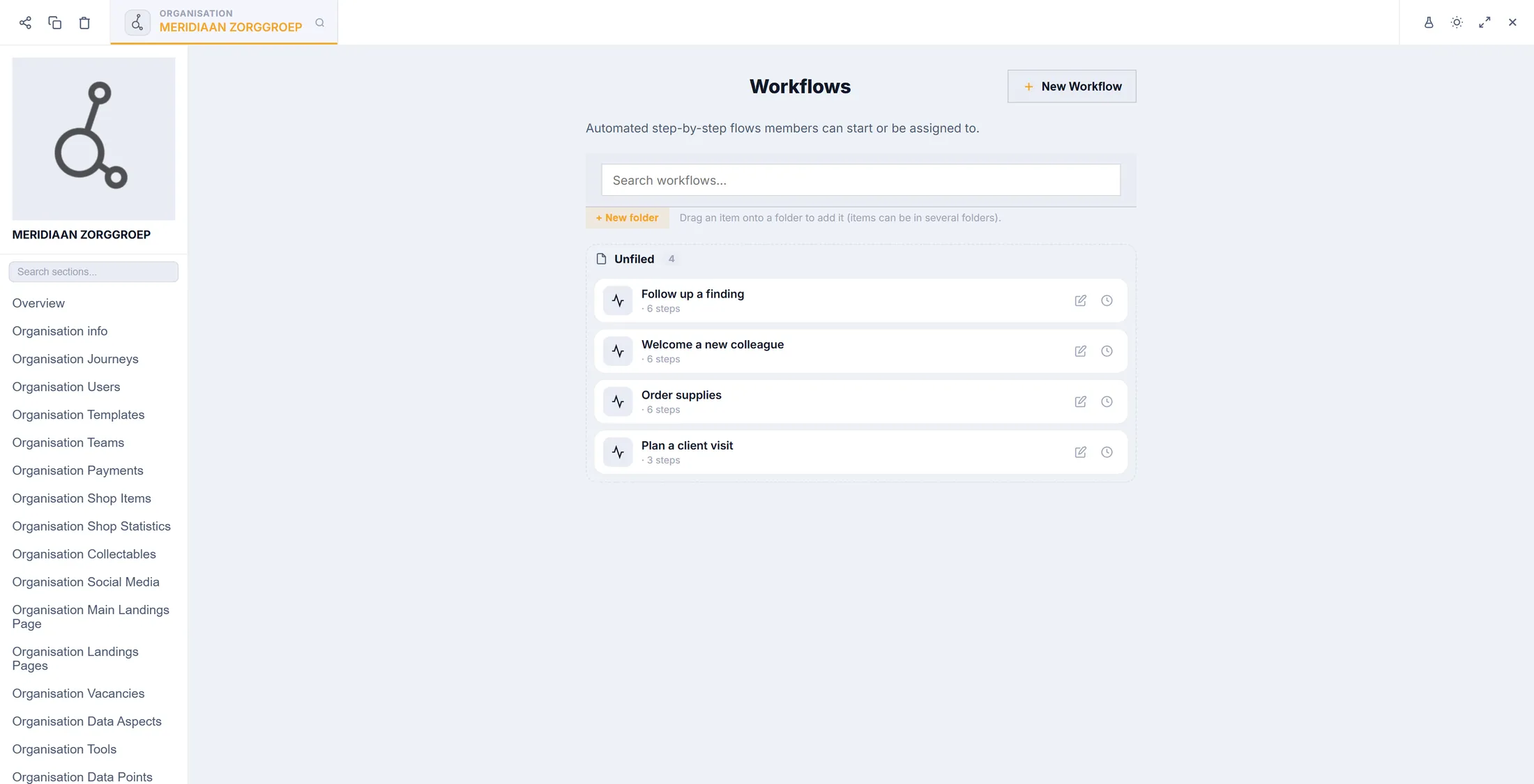
New Workflow, oder der Stift zum Ändern. Schau dir den Editor an
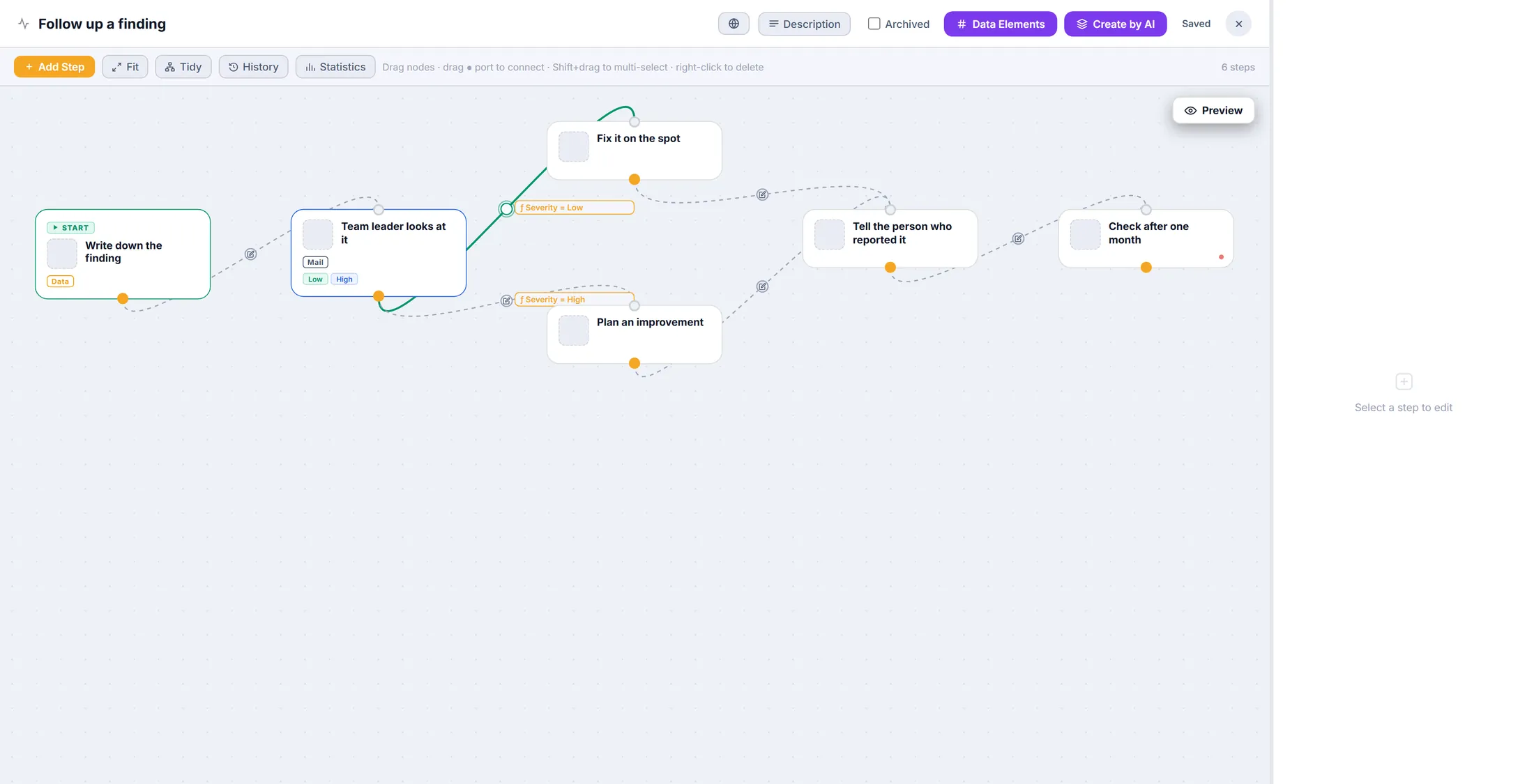
Jeder Kasten ist ein Schritt. Jeder Pfeil sagt, was danach kommt.
- Drück Add Step für einen neuen Kasten. Zieh einen Kasten, um ihn zu verschieben.
- Zwei Schritte verbinden: zieh vom Punkt unten am einen Kasten zum anderen Kasten.
- Tidy ordnet alle Kästen in Reihen. Fit zeigt den ganzen Ablauf.
- History zeigt frühere Versionen. Statistics zeigt, wie der Workflow benutzt wird.
- Oben rechts steht Saved : jede Änderung wird von selbst gespeichert.
Die ganze Aufgabe als Kästen und Pfeile. Oder lass CoVince ihn zeichnen
Erzähl die Aufgabe in deinen Worten. CoVince zeichnet die Schritte für dich.
- Drück oben Create by AI.
- Schreib auf, was passiert, der Reihe nach, wie du es einer neuen Kollegin erklärst.
- Du hast eine Zeichnung? Drück Attach image: ein Foto von Whiteboard oder Schema geht auch.
- Drück Generate. Die Schritte erscheinen auf der Fläche; du änderst sie wie jeden anderen Schritt.
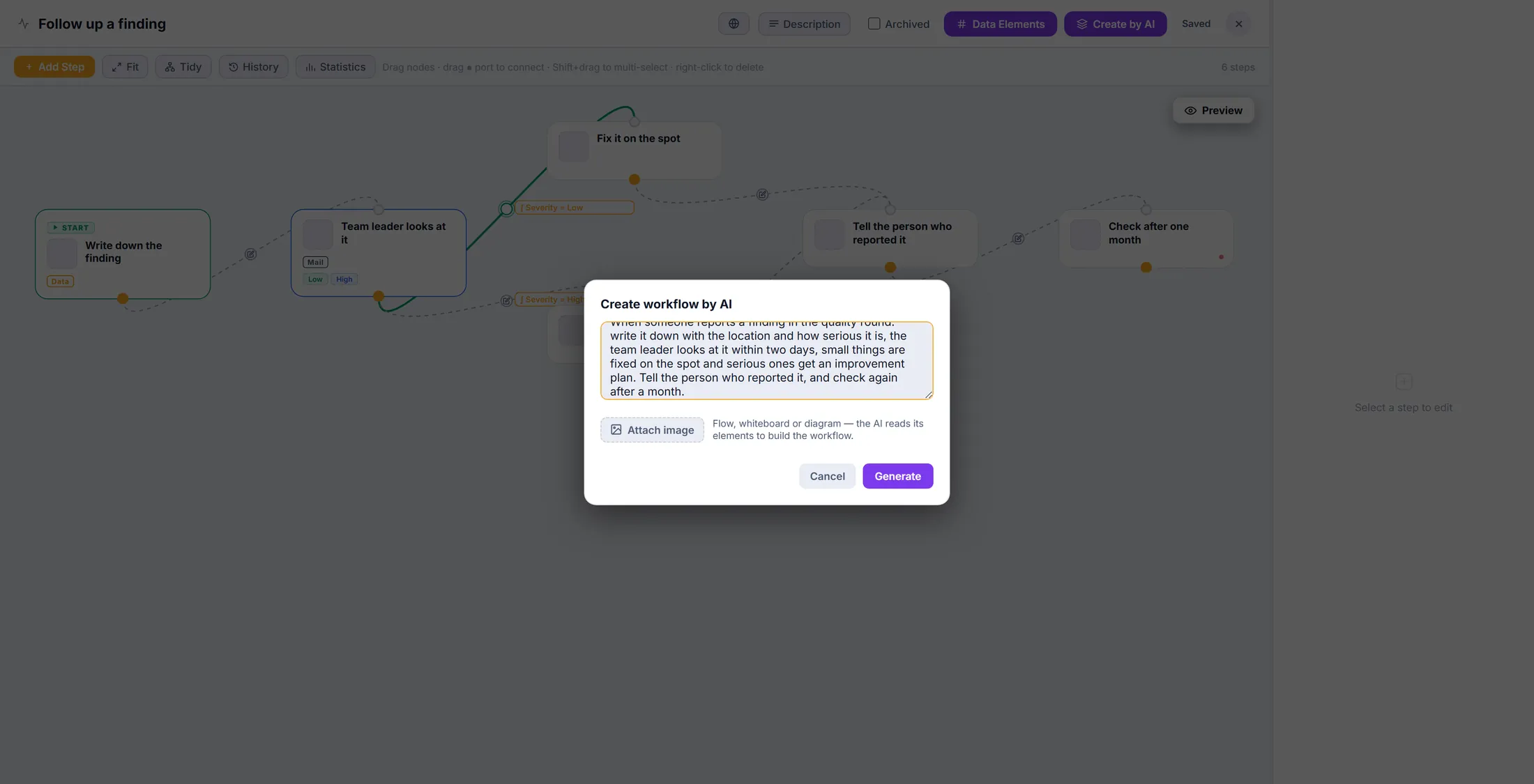
Deine Worte werden Schritte. Schreib, was der Schritt ist
Klick auf einen Kasten. Sag, was passieren muss, und was man hier tun kann.
- Klick auf einen Schritt. Rechts öffnet sich Edit Step .
- Title : der Name, wie ihn die Person liest, die den Schritt macht.
- Description : was passieren muss, in ein, zwei Sätzen.
- Unter Actions siehst du, was man hier tun kann. Jede Aktion ist ein Knopf; Button text steht auf diesem Knopf.
- Visible for : wer den Knopf sieht - alle, oder nur bestimmte Rollen.
- Die Weltkugel neben einem Feld enthält den Text in anderen Sprachen.
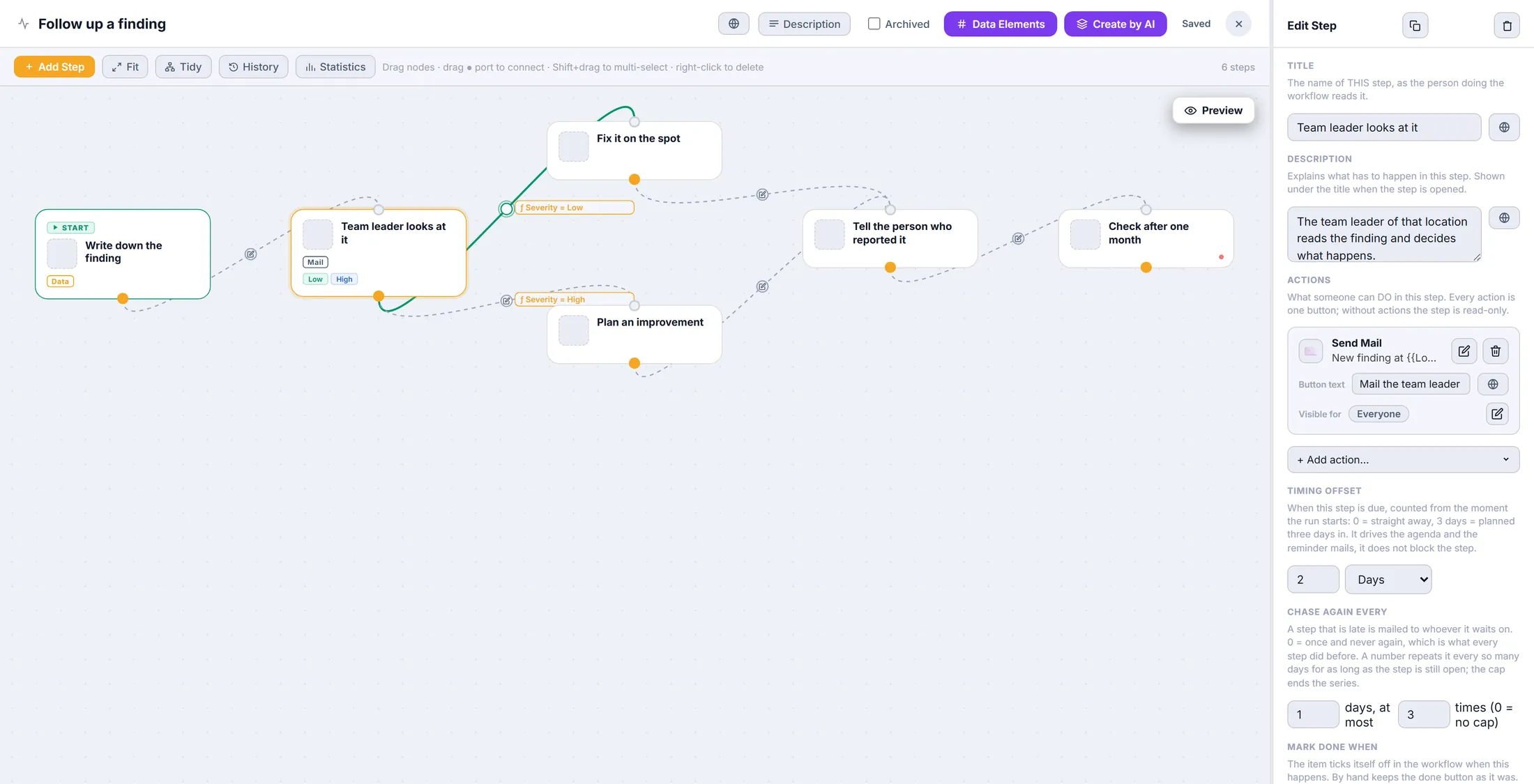
Was der Schritt ist, und sein Knopf. Gib dem Schritt etwas zu tun
Wähl, was man hier tut: ein Formular ausfüllen, eine Mail schicken, ein Dokument machen.
- Drück unter Actions + Add action....
- Tipp in Search actions... oder blättere durch die Liste: Add Note , Add to Board , AI Agent , AI Assistant , AI Report , Collect Data , Condition (server check) , CrewMate Draft Reply , Document , Send Mail und mehr.
- Klick eine an. Sie kommt zum Schritt; der Stift daneben öffnet ihre Einstellungen.
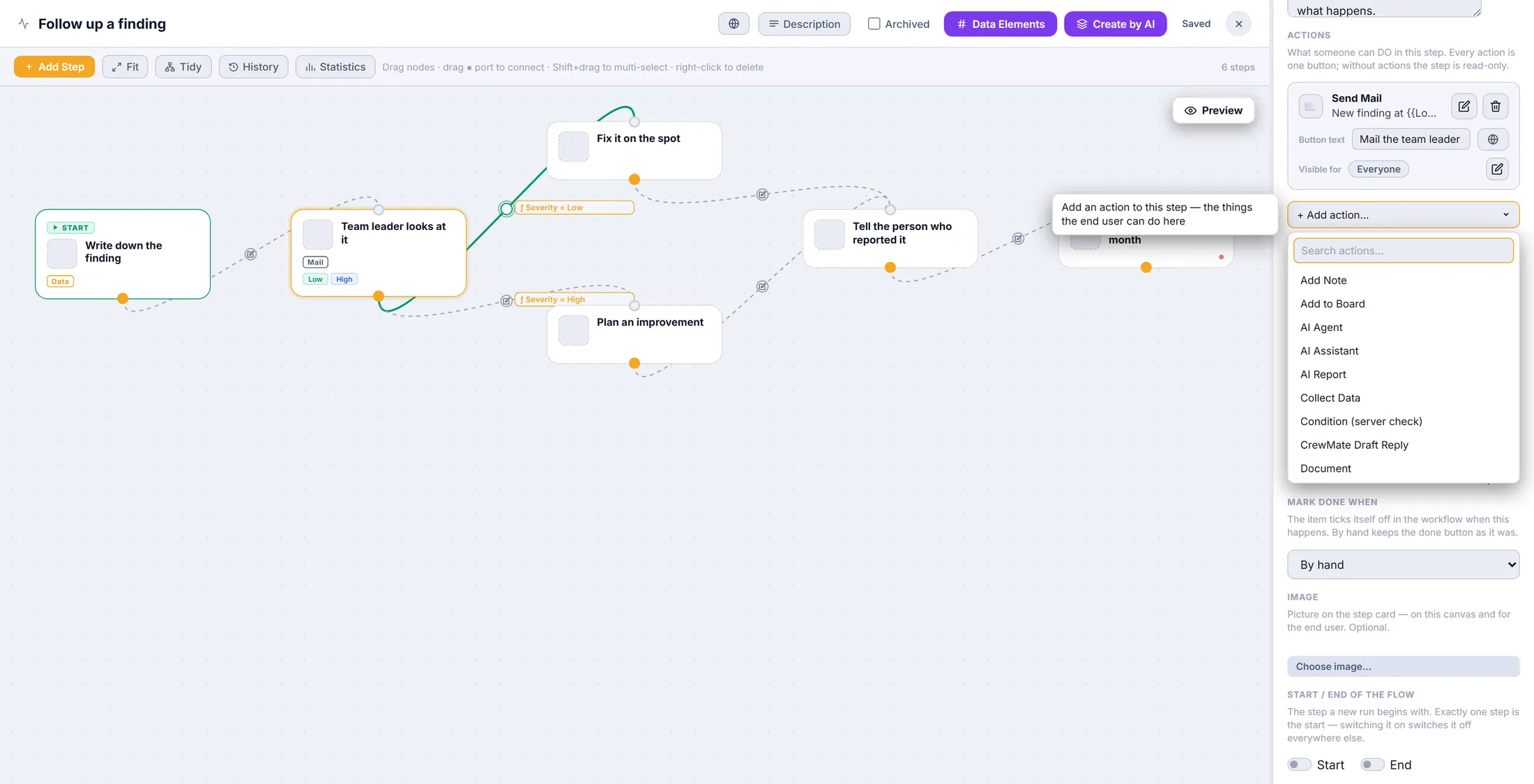
Jede Art von Aktion, in einer Liste. Fragen stellen
Bau ein kleines Formular. Die Antworten gehen mit der Aufgabe zu den nächsten Schritten.
- Drück den Stift neben Collect Data .
- Jede Zeile ist eine Frage: ihr Name und ihre Art - Text , Select list , Multiline , ein Datum, eine Zahl, eine Unterschrift und mehr.
- Eine Select list bekommt die Auswahl darunter, mit Kommas: Low, High .
- Der Stern macht eine Frage zur Pflicht. + Add field fügt eine hinzu; + From library nimmt Fragen, die du schon gemacht hast.
- Drück Done.
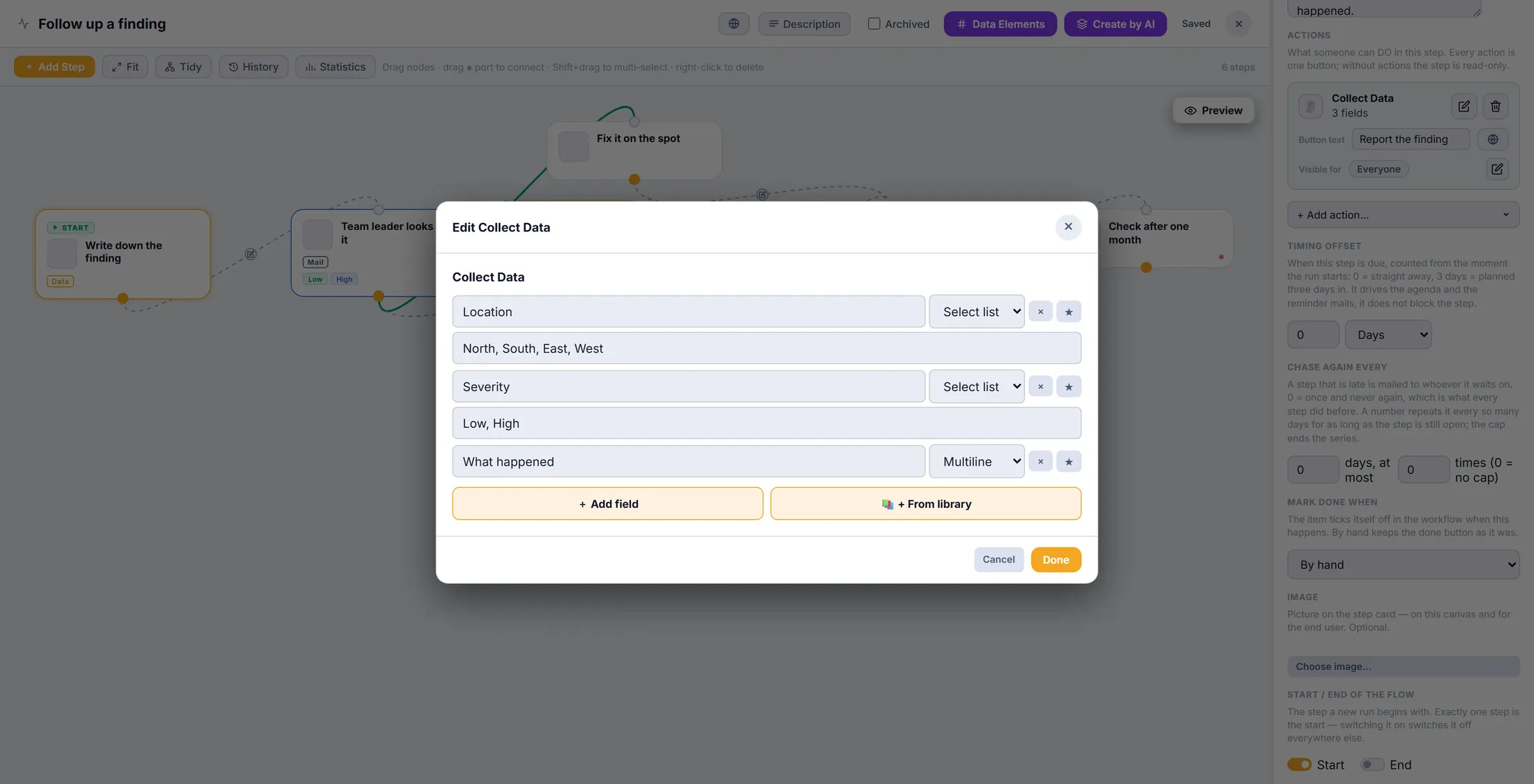
Drei Fragen, zwei davon eine Auswahl. Eine Mail mit den Antworten schicken
Eine Mail kann sagen, was ausgefüllt wurde: der Ort, das Problem.
- Häng Send Mail an einen Schritt und drück ihren Stift.
- Füll aus, wer sie bekommt, den Betreff und den Body .
- Der Knopf { } neben einem Feld setzt eine Antwort oder eine Person ein, wie Location . In der Mail wird daraus die echte Antwort: North .
- Add a personal story... ist freiwillig: eine Geschichte, für jede Person neu geschrieben.
- Drück Done.
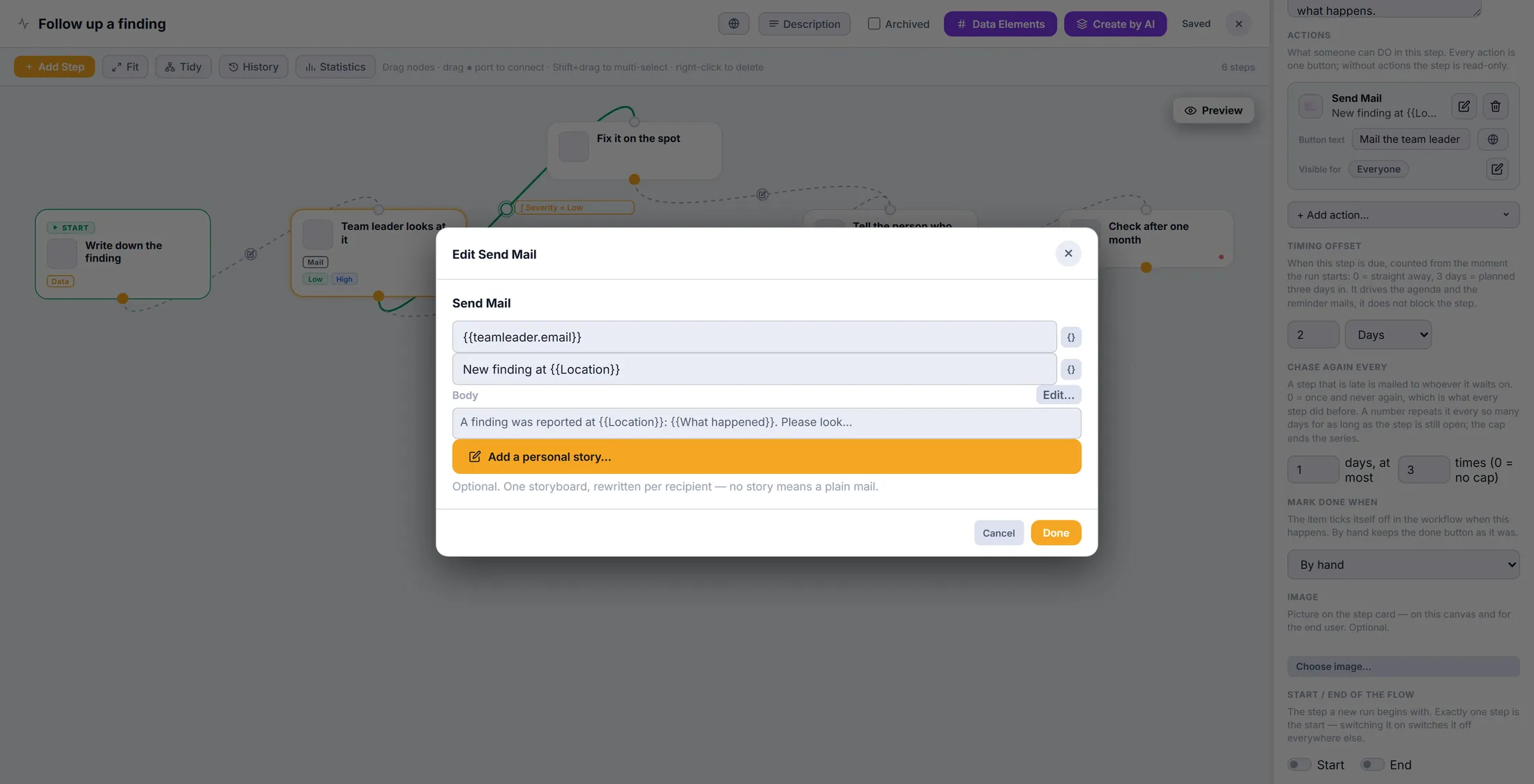
Location wird in der Mail der echte Ort. Lass eine Antwort den Weg wählen
Kleines Problem? Die eine Richtung. Großes Problem? Die andere. CoVince wählt nach der Antwort.
- Zieh zwei Pfeile aus einem Schritt, zu zwei verschiedenen Schritten.
- Klick auf den runden Punkt in der Mitte eines Pfeils. Connection öffnet sich.
- Gib dem Pfeil einen Namen, zum Beispiel Low . Er steht als Etikett am Schritt.
- Unter Follow automatically when... : wähl die Frage ( Severity ), is , und die Antwort ( Low ).
- Hak Happy flow beim Weg an, den die meisten Aufgaben gehen. Drück Done.
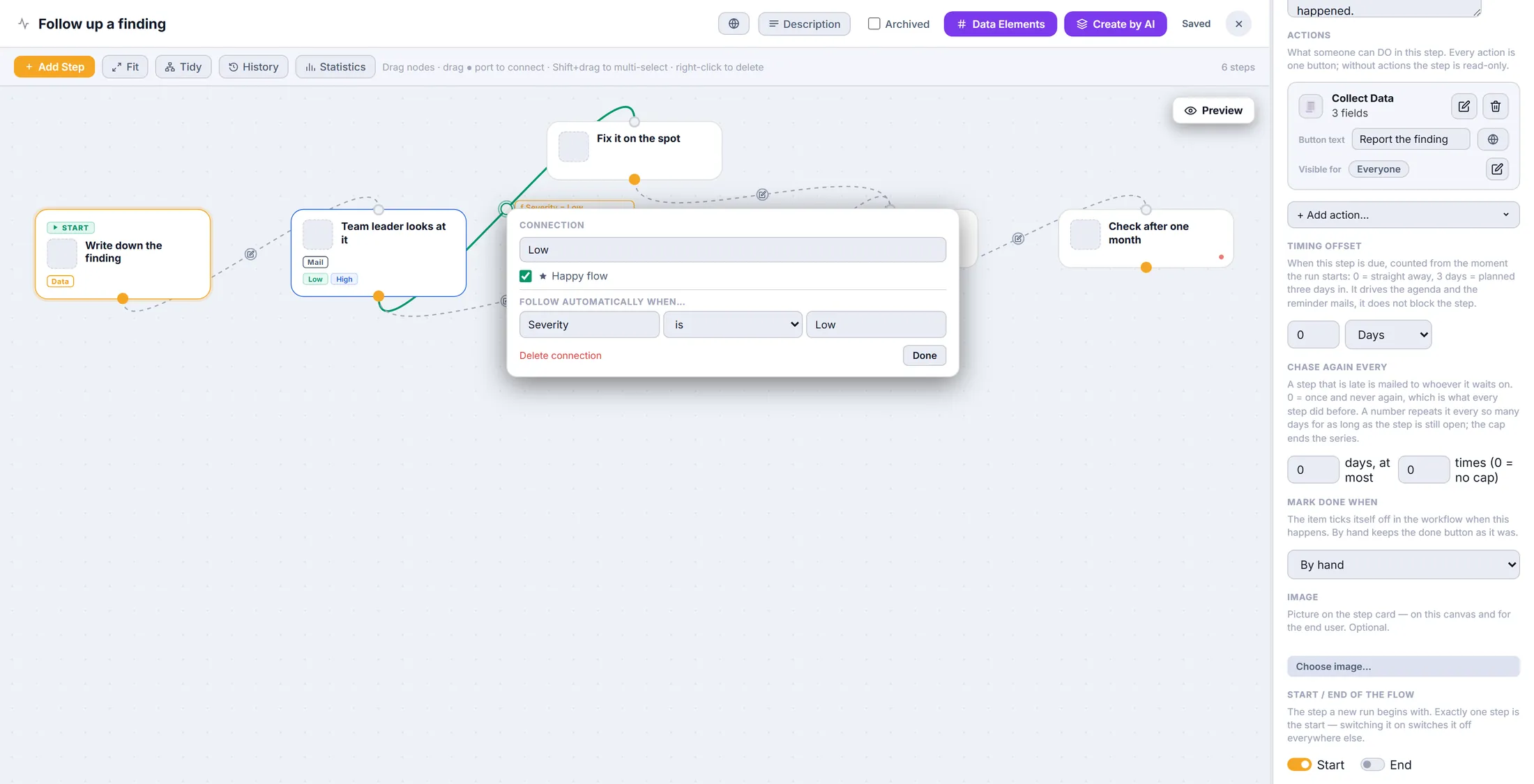
Severity ist Low: dieser Pfeil wird genommen. Sag, wann ein Schritt fällig ist
Jeder Schritt bekommt einen Tag. Ist er zu spät, schickt CoVince eine Erinnerung.
- Timing offset : wie viele Tage nach dem Start der Schritt fällig ist. 0 ist sofort, 2 Days zwei Tage später.
- Chase again every : ein verspäteter Schritt geht per Mail an die Person, auf die er wartet. 1 days, at most 3 times erinnert jeden Tag, dreimal. 0 erinnert einmal.
- Mark done when : By hand behält den Erledigt-Knopf; eine andere Wahl hakt den Schritt von selbst ab, wenn das passiert.
- Start / End of the flow : genau ein Schritt ist der Anfang.
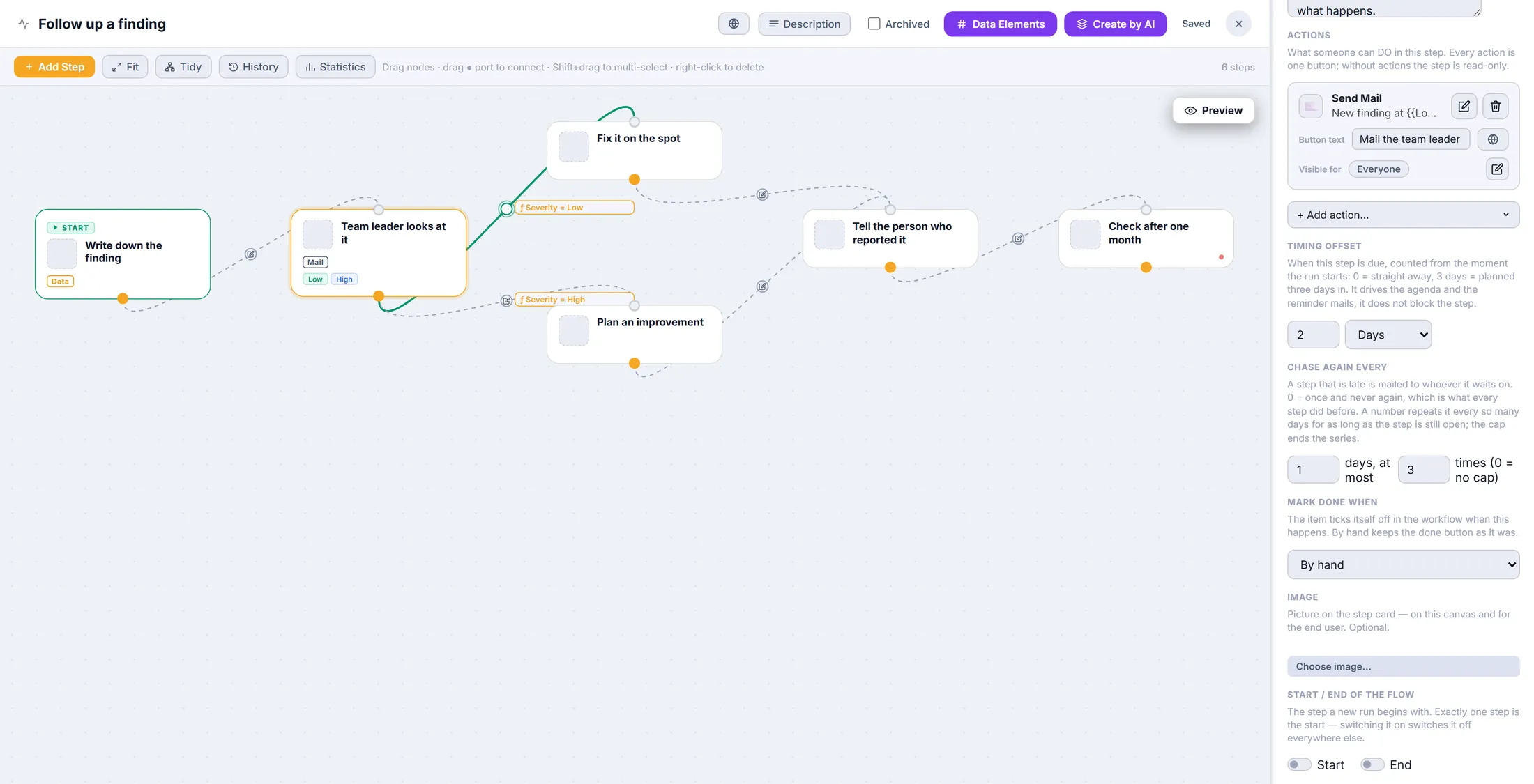
Fällig nach 2 Tagen, jeden Tag eine Erinnerung, 3-mal. Sieh, wer wo ist
Sobald Leute ihn benutzen, zeigt ein Fenster jede Aufgabe, ihren Schritt und welche zu spät sind.
- Öffne eine Journey, in der der Workflow eingeschaltet ist, und klick auf Workflows .
- Drück den Diagramm-Knopf auf der Workflow-Karte.
- Oben: wie viele runs , wie viele completed , wie viele overdue .
- Where runs are sitting zeigt jeden Schritt: wie viele dort warten und wie lange es dauert.
- Unter Runs : jede Aufgabe, ihr Schritt, und on track oder late .
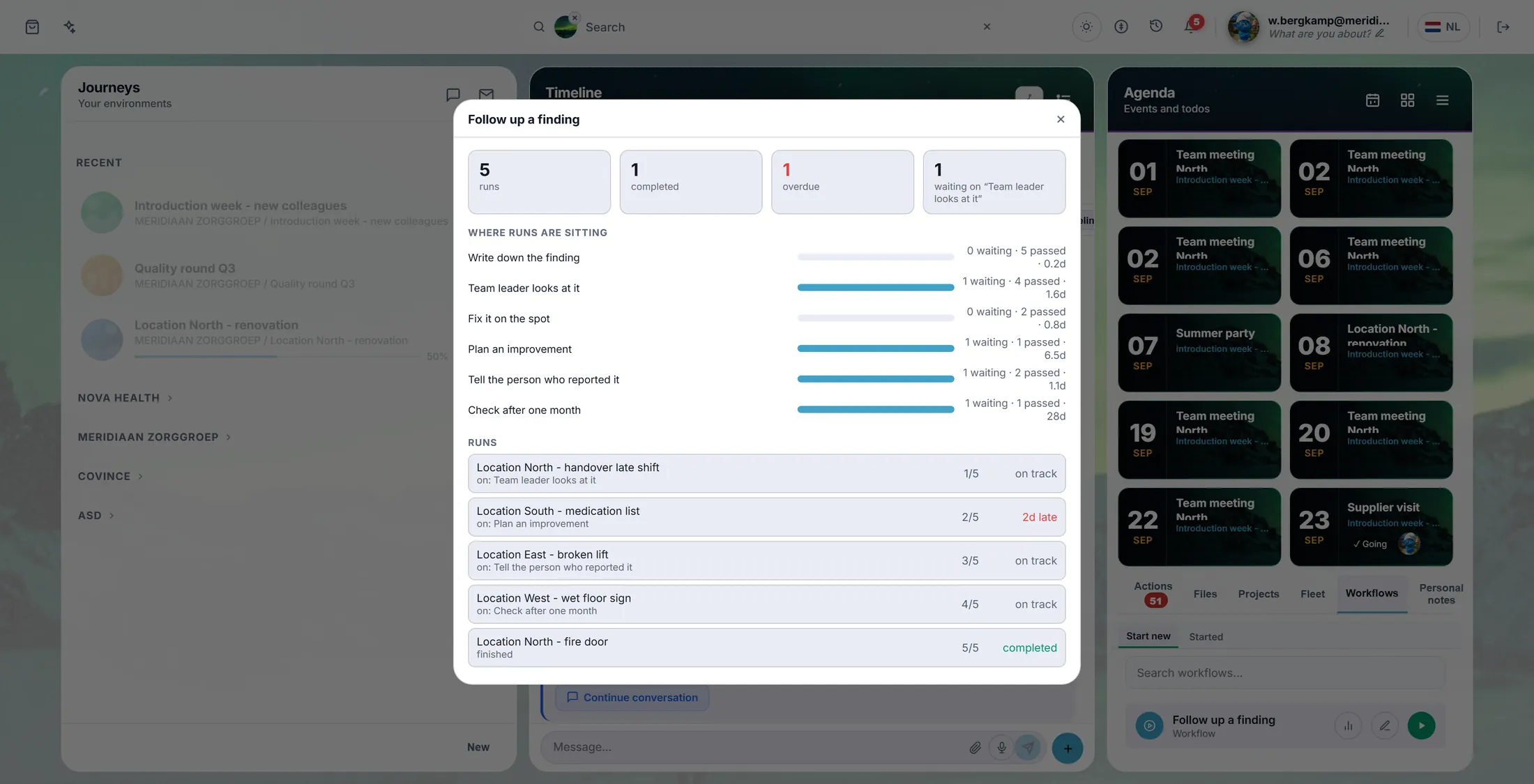
Eine Aufgabe ist 2 Tage zu spät - das siehst du sofort.
Wenn etwas nicht stimmt
Ich sehe Organisation Workflows nicht.
Dann bist du kein Admin. Frag einen.
Eine Aufgabe hängt nach einer Wahl fest.
Kein Pfeil passt zur Antwort. Füg einen Pfeil ohne Bedingung hinzu.
Niemand hat die Mail bekommen.
Mails gehen erst raus, wenn eine Aufgabe diesen Schritt erreicht.
Kann ich zu einer älteren Version zurück?
Ja. Drück History.
Die Wörter, einfach erklärt
- Workflow
- Die Schritte einer Aufgabe, der Reihe nach, die alle gleich machen.
- Durchlauf
- Ein Mal, dass der Workflow gemacht wird, für einen Fall - ein Befund, eine neue Kollegin.
- Verzweigung
- Eine Stelle, an der die Aufgabe je nach Antwort den einen oder anderen Weg geht.
Wie es weitergeht
- Einem Workflow folgen Wie Leute einen in einer Journey starten und ihm folgen.
- Alle Anleitungen Die anderen Dinge, die du hier lernen kannst.