Een workflow bouwen
Teken de stappen van een klus als blokken en pijlen, geef elke stap iets te doen - een formulier, een mail, een document - laat de klus de ene of de andere kant op gaan op basis van een antwoord, zet wanneer elke stap klaar moet zijn, en zie bij elke klus wie waar is.
Coördinatie - de stappen één keer maken - 9 min. Je hebt nodig: beheerder zijn, en een klus die je vaak doet
Je kunt alles uitproberen. Niemand krijgt een mail tot de workflow in een journey loopt.
Wat je straks kunt
- Snel beginnen Vertel CoVince de klus. Het tekent de stappen.
- Geef elke stap een taak Een formulier, een mail, een document.
- Kies de weg Kleine dingen de ene kant op, grote de andere.
- Nooit vergeten Elke stap heeft een dag. Te laat? Dan komt er een herinnering.
- Zie wie waar is Eén venster toont elke klus en zijn stap.
Zet dit eerst klaar
- Wees beheerder Alleen beheerders maken workflows. Geen beheerder? Vraag het aan wie CoVince regelt waar je werkt.
- Schrijf de stappen op Op papier mag: wat gebeurt er eerst, dan, en aan het eind? Wie doet welke stap?
Samen, stap voor stap
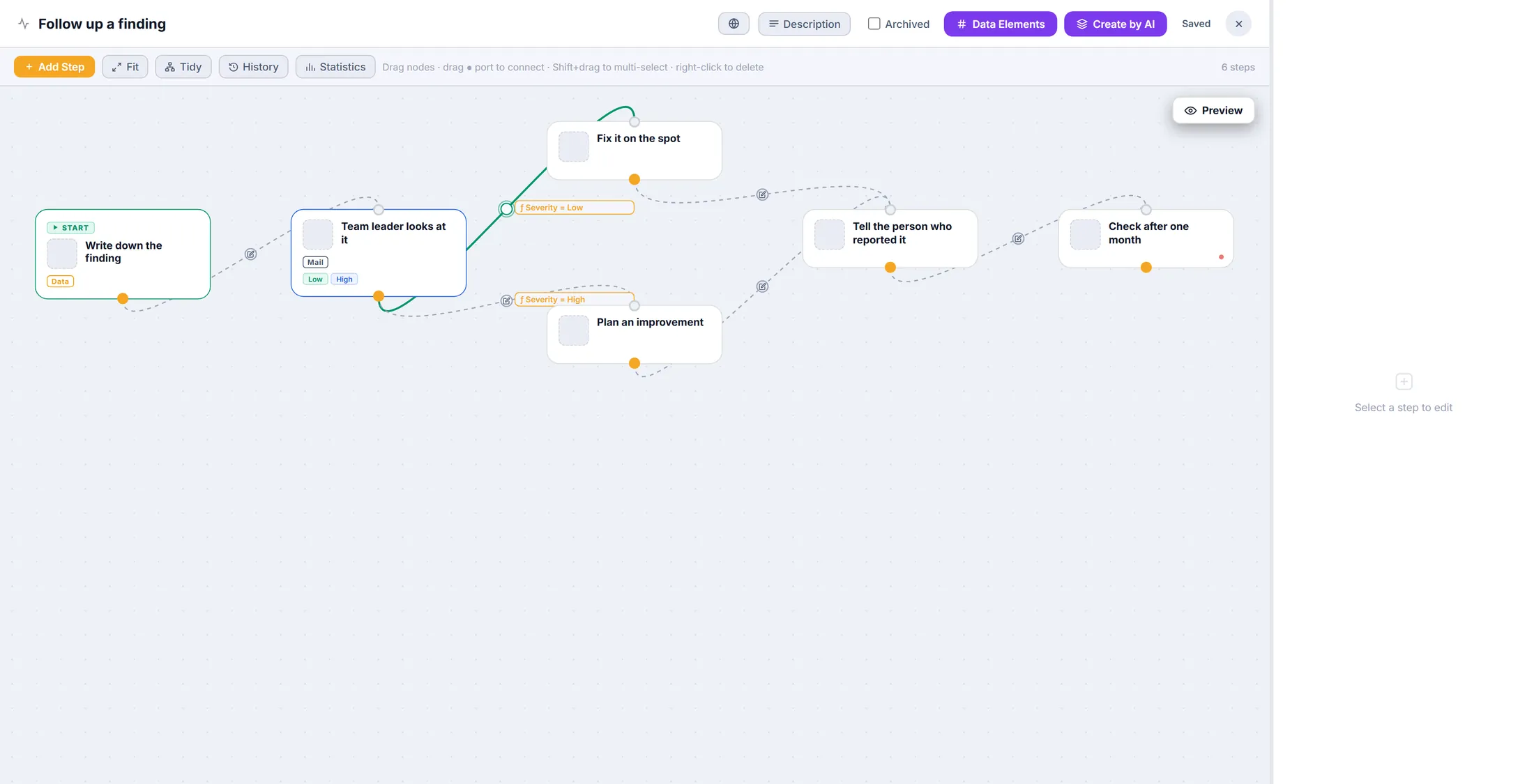
Tien stappen. Ons voorbeeld: een bevinding in de kwaliteitsronde, van het eerste briefje tot een controle een maand later.
Open je workflows
Alle workflows van je organisatie staan in één lijst.
- Open de Editor en kies je organisatie.
- Klik in de lijst links op Organisation Workflows .
- Druk op New Workflow voor een nieuwe, of op het potlood naast een workflow om hem te veranderen.
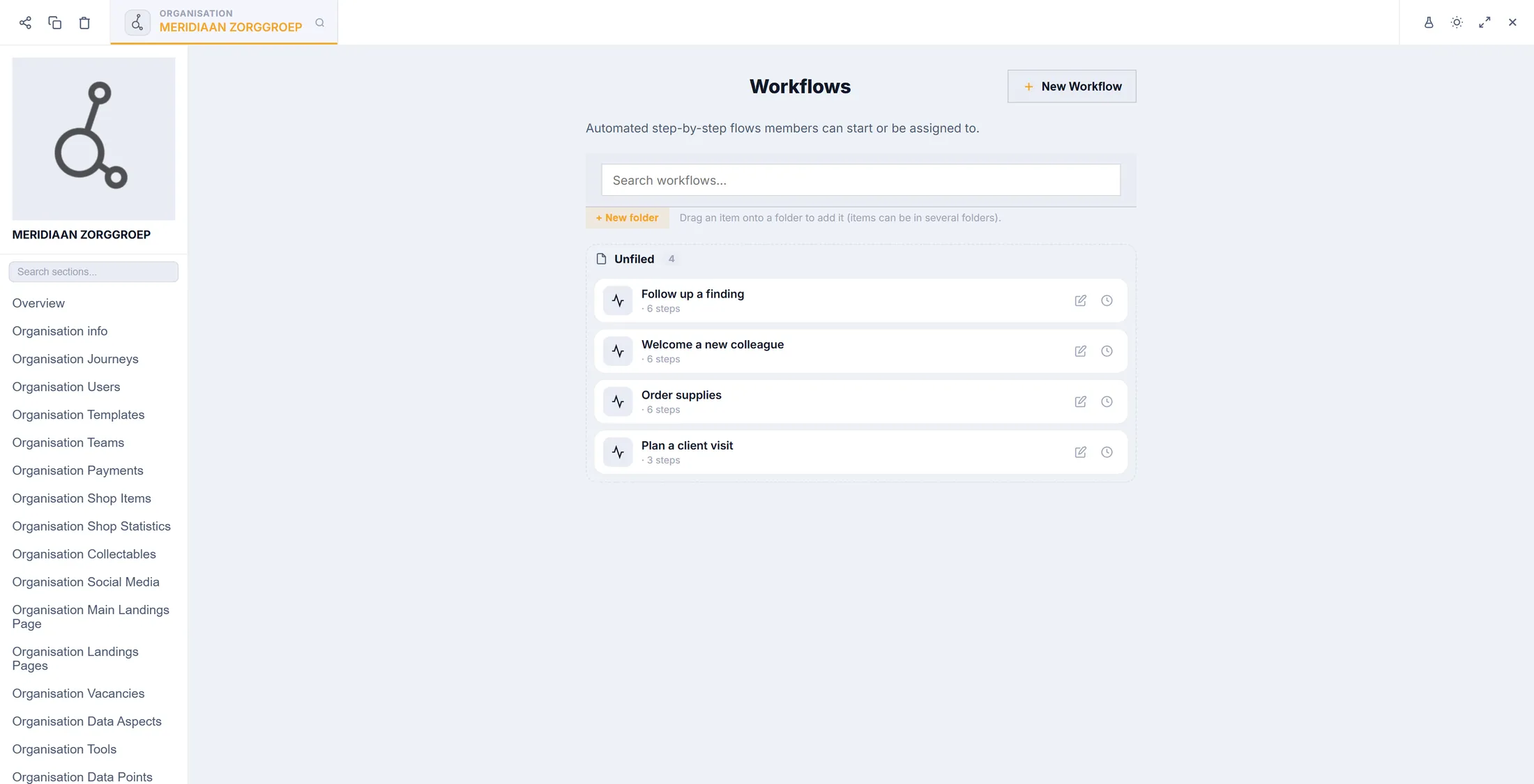
New Workflow, of het potlood om er een te veranderen. Kijk rond in de editor
Elk blok is een stap. Elke pijl zegt wat daarna komt.
- Druk op Add Step voor een nieuw blok. Sleep een blok om het te verplaatsen.
- Twee stappen verbinden: sleep van de stip onderaan het ene blok naar het andere blok.
- Tidy zet alle blokken netjes in rijen. Fit laat de hele klus zien.
- History toont eerdere versies. Statistics laat zien hoe de workflow gebruikt wordt.
- Rechtsboven staat Saved : elke verandering wordt vanzelf bewaard.
De hele klus, als blokken en pijlen. Of laat CoVince hem tekenen
Vertel de klus in je eigen woorden. CoVince tekent de stappen voor je.
- Druk bovenaan op Create by AI.
- Schrijf op wat er gebeurt, op volgorde, zoals je het aan een nieuwe collega uitlegt.
- Heb je een tekening? Druk op Attach image: een foto van een whiteboard of schema werkt ook.
- Druk op Generate. De stappen verschijnen op het doek; je verandert ze zoals elke andere stap.
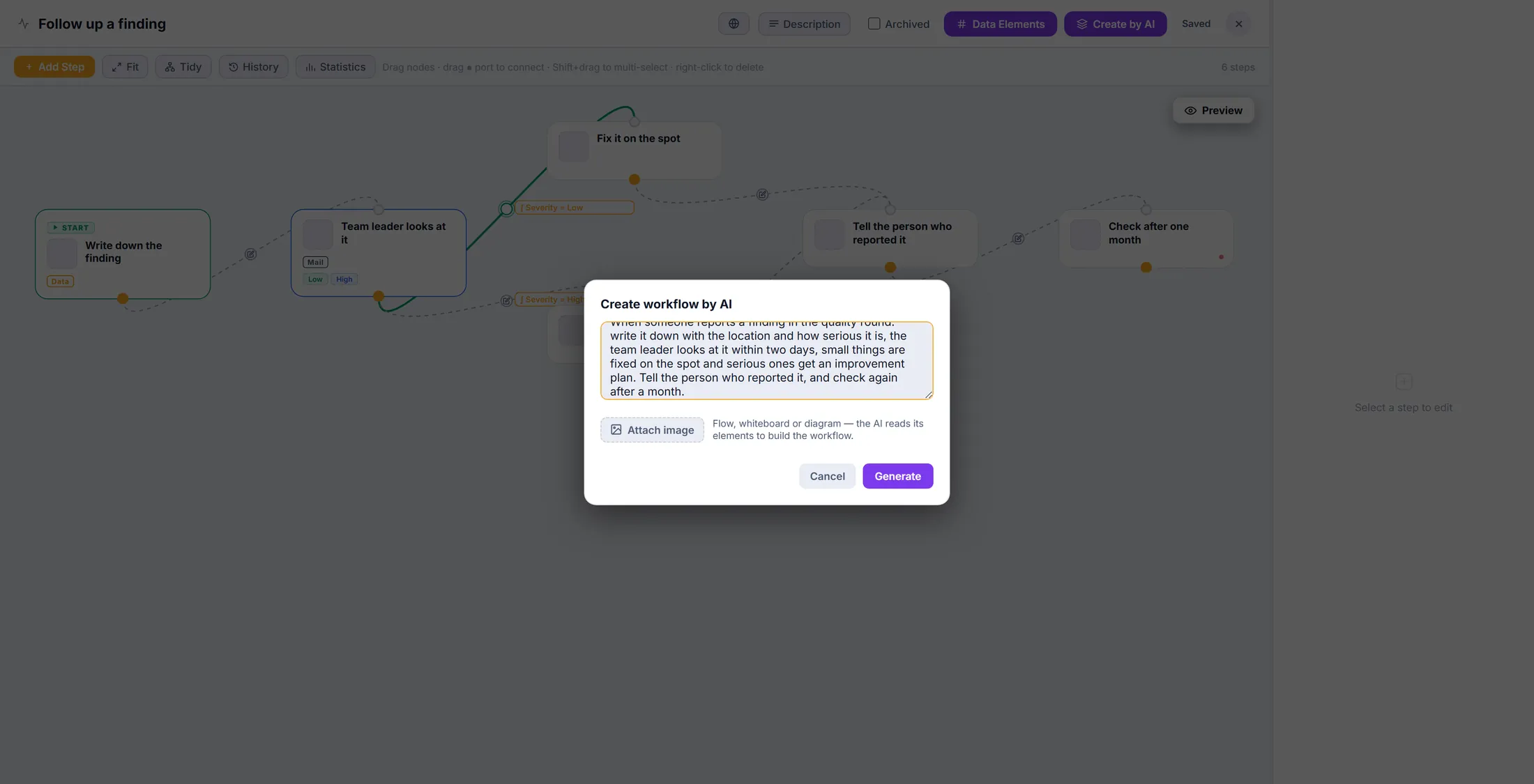
Jouw woorden worden stappen. Schrijf wat de stap is
Klik op een blok. Zeg wat er moet gebeuren, en wat iemand hier kan doen.
- Klik op een stap. Rechts gaat Edit Step open.
- Title : de naam zoals degene die het doet hem leest.
- Description : wat er moet gebeuren, in een zin of twee.
- Onder Actions zie je wat iemand hier kan doen. Elke actie is één knop; Button text is wat er op die knop staat.
- Visible for : wie de knop ziet - iedereen, of alleen sommige rollen.
- De wereldbol naast een vak bevat de tekst in andere talen.
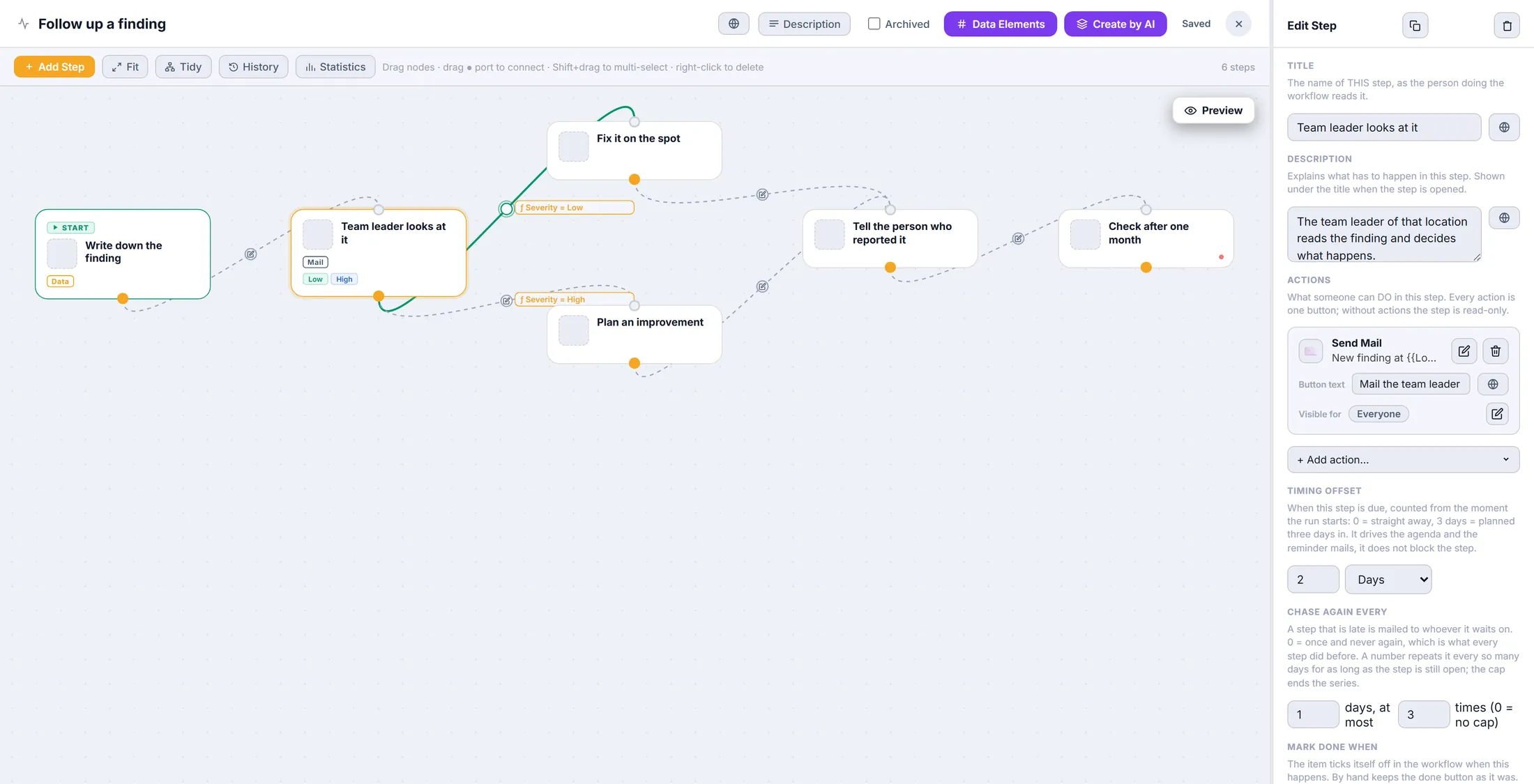
Wat de stap is, en zijn knop. Geef de stap iets te doen
Kies wat iemand hier doet: een formulier invullen, een mail sturen, een document maken.
- Druk onder Actions op + Add action....
- Typ in Search actions... of blader door de lijst: Add Note , Add to Board , AI Agent , AI Assistant , AI Report , Collect Data , Condition (server check) , CrewMate Draft Reply , Document , Send Mail en meer.
- Klik er een aan. Hij komt bij de stap; het potlood ernaast opent zijn instellingen.
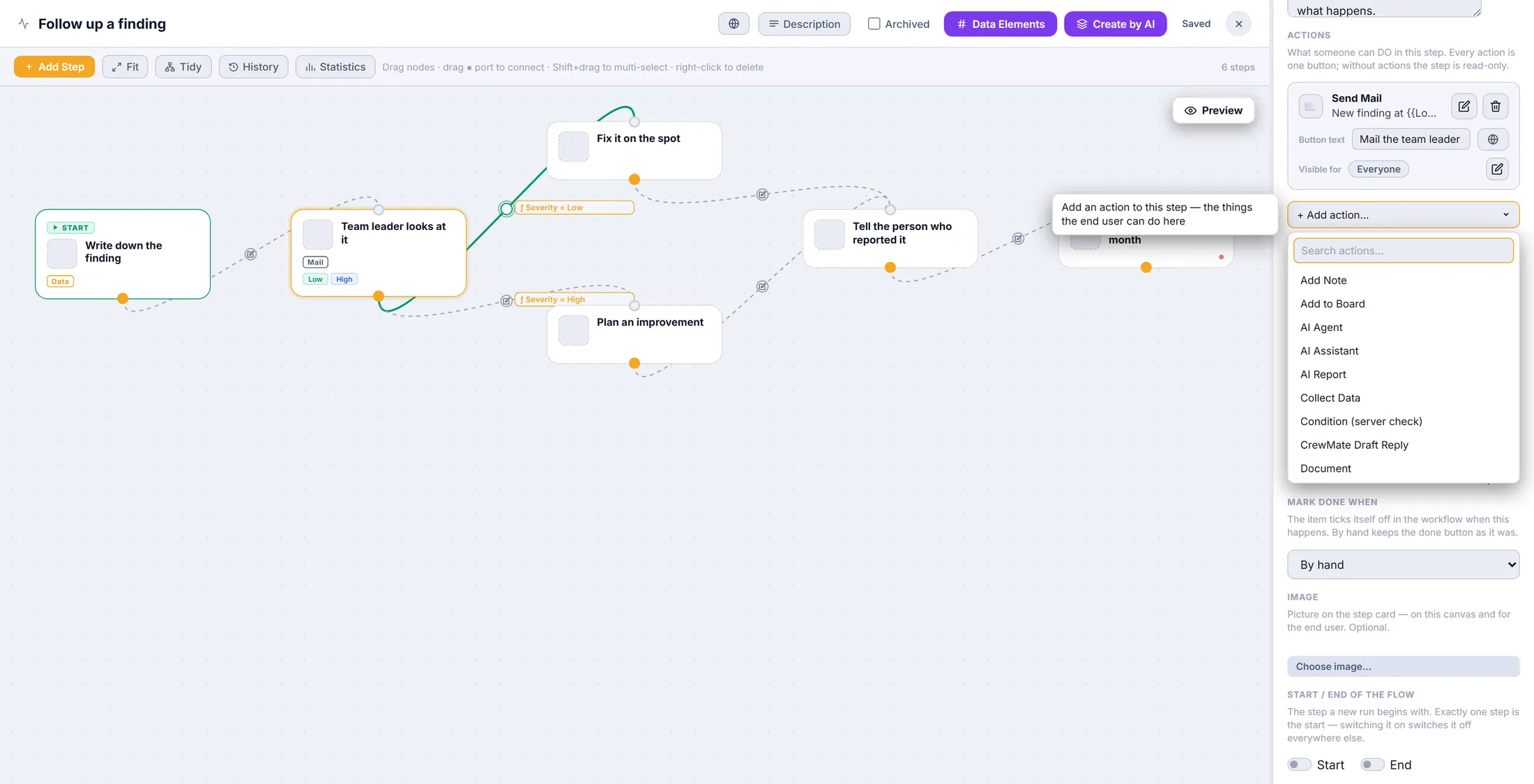
Elke soort actie, in één lijst. Stel vragen
Maak een klein formulier. De antwoorden gaan met de klus mee naar de volgende stappen.
- Druk op het potlood naast Collect Data .
- Elke rij is een vraag: de naam en de soort - Text , Select list , Multiline , een datum, een getal, een handtekening en meer.
- Een Select list krijgt de keuzes eronder, met komma's: Low, High .
- Het sterretje maakt een vraag verplicht. + Add field voegt er een toe; + From library gebruikt vragen die je eerder maakte.
- Druk op Done.
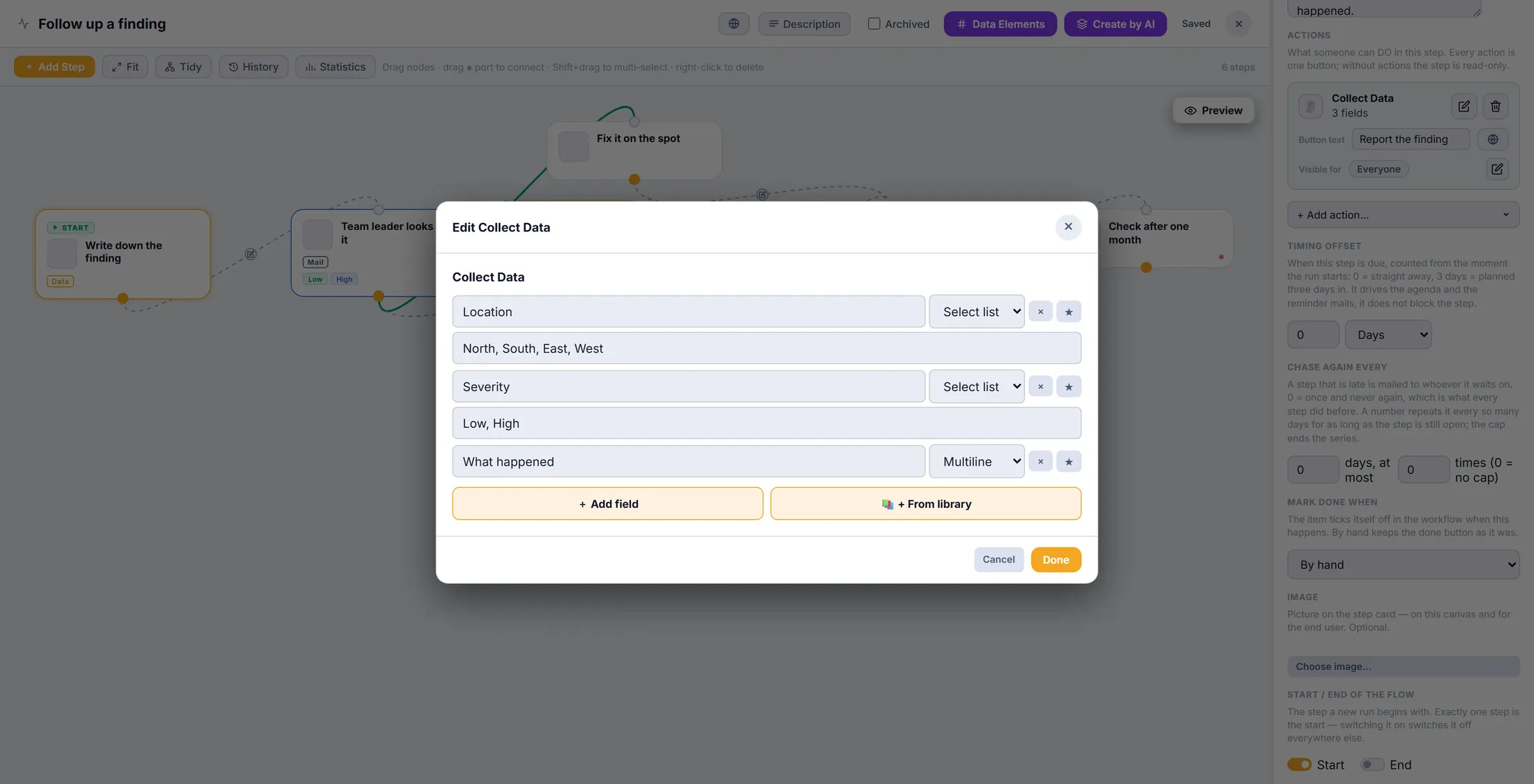
Drie vragen, twee ervan een keuze. Stuur een mail met de antwoorden
Een mail kan zeggen wat er is ingevuld: de plek, het probleem.
- Zet Send Mail bij een stap en druk op het potlood.
- Vul in wie hem krijgt, het onderwerp en de Body .
- Het knopje { } naast een vak zet er een antwoord of een persoon in, zoals Location . In de mail wordt dat het echte antwoord: North .
- Add a personal story... mag: één verhaal, opnieuw geschreven voor iedereen die hem krijgt.
- Druk op Done.
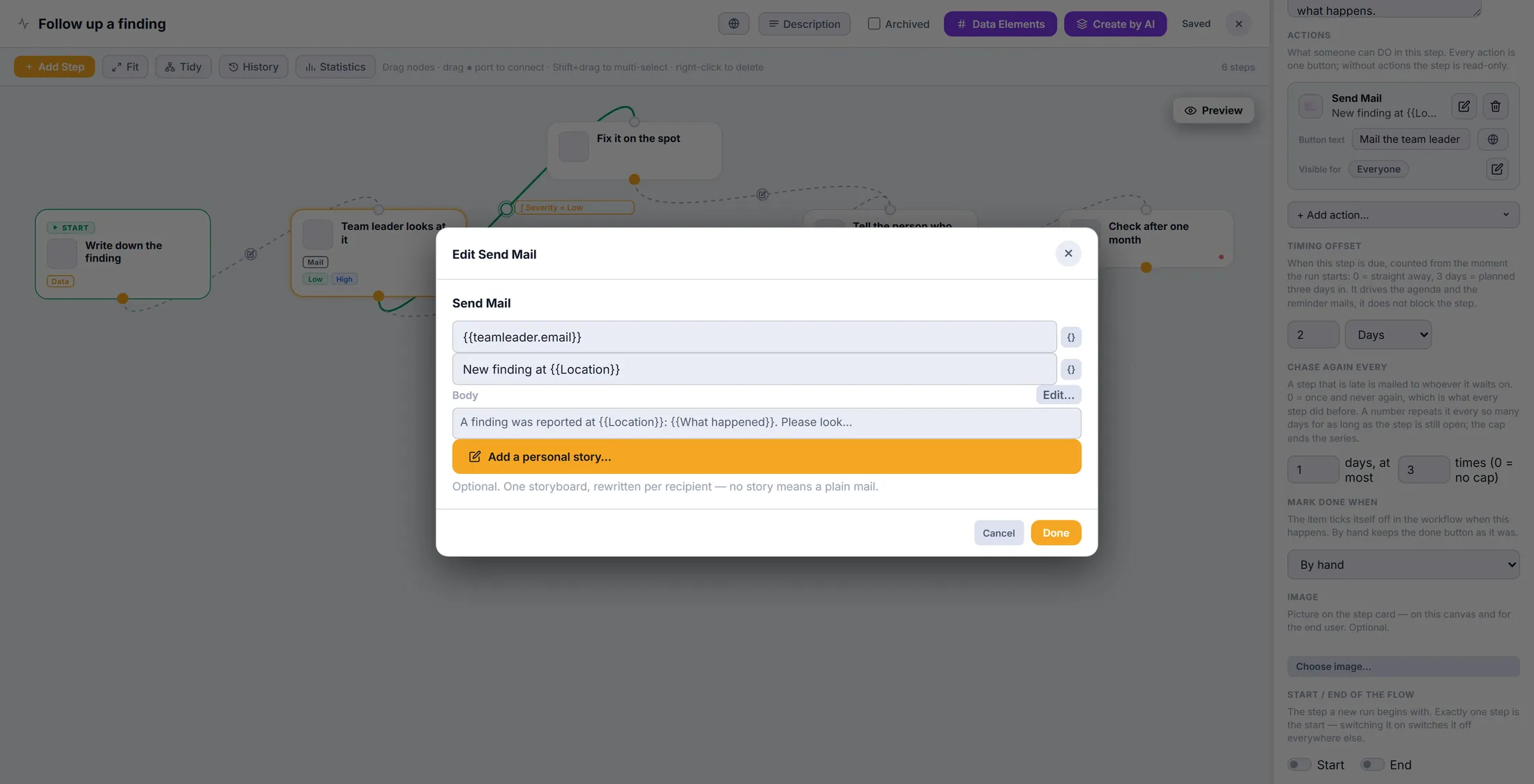
Location wordt de echte plek in de mail. Laat een antwoord de weg kiezen
Klein probleem? De ene kant op. Groot probleem? De andere kant. CoVince kiest op het antwoord.
- Trek twee pijlen uit één stap, naar twee verschillende stappen.
- Klik op het ronde stipje midden op een pijl. Connection gaat open.
- Geef de pijl een naam, bijvoorbeeld Low . Die staat als label op de stap.
- Onder Follow automatically when... : kies de vraag ( Severity ), is , en het antwoord ( Low ).
- Vink Happy flow aan bij de weg die de meeste klussen gaan. Druk op Done.
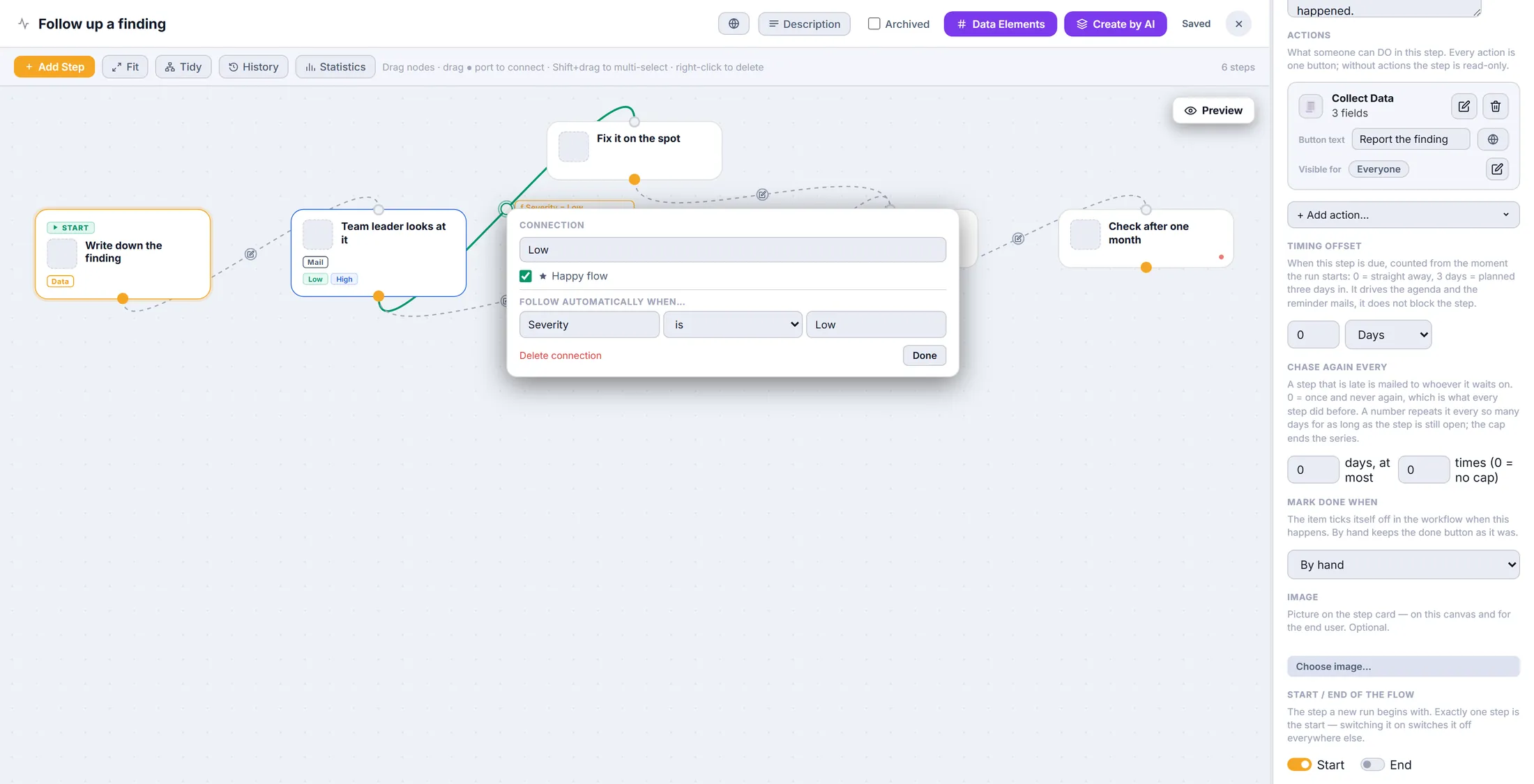
Severity is Low: deze pijl wordt genomen. Zeg wanneer een stap klaar moet zijn
Elke stap krijgt een dag. Is hij te laat, dan stuurt CoVince een herinnering.
- Timing offset : hoeveel dagen na de start de stap klaar moet zijn. 0 is meteen, 2 Days is twee dagen later.
- Chase again every : een te late stap wordt gemaild aan wie hij op wacht. 1 days, at most 3 times herinnert elke dag, drie keer. 0 herinnert één keer.
- Mark done when : By hand houdt de klaar-knop; een andere keuze vinkt de stap vanzelf af als dat gebeurt.
- Start / End of the flow : precies één stap is het begin.
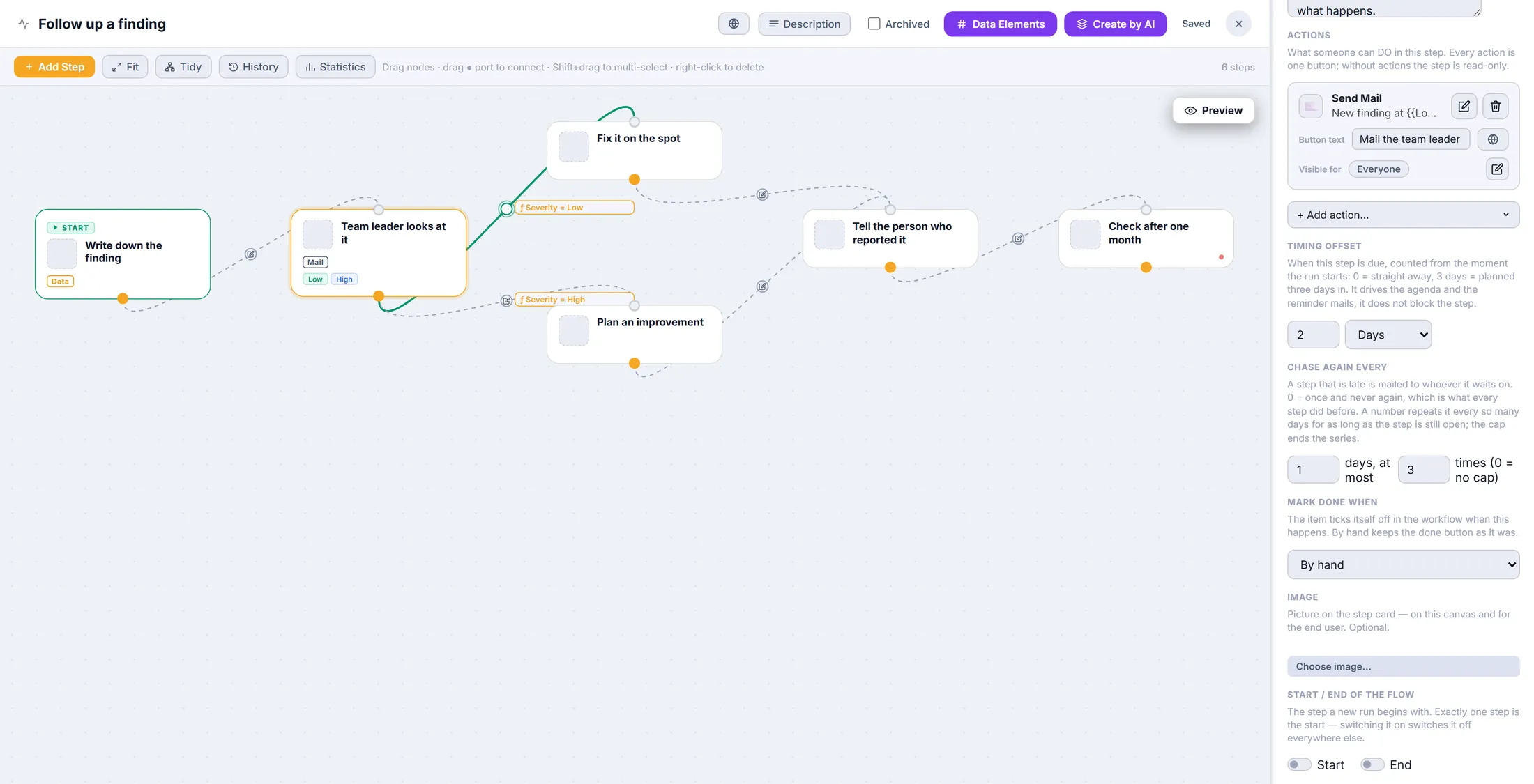
Klaar na 2 dagen, elke dag een herinnering, 3 keer. Zie wie waar is
Als mensen hem gebruiken, laat één venster elke klus zien, zijn stap, en welke te laat zijn.
- Open een journey waar de workflow aan staat, en klik op Workflows .
- Druk op de grafiekknop op de workflowkaart.
- Bovenaan: hoeveel runs , hoeveel completed , hoeveel overdue .
- Where runs are sitting toont elke stap: hoeveel er wachten en hoe lang het duurt.
- Onder Runs : elke klus, zijn stap, en on track of late .
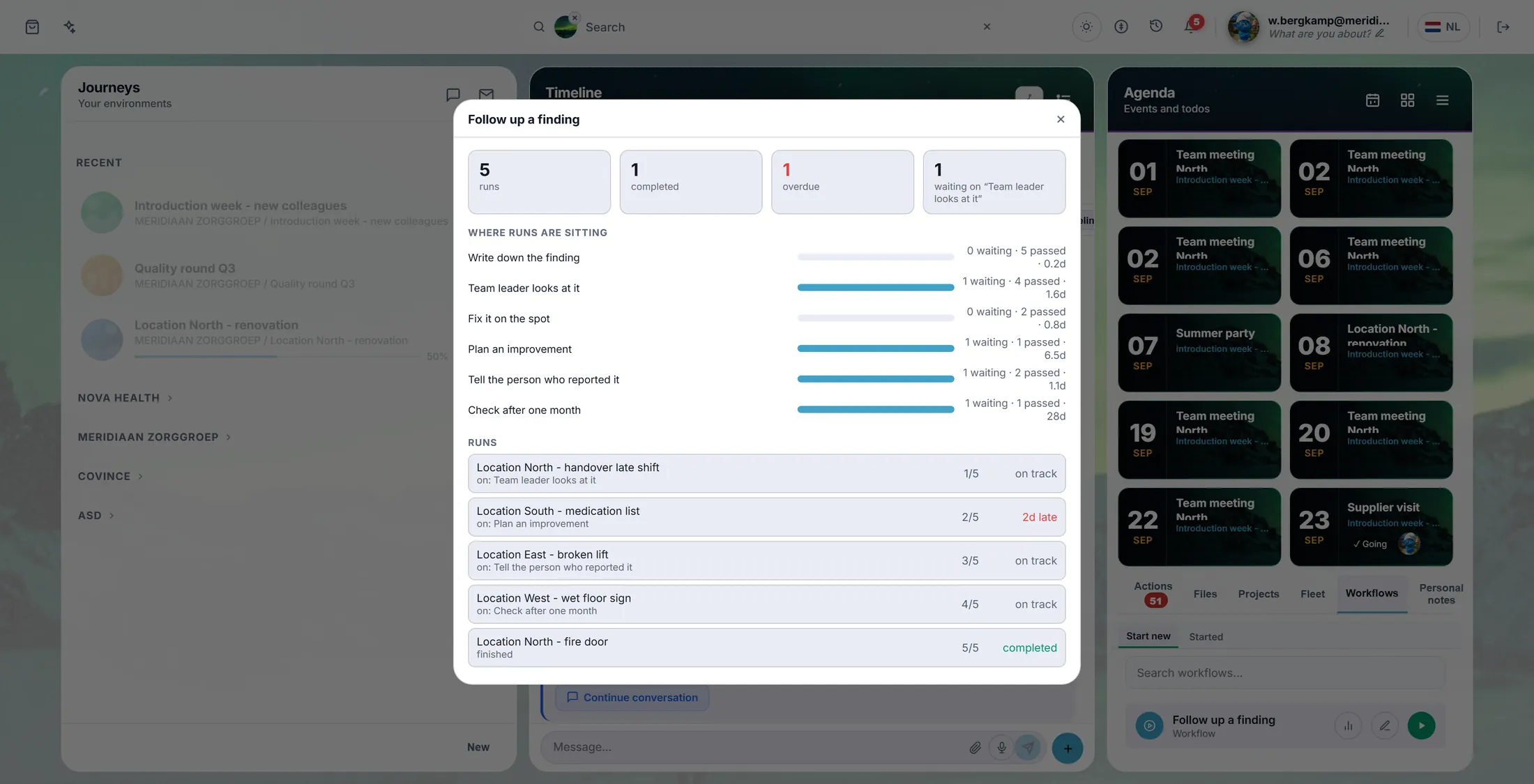
Eén klus is 2 dagen te laat - dat zie je meteen.
Als iets niet klopt
Ik zie Organisation Workflows niet.
Dan ben je geen beheerder. Vraag er een.
Een klus blijft hangen na een keuze.
Geen pijl klopt met het antwoord. Zet er een pijl zonder voorwaarde bij.
Niemand kreeg de mail.
Mails gaan pas als een klus bij die stap komt.
Kan ik terug naar een oudere versie?
Ja. Druk op History.
De woorden, in gewone taal
- workflow
- De stappen van een klus, op volgorde, die iedereen op dezelfde manier doet.
- run
- Eén keer dat de workflow gedaan wordt, voor één geval - één bevinding, één nieuwe collega.
- splitsing
- Een punt waar de klus de ene of de andere kant op gaat, afhankelijk van een antwoord.
Waar je hierna heen kunt
- Een workflow volgen Hoe mensen er een starten en volgen in een journey.
- Alle uitleg De andere dingen die je hier kunt leren.