Mehrere Parteien um dieselben Informationen bitten
Eine Eingabeliste bittet mehrere Parteien um dieselben Informationen. Jede Partei füllt über einen Link ihre eigene Spalte aus, ohne Konto. Du verfolgst den Status pro Frage in einer Übersicht, erinnerst, wer noch offen ist, und exportierst oder lädst alles herunter.
Koordination - dieselben Fragen an mehrere Parteien - 14 min. Du brauchst: ein Login, eine Journey und die E-Mail-Adressen der Parteien
Nichts wird gesendet, bis du auf Alle Links senden drückst. Diese Seite zu lesen ändert nichts.
Was du danach kannst
- Eine Liste, viele Parteien Schreibe die Fragen einmal, füge die Parteien hinzu, und jede bekommt einen eigenen Link.
- Antworten auf dem Handy Text, Kontakte, Auswahl mit Bildern, Fotos, Filme und Daten - gespeichert beim Tippen.
- Sehen, wer noch offen ist Ein Status pro Frage pro Partei, eine Erinnerung per Klick und ein Export, wenn alles komplett ist.
Bereite das zuerst vor
- Die Parteien und ihre E-Mail-Adressen Zum Beispiel Meridiaan B.V. und IX3 Studio. Eine Partei kann mehrere Adressen haben.
- Deine Journey Die Liste liegt in den Community Files einer Journey, zum Beispiel Launch Meridiaan.
Macht es zusammen, Schritt für Schritt
Vier Teile: die Liste bauen, versenden, sehen, wie die Parteien auf dem Handy antworten, und nachfassen. Hake jeden Schritt ab - die Seite merkt sich, wo du warst.
Erstelle die Liste in Community Files
Öffne die Journey, drücke Erstellen und wähle Eingabeliste: mehrere Parteien um dieselben Informationen bitten - jede füllt ihre eigene Spalte über einen Link aus, ohne Konto.
- Öffne deine Journey, zum Beispiel Launch Meridiaan, und gehe zu den Community Files.
- Drücke Erstellen und wähle Eingabeliste.
- Tippe einen Namen, zum Beispiel Launch Meridiaan - was wir von unseren Partnern brauchen, und drücke OK. Die Liste öffnet sich in einem eigenen Fenster.
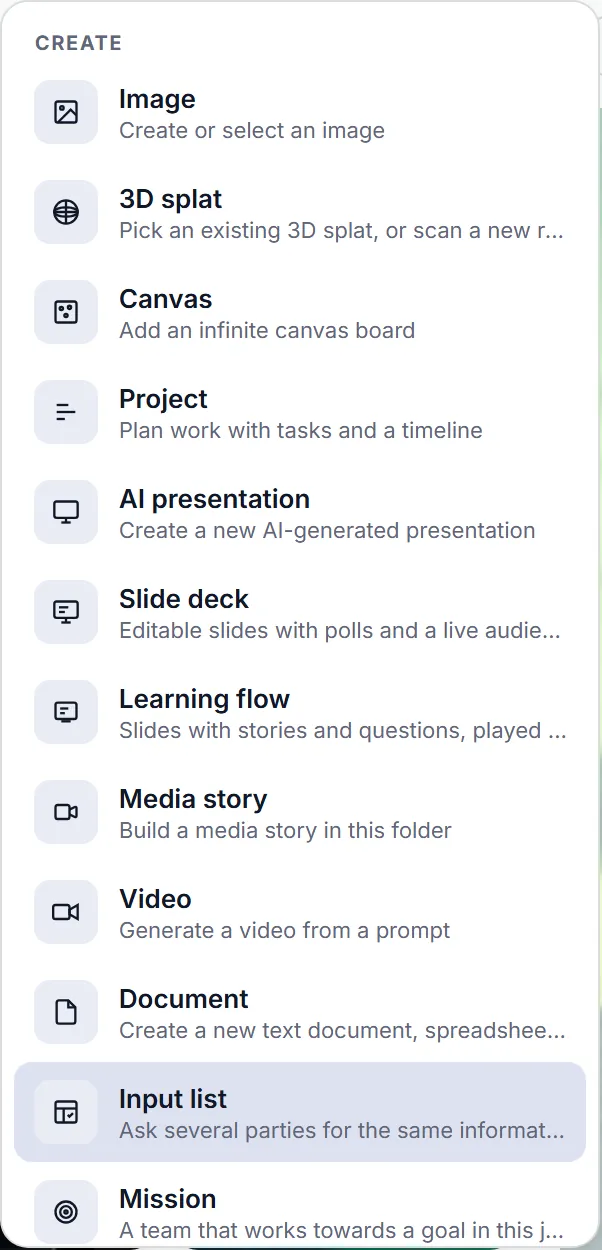
Das Erstellen-Menü mit Eingabeliste und seiner Erklärung in einer Zeile. Lies den Streifen „So funktioniert eine Eingabeliste“
Eine neue Liste erklärt sich in vier Schritten selbst. Drücke Verstanden, wenn du sie kennst.
- Der Streifen sagt: Fragen hinzufügen, Parteien hinzufügen und jeder einen eigenen Link senden, jede Partei füllt ihre Spalte aus, den Status in der Übersicht verfolgen.
- Eine Liste ohne Parteien öffnet sich auf Fragen und Parteien. Sobald es Parteien gibt, öffnet sie sich auf der Übersicht.

Der Streifen auf einer neuen Liste: das Versprechen in einer Zeile und die vier Schritte. Schreibe die erste Frage
Drücke Abschnitt hinzufügen, gib ihm einen Namen und dann Frage hinzufügen. Eine Fragenkarte hat drei Teile nebeneinander.
- Links, Frage: was du fragst, zum Beispiel Was sollen wir in der Pressemitteilung über euch sagen?
- Mitte, Erklärung: ein Hinweis unter der Frage auf der Seite der Partei.
- Rechts, Antworttyp und „Nicht zutreffend“ erlauben: welche Art Antwort, und ob eine Partei sagen darf, dass die Frage auf sie nicht zutrifft.

Eine Fragenkarte: Frage, Erklärung, Antworttyp mit „Nicht zutreffend“ erlauben. Wähle die Art der Antwort
Drücke auf die Liste Antworttyp. Fünf Arten: Freitext, Kontaktliste, Auswahl, Datei-Upload sowie Datum und Uhrzeit.
- Freitext: ein Textfeld für einen Satz oder einen Absatz.
- Kontaktliste: Name, Rolle, E-Mail und Telefon, und die Partei kann weitere Personen hinzufügen.
- Auswahl, Datei-Upload und Datum und Uhrzeit folgen. Die Liste schließt sich, sobald du eine wählst.
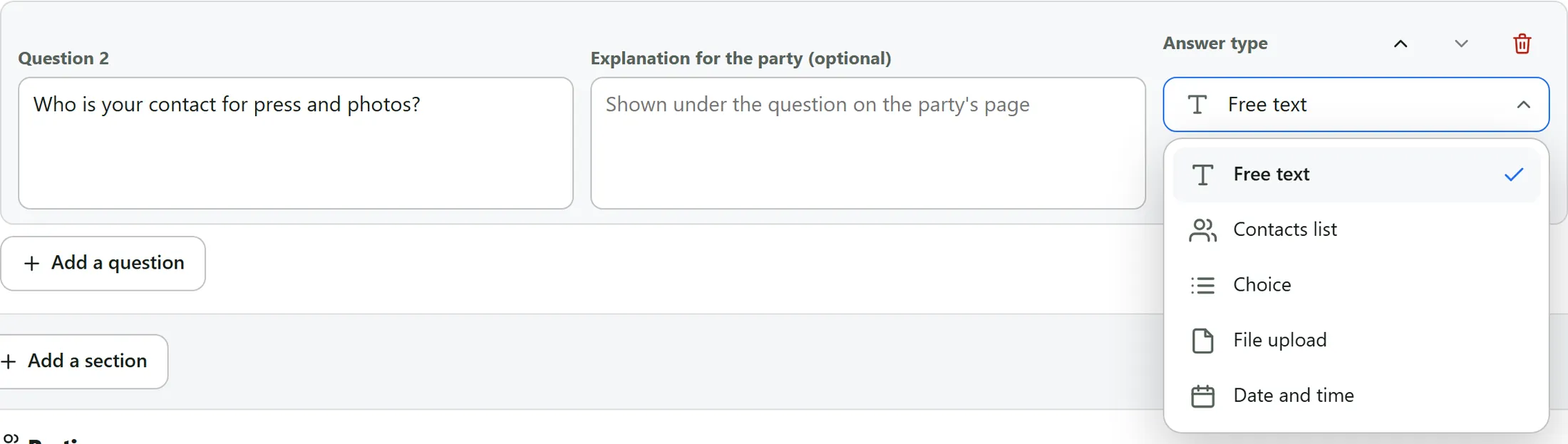
Die Antworttypen, geöffnet unter einer Frage. Eine Auswahl, auf Wunsch mit Bildern
Bei Auswahl schreibst du die Optionen. Jede Option kann ein Bild tragen, und du kannst mehr als eine Antwort erlauben.
- Schreibe die Option, zum Beispiel Kleiner Aufbau, und drücke Option hinzufügen für die nächste.
- Drücke auf das Quadrat links neben einer Option, um ein Bild hinzuzufügen. Es öffnet den üblichen Bild-Assistenten: Bibliothek, Upload oder KI.
- Hake Mehrere Antworten erlaubt an, wenn eine Partei mehrere wählen darf.
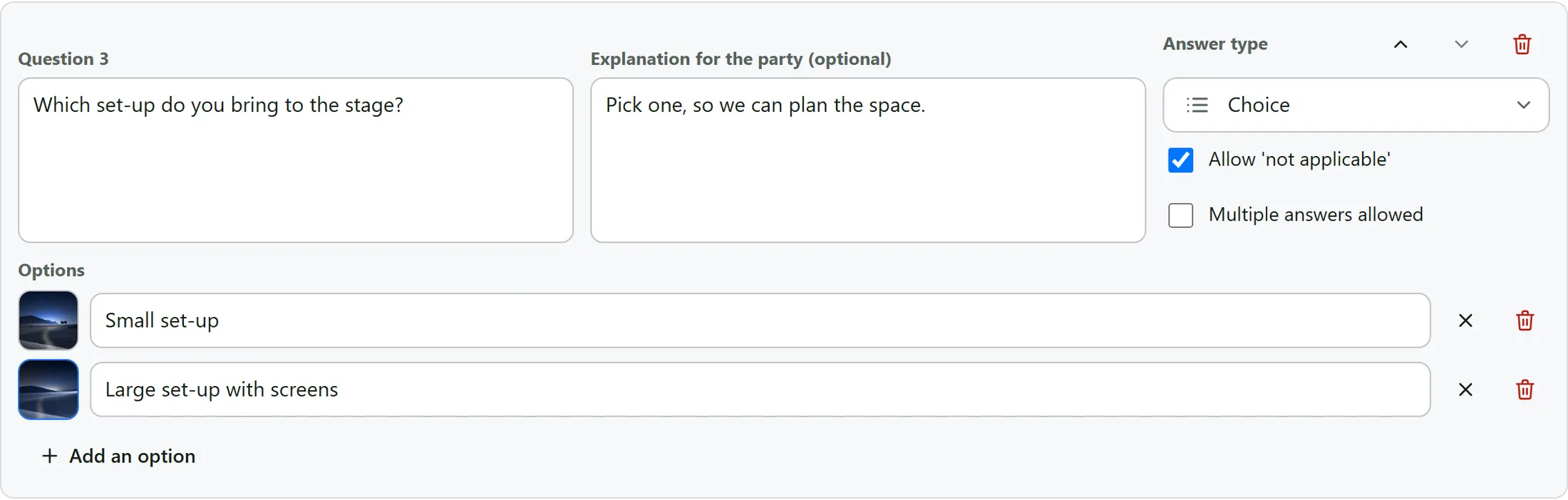
Eine Auswahlfrage mit zwei Optionen, jede mit einem Bild. Nach Dateien und Daten fragen
Datei-Upload lässt eine Partei Fotos, Filme und Dokumente senden. Datum und Uhrzeit gibt eine Datumsauswahl.
- Wähle Datei-Upload als Antworttyp.
- Hake Mehrere Dateien erlaubt an, wenn eine Partei mehrere senden darf, zum Beispiel Fotos und einen Film. Ohne das ersetzt eine zweite Datei die erste.

Eine Datei-Frage mit angehaktem Mehrere Dateien erlaubt. Lass die KI die Fragen entwerfen
Drücke Mit KI füllen, beschreibe, was du brauchst, und wähle, was hinzukommt. Nichts wird gespeichert, bis du es hinzufügst.
- Tippe, was du brauchst, zum Beispiel Was wir von unseren Partnern für den Launch-Tag brauchen: Catering, Zufahrt für Transporter und Parken. Drücke den Knopf zum Entwerfen.
- Eine Fortschrittszeile nennt die Phase und die Sekunden, während sie arbeitet. Danach siehst du die entworfenen Abschnitte und Fragen.
- Drücke Zur Liste hinzufügen, um sie zu übernehmen, oder Verwerfen / Erneut versuchen. Danach kannst du jede Frage anpassen.
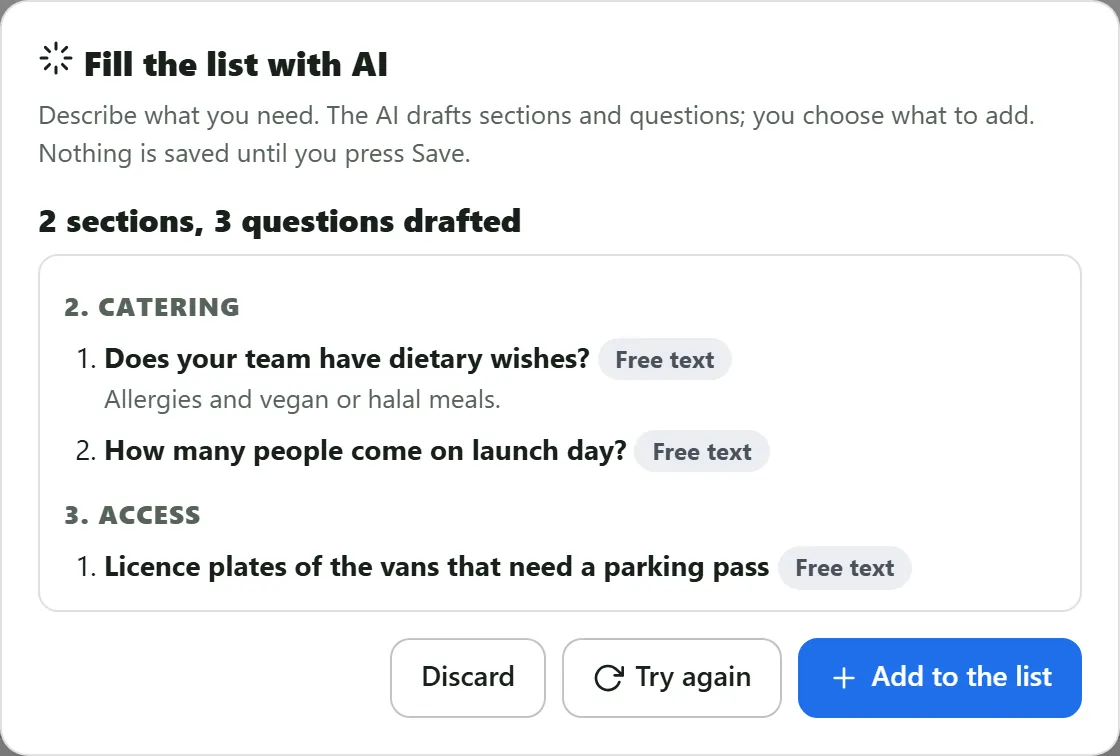
Der KI-Entwurf: zwei Abschnitte, drei Fragen, mit Zur Liste hinzufügen. Füge die Parteien hinzu
Drücke unter Parteien auf Partei hinzufügen. Gib jeder einen Namen und die E-Mail-Adressen ihrer Kontakte.
- Tippe den Namen, zum Beispiel Meridiaan B.V., und die Adressen, durch Kommas getrennt.
- Die Partei bekommt sofort einen eigenen Link unter dem Namen. Das Link-Symbol kopiert ihn, und Neuer Link (alter stoppt) ersetzt ihn.
- Der Papierkorb entfernt die Partei. Die Liste speichert sich beim Tippen selbst: achte auf Gespeichert.

Eine Parteikarte: Name, E-Mails und die Linkzeile mit dem Kopier-Symbol. Sende jeder Partei ihren Link
Alle Links senden mailt jeder Partei ihren eigenen Link. Zuerst musst du bestätigen, mit der Anzahl der Parteien.
- Drücke Alle Links senden oben bei Parteien oder Link senden auf einer Karte.
- Prüfe die Anzahl und bestätige. Eine Partei ohne Namen wird markiert; nichts wird gesendet, bis das behoben ist.
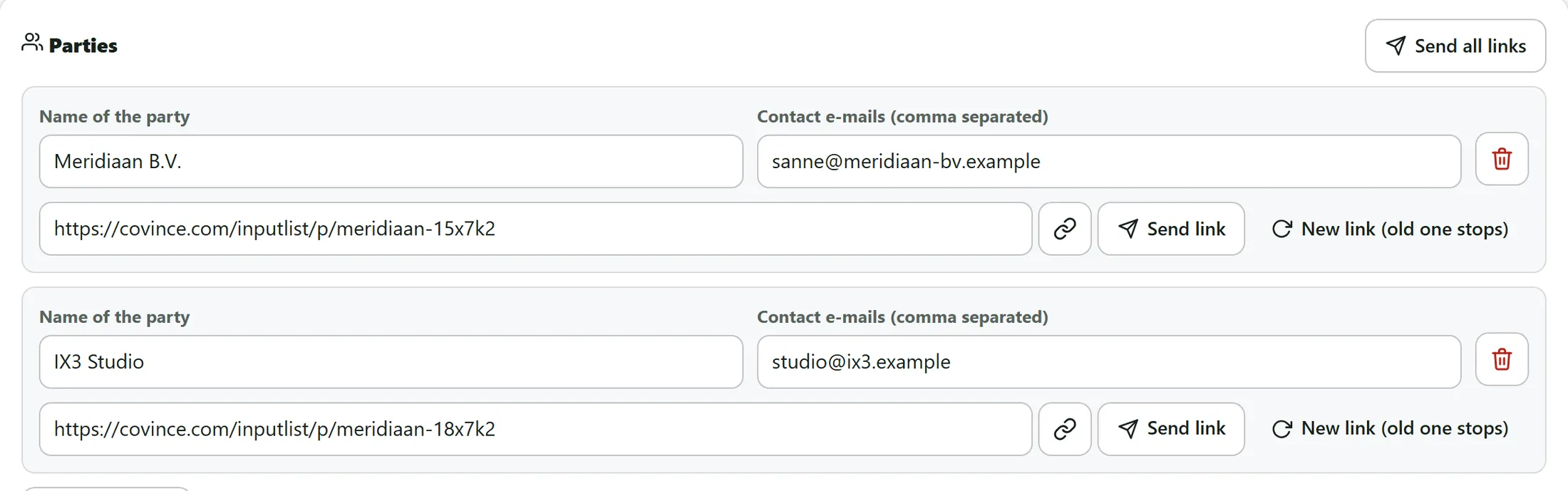
Beide Parteien mit eigenem Link und Alle Links senden darüber. Was eine Partei sieht
Die Partei öffnet ihren Link auf Handy oder Computer. Kein Konto, kein Passwort: nur ihre eigenen Fragen.
- Die Seite begrüßt die Partei mit Namen und sagt, dass alles beim Tippen gespeichert wird.
- Ein Zähler, zum Beispiel 0 von 5 beantwortet, und ein Balken zeigen den Stand. Jede Frage hat einen Status: Noch nicht erhalten.
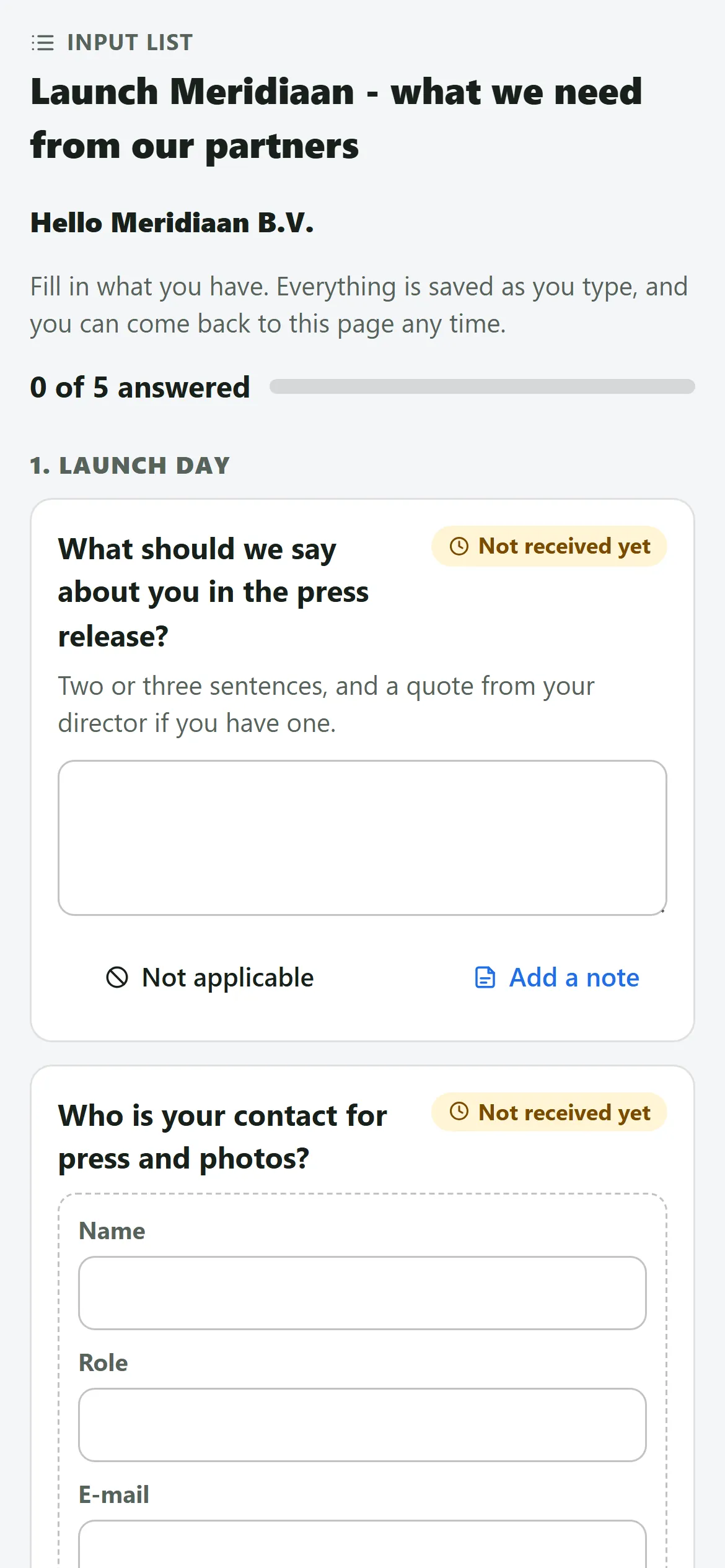
Die Parteiseite auf dem Handy, bevor etwas beantwortet ist. Antworten
Die Partei tippt ihre Antwort. Sie wird beim Tippen gespeichert - die Zeile unter dem Feld sagt Gespeichert - und die Frage wird Erhalten.
- Tippe in das Feld. Der Zähler steigt: 2 von 5 beantwortet.
- Eine Kontaktfrage fragt Name, Rolle, E-Mail und Telefon. Eine falsche E-Mail markiert nur dieses Feld und wird erst gespeichert, wenn sie stimmt.
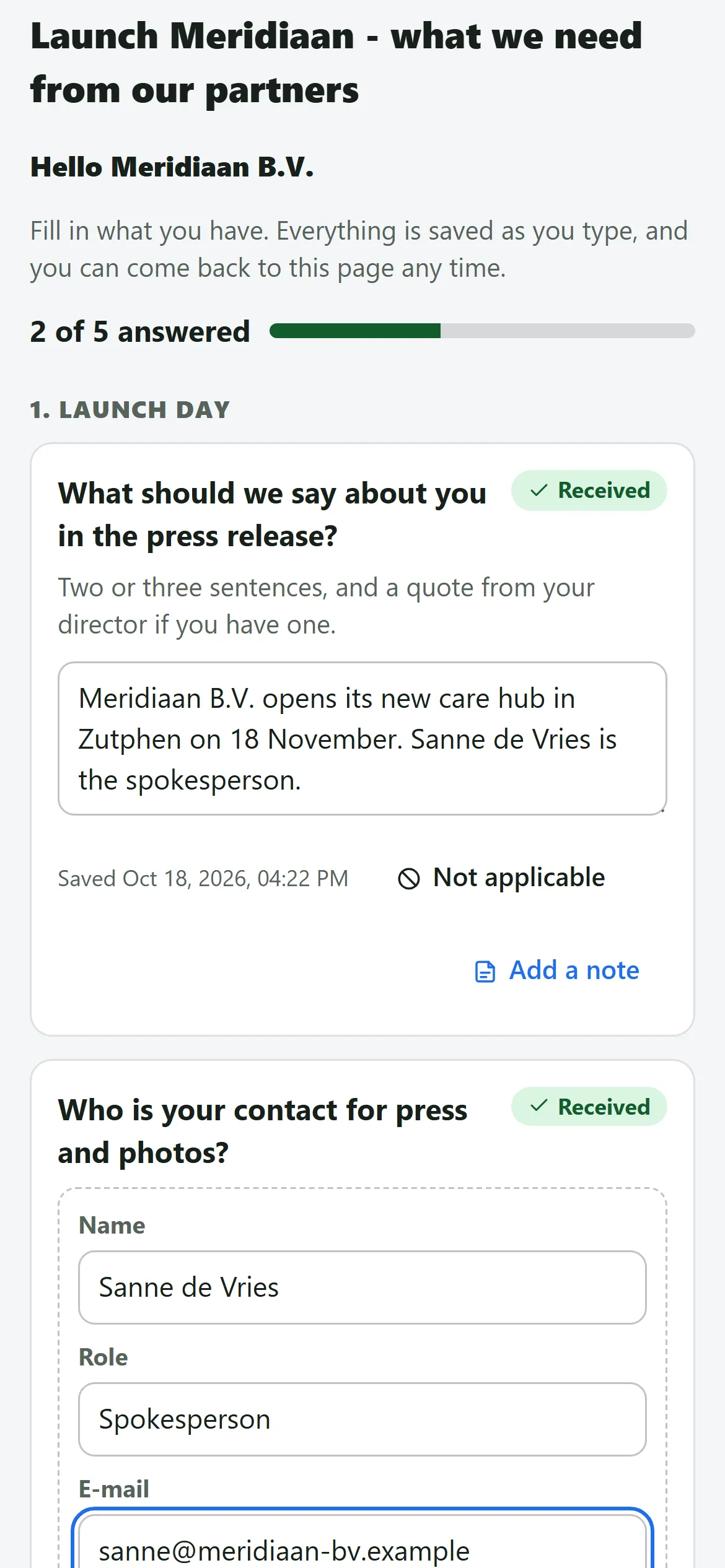
Eine Textantwort und ein Kontakt ausgefüllt; der Zähler sagt 2 von 5. Mit Bildern wählen
Optionen mit Bild erscheinen als Bildkarten. Die Partei tippt eine an - oder mehrere, wenn du das erlaubt hast.
- Tippe eine Karte an. Der runde Punkt füllt sich und die Auswahl wird gespeichert.
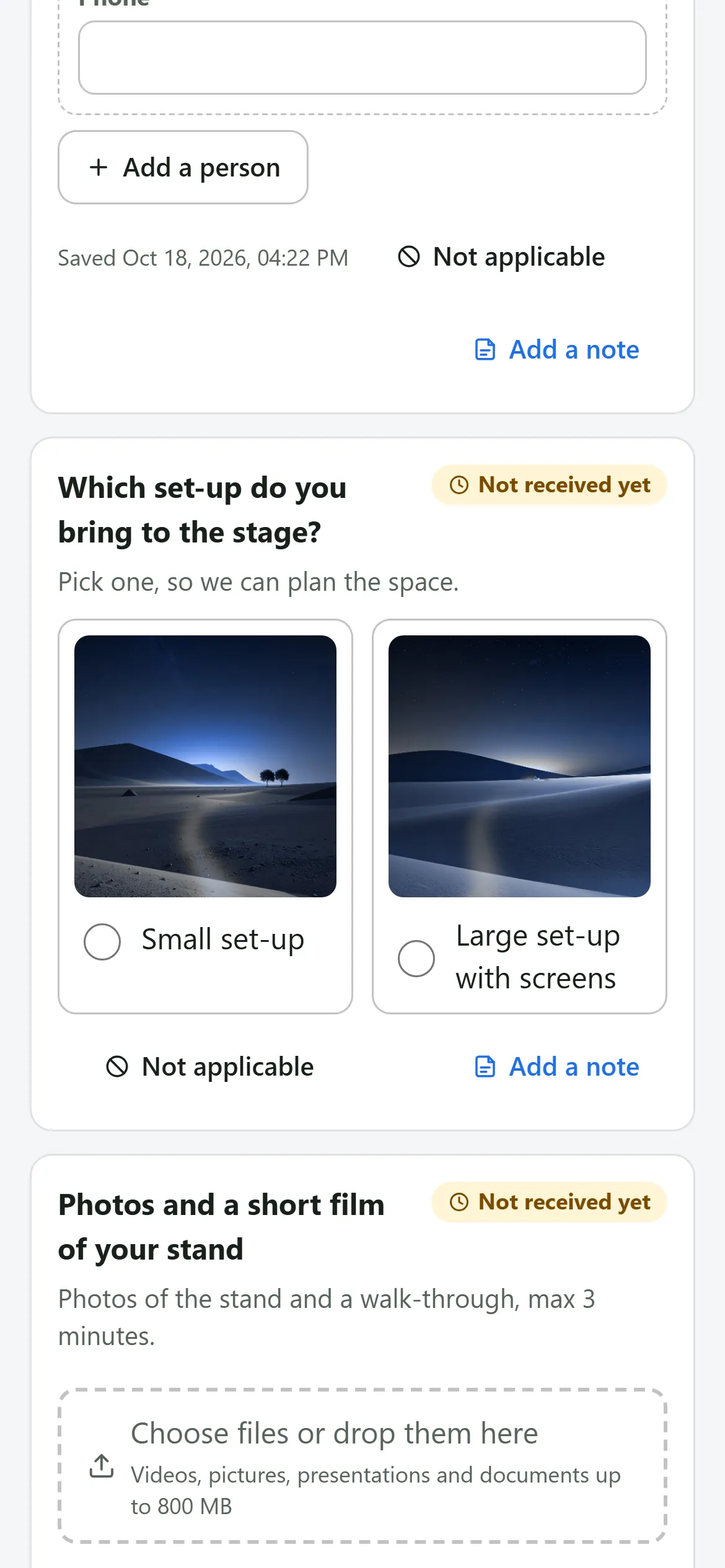
Die Auswahlfrage als Bildkarten: Kleiner Aufbau und Großer Aufbau. Nicht zutreffend
Trifft eine Frage nicht zu, drückt die Partei Nicht zutreffend. Die Frage wird grau und zählt als erledigt.
- Drücke Nicht zutreffend. Das Antwortfeld verschwindet und die Seite sagt Als nicht zutreffend markiert.
- Doch anders entschieden? Rückgängig bringt das Antwortfeld zurück, mit dem, was getippt war.
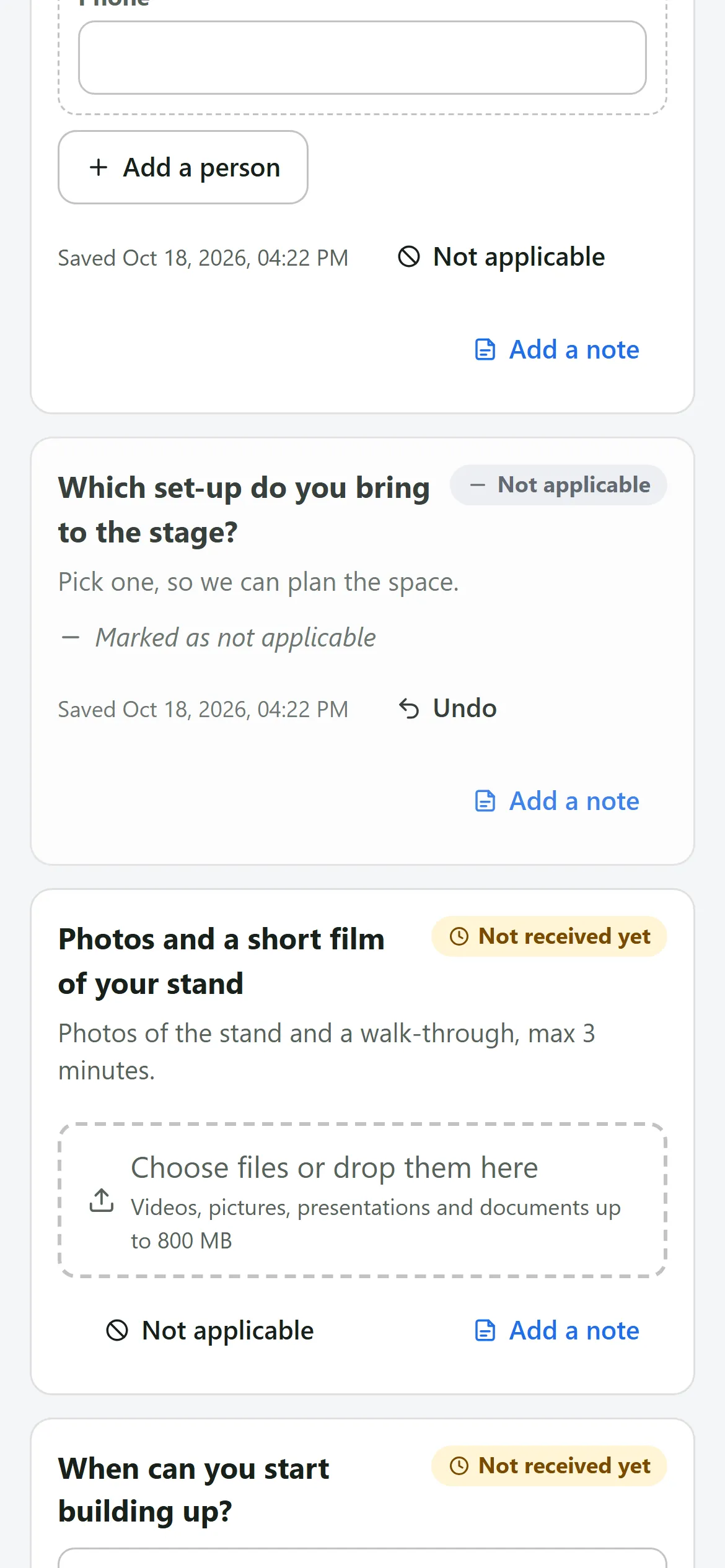
Eine als Nicht zutreffend markierte Frage: grau, mit Rückgängig. Eine Notiz hinzufügen
Unter jeder Frage öffnet Notiz hinzufügen ein Feld für zusätzlichen Kontext. Auch sie wird gespeichert, und du siehst sie in der Übersicht.
- Drücke Notiz hinzufügen und tippe, zum Beispiel Das Zitat muss noch von unserer Geschäftsführung freigegeben werden.
- Notiz ausblenden klappt sie wieder ein; die Notiz bleibt gespeichert.
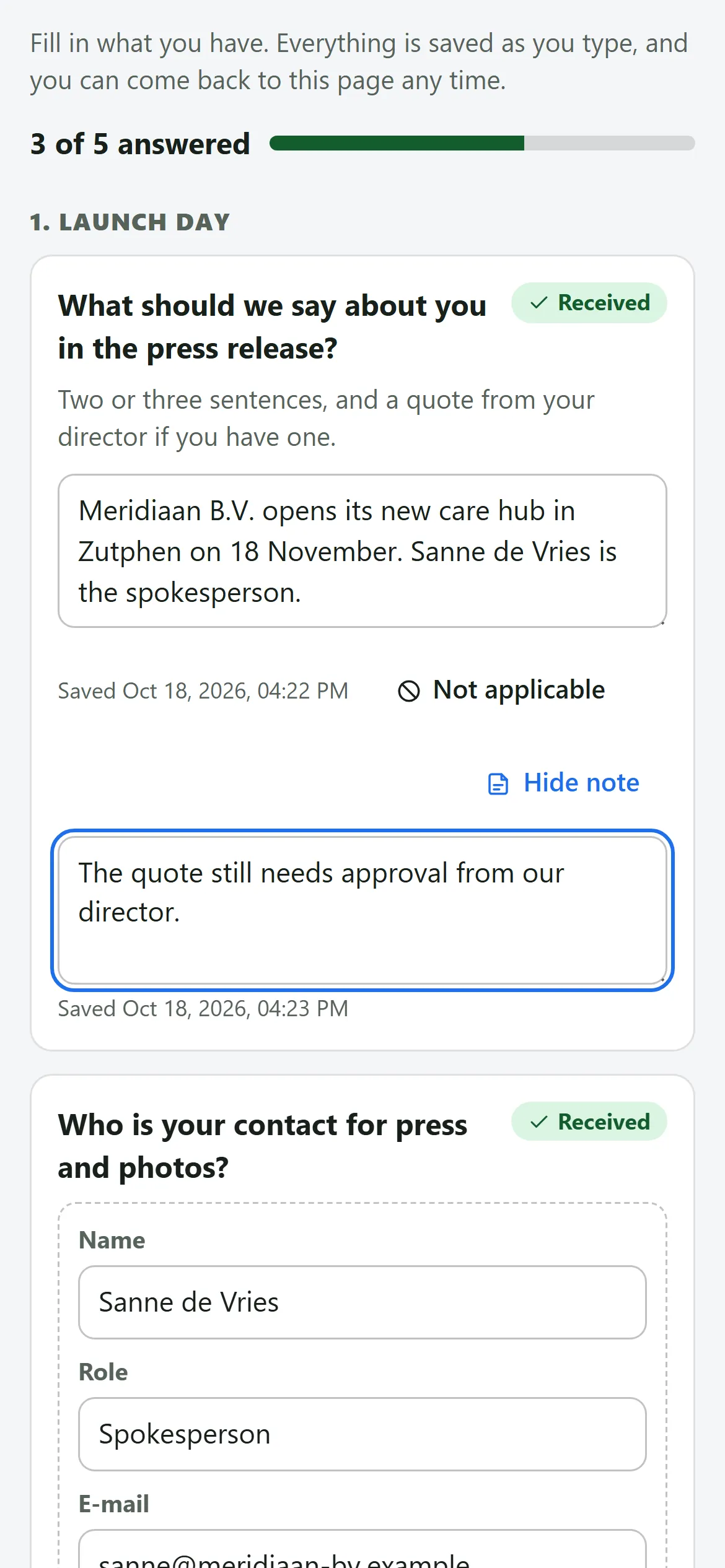
Eine Notiz unter einer Antwort, gespeichert. Fotos hochladen
Die Partei drückt auf die Upload-Zone und wählt Dateien von Handy oder Computer. Jede Datei erscheint mit Vorschaubild und Größe.
- Drücke Dateien wählen oder hierher ziehen und wähle ein oder mehrere Bilder.
- Der Papierkorb entfernt eine Datei. Bilder, Filme, Präsentationen und Dokumente sind in Ordnung, bis 800 MB je Datei.
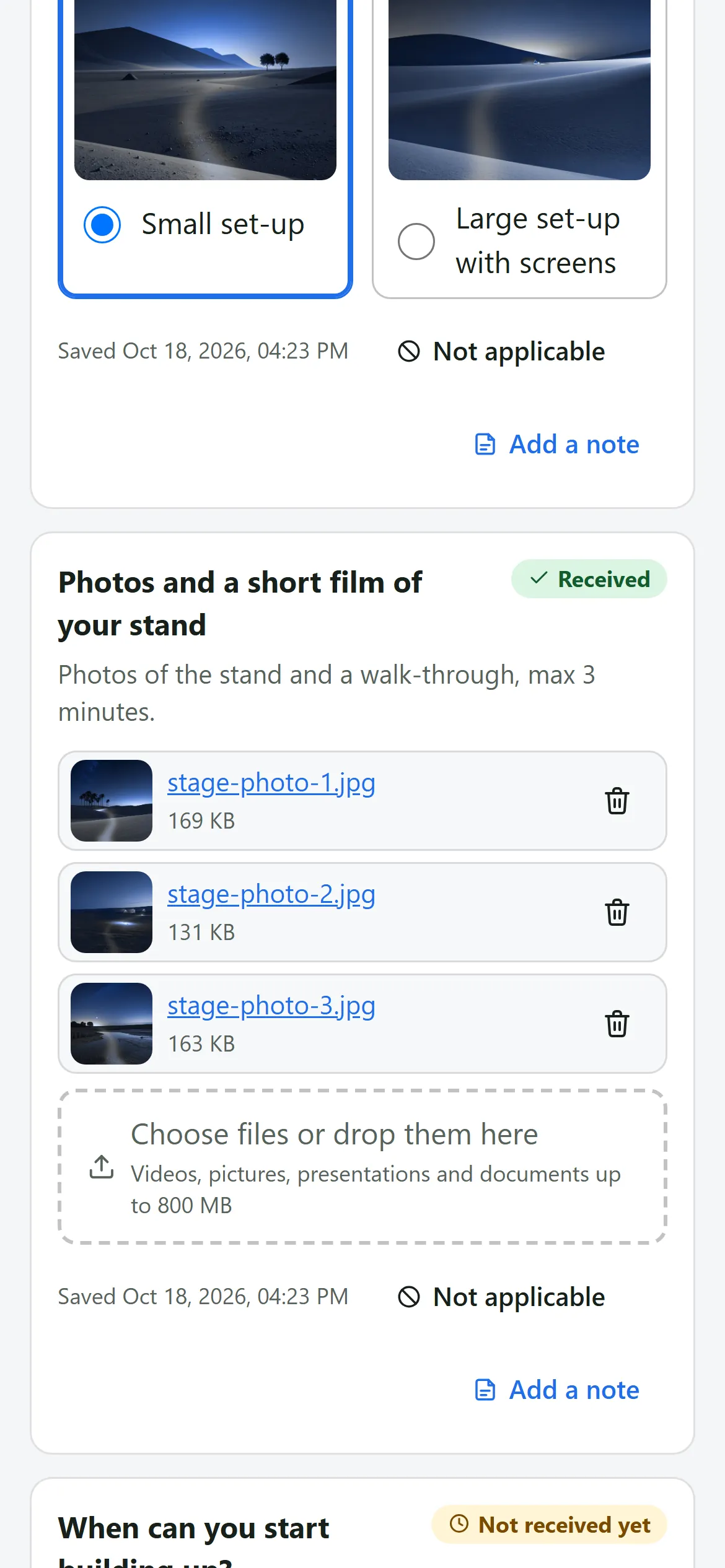
Drei Fotos hochgeladen, jedes mit Vorschaubild. Einen Film hochladen
Eine große Datei wird in Teilen hochgeladen, und ein Balken zeigt den Stand. Die Partei kann abbrechen, und nichts Halbfertiges bleibt.
- Wähle den Film. Der Dateiname, das Wort Speichern und ein blauer Balken erscheinen, während er hochgeladen wird.
- Upload abbrechen stoppt ihn. Bricht die Verbindung ab, sieht die Partei eine Meldung und kann es erneut versuchen.
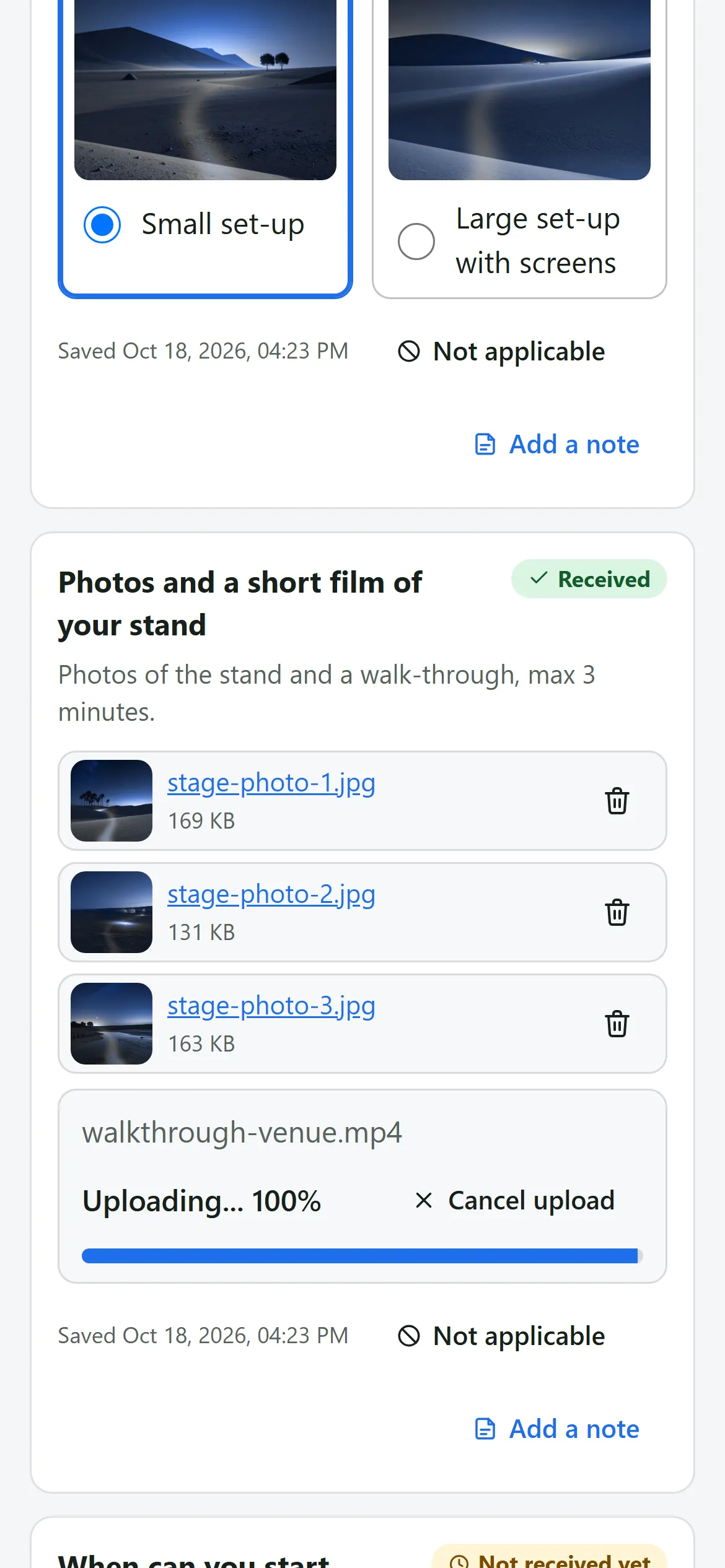
Ein Film wird hochgeladen, der Fortschrittsbalken in der Mitte. Abschließen und senden
Wenn die Partei fertig ist, drückt sie Abschließen und senden. Ist noch eine Frage offen, muss sie erst bestätigen.
- Drücke Abschließen und senden unten auf der Seite.
- Offene Fragen? Die Seite sagt, wie viele noch offen sind, und fragt, ob trotzdem abgeschlossen werden soll. Abbrechen ändert nichts.
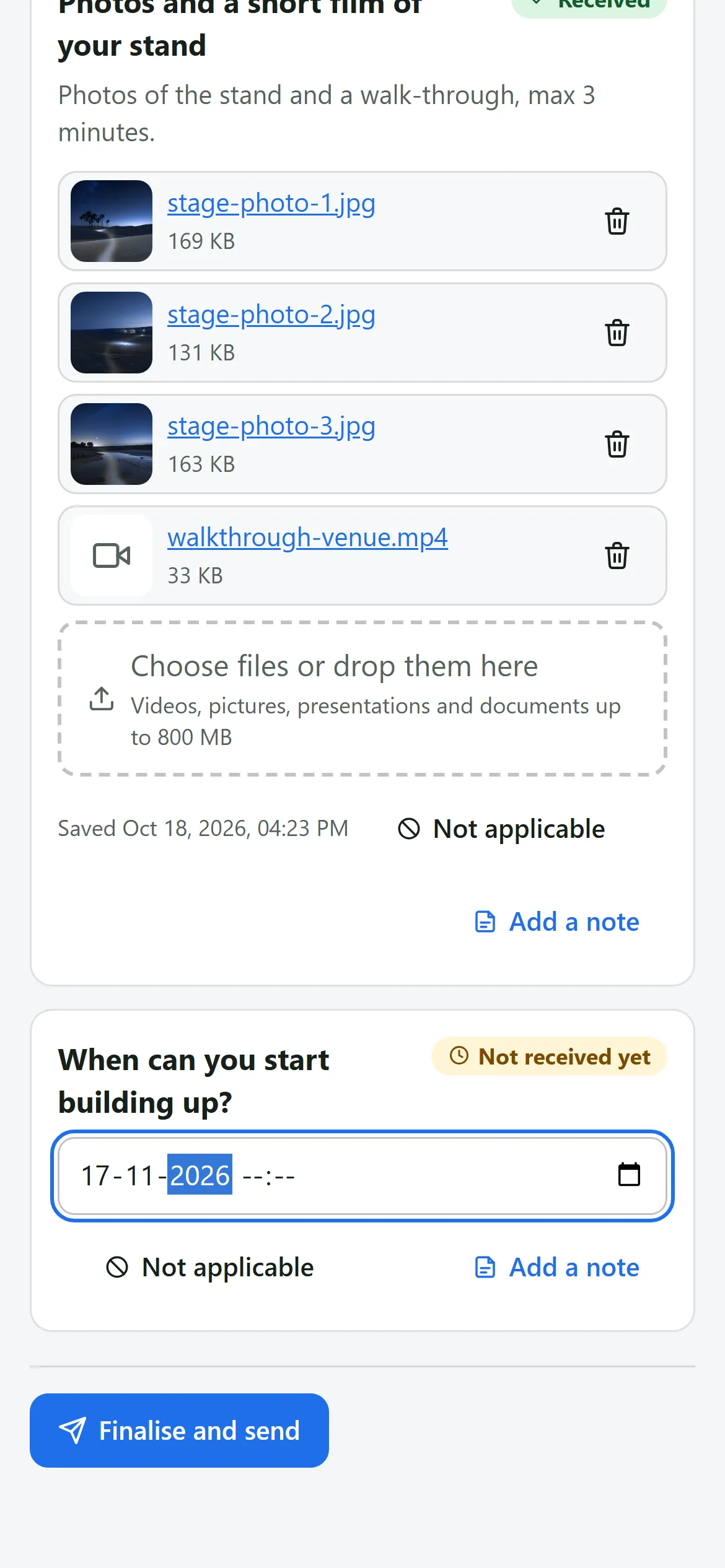
Der Knopf Abschließen und senden unter der letzten Frage. Die Dankesseite
Die Partei sieht Danke - deine Eingabe wurde gesendet, mit der Uhrzeit. Du wurdest informiert. Sie kann noch Meine Antworten ändern drücken.
- Die Fragen treten zurück; nur der Dank bleibt.
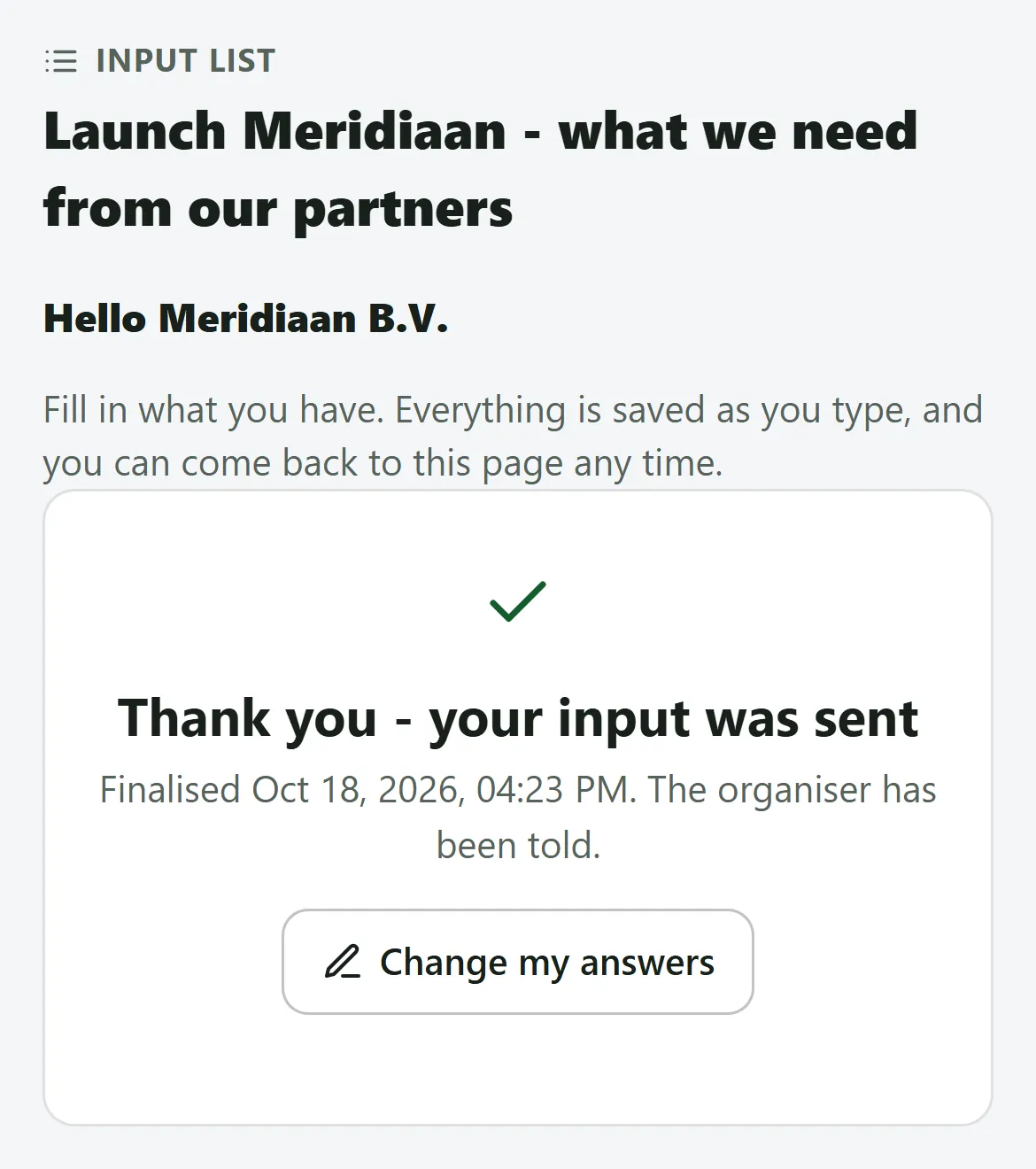
Die Dankesseite nach Abschließen und senden. Die Übersicht
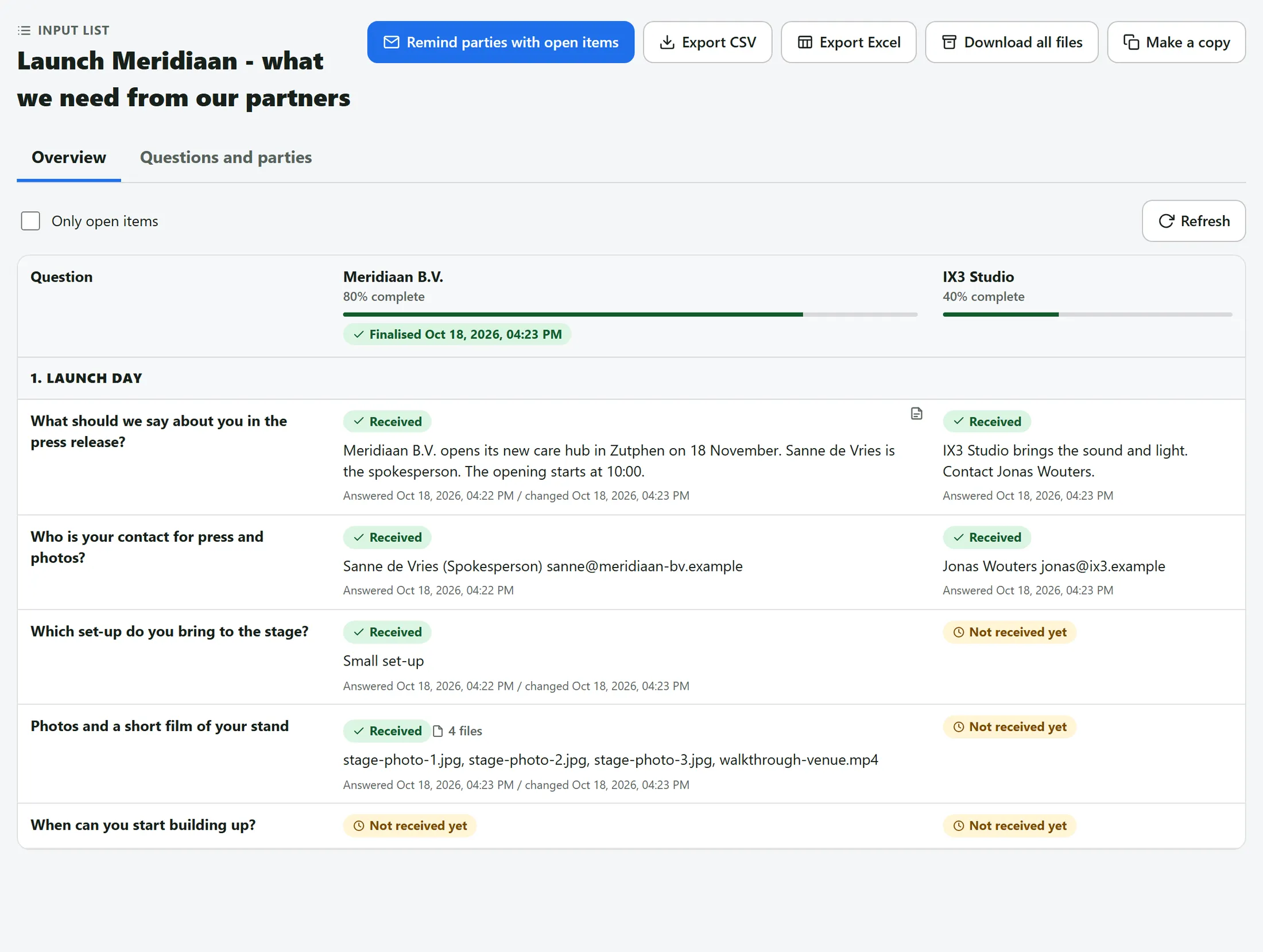
Sobald es Parteien gibt, öffnet die Liste auf Übersicht: eine Zeile pro Frage, eine Spalte pro Partei und ein Status in jeder Zelle.
- Jede Spalte zeigt, wie vollständig die Partei ist (80 % vollständig), und einen Balken.
- Ein grüner Chip Abgeschlossen mit Uhrzeit zeigt, wer sich fertig gemeldet hat. Erhalten, Noch nicht erhalten und graue Zellen zeigen den Rest.
- Jede Antwort zeigt, wann sie gegeben und geändert wurde. Ein kleines Notiz-Symbol heißt, dass die Partei eine Notiz hinterlassen hat. Aktualisieren lädt die neuesten Antworten.
Die Übersicht: Meridiaan B.V. abgeschlossen bei 80 %, IX3 Studio bei 40 %. Nur Offenes zeigen
Hake Nur offene Punkte an, und jede Zeile, die für alle Parteien komplett ist, verschwindet.
- Hake das Kästchen links von Nur offene Punkte an. Nimm den Haken weg, um wieder alles zu sehen.
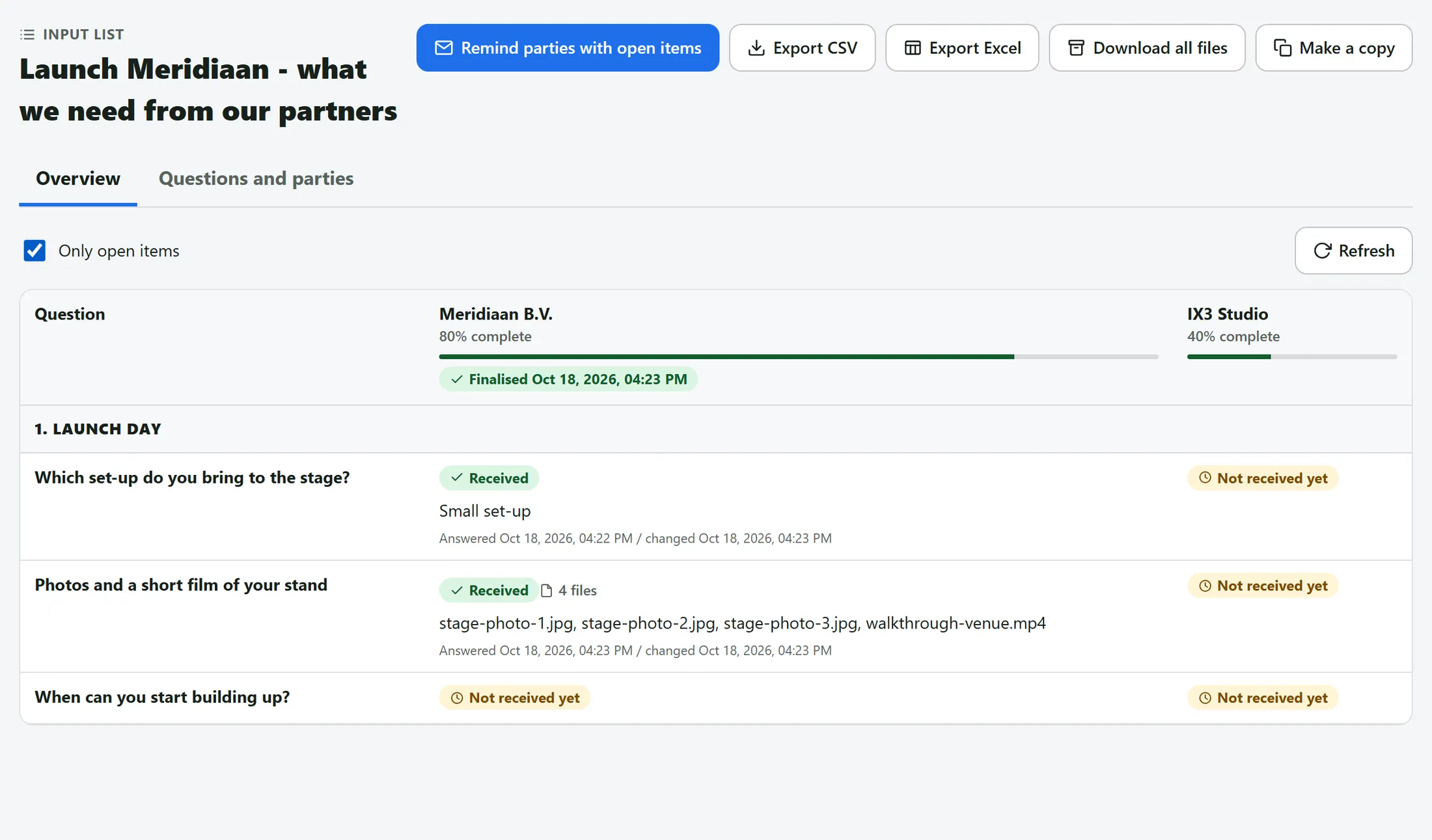
Nur offene Punkte: nur die Zeilen, in denen noch etwas fehlt. Eine Zelle öffnen: Antwort, Notiz und Verlauf
Drücke auf eine Zelle. Ein Dialog zeigt die Antwort, den Status, die Notiz und den Verlauf jedes Schritts.
- Hier kannst du die Antwort korrigieren oder den Status ändern und dann Speichern drücken.
- Verlauf listet jeden Schritt mit Datum und wer es getan hat: beantwortet, wieder geöffnet, geändert (alt → neu), abgeschlossen.
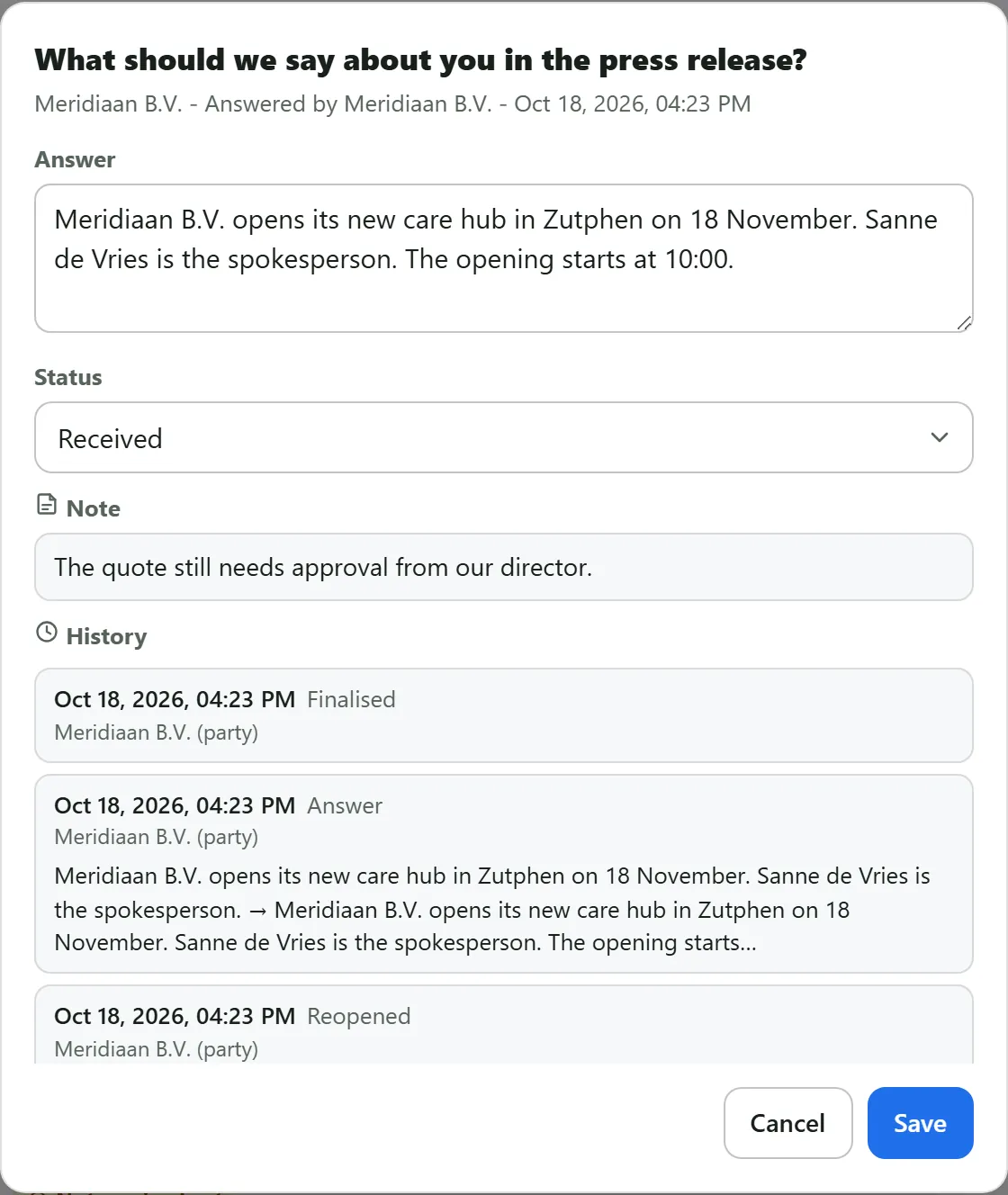
Der Zellen-Dialog: Antwort, Status, Notiz und darunter der Verlauf. Parteien erinnern, die noch offen sind
Drücke Parteien mit offenen Punkten erinnern. Jede Partei mit offenen Fragen bekommt eine Erinnerungsmail; die anderen nichts.
- Drücke den blauen Knopf oben und bestätige im Dialog.
- Auch du bekommst Mail: eine, wenn eine Partei abschließt, und danach eine gebündelte Mail über Änderungen - nicht eine pro Änderung.
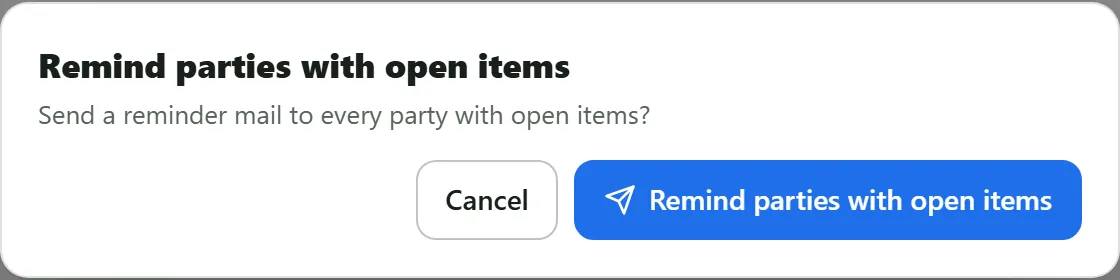
Der Erinnerungsdialog. Die Antworten exportieren
Export CSV und Export Excel geben ein Blatt mit jeder Antwort, dazu wann sie gegeben und zuletzt geändert wurde.
- Drücke Export CSV oder Export Excel in der oberen Zeile. Die Datei wird sofort heruntergeladen.

Die obere Zeile: Erinnern, Export CSV, Export Excel, Alle Dateien herunterladen, Kopie erstellen. Alle Dateien herunterladen
Alle Dateien herunterladen packt jede hochgeladene Datei in eine Zip: ein Ordner pro Partei oder ein Ordner pro Frage.
- Drücke Alle Dateien herunterladen. Ein Dialog zeigt den Fortschritt, während die Zip erstellt wird.
- Wenn die Zip bereit ist, drücke Herunterladen. Der Knopf ist grau, solange es noch keine Dateien gibt.
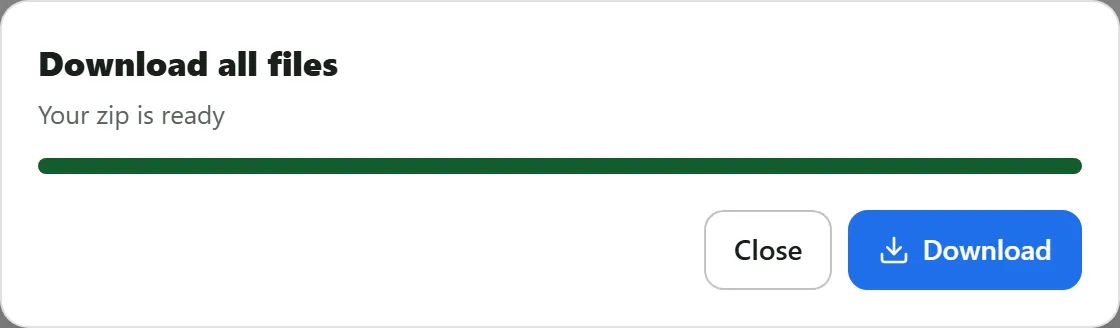
Der Zip-Dialog, wenn die Datei bereit ist. Wiederfinden: die Zeitleisten-Karte
Eine neue Liste setzt eine Karte auf die Zeitleiste der Journey. Drücke darauf Öffnen, und die Liste öffnet sich.
- Öffne die Journey und suche auf der Zeitleiste die Karte mit dem Namen deiner Liste.
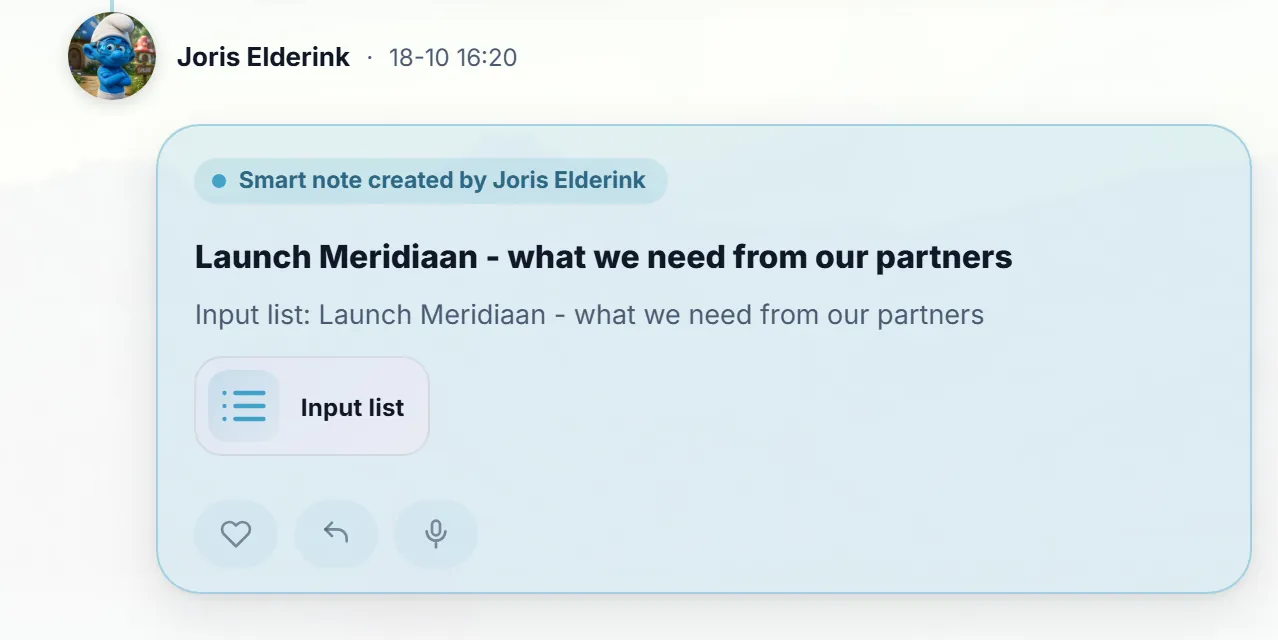
Die Zeitleisten-Karte der Eingabeliste, mit Öffnen. Wiederfinden: Mein Verlauf
Mein Verlauf hält eine Zeile für die erstellte Liste bereit, mit einem Knopf Öffnen.
- Öffne Mein Verlauf auf der Startseite.
- Suche die Zeile Erstellt und drücke Öffnen: die Liste öffnet sich in ihrem Fenster.
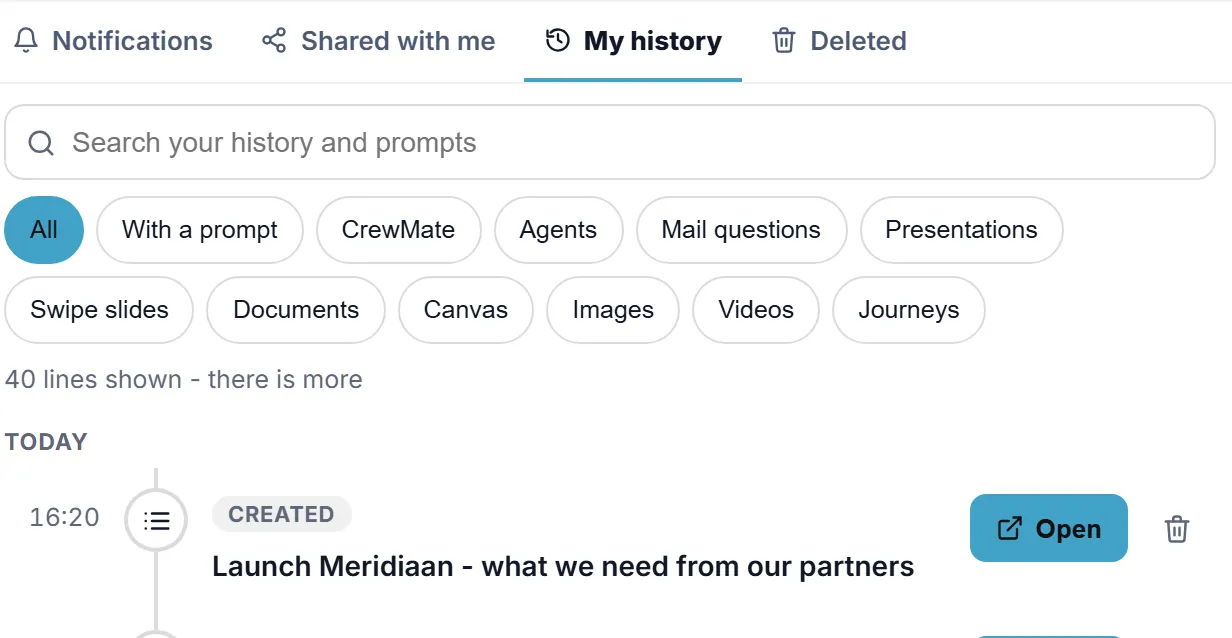
Mein Verlauf mit der Eingabeliste und ihrem Knopf Öffnen.
Wenn etwas nicht stimmt
Eine Partei sagt, der Link funktioniert nicht
Jeder Link gehört zu einer Partei. Prüfe, ob du den richtigen gesendet hast. Neuer Link (alter stoppt) auf der Parteikarte erzeugt einen frischen Link; der alte funktioniert dann nicht mehr.
Eine Partei will nach dem Abschließen etwas ändern
Sie drücken auf Meine Antworten ändern auf der Dankesseite. Die Übersicht zeigt dann Wieder geöffnet, und du bekommst nach erneutem Abschließen eine gebündelte Mail über die Änderungen.
Eine Frage trifft auf eine Partei nicht zu
Lass „Nicht zutreffend“ erlauben bei der Frage angehakt. Die Partei drückt Nicht zutreffend, die Zelle wird grau - das zählt als erledigt.
Die Begriffe, einfach erklärt
- Eingabeliste
- Eine Liste von Fragen, die mehrere Parteien beantworten, jede in ihrer eigenen Spalte, über ihren eigenen Link.
- Partei
- Eine Person oder Organisation, die du fragst, zum Beispiel Meridiaan B.V. Mit Namen, einer oder mehreren E-Mail-Adressen und einem Link.
- Abschließen
- Eine Partei meldet, dass sie fertig ist. Du kannst die Antworten weiter sehen und ändern, und die Partei kann sie wieder öffnen.
Wie es weitergeht
- Alle Erklärungen Die anderen Dinge, die du hier lernen kannst.