Demander les mêmes informations à plusieurs parties
Une liste de saisie demande les mêmes informations à plusieurs parties. Chaque partie remplit sa propre colonne via un lien, sans compte. Vous suivez l’état par question dans une vue d’ensemble, relancez ceux qui sont en attente, et exportez ou téléchargez tout.
Coordination - les mêmes questions à plusieurs parties - 14 min. Il vous faut : un compte, un journey et les adresses e-mail des parties
Rien n’est envoyé tant que vous n’appuyez pas sur Envoyer tous les liens. Lire cette page ne change rien.
Ce que vous saurez faire
- Une liste, plusieurs parties Écrivez les questions une fois, ajoutez les parties, et chacune reçoit son lien.
- Réponses sur un téléphone Texte, contacts, choix avec images, photos, films et dates - enregistrés pendant la saisie.
- Voir qui est encore en attente Un état par question et par partie, une relance en un clic et un export quand tout est complet.
Préparez d’abord ceci
- Les parties et leurs e-mails Par exemple Meridiaan B.V. et IX3 Studio. Une partie peut avoir plusieurs adresses.
- Votre journey La liste se trouve dans les Community Files d’un journey, par exemple Launch Meridiaan.
Faites-le avec nous, pas à pas
Quatre parties : construire la liste, l’envoyer, voir les parties répondre sur leur téléphone, et assurer le suivi. Cochez chaque étape - la page se souvient d’où vous en étiez.
Créez la liste dans Community Files
Ouvrez le journey, appuyez sur Créer et choisissez Liste de saisie : demandez les mêmes informations à plusieurs parties - chacune remplit sa colonne via un lien, sans compte.
- Ouvrez votre journey, par exemple Launch Meridiaan, puis ses Community Files.
- Appuyez sur Créer et choisissez Liste de saisie.
- Saisissez un nom, par exemple Launch Meridiaan - ce qu’il nous faut de nos partenaires, puis appuyez sur OK. La liste s’ouvre dans sa propre fenêtre.
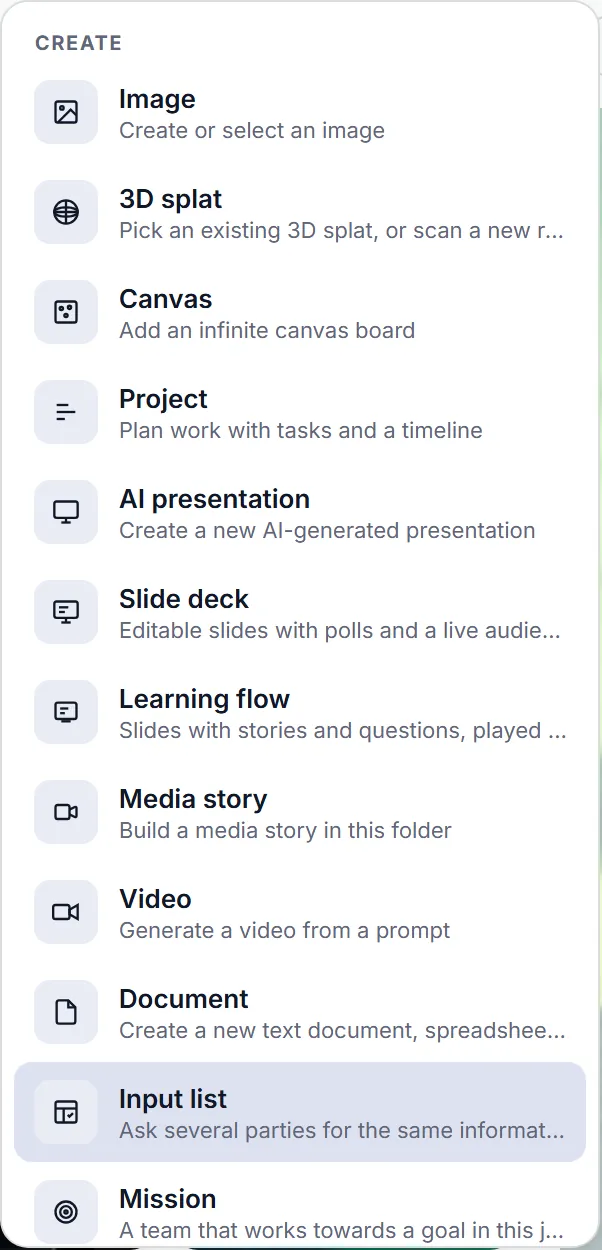
Le menu Créer, avec Liste de saisie et son explication en une ligne. Lisez le bandeau « Comment fonctionne une liste de saisie »
Une nouvelle liste s’explique en quatre étapes. Appuyez sur Compris quand vous les connaissez.
- Le bandeau dit : ajoutez des questions, ajoutez des parties et envoyez à chacune son lien, chaque partie remplit sa colonne, suivez l’état dans la vue d’ensemble.
- Une liste sans parties s’ouvre sur Questions et parties. Dès qu’il y a des parties, elle s’ouvre sur la Vue d’ensemble.

Le bandeau d’une nouvelle liste : la promesse en une ligne et les quatre étapes. Écrivez la première question
Appuyez sur Ajouter une section, nommez-la, puis Ajouter une question. Une carte de question a trois parties côte à côte.
- À gauche, Question : ce que vous demandez, par exemple Que devons-nous dire de vous dans le communiqué ?
- Au milieu, Explication : un conseil affiché sous la question sur la page de la partie.
- À droite, Type de réponse et Autoriser « non applicable » : quel type de réponse, et si une partie peut dire que la question ne la concerne pas.

Une carte de question : Question, Explication, Type de réponse avec Autoriser « non applicable ». Choisissez le type de réponse
Appuyez sur la liste Type de réponse. Cinq types : texte libre, liste de contacts, choix, envoi de fichiers, date et heure.
- Texte libre : une zone de texte, pour une phrase ou un paragraphe.
- Liste de contacts : nom, rôle, e-mail et téléphone, et la partie peut ajouter d’autres personnes.
- Choix, Envoi de fichiers et Date et heure suivent. La liste se ferme quand vous en choisissez un.
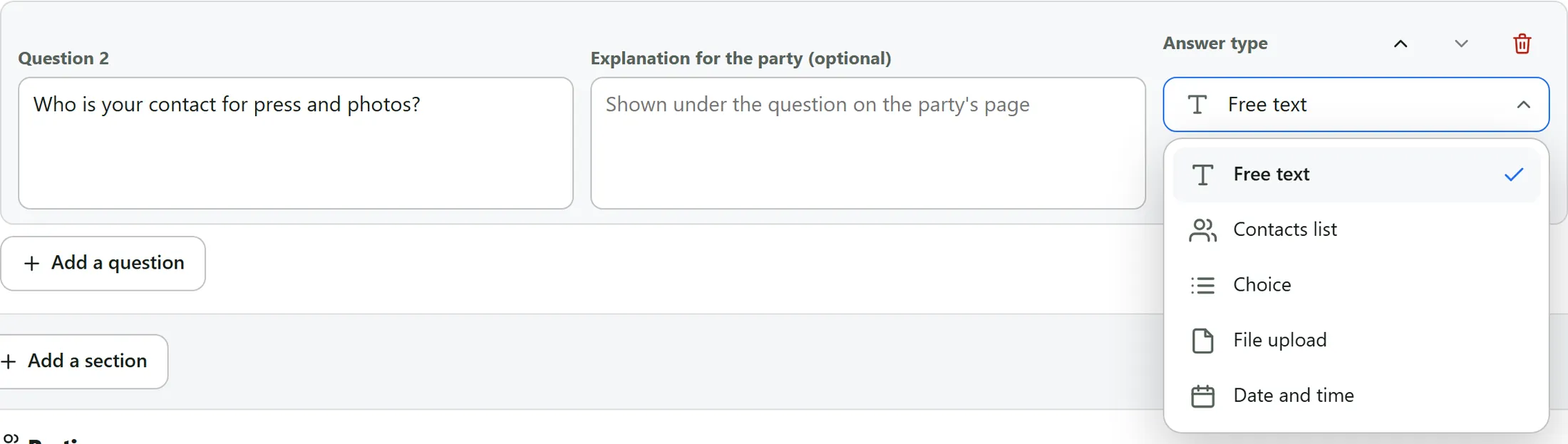
Les types de réponse, ouverts sous une question. Un choix, avec des images si vous voulez
Avec Choix vous écrivez les options. Chacune peut porter une image, et vous pouvez autoriser plusieurs réponses.
- Écrivez l’option, par exemple Petit montage, et appuyez sur Ajouter une option pour la suivante.
- Appuyez sur le carré à gauche d’une option pour ajouter une image. Elle ouvre l’assistant d’images habituel : bibliothèque, envoi ou IA.
- Cochez Plusieurs réponses autorisées si une partie peut en choisir plusieurs.
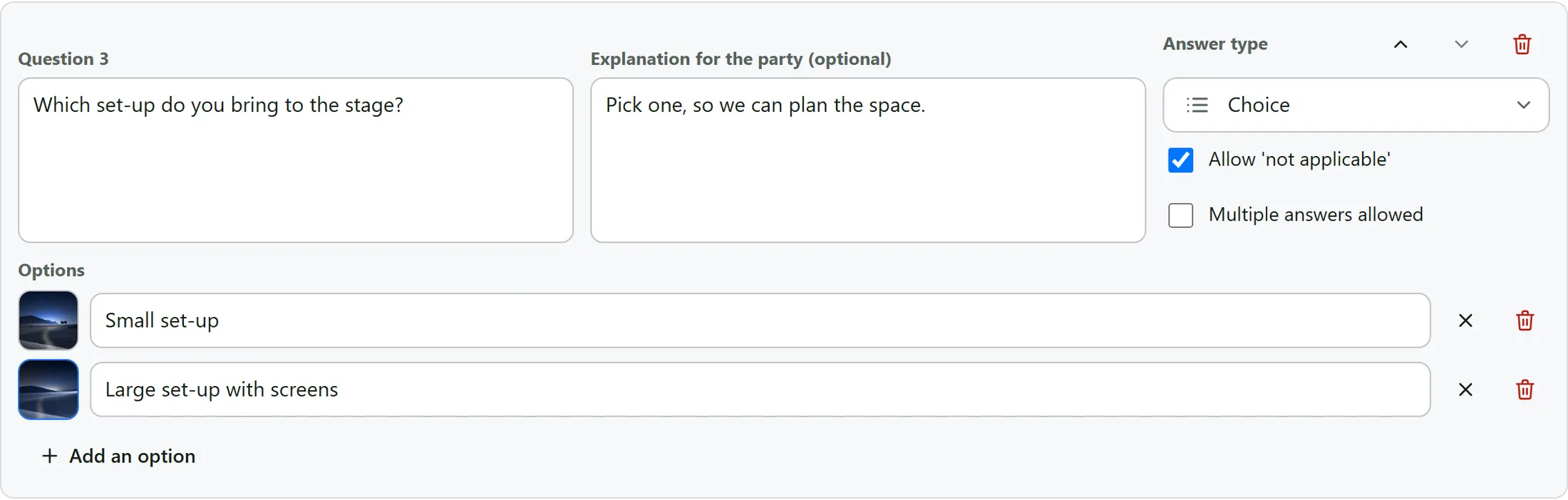
Une question à choix avec deux options, chacune avec une image. Demandez des fichiers et des dates
Envoi de fichiers permet d’envoyer photos, films et documents. Date et heure donne un sélecteur de date.
- Choisissez Envoi de fichiers comme type de réponse.
- Cochez Plusieurs fichiers autorisés si une partie peut en envoyer plusieurs, par exemple des photos et un film. Sinon, un deuxième fichier remplace le premier.

Une question de fichiers avec Plusieurs fichiers autorisés coché. Laissez l’IA rédiger les questions
Appuyez sur Remplir avec l’IA, décrivez ce qu’il vous faut et choisissez quoi ajouter. Rien n’est enregistré tant que vous ne l’ajoutez pas.
- Saisissez ce qu’il vous faut, par exemple Ce qu’il nous faut de nos partenaires pour le jour du lancement : traiteur, accès des camionnettes et parking. Appuyez sur le bouton pour rédiger.
- Une ligne de progression indique la phase et les secondes pendant le travail. Vous voyez ensuite les sections et questions rédigées.
- Appuyez sur Ajouter à la liste pour les reprendre, ou Abandonner / Réessayer. Vous pouvez ensuite modifier chaque question.
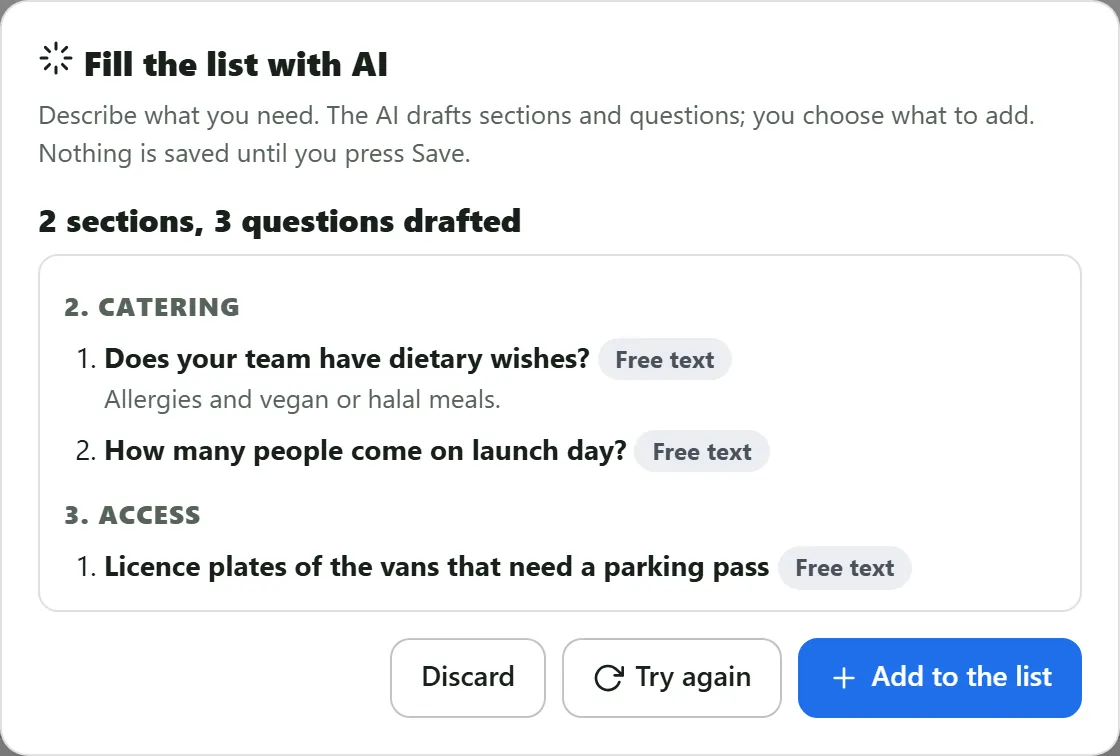
Le brouillon de l’IA : deux sections, trois questions, avec Ajouter à la liste. Ajoutez les parties
Sous Parties, appuyez sur Ajouter une partie. Donnez à chacune un nom et les adresses e-mail de ses contacts.
- Saisissez le nom, par exemple Meridiaan B.V., et les adresses, séparées par des virgules.
- La partie reçoit tout de suite son lien, sous le nom. L’icône de lien le copie et Nouveau lien (l’ancien s’arrête) le remplace.
- La corbeille retire la partie. La liste s’enregistre toute seule pendant la saisie : cherchez Enregistré.

Une carte de partie : nom, e-mails et la ligne du lien avec l’icône de copie. Envoyez à chaque partie son lien
Envoyer tous les liens envoie à chaque partie son lien. Une confirmation est demandée d’abord, avec le nombre de parties.
- Appuyez sur Envoyer tous les liens en haut de Parties, ou Envoyer le lien sur une carte.
- Vérifiez le nombre et confirmez. Une partie sans nom est signalée ; rien n’est envoyé tant que ce n’est pas corrigé.
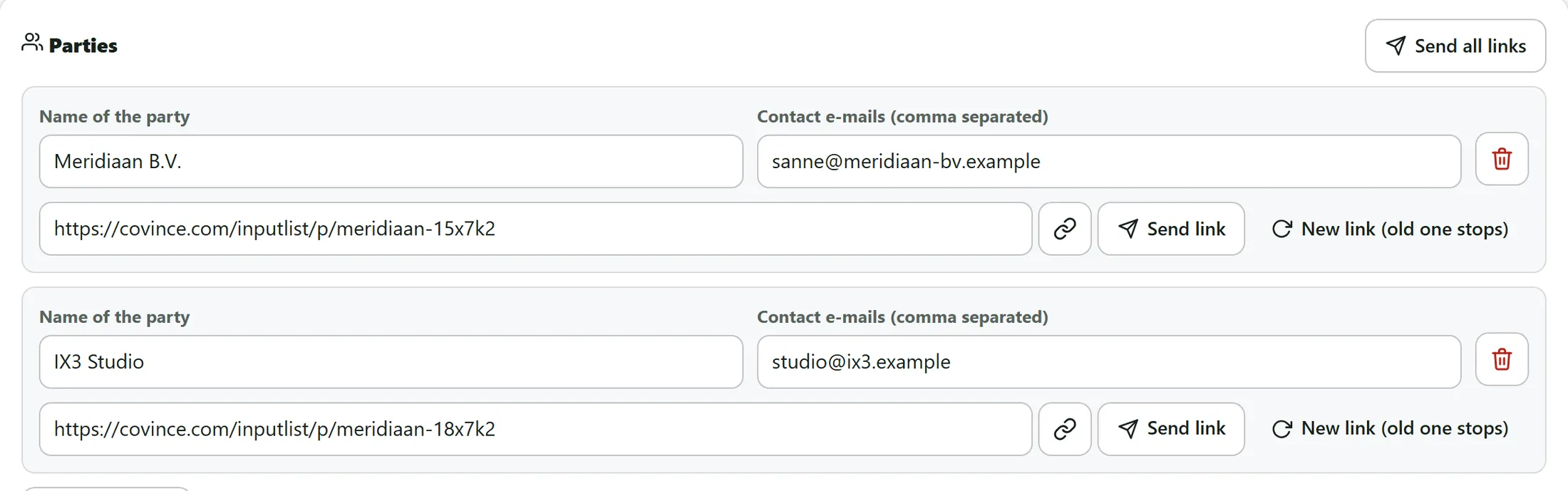
Les deux parties avec leur lien, et Envoyer tous les liens au-dessus. Ce que voit une partie
La partie ouvre son lien sur un téléphone ou un ordinateur. Pas de compte, pas de mot de passe : seulement ses questions.
- La page salue la partie par son nom et dit que tout est enregistré pendant la saisie.
- Un compteur, par exemple 0 sur 5 répondues, et une barre montrent l’avancement. Chaque question a un état : Pas encore reçu.
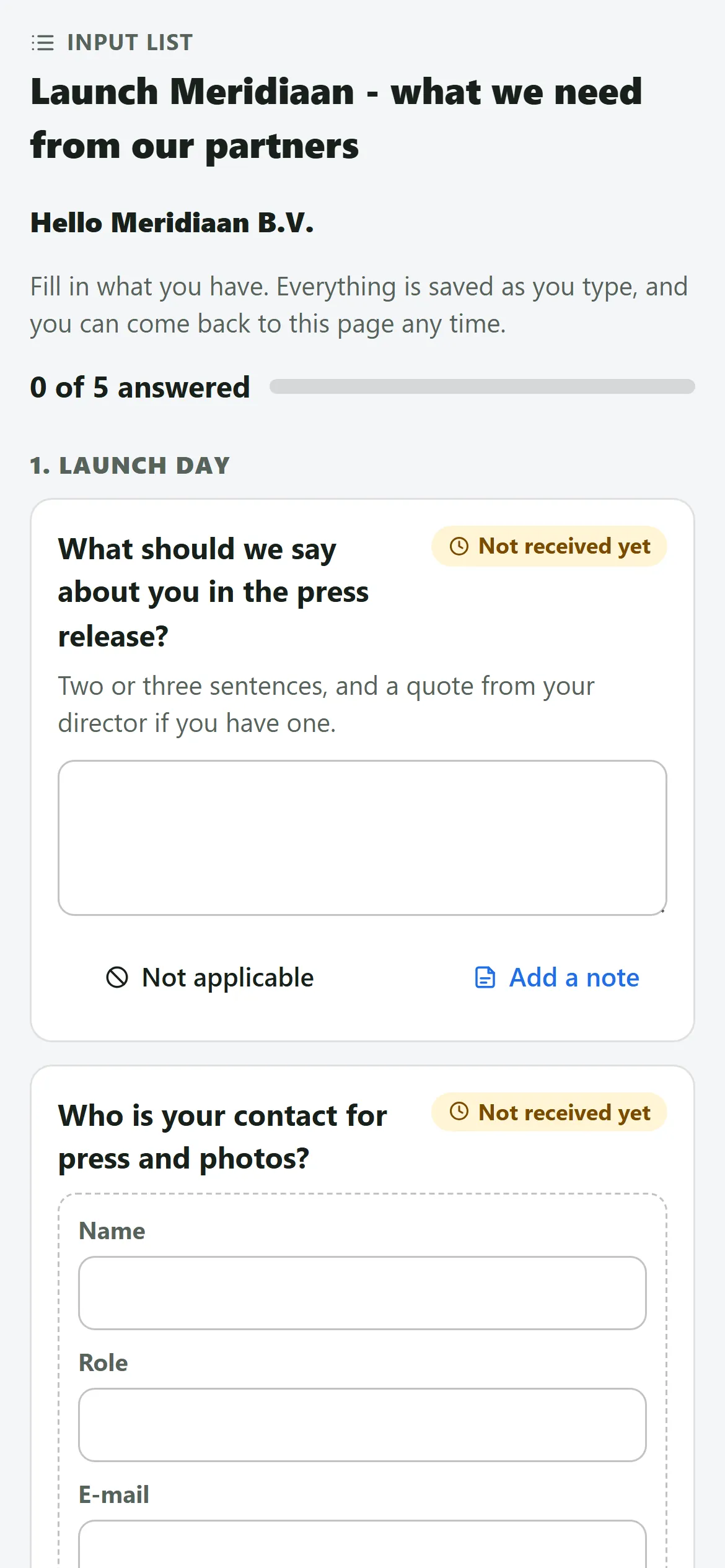
La page de la partie sur un téléphone, avant toute réponse. Répondre
La partie tape sa réponse. Elle est enregistrée pendant la saisie - la ligne sous la zone indique Enregistré - et la question passe à Reçu.
- Tapez dans la zone. Le compteur monte : 2 sur 5 répondues.
- Une question de contacts demande nom, rôle, e-mail et téléphone. Un e-mail incorrect ne marque que ce champ et n’est enregistré qu’une fois corrigé.
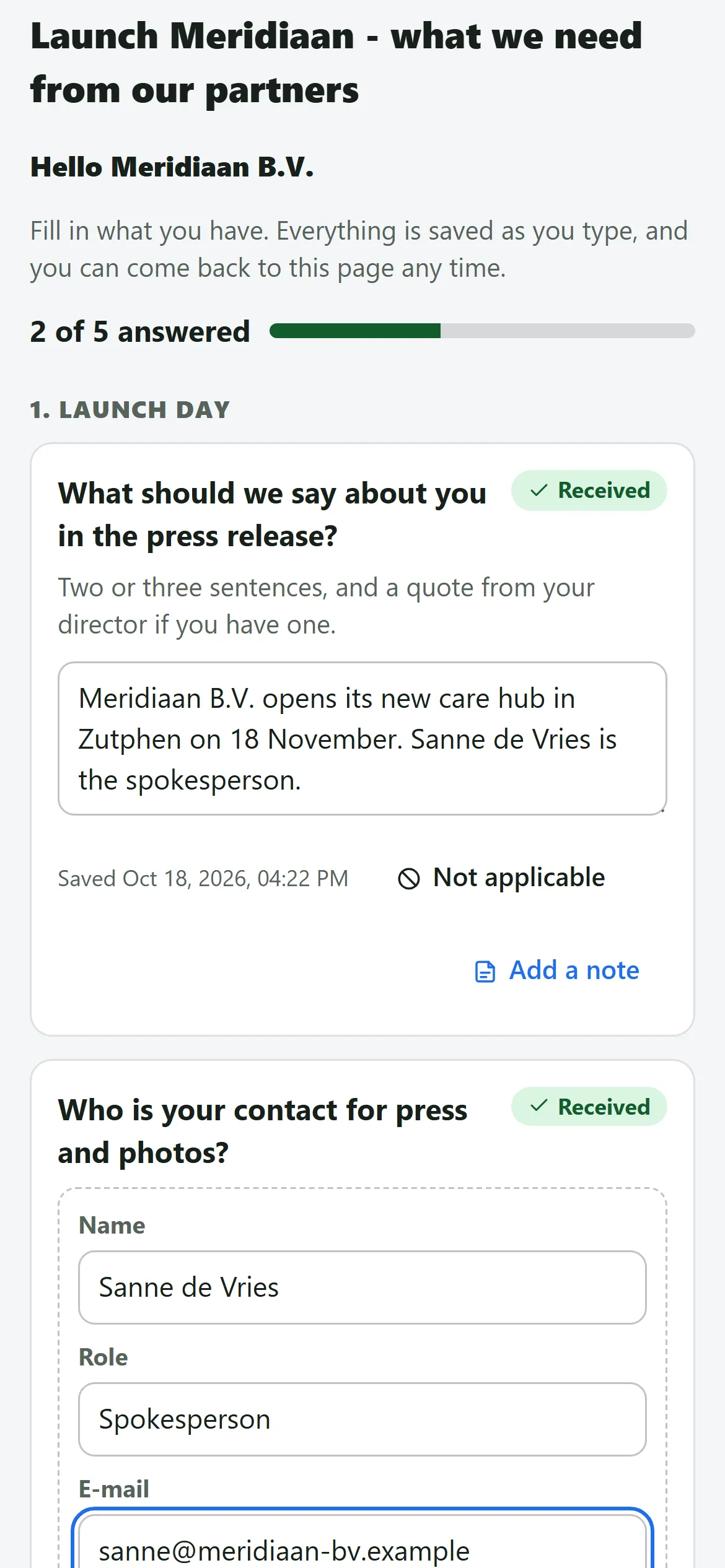
Une réponse texte et un contact remplis ; le compteur indique 2 sur 5. Choisir avec des images
Les options avec image s’affichent en cartes. La partie en touche une - ou plusieurs si vous l’avez autorisé.
- Touchez une carte. Le rond se remplit et le choix est enregistré.
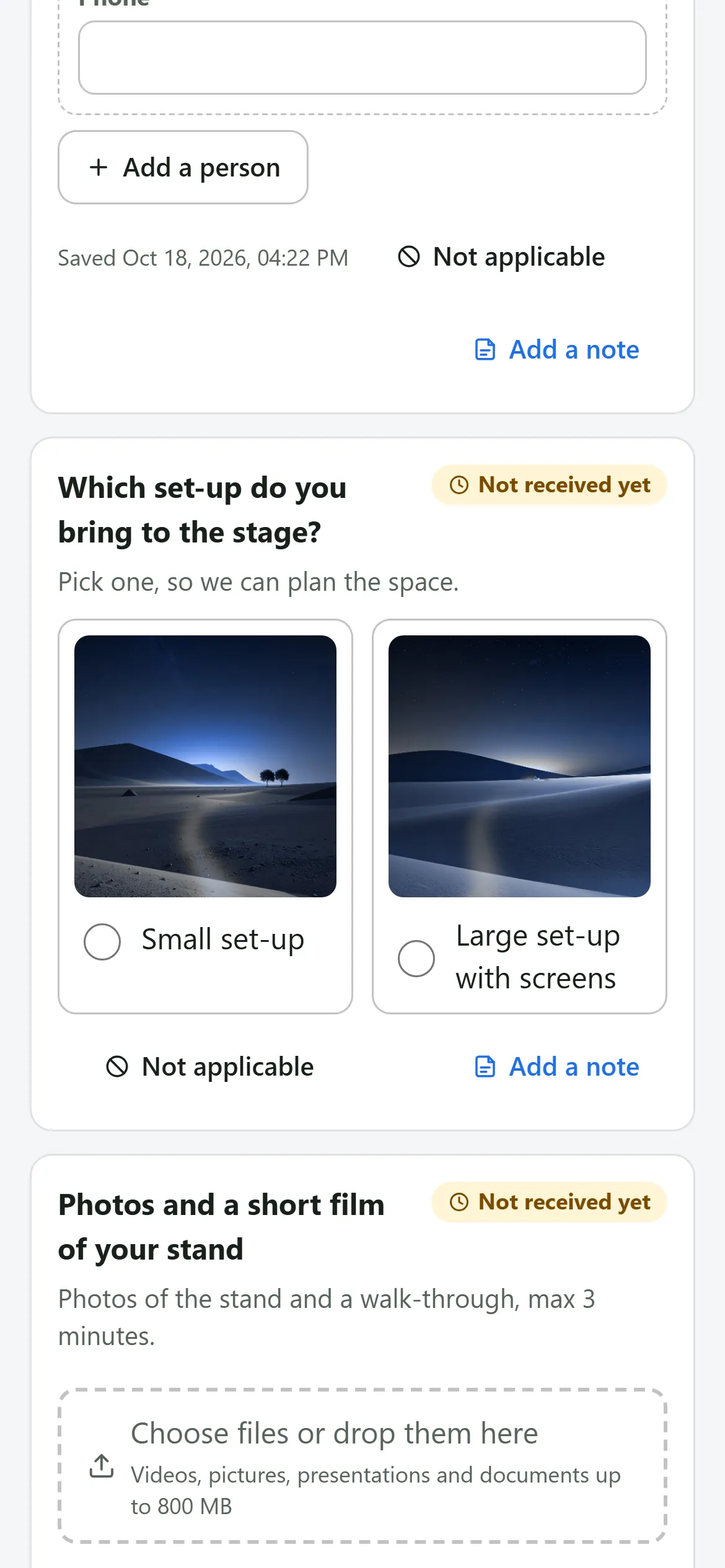
La question à choix en cartes : Petit montage et Grand montage. Non applicable
Si une question ne concerne pas la partie, elle appuie sur Non applicable. La question devient grise et compte comme traitée.
- Appuyez sur Non applicable. La zone de réponse disparaît et la page indique Marquée comme non applicable.
- Elle change d’avis ? Annuler ramène la zone de réponse, avec ce qui était saisi.
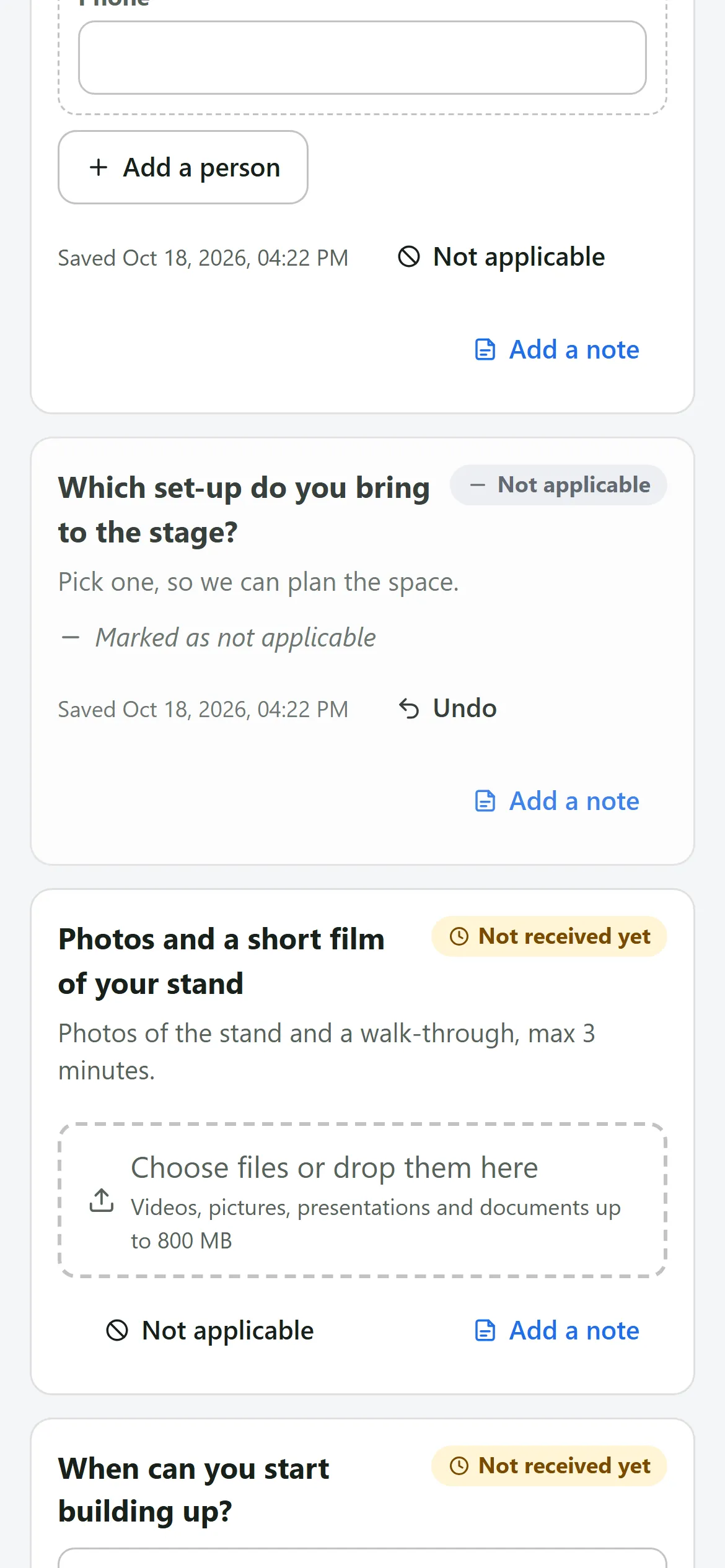
Une question marquée Non applicable : grise, avec Annuler. Ajouter une note
Sous chaque question, Ajouter une note ouvre une zone pour du contexte. Elle est aussi enregistrée et vous la voyez dans la vue d’ensemble.
- Appuyez sur Ajouter une note et saisissez, par exemple La citation doit encore être approuvée par notre direction.
- Masquer la note la replie ; la note reste enregistrée.
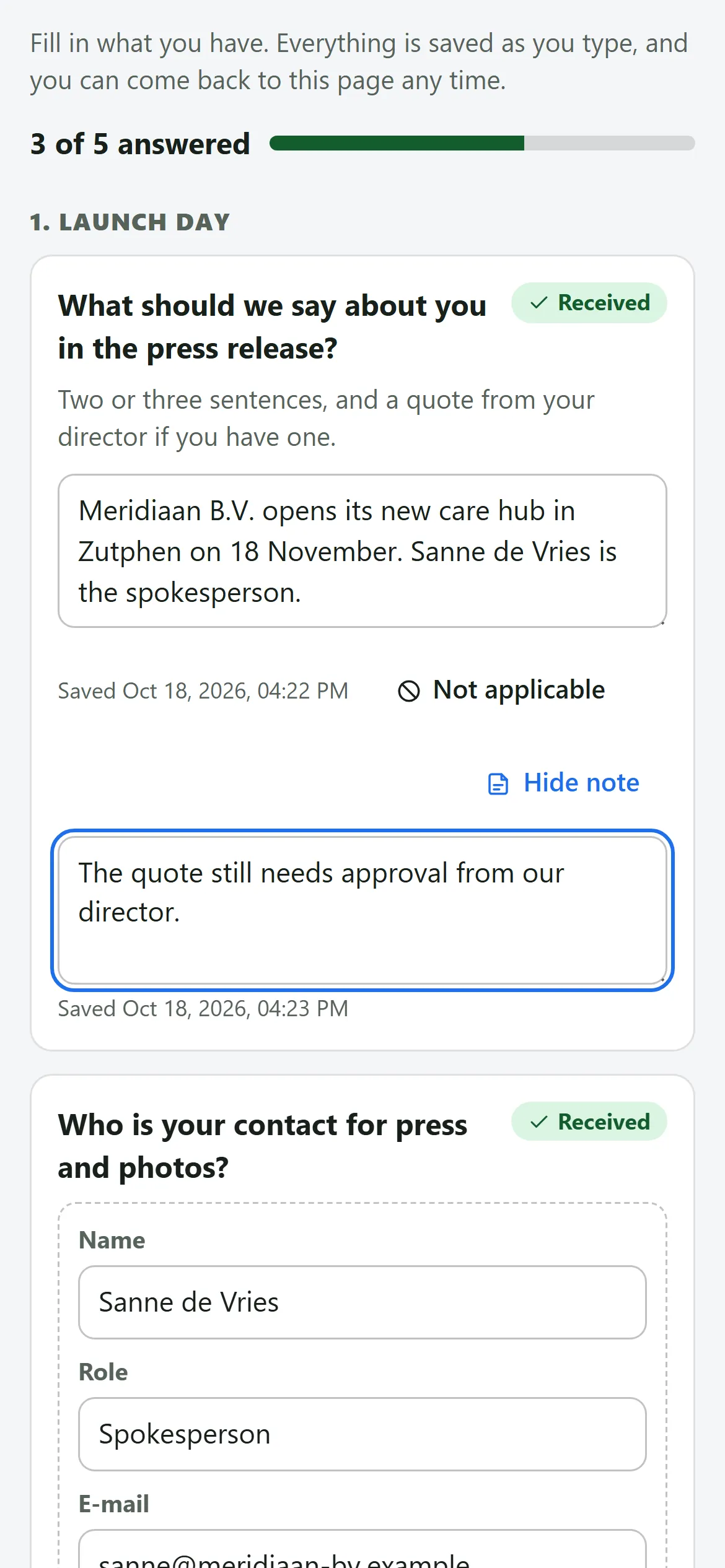
Une note sous une réponse, enregistrée. Envoyer des photos
La partie appuie sur la zone d’envoi et choisit des fichiers sur son téléphone ou ordinateur. Chaque fichier apparaît avec une vignette et sa taille.
- Appuyez sur Choisir des fichiers ou les déposer ici et choisissez une ou plusieurs images.
- La corbeille retire un fichier. Images, films, présentations et documents conviennent, jusqu’à 800 Mo chacun.
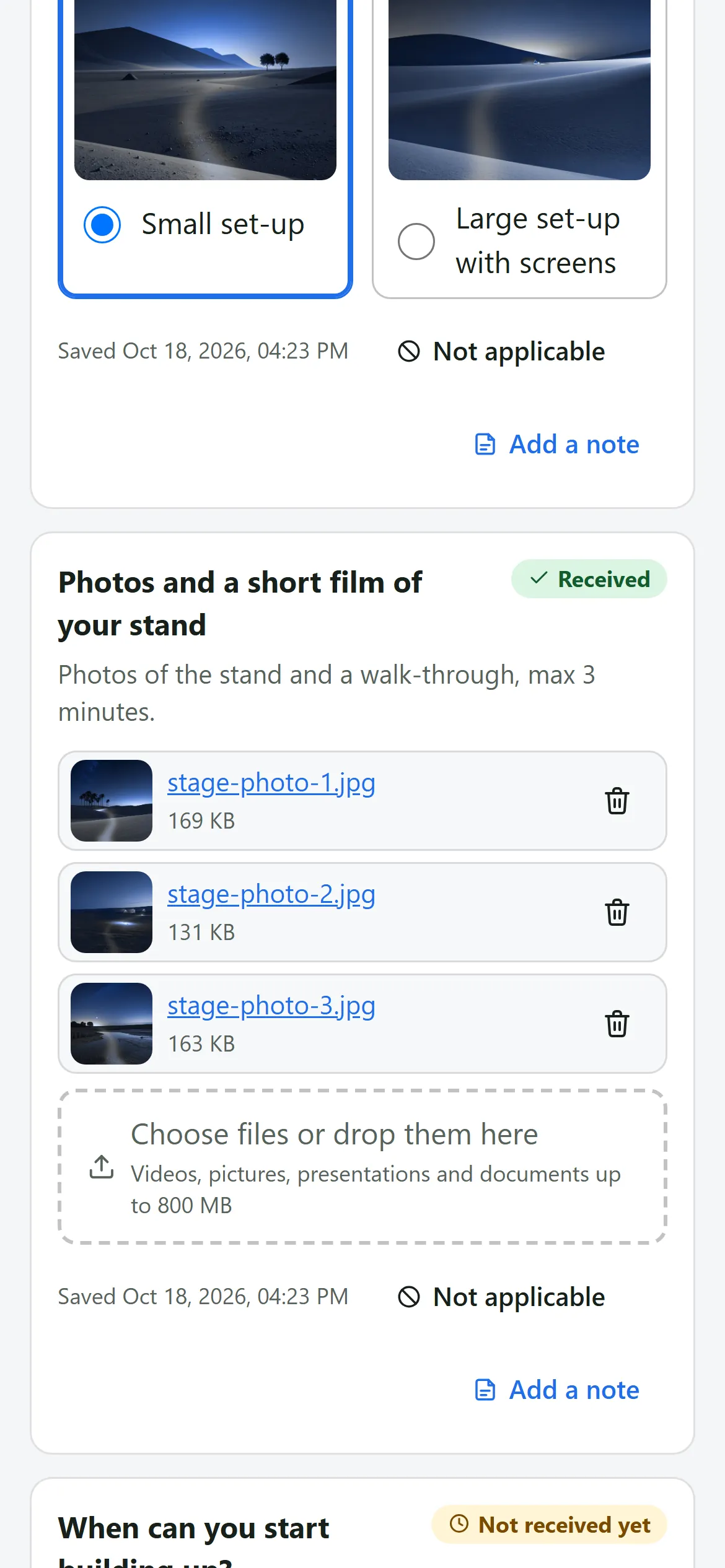
Trois photos envoyées, chacune avec une vignette. Envoyer un film
Un gros fichier est envoyé par morceaux et une barre montre l’avancement. La partie peut annuler et rien de déjà à moitié fait n’est conservé.
- Choisissez le film. Le nom du fichier, le mot Enregistrement et une barre bleue apparaissent pendant l’envoi.
- Annuler l’envoi l’arrête. Si la connexion tombe, la partie voit un message et peut réessayer.
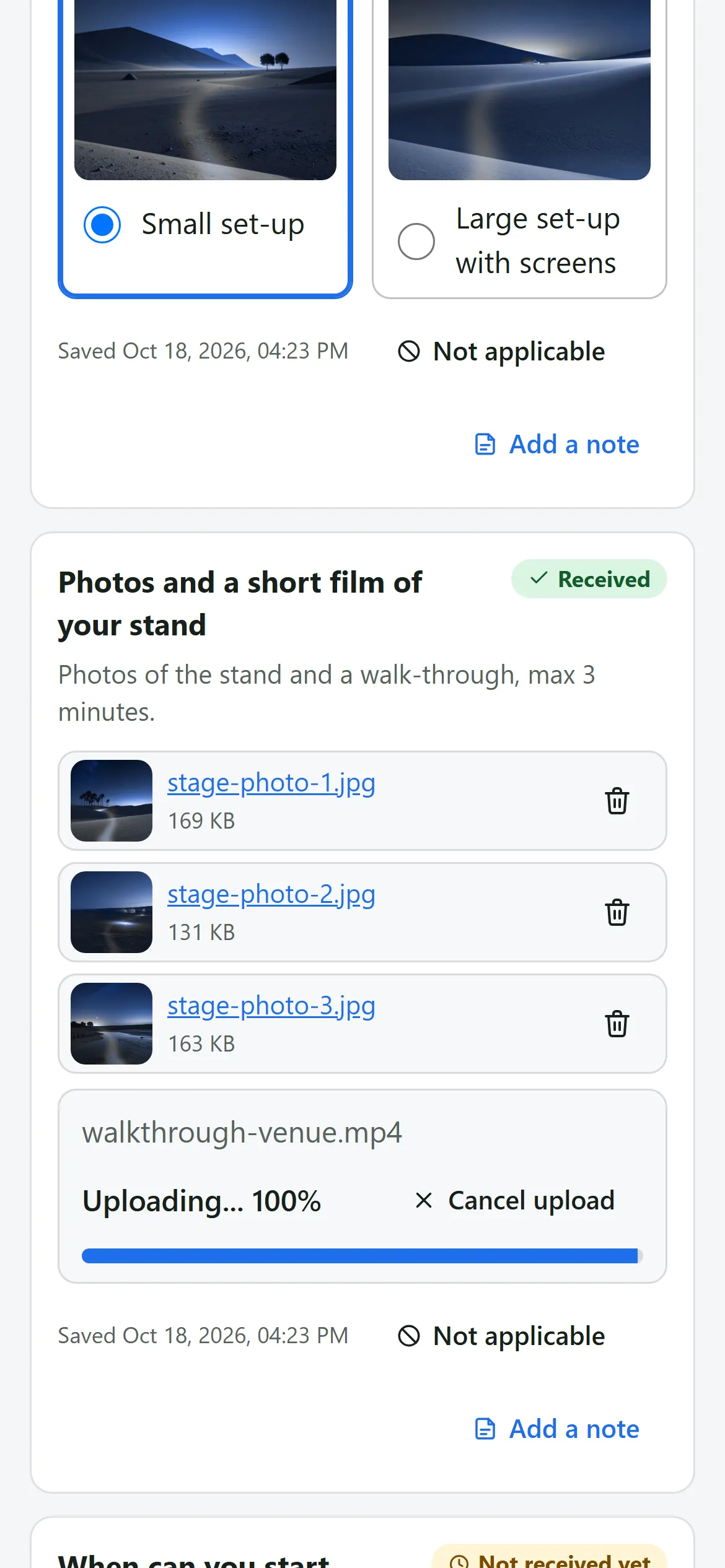
Un film en cours d’envoi, avec la barre de progression à mi-chemin. Finaliser et envoyer
Quand la partie a fini, elle appuie sur Finaliser et envoyer. S’il reste une question ouverte, elle doit d’abord confirmer.
- Appuyez sur Finaliser et envoyer en bas de la page.
- Des questions ouvertes ? La page indique combien il en reste et demande s’il faut finaliser quand même. Annuler ne change rien.
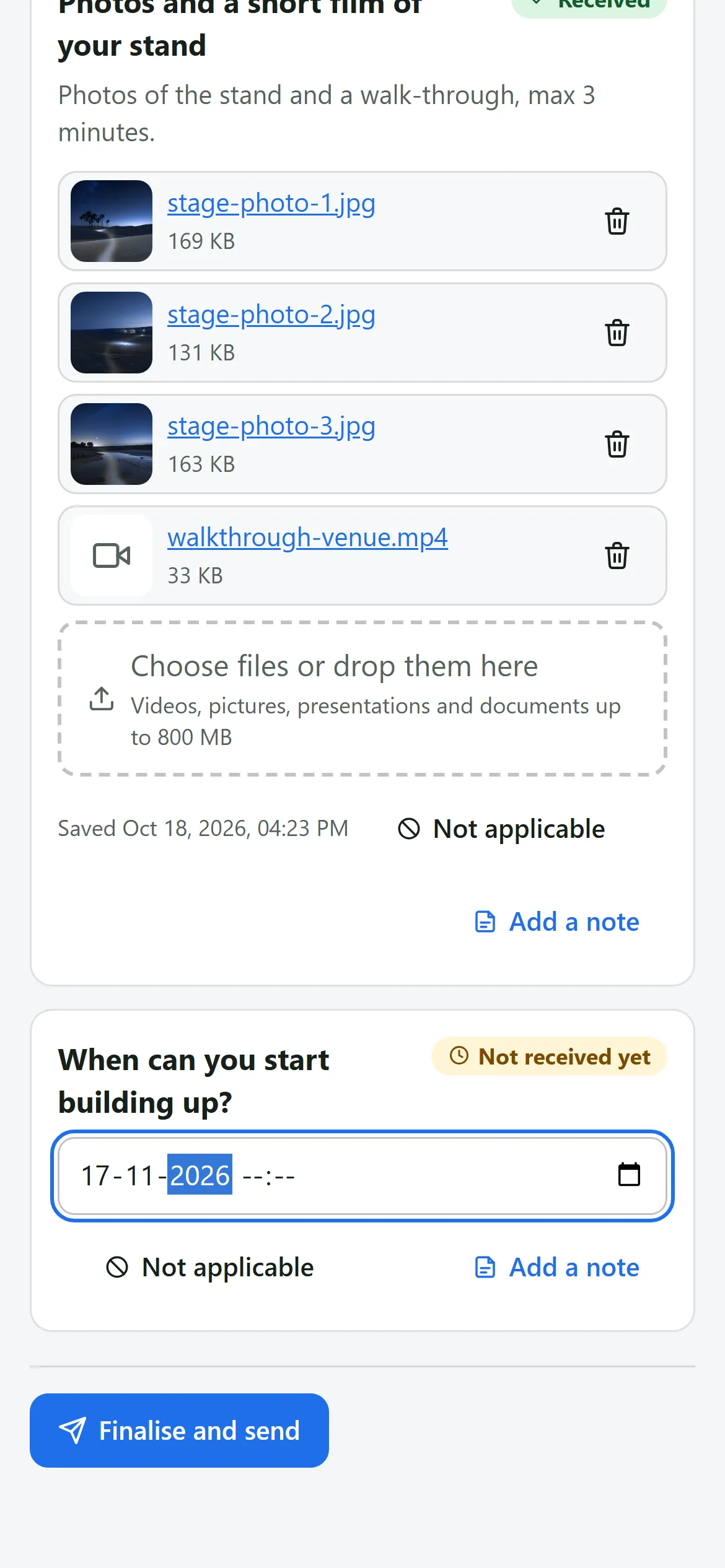
Le bouton Finaliser et envoyer sous la dernière question. Le remerciement
La partie voit Merci - votre saisie a été envoyée, avec l’heure. Vous avez été prévenu. Elle peut encore appuyer sur Modifier mes réponses.
- Les questions s’effacent ; seul le remerciement reste.
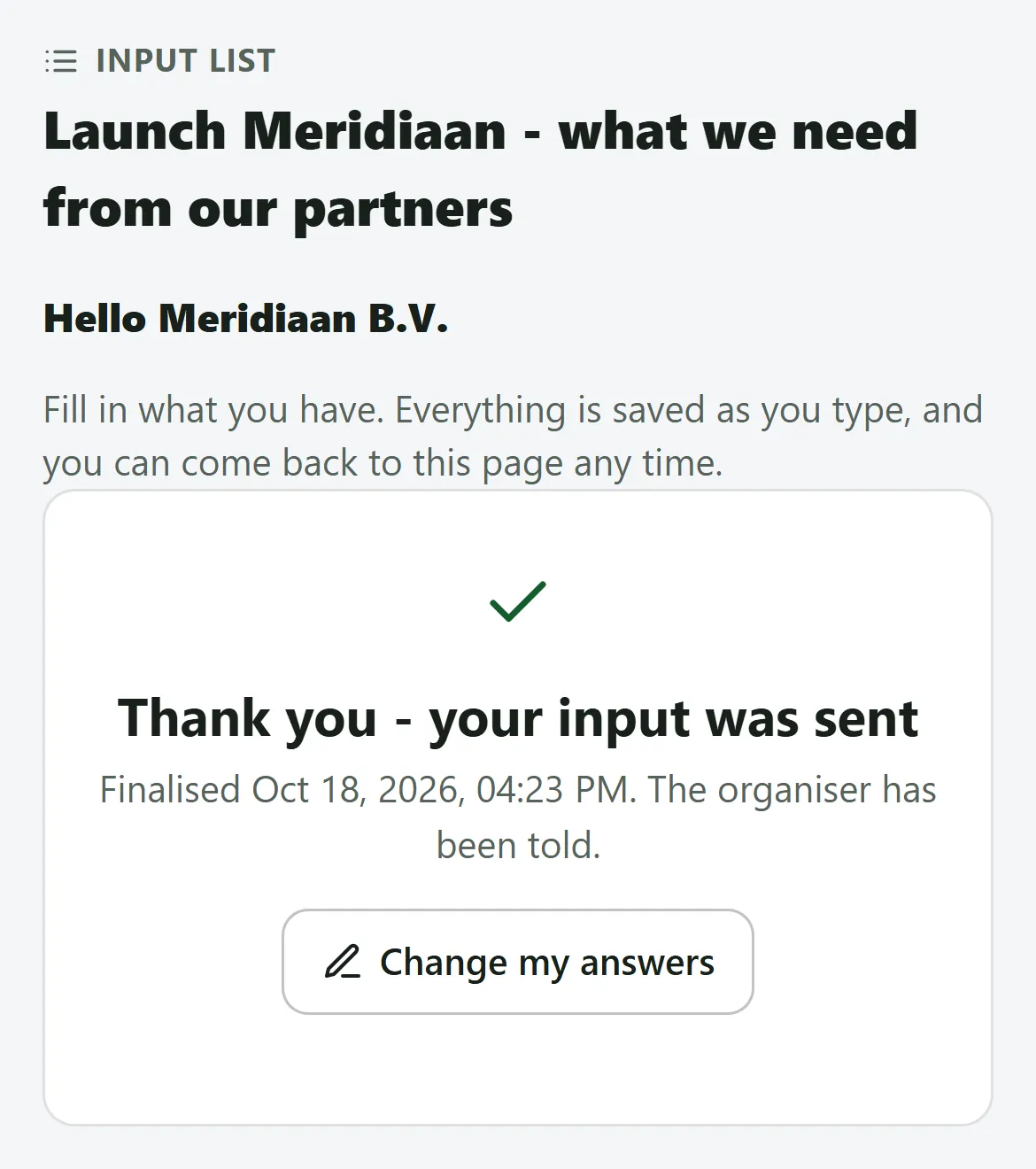
Le remerciement après Finaliser et envoyer. La vue d’ensemble
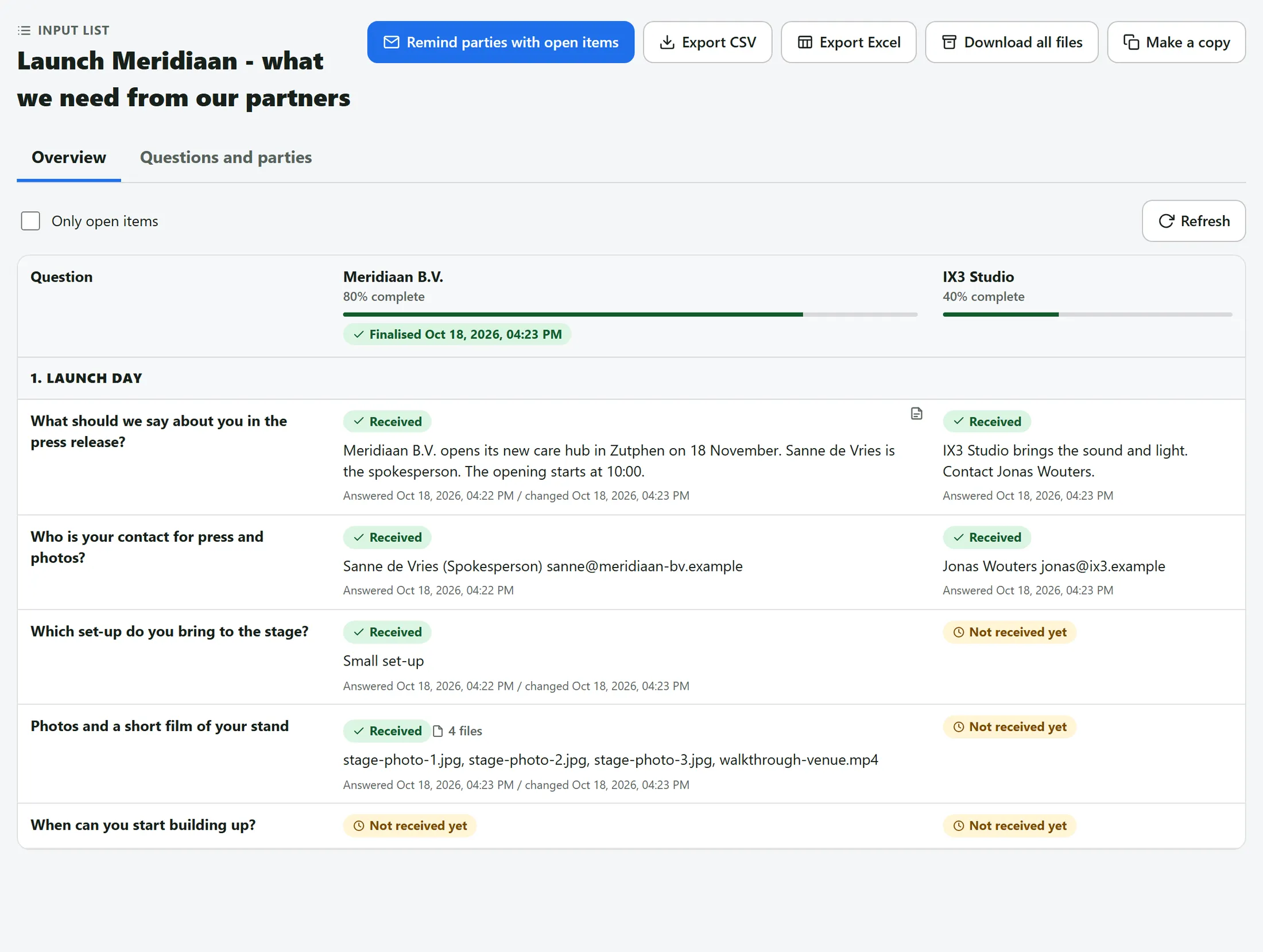
Dès qu’il y a des parties, la liste s’ouvre sur Vue d’ensemble : une ligne par question, une colonne par partie et un état dans chaque cellule.
- Chaque colonne montre à quel point la partie est complète (80 % complet) et une barre.
- Une pastille verte Finalisée avec l’heure montre qui a dit avoir terminé. Reçu, Pas encore reçu et les cellules grises montrent le reste.
- Chaque réponse indique quand elle a été donnée et modifiée. Une petite icône de note signifie que la partie a laissé une note. Actualiser charge les réponses les plus récentes.
La vue d’ensemble : Meridiaan B.V. finalisée à 80 %, IX3 Studio à 40 %. Afficher seulement ce qui est ouvert
Cochez Seulement les points ouverts et chaque ligne complète pour toutes les parties disparaît.
- Cochez la case à gauche de Seulement les points ouverts. Décochez-la pour tout revoir.
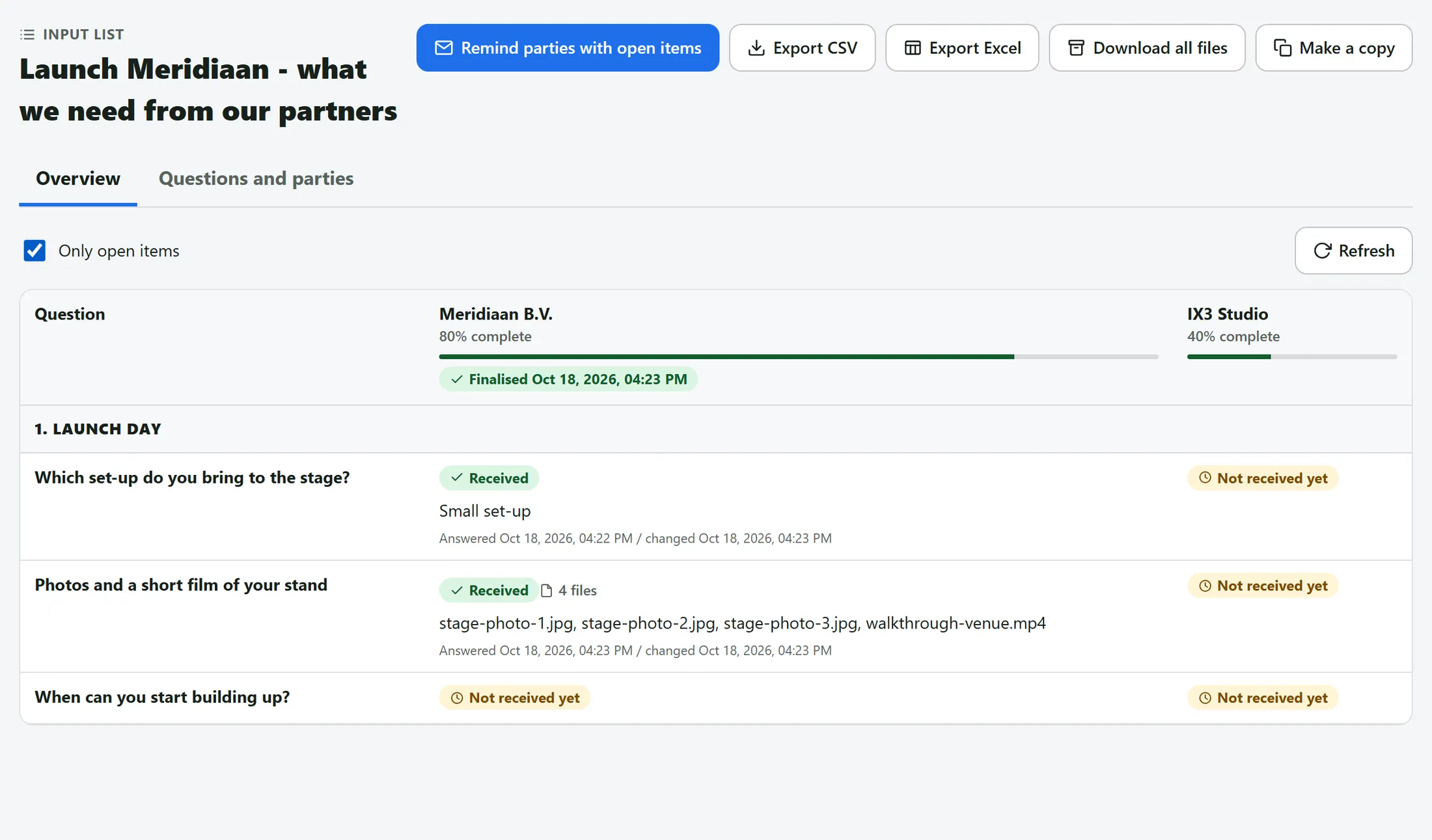
Seulement les points ouverts : uniquement les lignes où il manque encore quelque chose. Ouvrez une cellule : réponse, note et Historique
Appuyez sur une cellule. Une boîte affiche la réponse, l’état, la note et l’Historique de chaque étape.
- Vous pouvez ici corriger la réponse ou changer l’état, puis appuyer sur Enregistrer.
- Historique liste chaque étape avec la date et son auteur : répondu, réouvert, modifié (avant → après), finalisé.
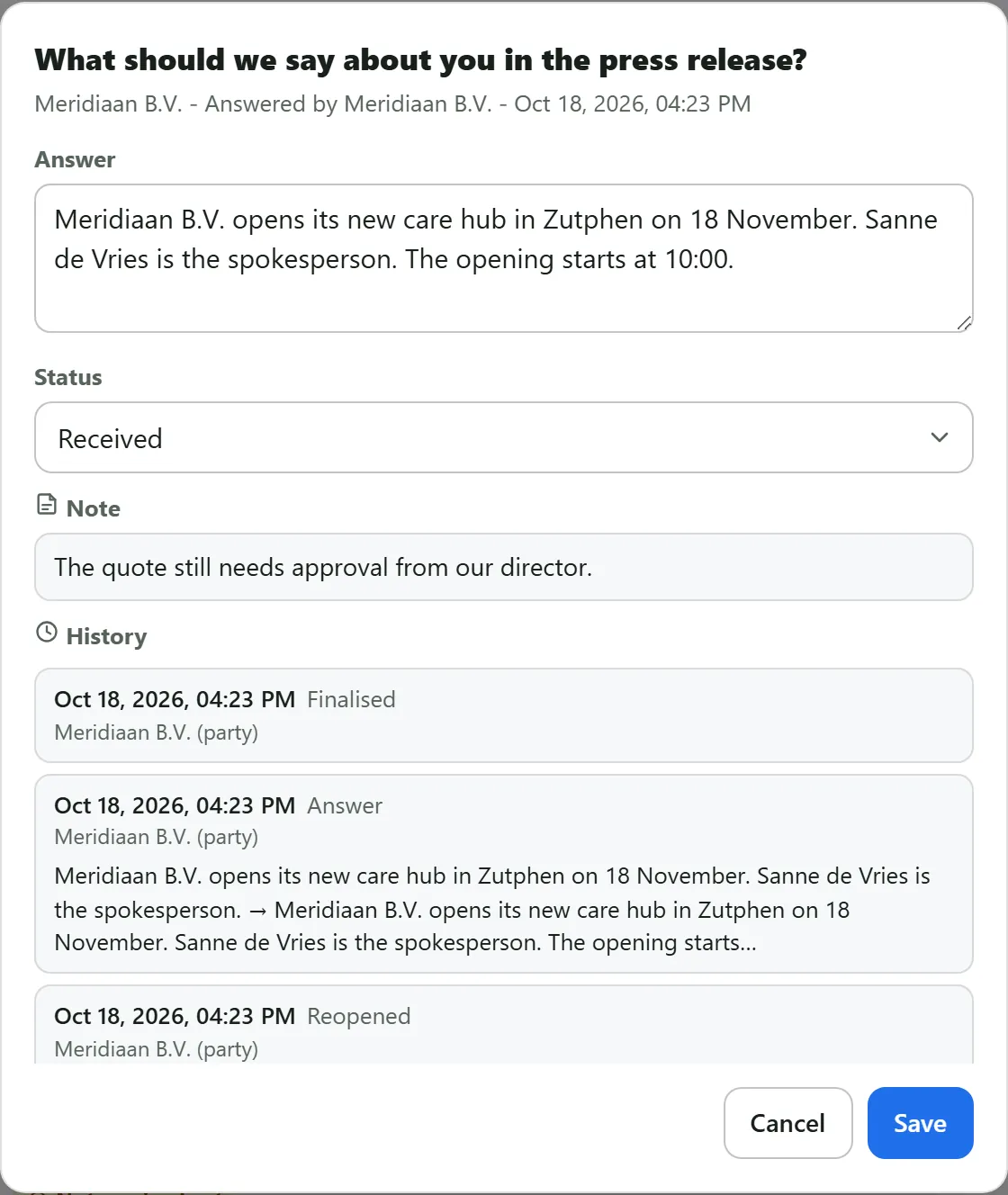
La boîte de la cellule : réponse, état, note et l’Historique en dessous. Relancez les parties en attente
Appuyez sur Relancer les parties avec des points ouverts. Chaque partie avec des questions ouvertes reçoit un mail de rappel ; les autres rien.
- Appuyez sur le bouton bleu en haut, puis confirmez dans la boîte.
- Vous recevez aussi un mail : un quand une partie finalise, puis un seul mail groupé sur les modifications - pas un par modification.
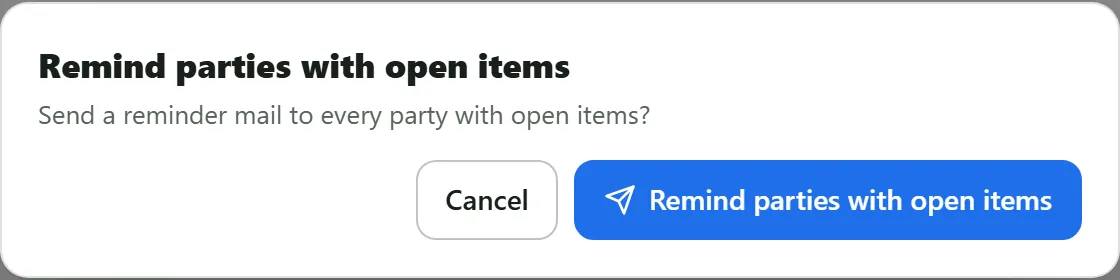
La boîte de relance. Exportez les réponses
Export CSV et Export Excel donnent une feuille avec chaque réponse, plus la date de réponse et de dernière modification.
- Appuyez sur Export CSV ou Export Excel dans la rangée du haut. Le fichier se télécharge aussitôt.

La rangée du haut : Relancer, Export CSV, Export Excel, Télécharger tous les fichiers, Faire une copie. Téléchargez tous les fichiers
Télécharger tous les fichiers regroupe chaque fichier envoyé dans un zip : un dossier par partie ou un dossier par question.
- Appuyez sur Télécharger tous les fichiers. Une boîte montre la progression pendant la création du zip.
- Quand c’est prêt, appuyez sur Télécharger. Le bouton est gris tant qu’il n’y a pas de fichiers.
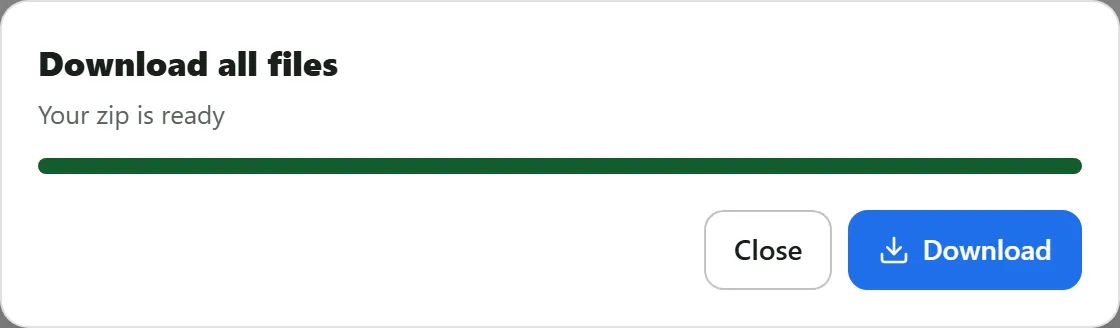
La boîte du zip quand le fichier est prêt. Retrouvez-la : la carte de la chronologie
Une nouvelle liste place une carte sur la Chronologie du journey. Appuyez sur Ouvrir et la liste s’ouvre.
- Ouvrez le journey et cherchez sur sa Chronologie la carte portant le nom de votre liste.
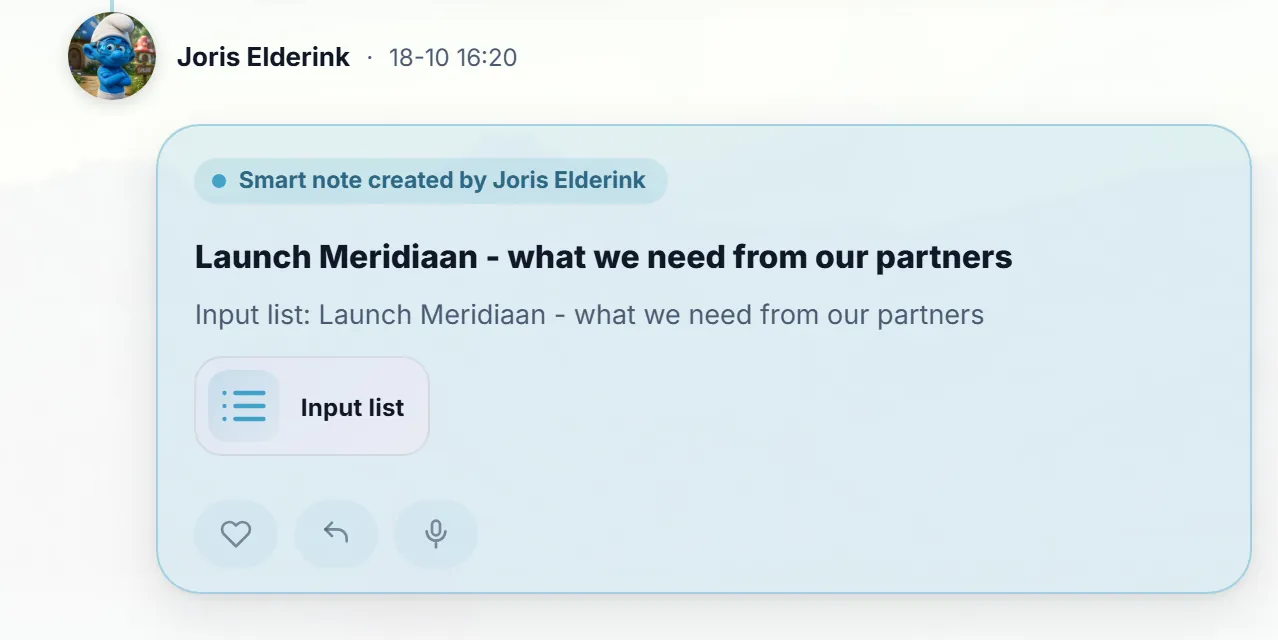
La carte de la chronologie de la liste de saisie, avec Ouvrir. Retrouvez-la : Mon historique
Mon historique garde une ligne pour la liste que vous avez créée, avec un bouton Ouvrir.
- Ouvrez Mon historique depuis le tableau de bord.
- Trouvez la ligne Créé et appuyez sur Ouvrir : la liste s’ouvre dans sa fenêtre.
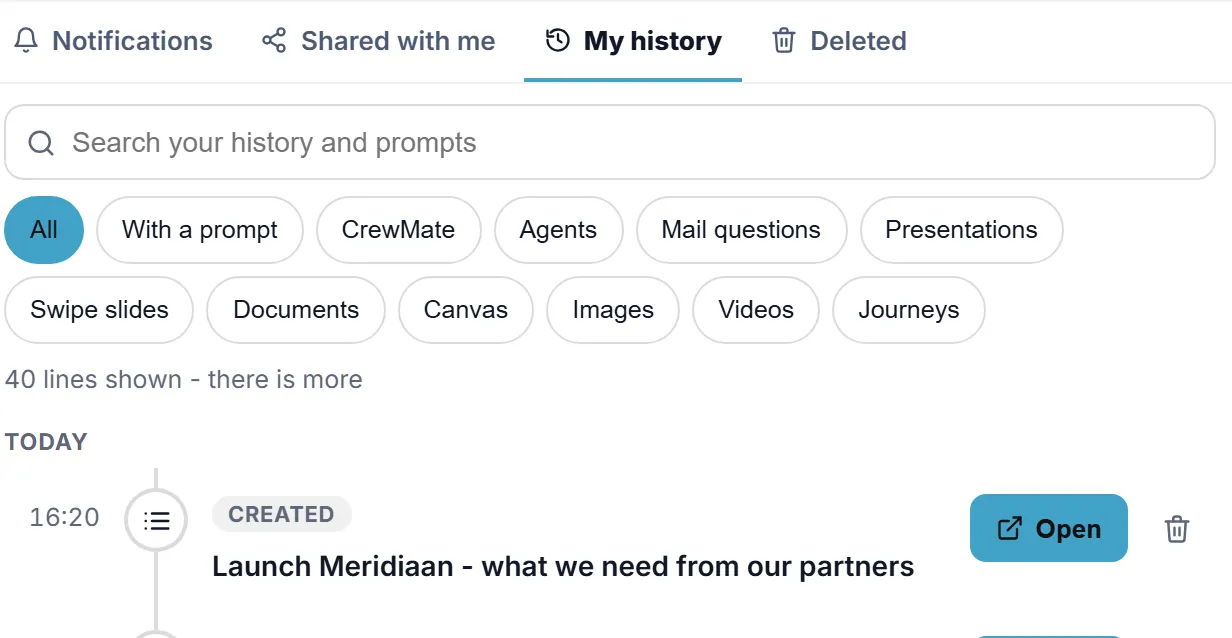
Mon historique avec la liste de saisie et son bouton Ouvrir.
Si quelque chose ne va pas
Une partie dit que le lien ne marche pas
Chaque lien appartient à une seule partie. Vérifiez que vous avez envoyé le bon. Nouveau lien (l’ancien s’arrête) sur la carte de la partie en crée un nouveau.
Une partie veut modifier une réponse après avoir finalisé
Elle appuie sur Modifier mes réponses sur sa page de remerciement. La vue d’ensemble affiche Réouvert et vous recevez un seul mail groupé sur les changements après la nouvelle finalisation.
Une question ne concerne pas une partie
Laissez Autoriser « non applicable » coché sur cette question. La partie appuie sur Non applicable et la cellule devient grise - cela compte comme traité.
Les mots, simplement expliqués
- liste de saisie
- Une liste de questions auxquelles plusieurs parties répondent, chacune dans sa colonne, via son propre lien.
- partie
- Une personne ou organisation que vous interrogez, par exemple Meridiaan B.V. Elle a un nom, une ou plusieurs adresses e-mail et un lien.
- finaliser
- Une partie indique avoir terminé. Vous pouvez encore voir et modifier ses réponses, et elle peut les rouvrir.
Et ensuite
- Toutes les explications Les autres choses que vous pouvez apprendre ici.