Importer un cours Moodle
Vous avez déjà fait un cours dans Moodle. Cette page suit tout le chemin : faire la sauvegarde du cours dans Moodle, importer le fichier .mbz dans un flow d’un journey, patienter, vérifier groupes et diapositives, corriger ce qui n’est pas passé et partager.
Formations - importer un cours Moodle - 10 min. Il vous faut : un fichier de sauvegarde Moodle et votre accès CoVince
Votre cours Moodle ne risque rien : il est seulement lu, jamais modifié. L’import remplit un flow vide, et vous pouvez tout modifier ou supprimer ensuite.
Ce que vous saurez faire
- Faire une sauvegarde Moodle Un fichier .mbz avec tout le cours.
- L’importer Choisissez le fichier et un mode, puis appuyez sur Import.
- Obtenir diapositives et questions Un groupe par section, votre texte et vos tests sont conservés.
- Vérifier et partager Corrigez ce qui n’est pas passé, puis partagez.
Préparez d’abord ceci
- Un cours Moodle que vous pouvez sauvegarder Il vous faut l’option Backup dans ce cours. Absente ? Demandez à votre administrateur Moodle.
- Un journey pour l’accueillir La formation vit dans un journey que vous pouvez modifier.
Faisons-le ensemble, étape par étape
Neuf étapes. D’abord Moodle, puis CoVince.
Faites la sauvegarde dans Moodle
Moodle peut mettre tout un cours dans un seul fichier. C’est ce fichier que CoVince lit.
- Ouvrez le cours dans Moodle et choisissez Course administration (dans un Moodle plus récent : le menu More , puis Course reuse ), puis Backup.
- Laissez cochées les sections et activités voulues. Retirez les données des utilisateurs : CoVince n’a besoin que du matériel de cours.
- Appuyez sur Jump to final step, puis sur Perform backup, puis sur Continue.
- Sous User private backup area (ou Course backup area), cliquez sur Download à côté du nouveau fichier. Il se termine par .mbz. Enregistrez-le à un endroit facile à retrouver.
Ouvrez un flow vide
L’import remplit un flow. Ouvrez le flow d’une nouvelle formation dans votre journey.
- Ouvrez votre journey dans l’éditeur et choisissez Journey Flow . Avec Add Node, ajoutez un flow de diapositives, ou ouvrez-en un encore vide.
- La fenêtre How do you want to create your swipeslides? s’ouvre toute seule.
- Cliquez sur la carte Import from Moodle : « Upload a Moodle backup (.mbz / .imscc) and convert directly or via AI. »
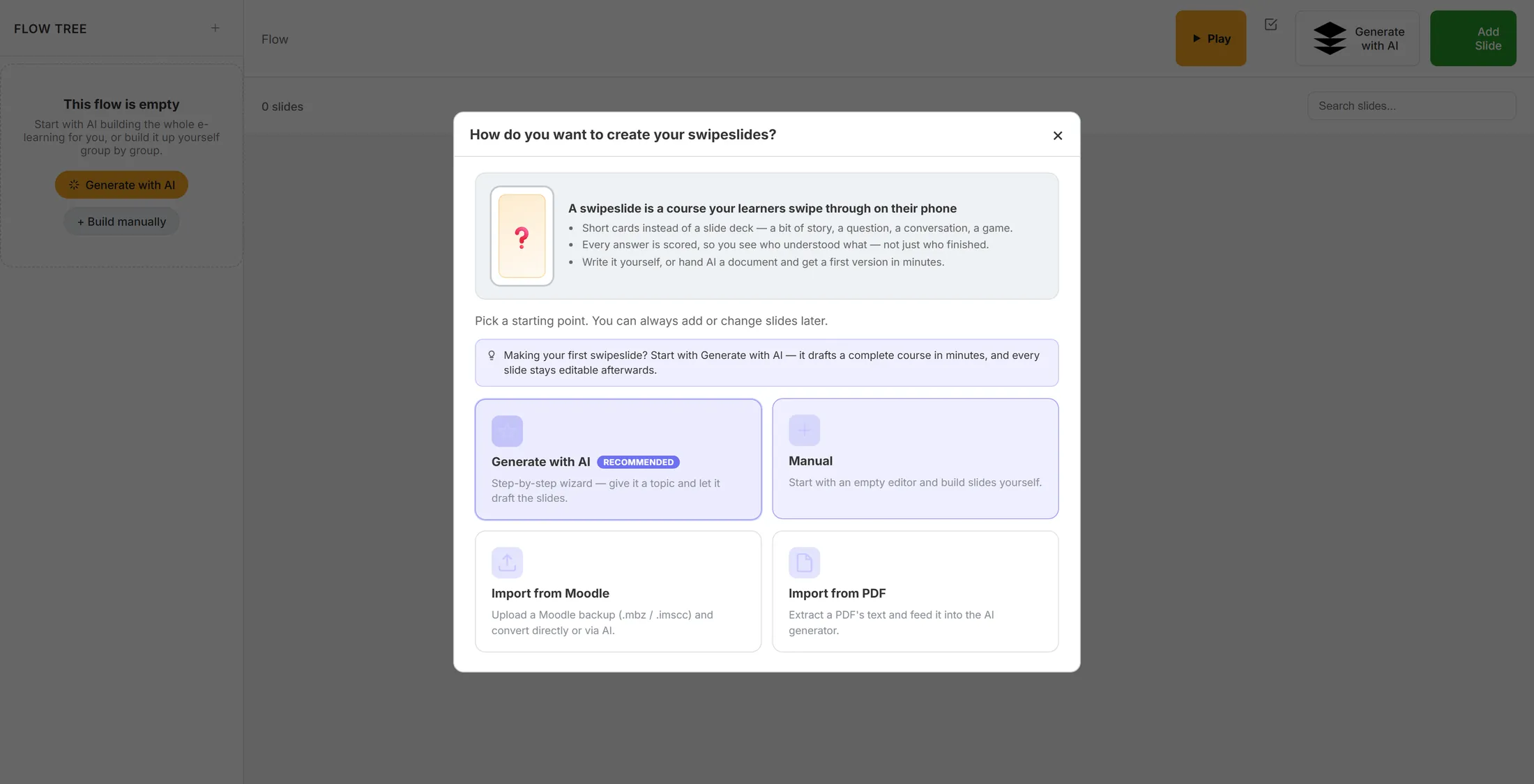
Quatre façons de remplir un flow. La carte Moodle est en bas à gauche. Choisissez votre fichier de sauvegarde
Indiquez à CoVince le fichier .mbz enregistré.
- Dans la fenêtre Import from Moodle , trouvez Moodle backup file .
- Appuyez sur Choose File et choisissez votre .mbz.
- Le nom du fichier apparaît à côté du bouton. Rien n’est encore envoyé.
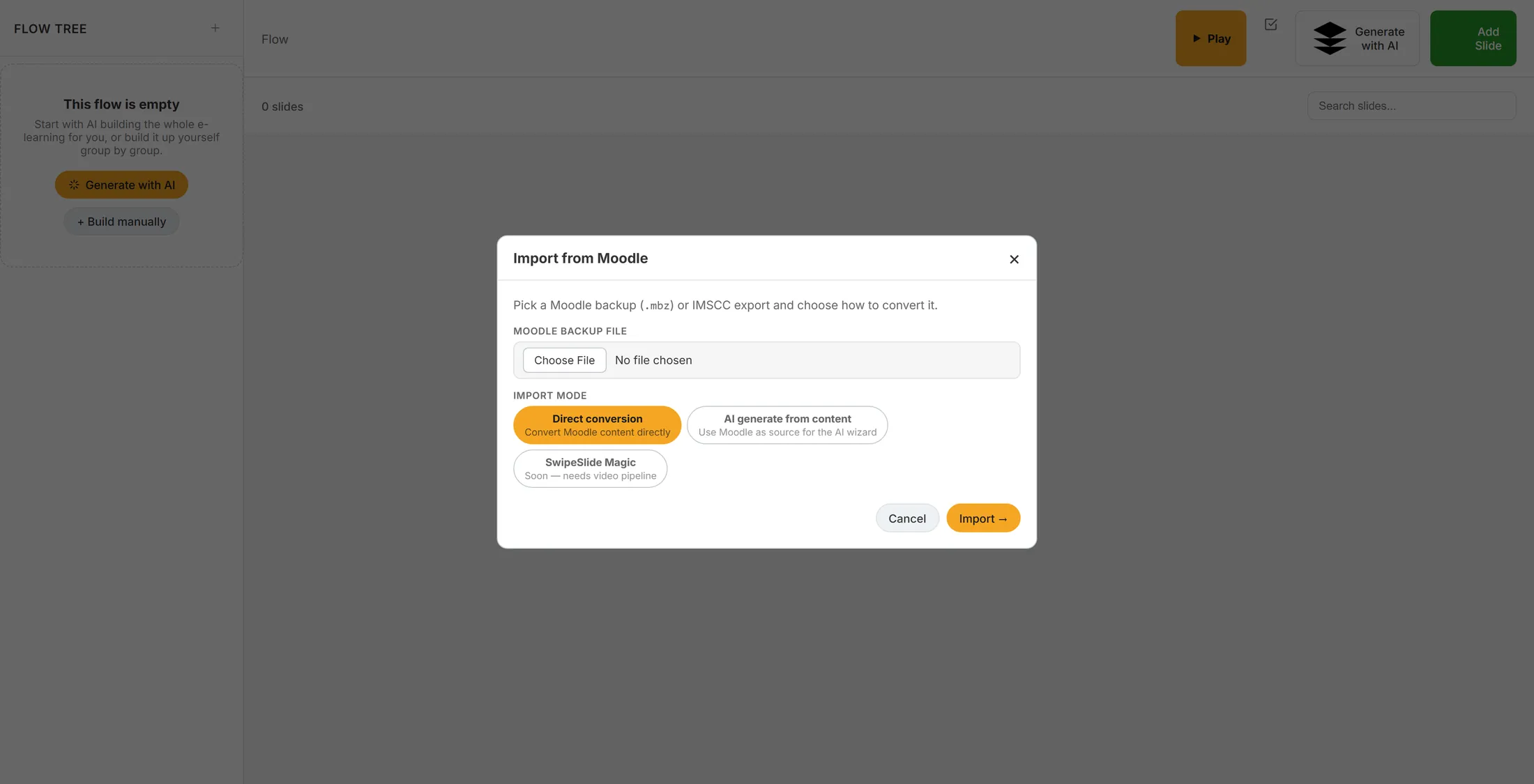
Une fenêtre : le fichier, le mode et Import. Choisissez comment le convertir
Direct conversion garde votre cours tel quel. L’IA en écrit une nouvelle version.
- Sous Import mode , choisissez Direct conversion pour garder votre cours tel quel. C’est déjà sélectionné.
- Vous préférez une version neuve écrite par l’IA ? Choisissez AI generate from content. L’assistant s’ouvre avec le texte de votre cours.
- SwipeSlide Magic est gris et indique « Soon ». Vous ne pouvez pas encore le choisir.
- Appuyez sur Import →.
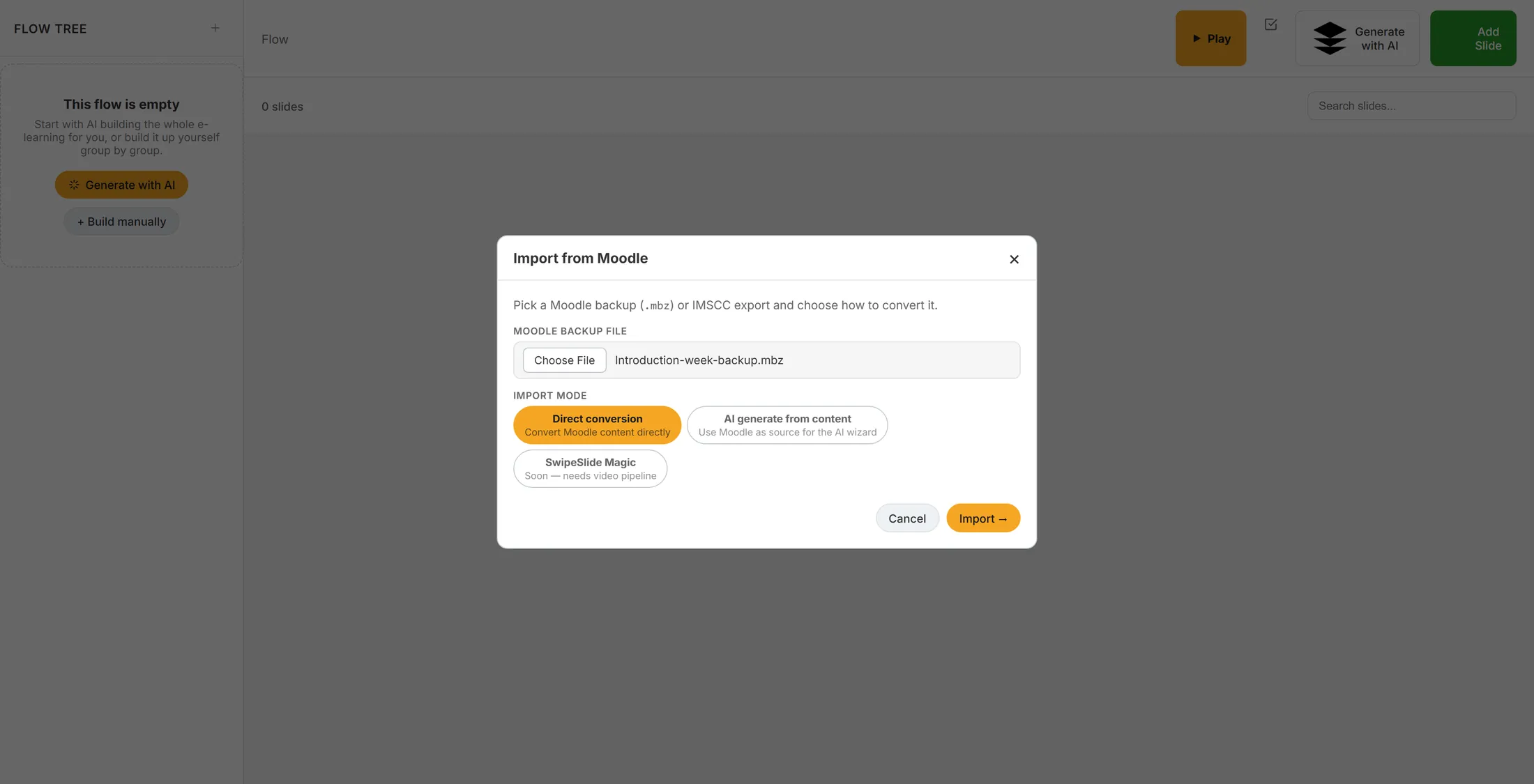
Le fichier est choisi, Direct conversion est activé, Import est prêt. Patientez pendant la lecture
CoVince lit le fichier. Laissez la fenêtre ouverte.
- La fenêtre affiche Parsing et le nom de votre fichier, puis Uploading and reading the backup .
- Regardez la barre avancer vers la droite. Un gros cours peut prendre une minute ou plus.
- Ne fermez ni la fenêtre ni la page avant que Done s’affiche.
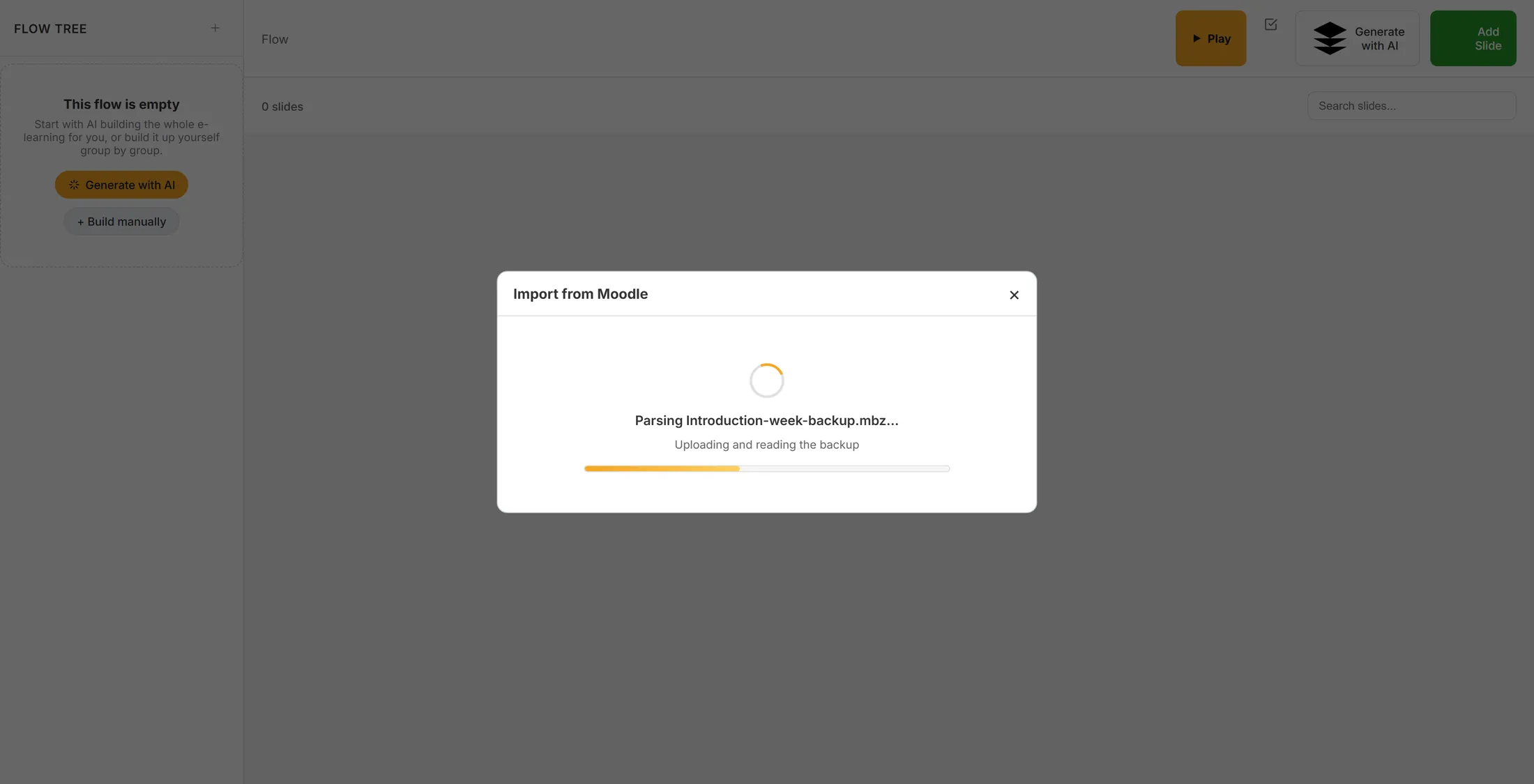
La barre continue d’avancer pendant que CoVince travaille. Lisez le résultat
La fenêtre compte ce qu’elle a fait. Ouvrez ensuite le flow.
- Lisez la ligne Done : par exemple « 6 groups, 48 slides ».
- En dessous : le nom du cours, les sections et les activités trouvées.
- Appuyez sur Open flow.
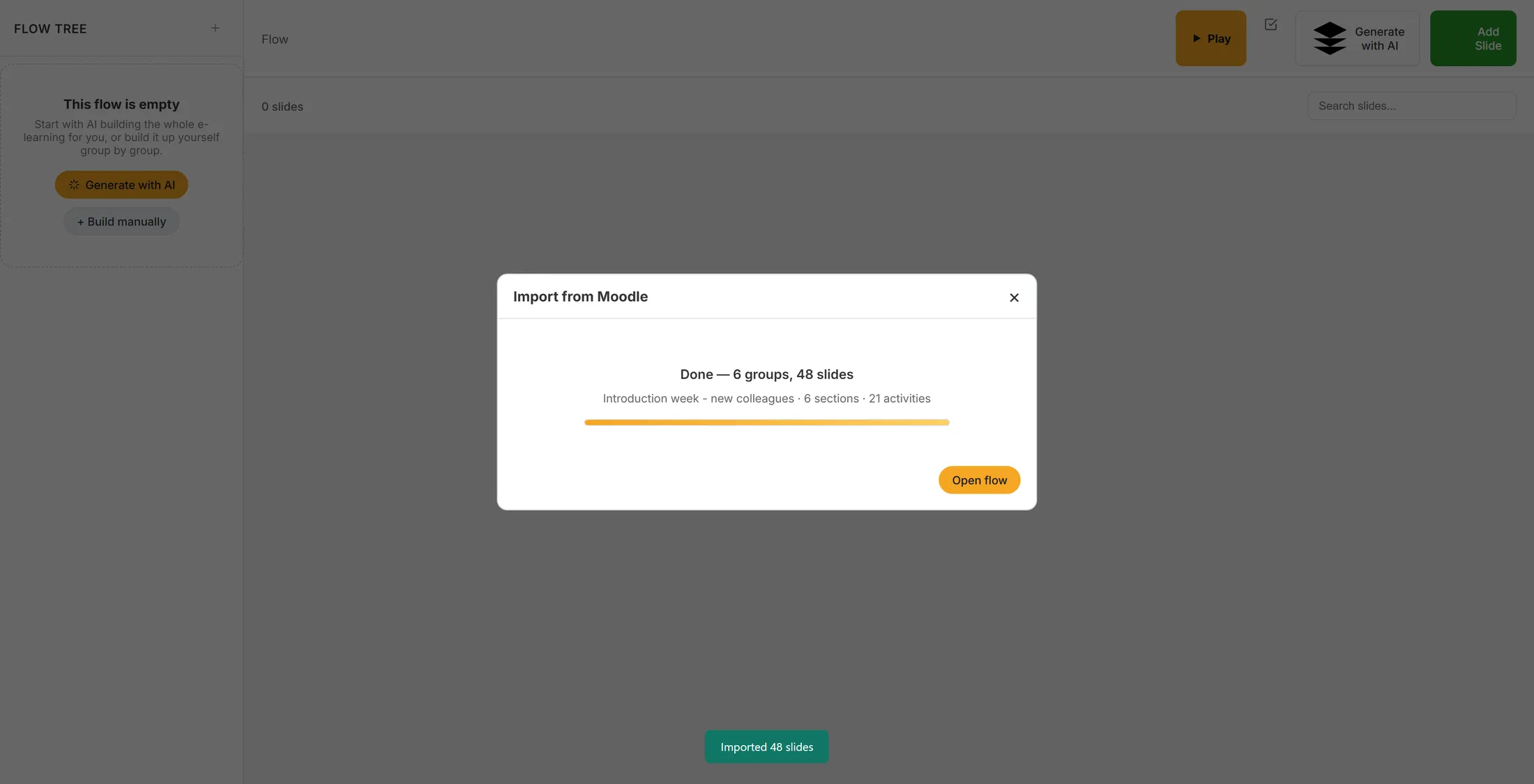
Un import terminé, avec le compte de ce qu’il a créé. Vérifiez le flow
Parcourez les groupes et comparez-les à Moodle. Corrigez ce qui ne va pas.
- Lisez les groupes à gauche : chacun porte le nom d’une section Moodle, une courte description et ses diapositives.
- Cliquez sur une diapositive pour l’ouvrir. Changez le texte, remplacez une image ou corrigez une question.
- Utilisez la tuile + d’un groupe pour ajouter une diapositive, ou les trois points pour déplacer, renommer ou supprimer un groupe.
- Appuyez sur Play pour la parcourir comme le fera un apprenant.
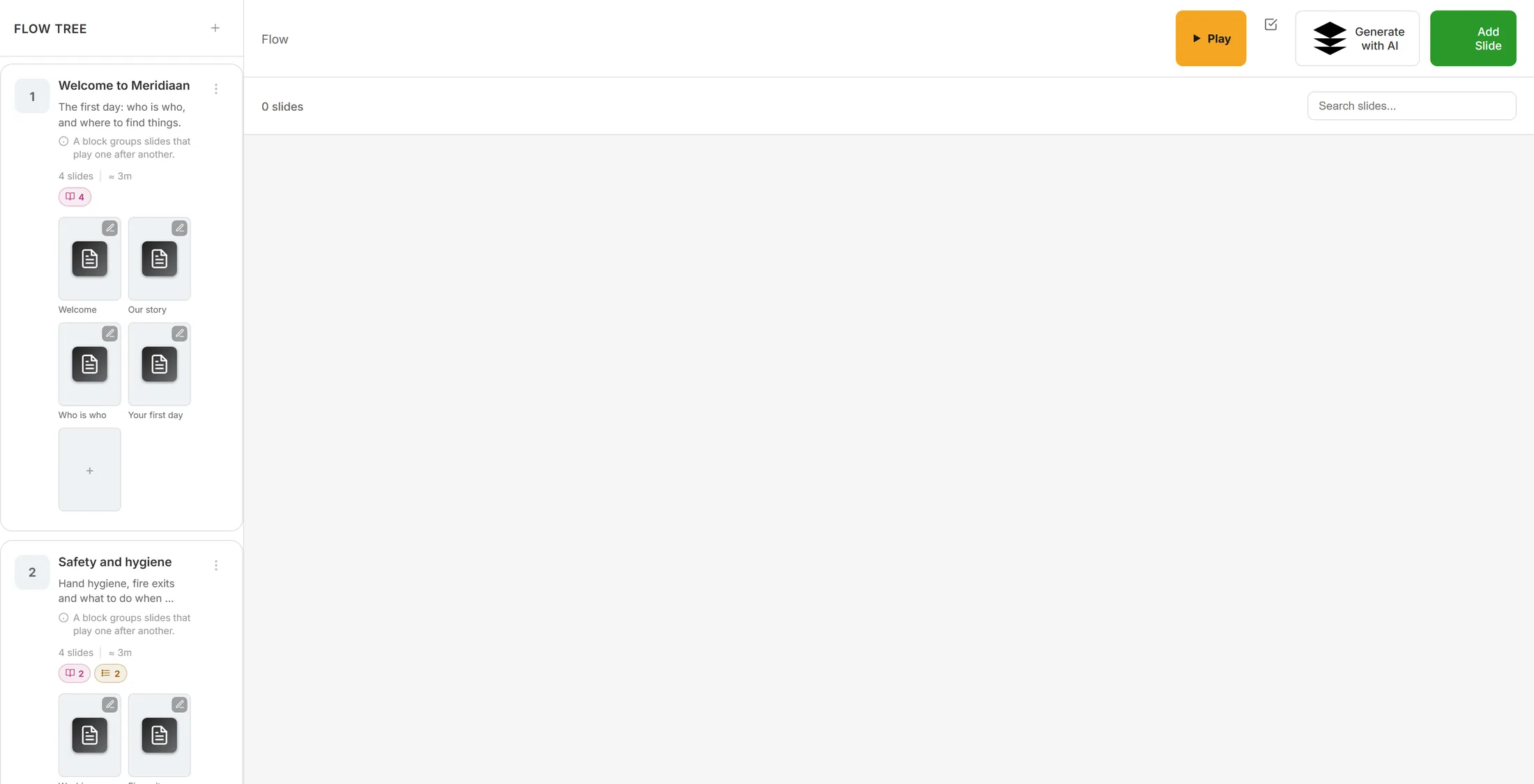
Un groupe par section, les diapositives en rang dessous. Si rien n’est repris
Un message en rouge signifie que le fichier ne contenait rien à importer. Rien n’a été modifié.
- Lisez la ligne rouge. « No importable content found in the archive » signifie que la sauvegarde ne contient aucun matériel de cours.
- Appuyez sur Close.
- Dans Moodle, refaites la sauvegarde. Cochez les sections et activités, pas seulement les données utilisateurs.
- Rouvrez l’import et choisissez le nouveau fichier.
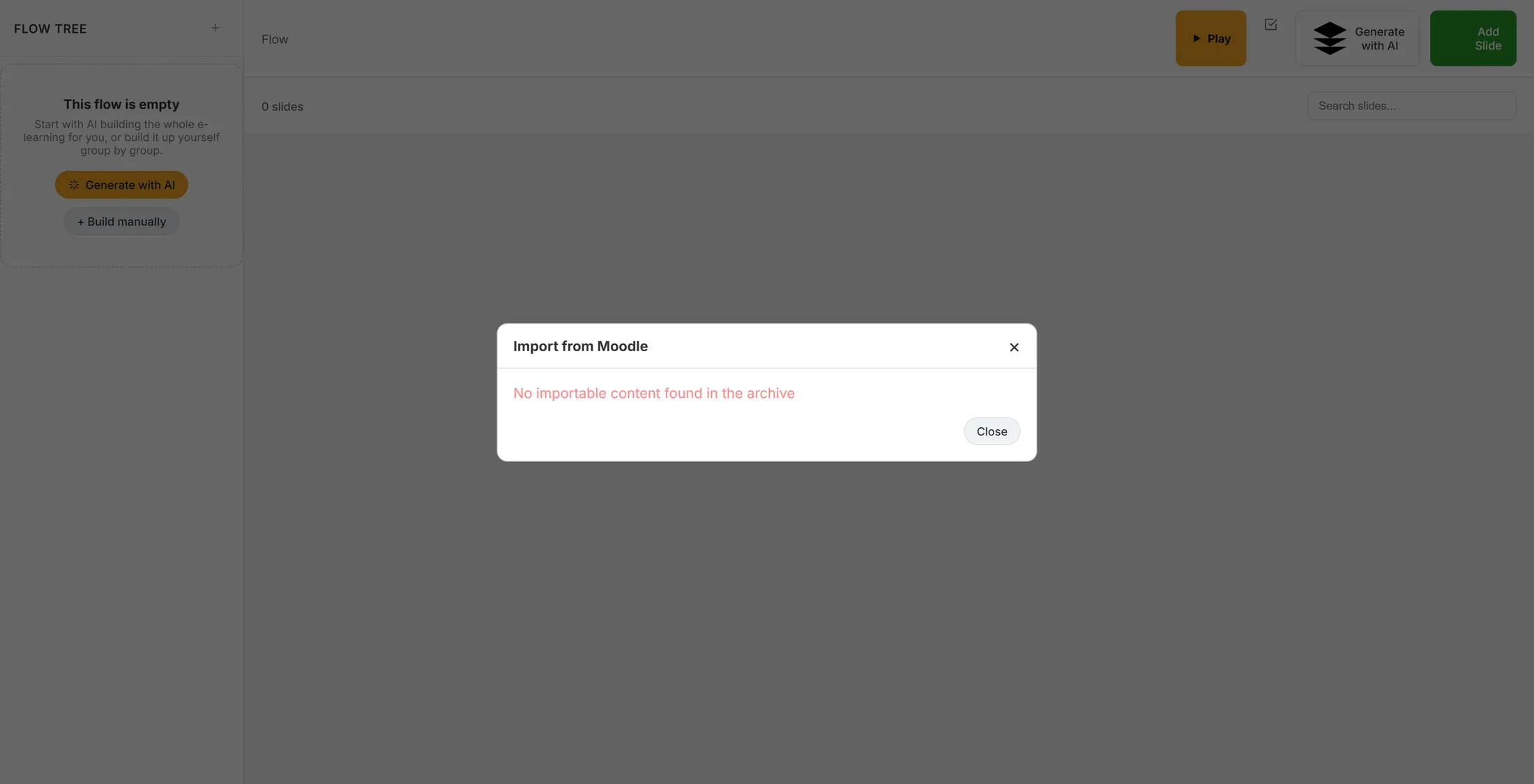
La fenêtre dit ce qui s’est mal passé. Rien n’a été enregistré.
Si quelque chose ne va pas
La fenêtre How do you want to create your swipeslides? ne s’ouvre pas.
Elle ne s’ouvre que sur un flow sans diapositives. Prenez un flow neuf, ou utilisez l’icône d’import de la barre de l’arbre et choisissez Import from Moodle.
Une image ou une vidéo manque.
Les images et vidéos que Moodle stocke comme liens sont repris. Un fichier vidéo téléversé dans Moodle ne l’est pas : ajoutez-le de nouveau sur la diapositive.
Trop peu de diapositives, ou les mauvaises.
L’import suit la sauvegarde. Vérifiez dans Moodle que sections et activités étaient cochées lors de la création, puis importez à nouveau dans un flow vide neuf.
J’ai importé deux fois et j’ai des groupes en double.
Utilisez les trois points d’un groupe pour supprimer les doublons.
Les mots, en langage simple
- .mbz
- Le fichier que Moodle produit quand vous sauvegardez un cours.
- flow
- La suite de groupes et de diapositives qui forme une formation.
- group
- Un bloc de diapositives qui se jouent l’une après l’autre. Un import en fait un par section Moodle.
Pour aller plus loin
- Créer une formation Les types de diapositives, les questions et la lecture.
- Tous les guides Tout ce que vous pouvez apprendre d’autre ici.