Eine Veranstaltung organisieren
Eine Veranstaltung ist ein Termin im Kalender deiner Journey. Du legst sie in einem kurzen Assistenten an, gibst den Ort oder den Online-Link an, lässt Leute sich anmelden, lädst die ein, die noch nichts wissen, planst das Programm und schaltest Erinnerungsmails ein, die von selbst rausgehen.
Koordination - alles, was passieren muss - 8 min. Du brauchst: ein Login und eine Journey
Lesen ändert nichts. Niemand bekommt eine Mail, bevor du auf Erstellen drückst und Erinnerungen einschaltest.
Das kannst du danach
- Eine Veranstaltung anlegen Name, Datum, Uhrzeit und Ort.
- Leute dazuholen Sie melden sich an oder du lädst sie ein.
- Erinnerungen senden Schalte sie einmal ein.
- Nachbereiten Programm, Fotos, Dankeschön.
Das legst du vorher bereit
- Eine Journey Eine Veranstaltung gehört zu einer Journey. Leg zuerst eine an, falls du noch keine hast.
- Datum und Ort Wisse, wann und wo es stattfindet. Online geht auch.
Gemeinsam, Schritt für Schritt
Zuerst legst du die Veranstaltung an (Schritt 1 bis 6). Danach kümmerst du dich darum (7 bis 10).
Wähle einen Tag im Kalender
Du startest eine Veranstaltung, indem du auf ihren Tag drückst.
- Sieh dir den Kalender rechts auf dem ersten Bildschirm an.
- Drück auf den Tag deiner Veranstaltung.
- Ein kleines Menü öffnet sich mit drei Möglichkeiten: Veranstaltung erstellen, Besprechung planen und Terminumfrage.
- Drück auf Veranstaltung erstellen. Der Assistent öffnet sich, und der Tag ist schon für dich eingetragen.
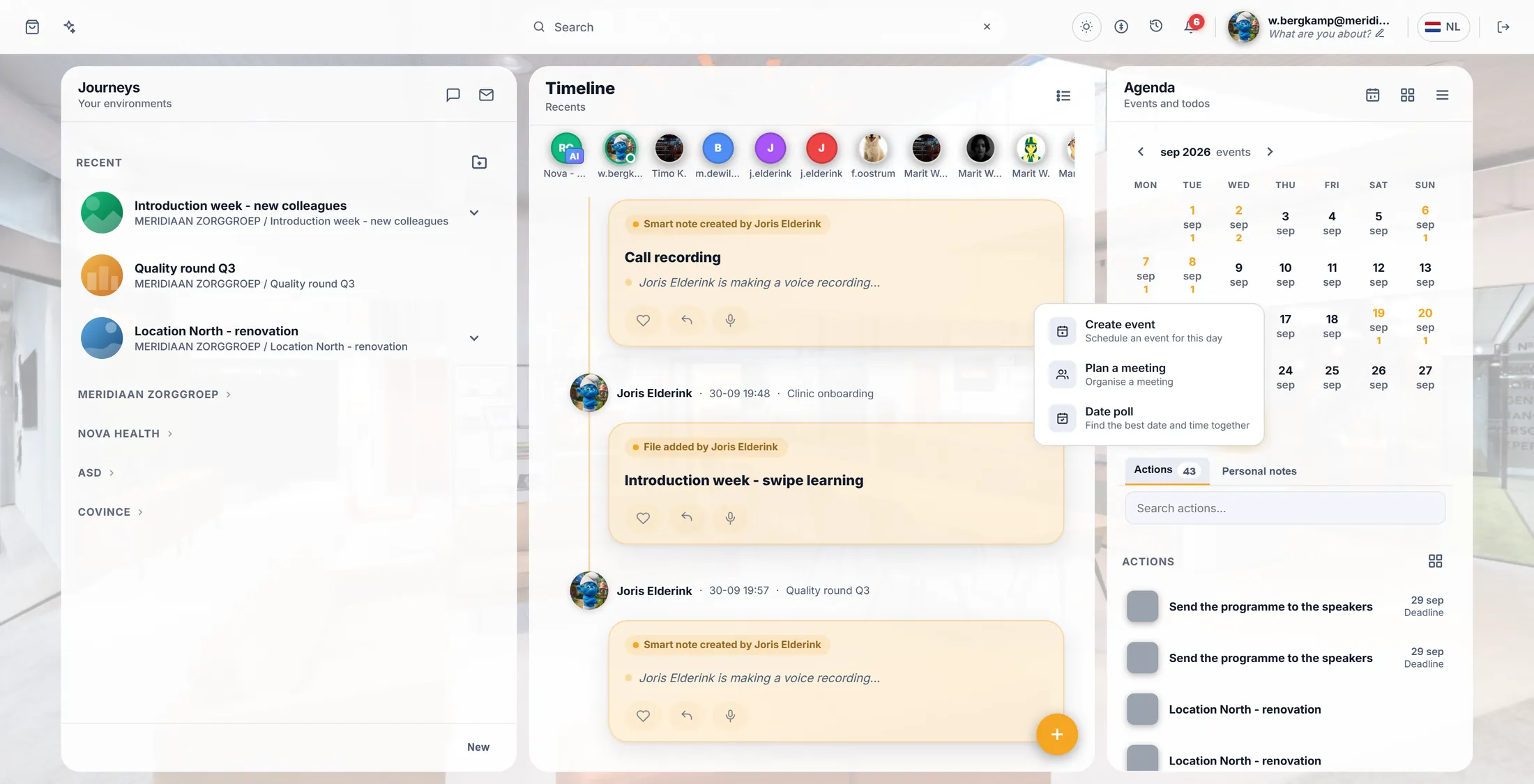
Drück auf einen Tag. Dann auf Veranstaltung erstellen. Wähle die Journey
Sag, wo die Veranstaltung wohnt. Mitglieder dieser Journey sehen sie.
- Wenn du das aus einer Journey heraus machst, wird dieser Bildschirm übersprungen.
- Sonst fragt der Assistent Journey auswählen . Tipp ein paar Buchstaben ins Suchfeld oder wähl eine aus der Liste.
- Noch keine Journey? Drück auf Neue Journey erstellen und komm zurück.
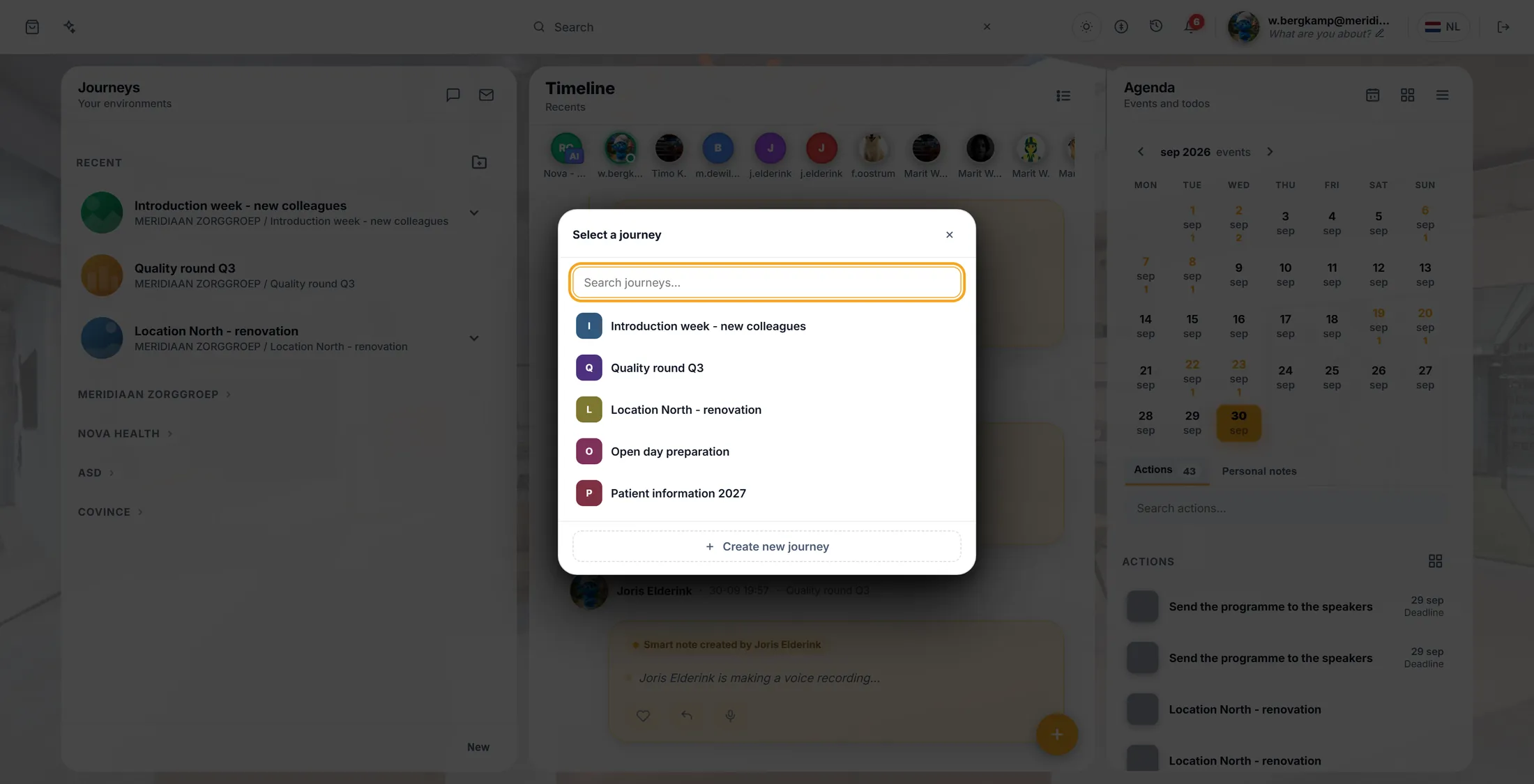
Wähl die Journey. Gib ihr einen Namen und eine Beschreibung
Die ersten beiden Fragen: wie heißt sie, worum geht es.
- Der erste Bildschirm fragt nach dem Namen der Veranstaltung. Tipp ihn ein, zum Beispiel Open evening - Location North .
- Drück auf Weiter. Ist das Feld leer, sagt der Assistent This field is required .
- Der zweite Bildschirm fragt, worum es geht. Schreib zwei oder drei Sätze: für wen es ist, was passiert, was man mitbringt.
- Auf dem dritten Bildschirm fügst du mit Bild auswählen ein Bild hinzu. Es steht oben im Veranstaltungsfenster.
- Mit Zurück gehst du jederzeit zurück. Bis zum letzten Bildschirm wird nichts gespeichert.
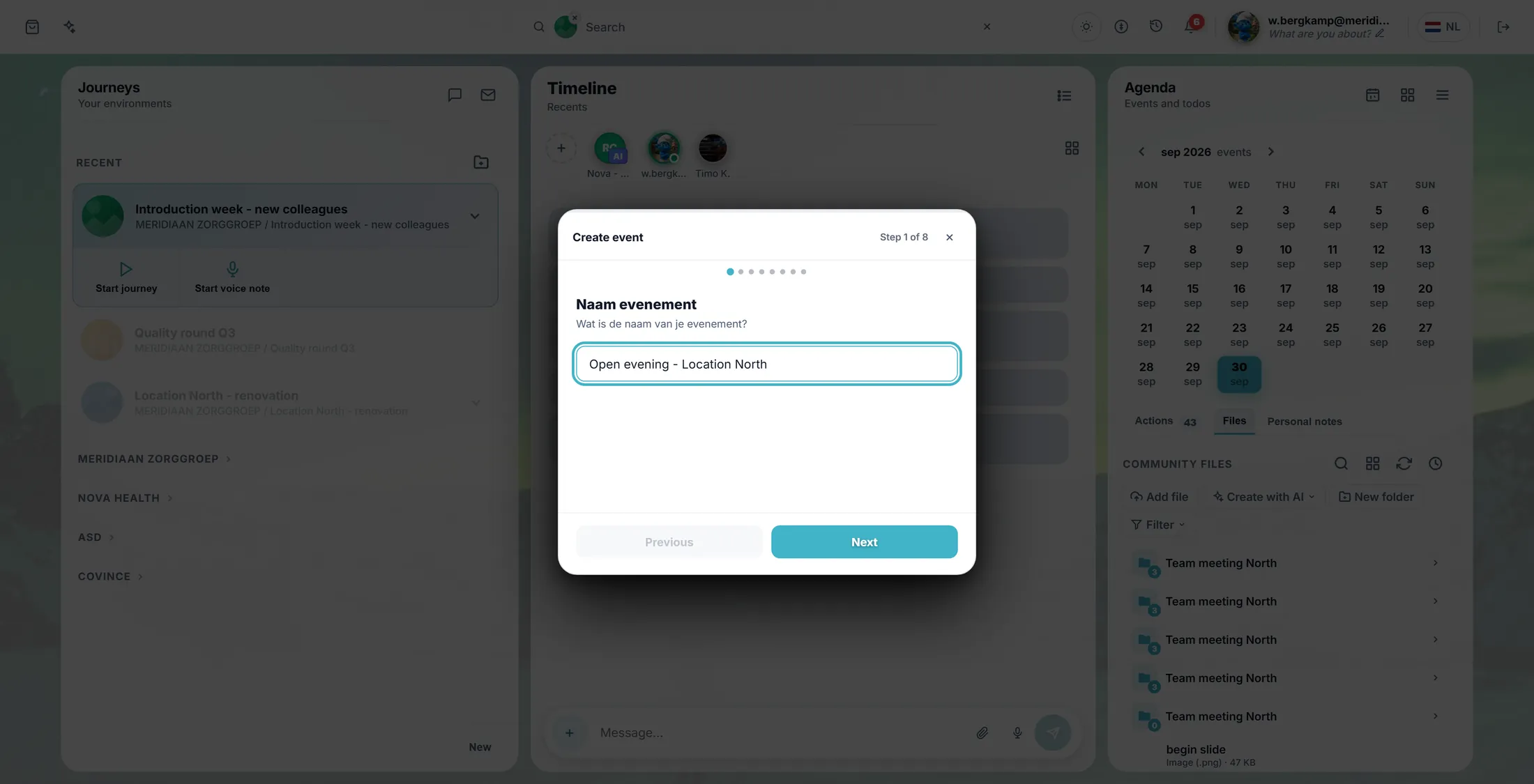
Frage 1 von 8: der Name. Wähle, was für eine Veranstaltung es ist
Der Typ bestimmt, wer sie sieht und was du einstellen kannst.
- Drück auf eine der Karten. Veranstaltung ist für die Mitglieder deiner Journey. Sie ist schon gewählt.
- Öffentliche Veranstaltung ist für alle außerhalb der Community sichtbar, zum Beispiel ein Tag der offenen Tür.
- Kalendereintrag ist nur für dich. Besprechung ist online oder vor Ort. Training ist eine Lernveranstaltung.
- Drück auf Weiter.
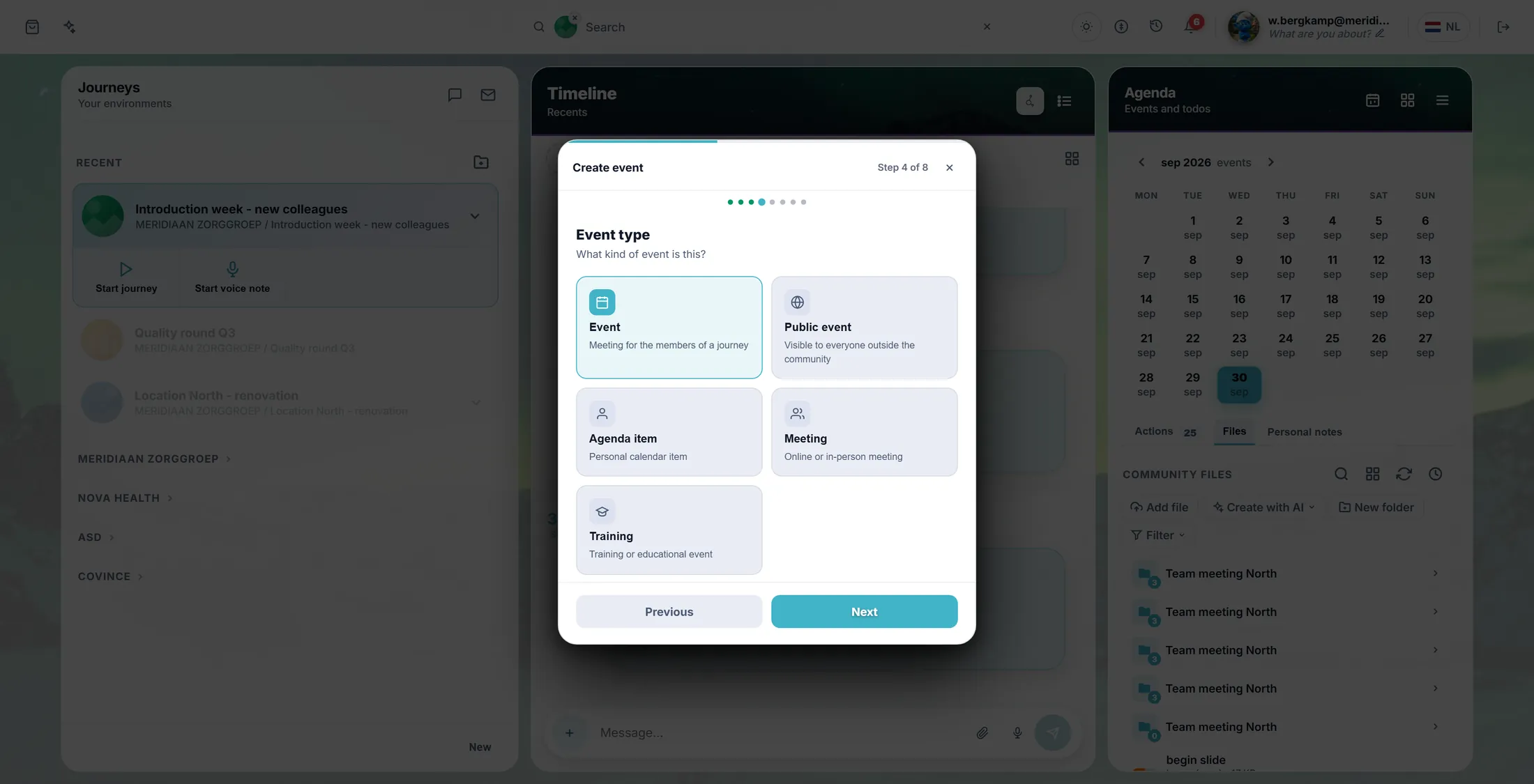
Fünf Karten. Eine ist schon gewählt. Stell Datum, Uhrzeit und Dauer ein
Prüf das Datum, das der Assistent eingetragen hat, und füg die Uhrzeit hinzu.
- Prüf das Datum. Drück auf die Kalendertaste, um ein anderes zu wählen.
- Tipp die Startzeit ein, zum Beispiel 19:00.
- Die nächste Frage ist, ob die Veranstaltung für alle sichtbar ist. Drück auf Ja oder Nein.
- Wähl dann, wie lange sie dauert, zum Beispiel 1:00 für eine Stunde.
- Drück nach jeder Frage auf Weiter.
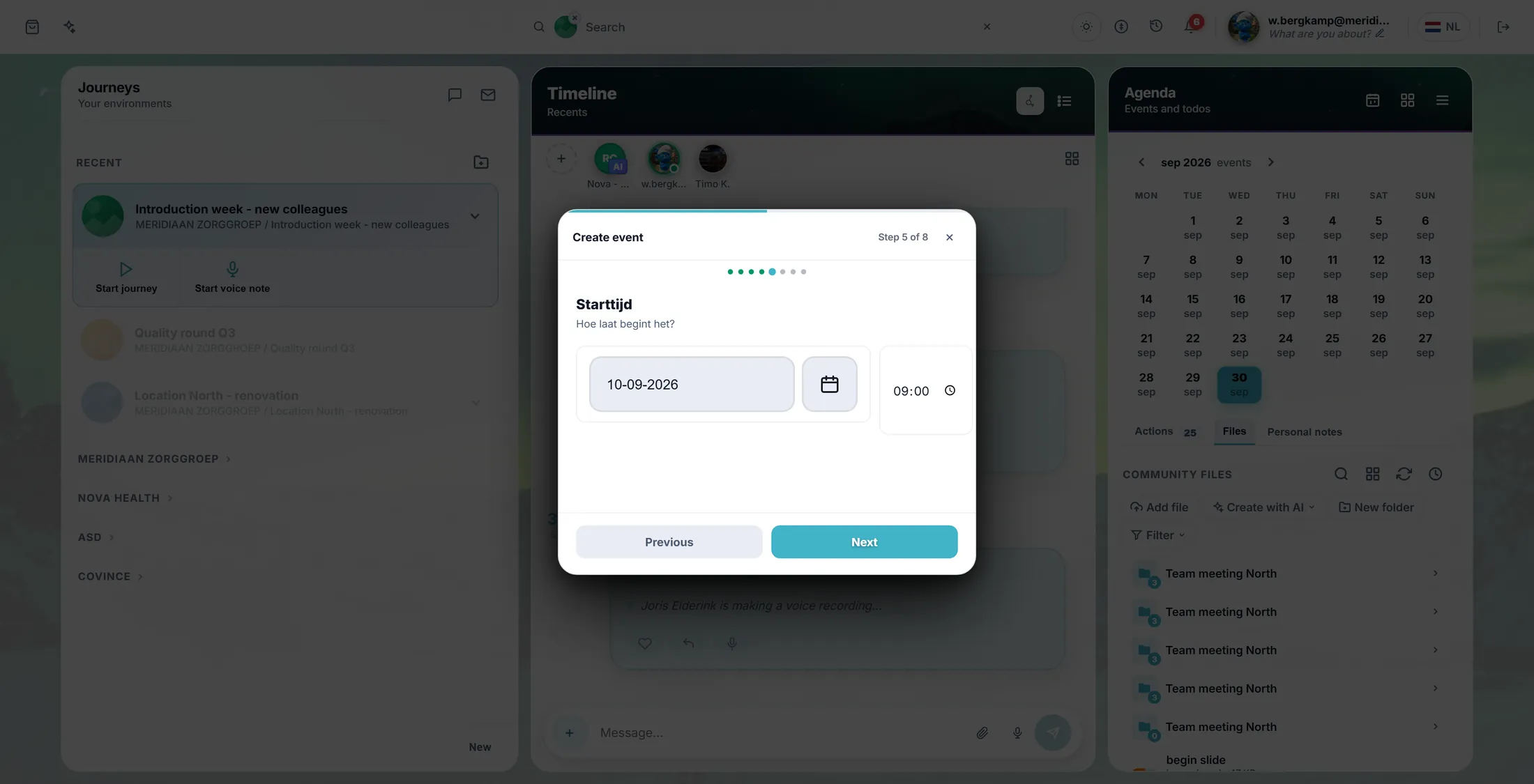
Das Datum steht schon da. Füg die Uhrzeit hinzu. Sag, wo es ist, und leg es an
Die letzte Frage: wohin gehen die Leute? Dann drückst du auf Erstellen.
- Vor Ort: tipp einen Raum, ein Gebäude oder eine Adresse ein.
- Journey-Videoanruf: Mitglieder der Journey nehmen von ihrem Dashboard aus teil.
- Offener Videoanruf: alle mit dem Link nehmen ohne Anmeldung teil - nur Video, keine Journey-Daten.
- Anderer Link: füg den Link eines anderen Tools ein, der mit https:// beginnt.
- Drück auf Erstellen. Die Veranstaltung steht im Kalender und der Assistent schließt sich.
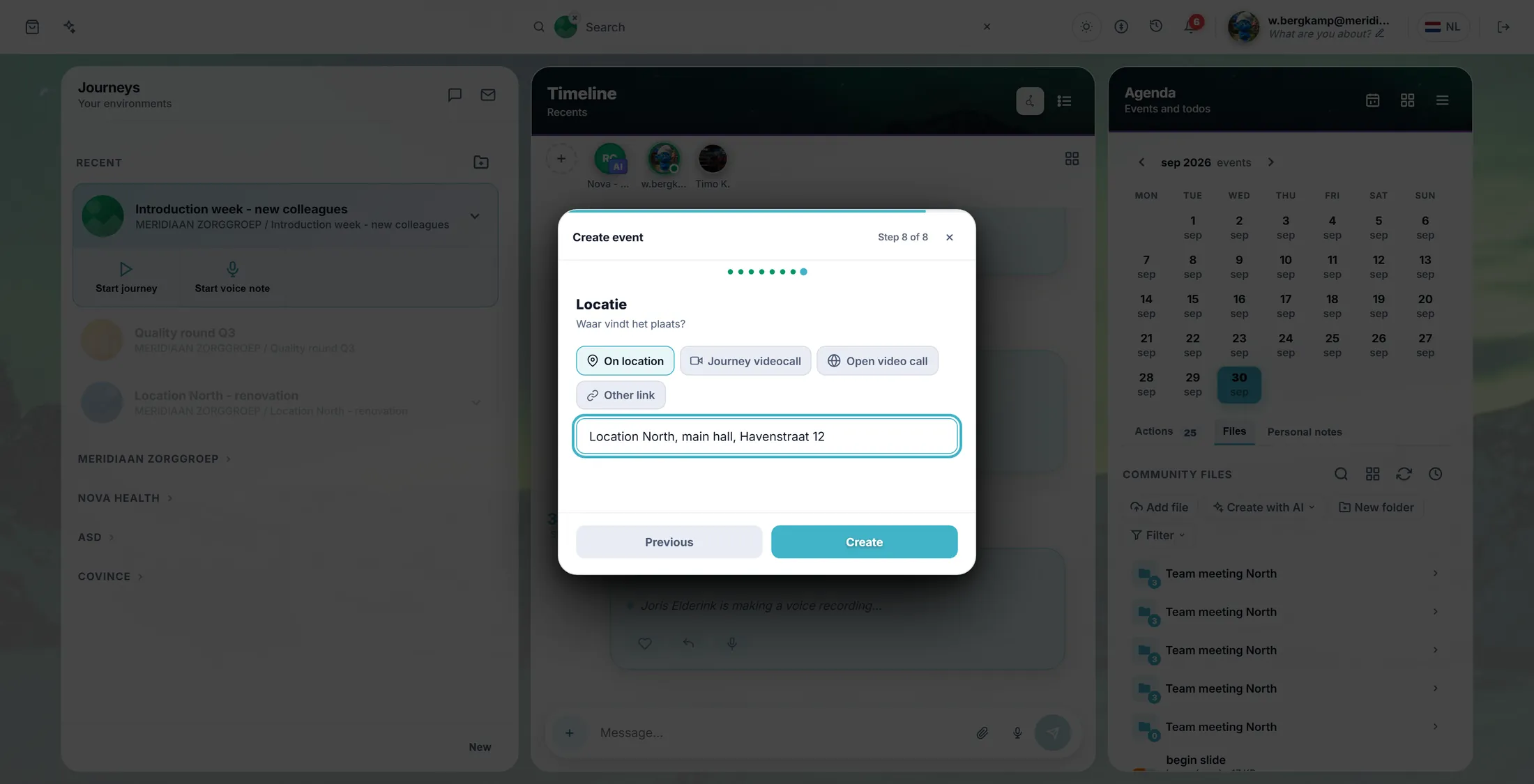
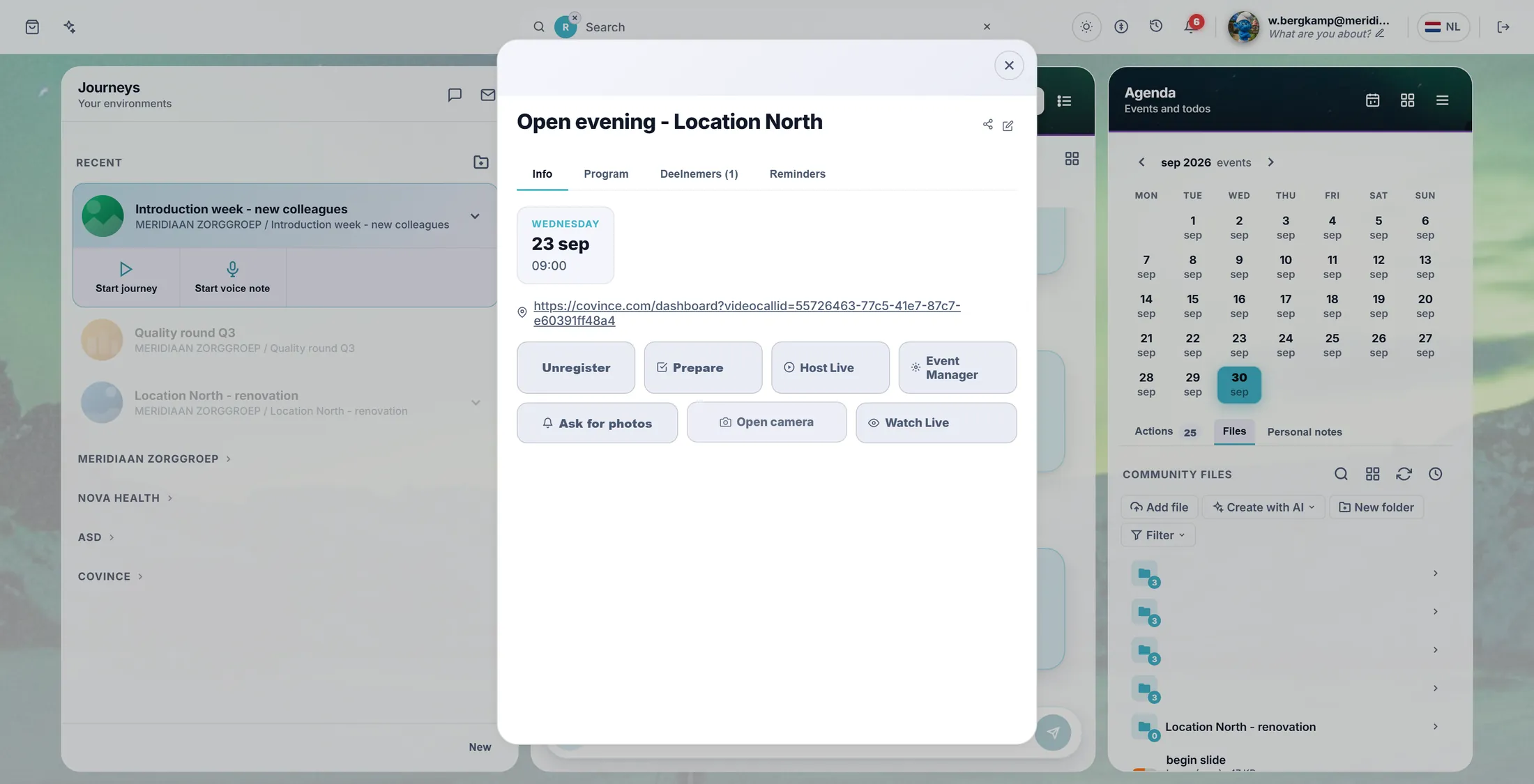
Der letzte Bildschirm hat Erstellen. Öffne deine Veranstaltung
Alles zur Veranstaltung steht in einem Fenster.
- Oben stehen Datum, Uhrzeit und Ort oder Link. Die Leute drücken darauf, um hinzukommen.
- Beitreten meldet dich an. Bist du angemeldet, steht dort Abmelden, und das nimmt dich wieder von der Liste.
- Vorbereiten sammelt, was du für das Treffen brauchst. Live hosten und Event-Manager sind zum Livegehen; nur Veranstalter sehen sie.
- Nach Fotos fragen bittet alle mit der App während der Veranstaltung um Bilder. Kamera öffnen macht selbst eines.
- Live ansehen ist die Adresse für Leute, die von zu Hause zuschauen.
- Das Teilen -Symbol oben hat Für Community-Nutzer in CoVince teilen und Auf dem Board bewerben. Der Stift ändert alles, was du im Assistenten eingestellt hast.
Das Veranstaltungsfenster. Füg ein Programm hinzu
Sag den Leuten, was wann passiert.
- Drück auf den Reiter Programm.
- Drück auf die Bearbeiten-Taste unter dem Reiter (auf diesem Bild steht dort Programma bewerken ).
- Drück auf Eintrag hinzufügen. Trag die Uhrzeit (zum Beispiel 19:00), einen Titel, den Sprecher und eine kurze Beschreibung ein.
- Füg für jeden Teil des Abends eine Zeile hinzu. Das Papierkorb-Symbol am Zeilenende entfernt sie.
- Drück auf Speichern. Alle, die die Veranstaltung jetzt öffnen, sehen das Programm.
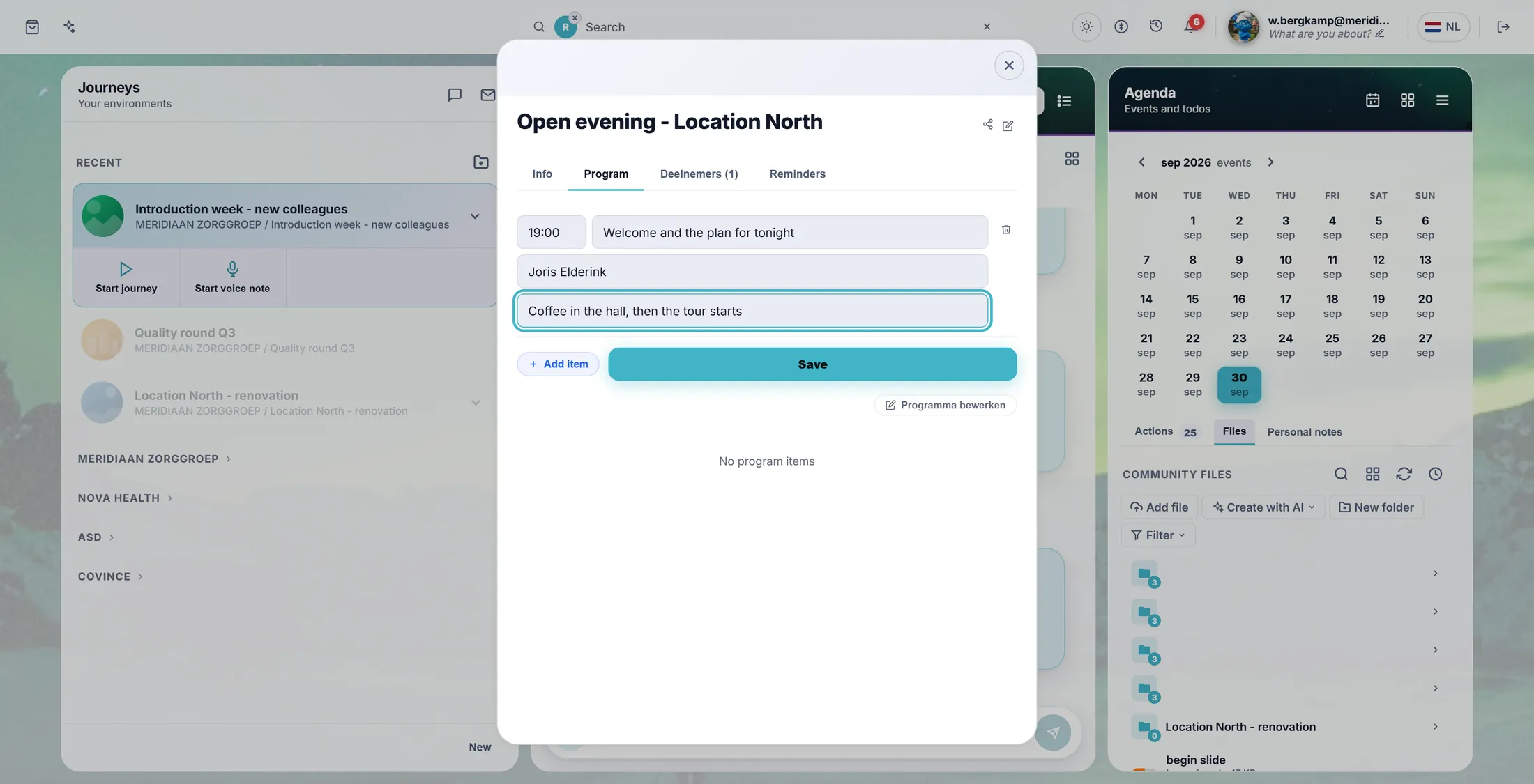
Eine Zeile des Programms. Sieh, wer kommt, und lade mehr Leute ein
Wisse, wer sich angemeldet hat. Lade die ein, die es nicht haben.
- Drück auf den dritten Reiter. Er zeigt, wie viele Leute sich angemeldet haben, auf diesem Bild 1 .
- Du siehst ihre Gesichter mit einem Vornamen. Drück auf eines, um das Profil zu öffnen.
- Drück auf Einladen. Ein Feld fragt nach einer E-Mail-Adresse. Tipp sie ein und drück auf OK.
- Drück auf CSV, um die Liste herunterzuladen, zum Beispiel für die Anmeldung vor Ort.
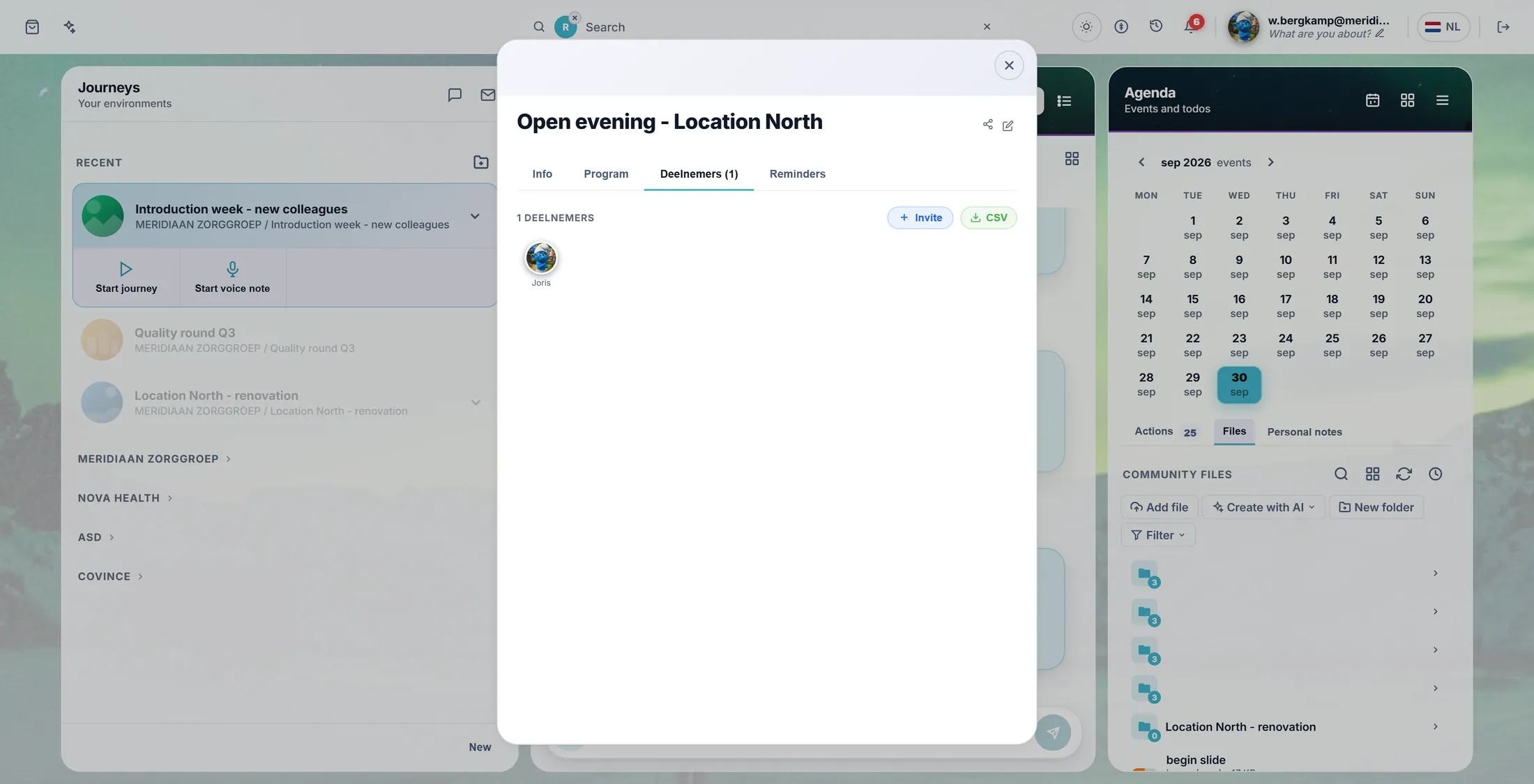
Wer sich angemeldet hat. Schalte Erinnerungen ein
Leute vergessen Dinge. Eine Erinnerungsmail hilft, und du musst sie nicht selbst schicken.
- Drück auf den Reiter Erinnerungen. Du siehst sechs Karten: Eine Woche vorher, Am Tag vorher, Gleich geht's los, So bereitest du dich vor, Danke, im Nachhinein und Die Zeit hat sich geändert.
- Drück auf den Schalter einer Karte, um sie einzuschalten. Die Karte öffnet sich mit dem Zeitpunkt, dem Empfänger, dem Betreff und dem Text.
- Ändere die Worte, wenn du magst. Mit {name}, {event}, {when}, {where} und {organiser} setzt du die richtigen Angaben ein.
- Drück auf Vorschau, um die Mail vorher zu sehen. Drück auf Test an mich senden, um sie selbst zu bekommen.
- Drück auf Erinnerungen speichern. Ab jetzt geht jede Erinnerung zu ihrem eigenen Zeitpunkt raus.
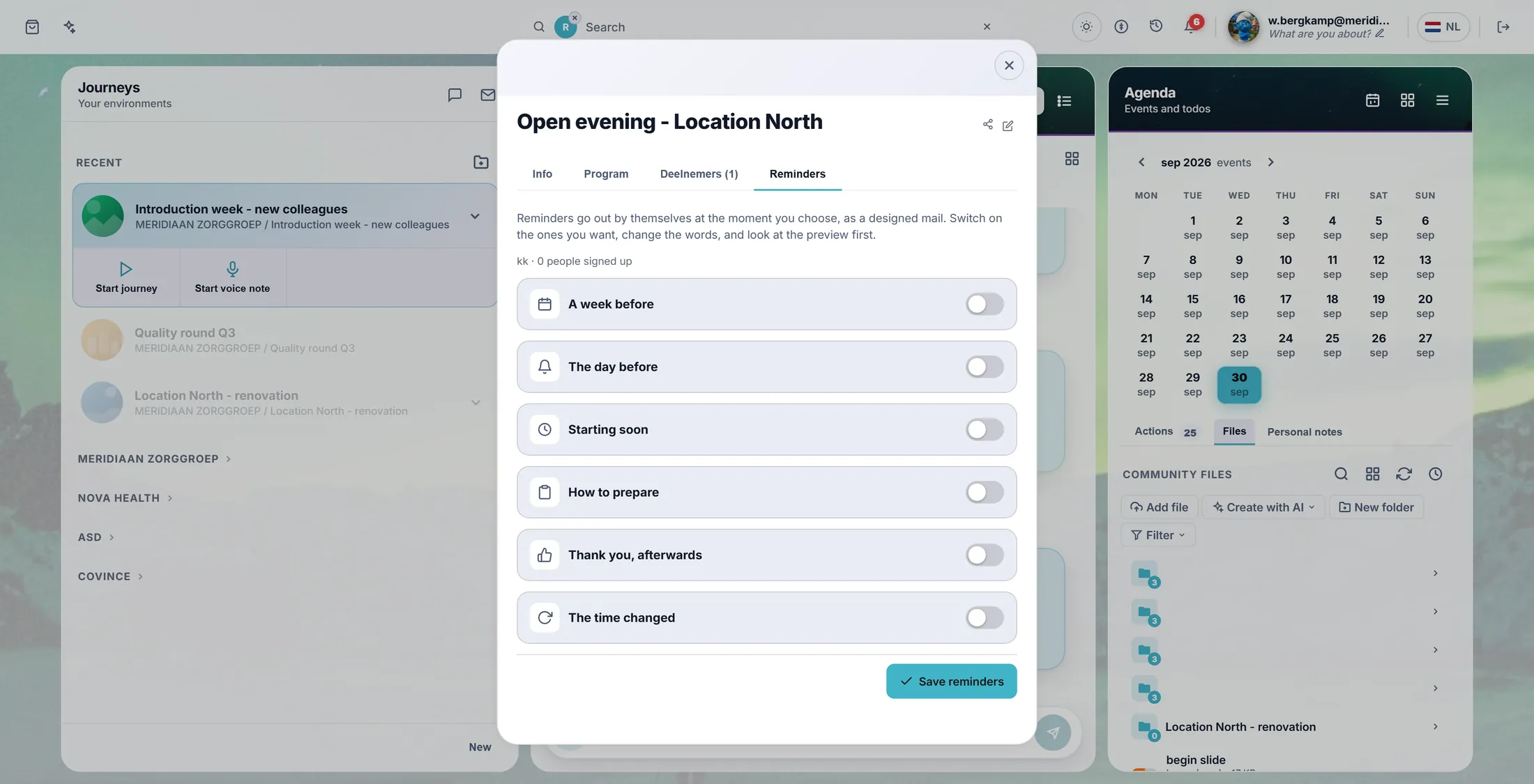
Sechs Erinnerungen. Alle noch aus.
Wenn etwas nicht stimmt
Ich sehe Veranstaltung erstellen nicht.
Drück im Monatsblick des Kalenders auf einen Tag. Das Menü öffnet sich daneben. Fehlt es immer noch, frag die Person, die CoVince dort verwaltet, wo du arbeitest.
Der Assistent sagt "This field is required".
Diese Frage muss ausgefüllt sein. Tipp eine Antwort ein und drück noch einmal auf Weiter.
Wo ist der Reiter Erinnerungen?
Nur Leute, die die Veranstaltung bearbeiten dürfen, sehen ihn. Frag den Veranstalter.
Kann ich die Zahl der Leute begrenzen?
Ja, für ein Training. Wähl den Typ Training, öffne die Veranstaltung, drück auf den Stift und trag Kapazität ein.
Ich habe die Veranstaltung in der falschen Journey angelegt.
Leg sie in der richtigen Journey neu an. Entferne dann die erste.
Die Wörter, einfach erklärt
- Veranstaltung
- Ein Termin im Kalender einer Journey, für den sich Leute anmelden können.
- Programm
- Die Liste dessen, was bei der Veranstaltung passiert, mit Uhrzeit, Titel und Sprecher für jeden Teil.
- Erinnerung
- Eine Mail, die von selbst vor oder nach der Veranstaltung rausgeht, zu dem Zeitpunkt, den du gewählt hast.
- öffentliche Veranstaltung
- Eine Veranstaltung, die auch Leute außerhalb der Community sehen können.
- Teilnehmer
- Eine Person, die sich für die Veranstaltung angemeldet hat.
Wie es weitergeht
- Ein Webinar geben Mach aus der Veranstaltung eine Live-Show und teil die Aufzeichnung.
- Eine Besprechung planen Für ein paar Leute statt für eine Gruppe.
- Alle Erklärungen Die anderen Dinge, die du hier lernen kannst.