Organiser un événement
Un événement est une date dans l’agenda de votre journey. Vous le créez dans un court assistant, indiquez le lieu ou le lien en ligne, laissez les gens s’inscrire, invitez ceux qui ne le savent pas encore, préparez le programme et activez des e-mails de rappel qui partent tout seuls.
Coordination - tout ce qui doit se passer - 8 min. Il vous faut : un identifiant et un journey
Lire ne change rien. Personne ne reçoit d’e-mail tant que vous n’appuyez pas sur Créer et n’activez pas les rappels.
Ce que vous saurez faire
- Créer un événement Nom, date, heure et lieu.
- Faire venir du monde Ils s’inscrivent ou vous les invitez.
- Envoyer des rappels Activez-les une seule fois.
- Assurer le suivi Programme, photos, remerciement.
Préparez d’abord ceci
- Un journey Un événement appartient à un journey. Créez-en un d’abord si vous n’en avez pas.
- Date et lieu Sachez quand et où cela a lieu. En ligne, c’est possible aussi.
Faisons-le ensemble, étape par étape
D’abord vous créez l’événement (étapes 1 à 6). Ensuite vous vous en occupez (7 à 10).
Choisissez un jour dans l’Agenda
Vous démarrez un événement en appuyant sur le jour où il a lieu.
- Regardez l’ Agenda à droite du premier écran.
- Appuyez sur le jour de votre événement.
- Un petit menu s’ouvre avec trois choix : Créer un événement, Planifier une réunion et Sondage de date.
- Appuyez sur Créer un événement. L’assistant s’ouvre et le jour est déjà rempli pour vous.
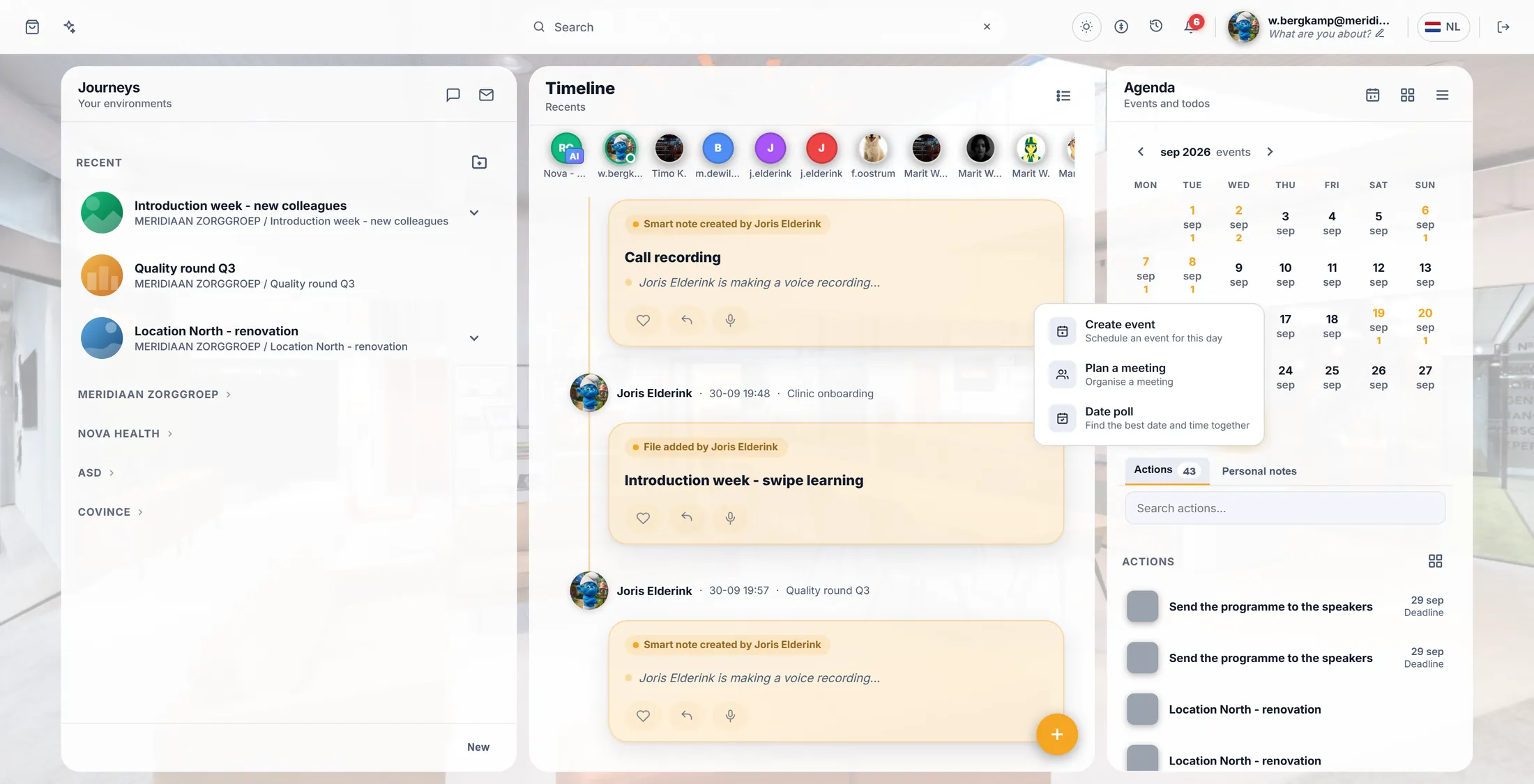
Appuyez sur un jour. Puis sur Créer un événement. Choisissez le journey
Dites où vit l’événement. Les membres de ce journey le voient.
- Si vous le faites depuis un journey, cet écran est sauté.
- Sinon l’assistant demande Choisir un journey . Tapez quelques lettres dans la zone de recherche ou choisissez-en un dans la liste.
- Pas encore de journey ? Appuyez sur Créer un nouveau journey et revenez.
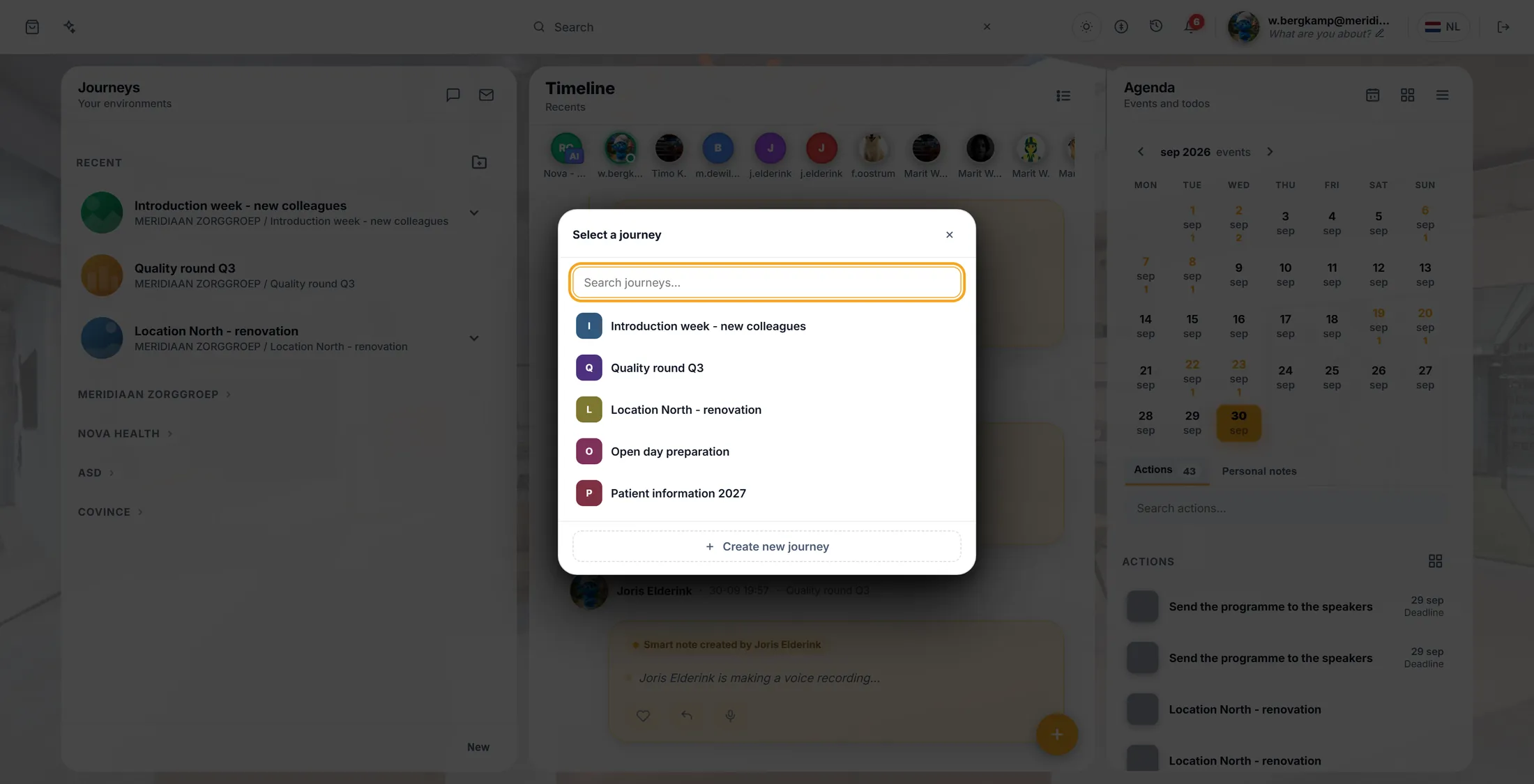
Choisissez le journey. Donnez-lui un nom et une description
Les deux premières questions : comment il s’appelle, de quoi il s’agit.
- Le premier écran demande le nom de l’événement. Tapez-le, par exemple Open evening - Location North .
- Appuyez sur Suivant. Si la zone est vide, l’assistant affiche This field is required .
- Le deuxième écran demande de quoi parle l’événement. Écrivez deux ou trois phrases : pour qui, ce qui se passe, ce qu’il faut apporter.
- Sur le troisième écran, vous ajoutez une image avec Choisir une image. Elle s’affiche en haut de la fenêtre de l’événement.
- Avec Précédent, vous revenez en arrière à tout moment. Rien n’est enregistré avant le dernier écran.
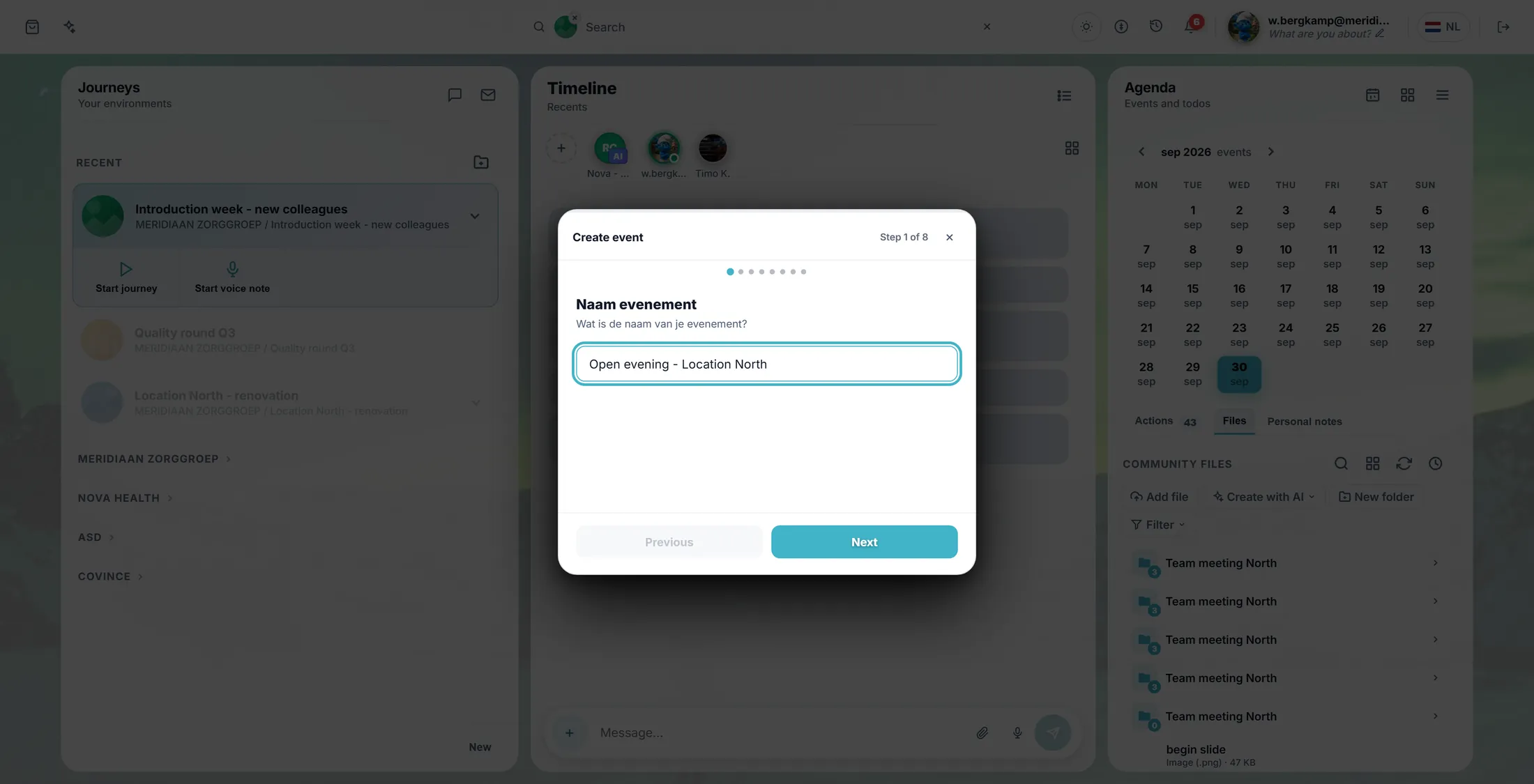
Question 1 sur 8 : le nom. Choisissez quel genre d’événement c’est
Le type décide qui le voit et ce que vous pouvez régler.
- Appuyez sur l’une des cartes. Événement est pour les membres de votre journey. Elle est déjà choisie.
- Événement public est visible par tout le monde en dehors de la communauté, par exemple une journée portes ouvertes.
- Élément d’agenda est seulement pour vous. Réunion est en ligne ou en personne. Formation est un événement d’apprentissage.
- Appuyez sur Suivant.
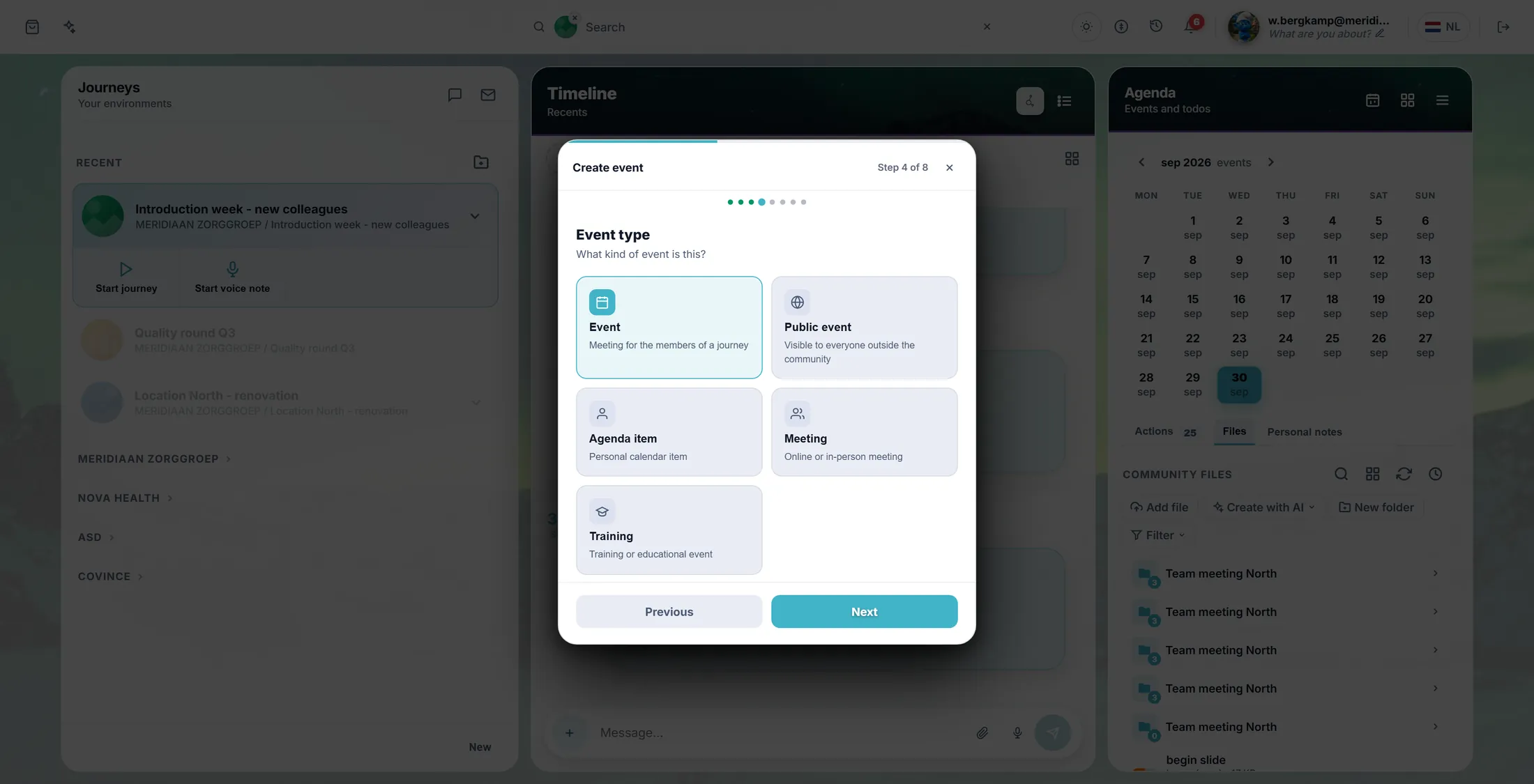
Cinq cartes. Une est déjà choisie. Réglez la date, l’heure et la durée
Vérifiez la date remplie par l’assistant et ajoutez l’heure.
- Vérifiez la date. Appuyez sur le bouton du calendrier pour en choisir une autre.
- Tapez l’heure de début, par exemple 19:00.
- La question suivante demande si l’événement est visible par tout le monde . Appuyez sur Oui ou Non.
- Choisissez ensuite la durée, par exemple 1:00 pour une heure.
- Appuyez sur Suivant après chacune.
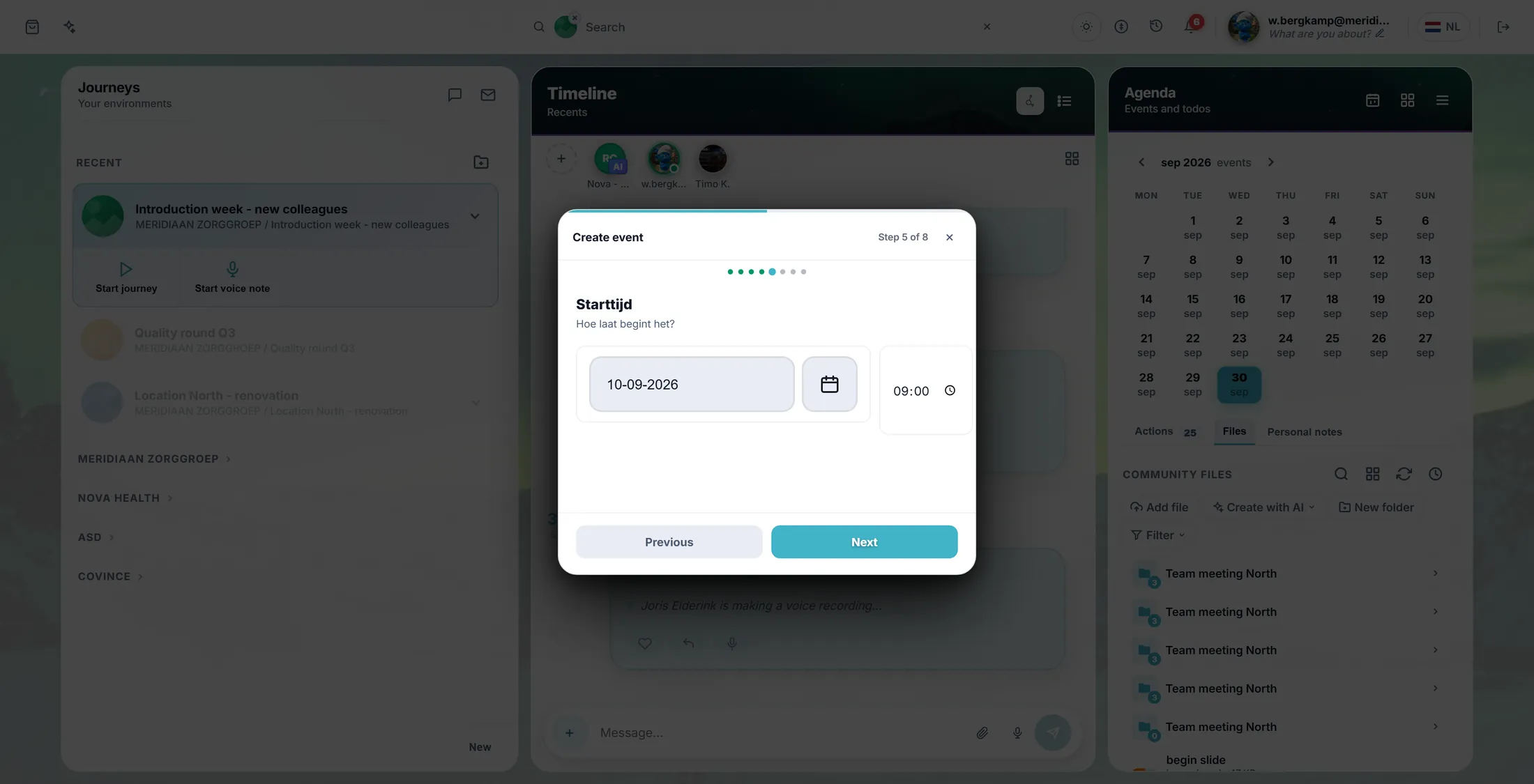
La date est remplie. Ajoutez l’heure. Dites où c’est, et créez-le
La dernière question : où vont les gens ? Ensuite vous appuyez sur Créer.
- Sur place : tapez une salle, un bâtiment ou une adresse.
- Appel vidéo du journey : les membres du journey rejoignent l’appel depuis leur tableau de bord.
- Appel vidéo ouvert : toute personne avec le lien rejoint sans se connecter - vidéo seulement, aucune donnée du journey.
- Autre lien : collez le lien d’un autre outil, qui commence par https://.
- Appuyez sur Créer. L’événement est dans l’agenda et l’assistant se ferme.
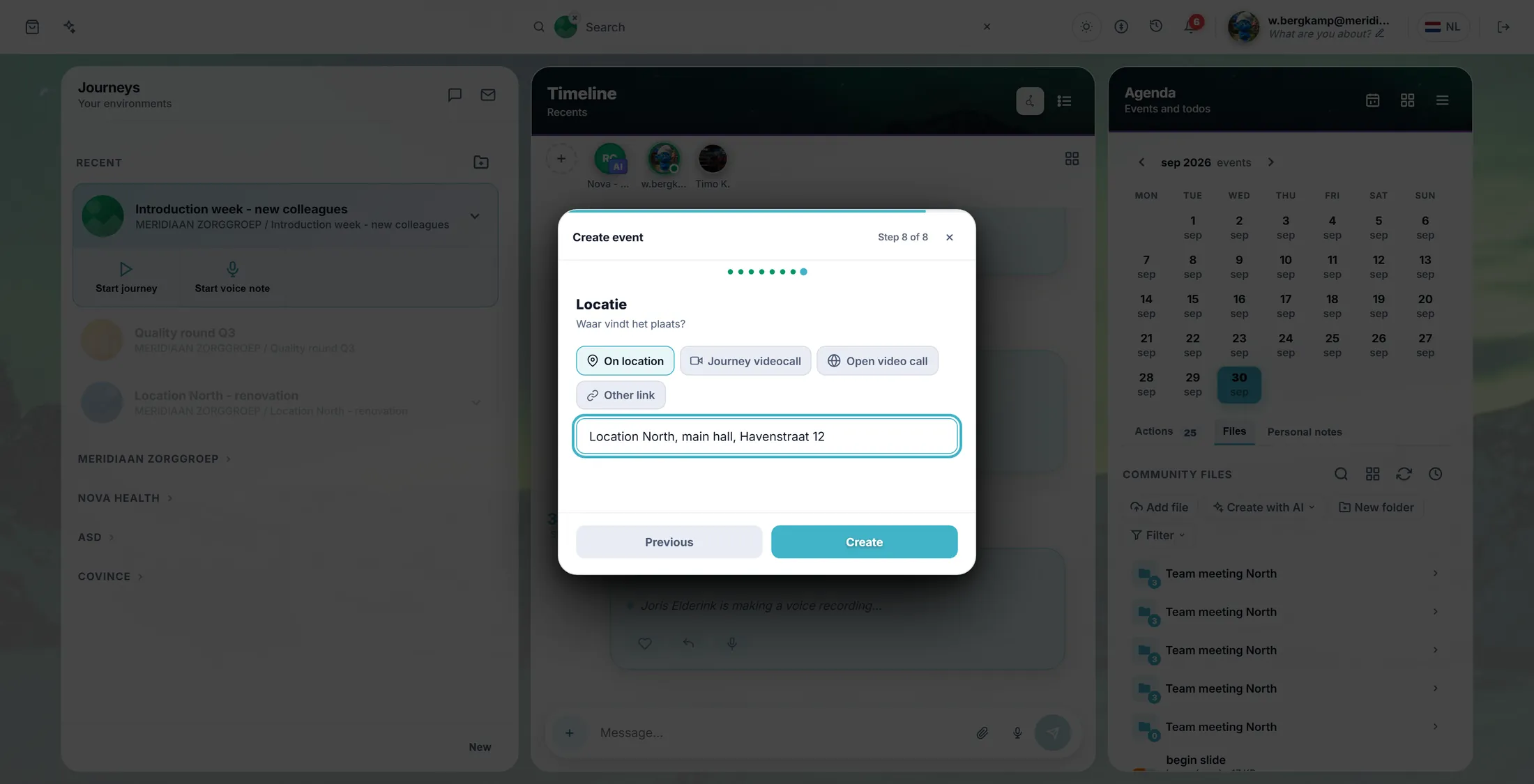
Le dernier écran a Créer. Ouvrez votre événement
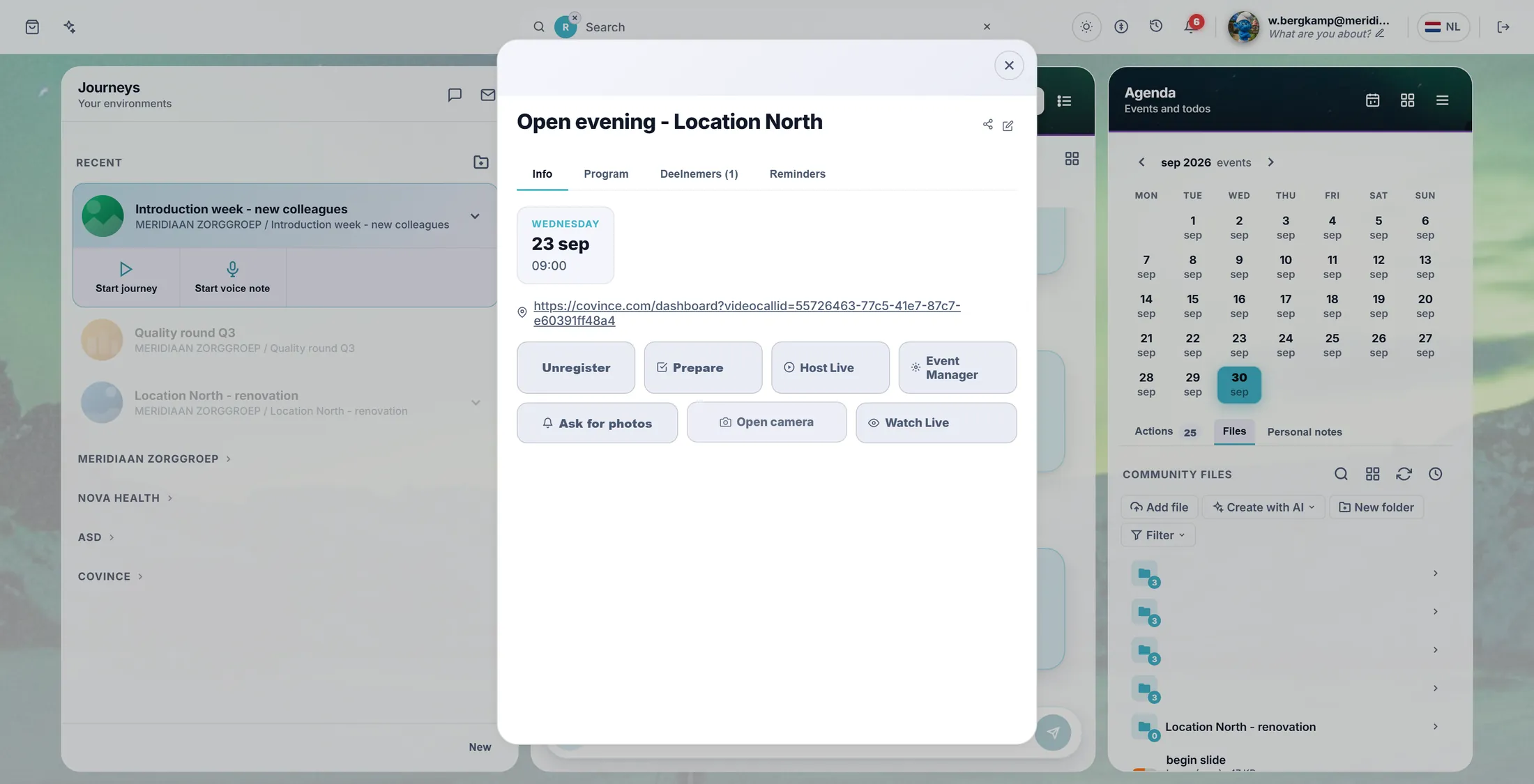
Tout sur l’événement est dans une seule fenêtre.
- En haut, on voit la date, l’heure et le lieu ou le lien. Les gens appuient dessus pour y aller.
- Participer vous inscrit. Quand vous êtes inscrit, il est écrit Se désinscrire, ce qui vous retire de la liste.
- Préparer rassemble ce dont vous avez besoin pour la rencontre. Animer en direct et Gestionnaire d’événement servent à passer en direct ; seuls les organisateurs les voient.
- Demander des photos demande des images pendant l’événement à tous ceux qui ont l’appli. Ouvrir la caméra en prend une vous-même.
- Regarder en direct est l’adresse pour ceux qui suivent de chez eux.
- L’icône de partage en haut propose Partager avec les utilisateurs de la communauté dans CoVince et Promouvoir sur le tableau. Le crayon modifie tout ce que vous avez réglé dans l’assistant.
La fenêtre de l’événement. Ajoutez un programme
Dites aux gens ce qui se passe à quelle heure.
- Appuyez sur l’onglet Programme.
- Appuyez sur le bouton de modification sous l’onglet (sur cette image, il est écrit Programma bewerken ).
- Appuyez sur Ajouter un élément. Remplissez l’heure (par exemple 19:00), un titre, l’intervenant et une courte description.
- Ajoutez une ligne pour chaque partie de la soirée. L’icône de corbeille au bout d’une ligne la supprime.
- Appuyez sur Enregistrer. Tous ceux qui ouvrent maintenant l’événement voient le programme.
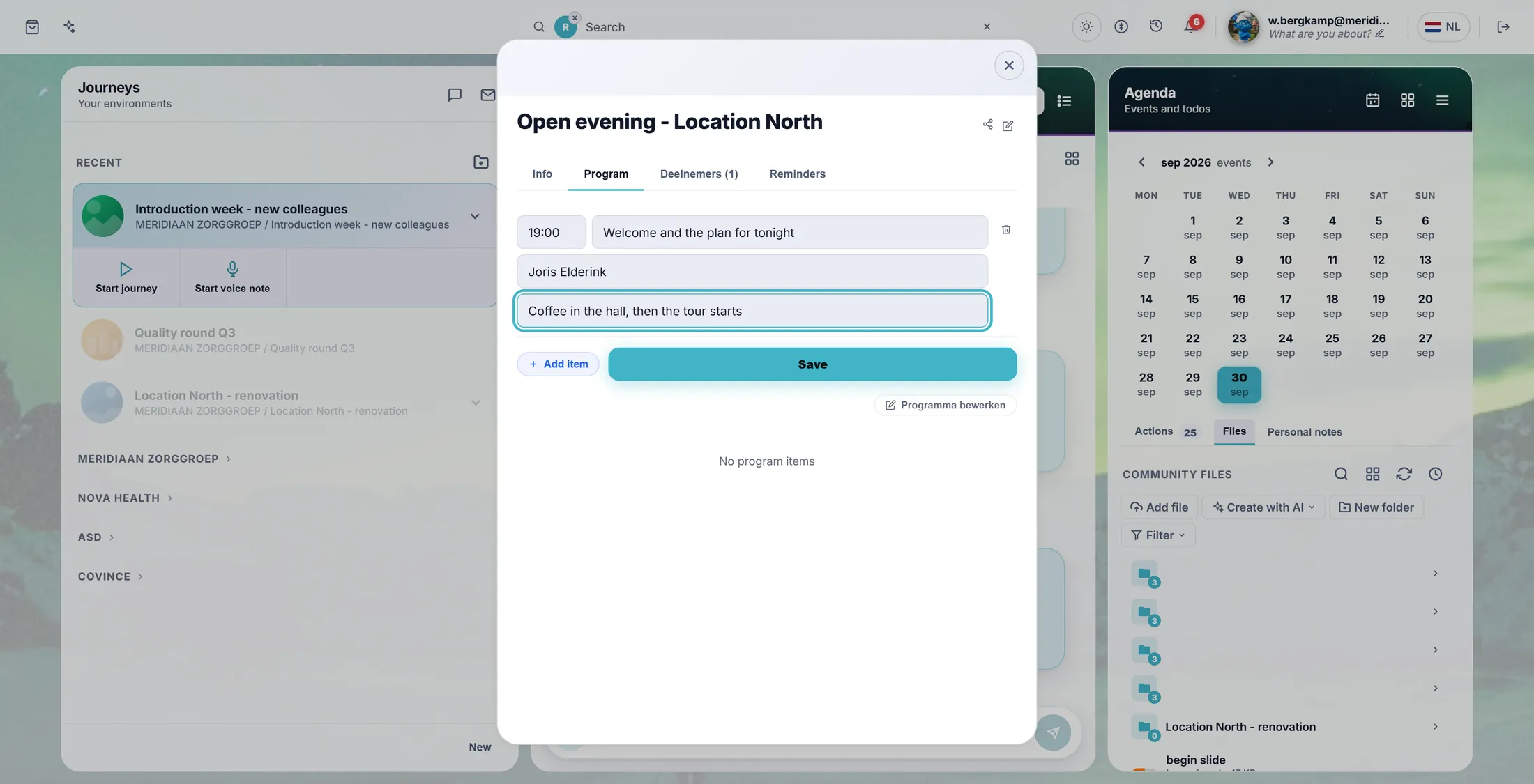
Une ligne du programme. Voyez qui vient et invitez d’autres personnes
Sachez qui s’est inscrit. Invitez ceux qui ne l’ont pas fait.
- Appuyez sur le troisième onglet. Il montre combien de personnes se sont inscrites, sur cette image 1 .
- Vous voyez leurs visages avec un prénom. Appuyez sur l’un d’eux pour ouvrir le profil.
- Appuyez sur Inviter. Une boîte demande une adresse e-mail. Tapez-la et appuyez sur OK.
- Appuyez sur CSV pour télécharger la liste, par exemple pour l’accueil.
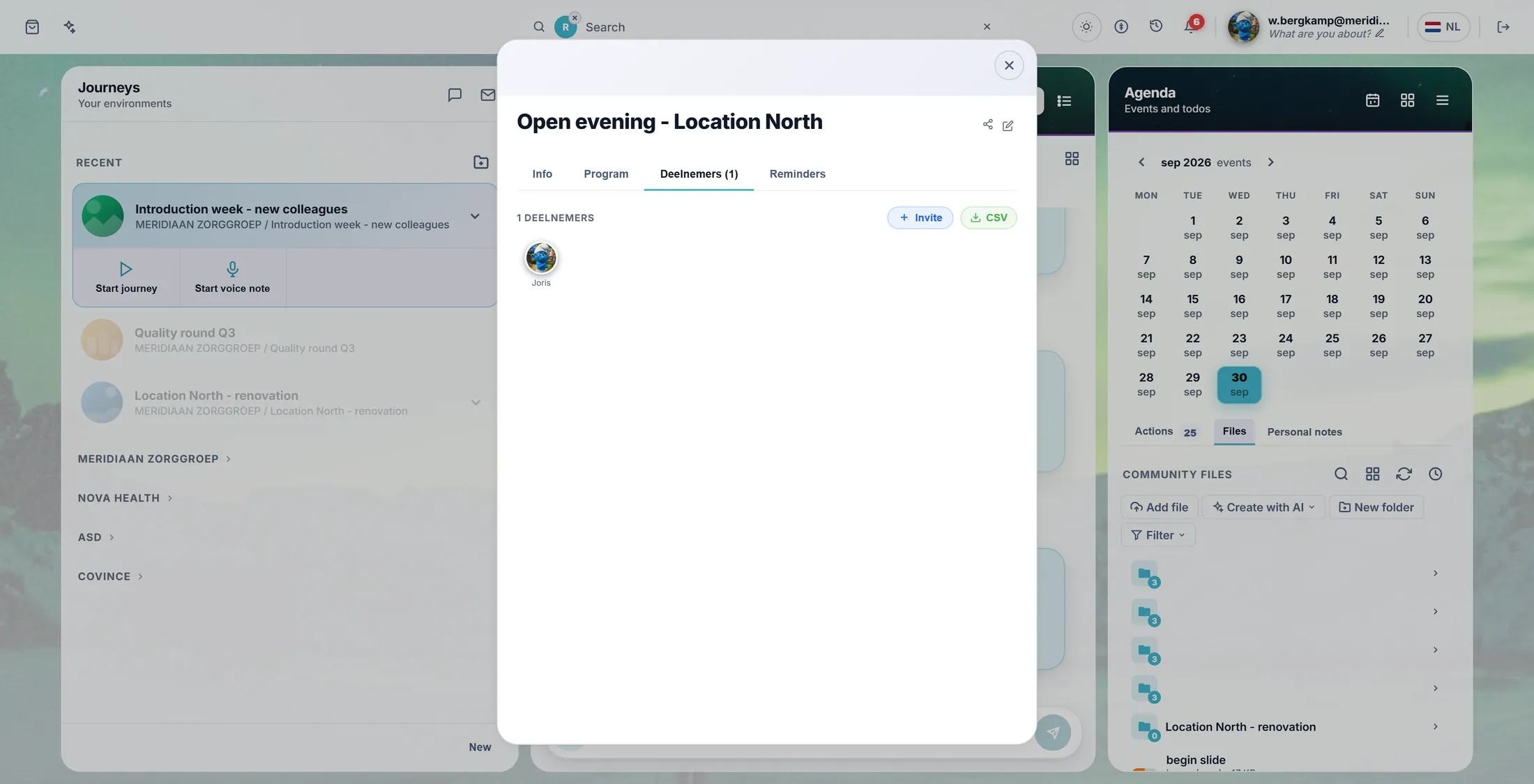
Qui s’est inscrit. Activez les rappels
Les gens oublient. Un e-mail de rappel aide, et vous n’avez pas à l’envoyer.
- Appuyez sur l’onglet Rappels. Vous voyez six cartes : Une semaine avant, La veille, Bientôt le début, Comment se préparer, Merci, après coup et L’heure a changé.
- Appuyez sur l’interrupteur d’une carte pour l’activer. La carte s’ouvre avec le moment d’envoi, le destinataire, l’objet et le texte.
- Changez les mots si vous voulez. Utilisez {name}, {event}, {when}, {where} et {organiser} pour insérer les bons détails.
- Appuyez sur Aperçu pour voir d’abord l’e-mail. Appuyez sur M’envoyer un test pour le recevoir vous-même.
- Appuyez sur Enregistrer les rappels. Désormais chaque rappel part à son propre moment.
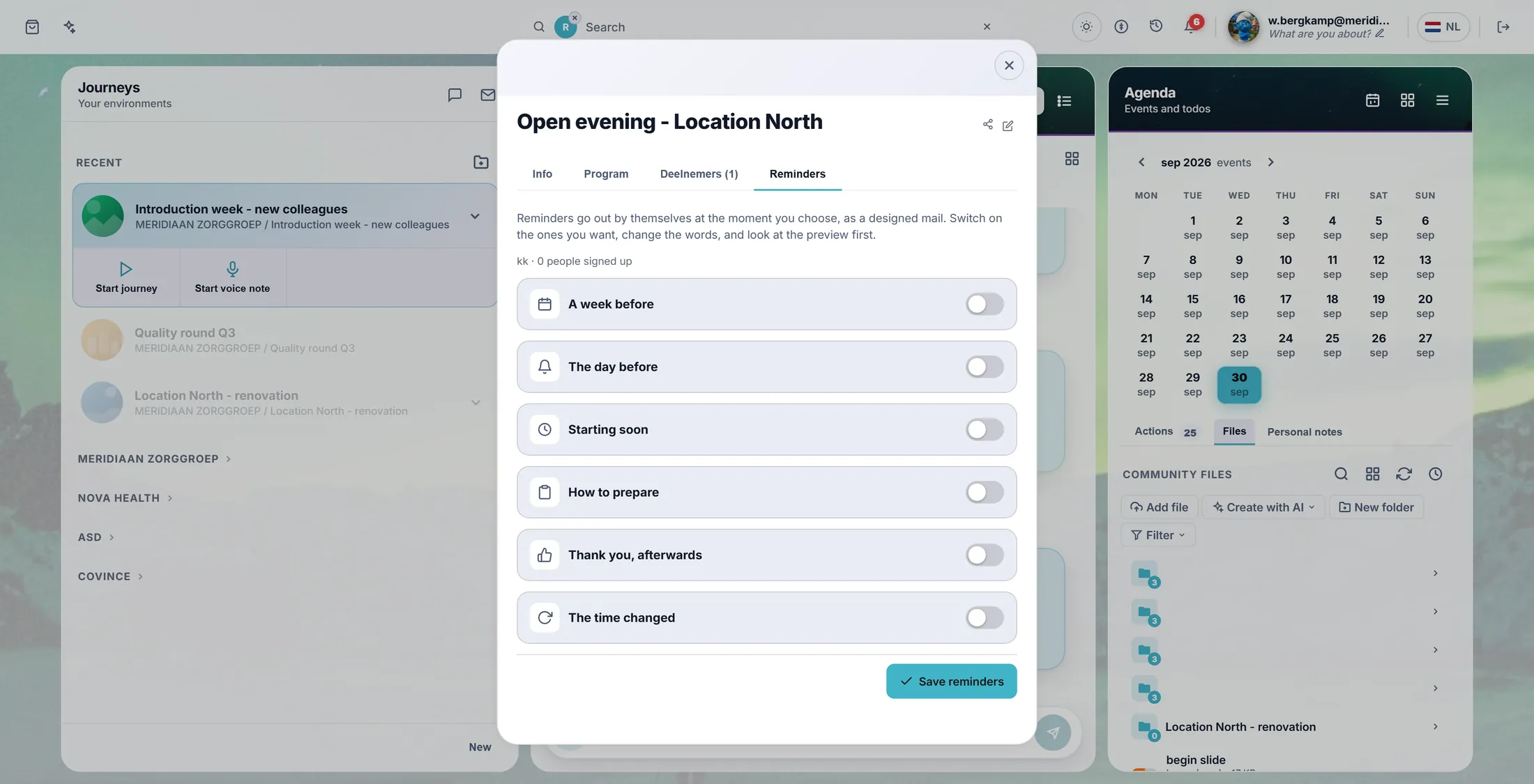
Six rappels. Tous encore désactivés.
Si quelque chose ne va pas
Je ne vois pas Créer un événement.
Appuyez sur un jour dans la vue mensuelle de l’Agenda. Le menu s’ouvre à côté. S’il manque toujours, demandez à la personne qui s’occupe de CoVince là où vous travaillez.
L’assistant dit « This field is required ».
Cette question doit être remplie. Tapez une réponse et appuyez de nouveau sur Suivant.
Où est l’onglet Rappels ?
Seules les personnes qui peuvent modifier l’événement le voient. Demandez à l’organisateur.
Puis-je limiter le nombre de personnes ?
Oui, pour une formation. Choisissez le type Formation, ouvrez l’événement, appuyez sur le crayon et remplissez Capacité.
J’ai créé l’événement dans le mauvais journey.
Créez-le à nouveau dans le bon journey. Puis supprimez le premier.
Les mots, en langage simple
- événement
- Une date dans l’agenda d’un journey à laquelle les gens peuvent s’inscrire.
- programme
- La liste de ce qui se passe à l’événement, avec une heure, un titre et un intervenant pour chaque partie.
- rappel
- Un e-mail qui part tout seul avant ou après l’événement, au moment que vous avez choisi.
- événement public
- Un événement que les gens en dehors de la communauté peuvent aussi voir.
- participant
- Une personne qui s’est inscrite à l’événement.
Et maintenant ?
- Animer un webinaire Transformez l’événement en spectacle en direct et partagez l’enregistrement.
- Planifier une réunion Pour quelques personnes plutôt qu’un groupe.
- Toutes les explications Les autres choses que vous pouvez apprendre ici.