Tu perfil y ajustes
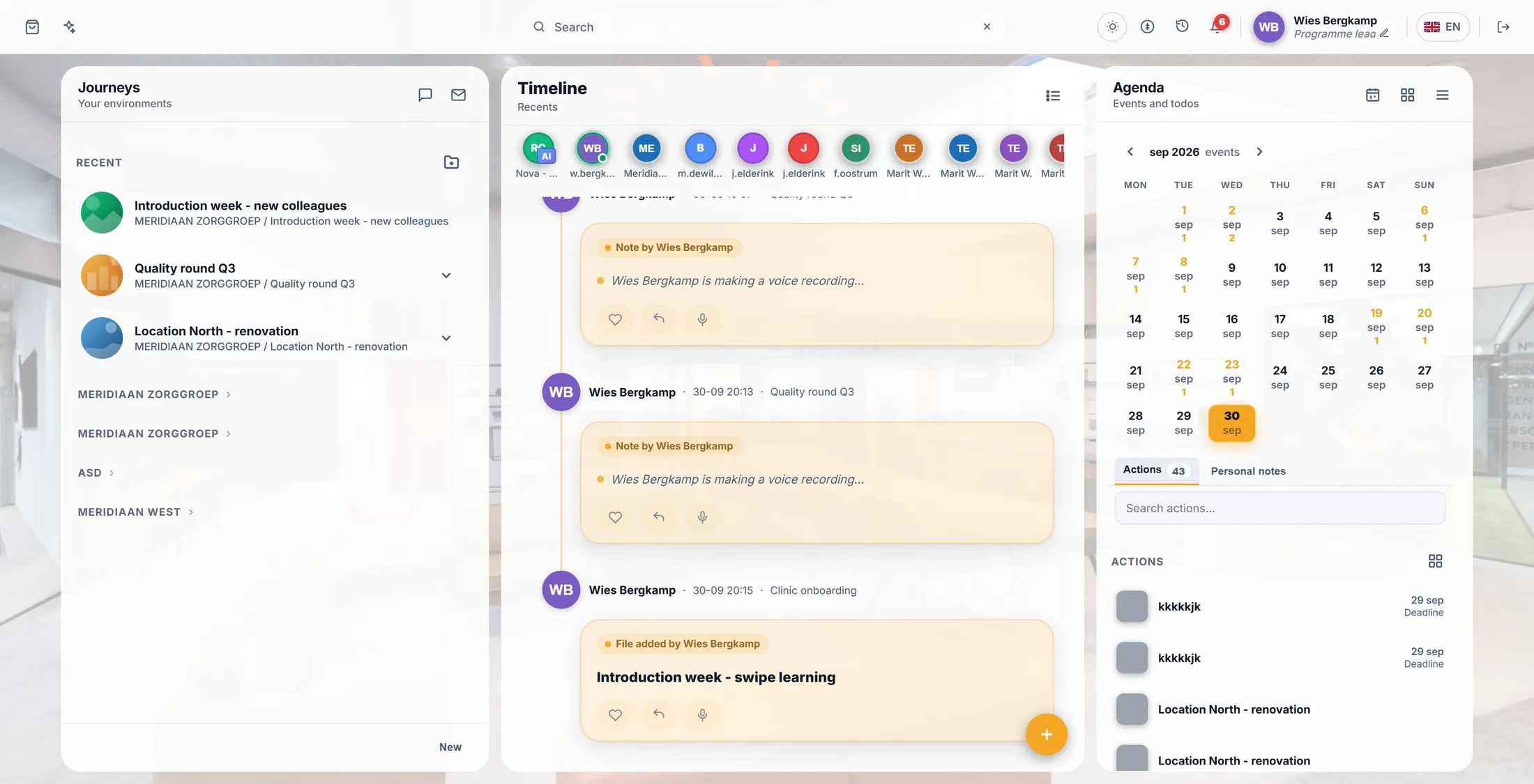
Todo lo tuyo, en la esquina superior derecha: tu nombre y foto, la línea bajo tu nombre, el idioma de CoVince, claro u oscuro y el tamaño de letra, y las notificaciones con No molestar.
Configurar una vez - tu propio perfil - 5 min. Necesitas: haber iniciado sesión
Leer esta página no cambia nada. Puedes deshacer cada ajuste.
Lo que vas a saber hacer
- Tu nombre y foto Para que tus compañeros sepan que eres tú.
- Una línea sobre ti Lo que haces, bajo tu nombre.
- Idioma y aspecto Tu idioma. Claro u oscuro. Letras más grandes.
- Silencio cuando quieras Para el sonido un rato.
Ten esto listo antes
- Haber iniciado sesión Ves tu nombre arriba a la derecha.
- Una foto (no hace falta) Un JPG o PNG. O hazla con la cámara.
Hazlo con nosotros, paso a paso
Siete pasos. Haz solo los que necesites.
Pulsa tu nombre
Tu nombre está arriba a la derecha. Púlsalo: tu ficha se abre.
- Mira arriba a la derecha. Ahí está tu foto y tu nombre.
- Pulsa tu nombre. Tu ficha se abre: foto, nombre, dirección de correo.
- En la ficha: Editar perfil, Página de perfil, Reservas y Créditos.
- Debajo, las palabras Perfil, Tareas, Historial y Agenda muestran más sobre ti.
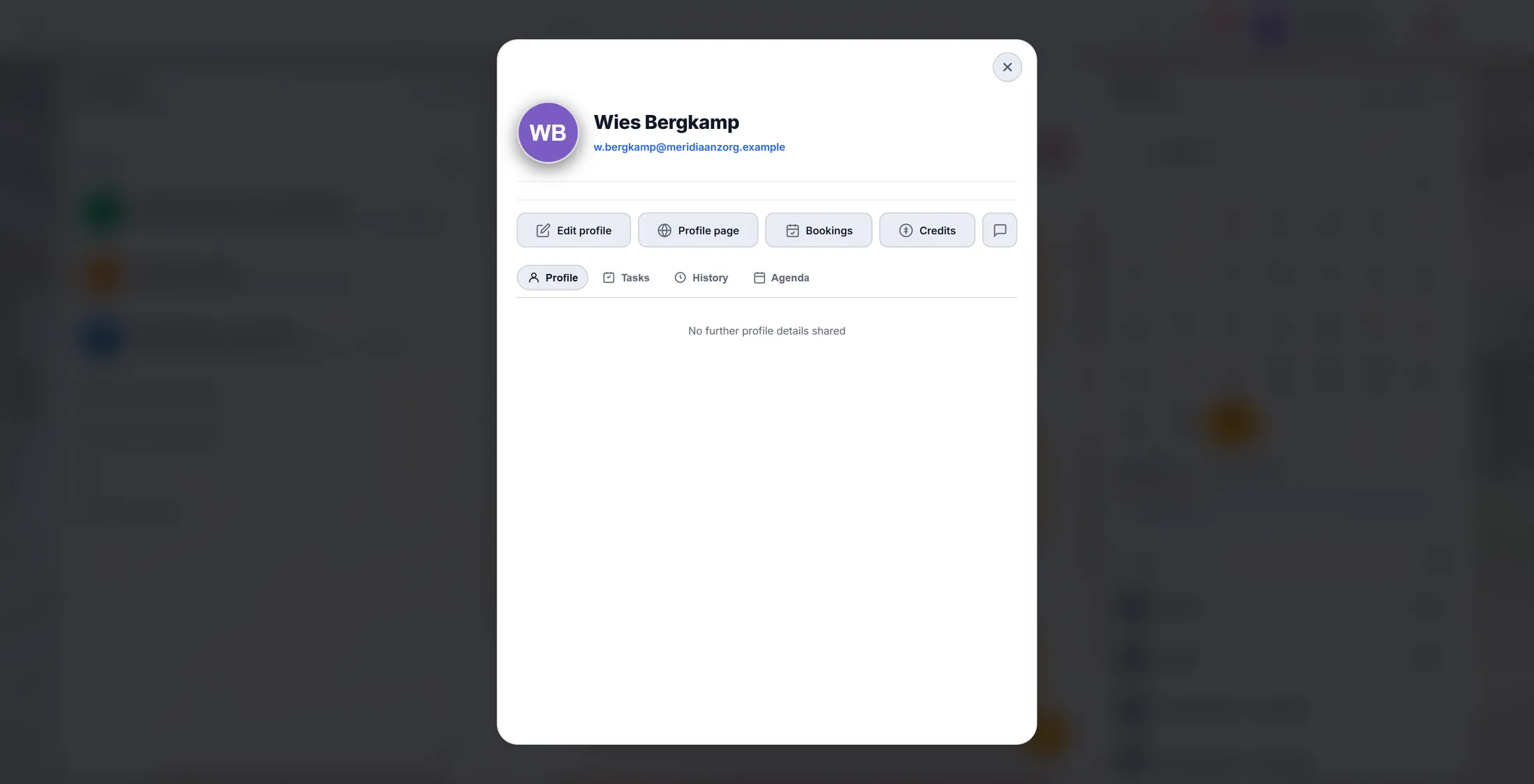
Tu ficha. Editar perfil es el primer botón. Tu nombre
Escribe tu nombre, luego tus apellidos.
- En tu ficha, pulsa Editar perfil. Se abre una ventana: Configura tu perfil .
- Escribe tu nombre, por ejemplo Wies . Pulsa Siguiente.
- Escribe tus apellidos, por ejemplo Bergkamp . Pulsa Siguiente.
- Los puntos de arriba muestran por dónde vas. La flecha ← vuelve atrás.
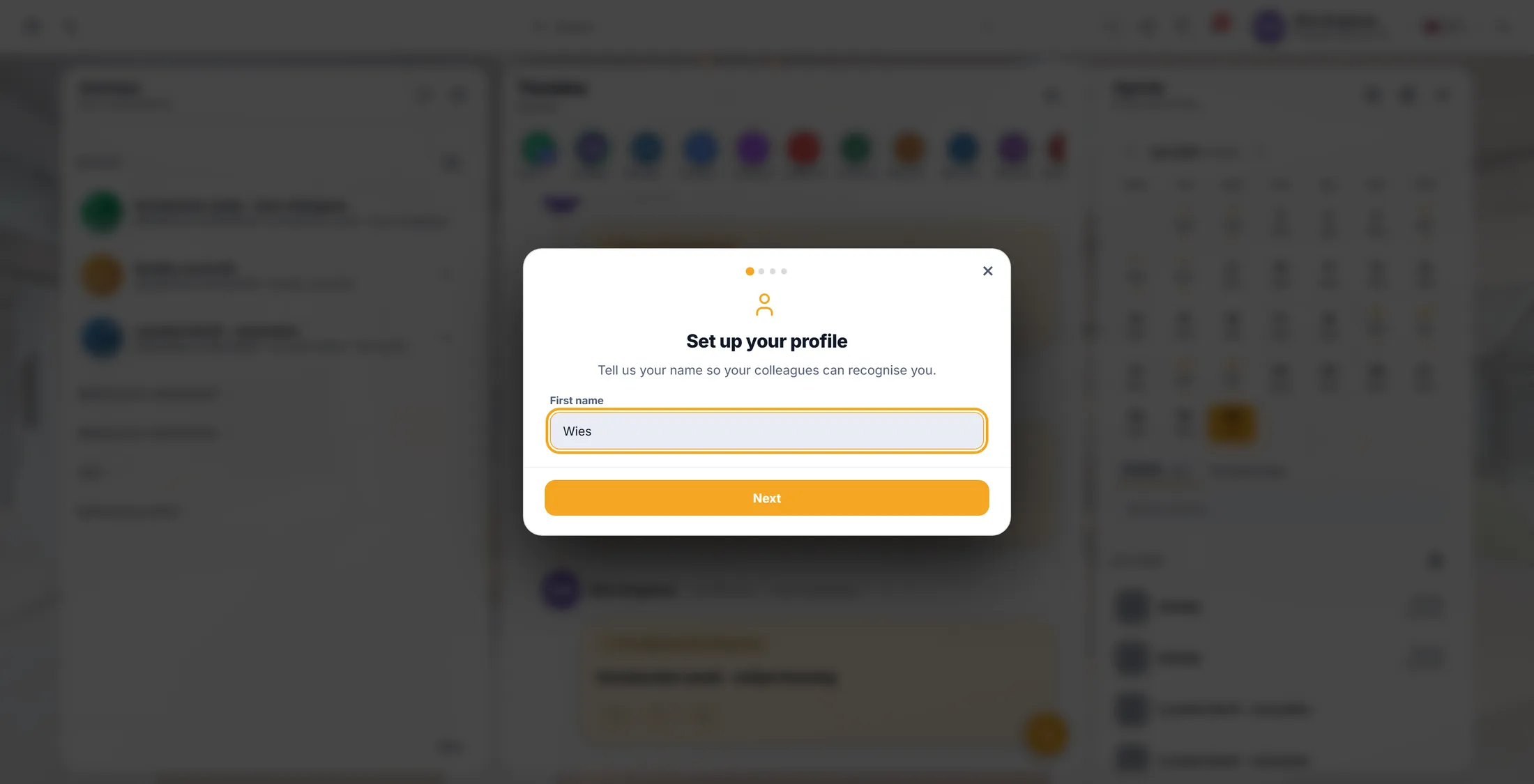
Escribe tu nombre. Tu foto
Añade una foto, para que la gente sepa quién eres. Puedes saltarte esto.
- Elige cómo: Subir, URL, IA o Cámara.
- Con Subir: pulsa Elegir foto y elige un JPG o PNG de tu ordenador (como máximo 10 MB).
- Con Cámara: mira a la cámara y haz la foto.
- Pulsa Siguiente. ¿Sin foto? Pulsa Siguiente igualmente: no hace falta.
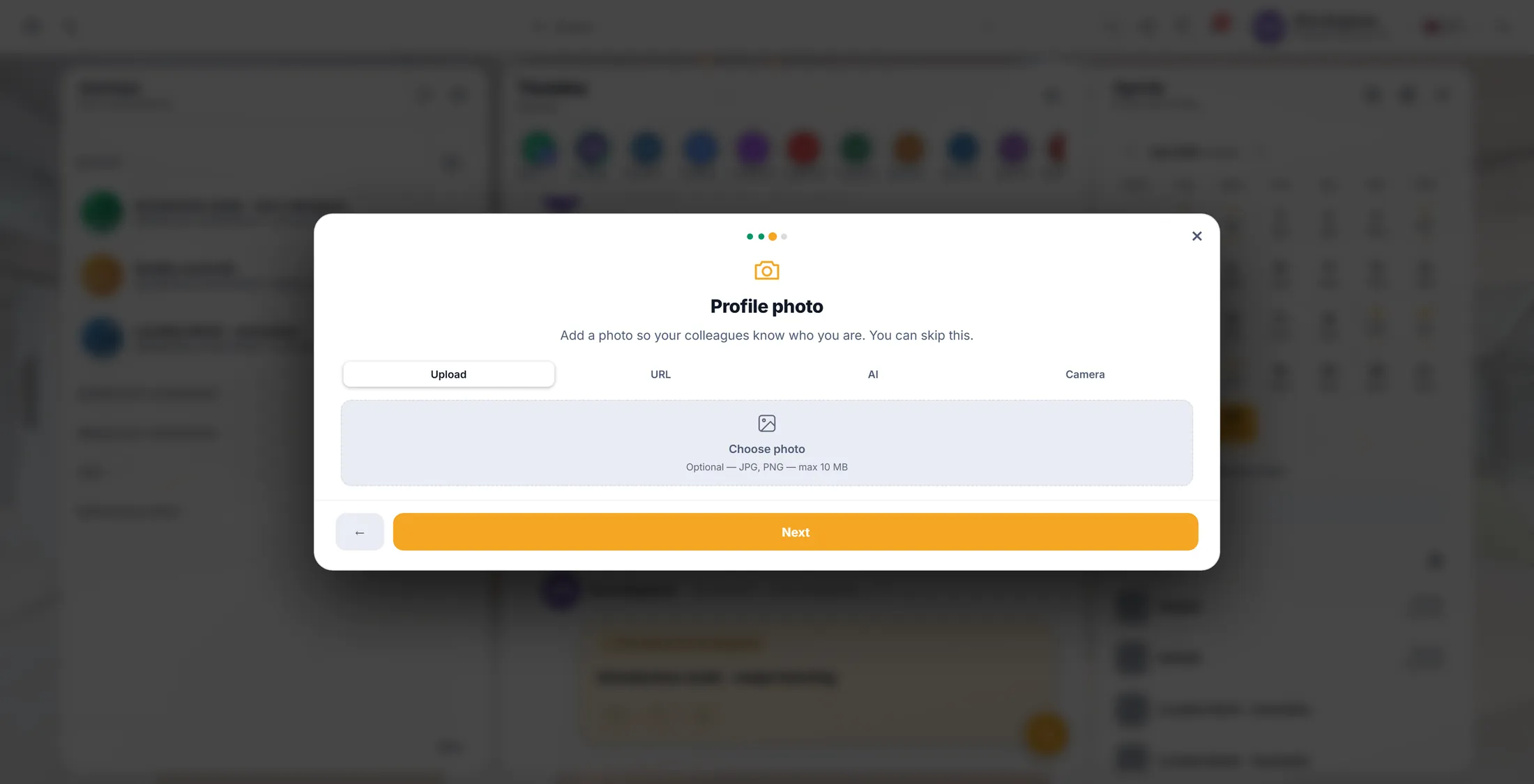
Cuatro formas de añadir una foto. Tu idioma, luego Guardar
Elige el idioma de CoVince. Luego pulsa Guardar perfil.
- Pulsa tu idioma: Nederlands, English, Deutsch, Español, ไทย o Français.
- Pulsa Guardar perfil. La ventana se cierra; tu nombre y foto arriba a la derecha cambian.
- Más tarde, el botón del idioma arriba a la derecha (muestra ES , EN ...) cambia el idioma en dos pulsaciones. CoVince se recarga en el nuevo idioma.
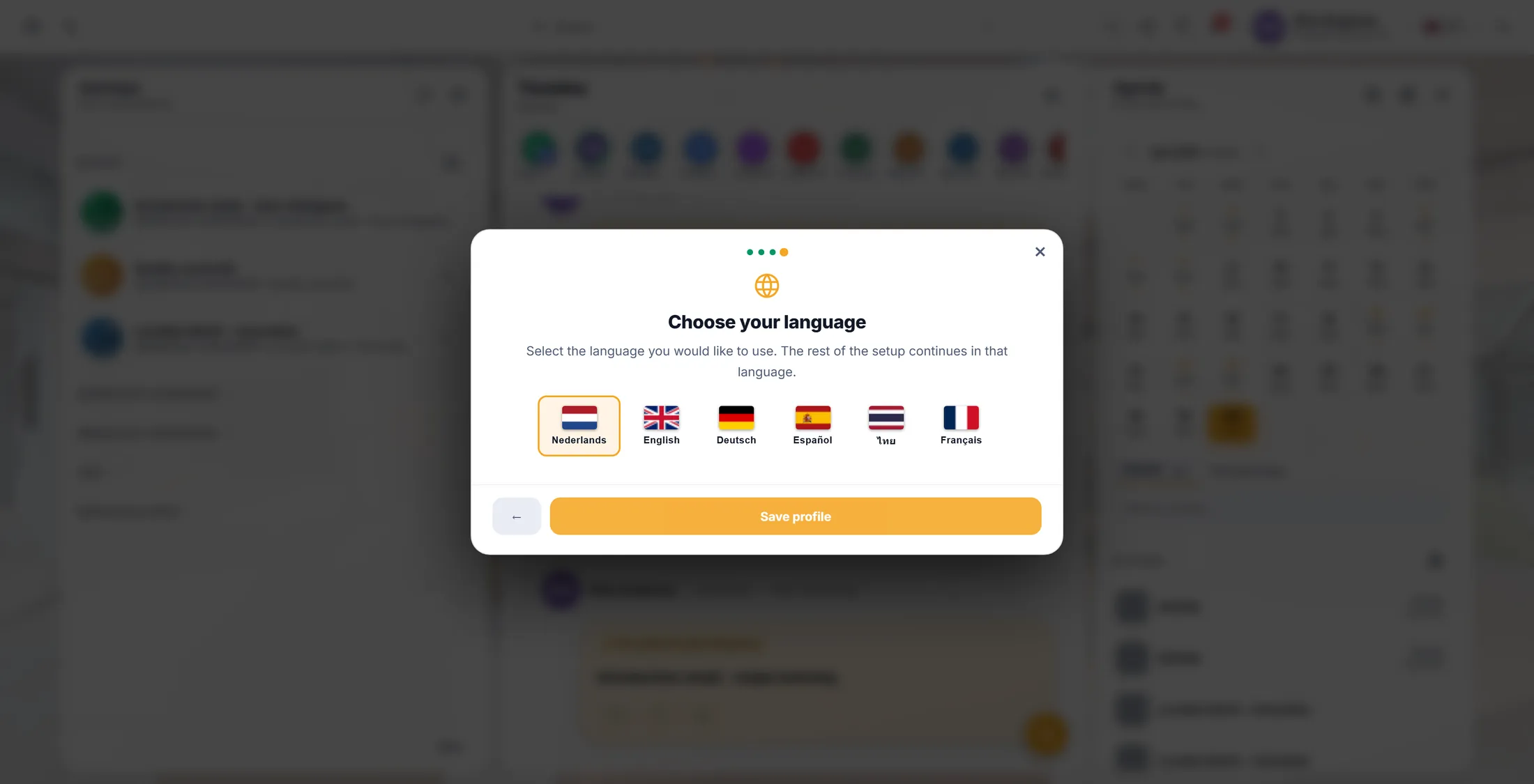
Elige una bandera, luego Guardar perfil. Una línea sobre ti
Bajo tu nombre hay una línea. Escribe lo que haces.
- Mira bajo tu nombre arriba a la derecha. ¿Aún no hay nada? Pone ¿A qué te dedicas?
- Haz clic en esa línea. Se convierte en una casilla para escribir.
- Escribe una línea, por ejemplo Responsable del programa de cuidados .
- Pulsa Enter para guardar. Pone Tu línea personal se ha guardado . Pulsa Esc para parar sin guardar.
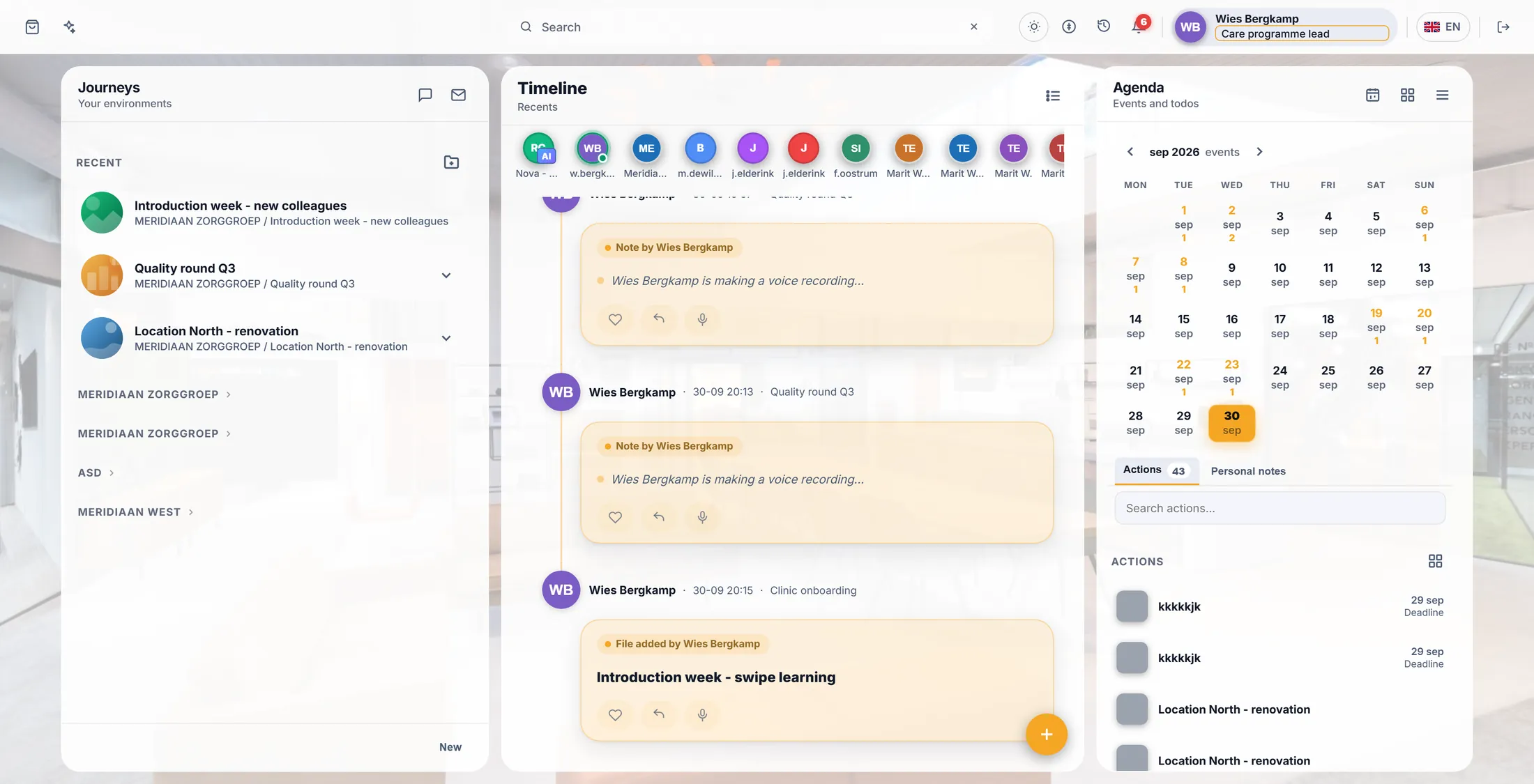
Escribe tu línea, pulsa Enter. Claro u oscuro, grande o pequeño
El botón del sol cambia los colores y el tamaño de letra.
- Pulsa el sol arriba a la derecha ( Cambiar tema ).
- En Tema : Claro, Oscuro o Alto contraste. La marca muestra cuál está activo.
- En Tamaño de letra : desliza hacia la derecha para letras más grandes, hacia la izquierda para más pequeñas.
- Haz clic junto a la lista para cerrarla. La elección se guarda en este ordenador.
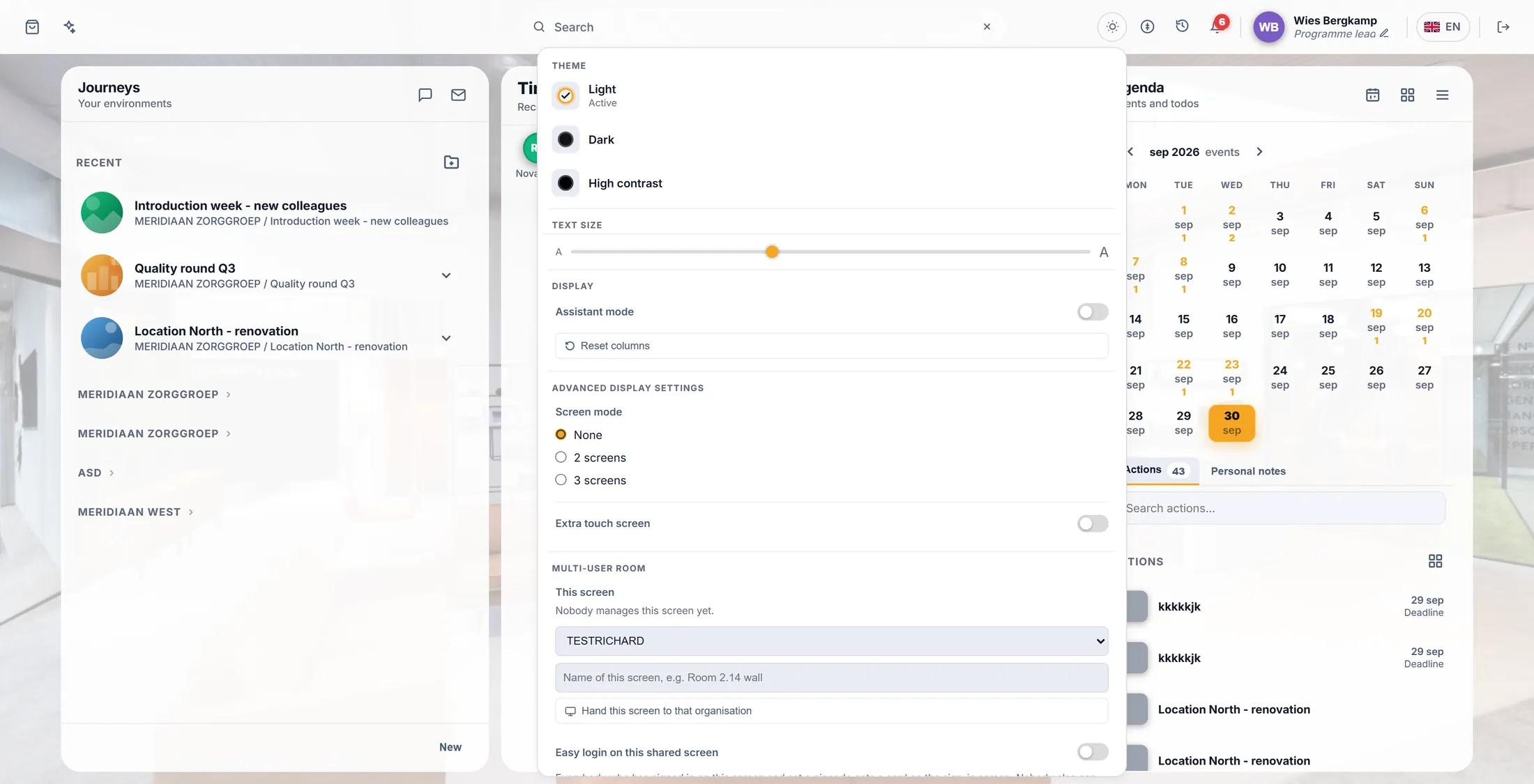
Colores y tamaño de letra. Notificaciones, y algo de silencio
La campana muestra lo nuevo. Puedes silenciarla un rato.
- Pulsa la campana arriba a la derecha. El número que lleva es cuántas son nuevas.
- ¿Quieres silencio? Junto a No molestar pulsa 30m, 1h o Todo el día. Desactivado lo vuelve a encender. Todo sigue llegando a esta lista.
- Escribe un estado, por ejemplo en un taller hasta las 3 , y pulsa Guardar.
- ¿Buscas una antigua? Escribe en Buscar notificaciones , o pulsa Ver más antiguas. Marcar todo como leído borra el número.
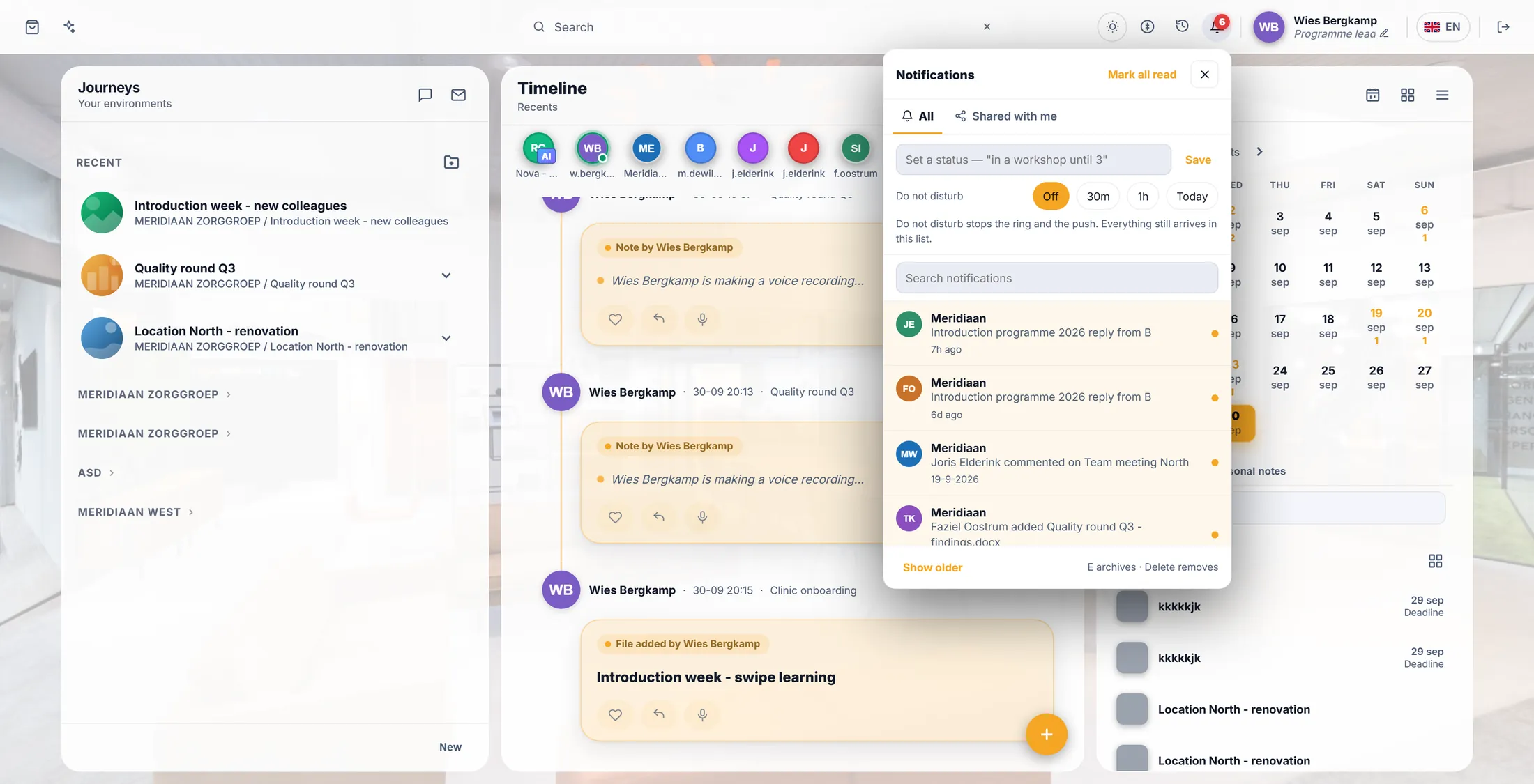
La campana: lo nuevo, y silencio cuando quieras.
Si algo no va bien
Mi nombre nuevo no aparece.
¿Pulsaste Guardar perfil al final? Repite los pasos y púlsalo.
Oscuro no hace nada.
Algunos journeys tienen un aspecto con imagen que siempre es claro. Elegir Oscuro apaga ese aspecto.
Media pantalla sigue en el idioma antiguo.
Espera a que la página se recargue. O pulsa F5.
No me suena nada.
Mira No molestar. Pulsa Desactivado.
Las palabras, explicadas fácil
- línea personal
- Una línea corta bajo tu nombre que dice lo que haces.
- tema
- Los colores de CoVince: Claro, Oscuro o Alto contraste.
- no molestar
- Sin sonido ni avisos durante un rato; los mensajes siguen llegando a la lista.
Por dónde seguir
- Conecta tu calendario Muestra tus citas de Google u Outlook en CoVince.
- Todas las explicaciones Las otras cosas que puedes aprender aquí.