Je profiel en instellingen
Alles wat van jou is, rechtsboven: je naam en foto, de regel onder je naam, de taal van CoVince, licht of donker en de lettergrootte, en de meldingen met Niet storen.
Eén keer instellen - je eigen profiel - 5 min. Je hebt nodig: ingelogd zijn
Deze pagina lezen verandert niets. Je kunt elke instelling terugzetten.
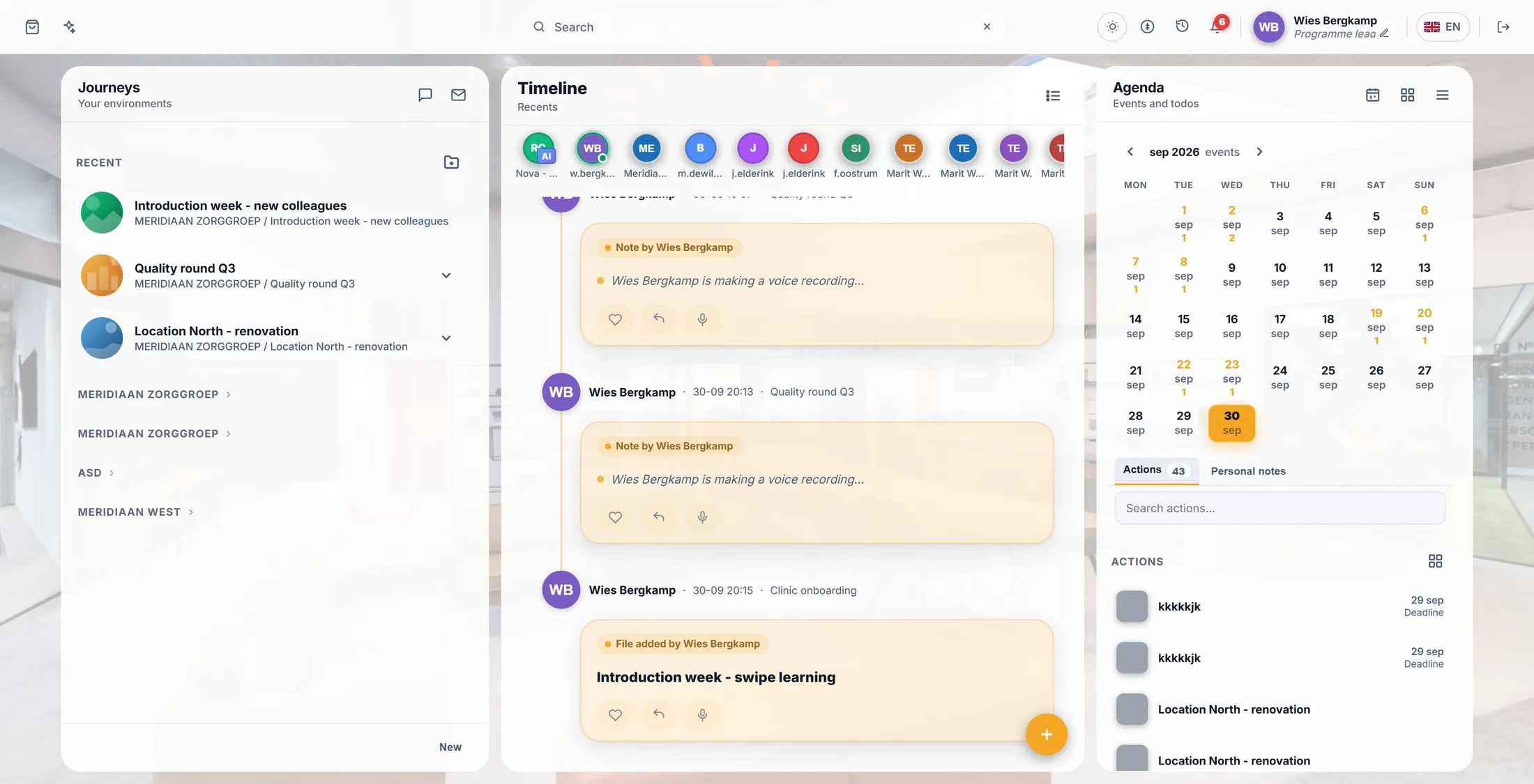
Wat je straks kunt
- Je naam en foto Zodat collega's weten dat jij het bent.
- Eén regel over jou Wat je doet, onder je naam.
- Taal en uiterlijk Je taal. Licht of donker. Grotere letters.
- Stil wanneer je wilt Zet het geluid even uit.
Zorg eerst hiervoor
- Ben ingelogd Je ziet je naam rechtsboven.
- Een foto (niet nodig) Een JPG of PNG. Of neem er een met de camera.
Samen doen, stap voor stap
Zeven stappen. Doe alleen wat je nodig hebt.
Druk op je naam
Je naam staat rechtsboven. Druk erop: je kaart gaat open.
- Kijk rechtsboven. Daar staan je foto en je naam.
- Druk op je naam. Je kaart gaat open: foto, naam, mailadres.
- Op de kaart: Profiel bewerken, Profielpagina, Boekingen en Credits.
- Daaronder laten de woorden Profiel, Taken, Geschiedenis en Agenda meer over je zien.
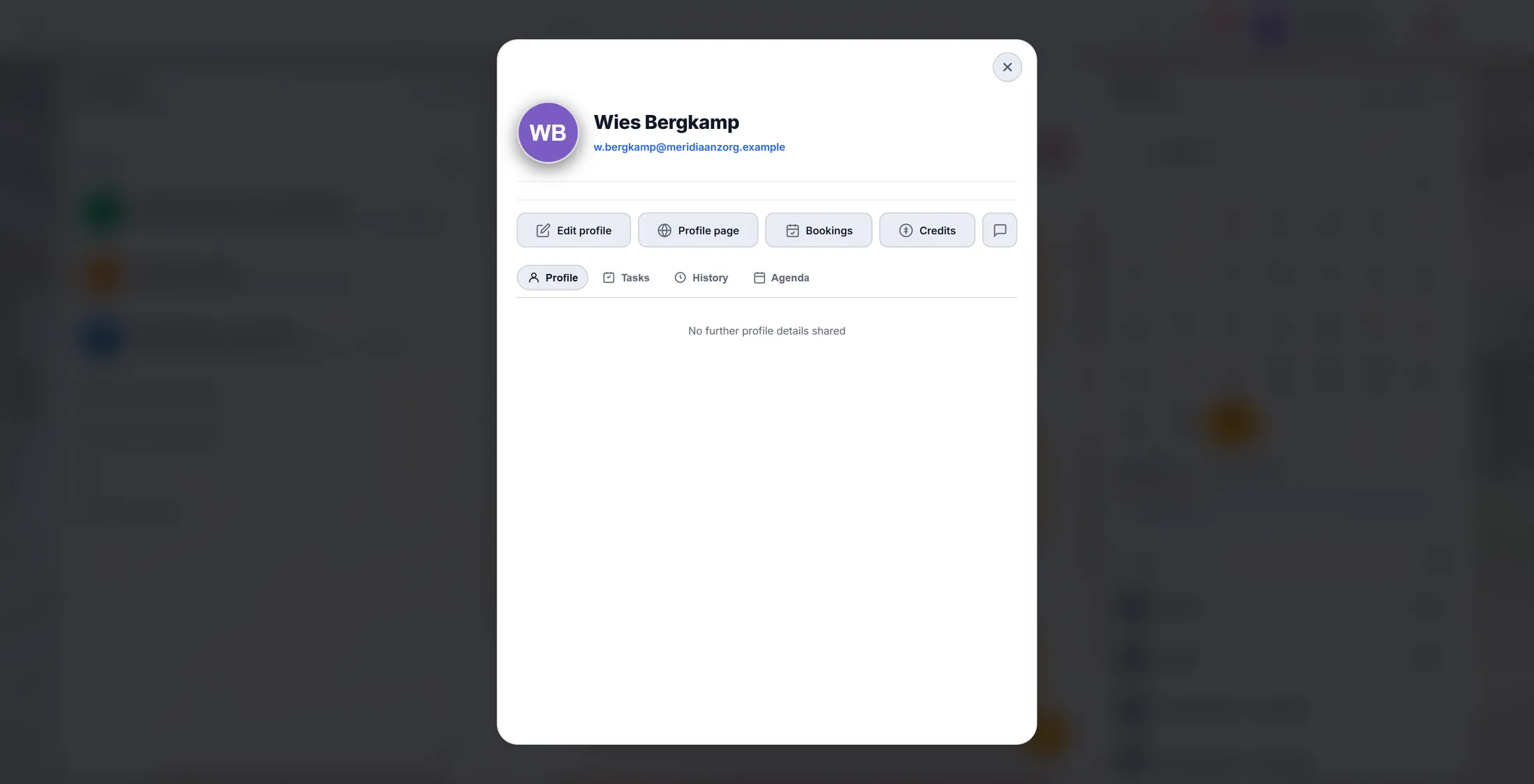
Je kaart. Profiel bewerken is de eerste knop. Je naam
Typ je voornaam, dan je achternaam.
- Druk op je kaart op Profiel bewerken. Er gaat een venster open: Stel je profiel in .
- Typ je voornaam, bijvoorbeeld Wies . Druk op Volgende.
- Typ je achternaam, bijvoorbeeld Bergkamp . Druk op Volgende.
- De stippen bovenaan laten zien hoe ver je bent. De pijl ← gaat terug.
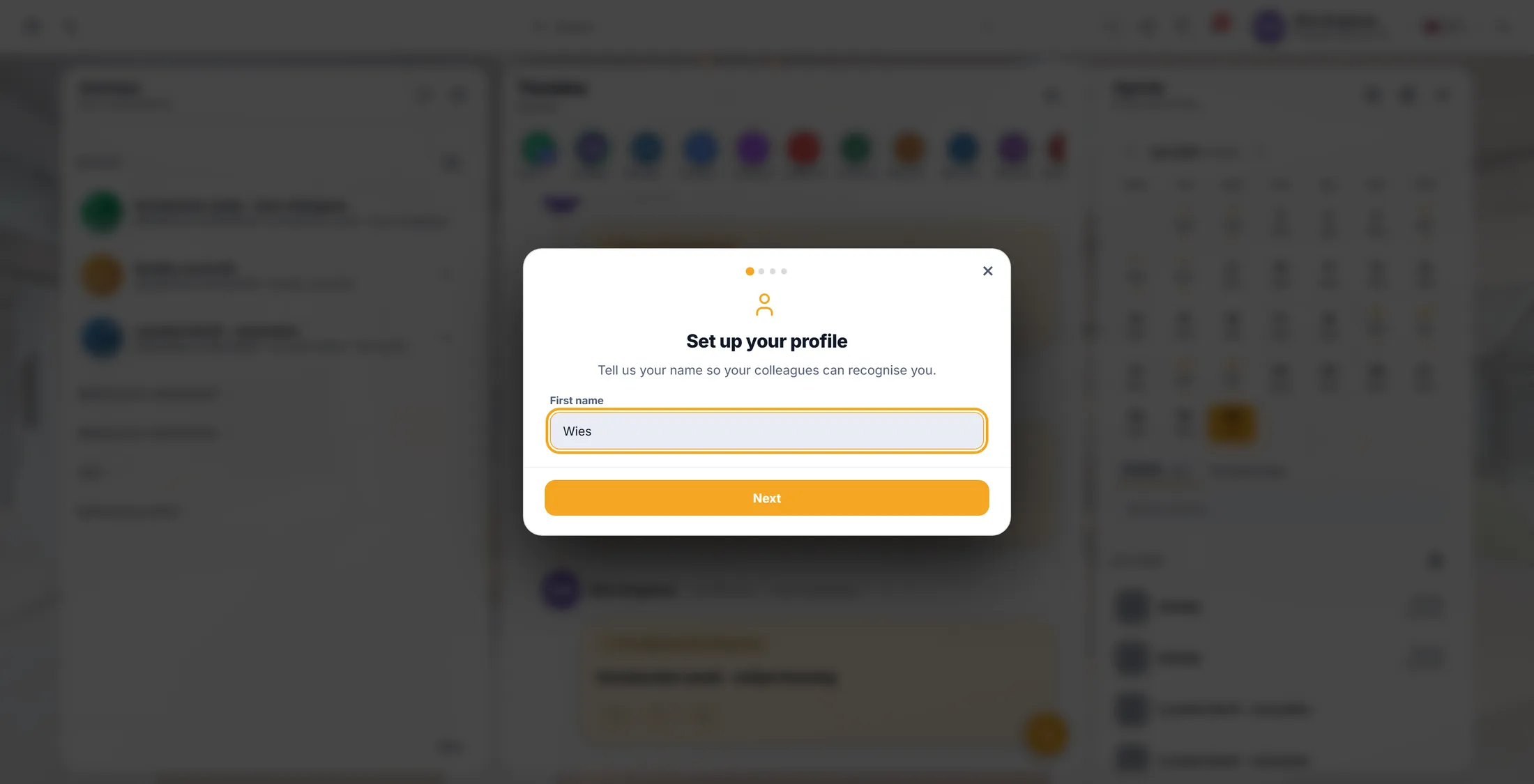
Typ je voornaam. Je foto
Voeg een foto toe, zodat mensen weten wie je bent. Dit mag je overslaan.
- Kies hoe: Uploaden, URL, AI of Camera.
- Met Uploaden: druk op Kies foto en kies een JPG of PNG van je computer (maximaal 10 MB).
- Met Camera: kijk in de camera en neem de foto.
- Druk op Volgende. Geen foto? Druk toch op Volgende - het is niet verplicht.
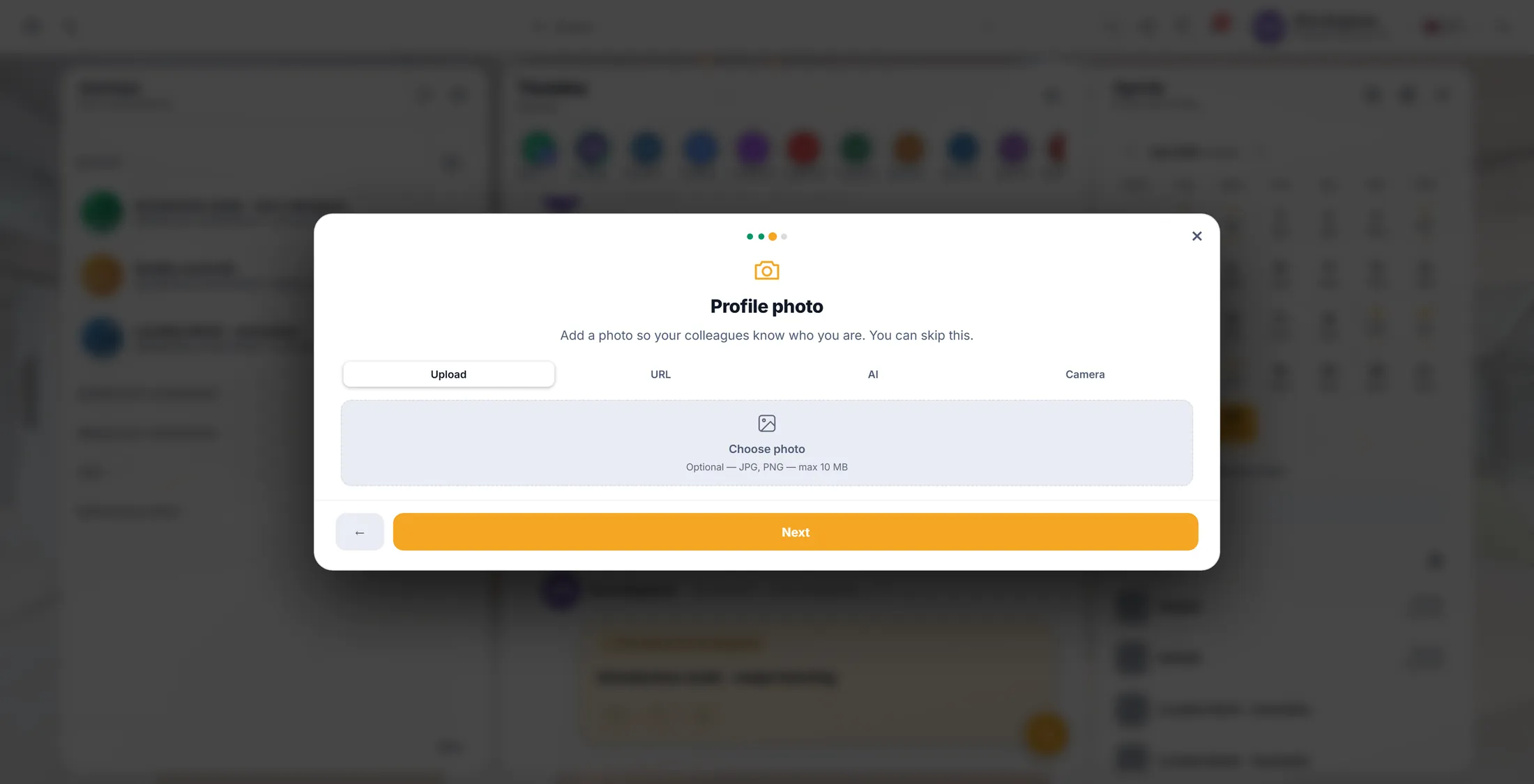
Vier manieren om een foto toe te voegen. Je taal, dan Opslaan
Kies de taal voor CoVince. Druk dan op Profiel opslaan.
- Druk op je taal: Nederlands, English, Deutsch, Español, ไทย of Français.
- Druk op Profiel opslaan. Het venster sluit; je naam en foto rechtsboven veranderen.
- Later verandert de taalknop rechtsboven (hij toont NL , EN ...) de taal in twee drukken. CoVince herlaadt in de nieuwe taal.
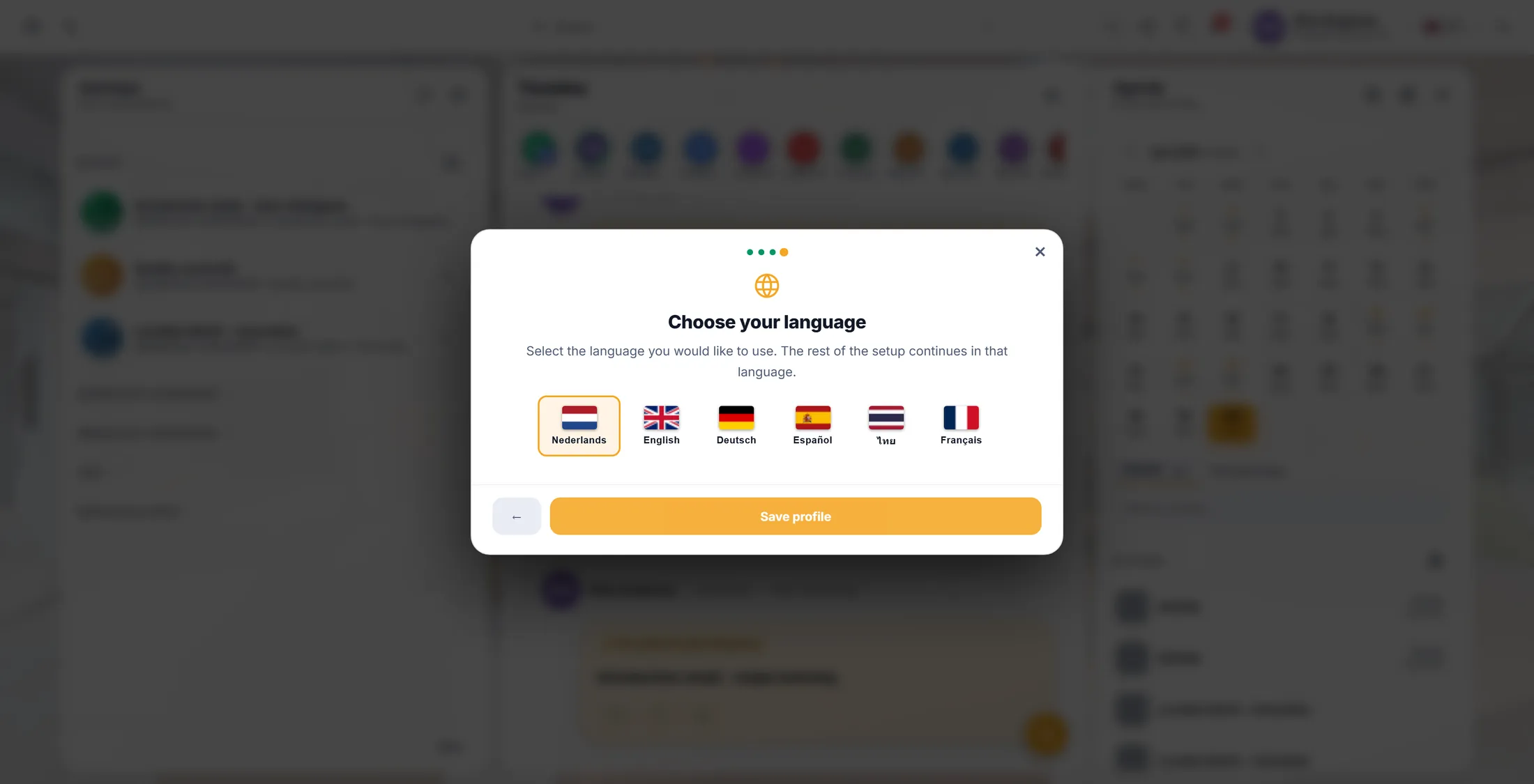
Kies een vlag, druk dan op Profiel opslaan. Eén regel over jou
Onder je naam staat één regel. Schrijf wat je doet.
- Kijk onder je naam rechtsboven. Nog niets? Er staat Wat houdt jou bezig?
- Klik op die regel. Hij wordt een vak om in te typen.
- Typ één regel, bijvoorbeeld Coördinator zorgprogramma .
- Druk op Enter om op te slaan. Er staat Je one-liner is opgeslagen . Druk op Esc om te stoppen zonder op te slaan.
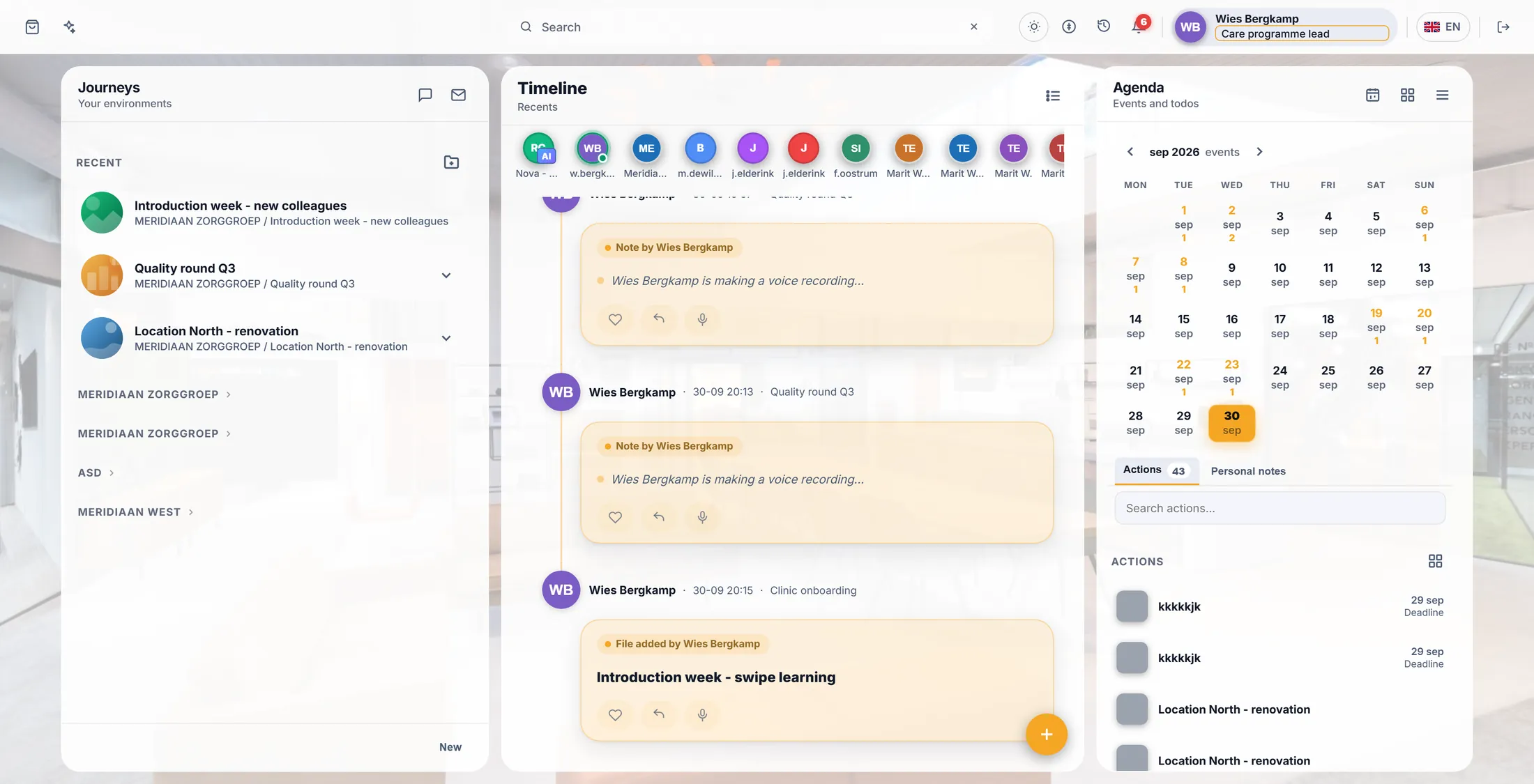
Typ je regel, druk op Enter. Licht of donker, groot of klein
De zonknop verandert de kleuren en de lettergrootte.
- Druk rechtsboven op de zon ( Thema wisselen ).
- Onder Thema : Licht, Donker of Hoog contrast. Het vinkje laat zien welke actief is.
- Onder Tekstgrootte : schuif naar rechts voor grotere letters, naar links voor kleinere.
- Klik naast de lijst om hem te sluiten. De keuze wordt bewaard op deze computer.
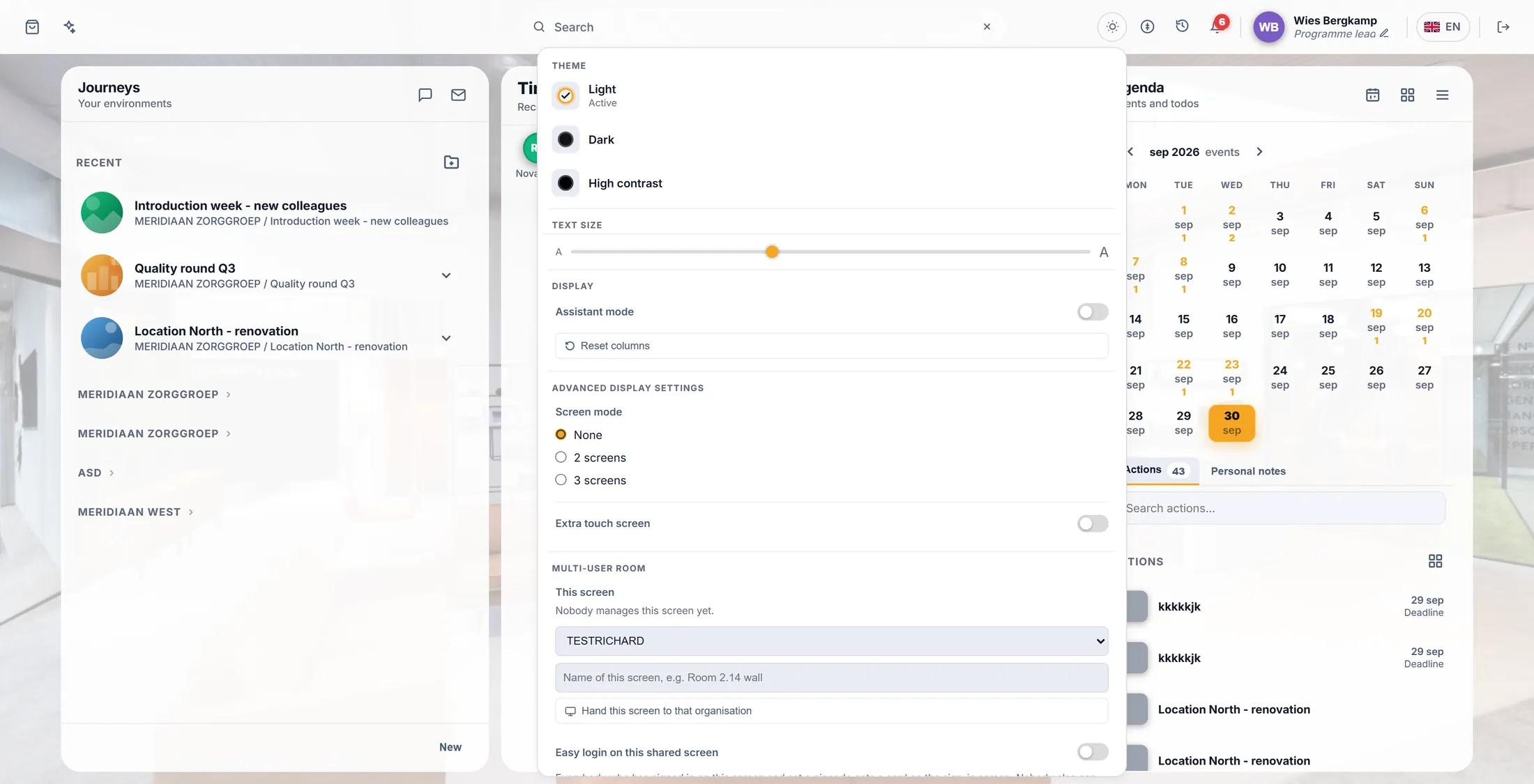
Kleuren en lettergrootte. Meldingen, en wat stilte
De bel laat zien wat er nieuw is. Je kunt het even stil maken.
- Druk rechtsboven op de bel. Het getal erop is hoeveel er nieuw zijn.
- Zin in stilte? Druk naast Niet storen op 30m, 1h of Vandaag. Uit zet het weer aan. Alles komt nog wel in deze lijst.
- Typ een status, bijvoorbeeld in een workshop tot 3 uur , en druk op Opslaan.
- Op zoek naar een oude? Typ in Meldingen zoeken , of druk op Oudere tonen. Alles als gelezen markeren wist het getal.
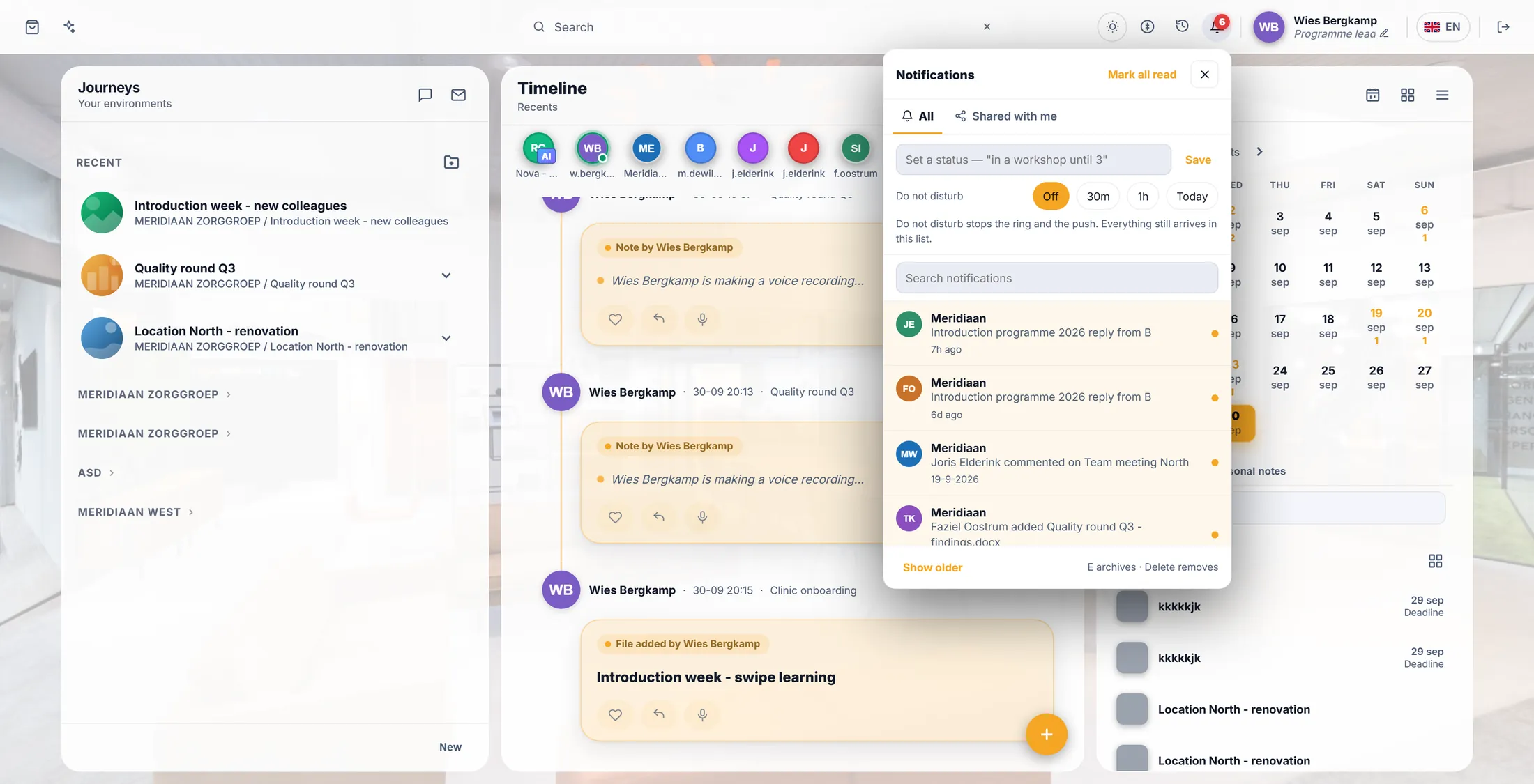
De bel: wat er nieuw is, en stilte wanneer je wilt.
Als er iets niet klopt
Mijn nieuwe naam wordt niet getoond.
Heb je aan het eind op Profiel opslaan gedrukt? Doe de stappen opnieuw en druk erop.
Donker doet niets.
Sommige journeys hebben een glasuiterlijk met een foto dat altijd licht is. Donker kiezen zet dat uiterlijk uit.
De helft van het scherm staat nog in de oude taal.
Wacht tot de pagina herlaadt. Of druk op F5.
Ik hoor helemaal niets meer.
Kijk bij Niet storen. Druk op Uit.
De woorden, in gewone taal
- one-liner
- Eén korte regel onder je naam die zegt wat je doet.
- thema
- De kleuren van CoVince: Licht, Donker of Hoog contrast.
- niet storen
- Geen geluid en geen push voor even; de berichten komen nog wel in de lijst.
Hoe verder
- Koppel je agenda Toon je Google- of Outlook-afspraken in CoVince.
- Alle uitleg De andere dingen die je hier kunt leren.