Escribir y chatear en un journey
Debajo de la línea de tiempo de cada journey hay una barra de mensajes. Lo que escribes ahí aparece en la línea de tiempo para todos los del journey: con nombres con @, archivos, notas de voz, reacciones y respuestas. Para una sola persona, abre un chat desde su cara.
Comunidad - habla con la gente de tu journey - 4 min. Necesitas: un journey en el que estés
No se envía nada hasta que pulsas Enter o la flecha. Leer esta página no cambia nada.
Lo que vas a saber hacer
- Escribir un mensaje Todos en el journey lo leen.
- Llamar a alguien por su nombre Escribe @ y elige un nombre.
- Reaccionar y contestar Un corazón o una respuesta a un mensaje.
- Hablar con una persona Pulsa su cara y luego Open Chat.
Ten esto listo antes
- Un journey El chat es de un journey. Ves los journeys en los que estás.
- Gente en él Las caras de arriba son quienes lo leen.
Hazlo con nosotros, paso a paso
Siete pasos. Los cinco primeros son en el chat del journey, los dos últimos son para una sola persona.
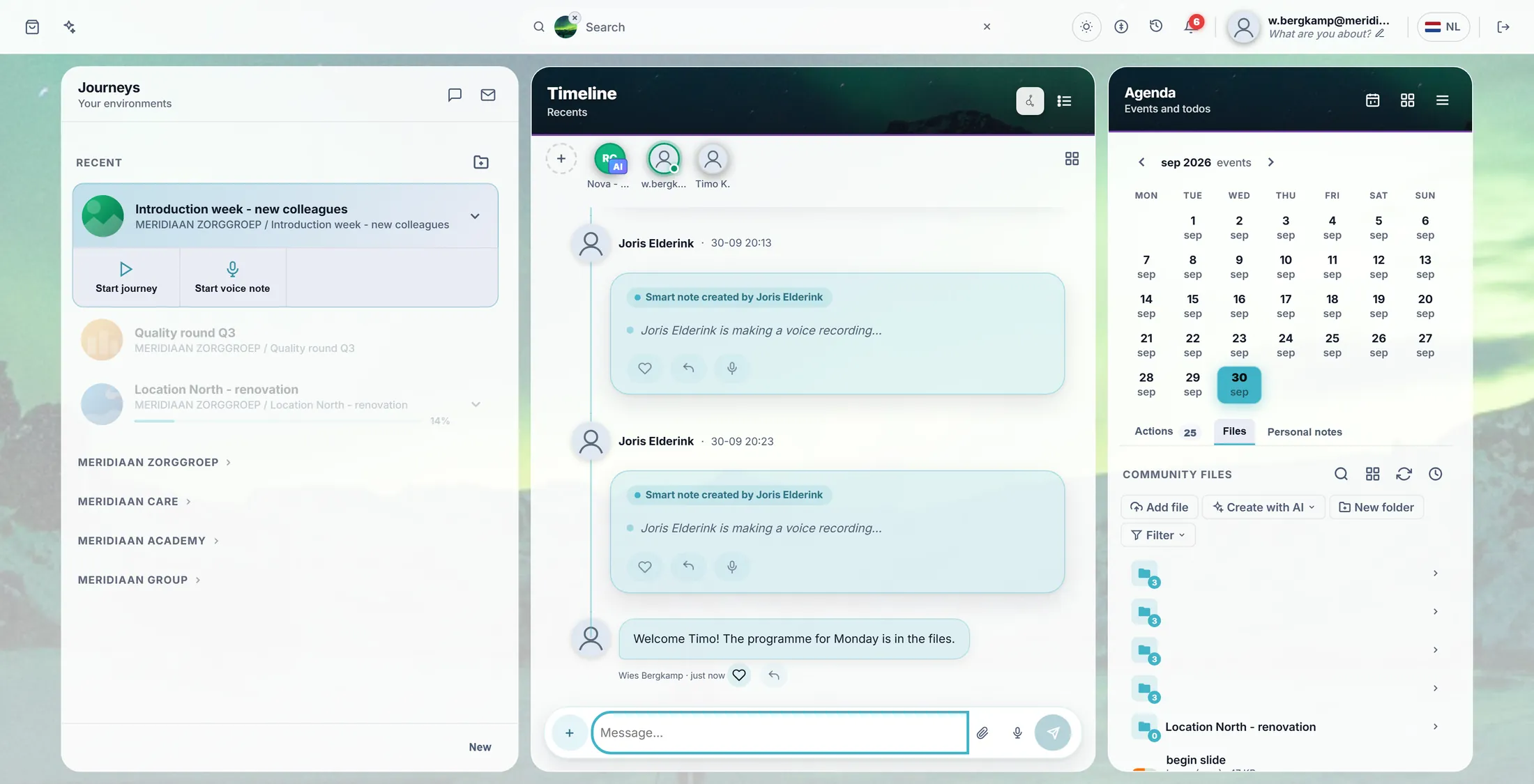
Elige tu journey
Haz clic en el journey. Su chat está abajo en el medio.
- Abre CoVince. La columna de la izquierda se llama Journeys (journeys): son tus journeys.
- Haz clic en el journey, por ejemplo Introduction week - new colleagues .
- La columna del medio es la Timeline (línea de tiempo) de ese journey. Arriba: las caras de la gente que está en él.
- Abajo del todo hay una casilla larga: Message... . Ahí escribes.
Tu journey, su línea de tiempo y la casilla para escribir. Escribe y envía
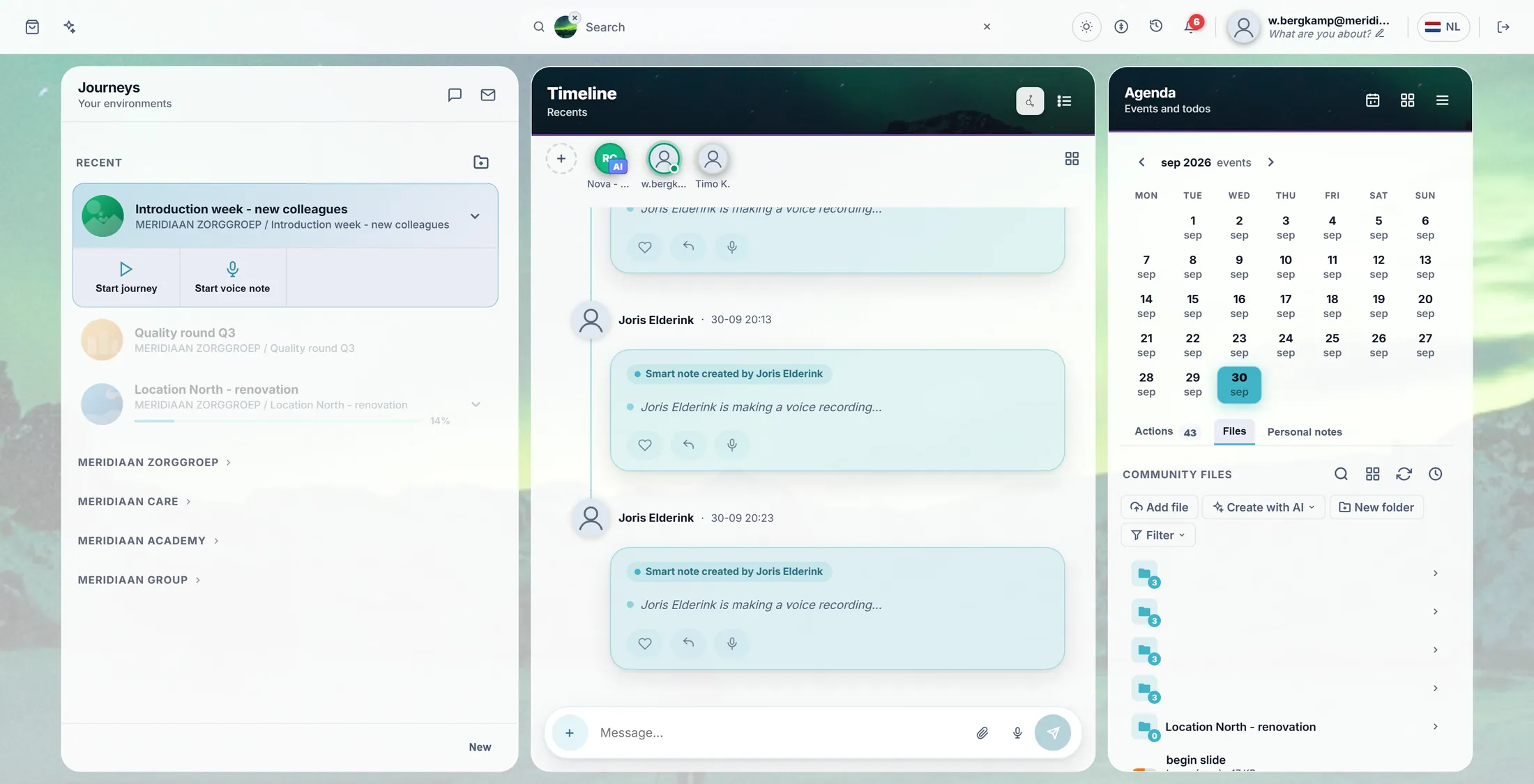
Escribe tu mensaje. Pulsa Enter. Listo.
- Haz clic en Message... y escribe, por ejemplo: ¡Bienvenido, Timo! El programa del lunes está en los archivos.
- La flecha de la derecha se pone azul. Pulsa Enter o la flecha Send.
- Tu mensaje ya está en la línea de tiempo, a la derecha, con tu nombre y just now (ahora mismo) debajo.
- ¿Quieres una línea nueva en vez de enviar? Pulsa Shift + Enter.
- El clip añade un archivo o una foto; el micrófono graba una nota de voz.
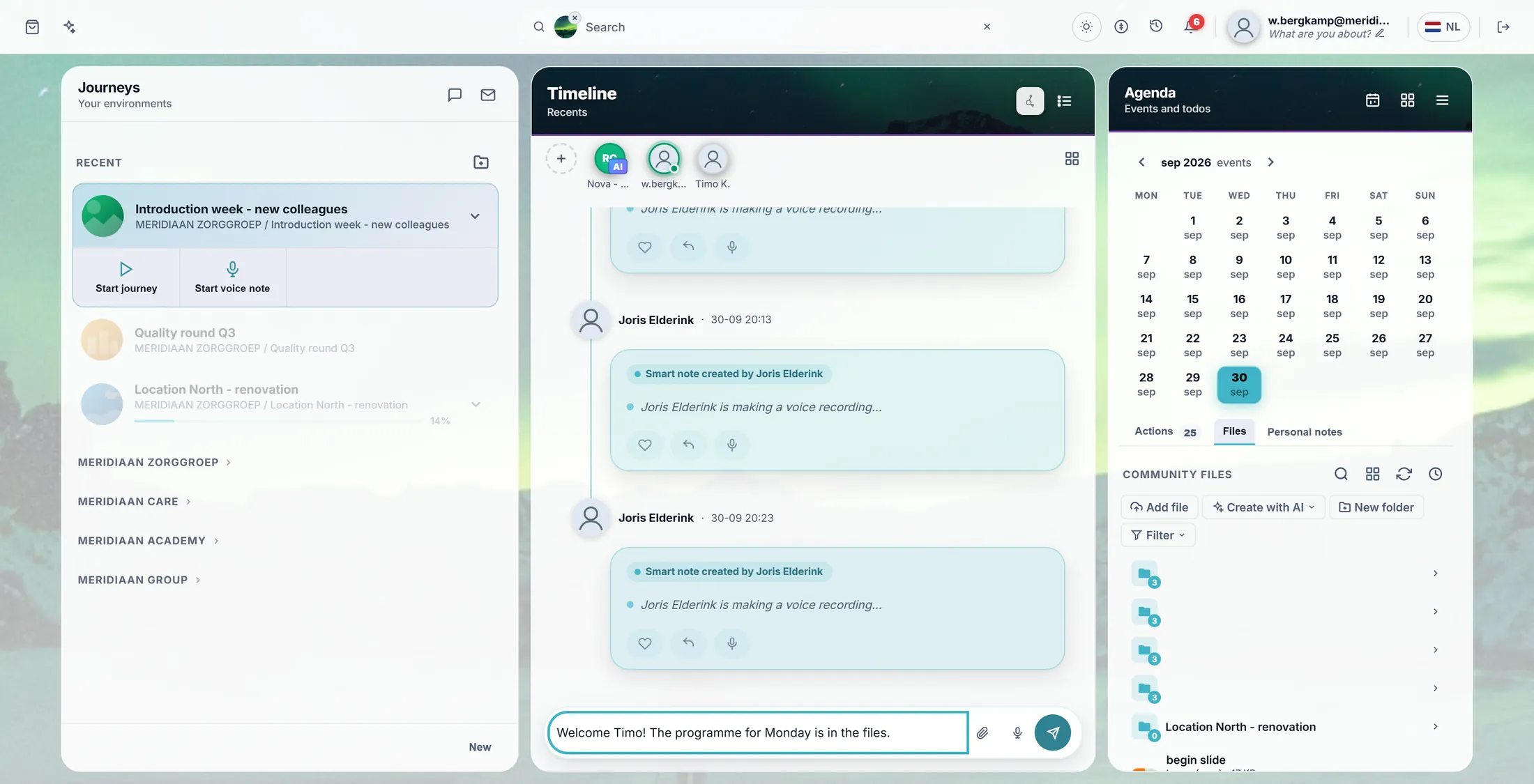
Escrito. Enter lo envía. Llama a alguien con @
Escribe @. Se abre una lista de nombres. Elige uno.
- En tu mensaje, escribe @ .
- Encima de la casilla se abre una lista con la gente de este journey.
- Escribe las primeras letras para acortar la lista y haz clic en el nombre, o pulsa Tab.
- El nombre ya está en tu mensaje, por ejemplo @Joris Elderink .
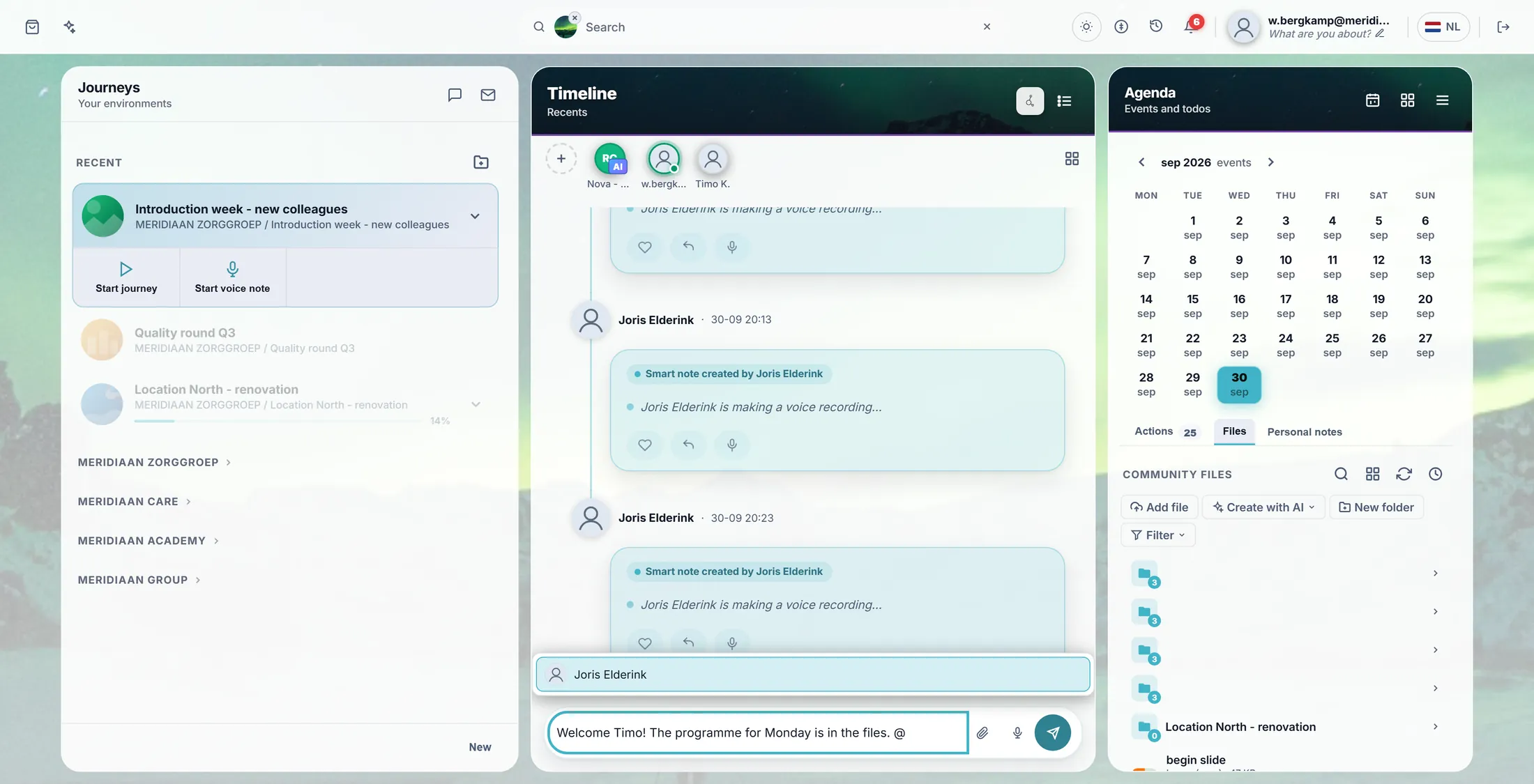
Escribe @ y salen los nombres. Manda un corazón o una carita
No siempre hacen falta palabras. Un corazón dice: visto, bien.
- Cada mensaje tiene un corazón pequeño debajo, junto a la hora. Púlsalo: el corazón se pone rojo y cuenta.
- Junto al corazón está la flecha pequeña Reply. Es el paso siguiente.
- Vuelve a pulsar el corazón para quitarlo.
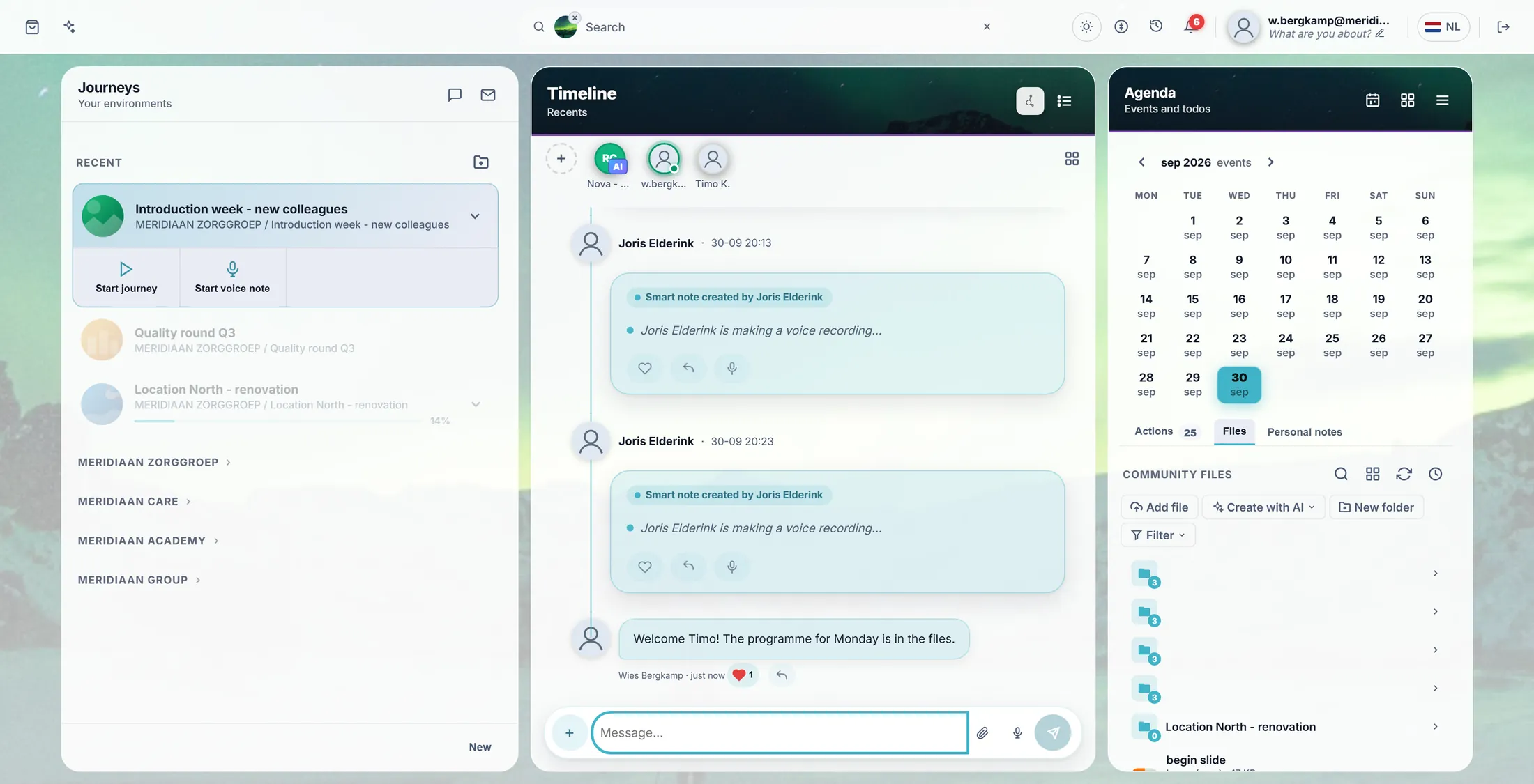
El corazón, pulsado. Contesta a un mensaje
Contesta a este mensaje, no a todo el chat. Tu respuesta muestra de qué trata.
- Pulsa la flecha pequeña (Reply) junto al corazón, debajo del mensaje.
- Justo debajo de ese mensaje se abre una barra pequeña.
- Escribe tu respuesta y pulsa Enter. En la línea de tiempo la respuesta se queda con ese mensaje.
- ¿Te lo piensas mejor? La cruz de la derecha cierra la barra.
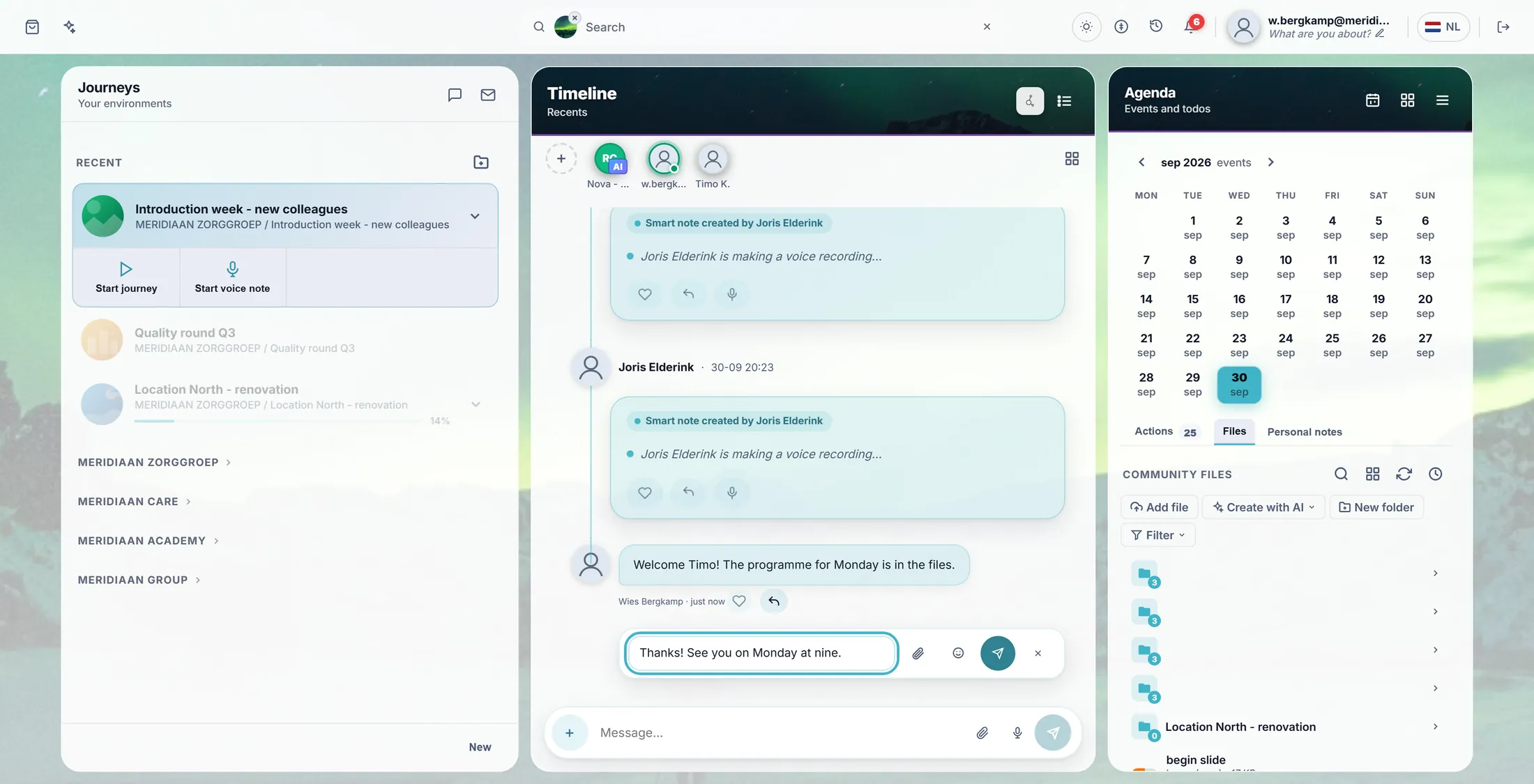
La barra de respuesta bajo el mensaje. ¿Solo una persona? Pulsa su cara
¿Algo solo para una persona? Pulsa su cara arriba.
- Mira la fila de caras arriba en la línea de tiempo. Desplázala de lado si la persona no se ve.
- Pulsa la cara de la persona, por ejemplo Timo Kraaijvanger .
- Se abre un menú: User details, Open Chat, Start Video Call y Plan Meeting.
- Pulsa Open Chat.
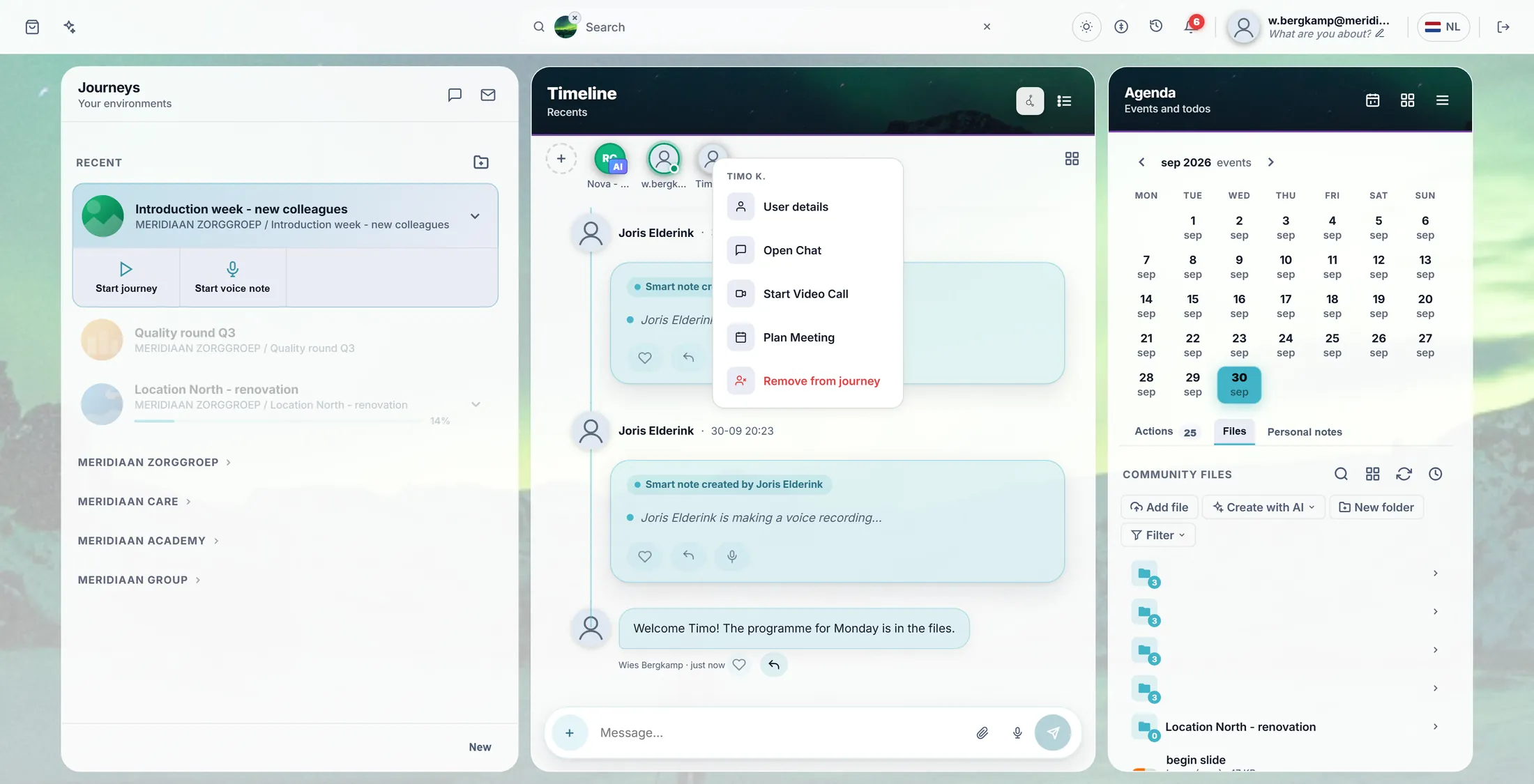
Su menú. Open Chat es solo para vosotros dos. Chatea con una persona
Se abre una ventana pequeña. Solo la leéis vosotros dos.
- Se abre una ventana a la derecha con el nombre arriba y vuestros mensajes anteriores.
- Escribe abajo y pulsa Enter.
- Los botones de arriba la hacen más alta, más pequeña o la cierran. Al cerrarla no se pierde nada.
- Todos tus chats a solas: el bocadillo arriba en la columna Journeys.
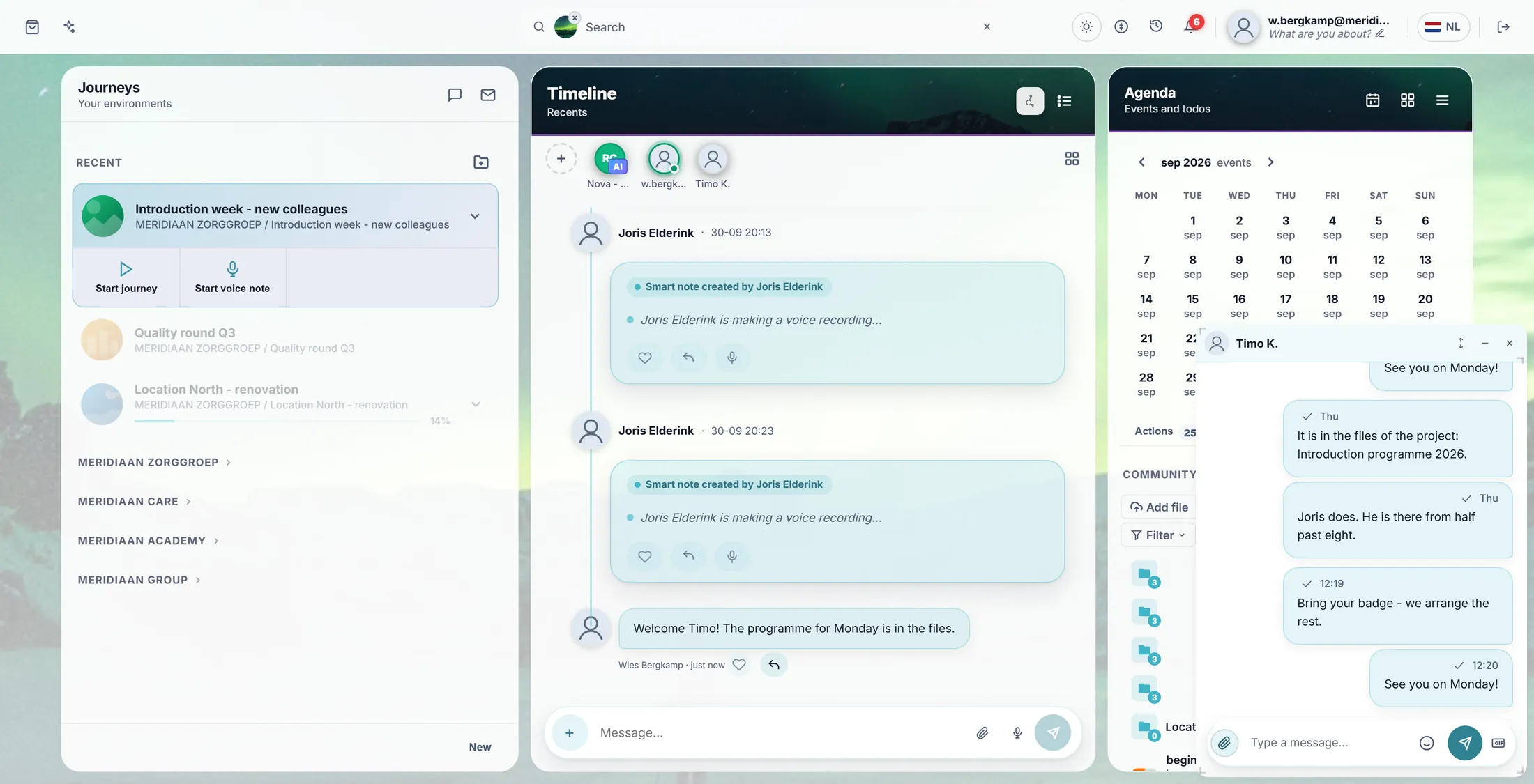
Solo vosotros dos.
Si algo no va bien
No veo la casilla Message.
Haz clic primero en un journey. La casilla solo está con un journey.
¿Quién lee mi mensaje?
Todos los del journey: las caras de arriba.
He escrito algo mal.
Ratón sobre tu mensaje, pulsa el lápiz, arréglalo.
¿Puedo comentar una publicación con título?
Sí. Debajo de la publicación hay un bocadillo. Púlsalo y escribe.
Las palabras, explicadas fácil
- nota de voz
- Un mensaje corto hablado: pulsa el micrófono, habla y envía.
- mención
- Un nombre con @ en un mensaje, para que esa persona sepa que es para ella.
- reacción
- Un corazón o una carita en un mensaje, en vez de un mensaje nuevo.
Por dónde seguir
- Añadir gente Invita a la gente que debe leerlo.
- Todas las explicaciones Las otras cosas que puedes aprender aquí.