Écrire et discuter dans un journey
Sous la chronologie de chaque journey, il y a une barre de message. Ce que vous y écrivez arrive dans la chronologie pour tout le monde dans le journey : avec des noms en @, des fichiers, des messages vocaux, des réactions et des réponses. Pour une seule personne, ouvrez un chat depuis son visage.
Communauté - parler avec les personnes de votre journey - 4 min. Il vous faut : un journey dont vous faites partie
Rien n’est envoyé tant que vous n’appuyez pas sur Entrée ou sur la flèche. Lire cette page ne change rien.
Ce que vous saurez faire
- Écrire un message Tout le monde dans le journey le lit.
- Appeler quelqu’un par son nom Tapez @ et choisissez un nom.
- Réagir et répondre Un cœur, ou une réponse à un message.
- Parler à une seule personne Appuyez sur son visage, puis sur Open Chat.
Préparez d’abord ceci
- Un journey Le chat appartient à un journey. Vous voyez les journeys dont vous faites partie.
- Des personnes dedans Les visages en haut : ce sont eux qui lisent.
Faisons-le ensemble, étape par étape
Sept étapes. Les cinq premières sont dans le chat du journey, les deux dernières sont pour une seule personne.
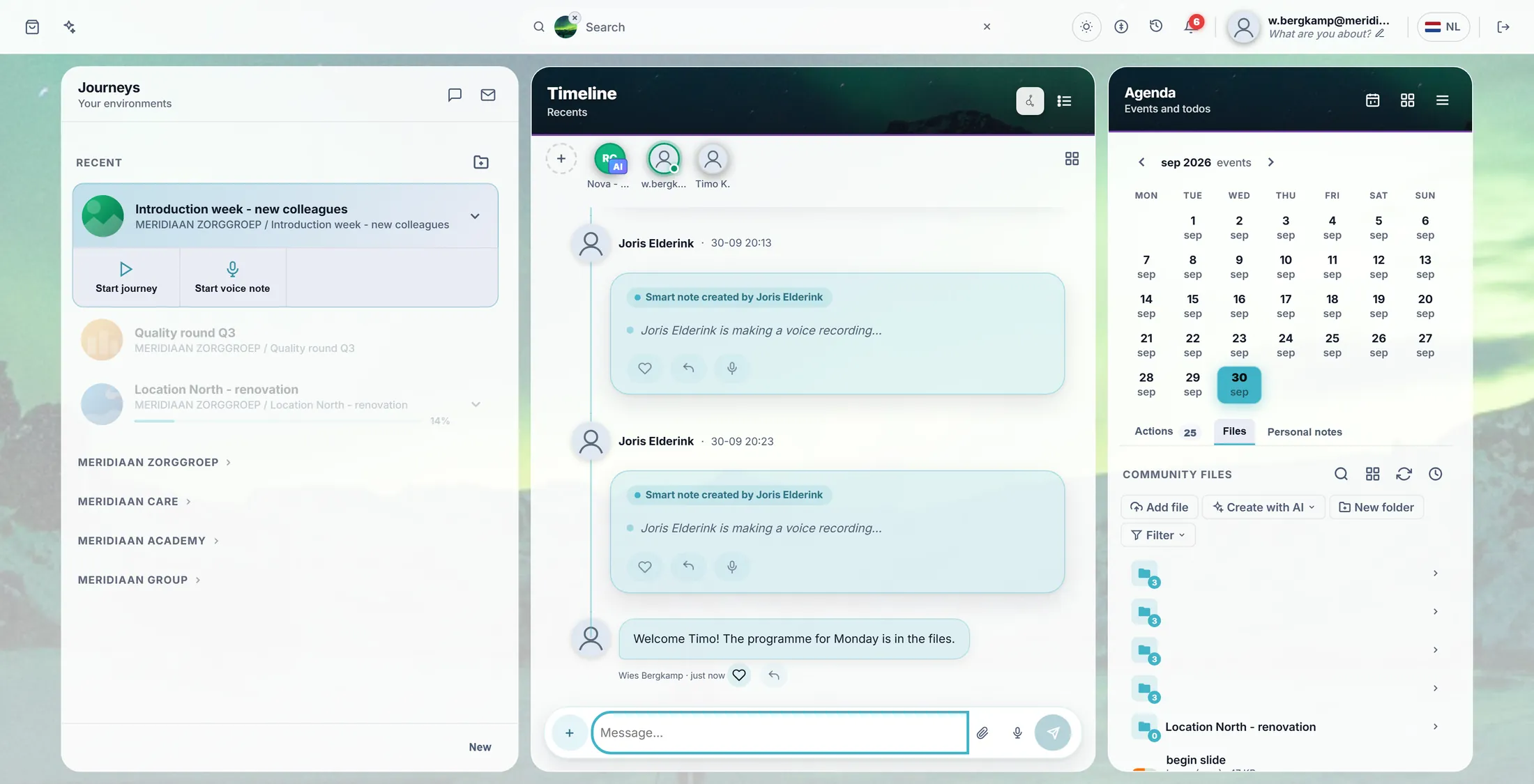
Choisir votre journey
Cliquez sur le journey. Son chat est en bas, au milieu.
- Ouvrez CoVince. La colonne de gauche s’appelle Journeys : ce sont vos journeys.
- Cliquez sur le journey, par exemple Introduction week - new colleagues .
- La colonne du milieu est la Timeline (chronologie) de ce journey. En haut : les visages des personnes du journey.
- Tout en bas, il y a une longue case : Message... . C’est là que vous écrivez.
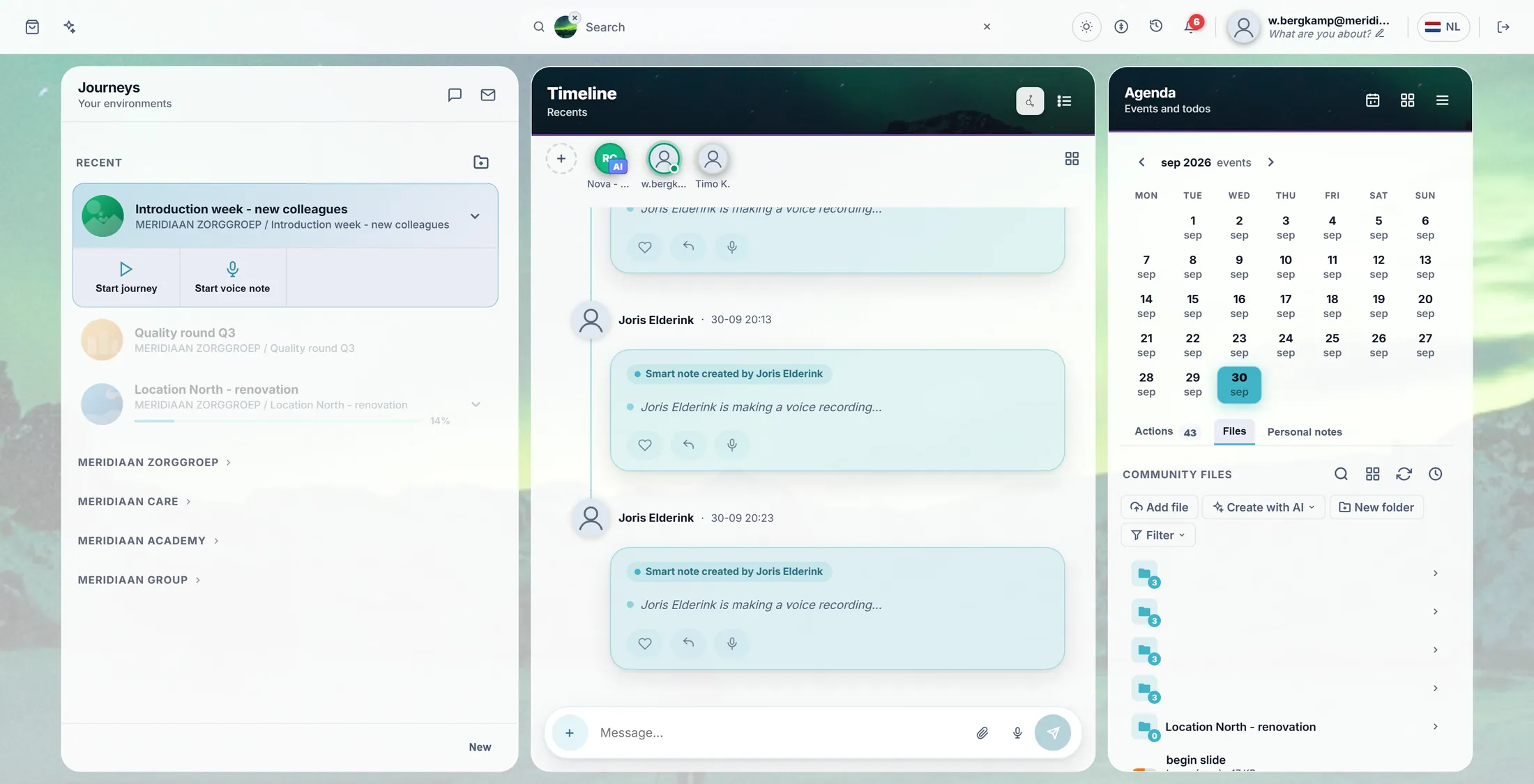
Votre journey, sa chronologie, et la case où écrire. Écrire et envoyer
Tapez votre message. Appuyez sur Entrée. C’est fait.
- Cliquez dans Message... et tapez, par exemple : Bienvenue Timo ! Le programme de lundi est dans les fichiers.
- La flèche à droite devient bleue. Appuyez sur Entrée ou sur la flèche Send.
- Votre message est maintenant dans la chronologie, à droite, avec votre nom et just now (à l’instant) en dessous.
- Vous voulez une nouvelle ligne au lieu d’envoyer ? Appuyez sur Maj + Entrée.
- Le trombone ajoute un fichier ou une photo ; le micro enregistre un message vocal.
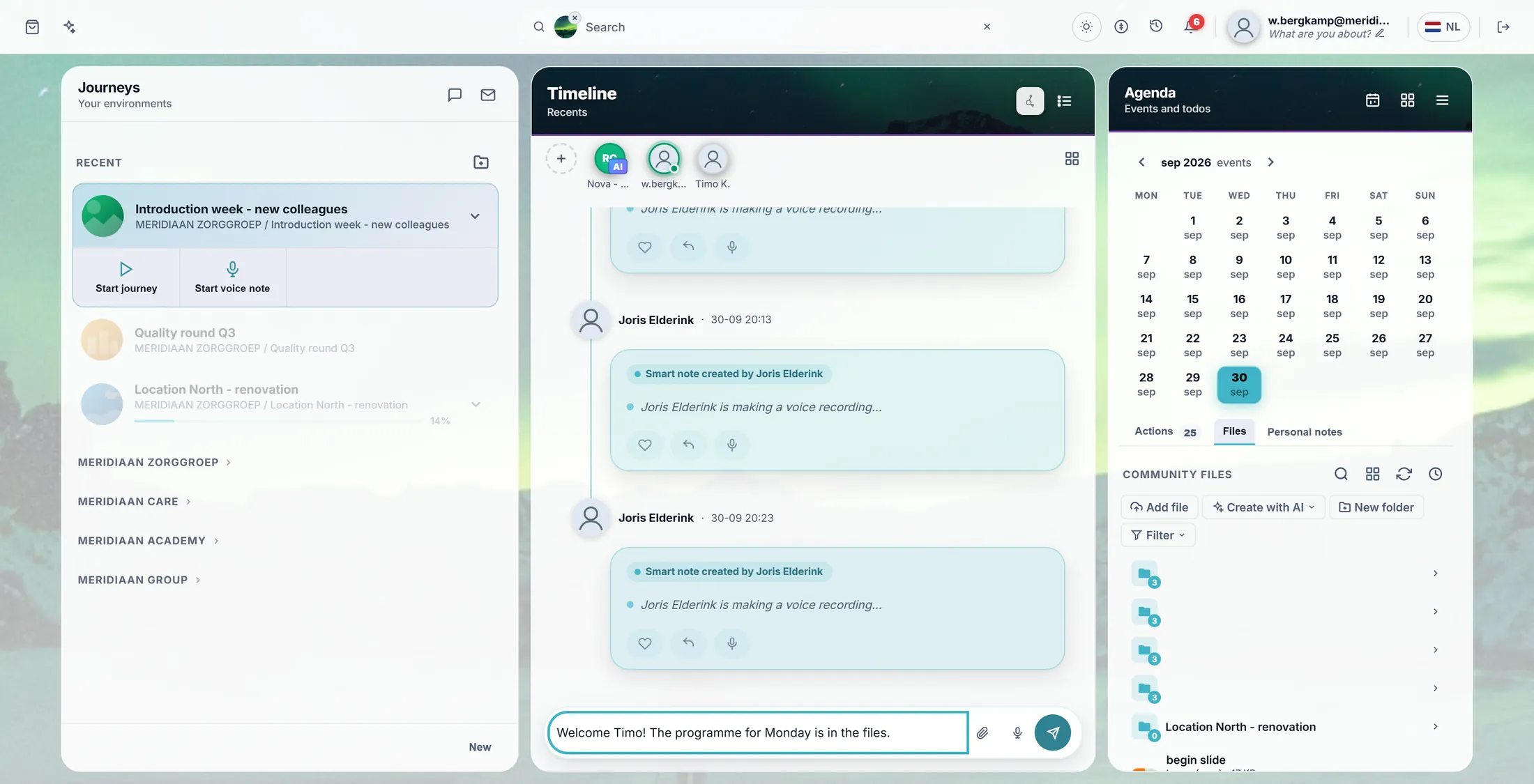
Tapé. Entrée l’envoie. Appeler quelqu’un avec @
Tapez @. Une liste de noms s’ouvre. Choisissez-en un.
- Dans votre message, tapez @ .
- Une liste s’ouvre au-dessus de la case, avec les personnes de ce journey.
- Tapez les premières lettres pour raccourcir la liste, et cliquez sur le nom - ou appuyez sur Tab.
- Le nom est maintenant dans votre message, par exemple @Joris Elderink .
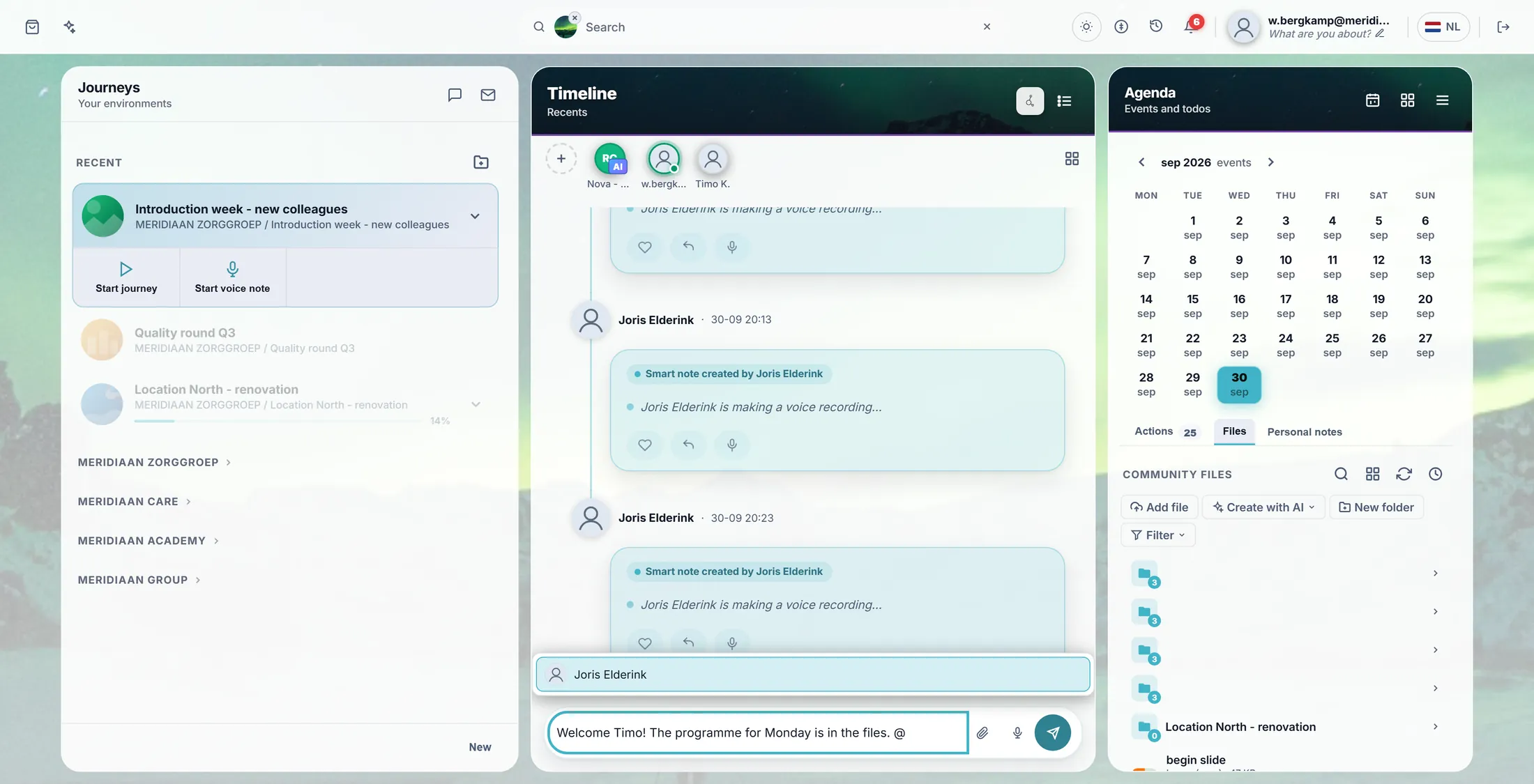
Tapez @ et les noms arrivent. Envoyer un cœur ou un smiley
Il ne faut pas toujours des mots. Un cœur dit : vu, super.
- Chaque message a un petit cœur dessous, à côté de l’heure. Appuyez dessus : le cœur devient rouge et compte.
- À côté du cœur se trouve la petite flèche Reply. C’est l’étape suivante.
- Appuyez encore sur le cœur pour le retirer.
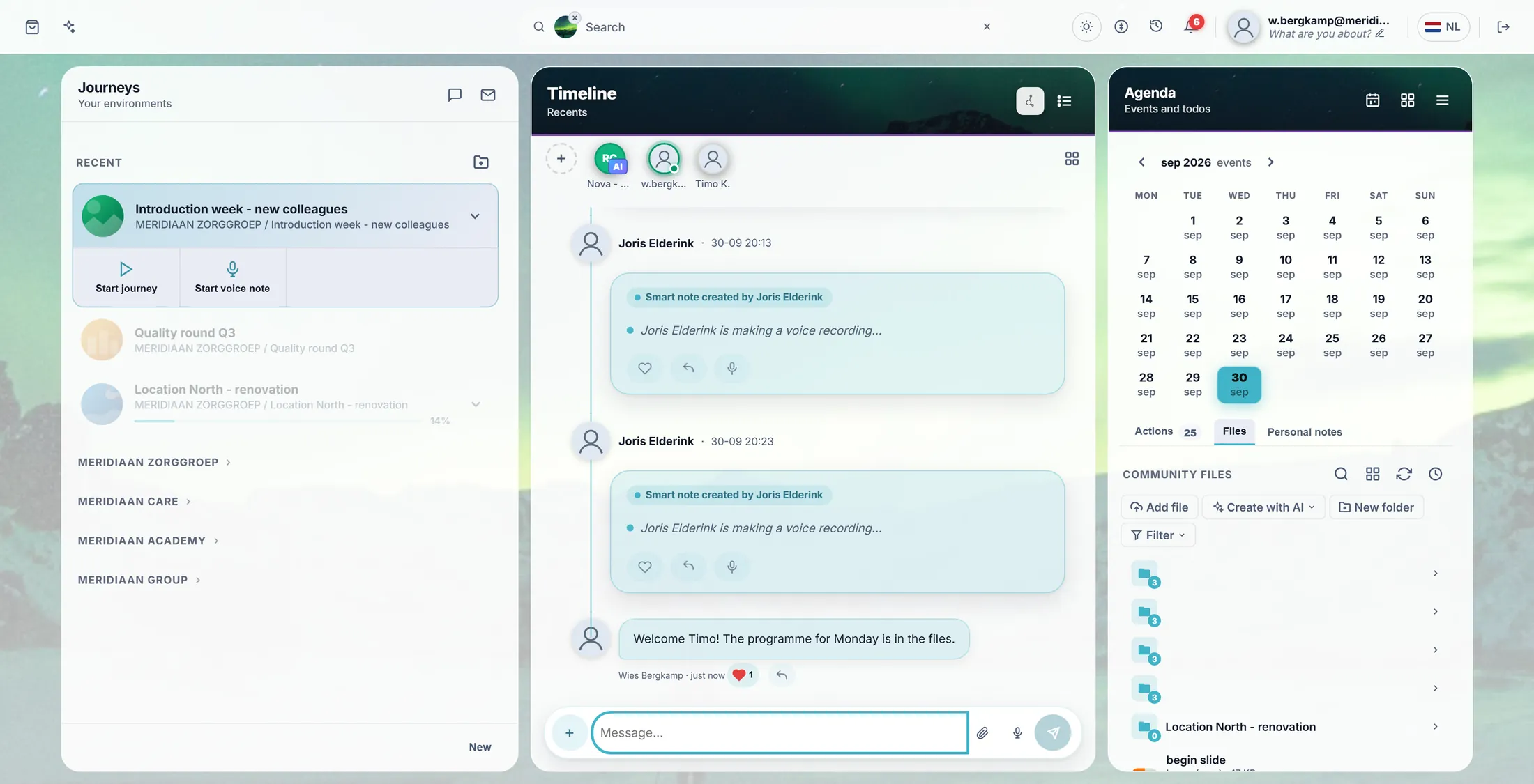
Le cœur, pressé. Répondre à un message
Répondez à ce message, pas à tout le chat. Votre réponse montre de quoi il s’agit.
- Appuyez sur la petite flèche (Reply) à côté du cœur, sous le message.
- Une petite barre s’ouvre juste sous ce message.
- Tapez votre réponse et appuyez sur Enter. Dans la chronologie, la réponse reste avec ce message.
- Vous avez changé d’avis ? La croix à droite ferme la barre.
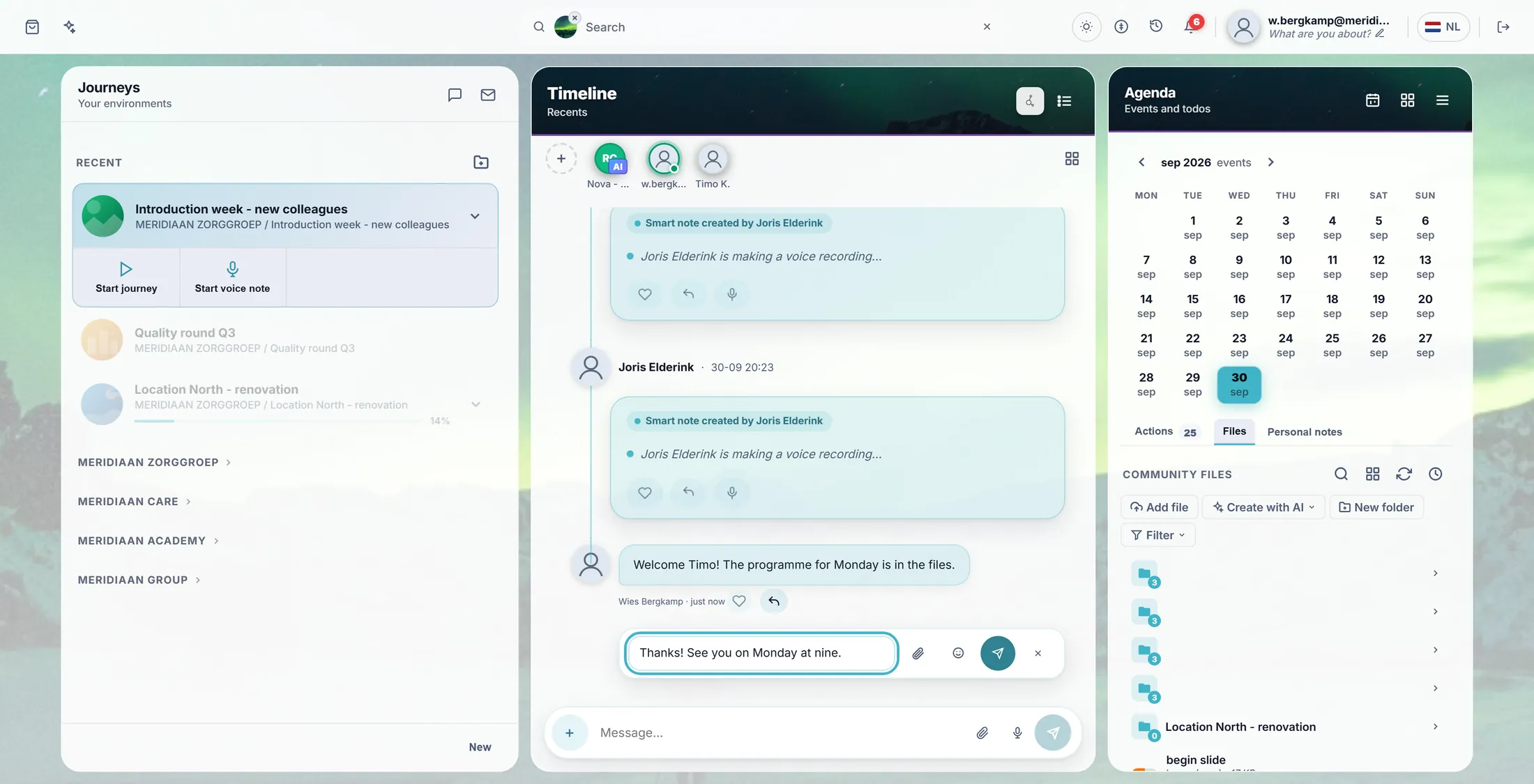
La barre de réponse sous le message. Une seule personne ? Appuyez sur son visage
Quelque chose pour une seule personne ? Appuyez sur son visage en haut.
- Regardez la rangée de visages en haut de la chronologie. Faites-la défiler sur le côté si la personne n’est pas visible.
- Appuyez sur le visage de la personne, par exemple Timo Kraaijvanger .
- Un menu s’ouvre : User details, Open Chat, Start Video Call et Plan Meeting.
- Appuyez sur Open Chat.
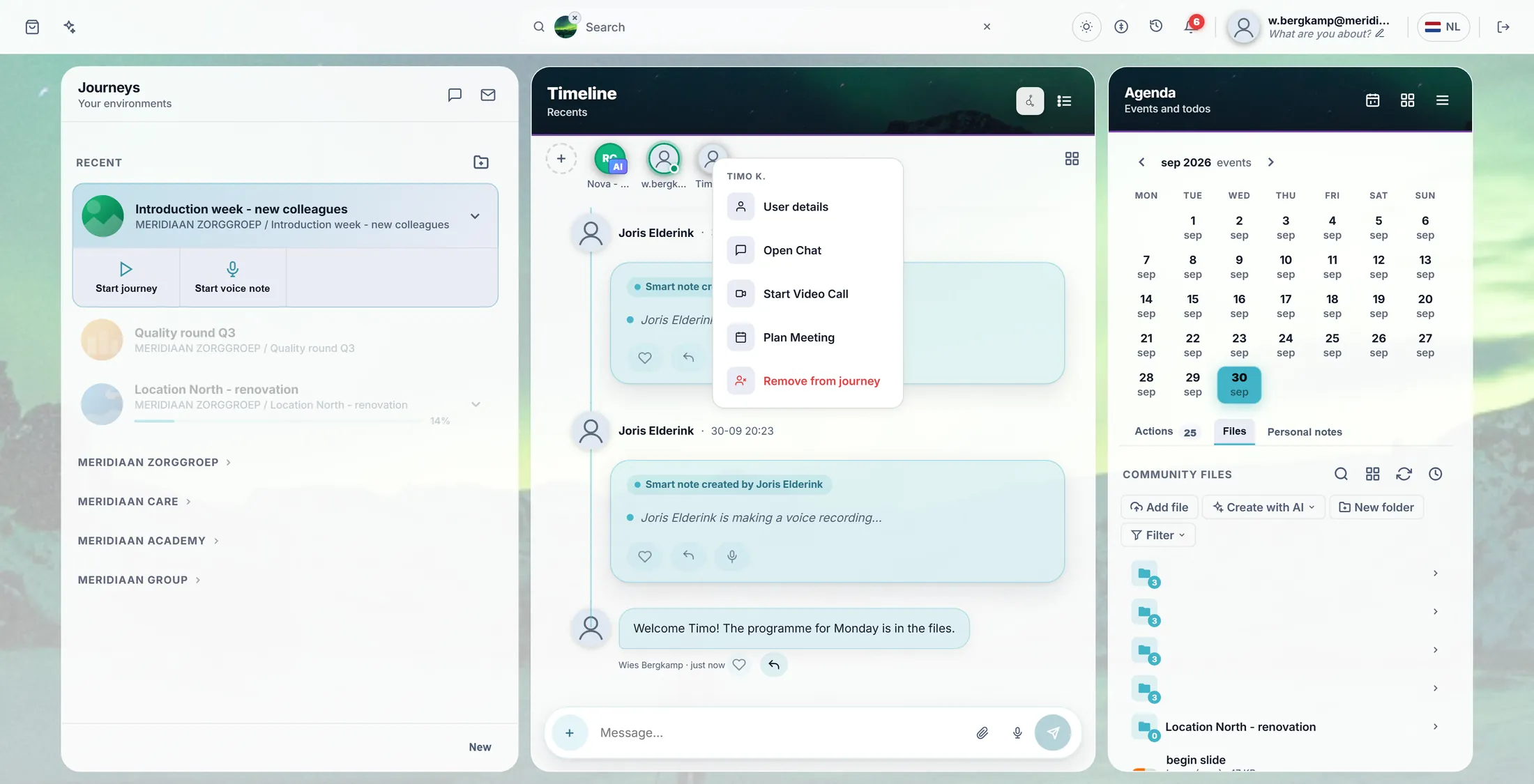
Son menu. Open Chat, c’est juste pour vous deux. Discuter avec une personne
Une petite fenêtre s’ouvre. Vous seuls la lisez, tous les deux.
- Une fenêtre s’ouvre à droite, avec le nom en haut et vos messages précédents.
- Tapez en bas et appuyez sur Entrée.
- Les boutons en haut l’agrandissent, la réduisent ou la ferment. Rien n’est perdu quand vous la fermez.
- Tous vos chats en tête-à-tête : la bulle en haut de la colonne Journeys.
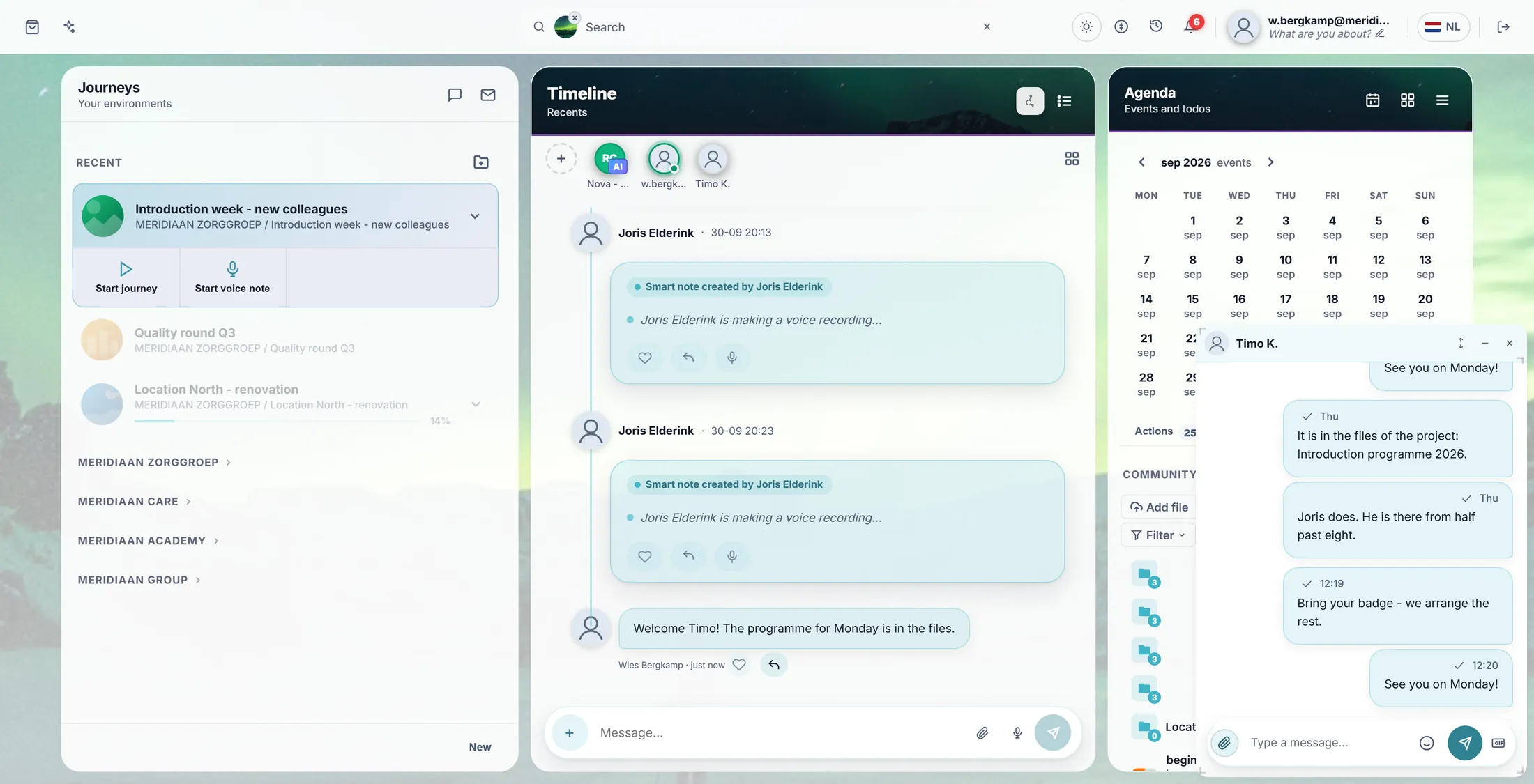
Juste vous deux.
Si quelque chose ne va pas
Je ne vois pas la case Message.
Cliquez d’abord sur un journey. La case n’est là que pour un seul journey.
Qui lit mon message ?
Tout le monde dans le journey : les visages en haut.
J’ai fait une faute.
Souris sur votre message, appuyez sur le crayon, corrigez.
Puis-je commenter une publication avec un titre ?
Oui. Sous une publication, il y a une bulle. Appuyez dessus et tapez.
Les mots, en langage simple
- message vocal
- Un court message parlé : appuyez sur le micro, parlez, envoyez.
- mention
- Un nom en @ dans un message, pour que cette personne sache qu’il lui est destiné.
- réaction
- Un cœur ou un smiley sur un message, au lieu d’un nouveau message.
Et maintenant ?
- Ajouter des personnes Invitez les personnes qui doivent lire.
- Toutes les explications Les autres choses que vous pouvez apprendre ici.