Mach deine Präsentation schön
Die Gestaltungswerkzeuge des Slide-Editors, in der Reihenfolge, in der du ihnen begegnest: ein Design für alle Slides, Smart layout für eine Slide, Arrange und Tidy up für eine unordentliche Auswahl, "Design this slide better" deines CrewMates mit seiner Vorschau, ein Bildstil für die ganze Präsentation und der Hintergrund der Slide.
Content - Slides - 7 min. Du brauchst: eine Präsentation in Slides
Nichts ändert sich, bevor du ja sagst. Jede Änderung kannst du mit Strg + Z rückgängig machen.
Das kannst du danach
- Ein Look für alle Slides Wähl einmal ein Design, und jede Slide folgt.
- Erst ansehen, dann behalten Dein CrewMate zeigt, was er gemacht hat. Du drückst Apply oder Cancel.
- Eine unordentliche Slide aufräumen Richte Dinge aus, verteile sie gleichmäßig oder wähl ein neues Layout.
- Bilder in einem Stil Gib jeder Slide, die ein Bild wollte, denselben Look.
Bereite das zuerst vor
- Eine Präsentation mit ein paar Slides Jede Präsentation in Slides passt. Übe ruhig an einer Kopie: Alles hier lässt sich rückgängig machen.
- Wisse, dass manche Schritte Credits kosten Design, Smart layout, Arrange und Tidy up sind gratis. "Design this slide better" und das Erstellen von Bildern macht die KI und verbraucht die KI-Credits deiner Organisation.
Machen wir es gemeinsam, Schritt für Schritt
Zehn Schritte. Die ersten drei brauchen keine KI-Credits. Ab Schritt 4 hilft dein CrewMate.
Wähl ein Design für alle deine Slides
Ein Klick ändert Farben und Schrift jeder Slide.
- Öffne deine Präsentation. Klick auf den leeren grauen Bereich neben der Slide, damit auf der Slide nichts ausgewählt ist.
- Oben in der Liste rechts siehst du die Design-Karten: Midnight , Paper , Studio und Boardroom .
- Klick auf eine, zum Beispiel Studio . Alle Slides ändern sich gleichzeitig, und die kleinen Slides links auch.
- Deine Foliennummern und dein Fußzeilentext bleiben, wie sie waren.
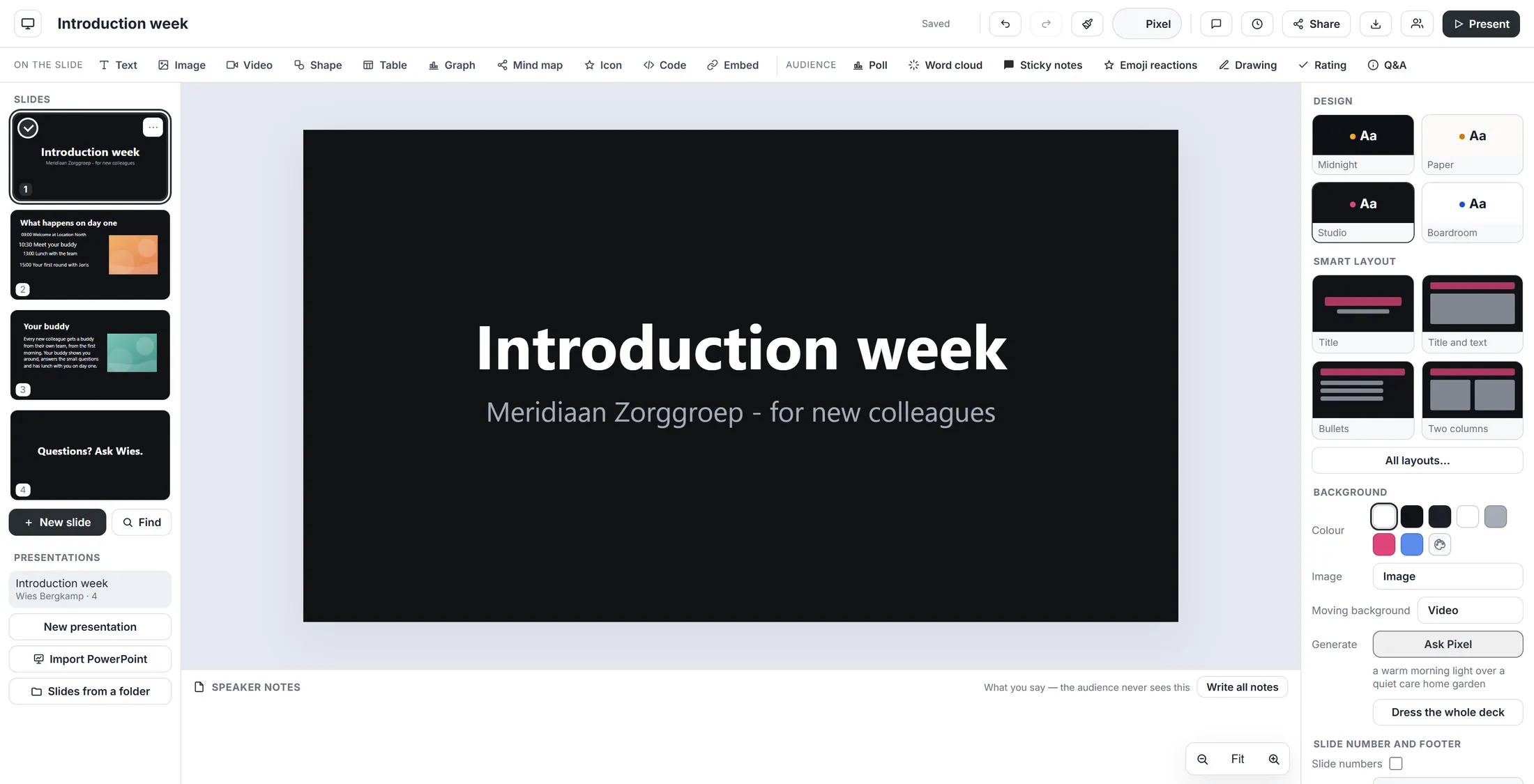
Ein Klick, und alle vier Slides haben denselben Look. Gib einer Slide ein neues Layout
Wähl ein Layout, und die Slide ordnet sich selbst. Deine Worte und Bilder bleiben.
- Klick in der Liste links auf die Slide, die du ändern willst. Klick dann auf den leeren Platz daneben.
- Unter Smart layout siehst du vier Layouts: Title , Title and text , Bullets und Two columns .
- Mehr gewünscht? Drück All layouts…. Ein Fenster öffnet sich: Smart layout - "Rearranges this slide and keeps what is on it."
- Klick auf ein Layout, zum Beispiel Two columns . Die Slide wird neu angeordnet.
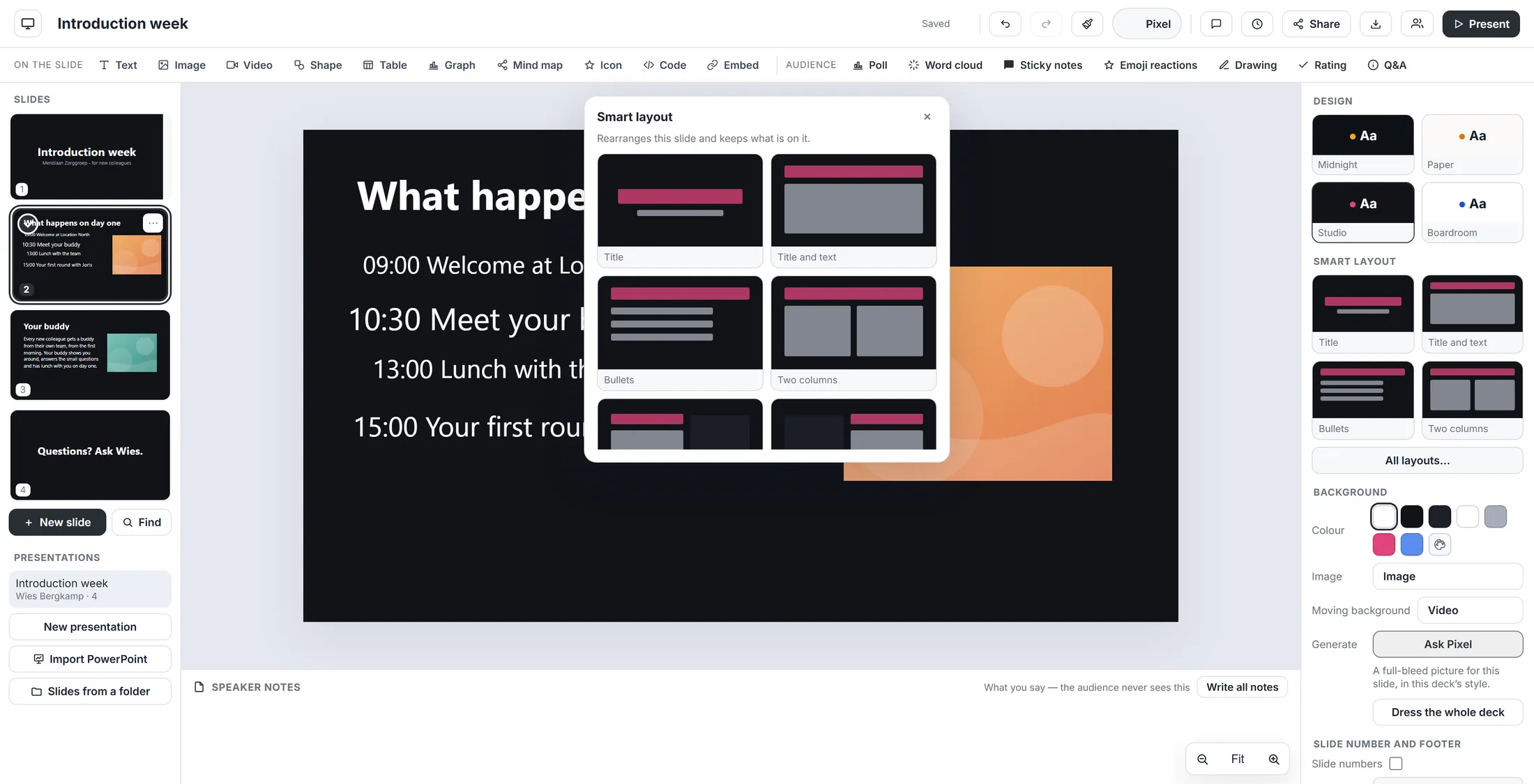
Ein Layout ordnet die Slide neu an. Nichts darauf geht verloren. Richte Dinge aus und räum auf
Wähl alles auf einer unordentlichen Slide aus und bring es mit drei Schaltflächen in Ordnung.
- Klick auf eine leere Stelle der Slide und drück Strg + A. Jedes Element auf der Slide bekommt einen Rahmen.
- Scroll in der Liste rechts zu Arrange . Die erste Reihe hat sechs kleine Schaltflächen: links, mittig, rechts, oben, Mitte und unten ausrichten. Sind mehrere Elemente ausgewählt, richten sie sich aneinander aus.
- Drück Space across oder Space down, damit die Abstände zwischen den Elementen gleich werden. Dafür brauchst du mindestens drei Elemente.
- Drück Tidy up. Jedes Element verschiebt sich ein winziges Stück auf ein feines Raster, sodass fast gleich wirklich gleich wird.
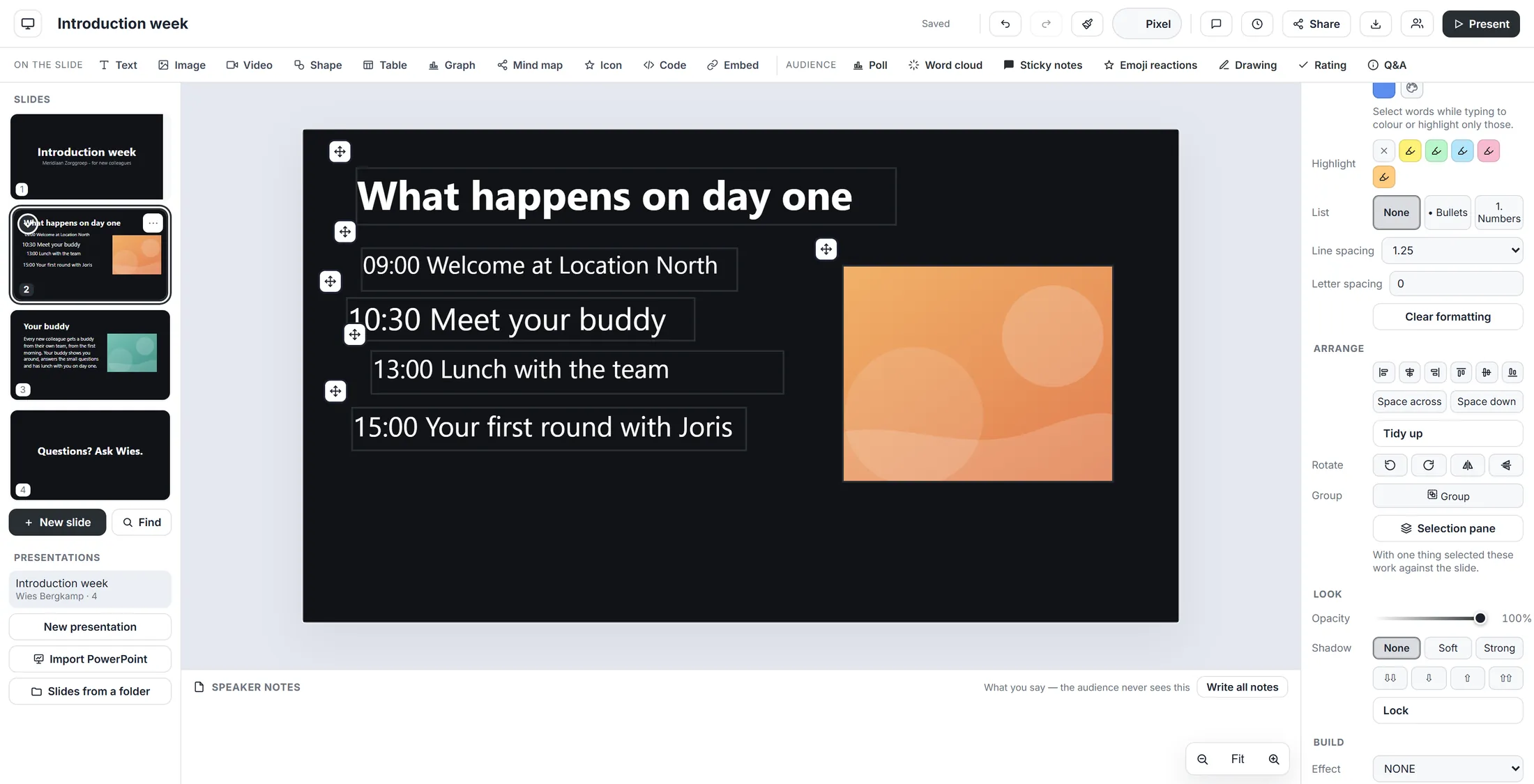
Alle Elemente sind ausgewählt. Die Arrange-Schaltflächen wirken auf alle. Öffne das Menü deines CrewMates
Dein CrewMate kann eine Slide für dich gestalten. Das Menü ist oben.
- Klick auf den leeren Platz der Slide, damit nichts ausgewählt ist.
- Drück in der oberen Leiste die Schaltfläche mit dem Namen deines CrewMates. Im Bild ist das Pixel .
- Ein Menü öffnet sich: Build the deck, Rewrite this slide, Design this slide better, Write speaker notes, Write the notes for all slides, Generate a picture, Illustrate the whole deck und Switch CrewMate….
- Für diese Seite nutzen wir Design this slide better (nächste Schritte) und Illustrate the whole deck (Schritt 9).
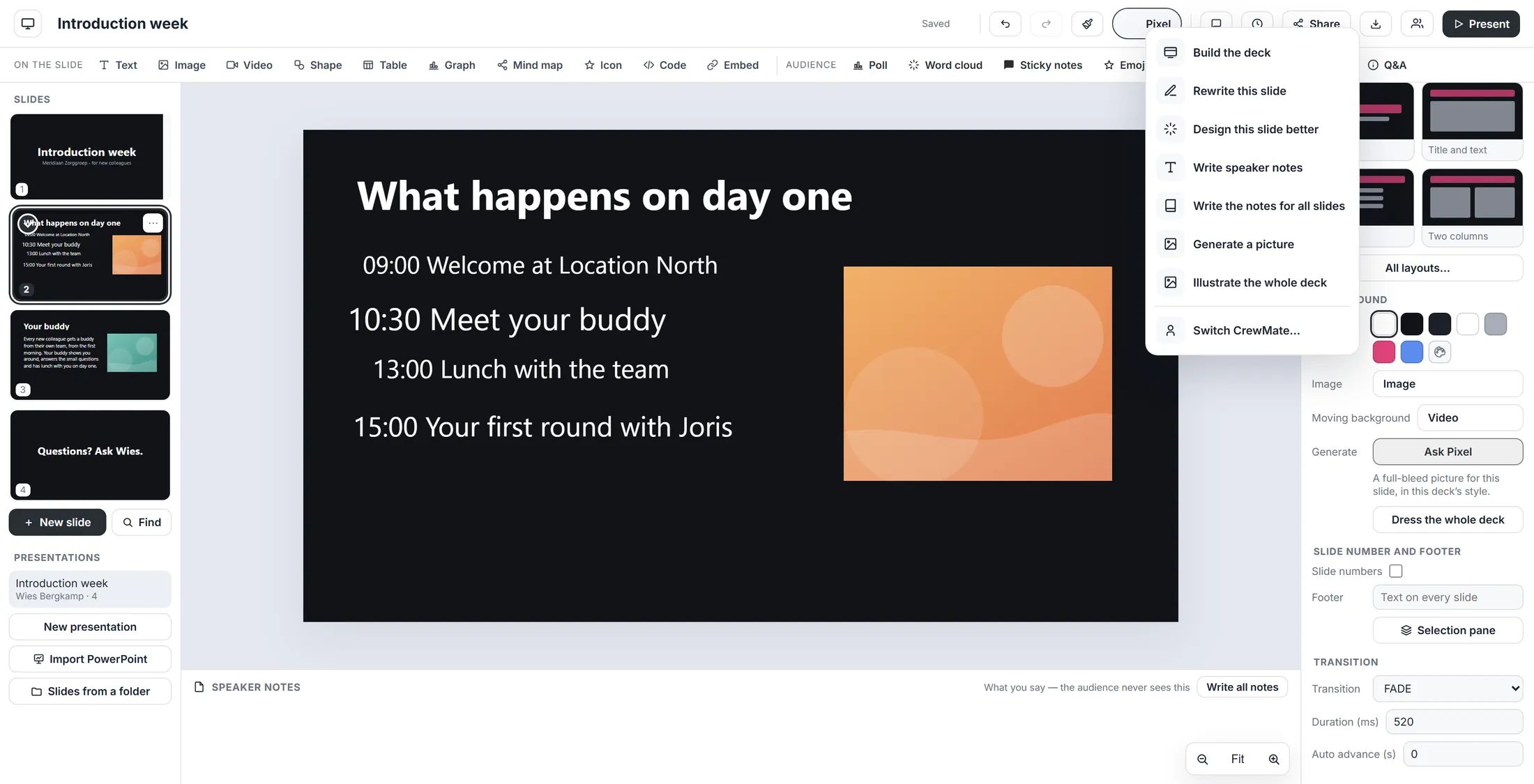
Das Menü deines CrewMates. Sag, was du willst
Tipp einen kurzen Satz, oder gar nichts.
- Klick auf Design this slide better . Ein Fenster öffnet sich: Pixel - Design this slide better .
- Tipp, was du willst, zum Beispiel: Calmer, more space, the times in our orange . Du kannst das Feld auch leer lassen.
- Drück Apply, um zu starten. Cancel schließt das Fenster, und nichts passiert.
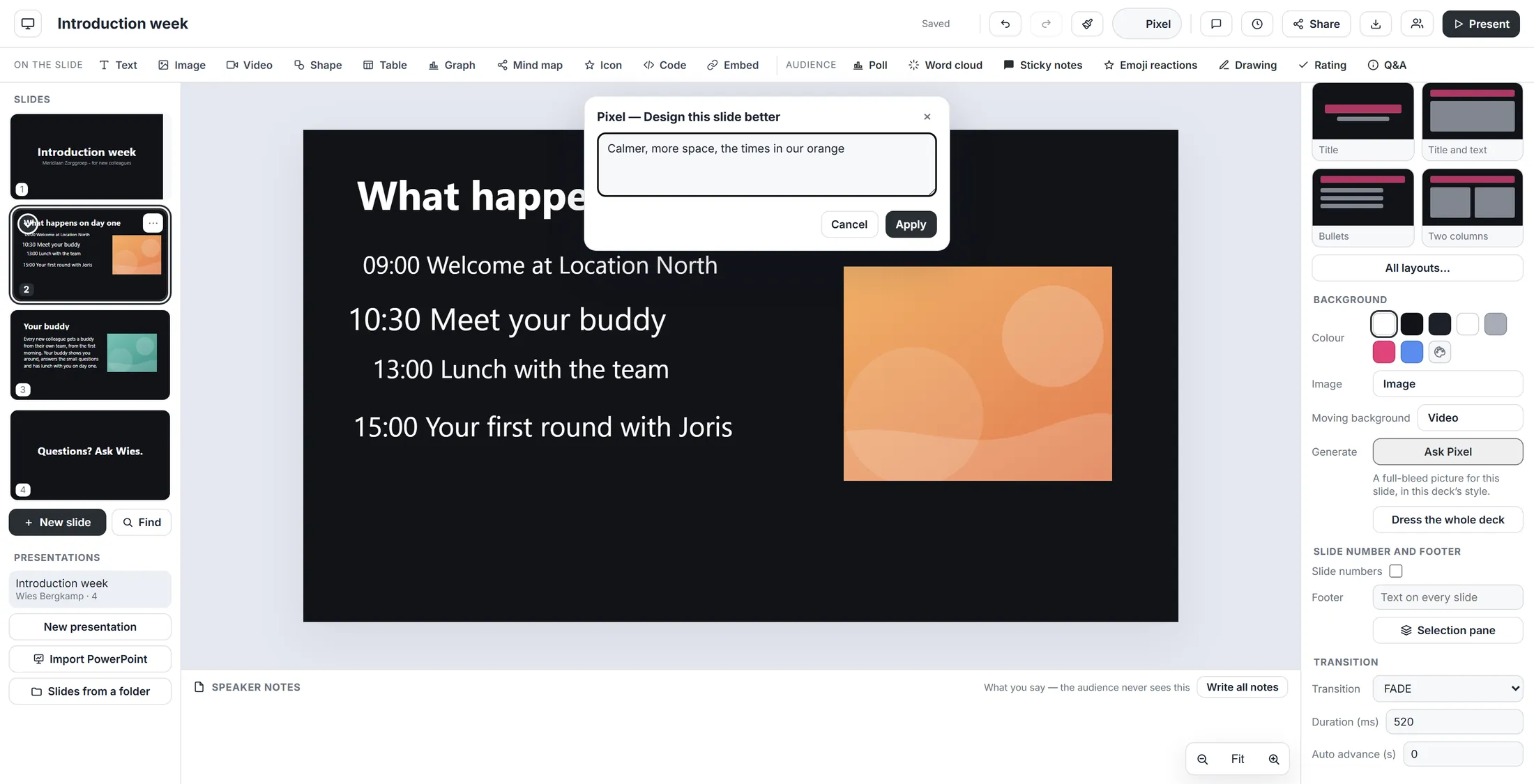
Ein Wunsch in deinen eigenen Worten. Einen Moment warten
Ein kleines Fenster sagt, dass er beschäftigt ist. Der Rest des Bildschirms verblasst.
- Warte kurz. Die Karte sagt Pixel - Design this slide better und: "Writing. This takes a moment - the deck opens as soon as it is ready."
- Drück nichts. Sobald es fertig ist, öffnet sich von selbst eine Vorschau.
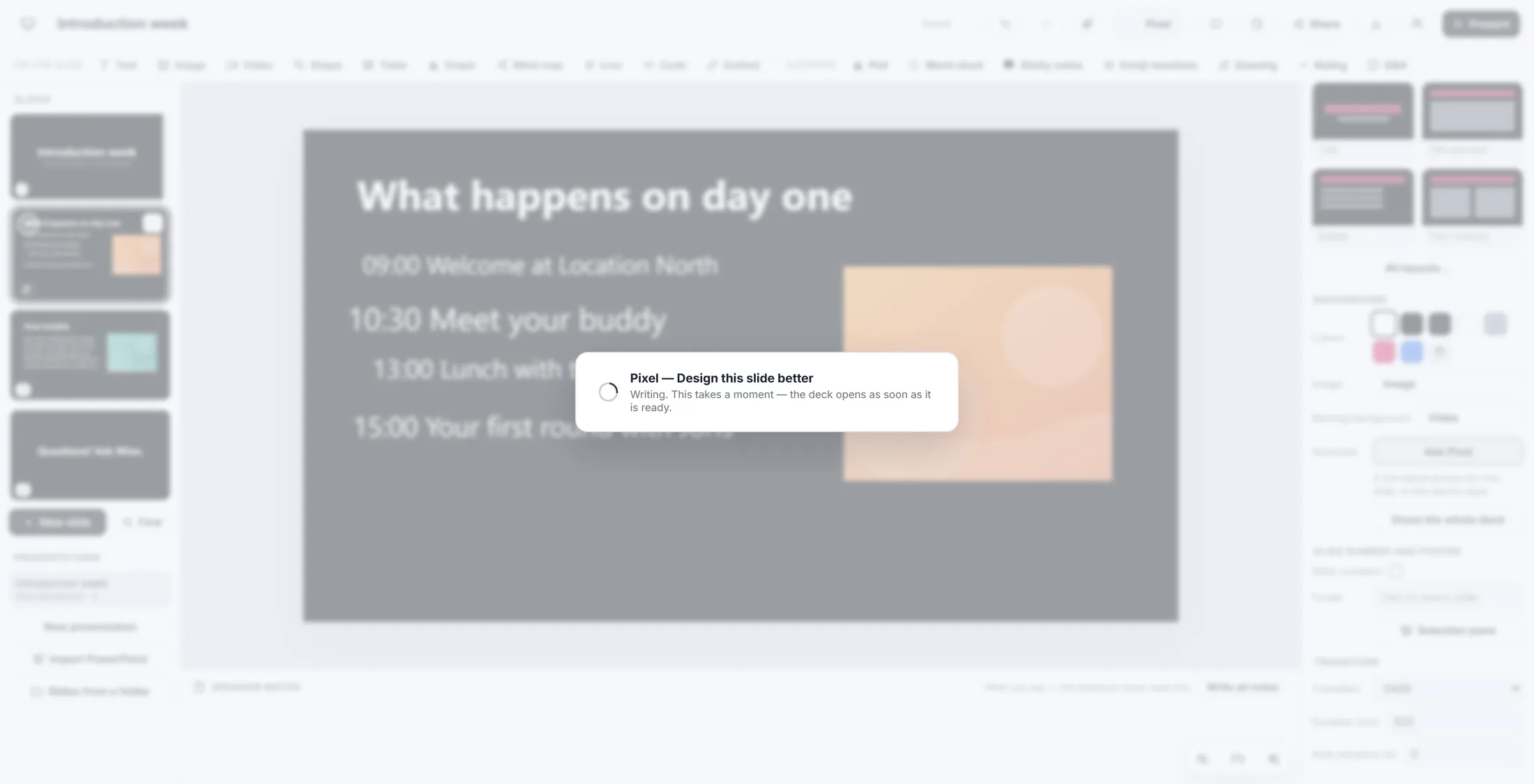
Beschäftigt. Das dauert einen Moment. Erst ansehen, dann behalten
Nichts ändert sich, bevor du ja sagst.
- Lies das Fenster Here is what I made - keep it? . Unter dem Titel sagt dein CrewMate, was er getan hat.
- Sieh dir das kleine Bild an. Es wird vom selben Editor gezeichnet, du siehst also, was du bekommst.
- Zufrieden? Drück Apply. Nicht zufrieden? Drück Cancel, und nichts ändert sich.
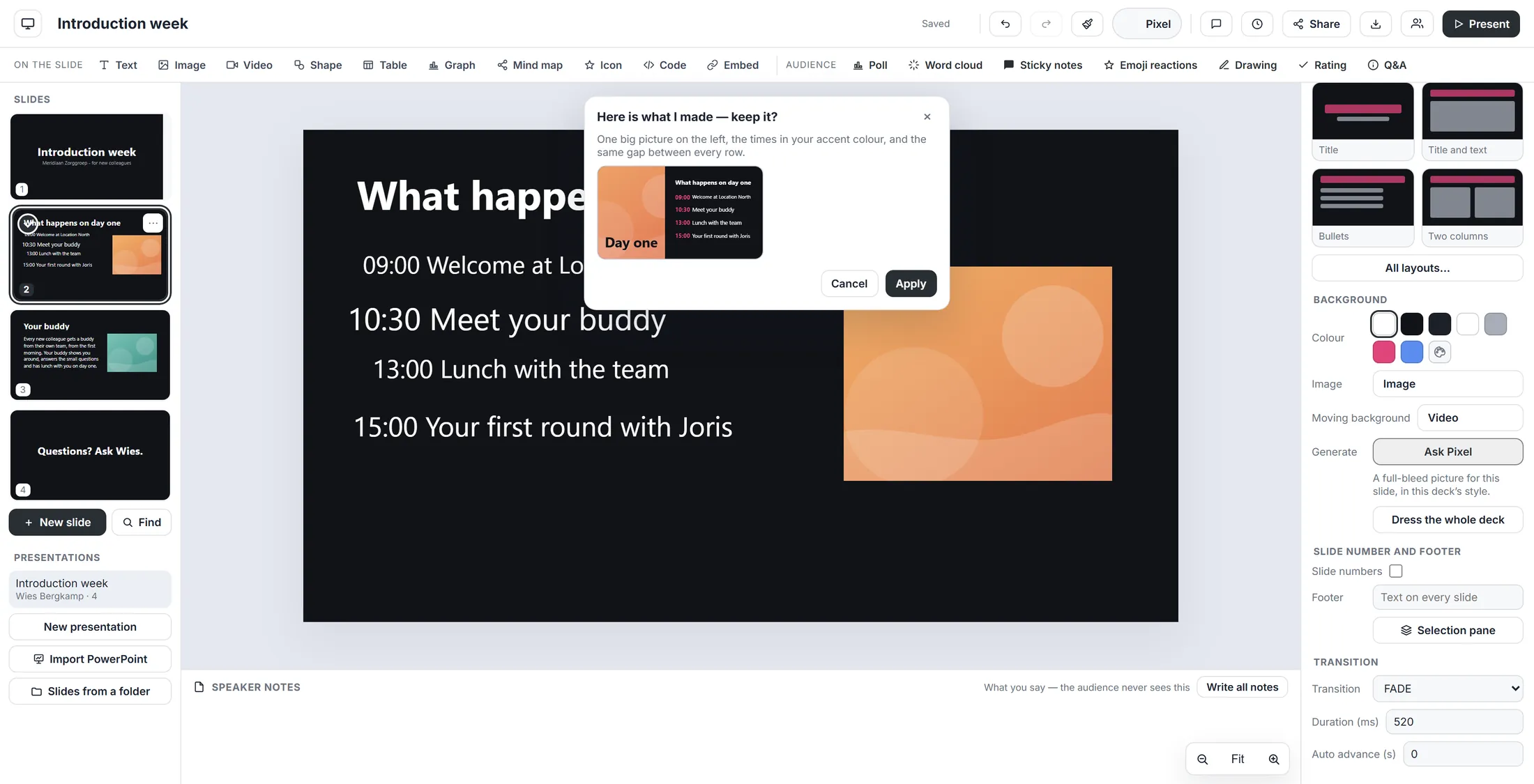
Die neu gestaltete Slide, klein. Deine eigene Slide liegt dahinter, unverändert. Sieh dir das Ergebnis an
Die neue Slide ist da, auch in der Liste links.
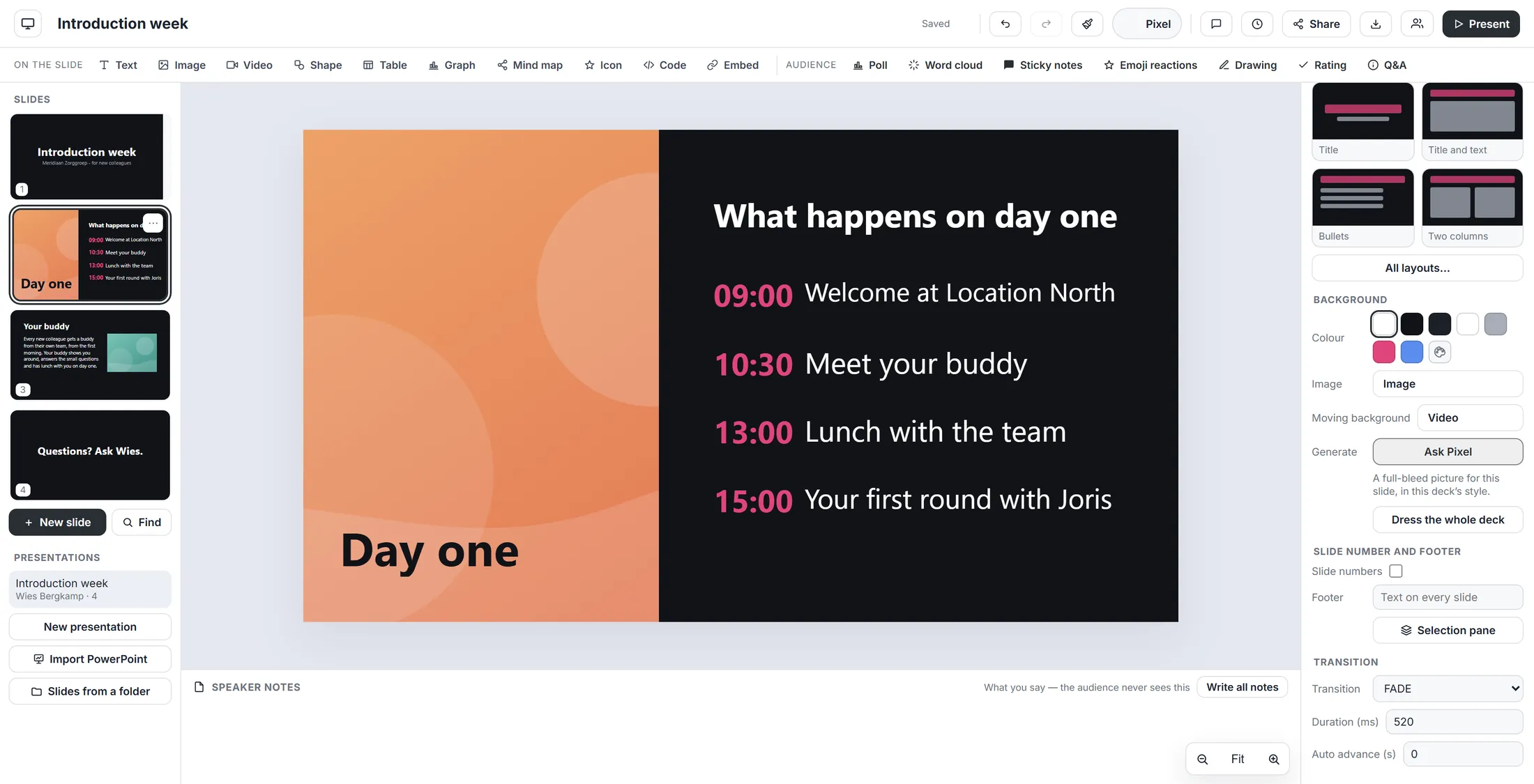
- Sieh dir die Slide an. Im Bild: links ein großes Bild, die vier Uhrzeiten in der Akzentfarbe, überall gleicher Abstand zwischen den Zeilen.
- Die kleine Slide links hat sich auch geändert.
- Gefällt es dir doch nicht? Drück Strg + Z oder den Rückgängig-Pfeil oben. Die alte Slide ist zurück.
Dieselben Worte, jetzt gestaltet. Gib allen Bildern einen Stil
Manche Slides wollen ein Bild. Wähl einen Look, und alle bekommen ihn.
- Öffne das CrewMate-Menü noch einmal und klick auf Illustrate the whole deck .
- Ein Fenster fragt In which style should the pictures be? . Es sagt, wie viele Slides ein Bild wollten: "One look for the whole deck. 2 slides asked for a picture."
- Klick auf einen Stil: Photographic , Illustrated , Watercolour , Abstract , 3D render oder Black & white . Er füllt das Feld darunter, und du darfst die Worte ändern.
- Oder tipp deinen eigenen Look ins Feld.
- Drück Make the pictures, um zu starten, oder Not now.
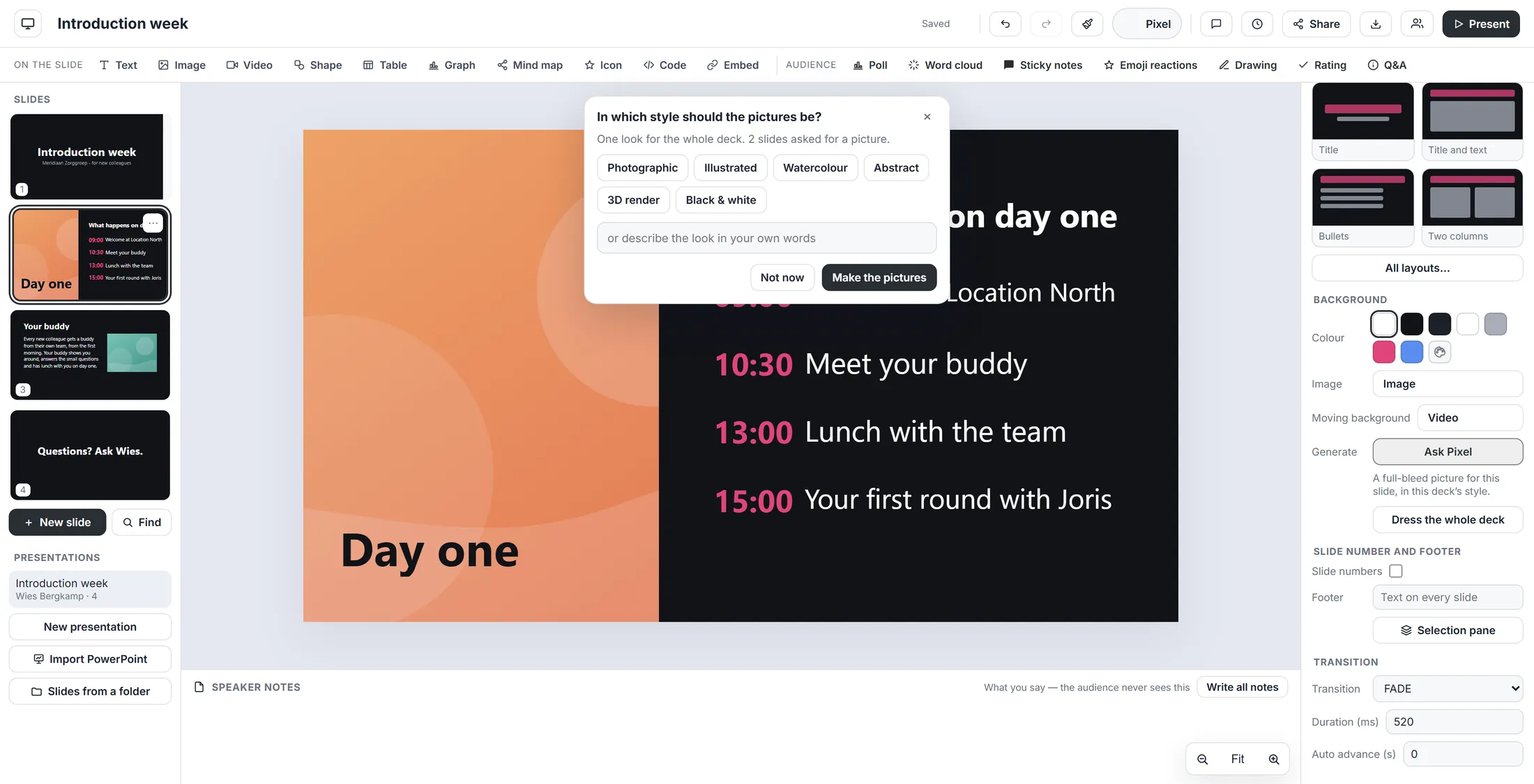
Ein Look für die ganze Präsentation. Ändere den Hintergrund einer Slide
Jede Slide hat ihren eigenen Hintergrund. Wähl eine Farbe oder ein Bild.
- Klick auf die Slide, dann auf den leeren Platz daneben. Such in der Liste rechts Background .
- Klick auf einen Punkt neben Colour , um den Hintergrund zu färben.
- Drück Image für ein eigenes Bild oder Video für einen bewegten Hintergrund.
- Drück Ask Pixel (der Name deines CrewMates), um ein Bild für diese Slide erstellen zu lassen. Unter der Schaltfläche siehst du, was die Slide wollte.
- Drück Dress the whole deck, um die Bilder für jede Slide zu erstellen, die eins wollte. Diese Schaltfläche erscheint nur, wenn mindestens eine Slide eins wollte.
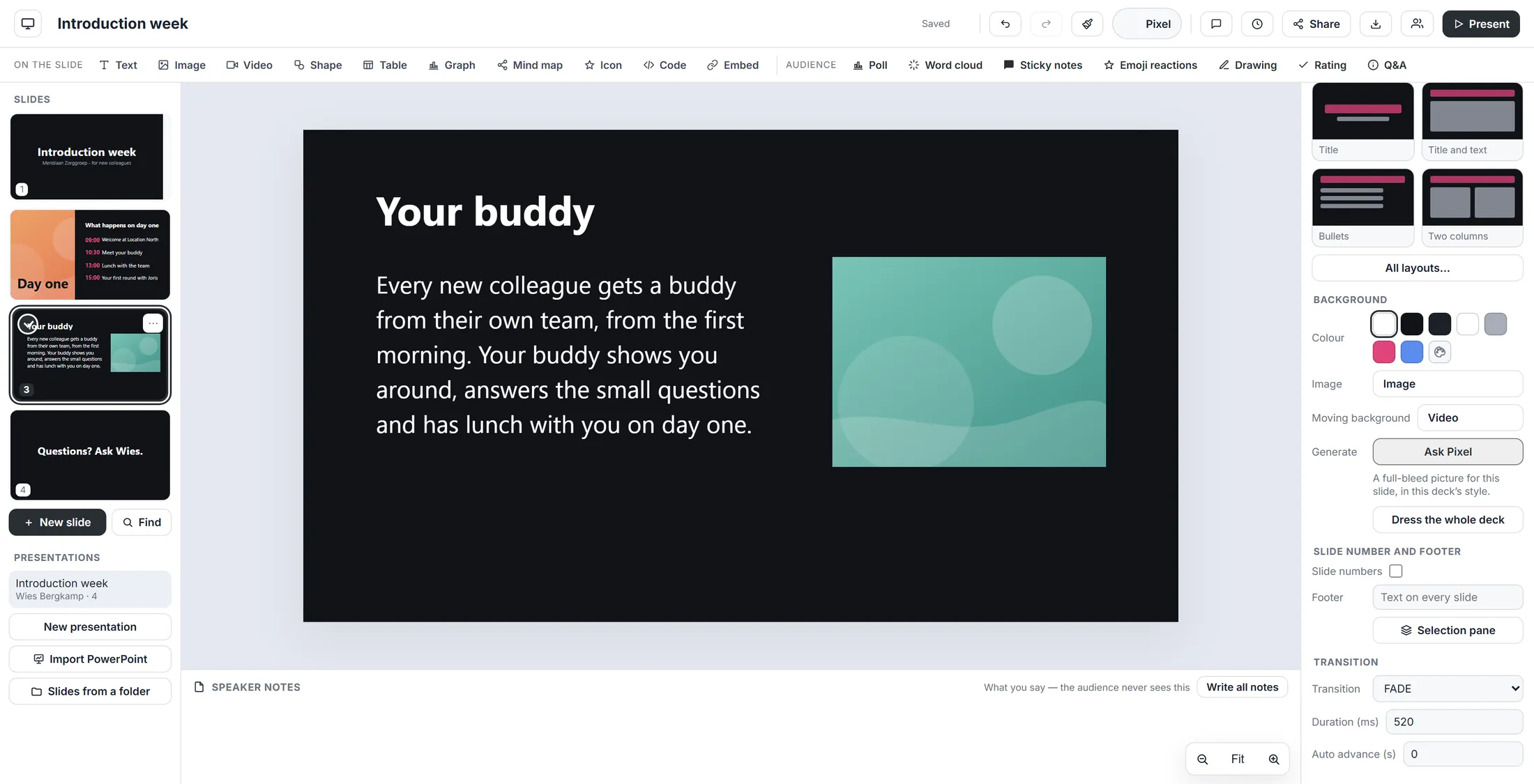
Farbe, Bild, Video oder ein Bild, das für dich erstellt wird.
Wenn etwas nicht stimmt
Ich sehe die Design-Karten nicht.
Es darf nichts ausgewählt sein. Klick auf den leeren Platz neben der Slide, dann erscheinen die Design-Karten oben in der Liste rechts.
Space across tut nichts.
Du brauchst mindestens drei Elemente. Wähl mehr aus, zum Beispiel mit Strg + A.
Ich sehe "Dress the whole deck" nicht.
Die Schaltfläche erscheint nur, wenn mindestens eine Slide ein Bild wollte. Slides, die ein CrewMate gebaut hat, tun das; selbst gemachte Slides nicht.
Ich habe Apply gedrückt und mag es nicht.
Drück Strg + Z oder den Rückgängig-Pfeil oben. Die alte Slide ist zurück.
Die Wörter, in einfacher Sprache
- Design
- Ein fertiger Look für alle deine Slides: Farben und Schrift.
- Smart layout
- Eine Möglichkeit, eine Slide neu anzuordnen. Deine Worte und Bilder bleiben.
- Vorschau
- Ein kleines Bild von dem, was der CrewMate gemacht hat, bevor es auf deine Slide kommt.
Wie es weitergeht
- Eine Lerneinheit erstellen Mach aus deinen Slides etwas, das Menschen durcharbeiten.
- Alle Erklärungen Die anderen Dinge, die du hier lernen kannst.