Maak je presentatie mooi
De ontwerptools van de slide-editor, in de volgorde waarin je ze tegenkomt: een Design voor alle slides, Smart layout voor één slide, Arrange en Tidy up voor een rommelige selectie, "Design this slide better" van je CrewMate met zijn voorbeeld, één beeldstijl voor de hele presentatie en de achtergrond van de slide.
Content - slides - 7 min. Je hebt nodig: een presentatie in Slides
Er verandert niets voordat jij ja zegt. Elke wijziging kun je terugdraaien met Ctrl + Z.
Dit kun je straks
- Eén look voor alle slides Kies één keer een Design en elke slide volgt.
- Eerst kijken, dan bewaren Je CrewMate laat zien wat hij maakte. Jij drukt op Apply of Cancel.
- Een rommelige slide opruimen Zet dingen recht, verdeel ze gelijk of kies een nieuwe layout.
- Afbeeldingen in één stijl Geef elke slide die om een afbeelding vroeg dezelfde look.
Zorg hier eerst voor
- Een presentatie met een paar slides Elke presentatie in Slides is goed. Oefen gerust op een kopie: alles hier is terug te draaien.
- Weet dat sommige stappen credits kosten Design, Smart layout, Arrange en Tidy up zijn gratis. "Design this slide better" en afbeeldingen maken doet de AI, en gebruikt de AI-credits van je organisatie.
Doe het samen, stap voor stap
Tien stappen. De eerste drie gebruiken geen AI-credits. Vanaf stap 4 helpt je CrewMate.
Kies een ontwerp voor al je slides
Eén klik verandert de kleuren en de letters van elke slide.
- Open je presentatie. Klik op de lege grijze ruimte naast de slide, zodat er niets op de slide is geselecteerd.
- Bovenaan de lijst rechts zie je de Design-kaarten: Midnight , Paper , Studio en Boardroom .
- Klik op één, bijvoorbeeld Studio . Alle slides veranderen tegelijk, en de kleine slides links ook.
- Je slidenummers en voettekst blijven zoals ze waren.
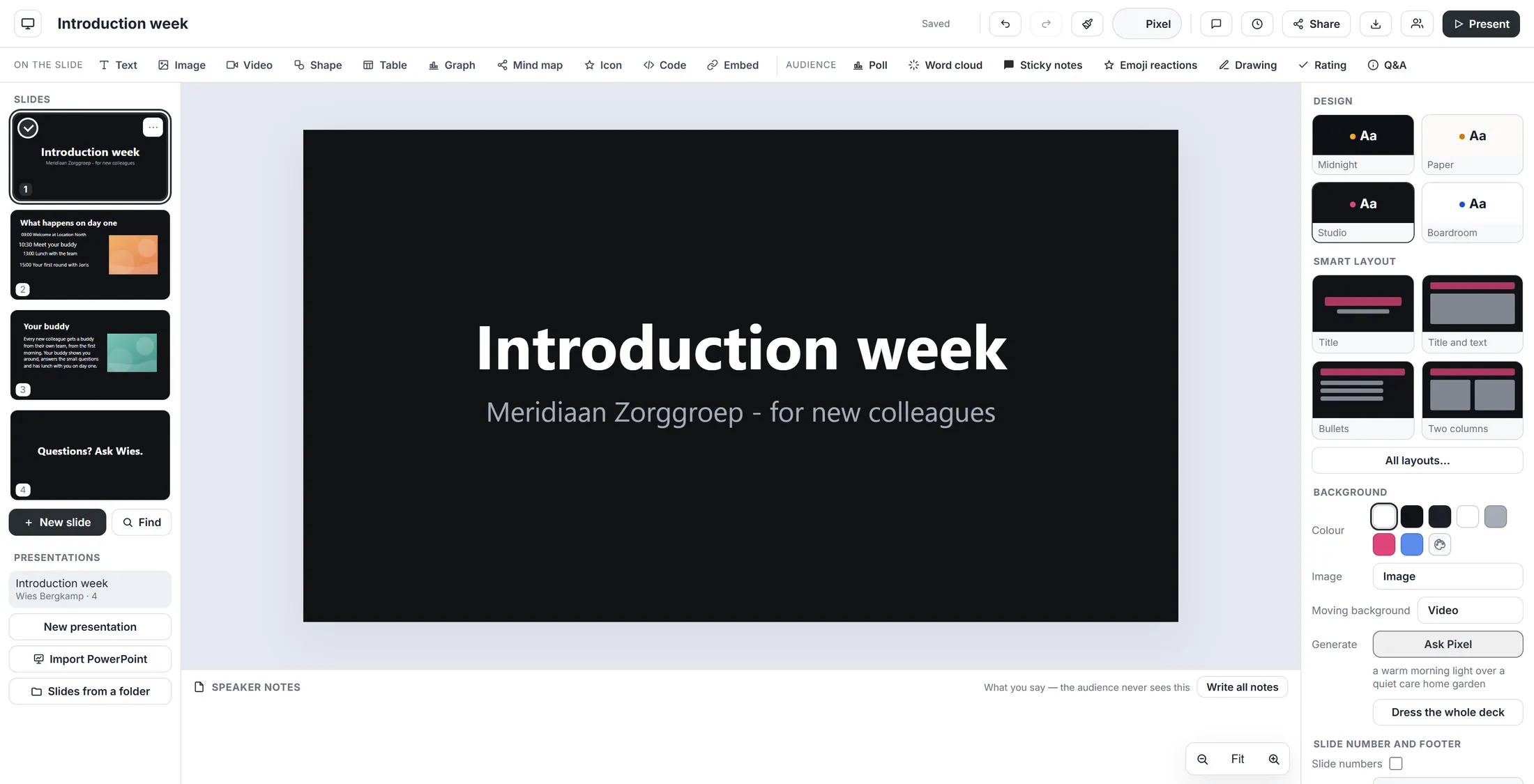
Eén klik, en alle vier de slides hebben dezelfde look. Geef één slide een nieuwe layout
Kies een layout en de slide ordent zichzelf. Je woorden en afbeeldingen blijven.
- Klik in de lijst links op de slide die je wilt veranderen. Klik dan op de lege ruimte ernaast.
- Onder Smart layout zie je vier layouts: Title , Title and text , Bullets en Two columns .
- Meer nodig? Druk op All layouts…. Er opent een venster: Smart layout - "Rearranges this slide and keeps what is on it."
- Klik op een layout, bijvoorbeeld Two columns . De slide wordt opnieuw ingedeeld.
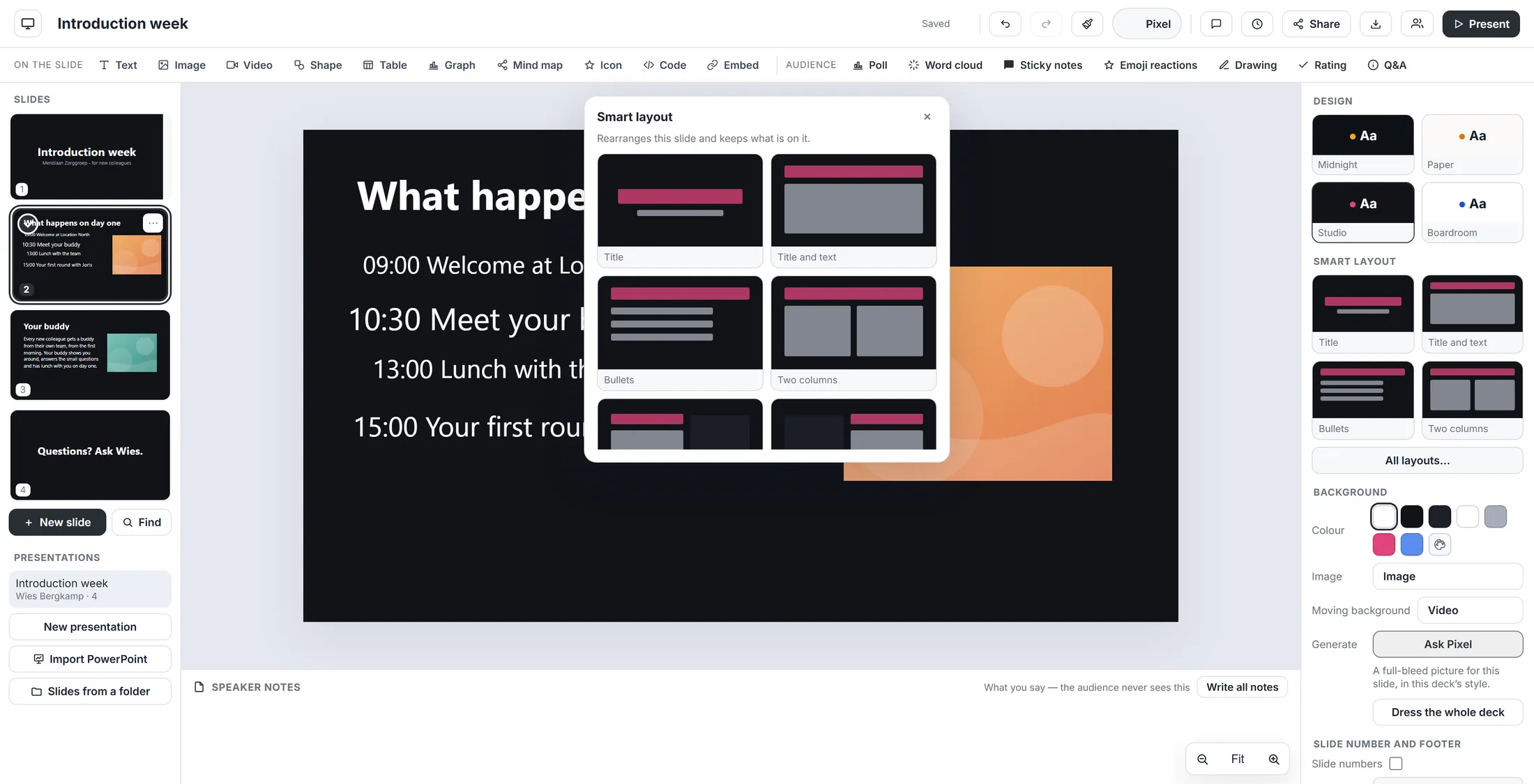
Een layout deelt de slide opnieuw in. Er gaat niets van weg. Zet dingen recht en ruim op
Selecteer alles op een rommelige slide en zet het in orde met drie knoppen.
- Klik op een lege plek van de slide en druk op Ctrl + A. Elk item op de slide krijgt een kader.
- Scrol in de lijst rechts naar Arrange . De eerste rij heeft zes kleine knoppen: links, midden, rechts, boven, midden en onder uitlijnen. Met meerdere items geselecteerd lijnen ze uit op elkaar.
- Druk op Space across of Space down om de ruimte tussen de items gelijk te maken. Daarvoor heb je minstens drie items nodig.
- Druk op Tidy up. Elk item verschuift een klein beetje naar een fijn raster, zodat bijna gelijk echt gelijk wordt.
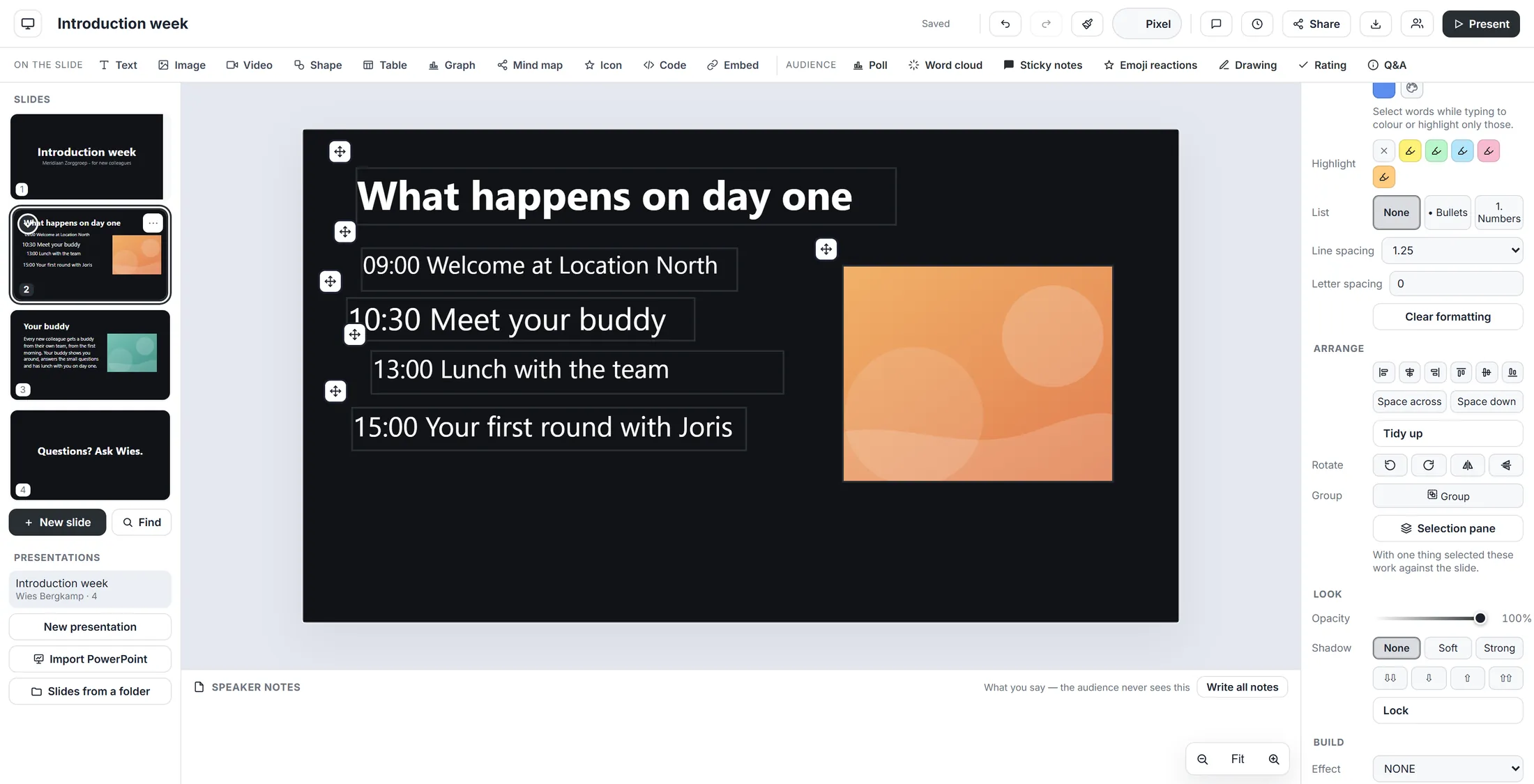
Alle items zijn geselecteerd. De Arrange-knoppen werken op allemaal. Open het menu van je CrewMate
Je CrewMate kan een slide voor je ontwerpen. Het menu zit bovenin.
- Klik op de lege ruimte van de slide, zodat er niets is geselecteerd.
- Druk in de balk bovenaan op de knop met de naam van je CrewMate. In het plaatje is dat Pixel .
- Er opent een menu: Build the deck, Rewrite this slide, Design this slide better, Write speaker notes, Write the notes for all slides, Generate a picture, Illustrate the whole deck en Switch CrewMate….
- Voor deze pagina gebruiken we Design this slide better (volgende stappen) en Illustrate the whole deck (stap 9).
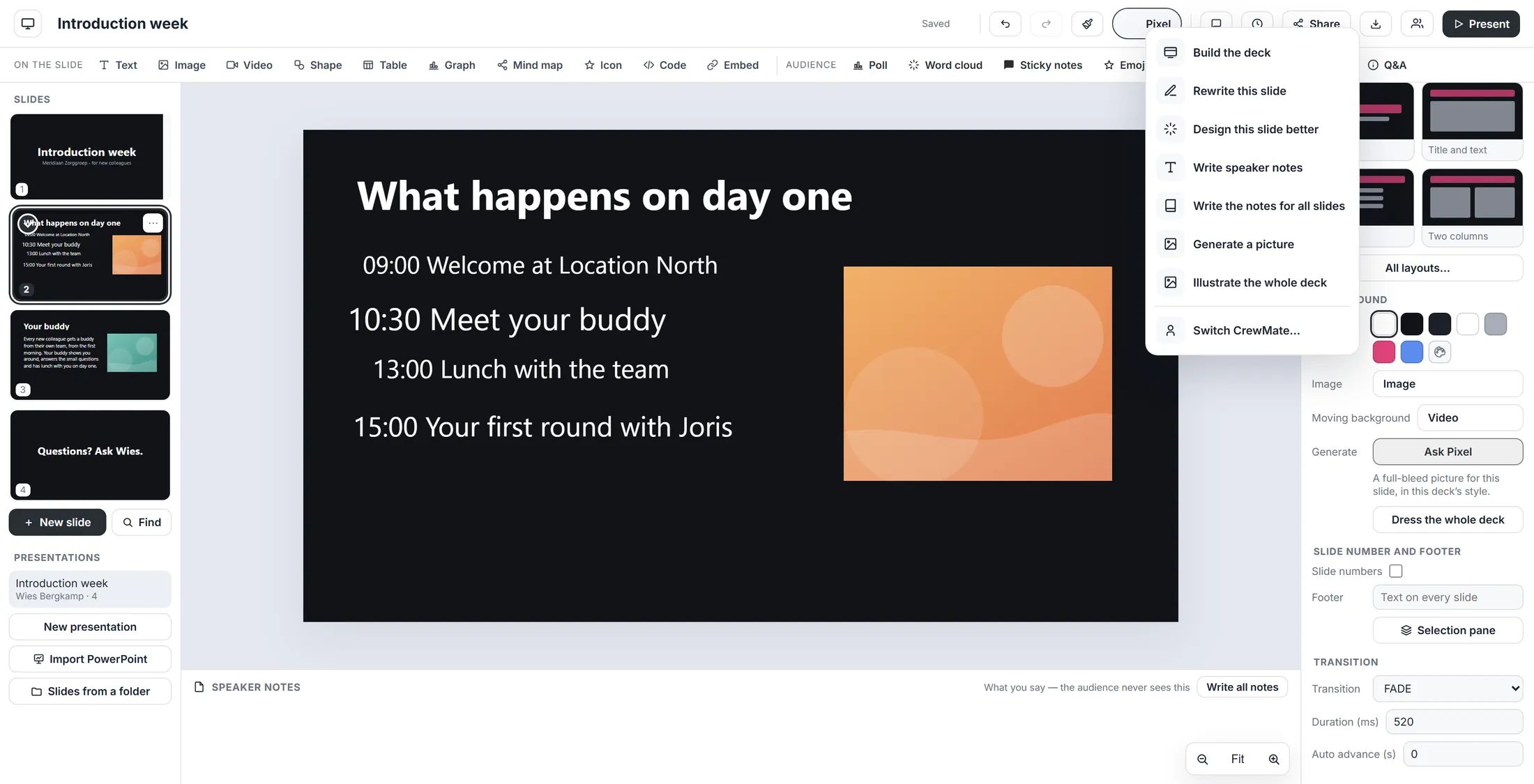
Het menu van je CrewMate. Zeg wat je wilt
Typ één korte zin, of niets.
- Klik op Design this slide better . Er opent een venster: Pixel - Design this slide better .
- Typ wat je wilt, bijvoorbeeld: Calmer, more space, the times in our orange . Je mag het vak ook leeg laten.
- Druk op Apply om te starten. Cancel sluit het venster en er gebeurt niets.
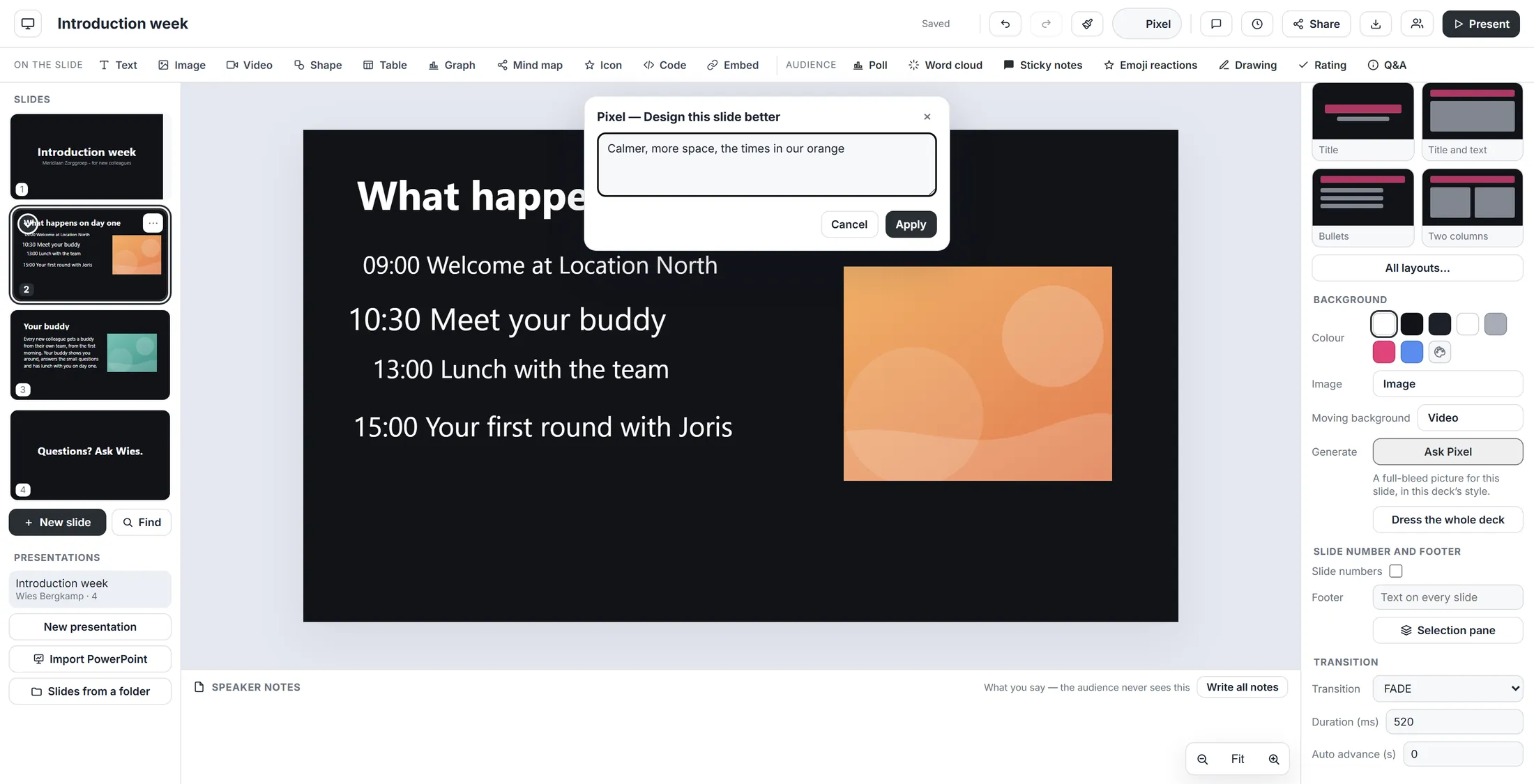
Een wens in je eigen woorden. Even wachten
Een klein venster zegt dat hij bezig is. De rest van het scherm wordt vaag.
- Wacht even. De kaart zegt Pixel - Design this slide better en: "Writing. This takes a moment - the deck opens as soon as it is ready."
- Druk nergens op. Als het klaar is, opent er vanzelf een voorbeeld.
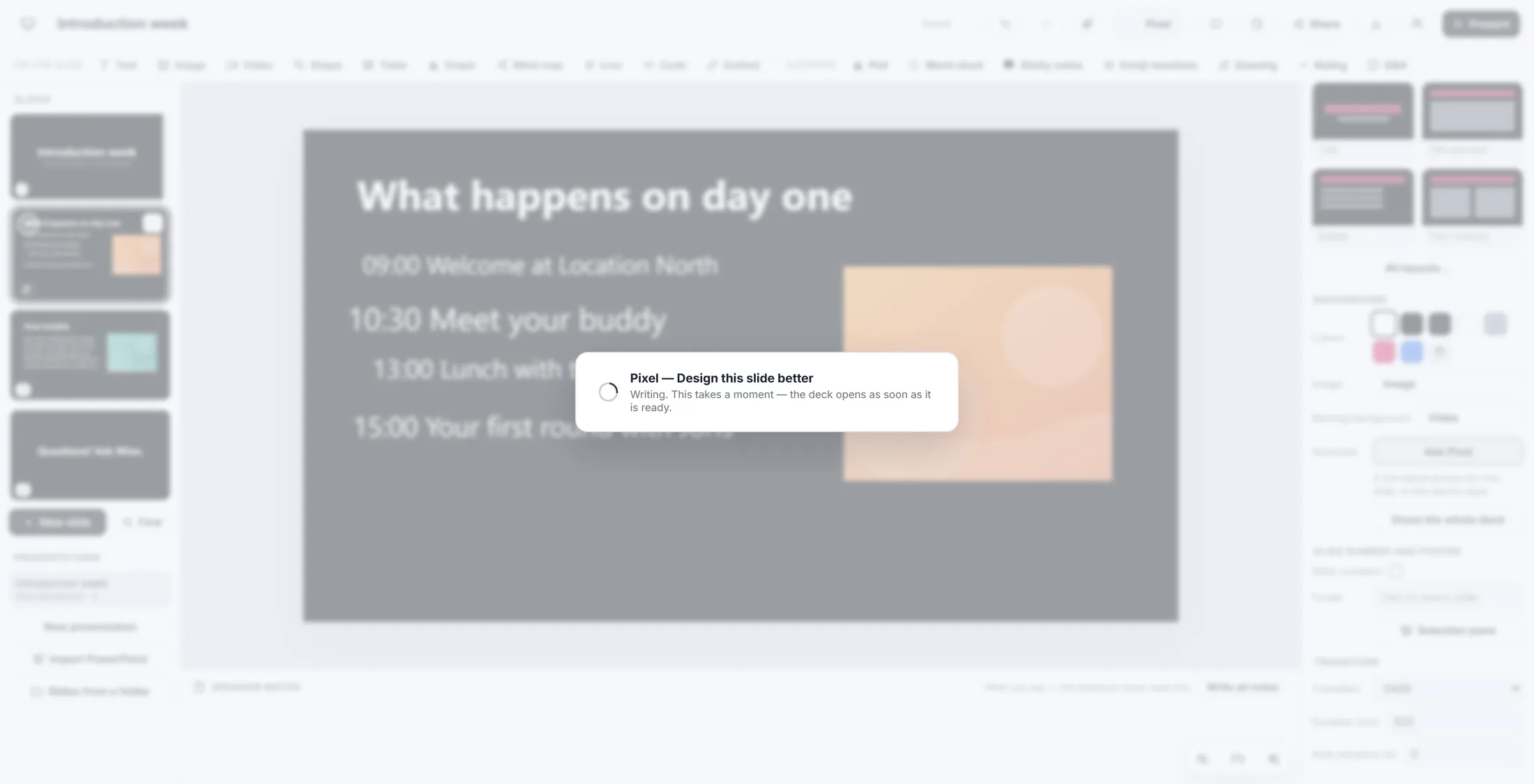
Bezig. Dit duurt even. Eerst kijken, dan bewaren
Er verandert niets voordat jij ja zegt.
- Lees het venster Here is what I made - keep it? . Onder de titel zegt je CrewMate wat hij deed.
- Kijk naar het kleine plaatje. Het wordt door dezelfde editor getekend, dus wat je ziet is wat je krijgt.
- Tevreden? Druk op Apply. Niet tevreden? Druk op Cancel en er verandert niets.
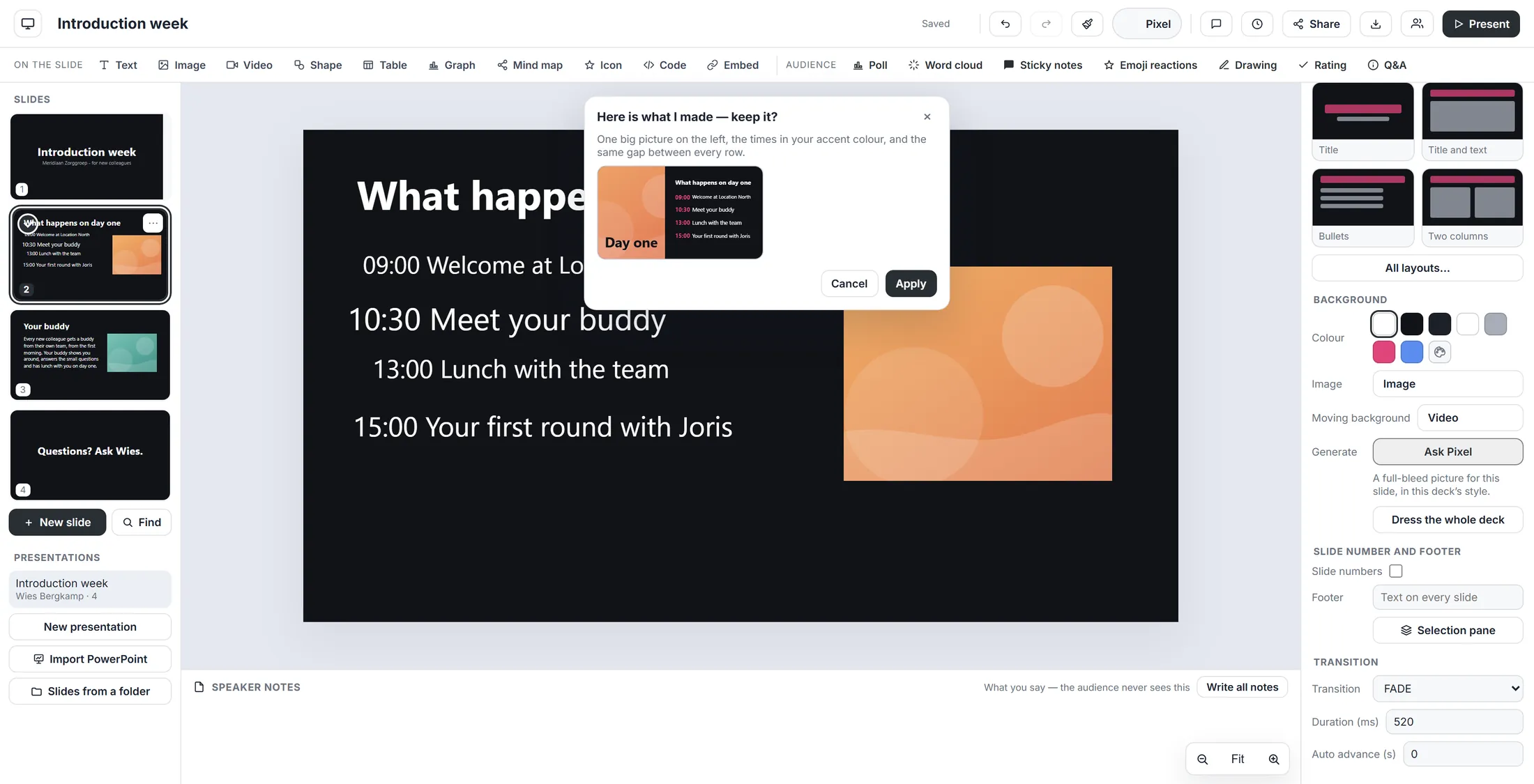
De opnieuw ontworpen slide, klein. Je eigen slide staat erachter, ongewijzigd. Bekijk het resultaat
De nieuwe slide staat er, ook in de lijst links.
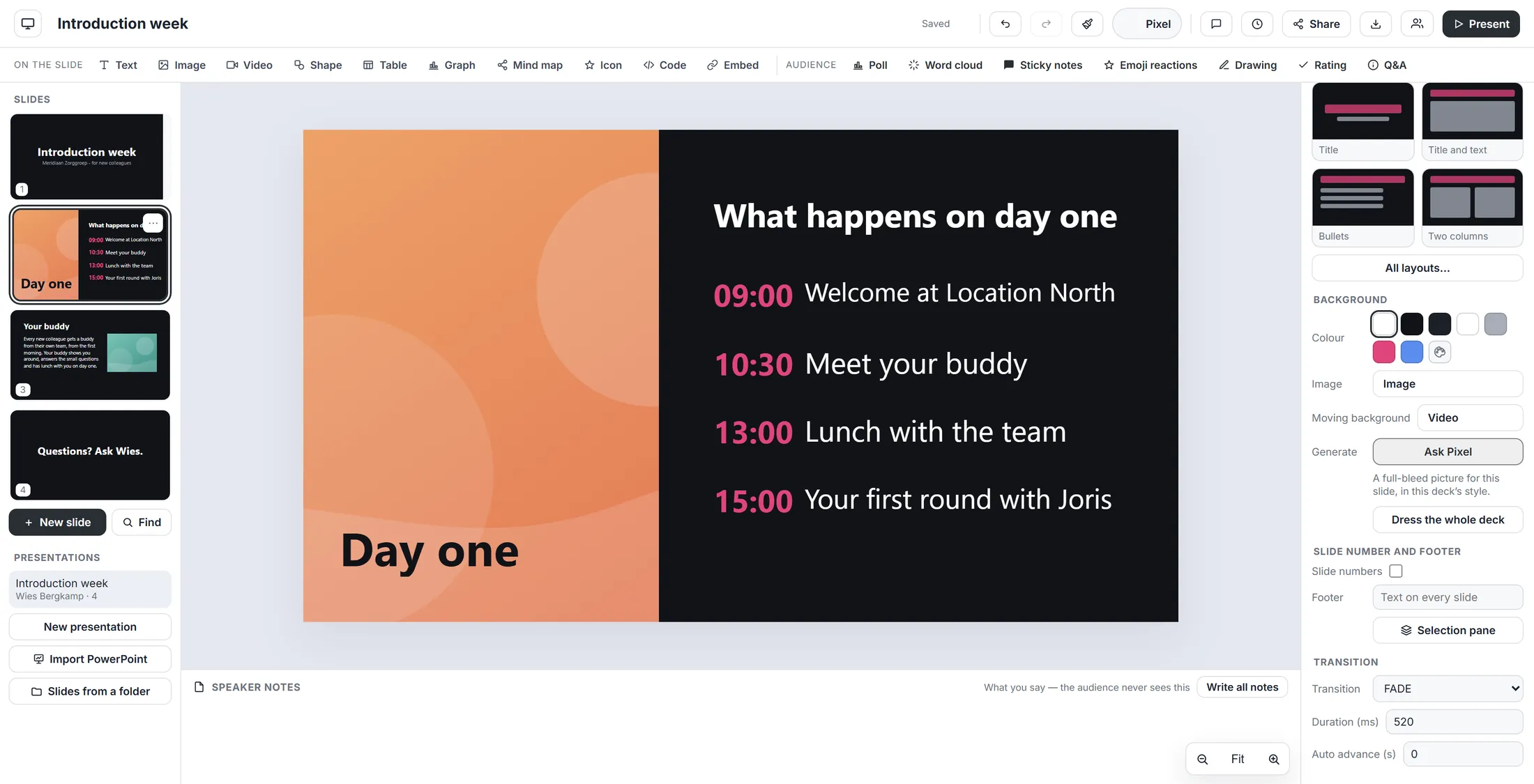
- Kijk naar de slide. In het plaatje: links één grote afbeelding, de vier tijden in de accentkleur, overal dezelfde ruimte tussen de regels.
- De kleine slide links is ook veranderd.
- Toch niet mooi? Druk op Ctrl + Z of op de pijl voor ongedaan maken bovenaan. De oude slide is terug.
Dezelfde woorden, nu ontworpen. Geef alle afbeeldingen één stijl
Sommige slides vragen om een afbeelding. Kies één look en ze krijgen hem allemaal.
- Open het CrewMate-menu opnieuw en klik op Illustrate the whole deck .
- Een venster vraagt In which style should the pictures be? . Het zegt hoeveel slides om een afbeelding vroegen: "One look for the whole deck. 2 slides asked for a picture."
- Klik op een stijl: Photographic , Illustrated , Watercolour , Abstract , 3D render of Black & white . Die vult het vak eronder, en je mag de woorden aanpassen.
- Of typ je eigen look in het vak.
- Druk op Make the pictures om te starten, of op Not now.
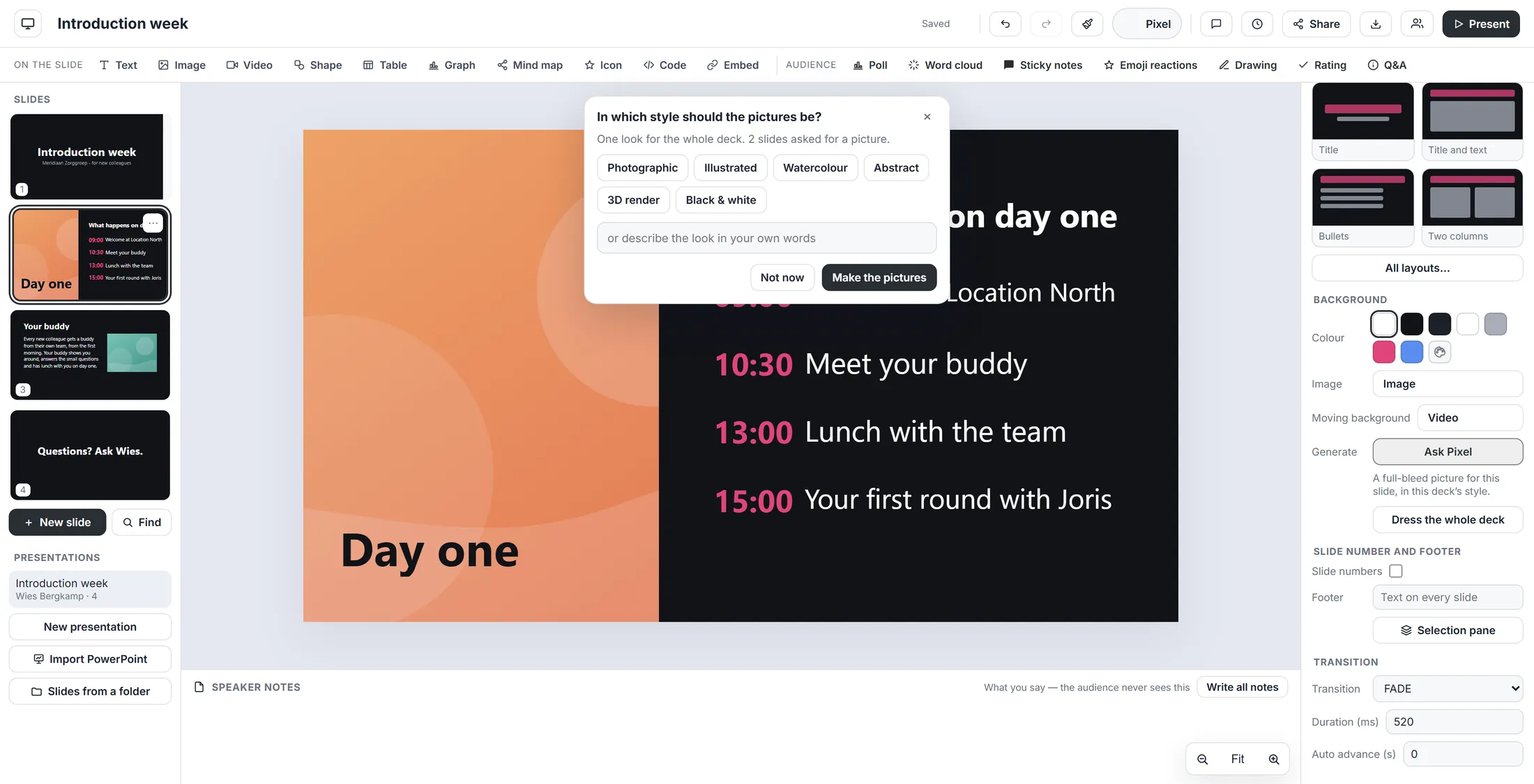
Eén look voor de hele presentatie. Verander de achtergrond van één slide
Elke slide heeft zijn eigen achtergrond. Kies een kleur of een afbeelding.
- Klik op de slide en dan op de lege ruimte ernaast. Zoek in de lijst rechts Background .
- Klik op een bolletje naast Colour om de achtergrond te kleuren.
- Druk op Image voor een eigen afbeelding, of op Video voor een bewegende achtergrond.
- Druk op Ask Pixel (de naam van je CrewMate) om een afbeelding voor deze slide te laten maken. Onder de knop zie je waar de slide om vroeg.
- Druk op Dress the whole deck om de afbeeldingen te maken voor elke slide die erom vroeg. Deze knop verschijnt alleen als minstens één slide erom vroeg.
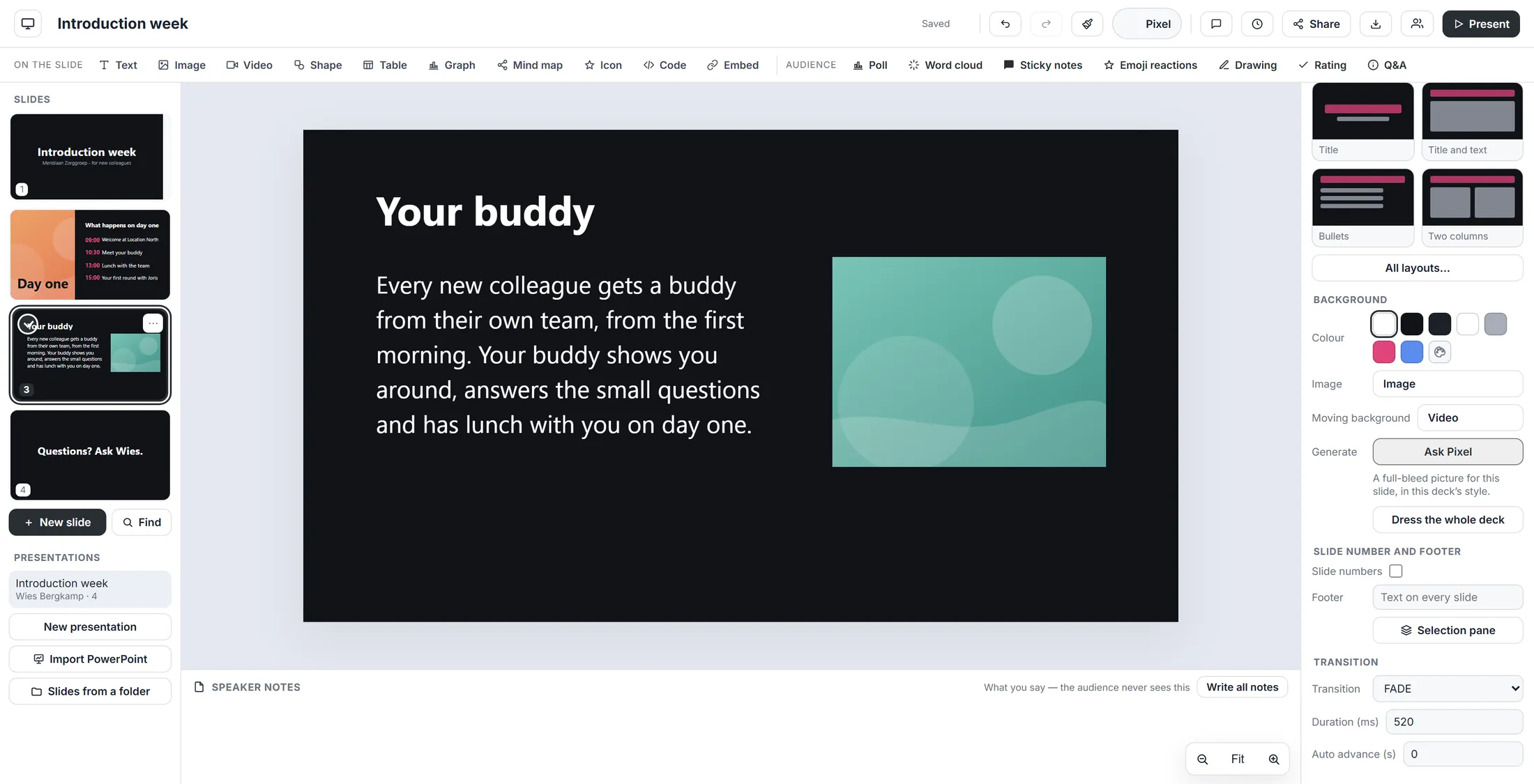
Kleur, afbeelding, video, of een afbeelding die voor je gemaakt wordt.
Als er iets niet klopt
Ik zie de Design-kaarten niet.
Er mag niets geselecteerd zijn. Klik op de lege ruimte naast de slide, dan verschijnen de Design-kaarten bovenaan de lijst rechts.
Space across doet niets.
Je hebt minstens drie items nodig. Selecteer er meer, bijvoorbeeld met Ctrl + A.
Ik zie "Dress the whole deck" niet.
Die knop verschijnt alleen als minstens één slide om een afbeelding vroeg. Slides die een CrewMate maakte doen dat; slides die je zelf maakte niet.
Ik drukte op Apply en vind het niet mooi.
Druk op Ctrl + Z, of op de pijl voor ongedaan maken bovenaan. De oude slide is terug.
De woorden, in gewone taal
- Design
- Een kant-en-klare look voor al je slides: kleuren en letters.
- Smart layout
- Een manier om één slide anders in te delen. Je woorden en afbeeldingen blijven.
- Voorbeeld
- Een klein plaatje van wat de CrewMate maakte, voordat het op je slide komt.
Waar nu heen
- Een learning maken Maak van je slides iets waar mensen doorheen werken.
- Alle uitleg De andere dingen die je hier kunt leren.