Haz que tu presentación quede bonita
Las herramientas de diseño del editor de slides, en el orden en que las encuentras: un Design para todas las slides, Smart layout para una slide, Arrange y Tidy up para una selección desordenada, el "Design this slide better" de tu CrewMate con su vista previa, un estilo de imagen para toda la presentación y el fondo de la slide.
Contenido - slides - 7 min. Necesitas: una presentación en Slides
No cambia nada hasta que tú digas que sí. Cada cambio se puede deshacer con Ctrl + Z.
Lo que podrás hacer
- Un aspecto para todas las slides Elige un Design una vez y todas las slides lo siguen.
- Verlo antes de guardarlo Tu CrewMate enseña lo que ha hecho. Tú pulsas Apply o Cancel.
- Ordenar una slide desordenada Alinea las cosas, repártelas por igual o elige un layout nuevo.
- Imágenes en un solo estilo Da el mismo aspecto a cada slide que pidió una imagen.
Prepara esto primero
- Una presentación con algunas slides Sirve cualquier presentación en Slides. Practica en una copia si quieres: todo aquí se puede deshacer.
- Ten en cuenta que algunos pasos gastan créditos Design, Smart layout, Arrange y Tidy up son gratis. "Design this slide better" y crear imágenes lo hace la IA y gasta los créditos de IA de tu organización.
Hagámoslo juntos, paso a paso
Diez pasos. Los tres primeros no gastan créditos de IA. Desde el paso 4 te ayuda tu CrewMate.
Elige un diseño para todas tus slides
Un clic cambia los colores y las letras de cada slide.
- Abre tu presentación. Haz clic en el espacio gris vacío junto a la slide, para que no haya nada seleccionado en la slide.
- Arriba de la lista de la derecha ves las tarjetas de Design: Midnight , Paper , Studio y Boardroom .
- Haz clic en una, por ejemplo Studio . Todas las slides cambian a la vez, y las slides pequeñas de la izquierda también.
- Tus números de slide y el texto del pie se quedan como estaban.
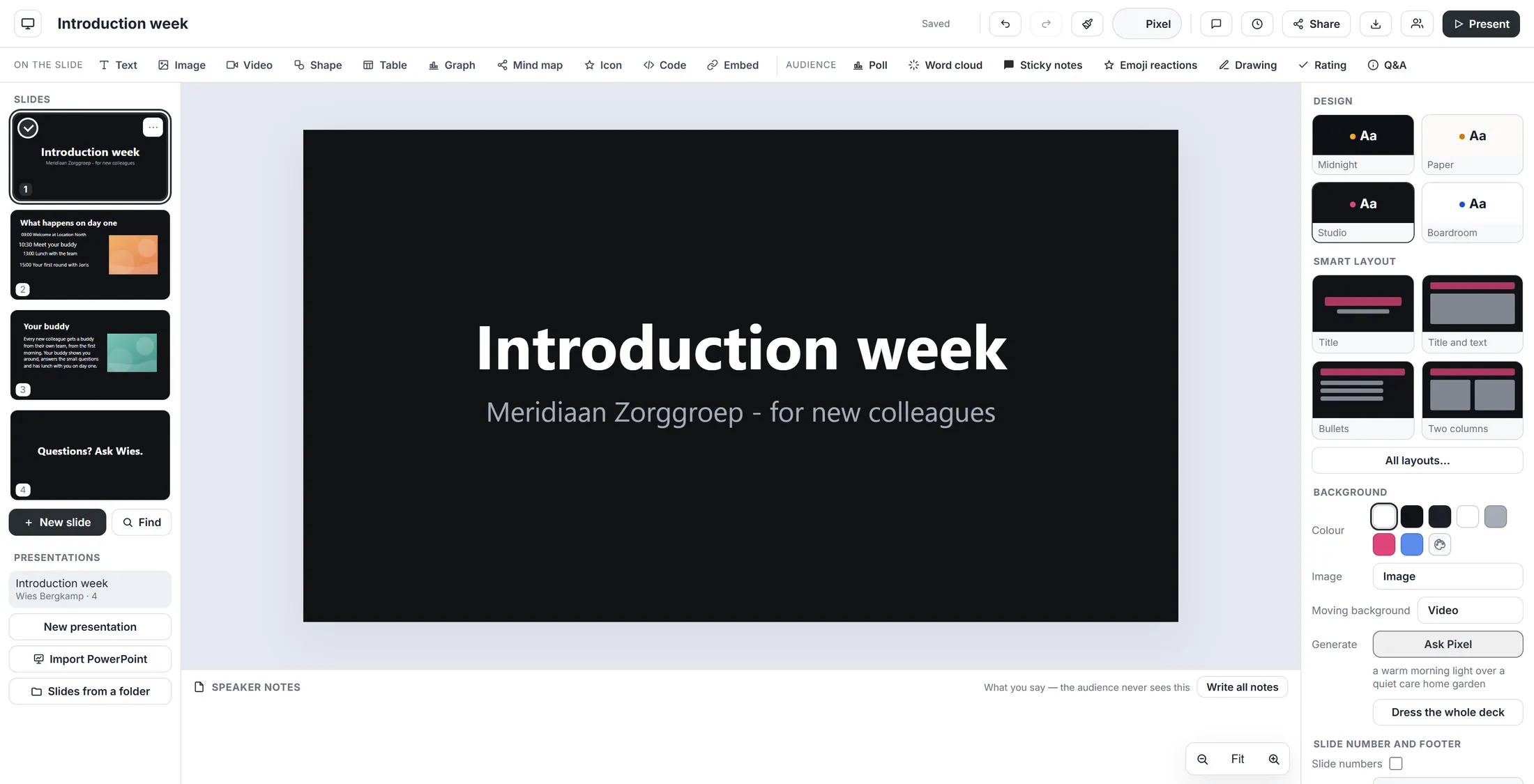
Un clic, y las cuatro slides tienen el mismo aspecto. Da a una slide un layout nuevo
Elige un layout y la slide se ordena sola. Tus palabras e imágenes se quedan.
- Haz clic en la lista de la izquierda en la slide que quieres cambiar. Luego haz clic en el espacio vacío junto a ella.
- Bajo Smart layout ves cuatro layouts: Title , Title and text , Bullets y Two columns .
- ¿Quieres más? Pulsa All layouts…. Se abre una ventana: Smart layout - "Rearranges this slide and keeps what is on it."
- Haz clic en un layout, por ejemplo Two columns . La slide se reorganiza.
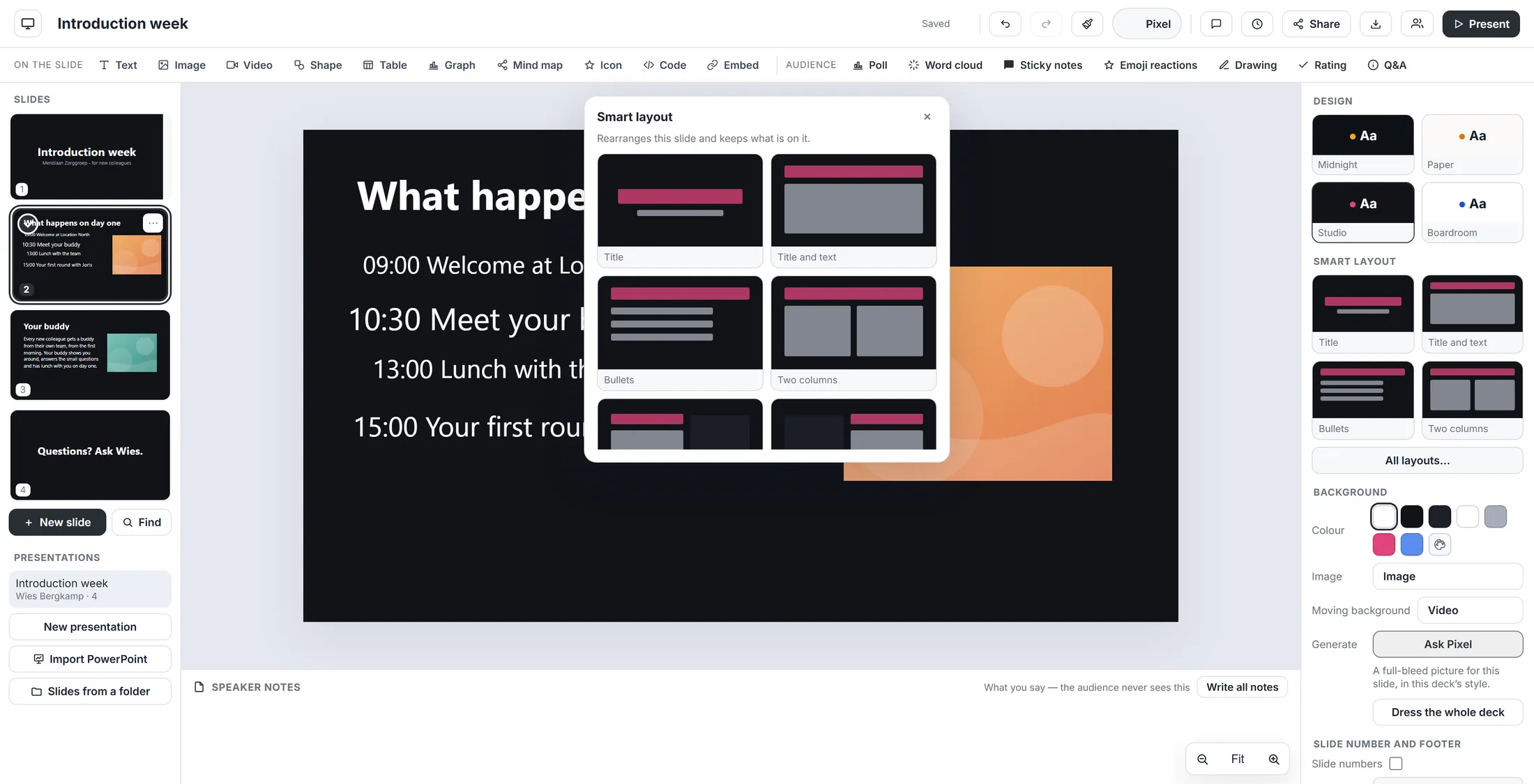
Un layout reorganiza la slide. No se tira nada de lo que hay en ella. Alinea las cosas y ordena
Selecciona todo en una slide desordenada y ponlo en orden con tres botones.
- Haz clic en un punto vacío de la slide y pulsa Ctrl + A. Cada elemento de la slide recibe un marco.
- En la lista de la derecha, baja hasta Arrange . La primera fila tiene seis botones pequeños: alinear a la izquierda, al centro, a la derecha, arriba, en medio y abajo. Con varios elementos seleccionados se alinean entre sí.
- Pulsa Space across o Space down para igualar los espacios entre los elementos. Para eso necesitas al menos tres elementos.
- Pulsa Tidy up. Cada elemento se mueve un poquito a una cuadrícula fina, y lo casi igual pasa a ser igual.
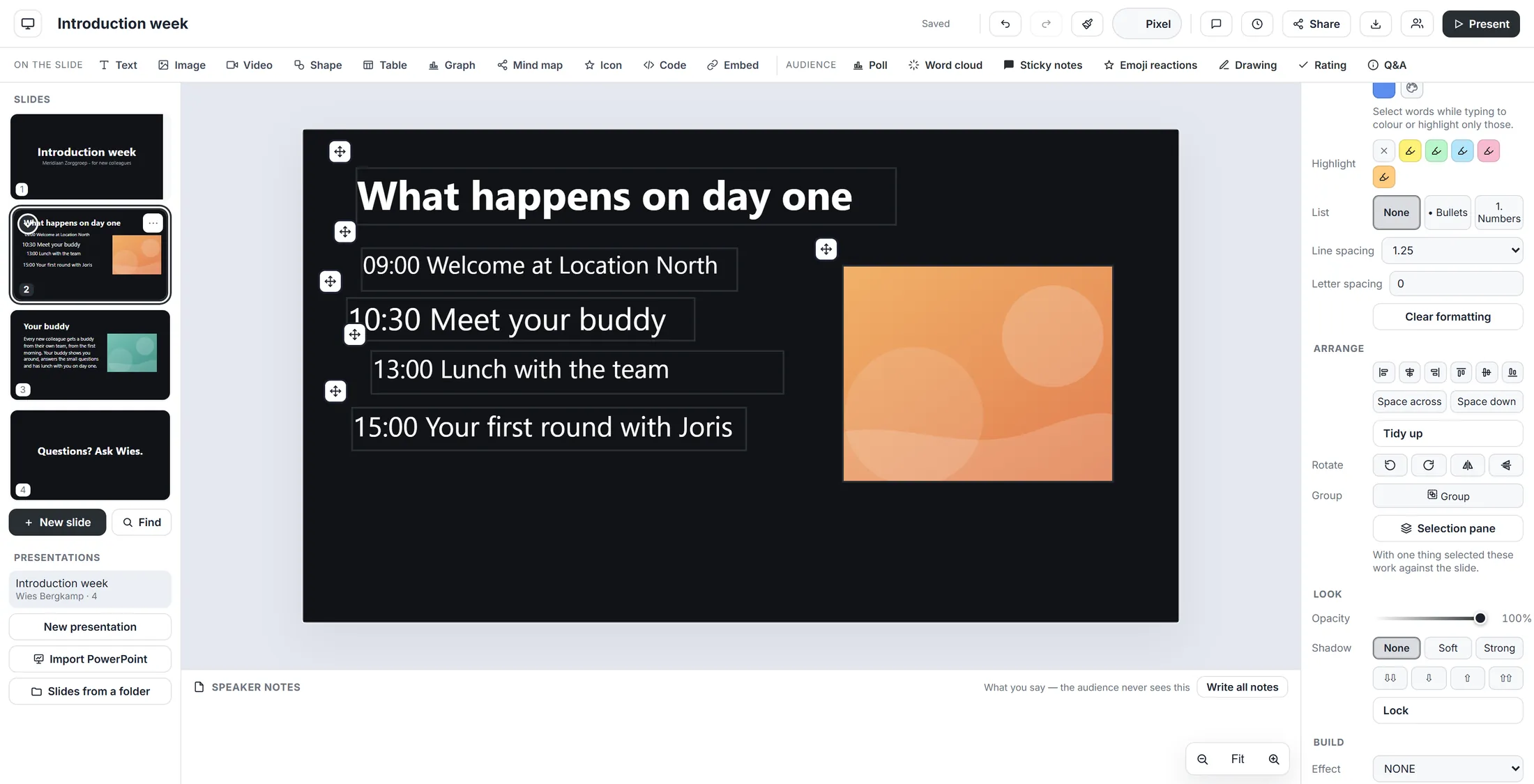
Todos los elementos seleccionados. Los botones de Arrange actúan sobre todos. Abre el menú de tu CrewMate
Tu CrewMate puede diseñar una slide por ti. El menú está arriba.
- Haz clic en el espacio vacío de la slide, para que no haya nada seleccionado.
- En la barra superior, pulsa el botón con el nombre de tu CrewMate. En la imagen es Pixel .
- Se abre un menú: Build the deck, Rewrite this slide, Design this slide better, Write speaker notes, Write the notes for all slides, Generate a picture, Illustrate the whole deck y Switch CrewMate….
- Para esta página usamos Design this slide better (pasos siguientes) e Illustrate the whole deck (paso 9).
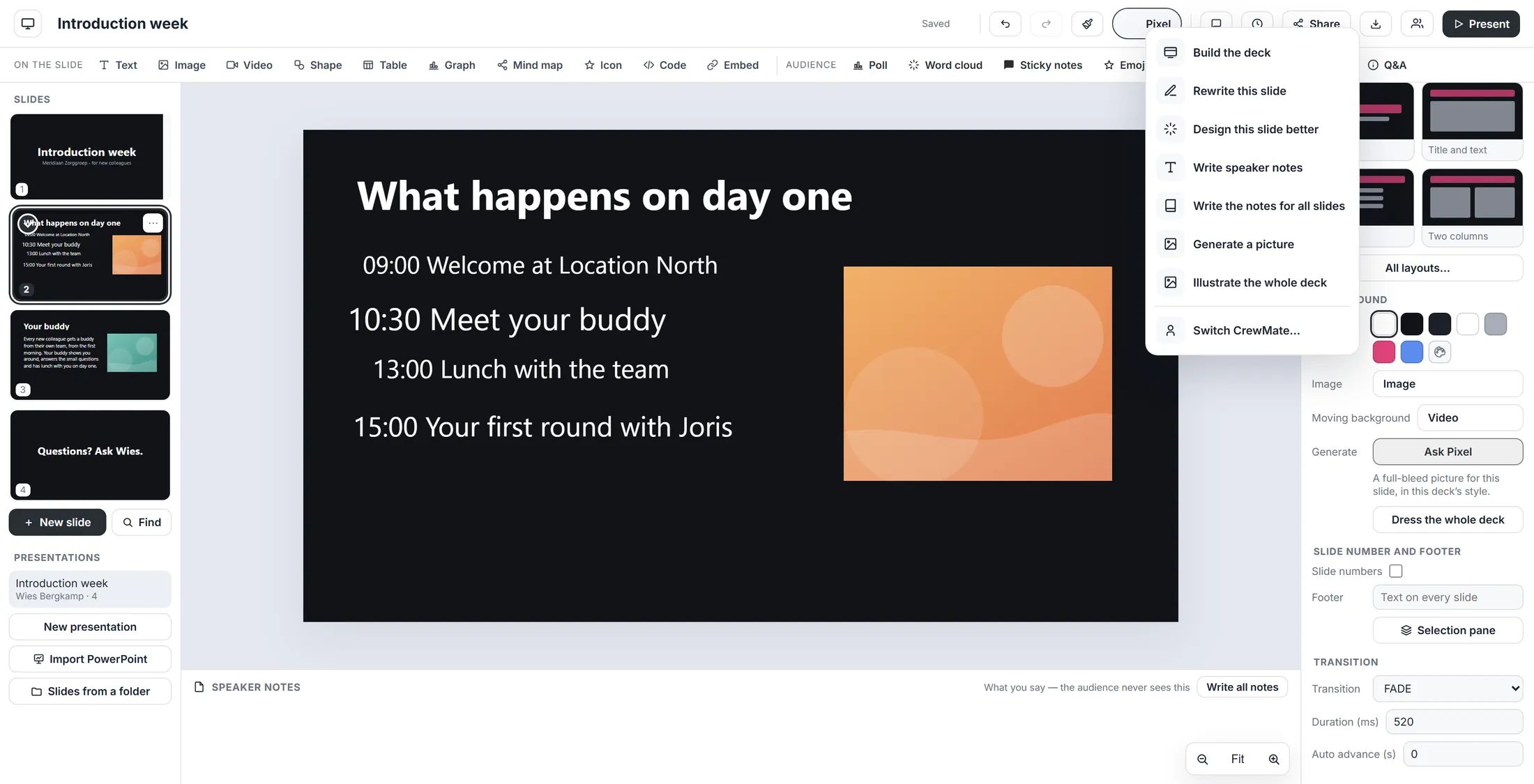
El menú de tu CrewMate. Di lo que quieres
Escribe una frase corta, o nada.
- Haz clic en Design this slide better . Se abre una ventana: Pixel - Design this slide better .
- Escribe lo que quieres, por ejemplo: Calmer, more space, the times in our orange . También puedes dejar el cuadro vacío.
- Pulsa Apply para empezar. Cancel cierra la ventana y no pasa nada.
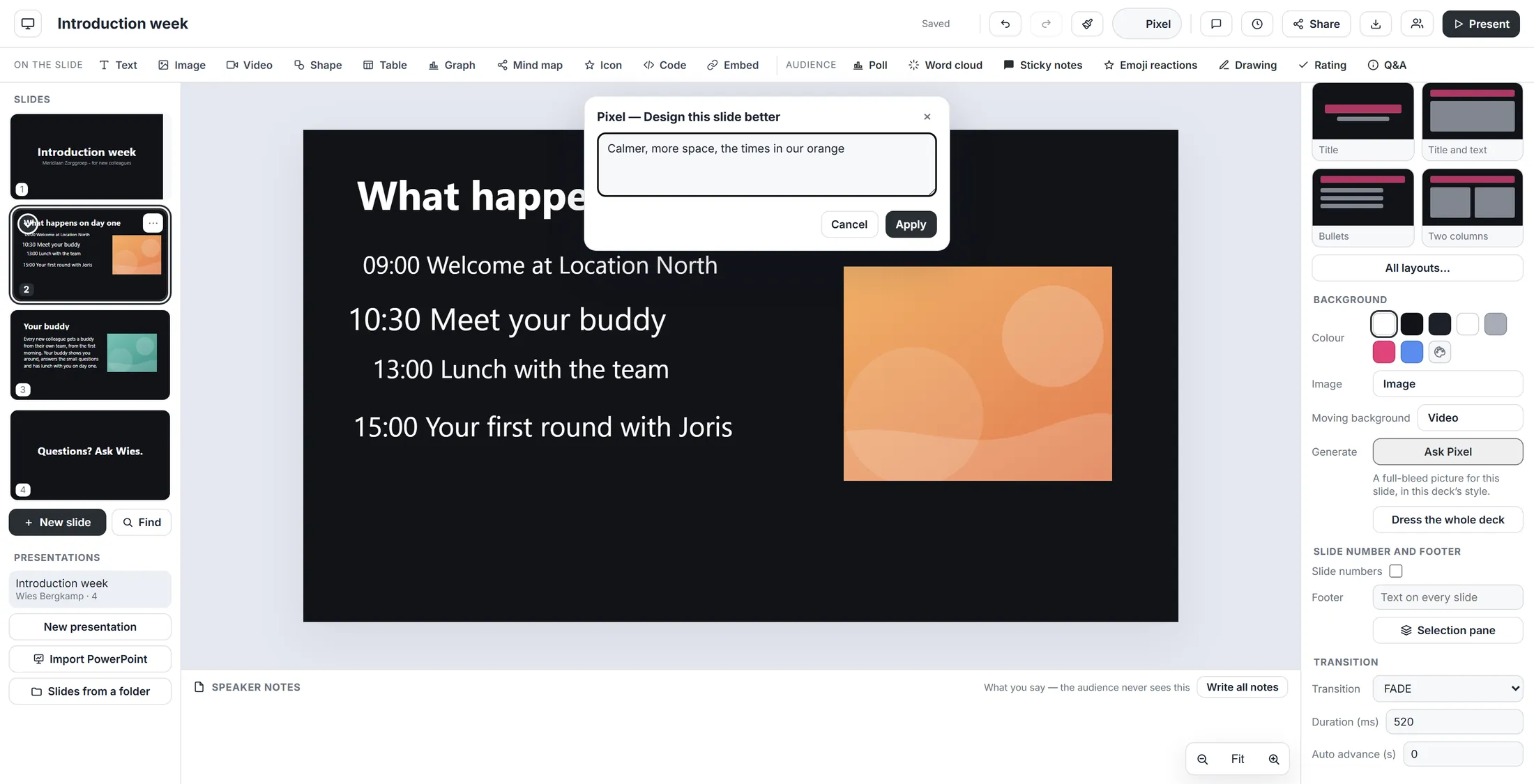
Un deseo con tus propias palabras. Espera un momento
Una ventana pequeña dice que está ocupado. El resto de la pantalla se difumina.
- Espera. La tarjeta dice Pixel - Design this slide better y: "Writing. This takes a moment - the deck opens as soon as it is ready."
- No pulses nada. Cuando esté listo, se abre sola una vista previa.
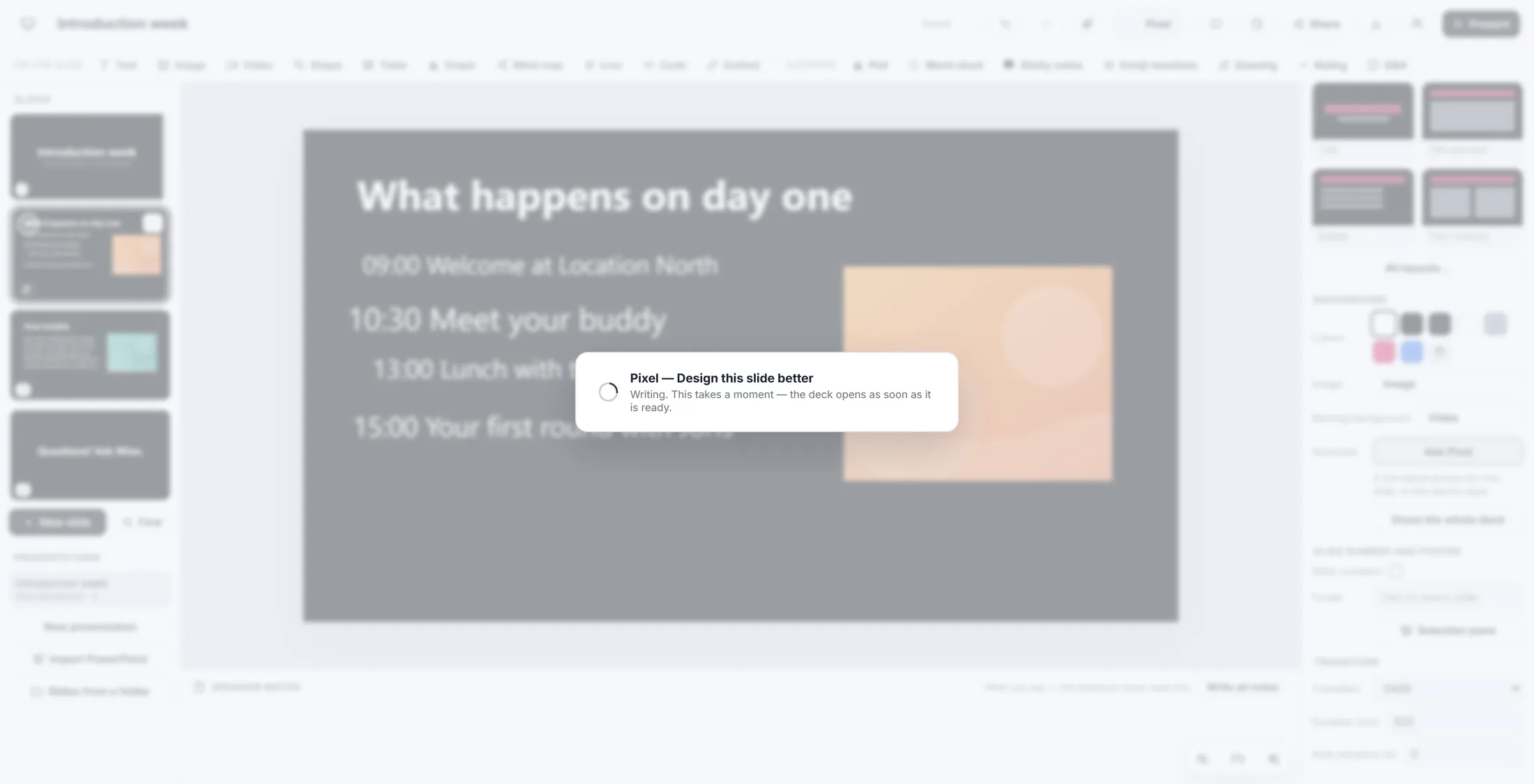
Ocupado. Esto tarda un momento. Primero mira, luego guarda
No cambia nada hasta que tú digas que sí.
- Lee la ventana Here is what I made - keep it? . Bajo el título, tu CrewMate dice lo que hizo.
- Mira la imagen pequeña. La dibuja el mismo editor, así que lo que ves es lo que obtienes.
- ¿Te gusta? Pulsa Apply. ¿No te gusta? Pulsa Cancel y no cambia nada.
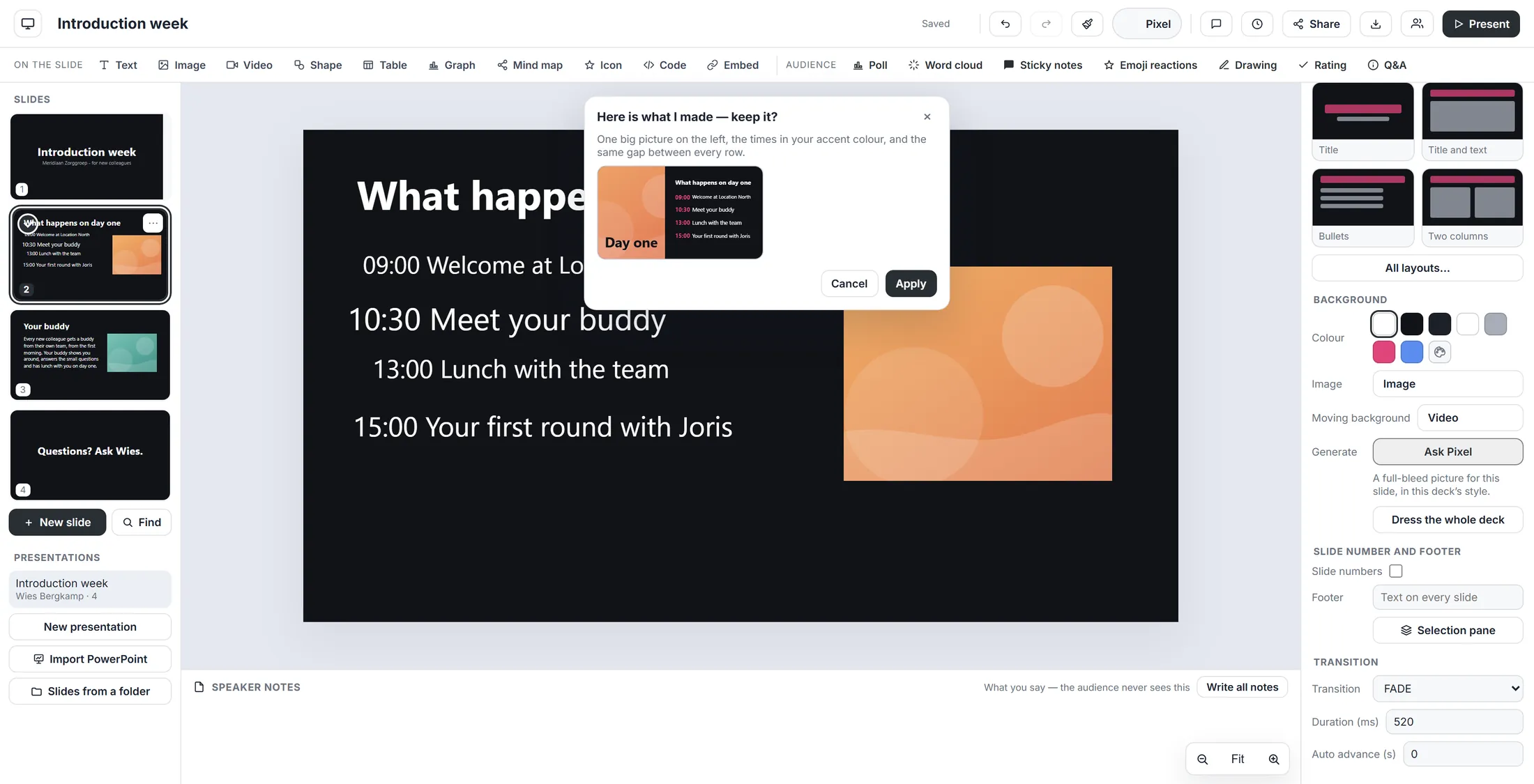
La slide rediseñada, en pequeño. Tu propia slide está detrás, sin cambios. Mira el resultado
La slide nueva está en su sitio, también en la lista de la izquierda.
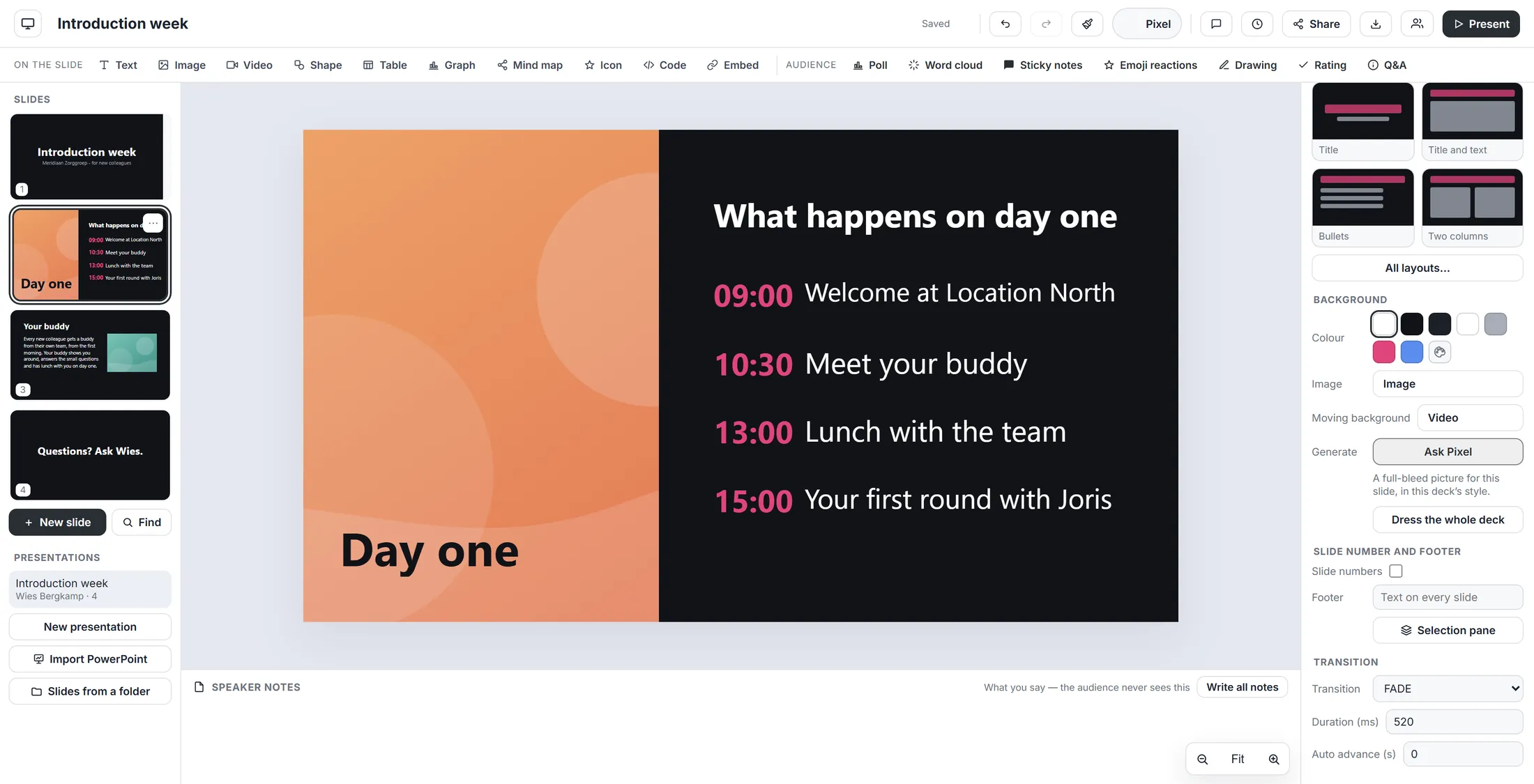
- Mira la slide. En la imagen: a la izquierda una imagen grande, las cuatro horas en el color de acento, el mismo espacio entre filas.
- La slide pequeña de la izquierda también ha cambiado.
- ¿Al final no te gusta? Pulsa Ctrl + Z o la flecha de deshacer de arriba. La slide antigua vuelve.
Las mismas palabras, ahora diseñadas. Da a todas las imágenes un estilo
Algunas slides piden una imagen. Elige un aspecto y todas lo reciben.
- Abre otra vez el menú del CrewMate y haz clic en Illustrate the whole deck .
- Una ventana pregunta In which style should the pictures be? . Dice cuántas slides pidieron una imagen: "One look for the whole deck. 2 slides asked for a picture."
- Haz clic en un estilo: Photographic , Illustrated , Watercolour , Abstract , 3D render o Black & white . Rellena el cuadro de debajo y puedes cambiar las palabras.
- O escribe tu propio aspecto en el cuadro.
- Pulsa Make the pictures para empezar, o Not now.
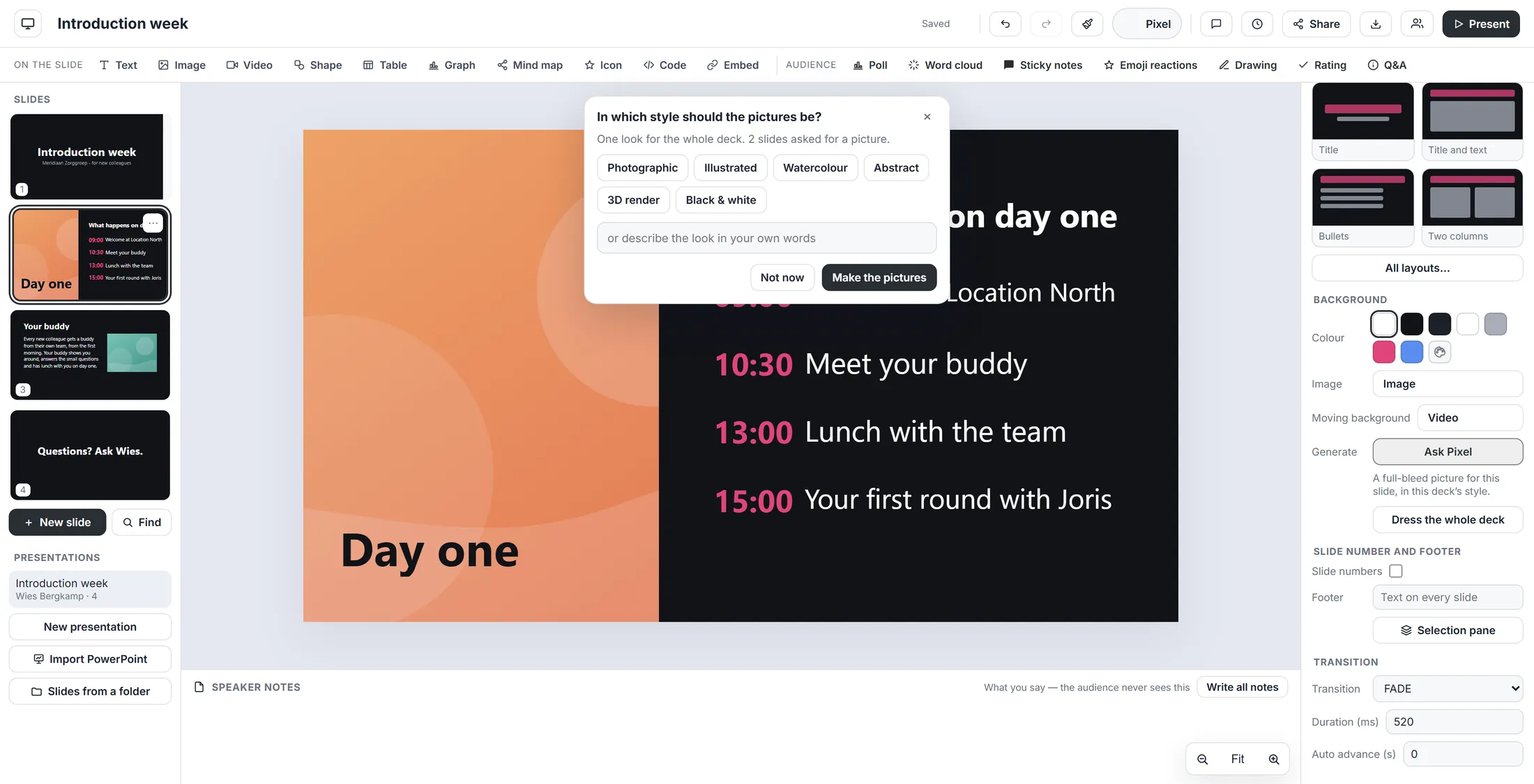
Un aspecto para toda la presentación. Cambia el fondo de una slide
Cada slide tiene su propio fondo. Elige un color o una imagen.
- Haz clic en la slide y luego en el espacio vacío junto a ella. En la lista de la derecha busca Background .
- Haz clic en un punto junto a Colour para dar color al fondo.
- Pulsa Image para usar una imagen tuya, o Video para un fondo en movimiento.
- Pulsa Ask Pixel (el nombre de tu CrewMate) para que se cree una imagen para esta slide. Bajo el botón ves lo que pidió la slide.
- Pulsa Dress the whole deck para crear las imágenes de cada slide que pidió una. Este botón solo aparece cuando al menos una slide la pidió.
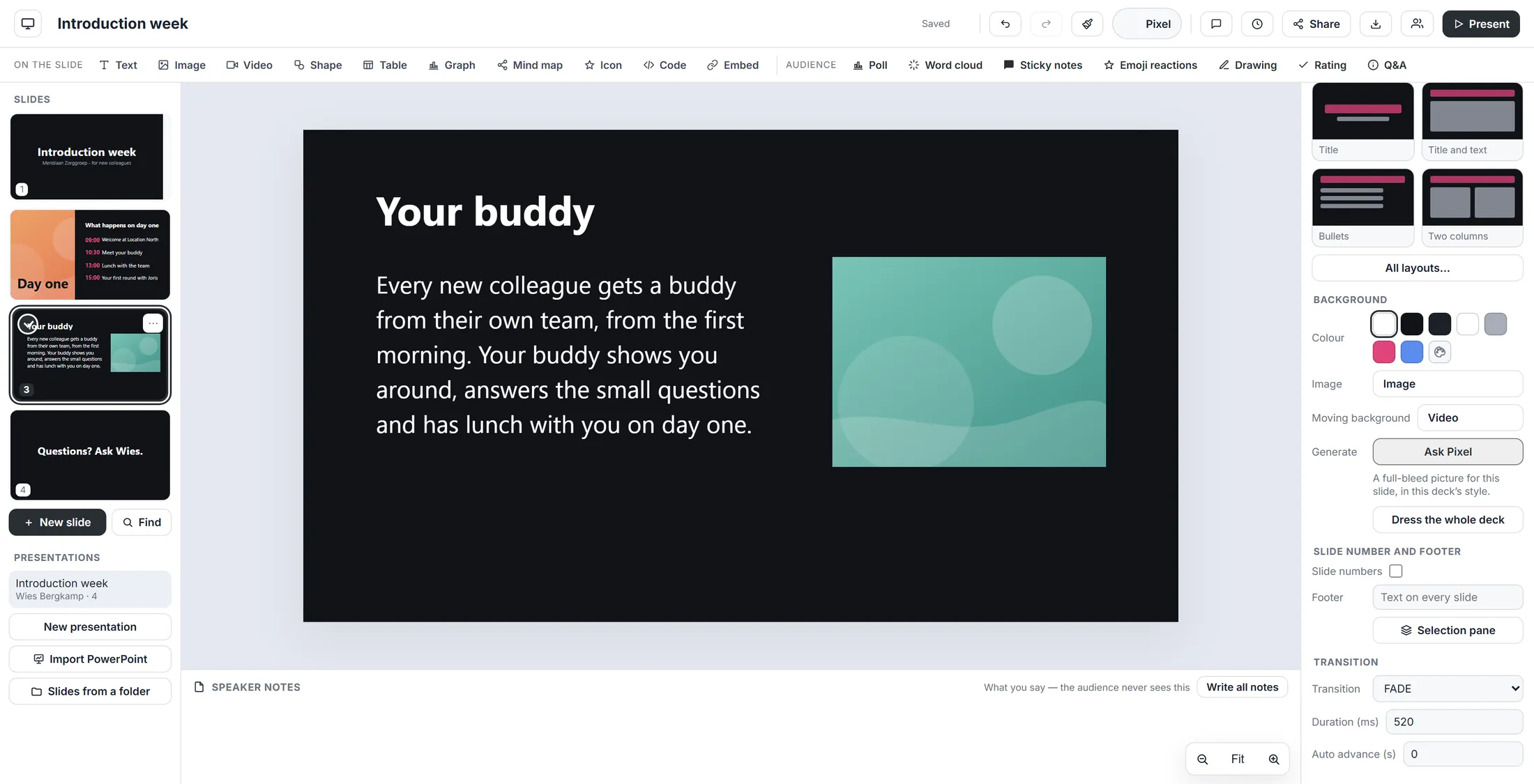
Color, imagen, vídeo, o una imagen creada para ti.
Si algo no va bien
No veo las tarjetas de Design.
No debe haber nada seleccionado. Haz clic en el espacio vacío junto a la slide y las tarjetas de Design aparecen arriba de la lista de la derecha.
Space across no hace nada.
Necesita al menos tres elementos. Selecciona más, por ejemplo con Ctrl + A.
No veo "Dress the whole deck".
Solo aparece cuando al menos una slide pidió una imagen. Las slides que hizo un CrewMate lo hacen; las que hiciste tú, no.
Pulsé Apply y no me gusta.
Pulsa Ctrl + Z, o la flecha de deshacer de arriba. La slide antigua vuelve.
Las palabras, en lenguaje sencillo
- Design
- Un aspecto ya hecho para todas tus slides: colores y letras.
- Smart layout
- Una forma de reorganizar una slide. Tus palabras e imágenes se quedan.
- Vista previa
- Una imagen pequeña de lo que hizo el CrewMate, antes de que pase a tu slide.
Adónde ir ahora
- Crear una lección Convierte tus slides en algo que la gente recorre paso a paso.
- Todas las explicaciones Las otras cosas que puedes aprender aquí.