Apunta tus horas
Una cuadrícula semanal por journey: una fila por tarea, una columna por día. Escribe las horas en una casilla y la fila, el día y la semana se suman solos. Días libres, una vista mensual y una exportación están a un toque.
Coordinación - todo lo que tiene que pasar - 4 min. Necesitas: un journey con el registro de horas activado
Leer esto no cambia nada. Solo se guardan los números que escribes tú.
Lo que podrás hacer
- Apuntar horas Escribe un número en la casilla correcta.
- Ver tu total Por tarea, por día y por semana.
- Marcar un día libre Enfermo o de vacaciones.
- Enviarlas En Excel o PDF.
Ten esto listo
- Un journey Las horas siempre son de un journey.
- Tus tareas Las tareas del journey son las filas.
Juntos, paso a paso
Seis pasos. Márcalos uno a uno.
Elige tu journey
Haz clic en tu journey. Aparecen dos botones debajo.
- Abre CoVince. La columna izquierda se llama Journeys - son tus journeys.
- Haz clic en el journey, por ejemplo Introduction week - new colleagues .
- Debajo ves dos botones: Start journey y Time registration.
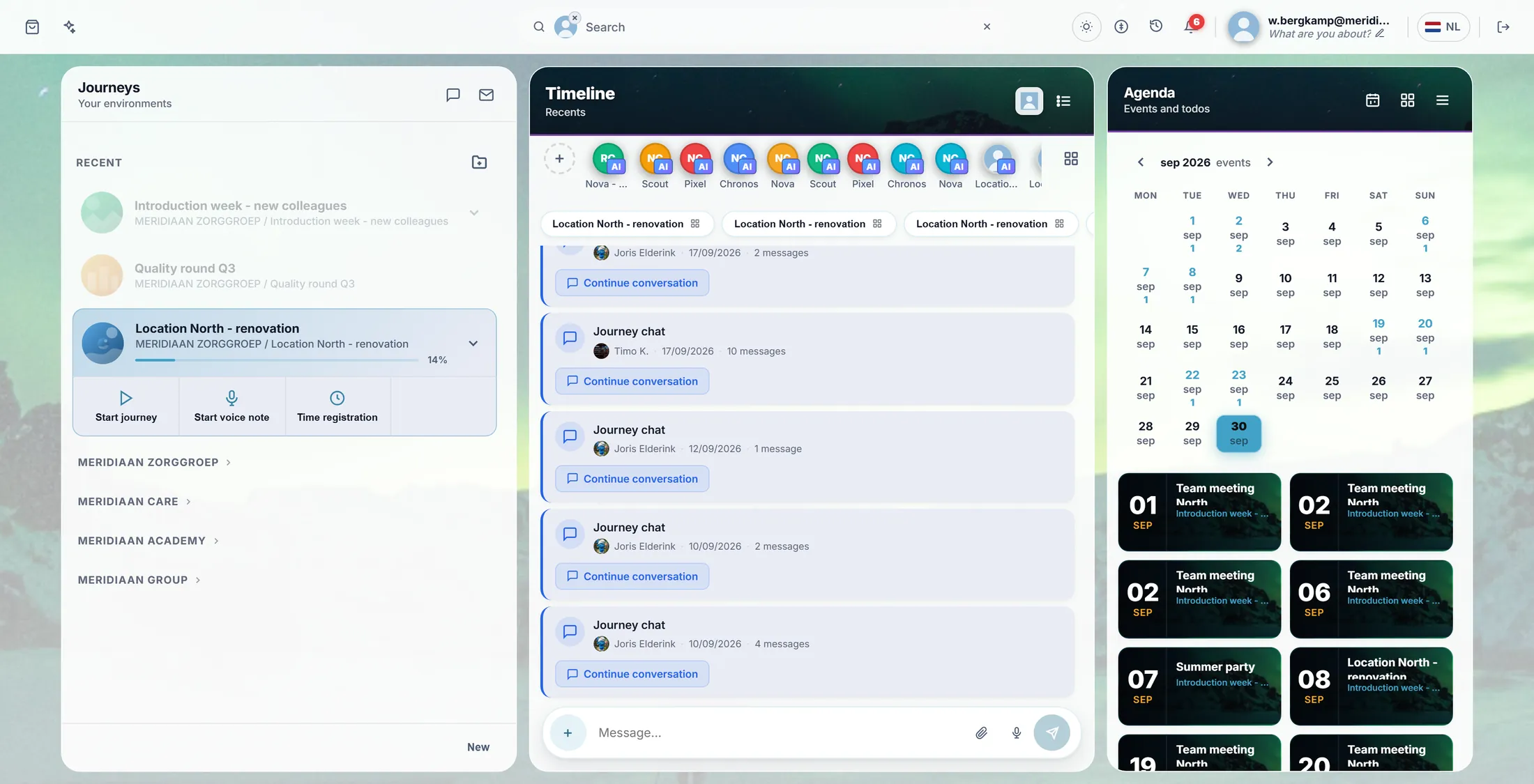
El botón Time registration está debajo de tu journey. Abre tu semana
Se abre tu semana. Tareas a la izquierda, días arriba.
- Pulsa Time registration. Se abre una pantalla grande: Time Registration .
- Pulsa Week arriba. Ves una semana, de lunes a domingo. La fecha de hoy está en azul.
- Cada fila es una tarea del journey. General es para horas que no encajan en ninguna tarea.
- Las flechas van una semana atrás o adelante. Today te devuelve a esta semana.
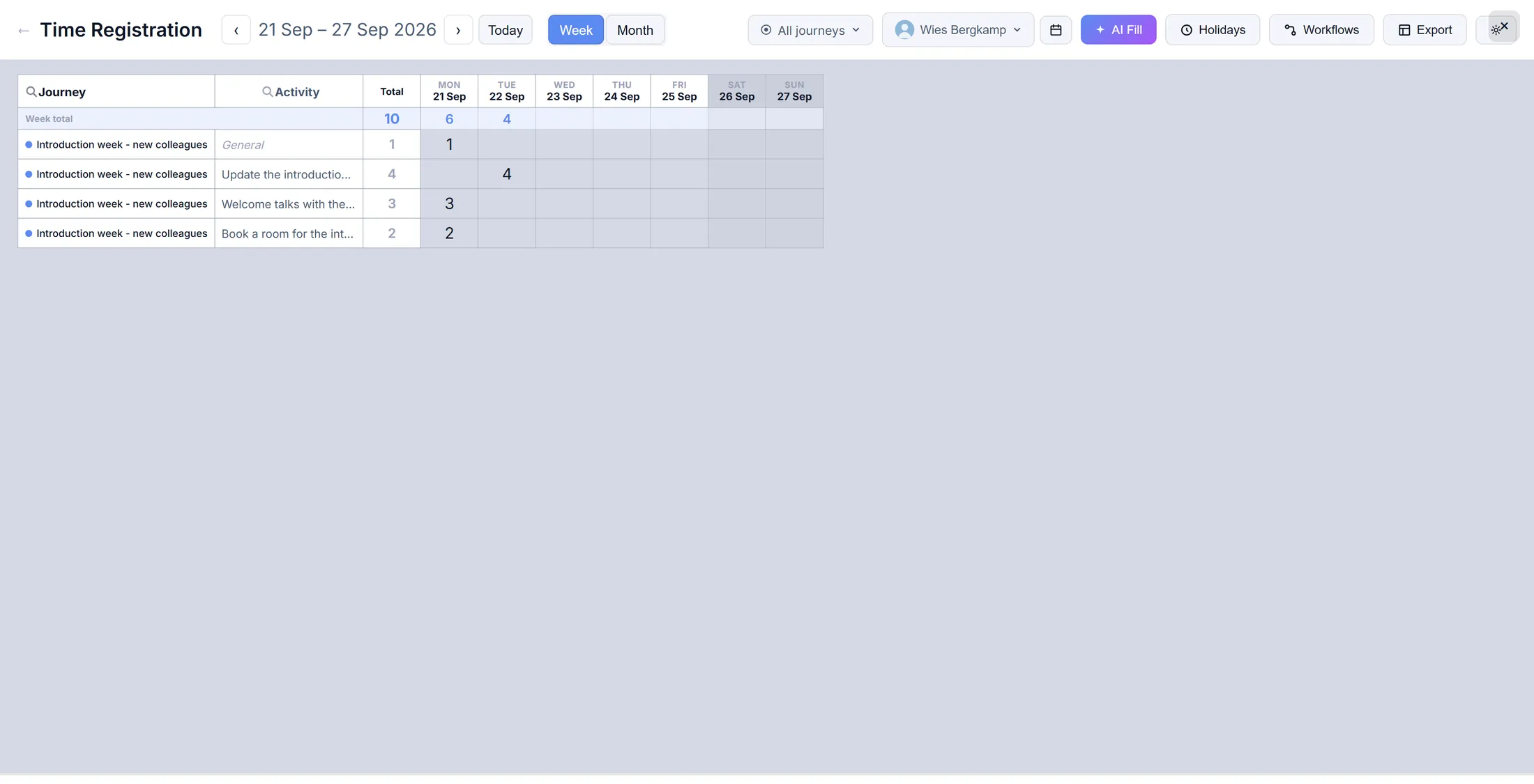
Una semana. Ya hay algunas horas. Escribe tus horas
Haz clic en la casilla de la tarea y el día. Escribe las horas.
- Busca la fila de la tarea, por ejemplo Book a room for the introduction week .
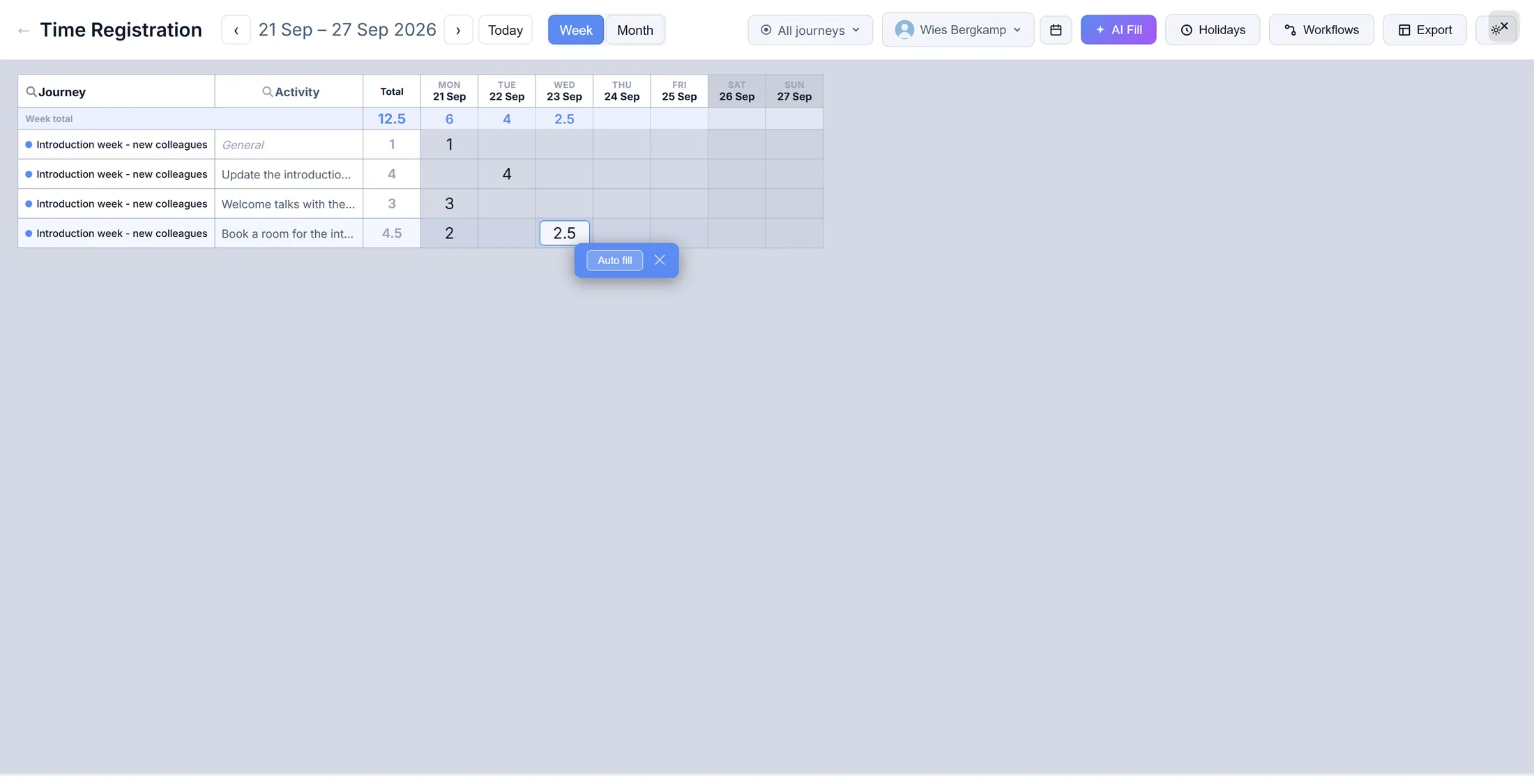
- Haz clic en la casilla bajo hoy, por ejemplo Wed 23 Sep .
- Escribe las horas: 2.5 son dos horas y media.
- Eso es todo - no hay botón Guardar. El total de la fila, el del día y el semanal cambian al instante.
2,5 horas el miércoles. Los totales suben. Marca un día libre
Haz clic derecho en el día de arriba. Elige Sick o Vacation.
- Haz clic derecho en el día de arriba, por ejemplo FRI 25 Sep .
- Se abre un menú pequeño: Sick y Vacation.
- Pulsa uno. El día recibe una etiqueta de color y deja de contar para tu objetivo.
- Delete data en el mismo menú borra todas las horas de ese día - úsalo solo si de verdad quieres.
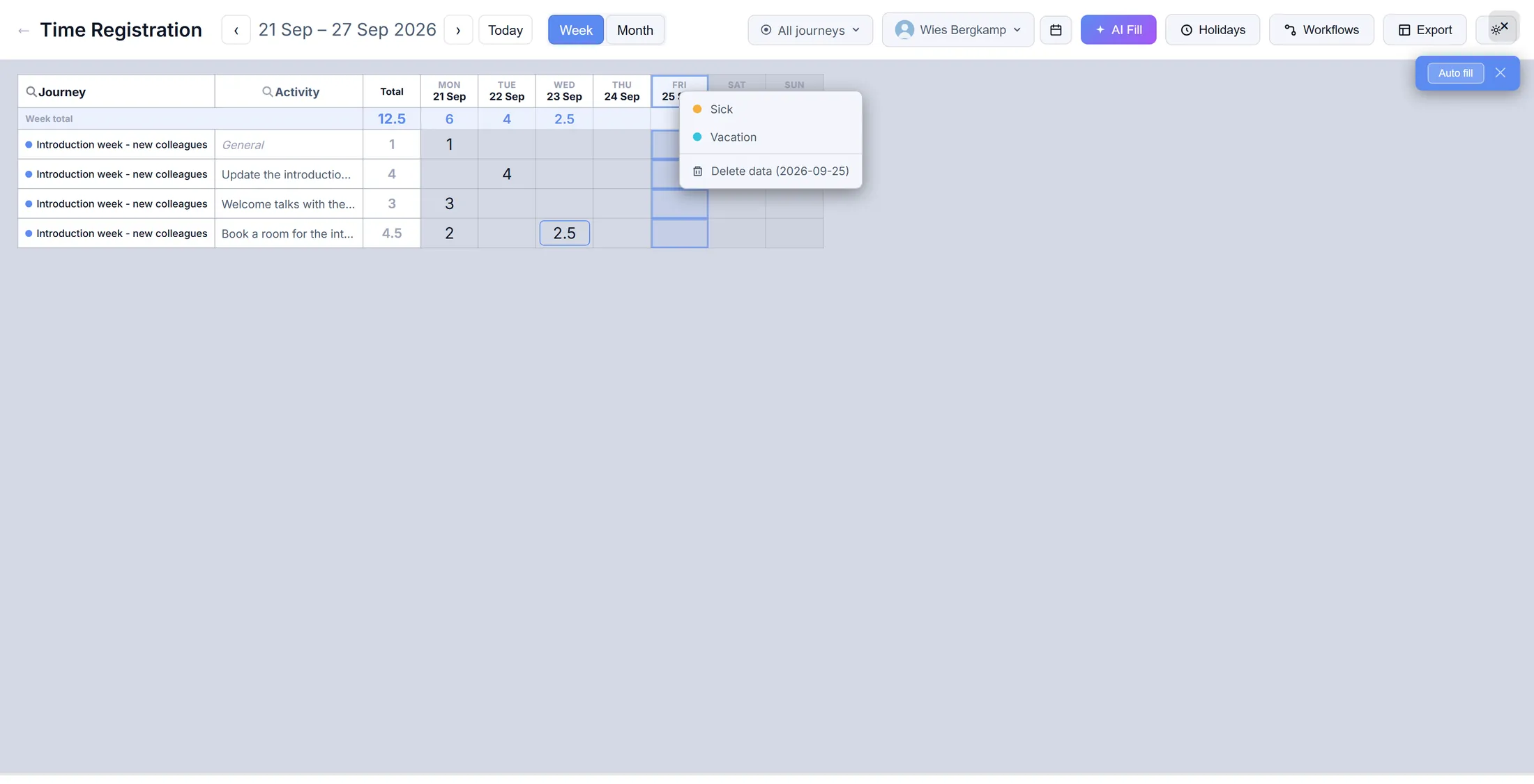
Clic derecho en el viernes: Sick o Vacation. Envía tus horas
Pulsa Export. Elige Excel o PDF.
- Pulsa Export arriba a la derecha.
- Export current view (Excel) da lo que ves como hoja de cálculo. Export PDF lo da en PDF.
- Export journey period... y Export all for specific user... piden primero las fechas.
- El archivo va a tus descargas. No se envía nada a nadie.
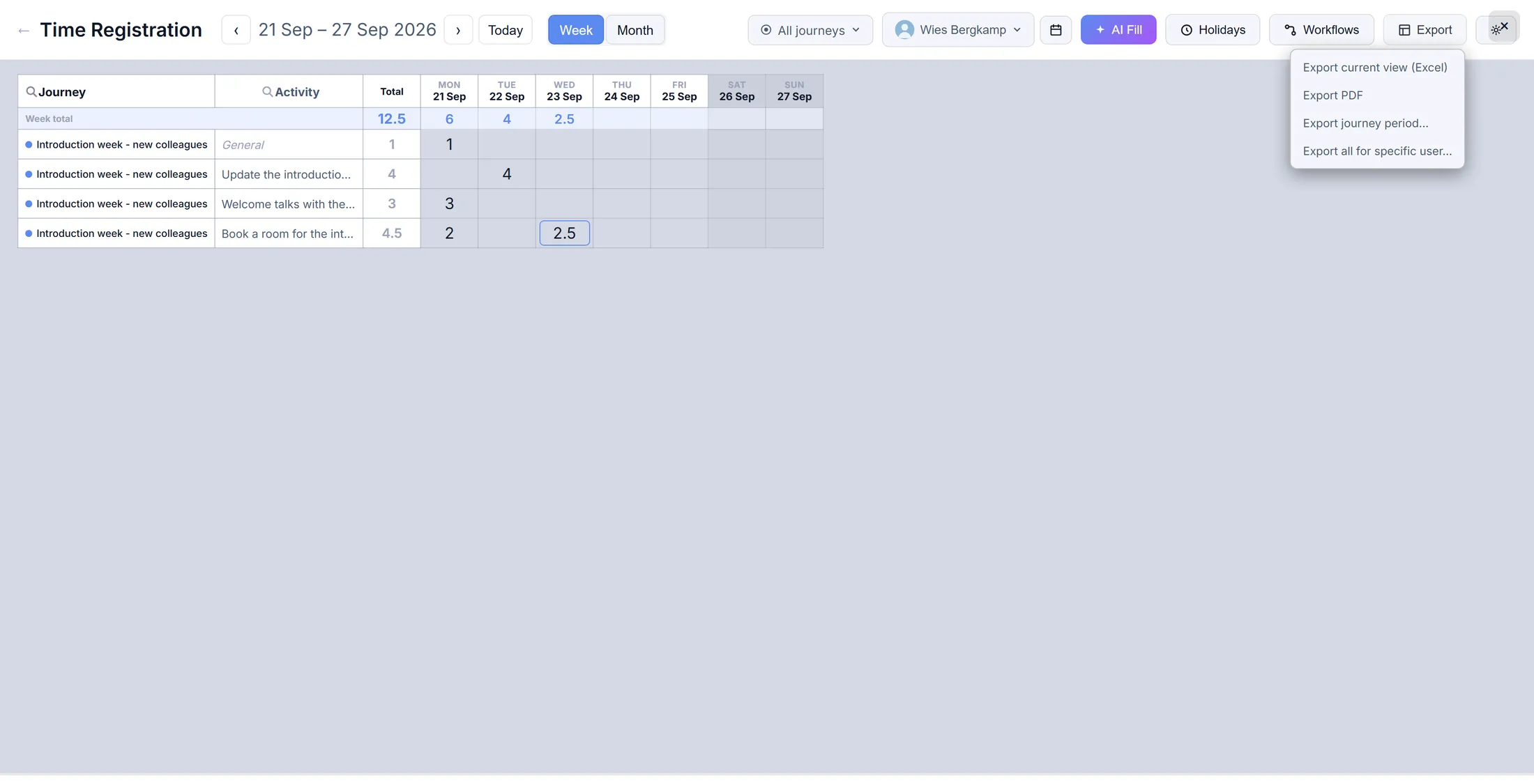
Cuatro formas de llevarte tus horas. La forma rápida, cada día
Tu semana también está en la pantalla principal, abajo a la derecha.
- Cierra la pantalla grande con la cruz de arriba a la derecha.
- En la columna derecha, pulsa la palabra Time Registration.
- Aparece una semana pequeña, con Week total y una barra que se llena.
- Escribe tus horas en las casillas, igual que antes. Open full view → vuelve a la pantalla grande.
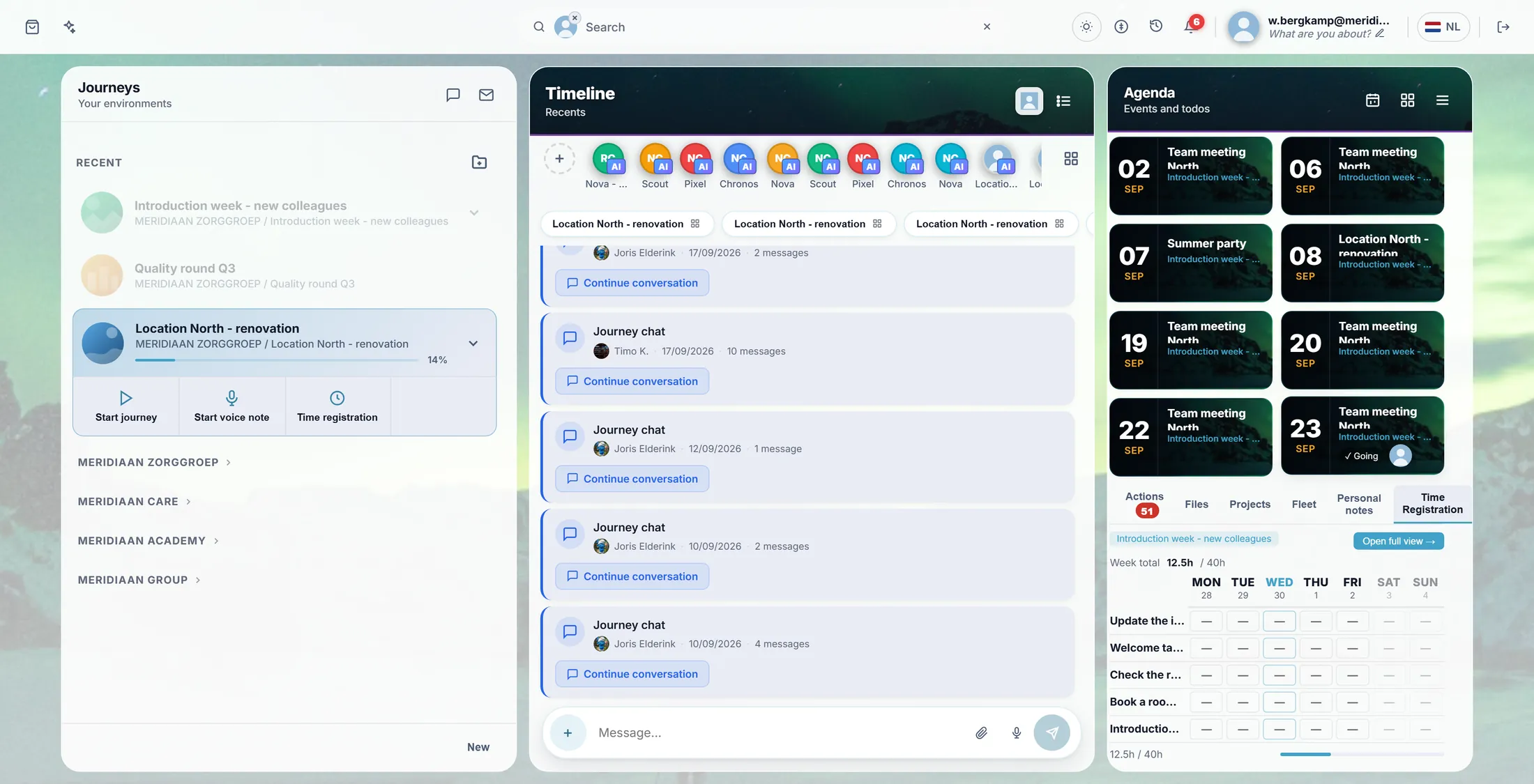
La semana pequeña: rellénala cada día.
Si algo no cuadra
No hay botón Time registration.
Las horas no están activadas en este journey. Pregunta a quien lo gestiona.
¿Dónde está el botón Guardar?
No hay. Se guarda solo.
Mi tarea no está en la lista.
Usa General, o pide que se cree la tarea.
Veo el mes entero.
Pulsa Week arriba.
Las palabras, en lenguaje sencillo
- actividad
- Una tarea del journey en la que registras horas. Cada una es una fila.
- total semanal
- Todas tus horas de la semana sumadas, junto a lo que deberías trabajar.
- día libre
- Un día que no trabajaste: enfermo, vacaciones o festivo.
Adónde ir después
- Todas las explicaciones Las otras cosas que puedes aprender aquí.