Notez vos heures
Une grille hebdomadaire par journey : une ligne par tâche, une colonne par jour. Tapez les heures dans une case, et la ligne, le jour et la semaine s'additionnent seuls. Jours de congé, vue mensuelle et export sont à un clic.
Coordination - tout ce qui doit se faire - 4 min. Il vous faut : un journey avec la saisie des heures activée
Lire ceci ne change rien. Seuls les nombres que vous tapez vous-même sont enregistrés.
Ce que vous saurez faire
- Noter des heures Tapez un nombre dans la bonne case.
- Voir votre total Par tâche, par jour et par semaine.
- Indiquer un jour de congé Malade ou en vacances.
- Les transmettre En Excel ou en PDF.
Préparez ceci
- Un journey Les heures sont toujours pour un journey.
- Vos tâches Les tâches du journey sont les lignes.
Ensemble, pas à pas
Six étapes. Cochez-les une par une.
Choisissez votre journey
Cliquez sur votre journey. Deux boutons apparaissent dessous.
- Ouvrez CoVince. La colonne de gauche s'appelle Journeys - ce sont vos journeys.
- Cliquez sur le journey, par exemple Introduction week - new colleagues .
- Dessous, vous voyez deux boutons : Start journey et Time registration.
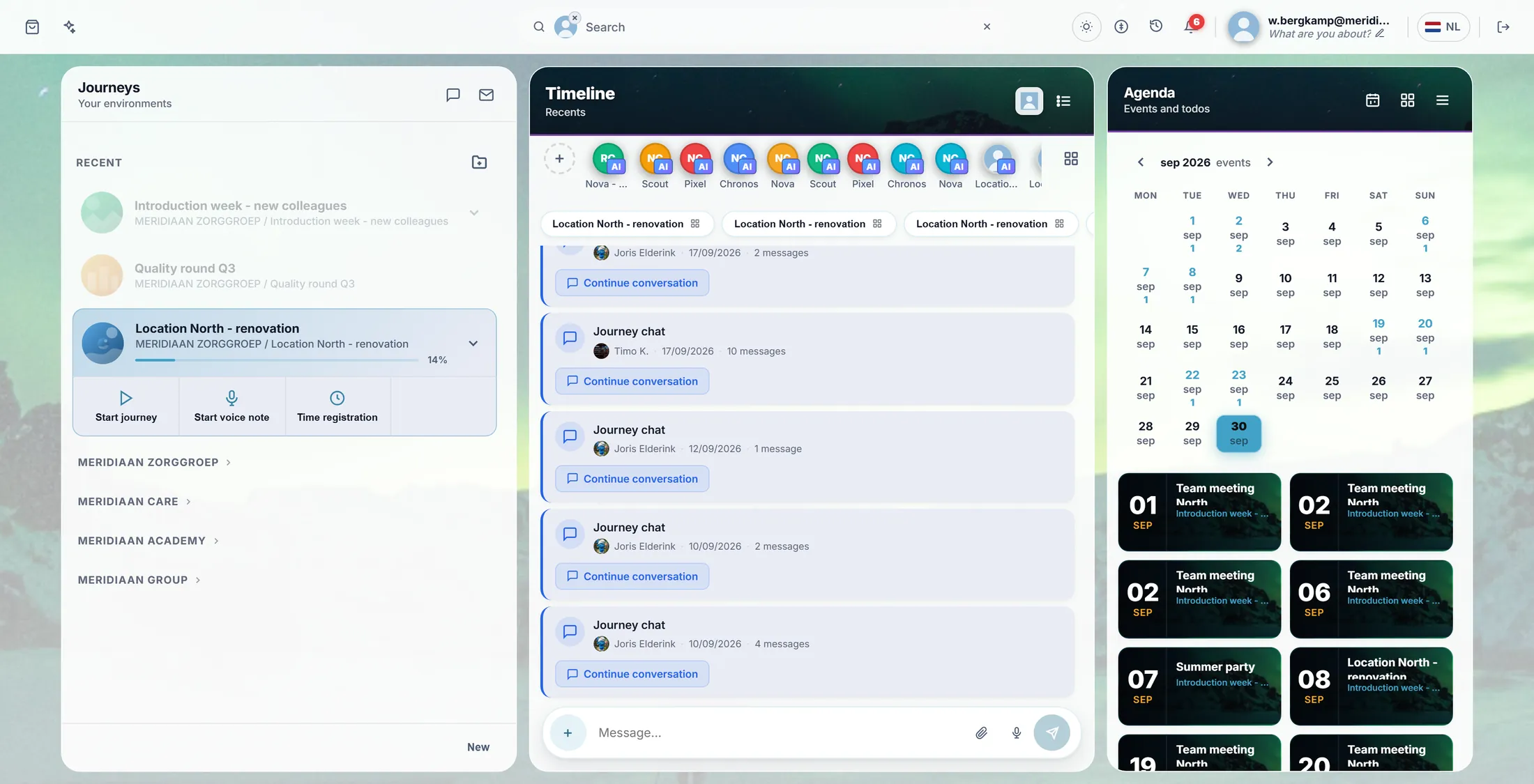
Le bouton Time registration est sous votre journey. Ouvrez votre semaine
Votre semaine s'ouvre. Tâches à gauche, jours en haut.
- Appuyez sur Time registration. Un grand écran s'ouvre : Time Registration .
- Appuyez sur Week en haut. Vous voyez une semaine, du lundi au dimanche. La date du jour est en bleu.
- Chaque ligne est une tâche du journey. General sert aux heures qui ne vont dans aucune tâche.
- Les flèches reculent ou avancent d'une semaine. Today vous ramène à cette semaine.
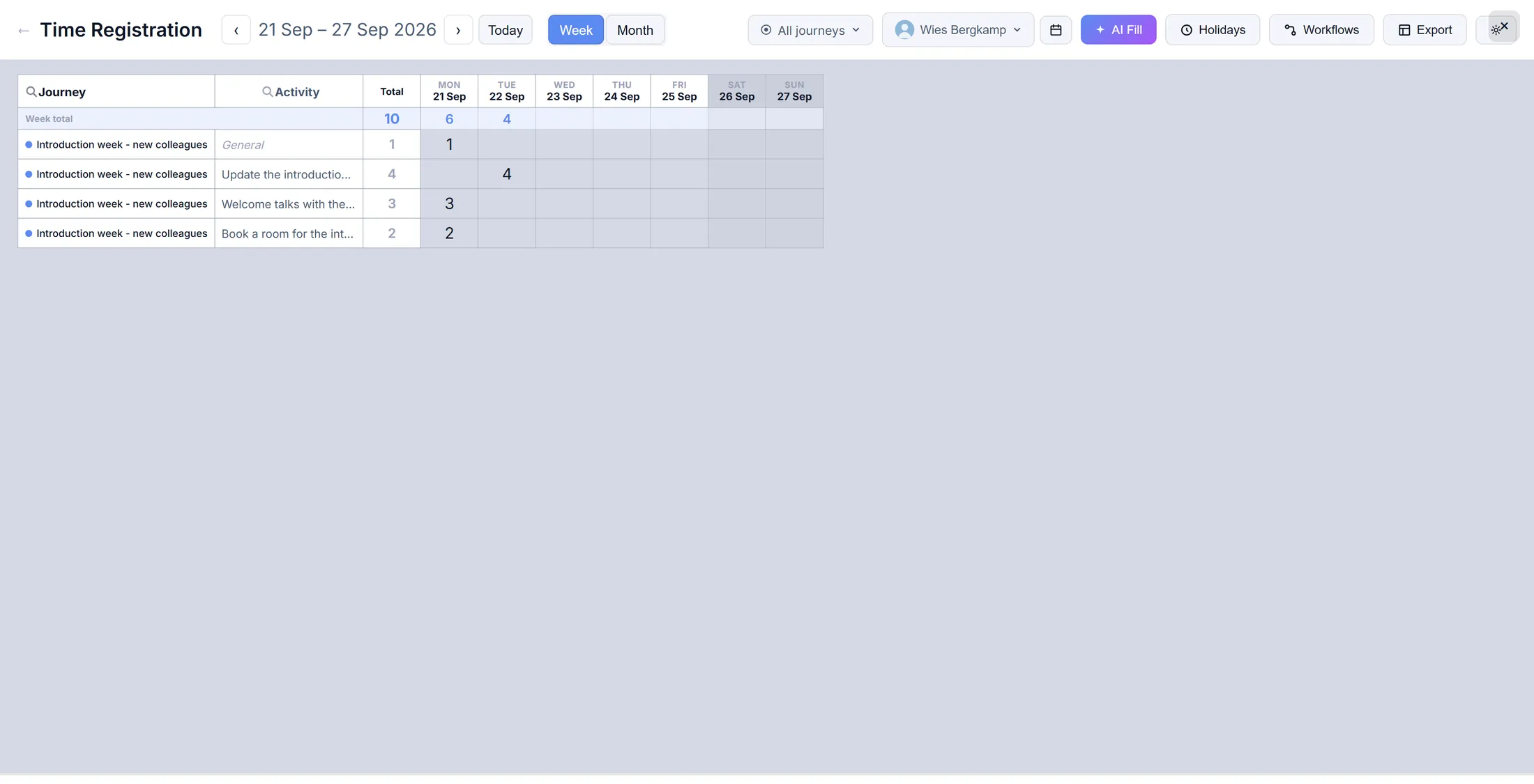
Une semaine. Quelques heures y sont déjà. Tapez vos heures
Cliquez sur la case de la tâche et du jour. Tapez les heures.
- Trouvez la ligne de la tâche, par exemple Book a room for the introduction week .
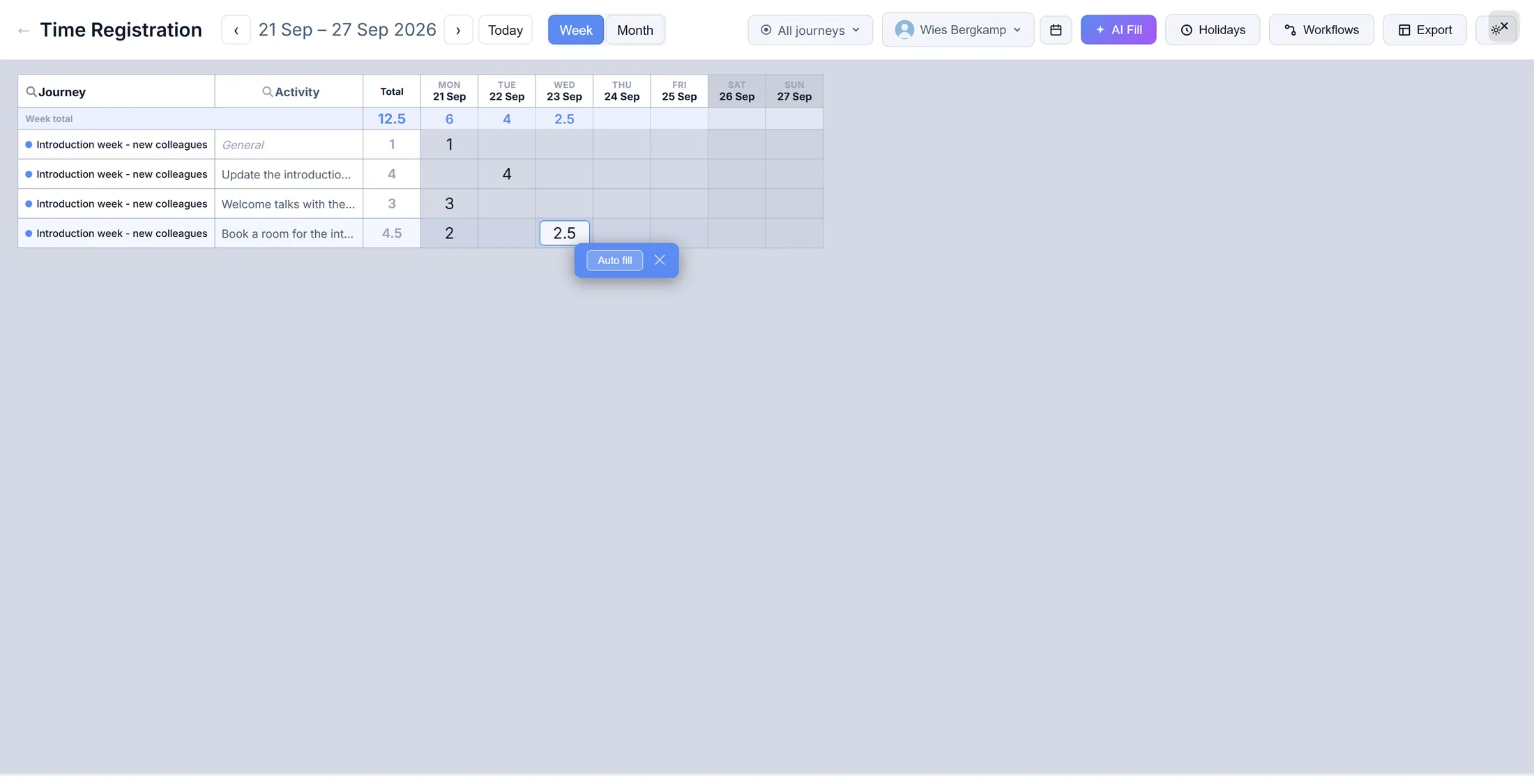
- Cliquez sur la case sous aujourd'hui, par exemple Wed 23 Sep .
- Tapez les heures : 2.5 , c'est deux heures et demie.
- C'est tout - il n'y a pas de bouton Enregistrer. Le total de la ligne, du jour et de la semaine changent tout de suite.
2,5 heures mercredi. Les totaux montent. Indiquez un jour de congé
Clic droit sur le jour en haut. Choisissez Sick ou Vacation.
- Faites un clic droit sur le jour en haut, par exemple FRI 25 Sep .
- Un petit menu s'ouvre : Sick et Vacation.
- Appuyez sur l'un d'eux. Le jour reçoit une étiquette de couleur et ne compte plus pour votre objectif.
- Delete data dans le même menu efface toutes les heures de ce jour - ne l'utilisez que si vous le voulez vraiment.
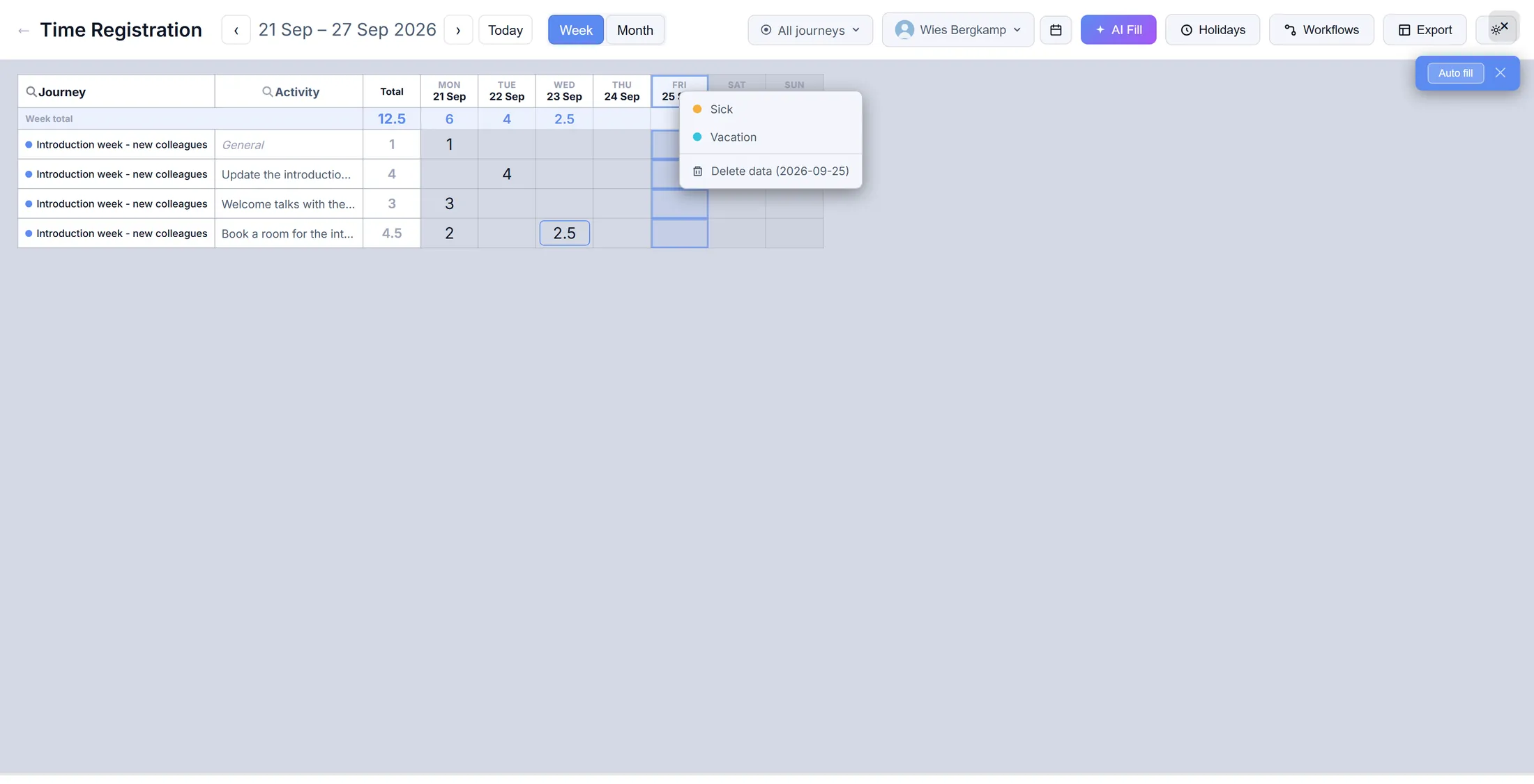
Clic droit sur vendredi : Sick ou Vacation. Transmettez vos heures
Appuyez sur Export. Choisissez Excel ou PDF.
- Appuyez sur Export en haut à droite.
- Export current view (Excel) donne ce que vous voyez en tableur. Export PDF le donne en PDF.
- Export journey period... et Export all for specific user... demandent d'abord les dates.
- Le fichier arrive dans vos téléchargements. Rien n'est envoyé à personne.
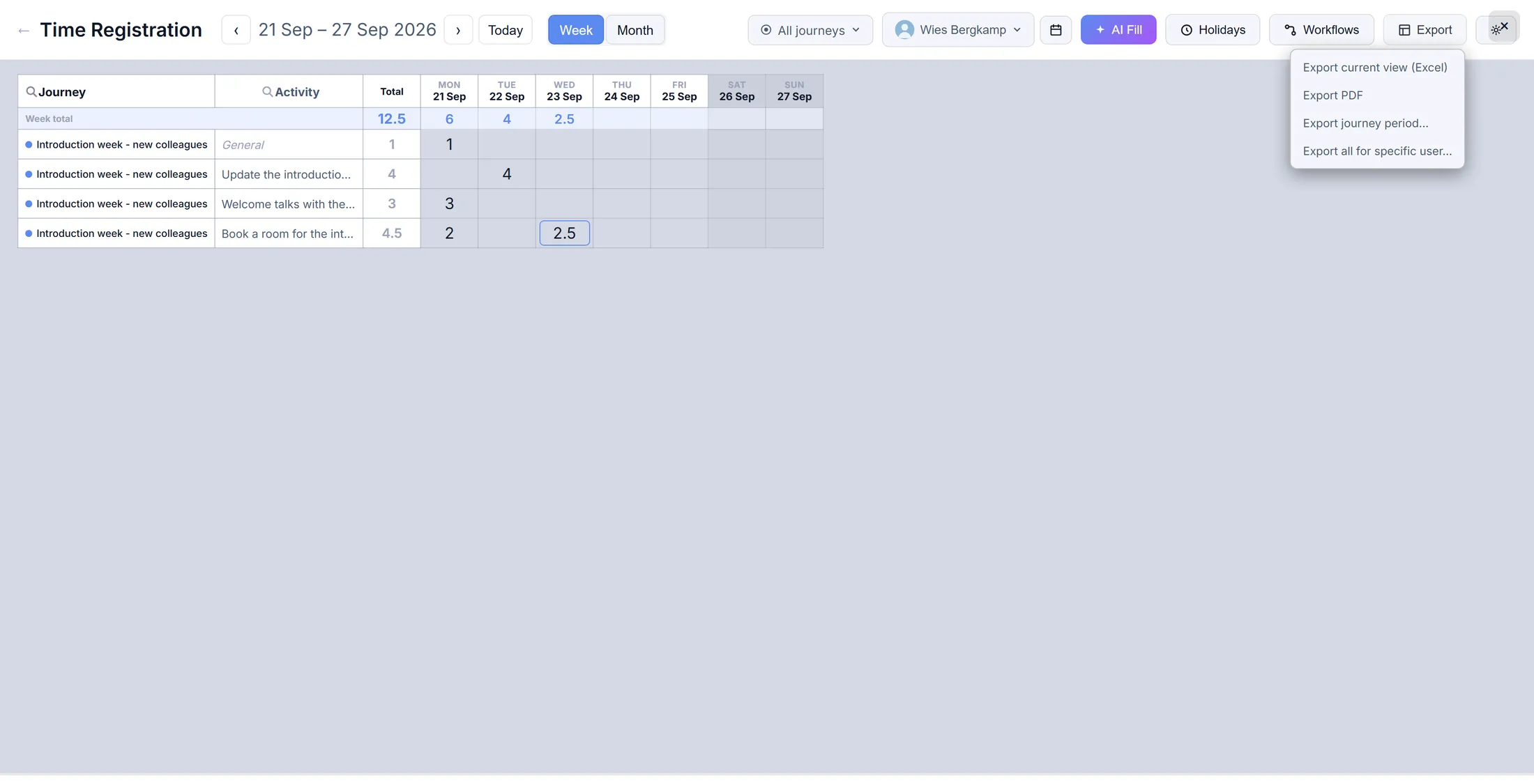
Quatre façons d'emporter vos heures. La voie rapide, chaque jour
Votre semaine est aussi sur le tableau de bord, en bas à droite.
- Fermez le grand écran avec la croix en haut à droite.
- Dans la colonne de droite, appuyez sur le mot Time Registration.
- Une petite semaine apparaît, avec Week total et une barre qui se remplit.
- Tapez vos heures dans les cases, comme avant. Open full view → ramène le grand écran.
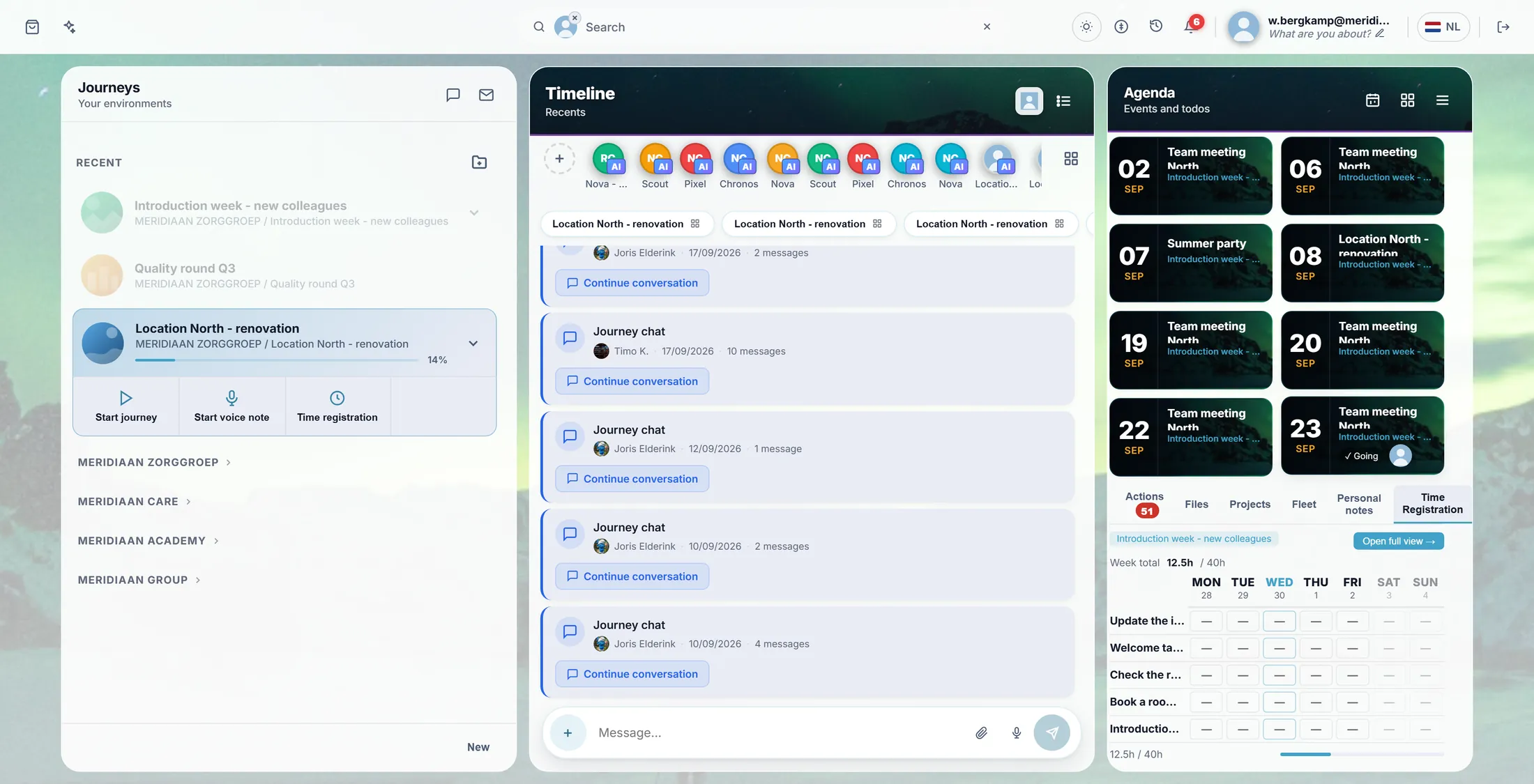
La petite semaine : remplissez-la chaque jour.
Si quelque chose ne va pas
Il n'y a pas de bouton Time registration.
La saisie des heures n'est pas activée pour ce journey. Demandez à la personne qui s'en occupe.
Où est le bouton Enregistrer ?
Il n'y en a pas. Tout s'enregistre seul.
Ma tâche n'est pas dans la liste.
Utilisez General, ou demandez que la tâche soit créée.
Je vois tout le mois.
Appuyez sur Week en haut.
Les mots, en langage simple
- activité
- Une tâche du journey sur laquelle vous saisissez des heures. Chacune est une ligne.
- total de la semaine
- Toutes vos heures de la semaine additionnées, à côté de ce que vous devriez travailler.
- jour de congé
- Un jour non travaillé : maladie, vacances ou jour férié.
Et ensuite
- Toutes les explications Les autres choses que vous pouvez apprendre ici.