Ein Video schneiden
Öffne ein Video aus den Community Files im Editor: Er schreibt jedes Wort auf, wählt die stärksten Stücke und lässt dich nach dem Text schneiden, die Untertitel gestalten und den ganzen Film oder ein Stück exportieren - gespeichert neben dem Original oder darüber.
Inhalt - schneide einen Film, den du schon hast - 6 min. Du brauchst: ein Video in den Dateien deiner Journey
Dein Video bleibt, wie es ist. Der Schnitt ist eine neue Kopie, und nur, wenn du sie speichern willst.
Das kannst du danach
- Ein Video zum Schneiden öffnen Rechtsklick auf das Video, Edit video.
- Nach den Worten schneiden Klick die Worte an, die du behalten willst.
- Untertitel hinzufügen Die gesprochenen Worte, groß im Bild.
- Zurück speichern Als neue Datei, oder über die alte.
Das legst du vorher bereit
- Ein Video in den Dateien Leg das Video zuerst in die Dateien deiner Journey.
- Worte darin Es klappt am besten, wenn im Video gesprochen wird.
Gemeinsam, Schritt für Schritt
Sieben Schritte. Den schweren Teil macht CoVince in Schritt 2.
Das Video öffnen
Such dein Video in den Dateien. Rechtsklick darauf. Drück Edit video.
- Klick deine Journey in der linken Spalte an.
- Drück in der rechten Spalte Files. Das sind die Community Files der Journey.
- Such das Video, zum Beispiel Introduction week - welcome.mp4 , und klick es mit der rechten Maustaste an.
- Drück Edit video - darunter steht Cut it, add captions, save it back .
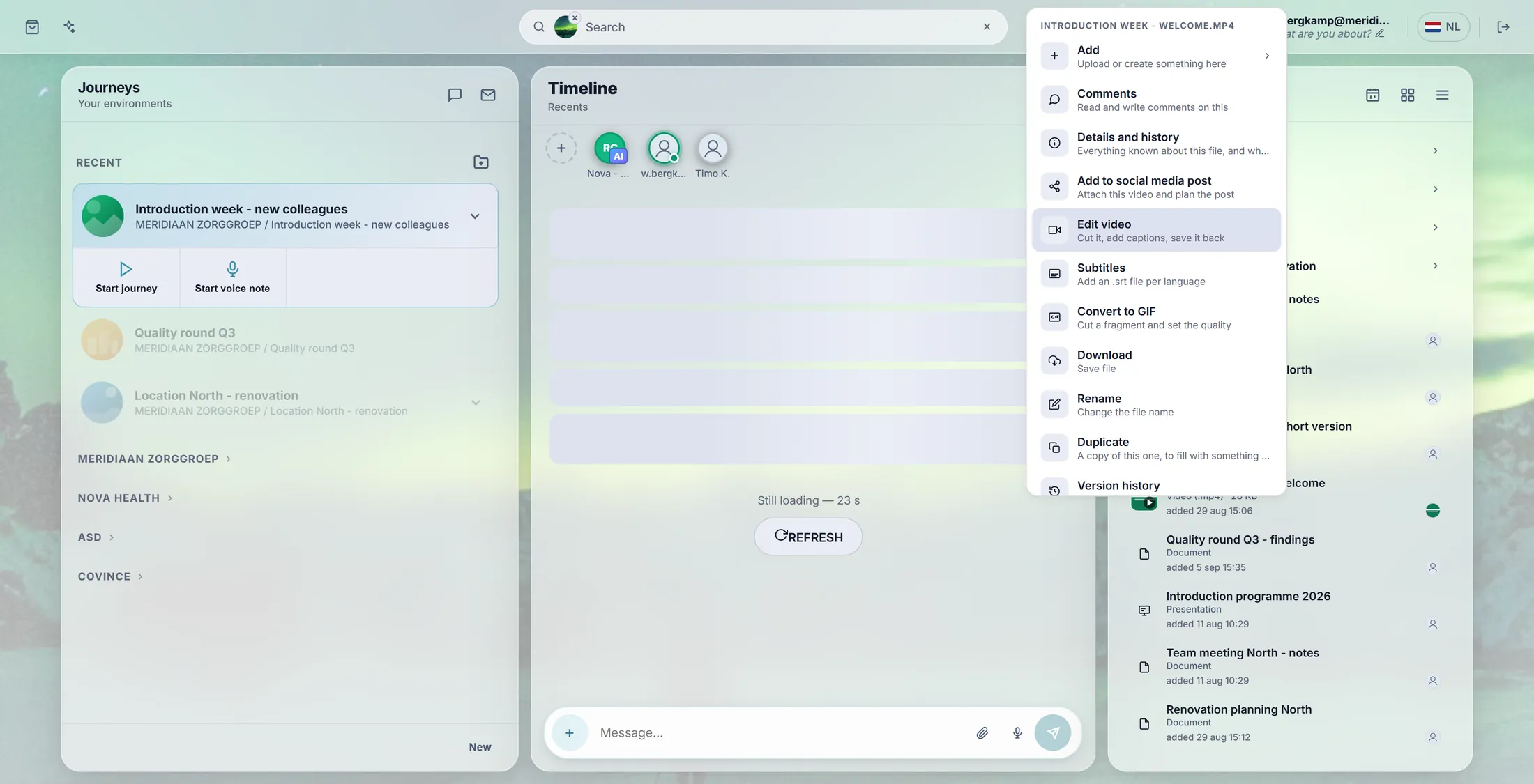
Rechtsklick auf das Video: Edit video. Warte, während es zuhört
Der Editor hört sich dein Video an und schreibt jedes Wort auf. Er sagt, wie weit er ist.
- Ein Fenster Edit video öffnet sich, mit deinem Film oben.
- Darunter zählt eine Zeile: Getting the sound out of your video... 45% , dann Processing your video: transcribing and picking highlights...
- Langes Video? Lass es arbeiten. Die Zeile zeigt, dass es beschäftigt ist - du musst nichts drücken.
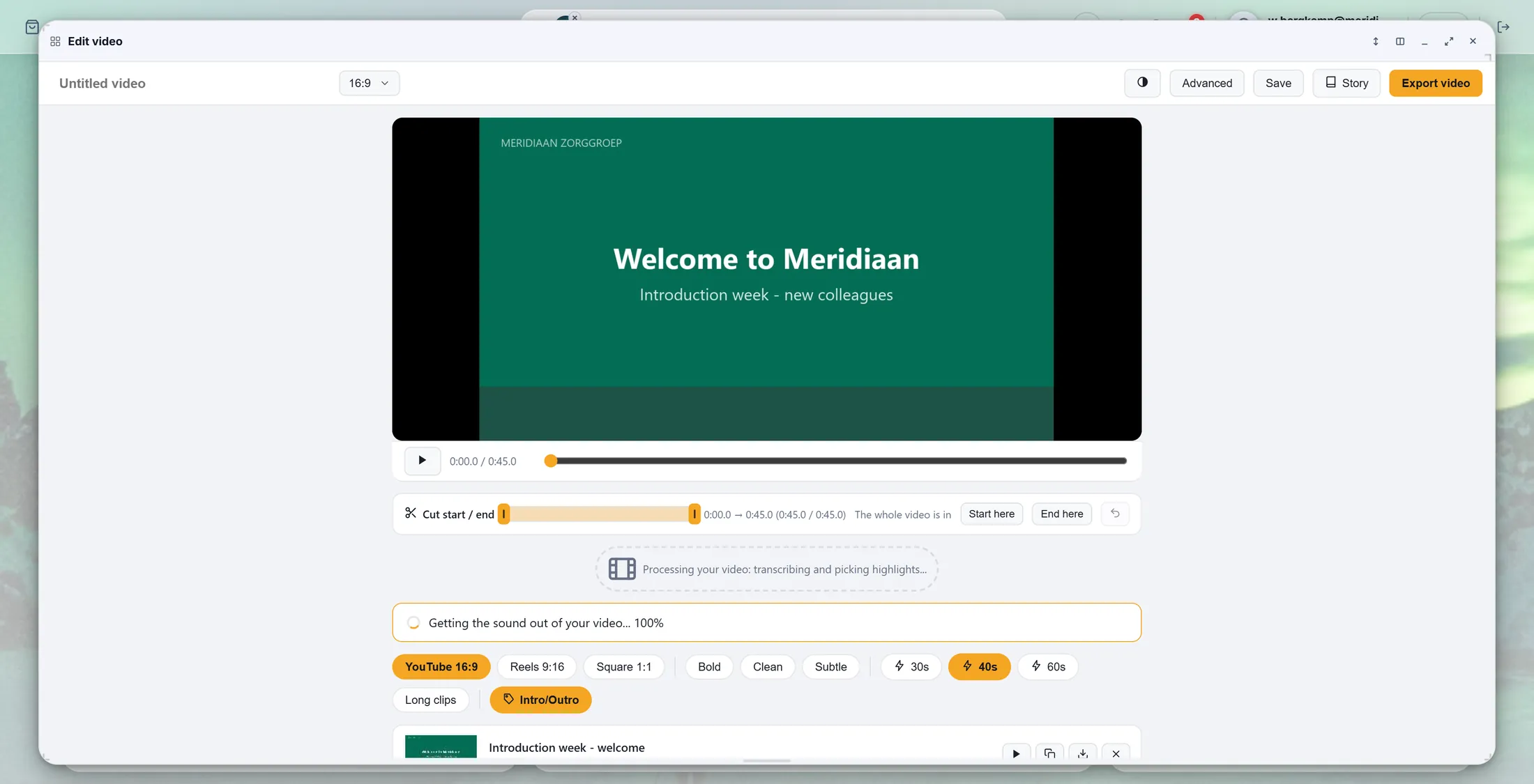
Es hört zu. Die Zeile zählt. Schau dir die Stücke an
CoVince hat die besten Stellen geschnitten. Jede Stelle ist eine Karte. Behalte sie, oder wirf eine weg.
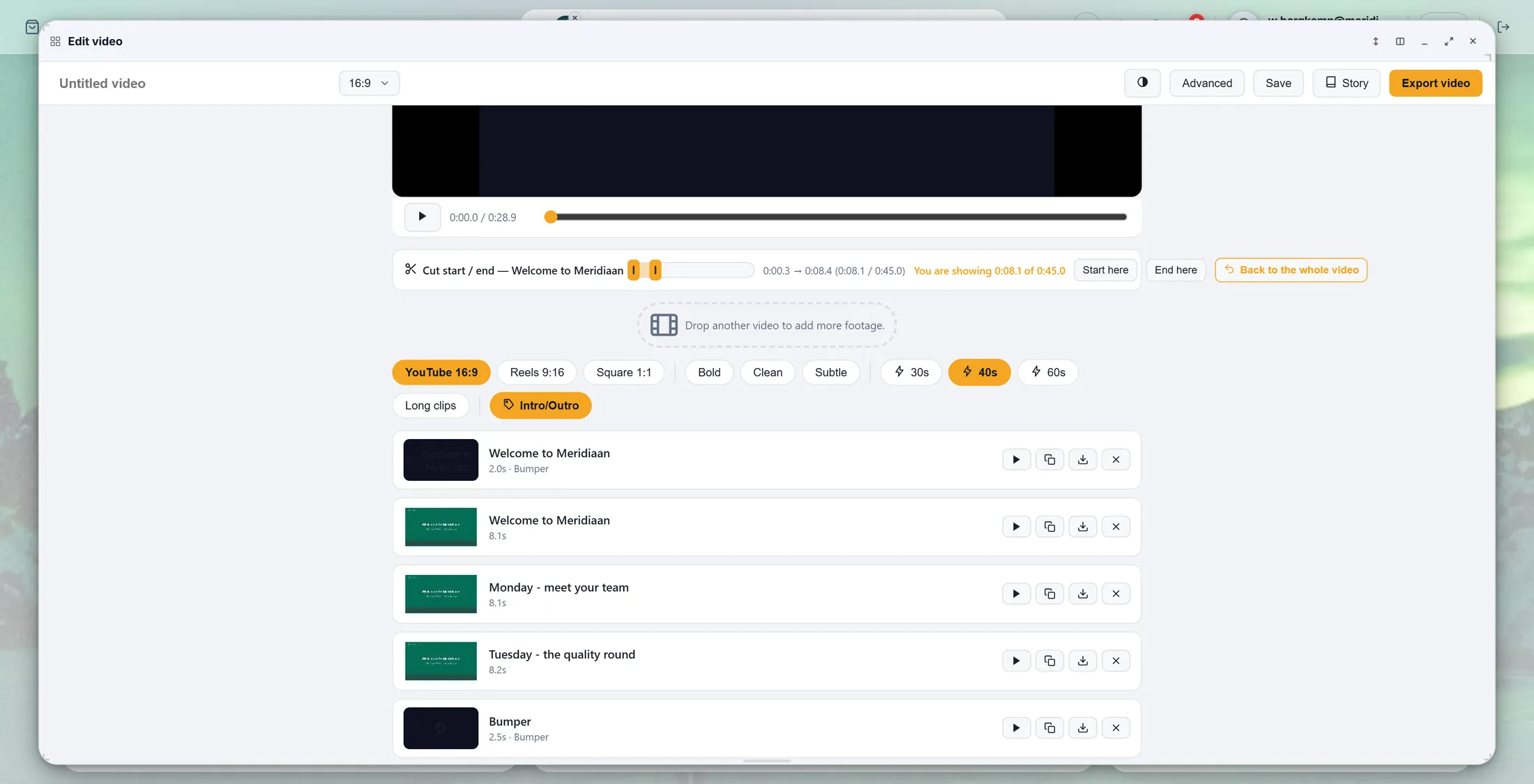
- Unter dem Film ist eine Liste mit Karten. Jede Karte ist ein Stück, mit einem Titel aus dem Gesagten: Montag - lern dein Team kennen .
- Drück den Abspielknopf auf einer Karte, um dir das Stück anzusehen. Das Kreuz wirft es weg; das doppelte Quadrat macht eine Kopie.
- Die Chips darüber wählen das Format: YouTube 16:9, Reels 9:16, Square 1:1; und die Länge: 30s, 40s, 60s.
- Intro/Outro setzt eine kurze Titelkarte davor und danach.
Jede Karte ist ein Stück deines Videos. Nach den Worten schneiden
Lies, was gesagt wird. Klick das erste und das letzte Wort an, das du willst. Füg es hinzu.
- Drück oben Advanced.
- Unter dem Film: Transcript and AI snippets - drück es, wenn es zu ist. Jetzt liest du das Transkript: jedes Wort, mit der Zeit davor.
- Klick das erste Wort an, das du willst, dann das letzte Wort. Alles dazwischen wird orange.
- Drück Add selection to timeline. Diese Passage ist jetzt ein Stück auf der Timeline unten.
- Lieber andersherum? Tipp einen Wunsch in das Feld darüber - die 3 stärksten Tipps, je höchstens 20 Sekunden - und drück Create snippets.
- Ein falsches Wort? Doppelklick darauf und tipp es richtig.
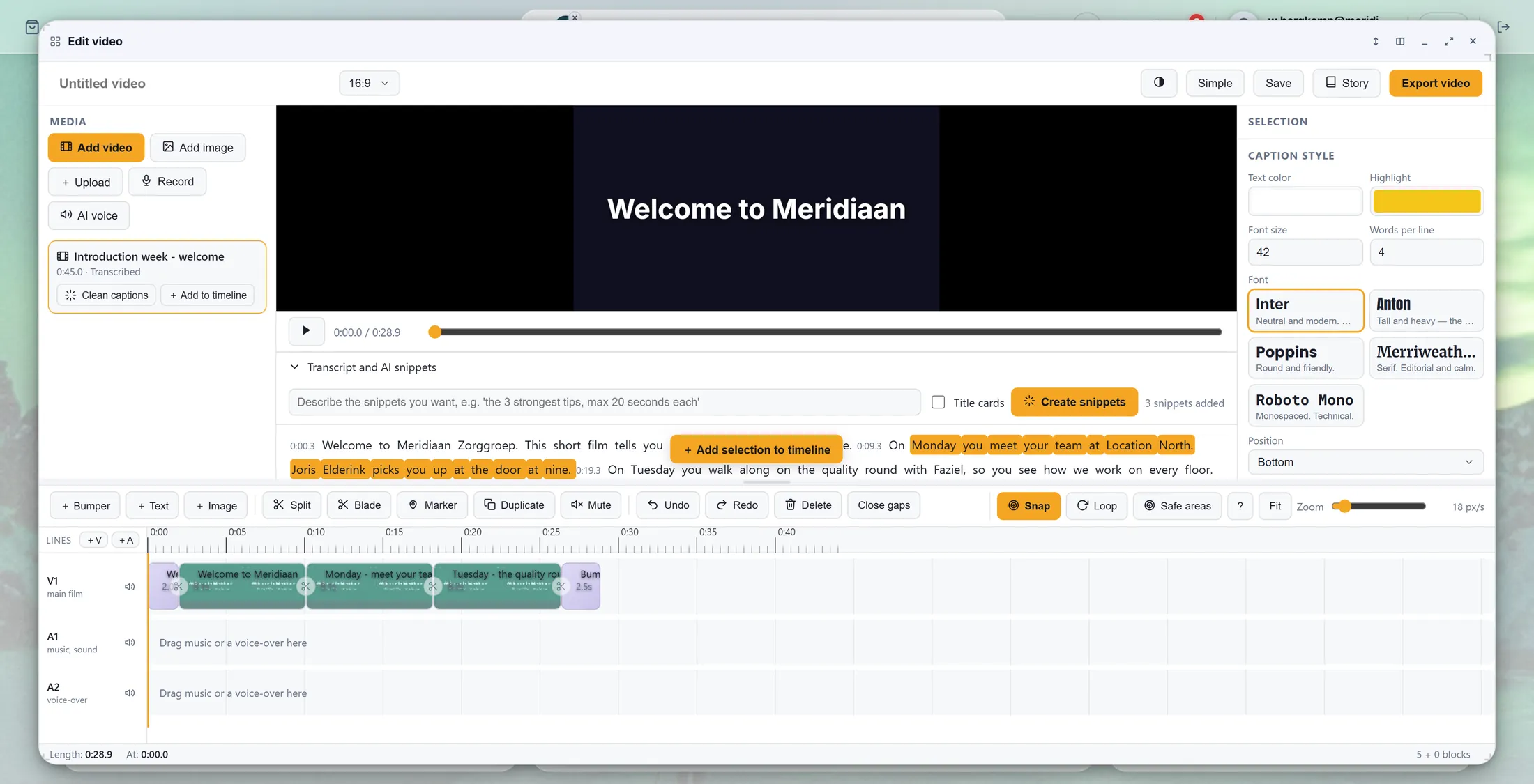
Orange Worte = das Stück, das du behältst. Untertitel hinzufügen
Die gesprochenen Worte kommen ins Bild, groß und deutlich. Wähl einen Stil.
- Wähl in der Reihe Chips Bold, Clean oder Subtle.
- Spiel den Film ab: Die Worte erscheinen im Bild, während sie gesagt werden. Das gerade gesprochene Wort leuchtet auf.
- Mehr Kontrolle? In Advanced rechts das Feld CAPTION STYLE : Textfarbe, Hervorhebung, Schriftgröße, Wörter pro Zeile, Schrift und Position.
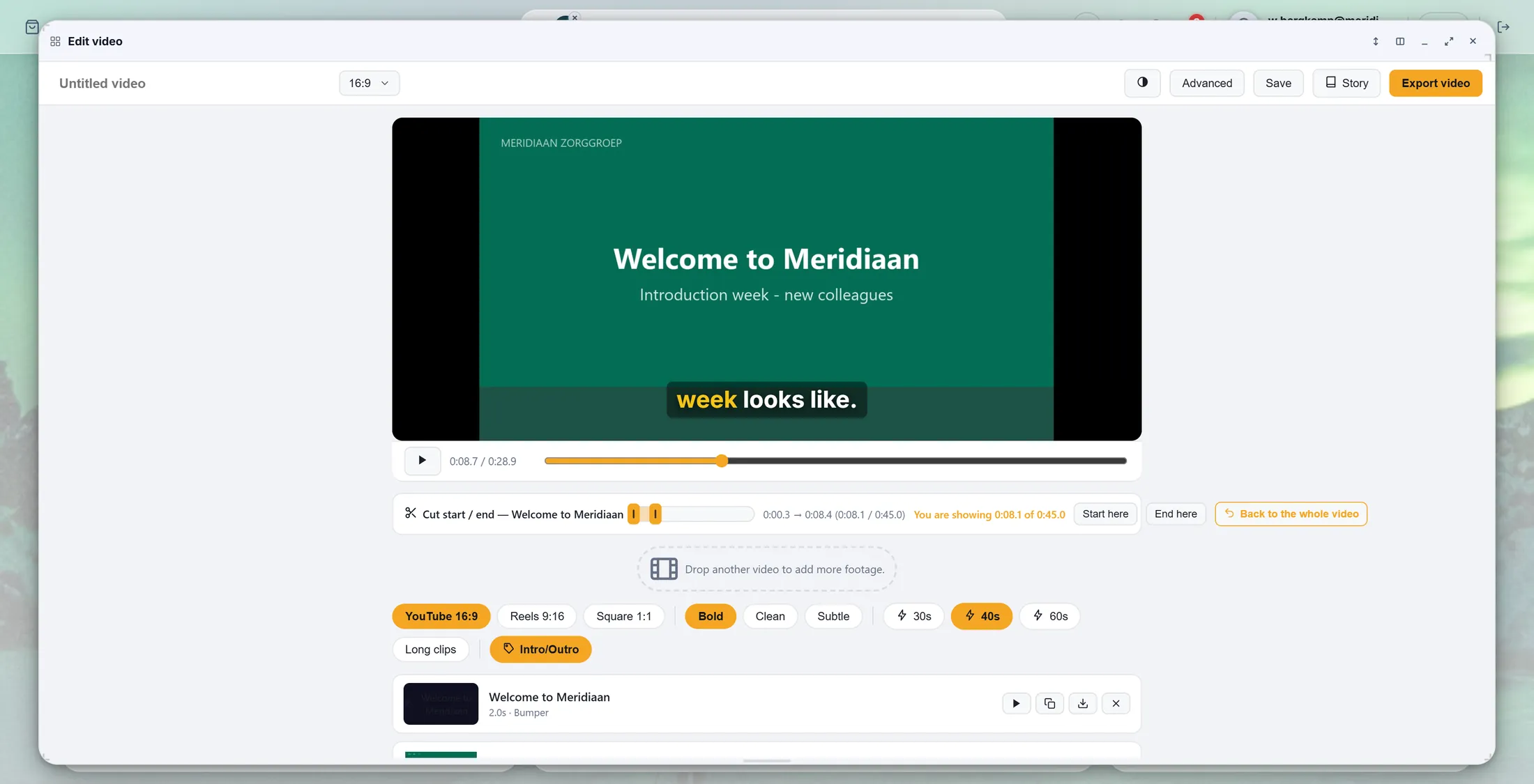
Die Worte im Bild. Bold ist gewählt. Ein Stück kürzer machen
Zieh die orangen Griffe, damit ein Stück später anfängt oder früher aufhört. Der runde Pfeil macht es rückgängig.
- Klick eine Stück-Karte an. Ihr Name steht jetzt in der Leiste Cut start / end .
- Zieh den linken orangen Griff nach rechts: Das Stück fängt später an. Der rechte Griff: Es hört früher auf. Die Zeiten daneben laufen mit.
- Oder spiel bis zum richtigen Moment und drück Start here oder End here.
- Zu viel abgeschnitten? Drück den runden Pfeil (Back to the whole video), und es ist wieder ganz.
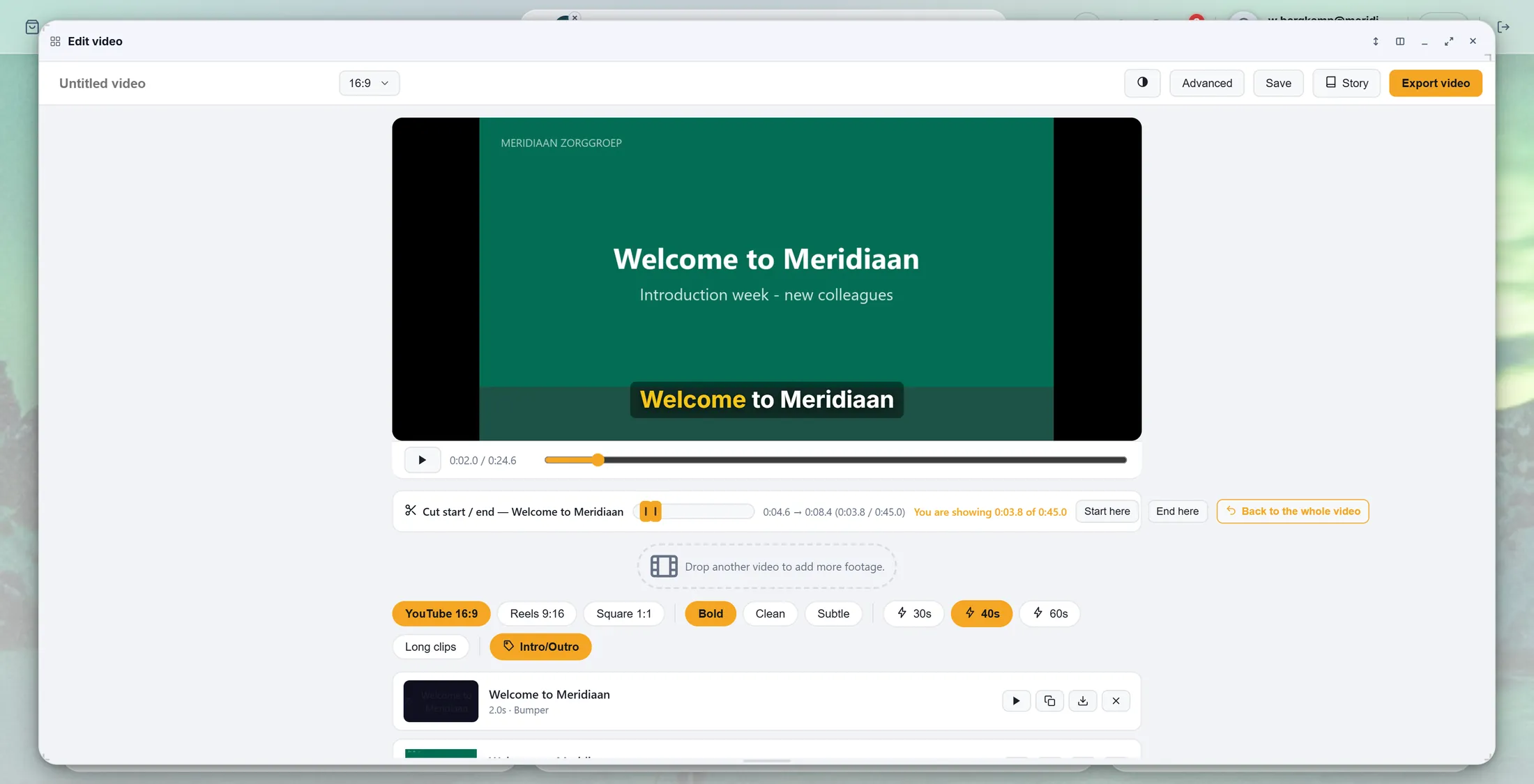
Der Anfang ist verschoben: Das Stück ist kürzer. Dein Video speichern
Drück Export video. Warte. Dann wähl: eine neue Datei, oder über die alte.
- Drück oben rechts Export video.
- Ein Fenster zählt: einen Prozentwert, Teil 2 von 4 , und wie lange es schon läuft.
- Nur ein Stück? Jede Stück-Karte hat einen eigenen Exportknopf (der Pfeil nach unten): Er speichert nur dieses Stück.
- Wenn es fertig ist, fragt CoVince Where should it go? Drück Save as a new file, um beide zu behalten - oder Replace the original: Das alte bleibt in der Version history.
- Das neue Video ist in den Community Files, neben dem alten.
Wenn etwas nicht stimmt
Ich sehe kein Edit video.
Es gibt es nur bei Videos. Rechtsklick auf das Video selbst.
Der Text ist stellenweise falsch.
Doppelklick auf das falsche Wort und tipp es richtig.
Ich habe zu viel abgeschnitten.
Drück den runden Pfeil neben End here.
Ist mein altes Video weg?
Nein. Nur wenn du Replace drückst, und selbst dann bleibt es in der Historie.
Die Wörter, einfach erklärt
- Transkript
- Alles, was im Video gesagt wird, Wort für Wort aufgeschrieben, mit der Zeit.
- Untertitel
- Die gesprochenen Worte, im Bild gezeigt, damit du ohne Ton folgen kannst.
- Community Files
- Die Dateien einer Journey: Alle in der Journey finden sie dort.
Wie es weitergeht
- Eine Media-Story machen Mach einen neuen Film aus einem Absatz Text.
- Alle Erklärungen Die anderen Dinge, die du hier lernen kannst.