Couper une vidéo
Ouvrez une vidéo de Community Files dans l’éditeur : il écrit chaque mot, choisit les passages les plus forts, et vous laisse couper par le texte, régler le style des sous-titres et exporter tout le film ou un seul morceau - enregistré à côté de l’original ou à sa place.
Contenu - couper un film que vous avez déjà - 6 min. Il vous faut : une vidéo dans les fichiers de votre journey
Votre vidéo reste telle quelle. Le montage est une nouvelle copie, et seulement si vous choisissez de l’enregistrer.
Ce que vous saurez faire
- Ouvrir une vidéo à couper Clic droit sur la vidéo, Edit video.
- Couper par les mots Cliquez sur les mots que vous voulez garder.
- Ajouter des sous-titres Les mots prononcés, en grand sur l’image.
- L’enregistrer Comme nouveau fichier, ou à la place de l’ancien.
Préparez d’abord ceci
- Une vidéo dans les fichiers Mettez d’abord la vidéo dans les fichiers de votre journey.
- Des paroles dedans Cela marche le mieux quand des personnes parlent dans la vidéo.
Faisons-le ensemble, étape par étape
Sept étapes. CoVince fait le plus dur à l’étape 2.
Ouvrir la vidéo
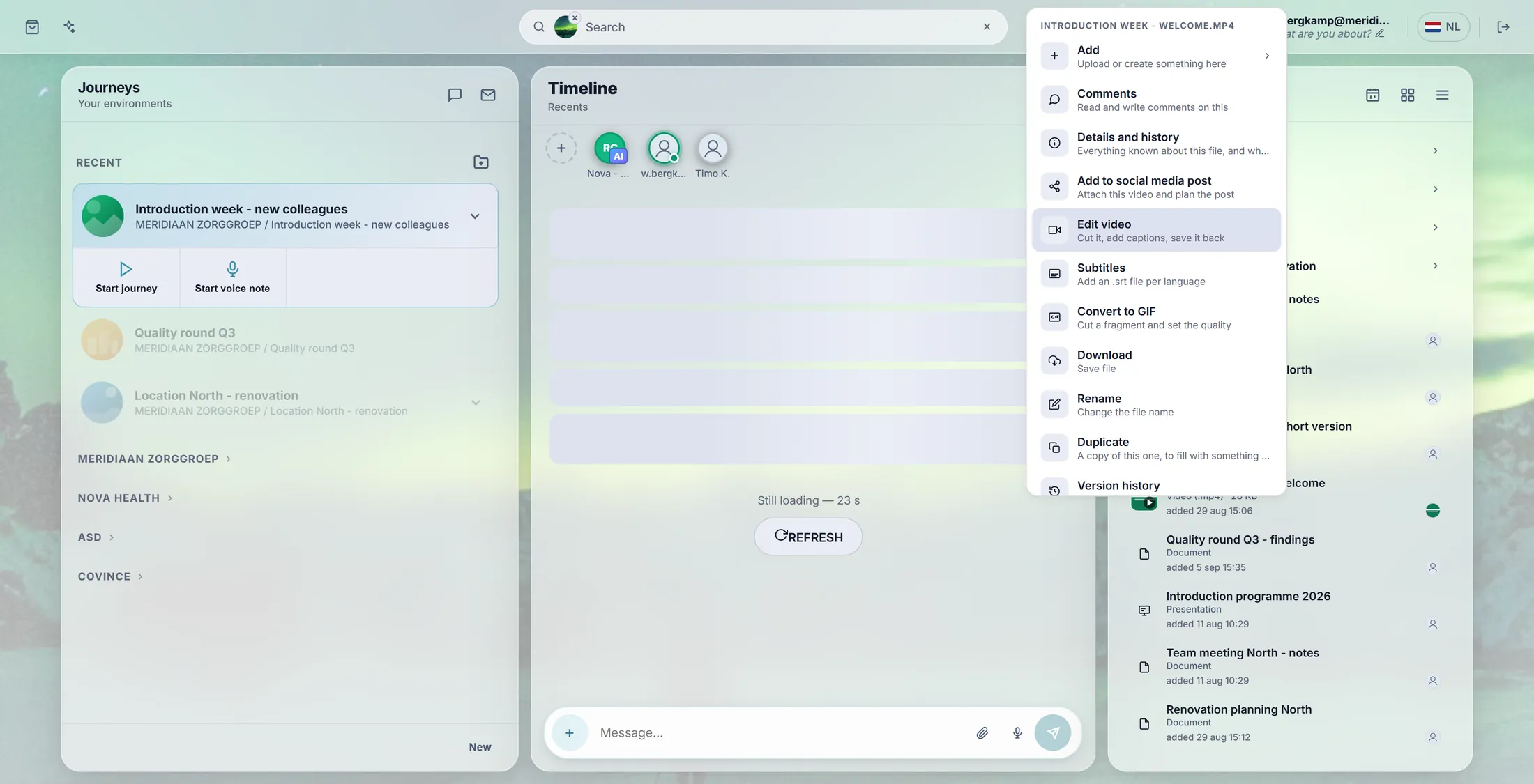
Trouvez votre vidéo dans les fichiers. Faites un clic droit dessus. Appuyez sur Edit video.
- Cliquez sur votre journey dans la colonne de gauche.
- Dans la colonne de droite, appuyez sur Files. Ce sont les Community Files du journey.
- Trouvez la vidéo, par exemple Introduction week - welcome.mp4 , et cliquez dessus avec le bouton droit de la souris.
- Appuyez sur Edit video - il est écrit Cut it, add captions, save it back .
Clic droit sur la vidéo : Edit video. Attendez pendant qu’il écoute
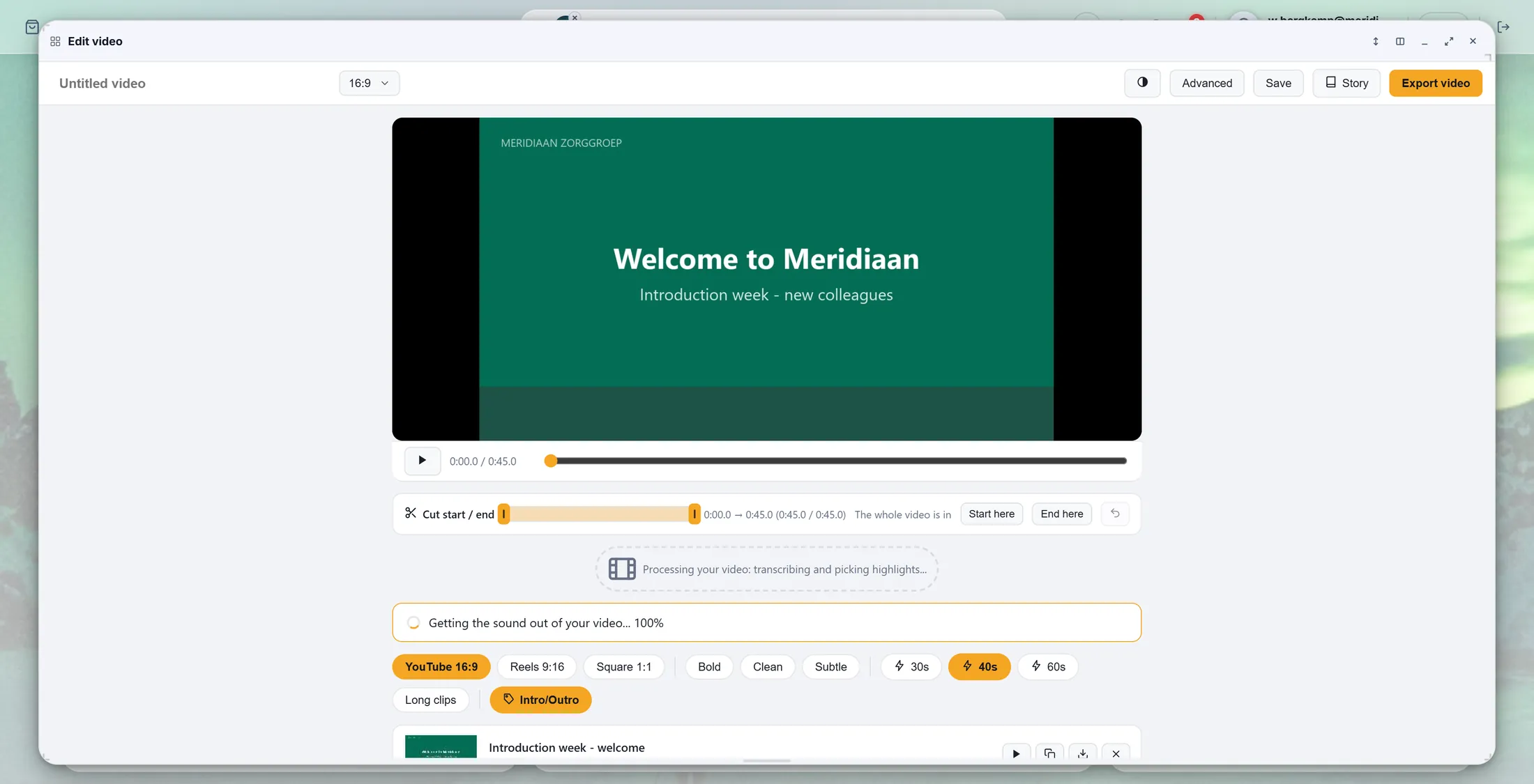
L’éditeur écoute votre vidéo et écrit chaque mot. Il dit où il en est.
- Une fenêtre Edit video s’ouvre, avec votre film en haut.
- En dessous, une ligne compte : Getting the sound out of your video... 45% , puis Processing your video: transcribing and picking highlights...
- Une longue vidéo ? Laissez-le travailler. La ligne montre qu’il est occupé - vous n’avez rien à appuyer.
Il écoute. La ligne compte. Regarder les morceaux
CoVince a coupé les meilleurs moments. Chaque moment est une carte. Gardez-les, ou jetez-en un.
- Sous le film, il y a une liste de cartes. Chaque carte est un morceau, avec un titre tiré de ce qui est dit : Lundi - rencontrez votre équipe .
- Appuyez sur le bouton lecture d’une carte pour voir ce morceau. La croix le jette ; le double carré en fait une copie.
- Les pastilles au-dessus choisissent le format : YouTube 16:9, Reels 9:16, Square 1:1 ; et la durée : 30s, 40s, 60s.
- Intro/Outro ajoute un court carton de titre avant et après.
Chaque carte est un morceau de votre vidéo. Couper par les mots
Lisez ce qui est dit. Cliquez sur le premier et sur le dernier mot que vous voulez. Ajoutez-le.
- Appuyez sur Advanced en haut.
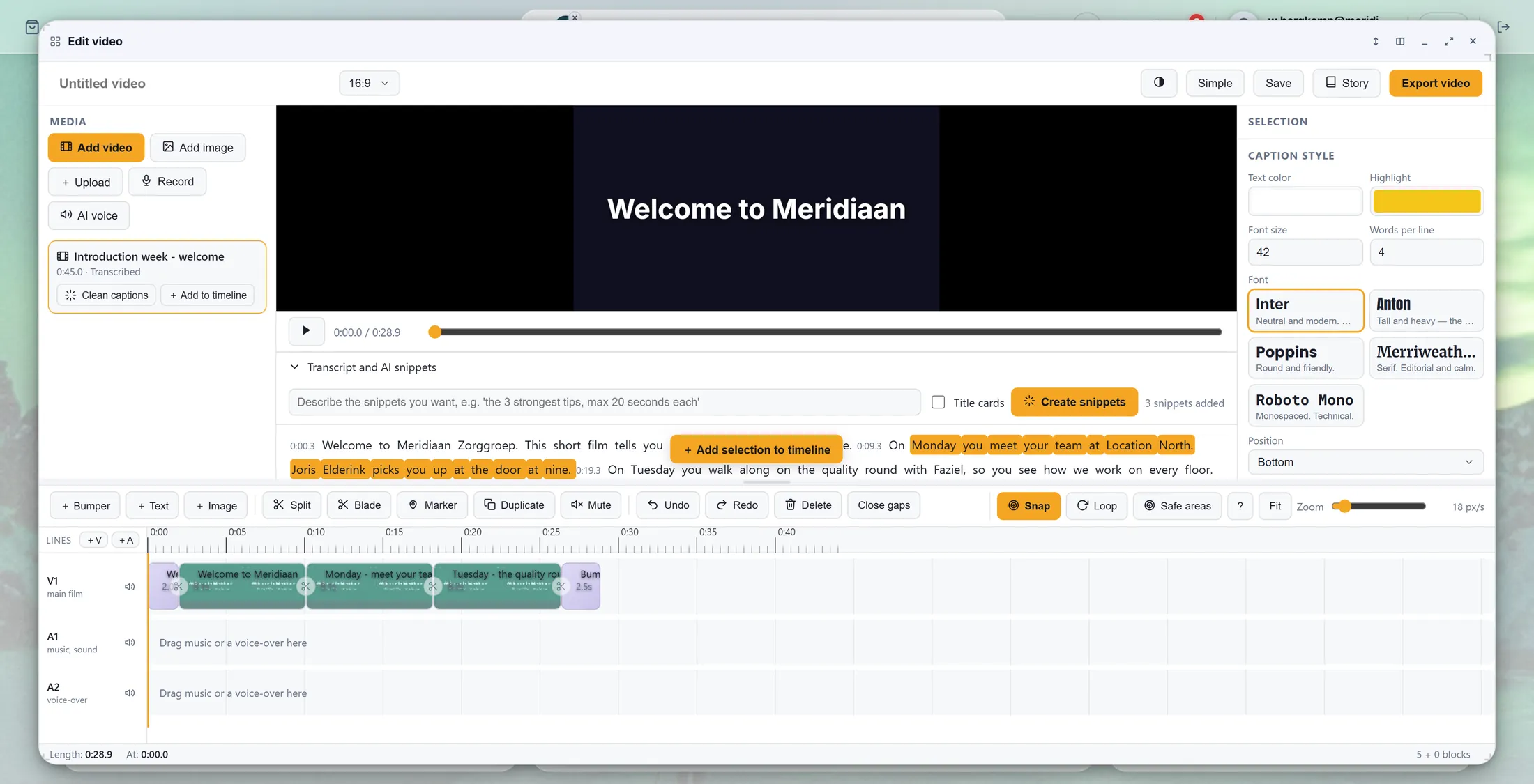
- Sous le film : Transcript and AI snippets - appuyez dessus s’il est fermé. Vous lisez maintenant la transcription : chaque mot, avec l’heure devant.
- Cliquez sur le premier mot que vous voulez, puis sur le dernier mot. Tout ce qui est entre les deux devient orange.
- Appuyez sur Add selection to timeline. Ce passage est maintenant un morceau sur la ligne de montage, en bas.
- Vous voulez faire l’inverse ? Tapez un souhait dans la case au-dessus - les 3 conseils les plus forts, 20 secondes maximum chacun - et appuyez sur Create snippets.
- Un mot faux ? Double-cliquez dessus et tapez-le correctement.
Mots orange = la partie que vous gardez. Ajouter des sous-titres
Les mots prononcés arrivent sur l’image, grands et clairs. Choisissez un style.
- Dans la rangée de pastilles, choisissez Bold, Clean ou Subtle.
- Lancez le film : les mots apparaissent sur l’image au moment où ils sont dits. Le mot prononcé s’allume.
- Plus de contrôle ? En Advanced, le panneau CAPTION STYLE à droite : couleur du texte, surlignage, taille, mots par ligne, police et position.
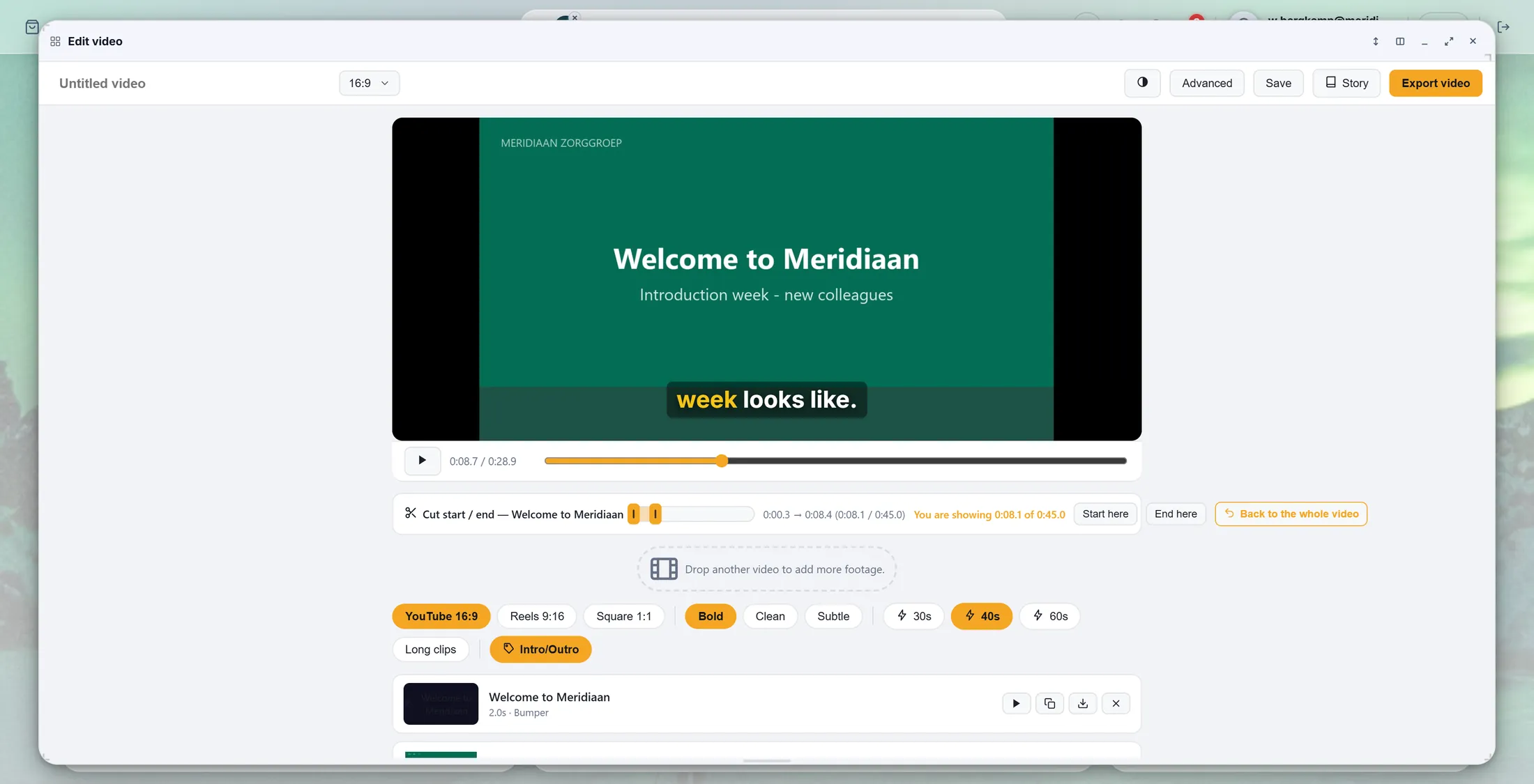
Les mots sur l’image. Bold est choisi. Raccourcir un morceau
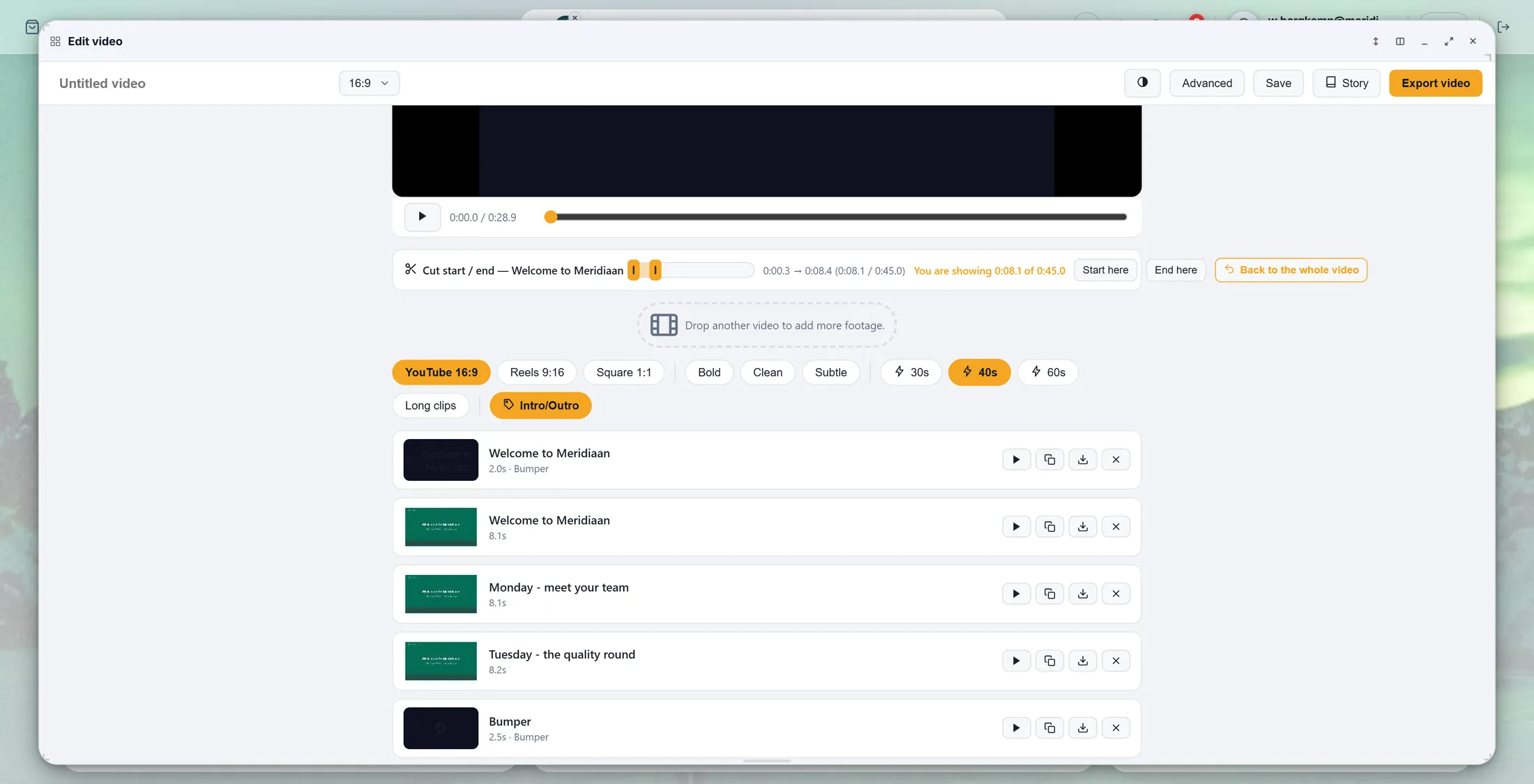
Faites glisser les poignées orange pour qu’un morceau commence plus tard ou finisse plus tôt. La flèche ronde l’annule.
- Cliquez sur une carte de morceau. Son nom est maintenant dans la barre Cut start / end .
- Faites glisser la poignée orange de gauche vers la droite : le morceau commence plus tard. La poignée de droite : il finit plus tôt. Les heures à côté suivent.
- Ou lancez la lecture jusqu’au bon moment et appuyez sur Start here ou End here.
- Trop coupé ? Appuyez sur la flèche ronde (Back to the whole video) et il est de nouveau entier.
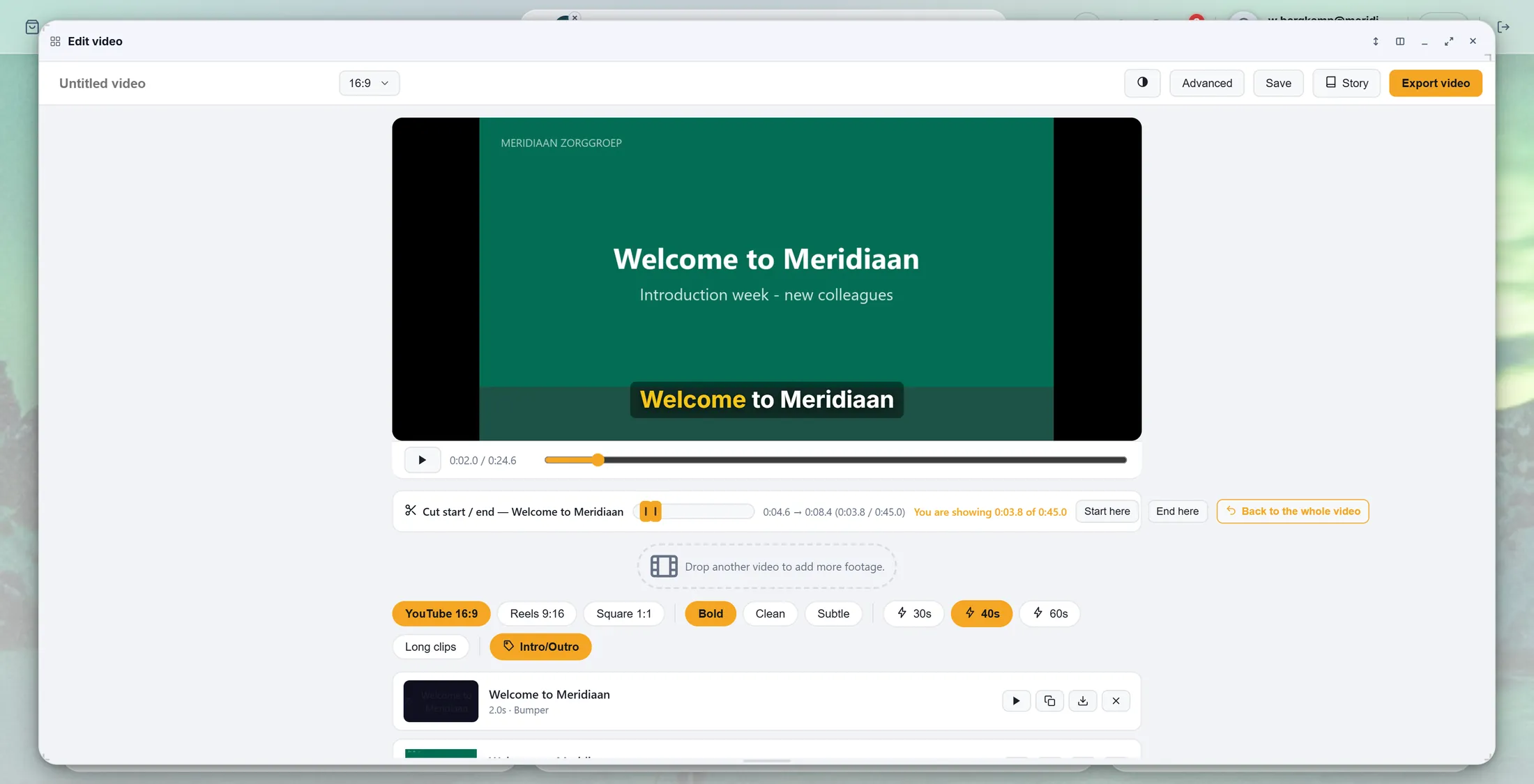
Le début a bougé : le morceau est plus court. Enregistrer votre vidéo
Appuyez sur Export video. Attendez. Puis choisissez : un nouveau fichier, ou à la place de l’ancien.
- Appuyez sur Export video en haut à droite.
- Une fenêtre compte : un pourcentage, partie 2 sur 4 , et depuis combien de temps cela dure.
- Un seul morceau ? Chaque carte de morceau a son propre bouton d’export (la flèche vers le bas) : il enregistre seulement ce morceau.
- Quand c’est prêt, CoVince demande Where should it go? (où le mettre ?). Appuyez sur Save as a new file pour garder les deux - ou Replace the original : l’ancien reste dans Version history.
- La nouvelle vidéo est dans Community Files, à côté de l’ancienne.
Si quelque chose ne va pas
Je ne vois pas Edit video.
C’est seulement pour les vidéos. Faites un clic droit sur la vidéo elle-même.
Le texte est faux par endroits.
Double-cliquez sur le mot faux et tapez-le correctement.
J’ai trop coupé.
Appuyez sur la flèche ronde à côté de End here.
Mon ancienne vidéo a disparu ?
Non. Seulement si vous appuyez sur Replace, et même alors elle reste dans l’historique.
Les mots, en langage simple
- transcription
- Tout ce qui est dit dans la vidéo, écrit mot à mot, avec l’heure.
- sous-titre
- Les mots prononcés montrés sur l’image, pour suivre sans le son.
- Community Files
- Les fichiers d’un journey : tout le monde dans le journey les trouve là.
Et maintenant ?
- Faire un récit média Faites un nouveau film à partir d’un paragraphe de texte.
- Toutes les explications Les autres choses que vous pouvez apprendre ici.