Het whiteboard gebruiken
Een canvasbord is een oneindig whiteboard voor een sessie, een kaart of een workshop: plakbriefjes, tekst, vormen, afbeeldingen, actielijsten en tijdlijnen. Iedereen op het bord ziet veranderingen meteen, en het bord blijft daarna bij de bestanden van de journey.
Content - het bord van je journey - 6 min. Je hebt nodig: een journey
Deze pagina lezen verandert niets. Er wordt pas een bord gemaakt als je op OK drukt.
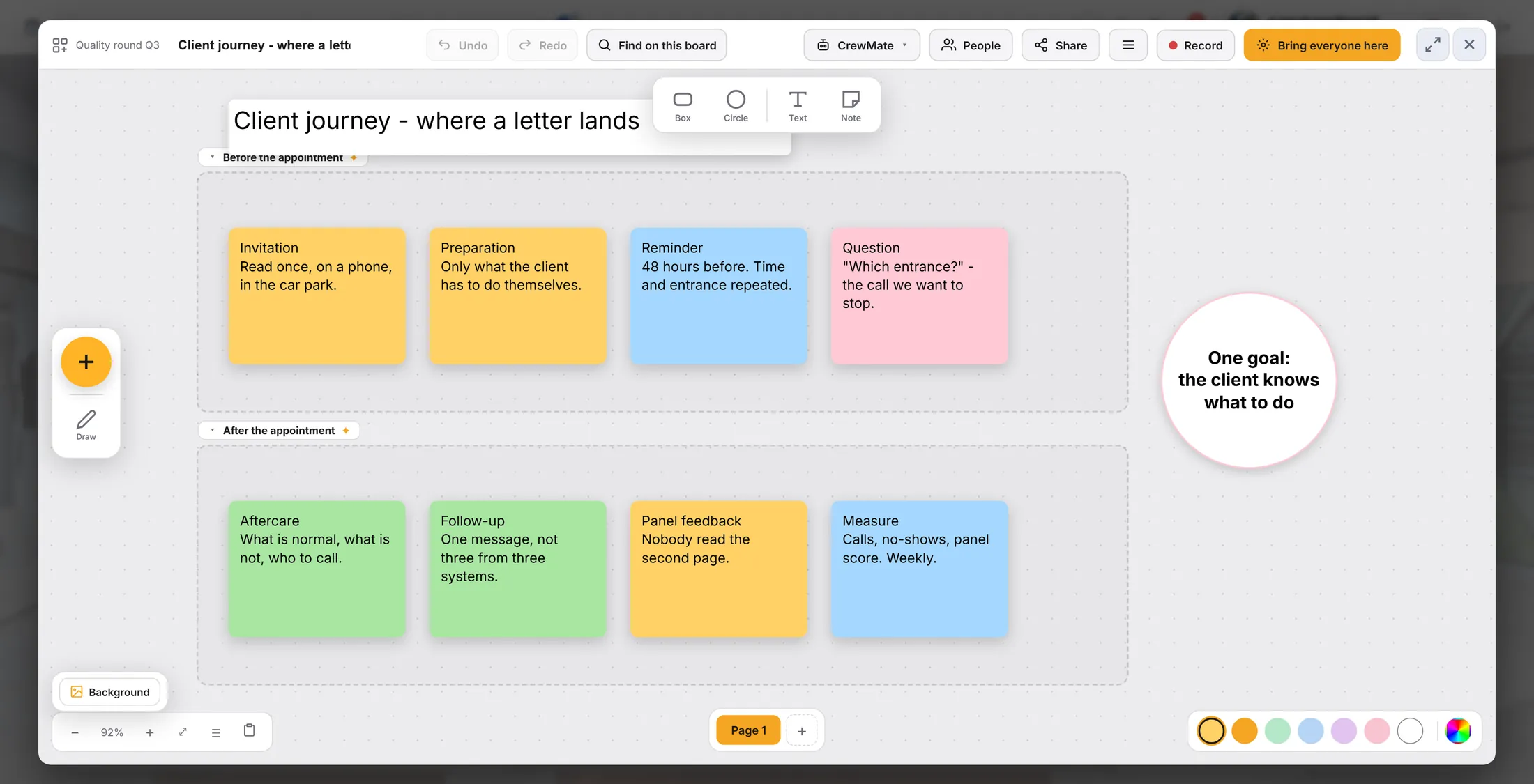
Wat je straks kunt
- Een bord maken Bij de bestanden van de journey, met een naam.
- Beginnen met een kant-en-klaar bord Een overleg, een brainstorm of een plan, al voor je klaargezet.
- Er dingen op zetten Briefjes, tekst, vormen, plaatjes, lijstjes.
- Er samen aan werken Iedereen ziet hetzelfde bord, op hetzelfde moment.
Zorg eerst hiervoor
- Een journey Een bord hoort altijd bij een journey.
- Waar het bord voor is Eén vraag is genoeg, zoals "How do we make week 1 feel welcoming?"
Samen doen, stap voor stap
Zeven stappen. Twee maken het bord. Vijf laten zien wat je erop kunt doen.
Bestanden, dan Nieuw canvas
Open de bestanden van je journey. Druk op Maken met AI. Druk op Nieuw canvas.
- Klik in de linkerkolom (Journeys) op je journey.
- Klik in de rechterkolom op het woord Bestanden.
- Druk op Maken met AI. Er gaat een lijst open.
- Druk op Nieuw canvas - "Een oneindig canvasbord toevoegen".
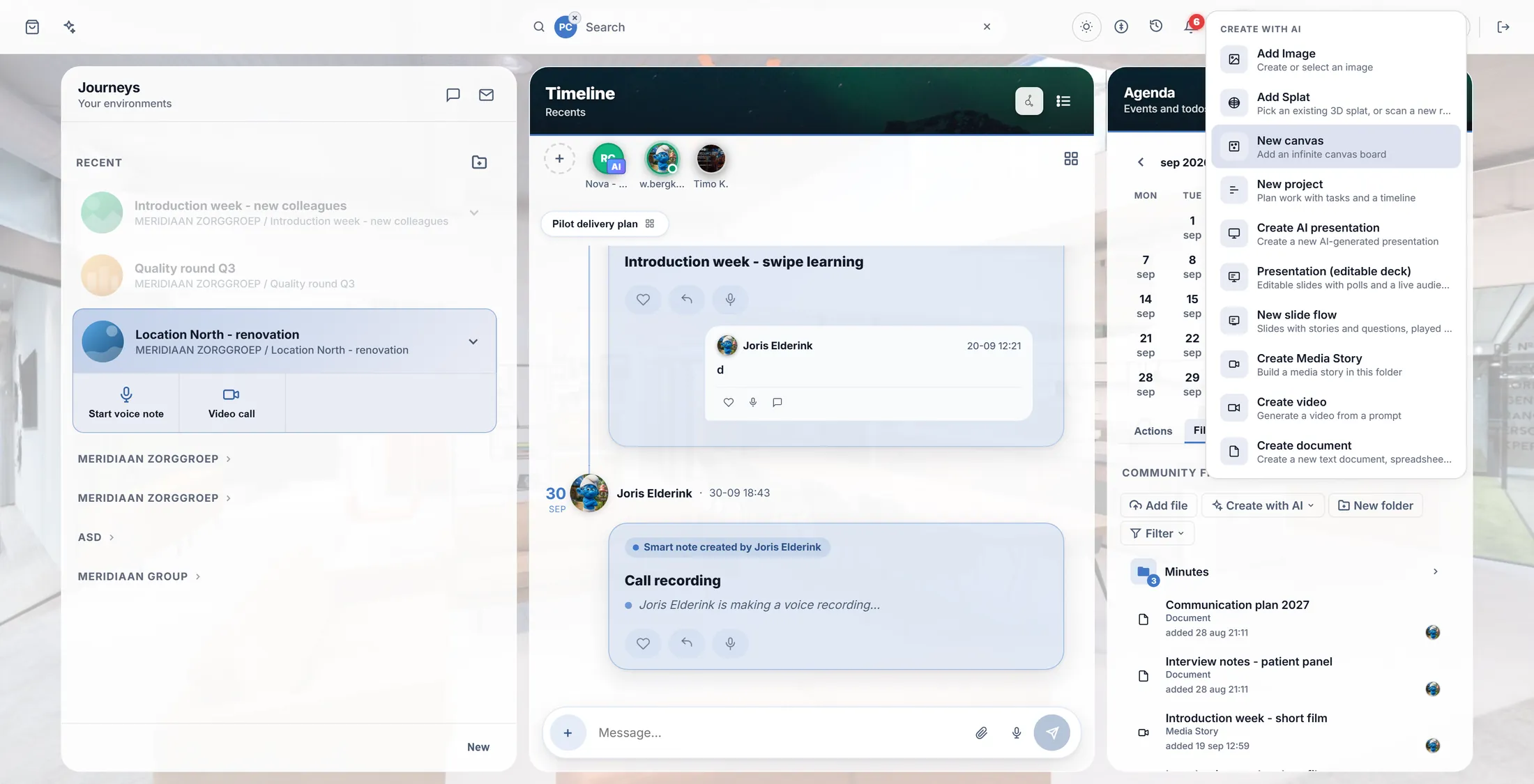
Nieuw canvas is de tweede regel. Geef het een naam
Typ een naam. Druk op OK. Het bord gaat groot open.
- Een klein venster Nieuw canvas vraagt om een naam.
- Typ er een, bijvoorbeeld Welcome ideas .
- Druk op OK. Het bord wordt gemaakt bij de bestanden van de journey en opent over het hele scherm.
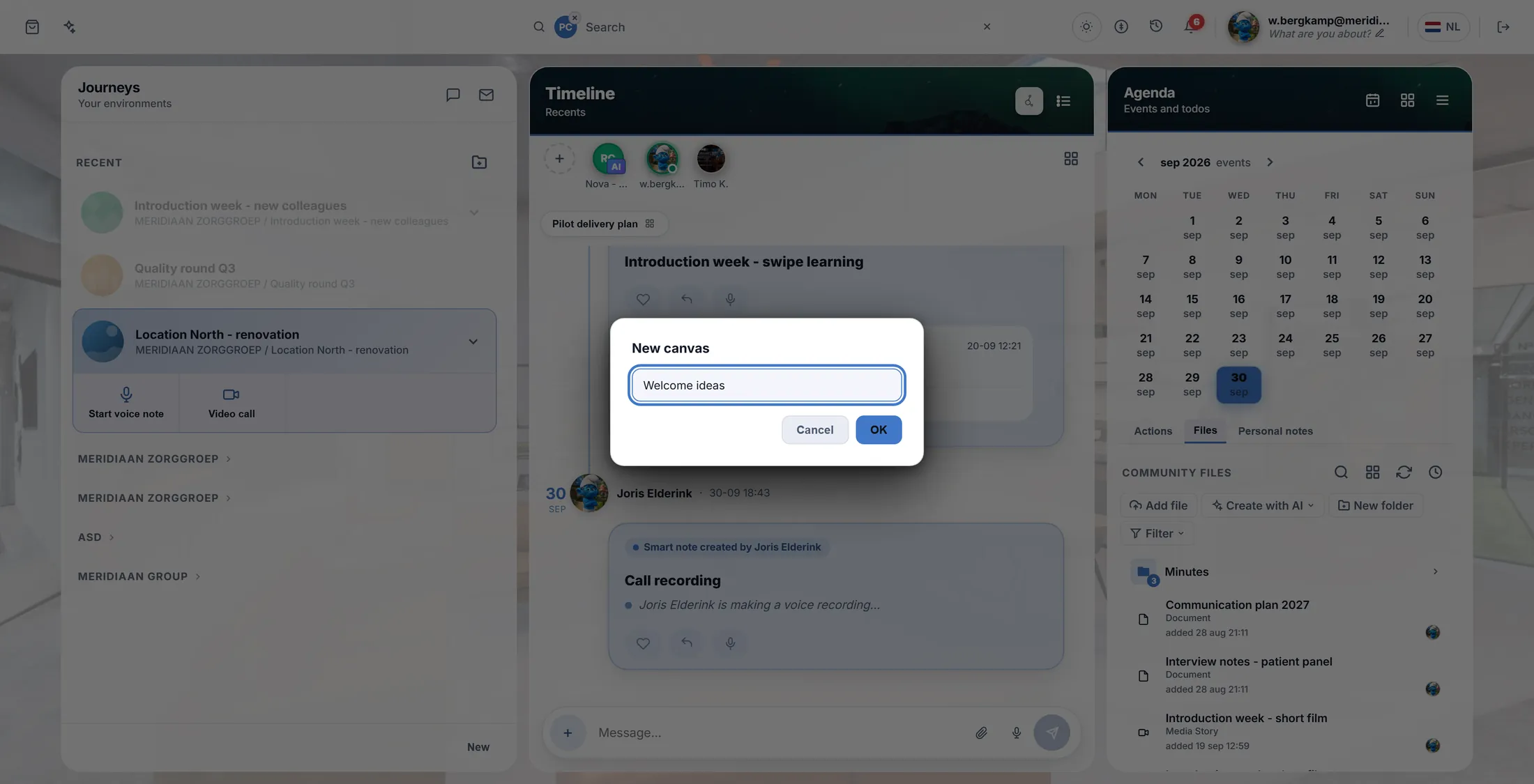
Typ een naam, druk op OK. Kies hoe je begint
Een nieuw bord vraagt hoe je wilt beginnen. Kies er een.
- Het bord toont Begin dit bord met...
- Neem het overleg op → automatische actielijst: het luistert terwijl je praat en schrijft de afspraken op.
- Overlegbord: agenda, besluiten en een actielijst. Brainstormbord: een vraag met plakbriefjes eromheen. Planbord: een tijdlijn met de eerste taken.
- Een van onze sjablonen: een bord dat eerder is bewaard. Een leeg bord: niets, je gebruikt zelf de +.
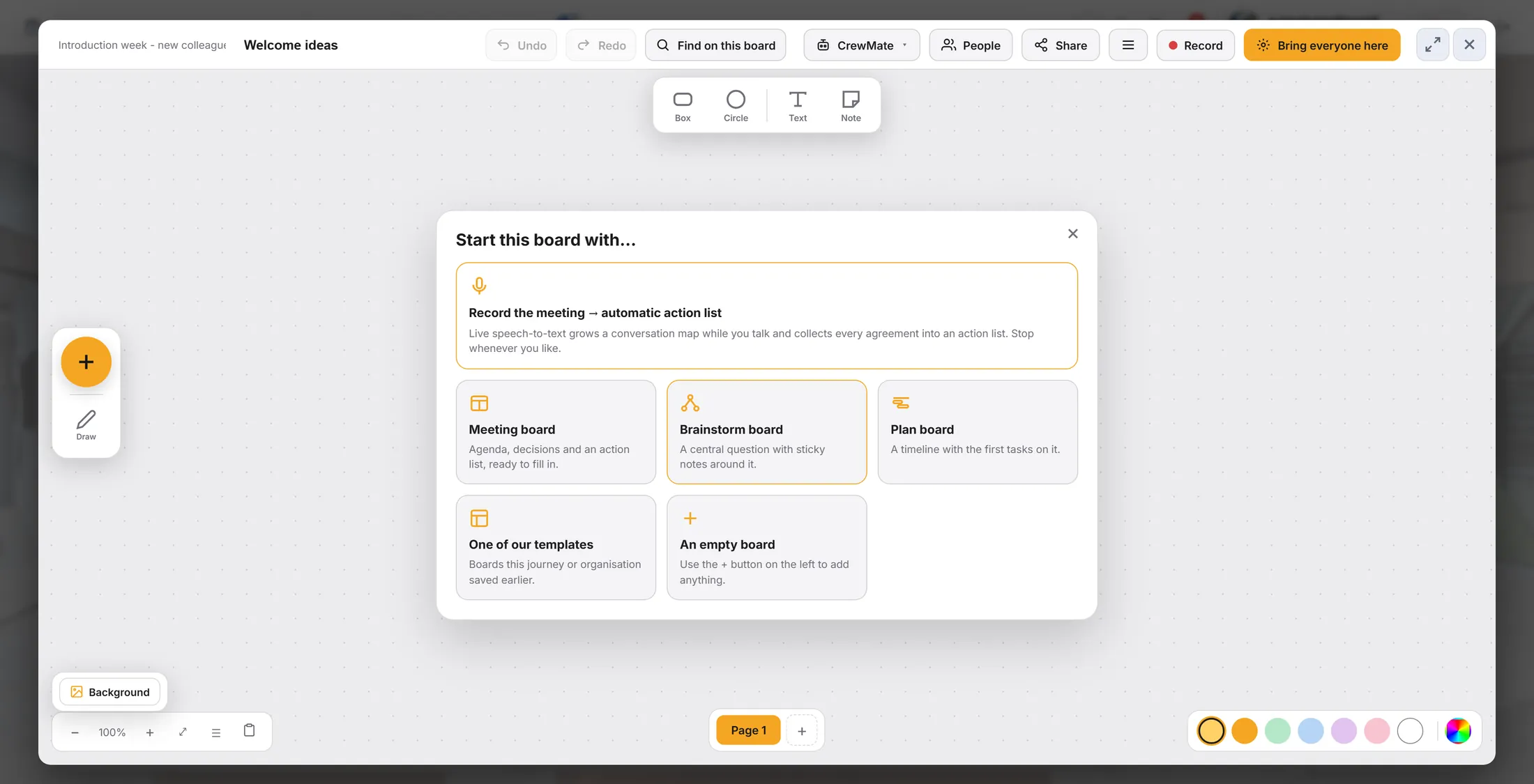
Zes manieren om te beginnen. Schrijf op de briefjes
Klik twee keer op een briefje en typ.
- Dubbelklik op het ronde briefje in het midden en typ je vraag, bijvoorbeeld How do we make week 1 feel welcoming?
- Dubbelklik op elk geel briefje en typ een idee.
- Klik op het lege bord als je klaar bent.
- Er is geen knop Opslaan: het bord bewaart zichzelf. Ongedaan maken (of Ctrl+Z) draait de laatste verandering terug.
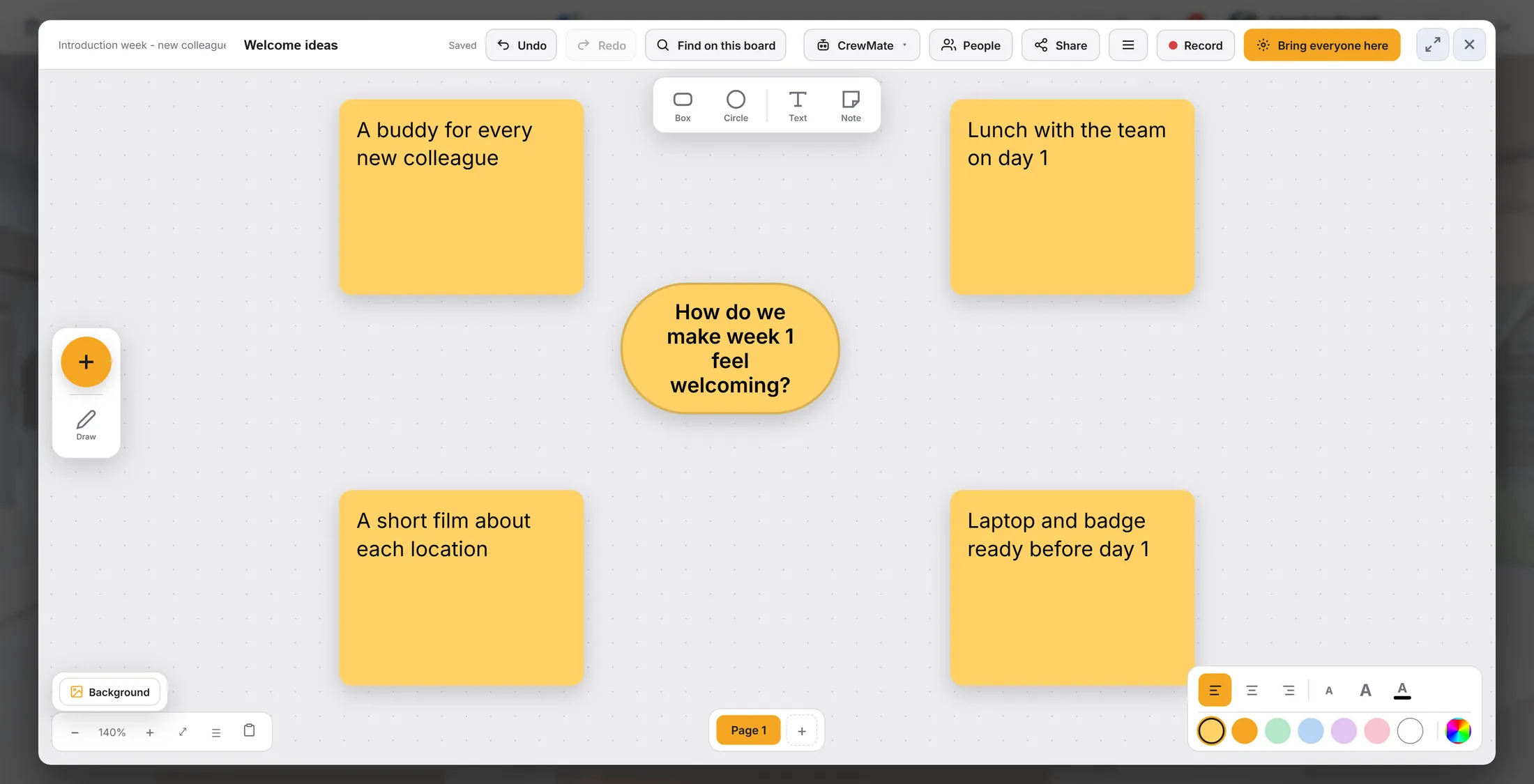
Een vraag in het midden, ideeën eromheen. Meer toevoegen: de knop +
De grote + links heeft alles wat je op het bord kunt zetten.
- Druk op de oranje + links.
- Kies wat je wilt: Briefje, Tekst, Kader, Mindmap, Peiling, Afbeelding, Video, Tabel, Datumprikker, Actielijst, Tijdlijn (Gantt), Aftellen, Webpagina en meer.
- Klik op het bord waar het moet komen.
- Wil je tekenen? Druk op Tekenen onder de +. Teken over alles heen; schakel terug om weer dingen te verplaatsen.
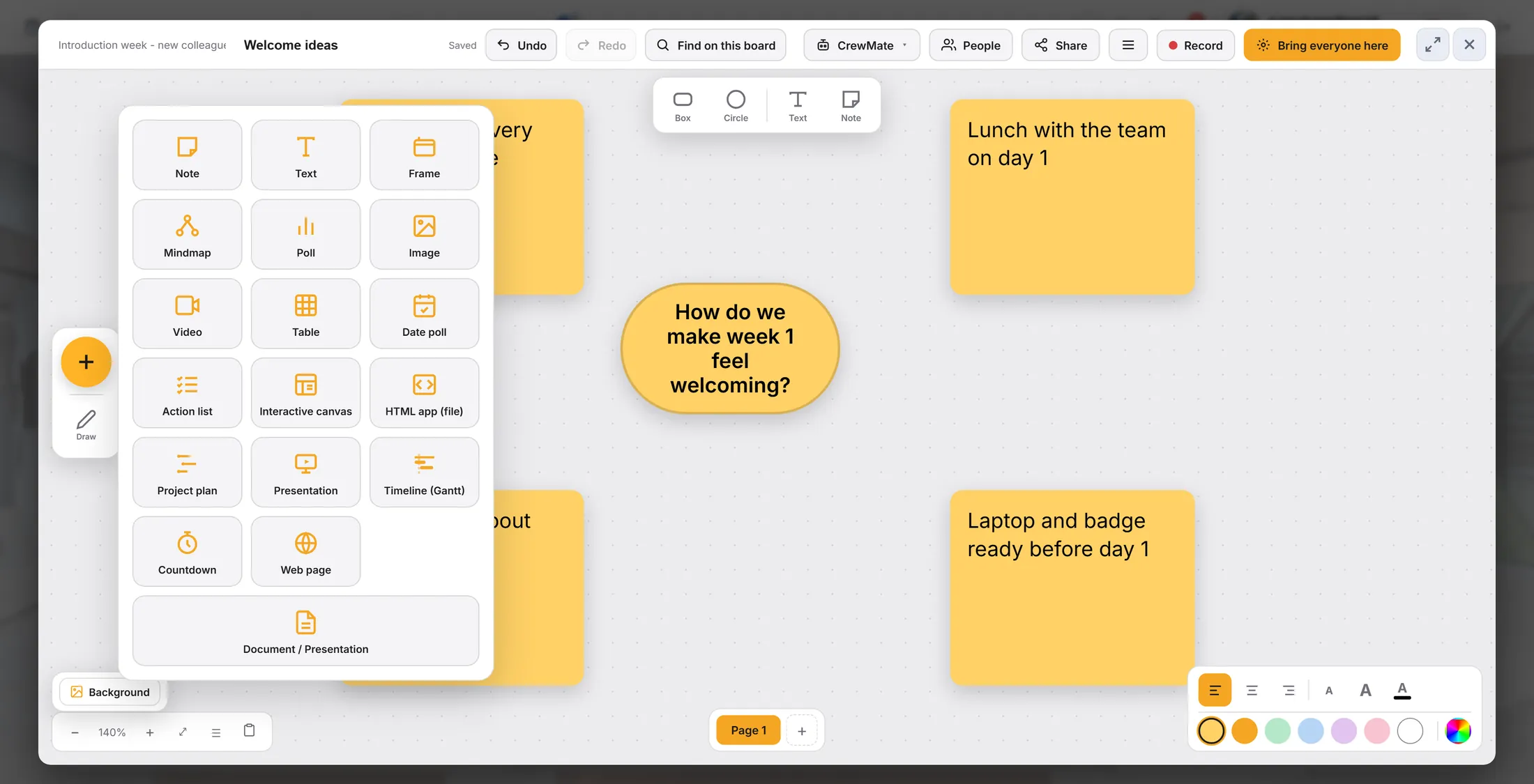
Alles wat je kunt toevoegen. Rondkijken en zoomen
Het bord heeft geen randen. Sleep om te verschuiven. Zoom in en uit.
- Sleep de lege achtergrond om rond te kijken.
- Draai aan het muiswiel, of knijp op een tablet, om te zoomen. De − en + linksonder doen hetzelfde; het getal laat zien hoe ver.
- Kwijt? Zoeken op dit bord bovenaan vindt een briefje op zijn woorden en springt ernaartoe.
- Meer ruimte nodig? Pagina 1 onderaan heeft een + voor nog een pagina. De kleuren rechtsonder kleuren een briefje; Achtergrond verandert het bord erachter.
Een vol bord. De knoppen staan aan de randen. Er samen aan werken
Iedereen in de journey kan het bord openen. Ze zien veranderingen meteen.
- Mensen opent de lijst met mensen. Sleep iemand op een briefje of een actie om het van hem of haar te maken.
- Iedereen hierheen haalt iedereen op het bord naar waar jij naar kijkt.
- Delen stuurt het bord naar iemand. CrewMate vraagt een hulp die het hele bord leest.
- Sluit met het kruisje rechtsboven. Het bord blijft bij de bestanden van de journey; open het daar weer, of in een videogesprek.
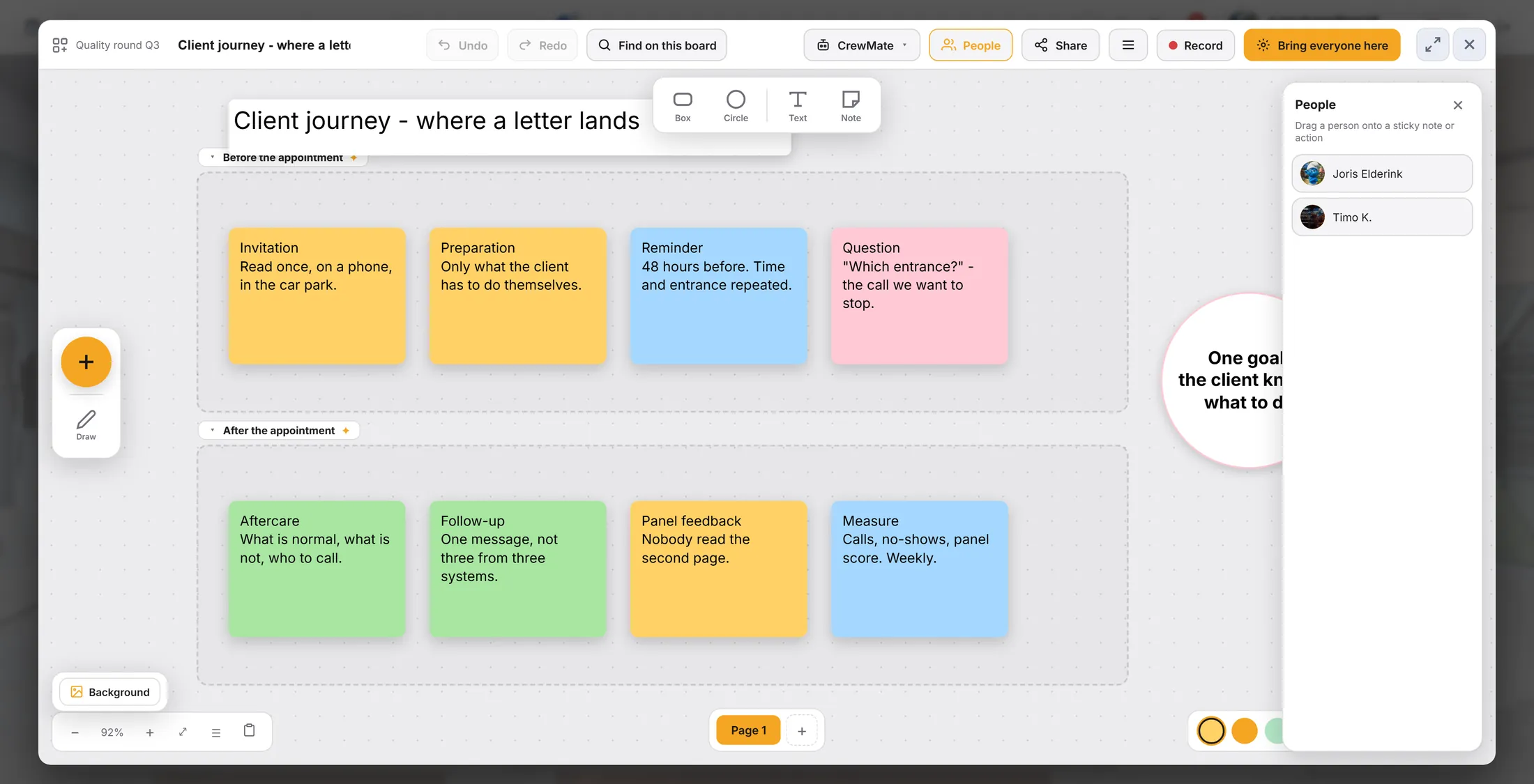
Rechts de mensen. Sleep er een op een briefje.
Als er iets niet klopt
Ik zie het venster "Begin dit bord met..." niet.
Dat verschijnt alleen op een nieuw, leeg bord. Gebruik dan de +.
Waar is mijn bord nu?
In de journey, onder Bestanden.
Ik heb per ongeluk iets verschoven.
Druk bovenaan op Ongedaan maken, of op Ctrl+Z.
Ik kan een briefje niet meer vinden.
Gebruik Zoeken op dit bord, of zoom uit.
De woorden, in gewone taal
- canvas
- Het whiteboard in CoVince: een bord zonder randen voor briefjes, plaatjes en plannen.
- plakbriefje
- Een klein gekleurd vierkantje op het bord met een paar woorden erop.
- kader
- Een vak op het bord dat een paar briefjes bij elkaar houdt.
Hoe verder
- Alle uitleg De andere dingen die je hier kunt leren.