Das Whiteboard nutzen
Ein Canvas-Board ist ein endloses Whiteboard für eine Sitzung, eine Übersicht oder einen Workshop: Haftnotizen, Text, Formen, Bilder, Aktionslisten und Zeitpläne. Alle auf dem Board sehen Änderungen sofort, und das Board bleibt danach in den Dateien der Journey.
Inhalt - das Board deiner Journey - 6 min. Du brauchst: eine Journey
Diese Seite zu lesen ändert nichts. Ein Board entsteht erst, wenn du auf OK drückst.
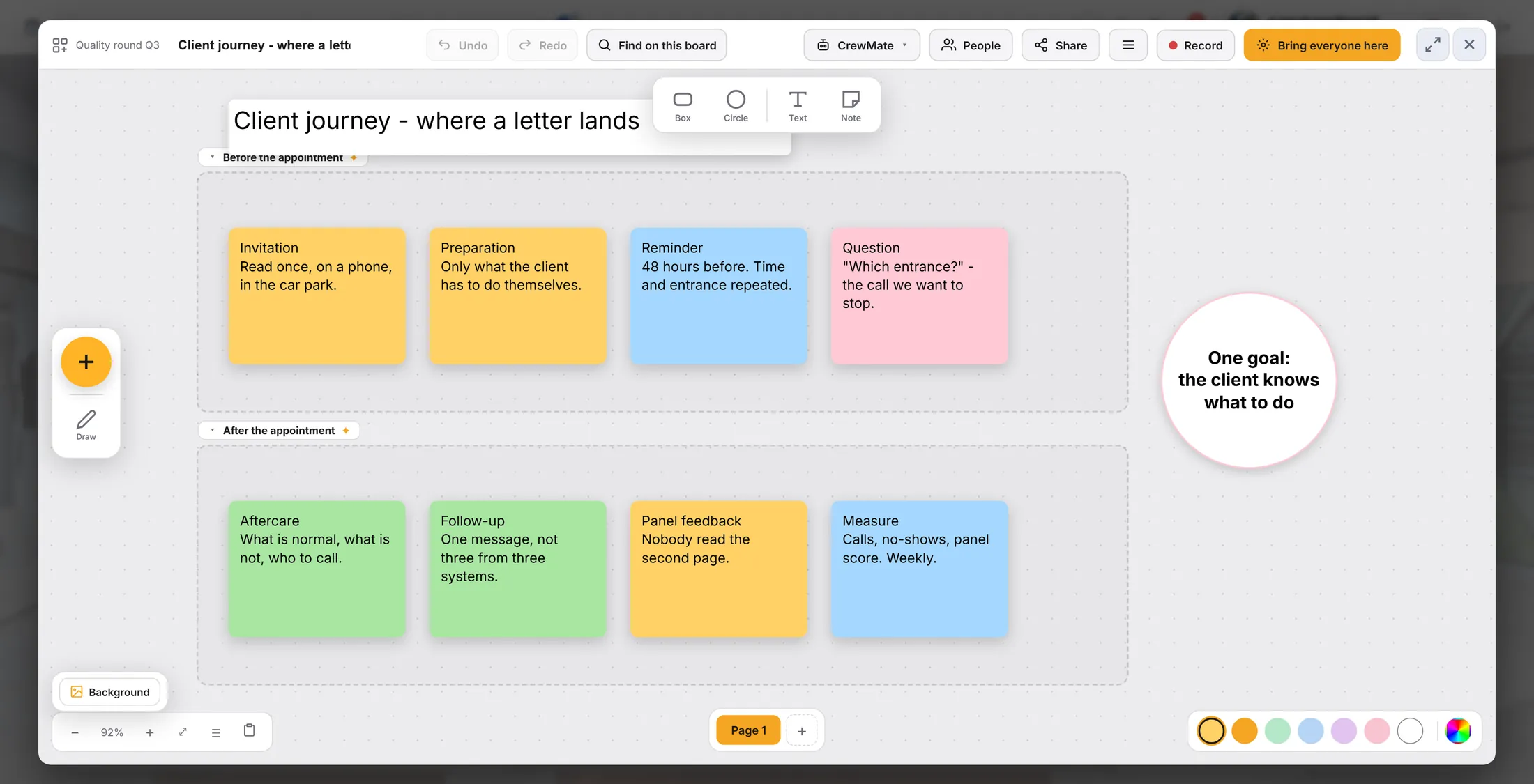
Was du danach kannst
- Ein Board machen In den Dateien der Journey, mit einem Namen.
- Mit einem fertigen Board beginnen Ein Meeting, ein Brainstorming oder ein Plan, schon für dich vorbereitet.
- Dinge darauflegen Notizen, Text, Formen, Bilder, Listen.
- Gemeinsam daran arbeiten Alle sehen dasselbe Board, zur selben Zeit.
Das brauchst du zuerst
- Eine Journey Ein Board gehört immer zu einer Journey.
- Wofür das Board ist Eine Frage genügt, etwa "How do we make week 1 feel welcoming?"
Gemeinsam, Schritt für Schritt
Sieben Schritte. Zwei machen das Board. Fünf zeigen, was du darauf tun kannst.
Dateien, dann Neues Canvas
Öffne die Dateien deiner Journey. Drück auf Mit KI erstellen. Drück auf Neues Canvas.
- Klick in der linken Spalte (Journeys) auf deine Journey.
- Klick in der rechten Spalte auf das Wort Dateien.
- Drück auf Mit KI erstellen. Eine Liste geht auf.
- Drück auf Neues Canvas - "Ein endloses Canvas-Board hinzufügen".
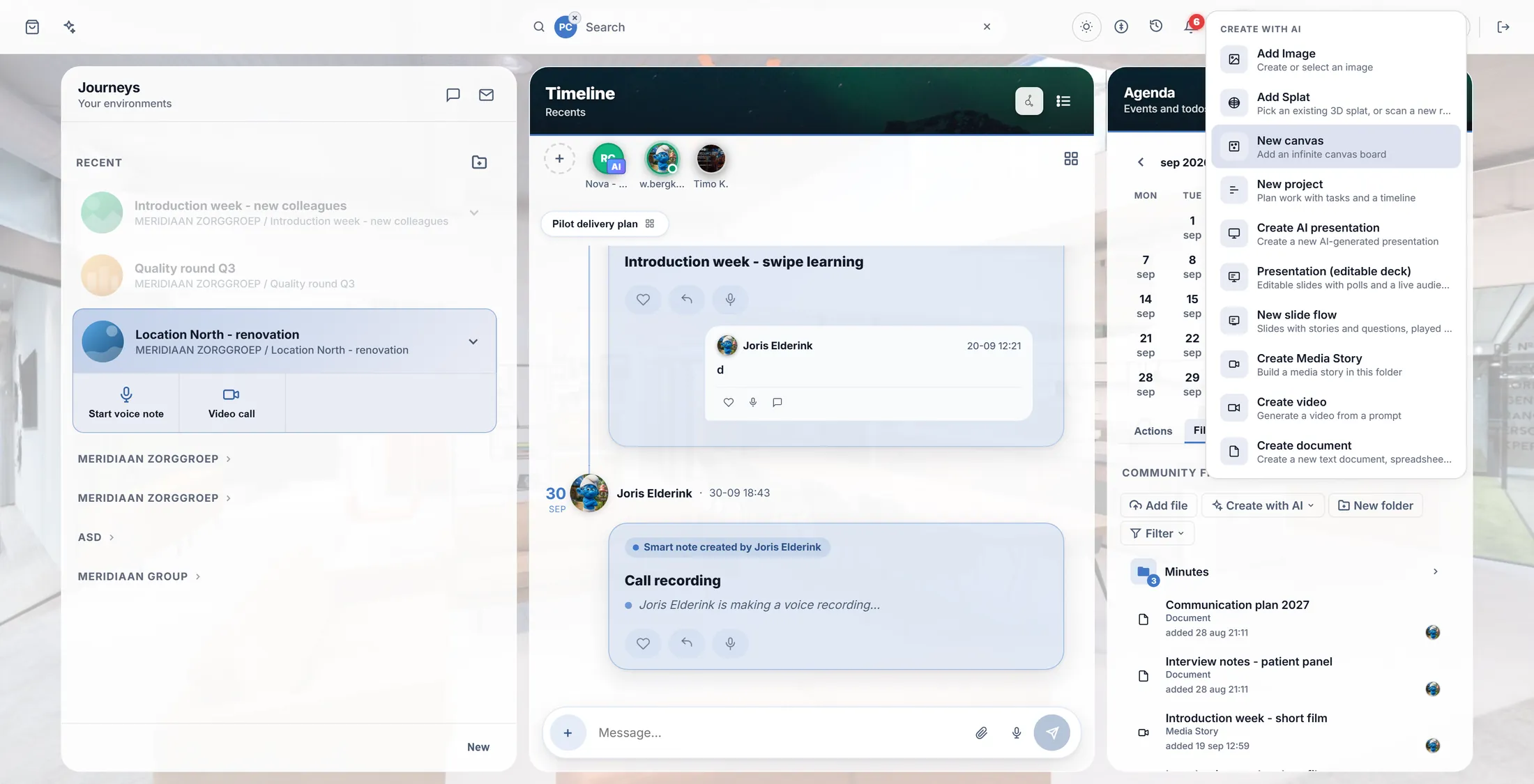
Neues Canvas ist die zweite Zeile. Gib ihm einen Namen
Tipp einen Namen. Drück auf OK. Das Board geht groß auf.
- Ein kleines Fenster Neues Canvas fragt nach einem Namen.
- Tipp einen, zum Beispiel Welcome ideas .
- Drück auf OK. Das Board entsteht in den Dateien der Journey und öffnet sich über den ganzen Bildschirm.
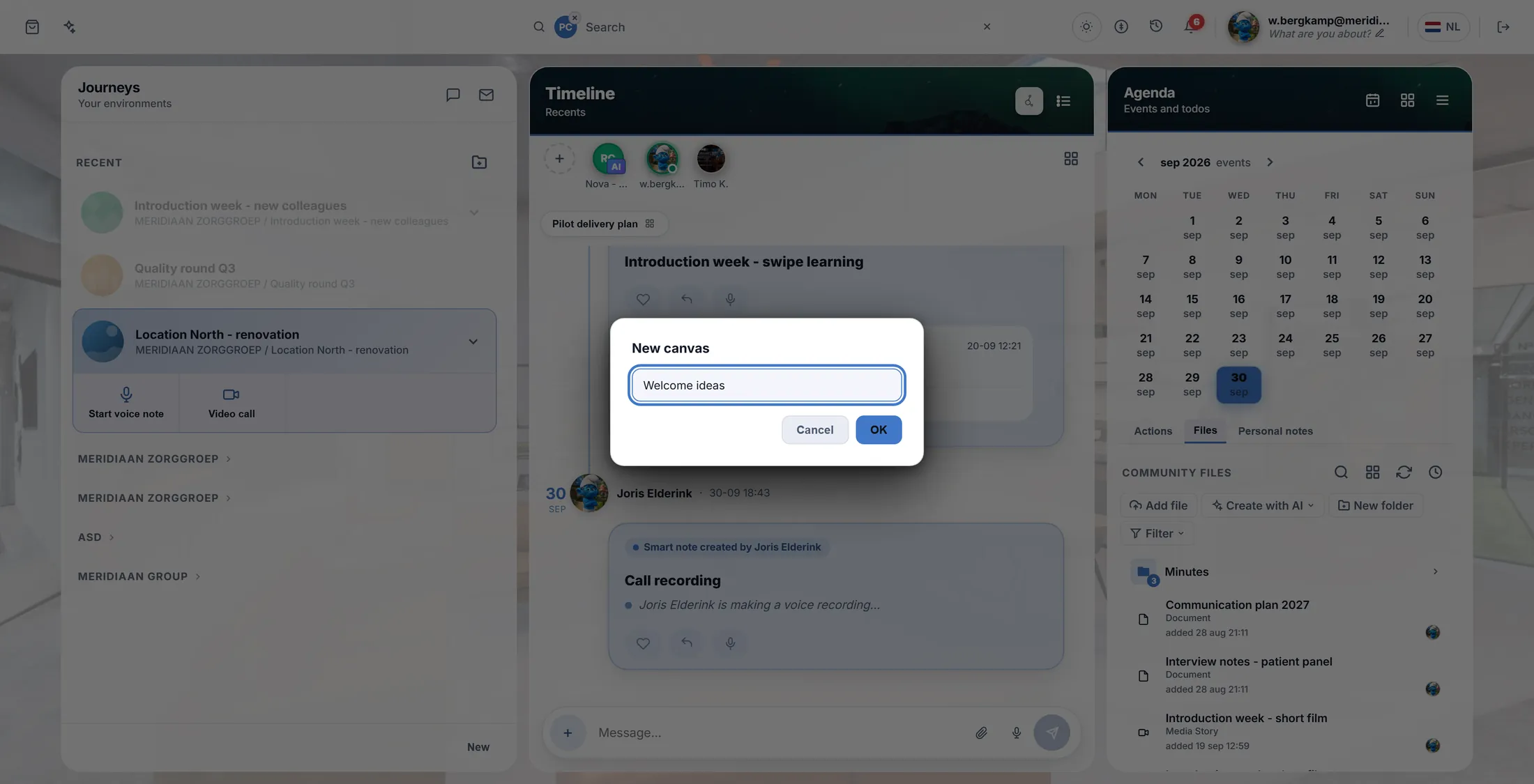
Namen tippen, OK drücken. Wähl, wie du anfängst
Ein neues Board fragt, wie du anfangen willst. Wähl eins.
- Das Board zeigt Dieses Board beginnen mit...
- Meeting aufnehmen → automatische Aktionsliste: es hört zu, während ihr sprecht, und schreibt die Absprachen auf.
- Meeting-Board: Tagesordnung, Entscheidungen und eine Aktionsliste. Brainstorming-Board: eine Frage mit Haftnotizen drumherum. Plan-Board: ein Zeitplan mit den ersten Aufgaben.
- Eine unserer Vorlagen: ein früher gespeichertes Board. Ein leeres Board: nichts, du nutzt selbst das +.
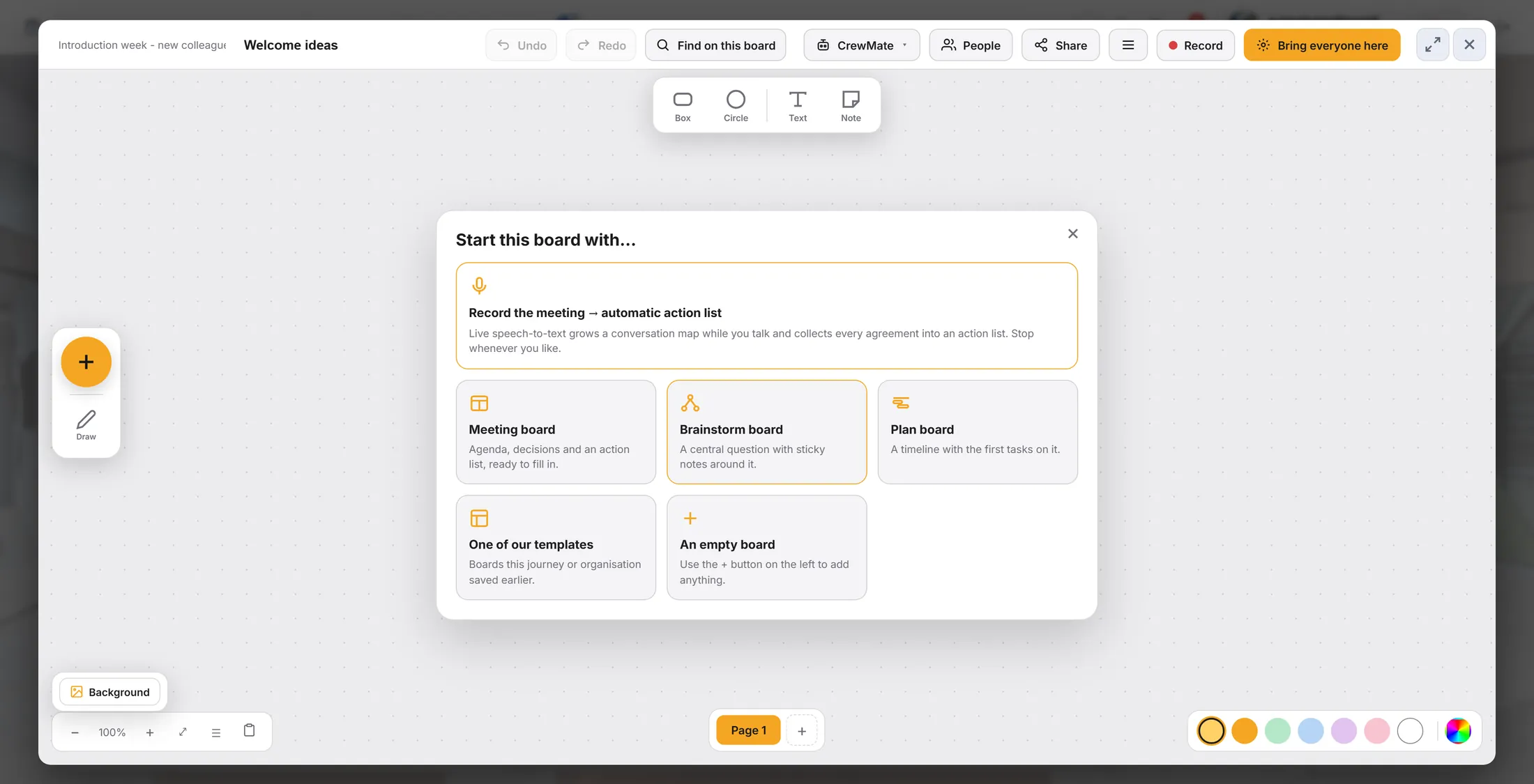
Sechs Arten anzufangen. Auf die Notizen schreiben
Klick zweimal auf eine Notiz und tipp.
- Doppelklick auf die runde Notiz in der Mitte und tipp deine Frage, zum Beispiel How do we make week 1 feel welcoming?
- Doppelklick auf jede gelbe Notiz und tipp eine Idee.
- Klick auf das leere Board, wenn du fertig bist.
- Es gibt keinen Speichern-Knopf: das Board speichert sich selbst. Rückgängig (oder Strg+Z) nimmt die letzte Änderung zurück.
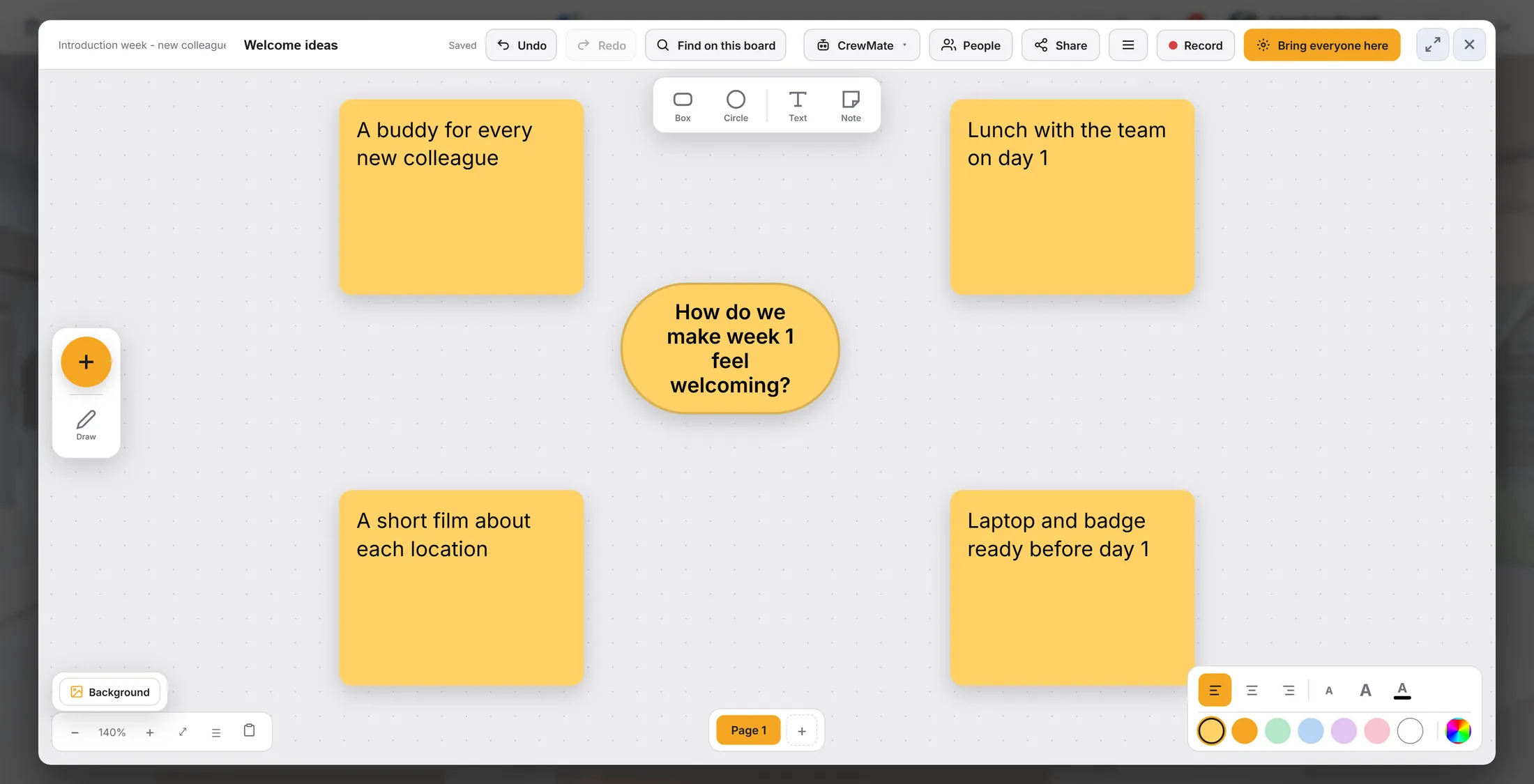
Eine Frage in der Mitte, Ideen drumherum. Mehr hinzufügen: der Knopf +
Das große + links hat alles, was du aufs Board legen kannst.
- Drück auf das orange + links.
- Wähl, was du willst: Notiz, Text, Rahmen, Mindmap, Umfrage, Bild, Video, Tabelle, Terminumfrage, Aktionsliste, Zeitplan (Gantt), Countdown, Webseite und mehr.
- Klick aufs Board, wo es hin soll.
- Zeichnen? Drück auf Zeichnen unter dem +. Zeichne über alles; schalte zurück, um wieder Dinge zu verschieben.
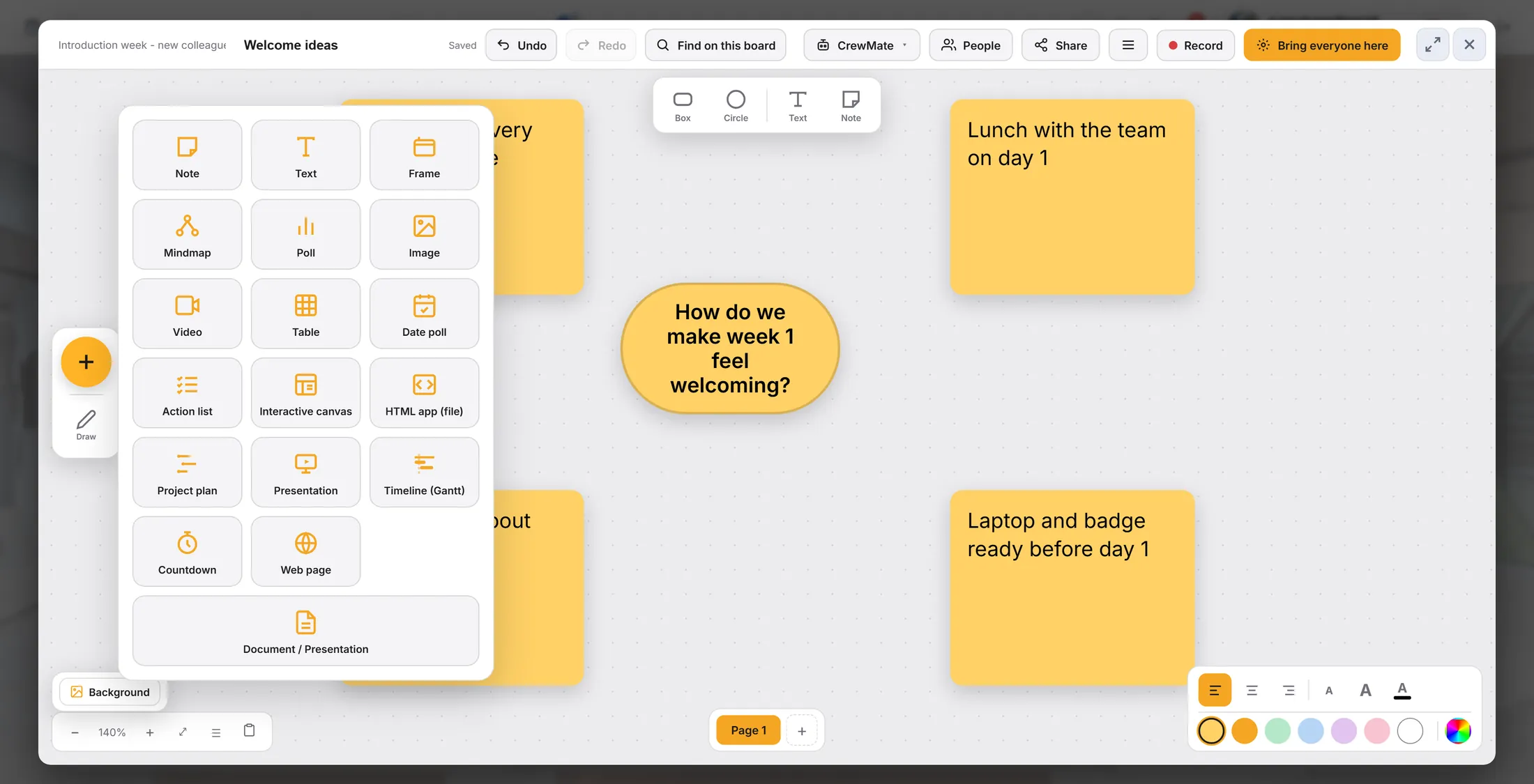
Alles, was du hinzufügen kannst. Bewegen und zoomen
Das Board hat keine Ränder. Zieh es, um dich zu bewegen. Zoom hinein und heraus.
- Zieh den leeren Hintergrund, um dich zu bewegen.
- Dreh das Mausrad oder zieh auf einem Tablet mit zwei Fingern, um zu zoomen. − und + unten links tun dasselbe; die Zahl zeigt, wie weit.
- Verloren? Auf diesem Board suchen oben findet eine Notiz an ihren Wörtern und springt hin.
- Mehr Platz nötig? Seite 1 unten hat ein + für eine weitere Seite. Die Farben unten rechts färben eine Notiz; Hintergrund ändert das Board dahinter.
Ein volles Board. Die Werkzeuge sind an den Rändern. Gemeinsam daran arbeiten
Alle in der Journey können das Board öffnen. Sie sehen Änderungen sofort.
- Personen öffnet die Liste der Personen. Zieh jemanden auf eine Notiz oder eine Aktion, damit sie dieser Person gehört.
- Alle hierher holen holt alle auf dem Board dorthin, wo du hinschaust.
- Teilen schickt das Board an jemanden. CrewMate fragt einen Helfer, der das ganze Board liest.
- Schließ mit dem Kreuz oben rechts. Das Board bleibt in den Dateien der Journey; öffne es dort wieder oder in einem Videoanruf.
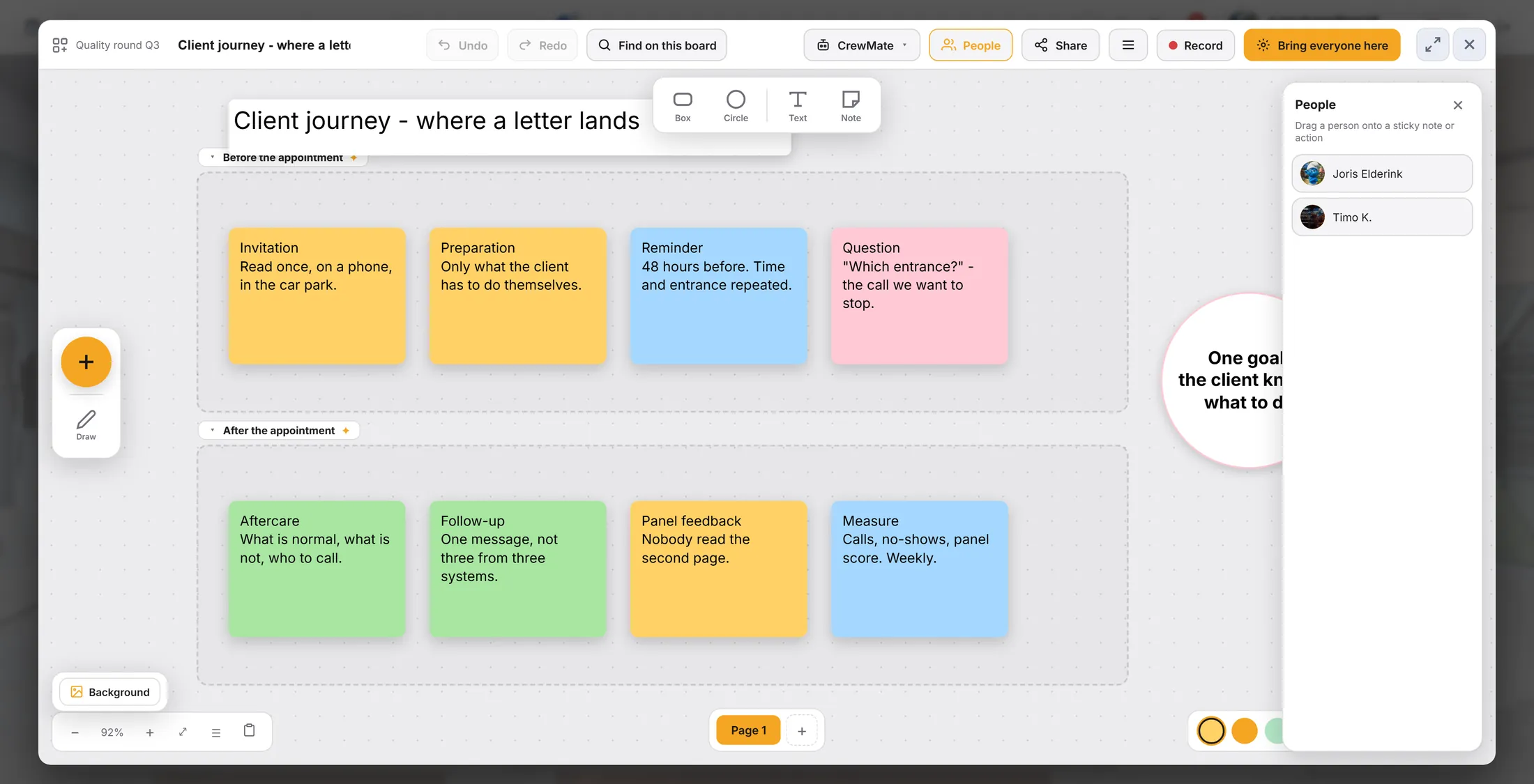
Rechts die Personen. Zieh eine auf eine Notiz.
Wenn etwas nicht stimmt
Ich sehe das Fenster "Dieses Board beginnen mit..." nicht.
Es erscheint nur auf einem neuen, leeren Board. Nimm stattdessen das +.
Wo ist mein Board jetzt?
In der Journey, unter Dateien.
Ich habe aus Versehen etwas verschoben.
Drück oben auf Rückgängig oder auf Strg+Z.
Ich finde eine Notiz nicht mehr.
Nimm Auf diesem Board suchen, oder zoom heraus.
Die Wörter, einfach erklärt
- Canvas
- Das Whiteboard in CoVince: eine Tafel ohne Ränder für Notizen, Bilder und Pläne.
- Haftnotiz
- Ein kleines buntes Quadrat auf dem Board mit ein paar Wörtern darauf.
- Rahmen
- Ein Kasten auf dem Board, der ein paar Notizen zusammenhält.
Wie es weitergeht
- Alle Erklärungen Die anderen Dinge, die du hier lernen kannst.