Utiliser le tableau blanc
Un tableau canvas est un tableau blanc infini pour une séance, une carte ou un atelier : notes adhésives, texte, formes, images, listes d'actions et plannings. Tous ceux qui sont sur le tableau voient les changements en direct, et le tableau reste ensuite dans les fichiers du journey.
Contenu - le tableau de votre journey - 6 min. Il vous faut : un journey
Lire cette page ne change rien. Un tableau n'est créé que lorsque vous appuyez sur OK.
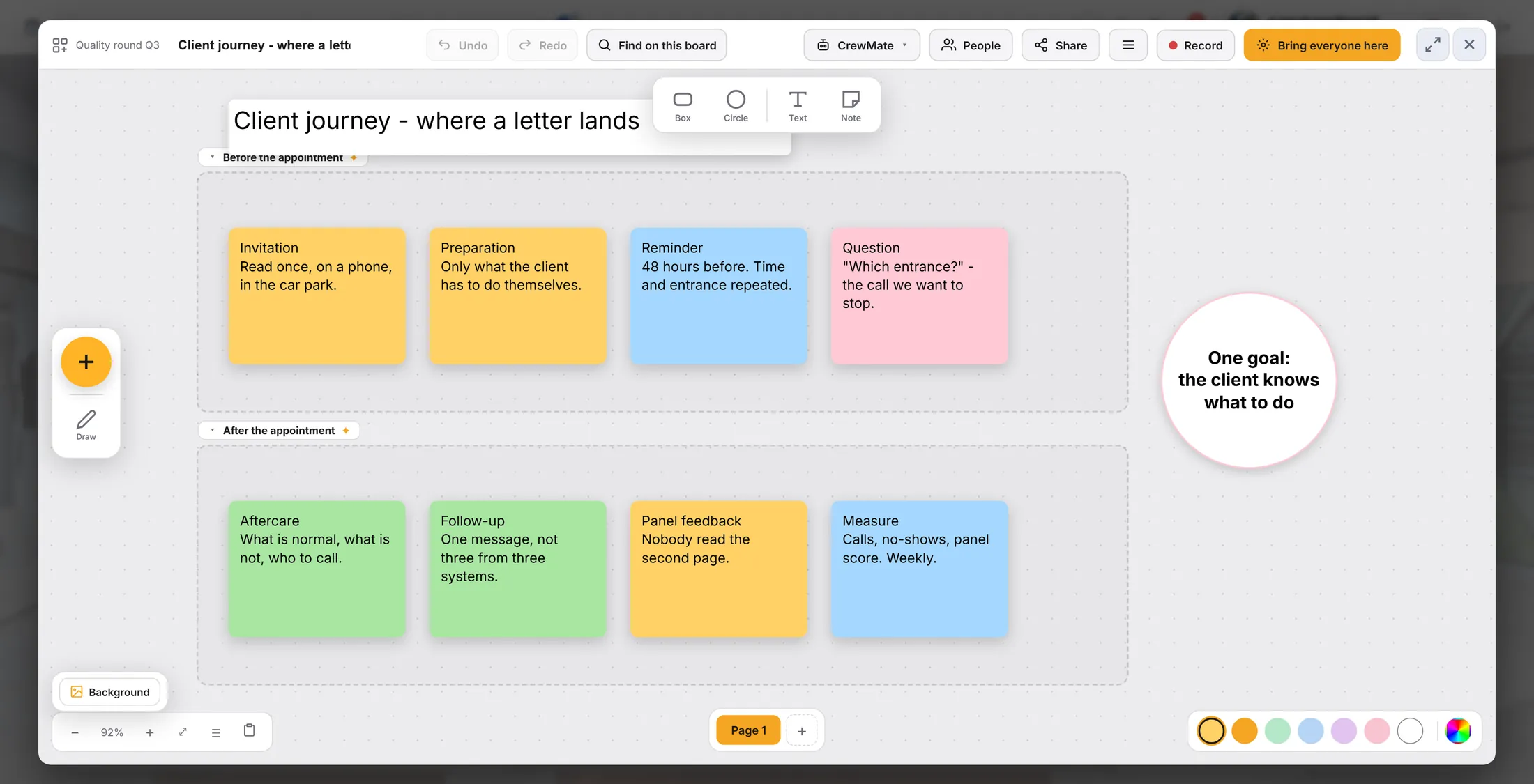
Ce que vous saurez faire
- Créer un tableau Dans les fichiers du journey, avec un nom.
- Commencer avec un tableau prêt Une réunion, un remue-méninges ou un plan, déjà préparés pour vous.
- Y mettre des choses Des notes, du texte, des formes, des images, des listes.
- Y travailler ensemble Tout le monde voit le même tableau, au même moment.
Préparez d'abord ceci
- Un journey Un tableau appartient toujours à un journey.
- À quoi sert le tableau Une question suffit, comme "How do we make week 1 feel welcoming?"
Ensemble, étape par étape
Sept étapes. Deux créent le tableau. Cinq montrent ce que vous pouvez y faire.
Fichiers, puis Nouveau canvas
Ouvrez les fichiers de votre journey. Appuyez sur Créer avec l'IA. Appuyez sur Nouveau canvas.
- Dans la colonne de gauche (Journeys), cliquez sur votre journey.
- Dans la colonne de droite, cliquez sur le mot Fichiers.
- Appuyez sur Créer avec l'IA. Une liste s'ouvre.
- Appuyez sur Nouveau canvas - "Ajouter un tableau canvas infini".
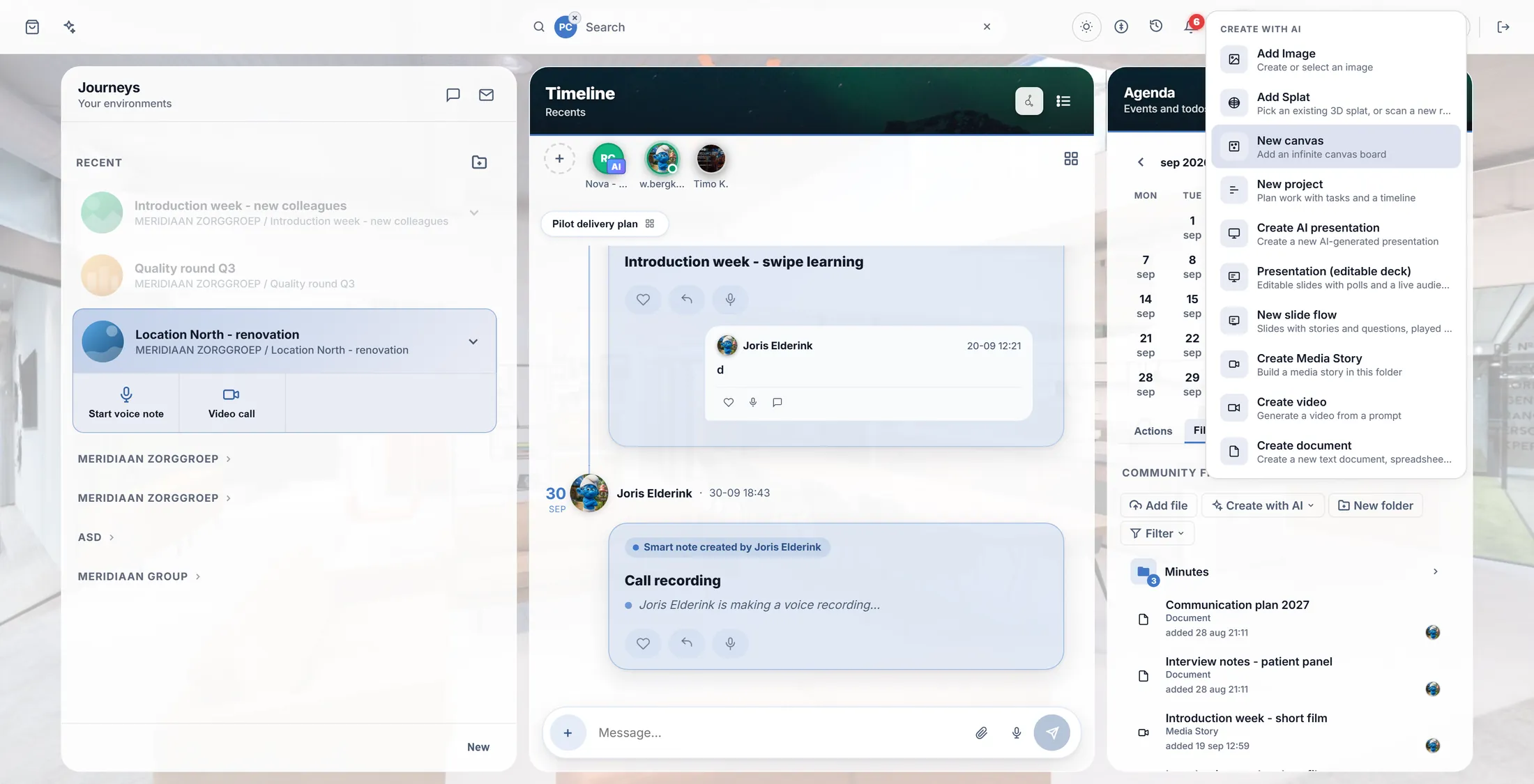
Nouveau canvas est la deuxième ligne. Donnez-lui un nom
Tapez un nom. Appuyez sur OK. Le tableau s'ouvre en grand.
- Une petite fenêtre Nouveau canvas demande un nom.
- Tapez-en un, par exemple Welcome ideas .
- Appuyez sur OK. Le tableau est créé dans les fichiers du journey et s'ouvre sur tout l'écran.
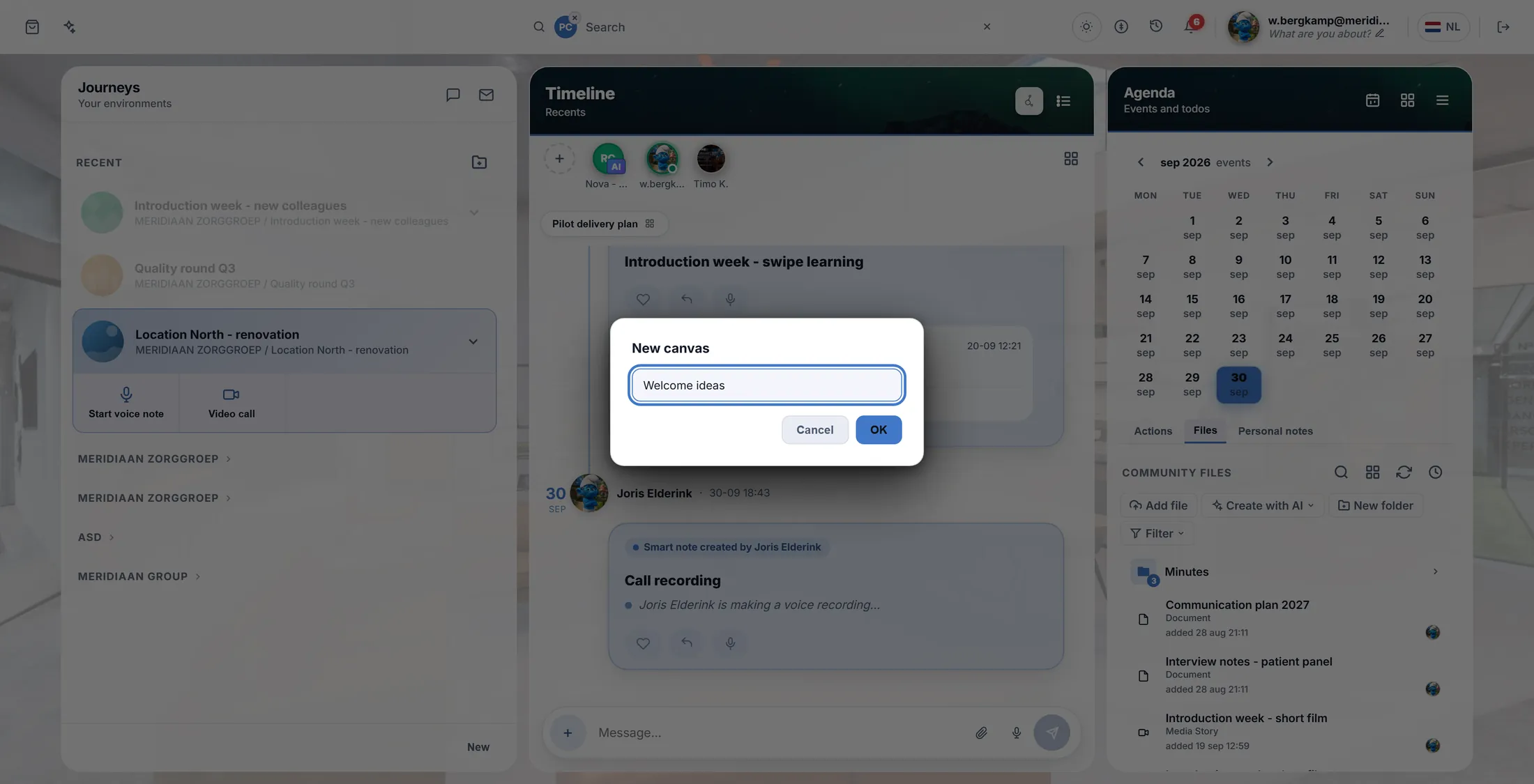
Tapez un nom, appuyez sur OK. Choisissez comment commencer
Un nouveau tableau demande comment vous voulez commencer. Choisissez.
- Le tableau affiche Commencer ce tableau avec...
- Enregistrer la réunion → liste d'actions automatique : il écoute pendant que vous parlez et note les accords.
- Tableau de réunion : ordre du jour, décisions et une liste d'actions. Tableau de remue-méninges : une question entourée de notes adhésives. Tableau de plan : un planning avec les premières tâches.
- Un de nos modèles : un tableau enregistré auparavant. Un tableau vide : rien, vous utilisez vous-même le +.
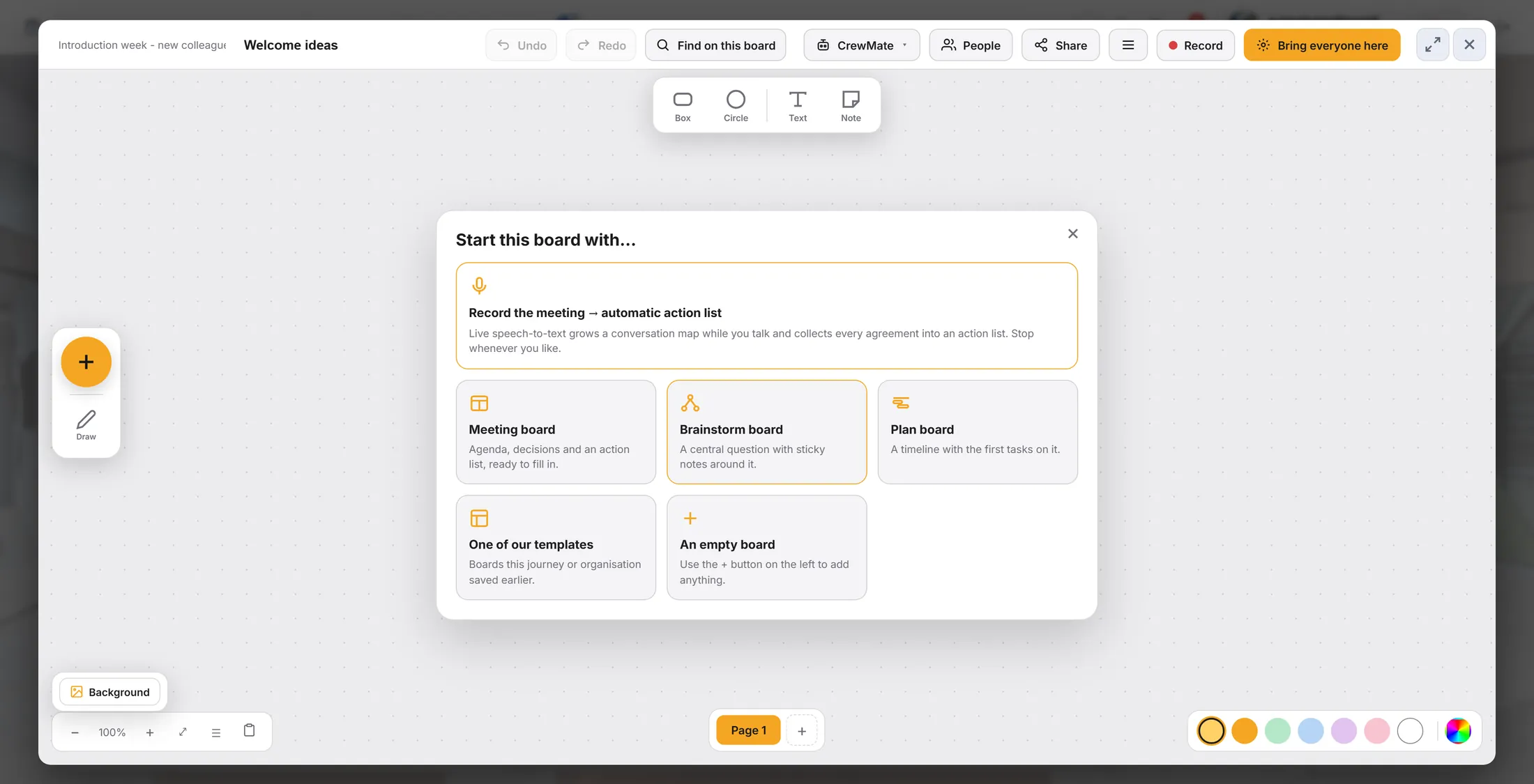
Six façons de commencer. Écrivez sur les notes
Cliquez deux fois sur une note et tapez.
- Double-cliquez sur la note ronde au milieu et tapez votre question, par exemple How do we make week 1 feel welcoming?
- Double-cliquez sur chaque note jaune et tapez une idée.
- Cliquez sur le tableau vide quand vous avez fini.
- Il n'y a pas de bouton Enregistrer : le tableau s'enregistre tout seul. Annuler (ou Ctrl+Z) défait le dernier changement.
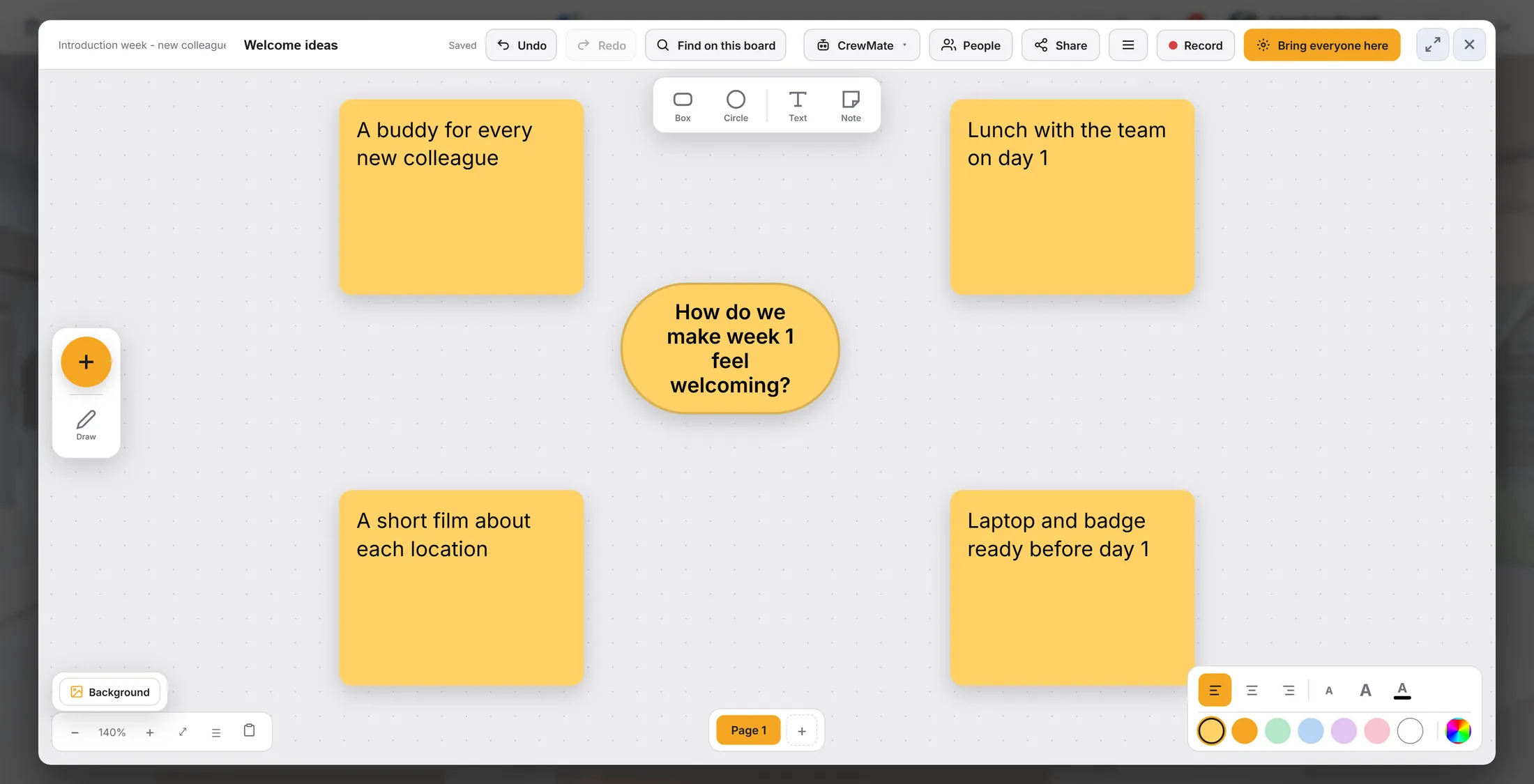
Une question au milieu, des idées autour. Ajouter plus : le bouton +
Le grand + à gauche contient tout ce que vous pouvez mettre sur le tableau.
- Appuyez sur le + orange à gauche.
- Choisissez ce que vous voulez : Note, Texte, Cadre, Carte mentale, Sondage, Image, Vidéo, Tableau, Sondage de dates, Liste d'actions, Planning (Gantt), Compte à rebours, Page web et plus encore.
- Cliquez sur le tableau là où il doit aller.
- Envie de dessiner ? Appuyez sur Dessiner sous le +. Dessinez par-dessus tout ; revenez en arrière pour déplacer à nouveau.
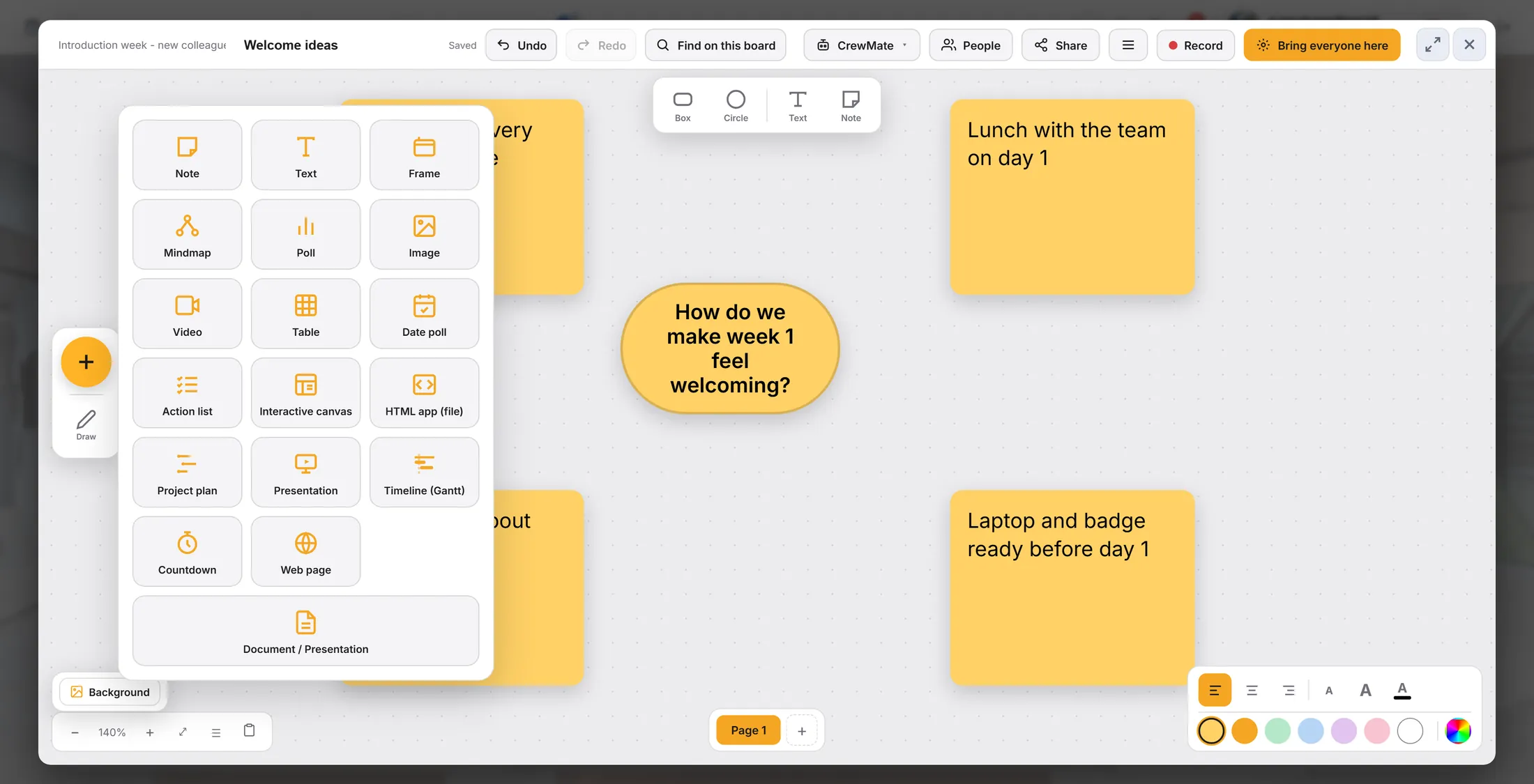
Tout ce que vous pouvez ajouter. Se déplacer et zoomer
Le tableau n'a pas de bords. Faites-le glisser pour vous déplacer. Zoomez et dézoomez.
- Faites glisser le fond vide pour vous déplacer.
- Tournez la molette, ou pincez sur une tablette, pour zoomer. Le − et le + en bas à gauche font pareil ; le nombre indique de combien.
- Perdu ? Chercher sur ce tableau en haut trouve une note par ses mots et y saute.
- Besoin de plus de place ? Page 1 en bas a un + pour une autre page. Les couleurs en bas à droite colorent une note ; Arrière-plan change le tableau derrière.
Un tableau rempli. Les outils sont sur les bords. Y travailler ensemble
Tout le monde dans le journey peut ouvrir le tableau. Chacun voit les changements aussitôt.
- Personnes ouvre la liste des personnes. Faites glisser quelqu'un sur une note ou une action pour la lui confier.
- Amener tout le monde ici amène tous ceux qui sont sur le tableau là où vous regardez.
- Partager envoie le tableau à quelqu'un. CrewMate interroge un assistant qui lit tout le tableau.
- Fermez avec la croix en haut à droite. Le tableau reste dans les fichiers du journey ; rouvrez-le de là, ou dans un appel vidéo.
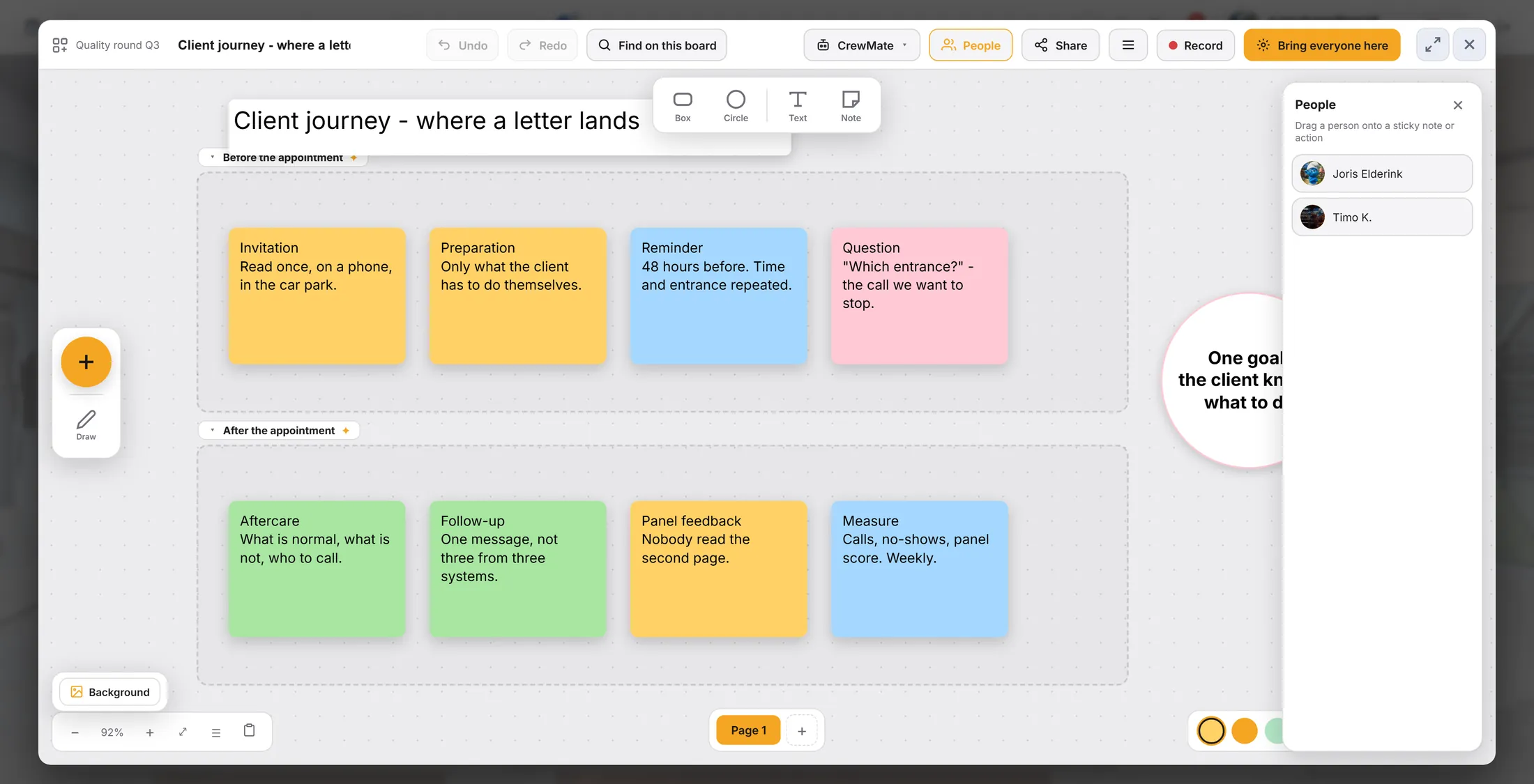
Les personnes à droite. Faites-en glisser une sur une note.
Si quelque chose ne va pas
Je ne vois pas la fenêtre "Commencer ce tableau avec...".
Elle n'apparaît que sur un tableau neuf et vide. Utilisez plutôt le +.
Où est mon tableau maintenant ?
Dans le journey, sous Fichiers.
J'ai déplacé quelque chose par erreur.
Appuyez sur Annuler en haut, ou sur Ctrl+Z.
Je ne retrouve plus une note.
Utilisez Chercher sur ce tableau, ou dézoomez.
Les mots, en langage simple
- canvas
- Le tableau blanc de CoVince : un tableau sans bords pour des notes, des images et des plans.
- note adhésive
- Un petit carré de couleur sur le tableau avec quelques mots dessus.
- cadre
- Une boîte sur le tableau qui garde quelques notes ensemble.
Et maintenant ?
- Toutes les explications Les autres choses que vous pouvez apprendre ici.