Usar la pizarra
Un tablero canvas es una pizarra infinita para una sesión, un mapa o un taller: notas adhesivas, texto, formas, imágenes, listas de acciones y cronogramas. Todos en el tablero ven los cambios al momento, y el tablero se queda después en los archivos del journey.
Contenido - el tablero de tu journey - 6 min. Necesitas: un journey
Leer esta página no cambia nada. Solo se crea un tablero cuando pulsas OK.
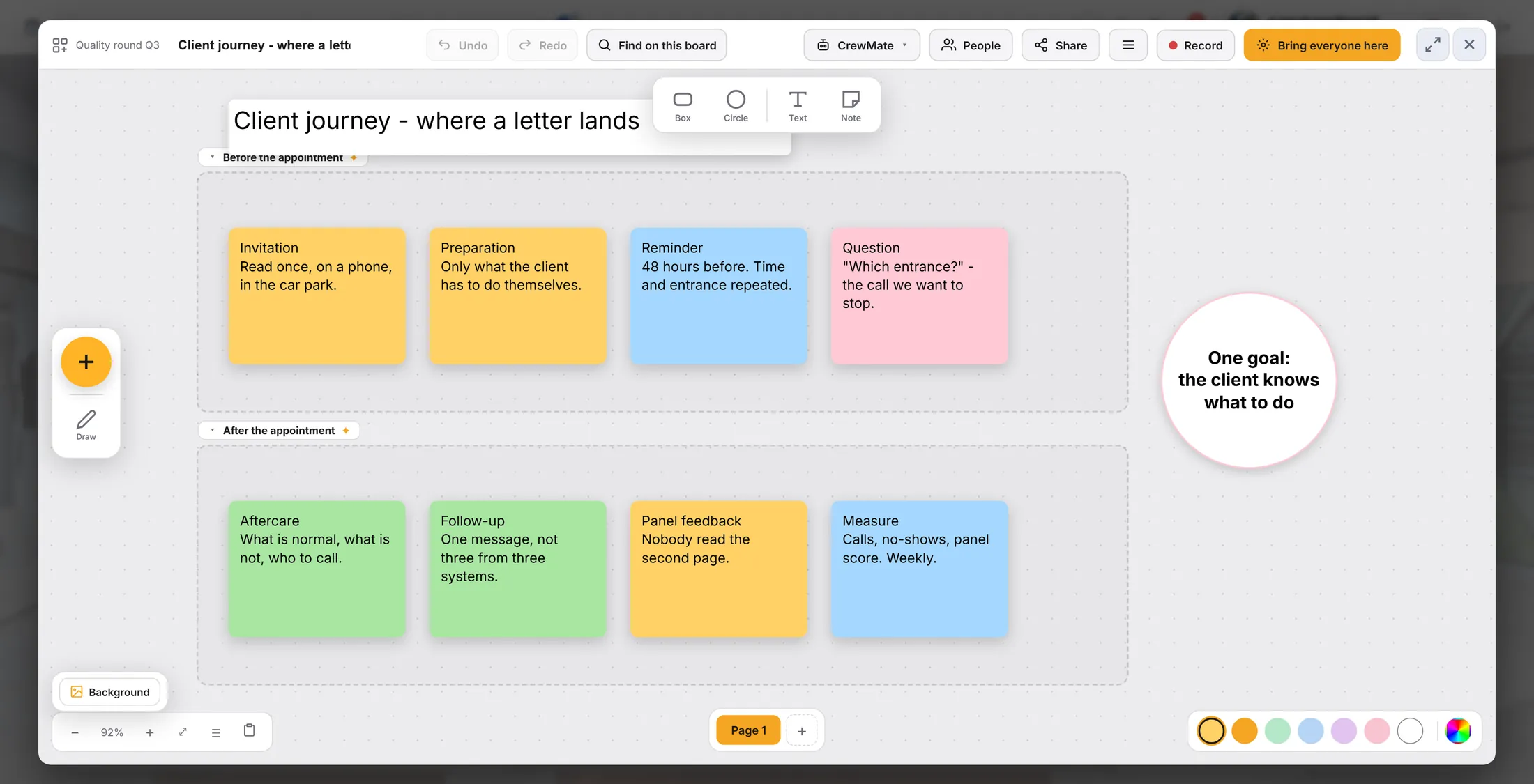
Lo que podrás hacer
- Crear un tablero En los archivos del journey, con un nombre.
- Empezar con un tablero listo Una reunión, una lluvia de ideas o un plan, ya preparados.
- Poner cosas en él Notas, texto, formas, imágenes, listas.
- Trabajar juntos en él Todos ven el mismo tablero, a la vez.
Ten esto listo primero
- Un journey Un tablero siempre pertenece a un journey.
- Para qué es el tablero Basta una pregunta, como "How do we make week 1 feel welcoming?"
Juntos, paso a paso
Siete pasos. Dos crean el tablero. Cinco muestran lo que puedes hacer en él.
Archivos, luego Nuevo canvas
Abre los archivos de tu journey. Pulsa Crear con IA. Pulsa Nuevo canvas.
- En la columna izquierda (Journeys), haz clic en tu journey.
- En la columna derecha, haz clic en la palabra Archivos.
- Pulsa Crear con IA. Se abre una lista.
- Pulsa Nuevo canvas - "Añadir un tablero canvas infinito".
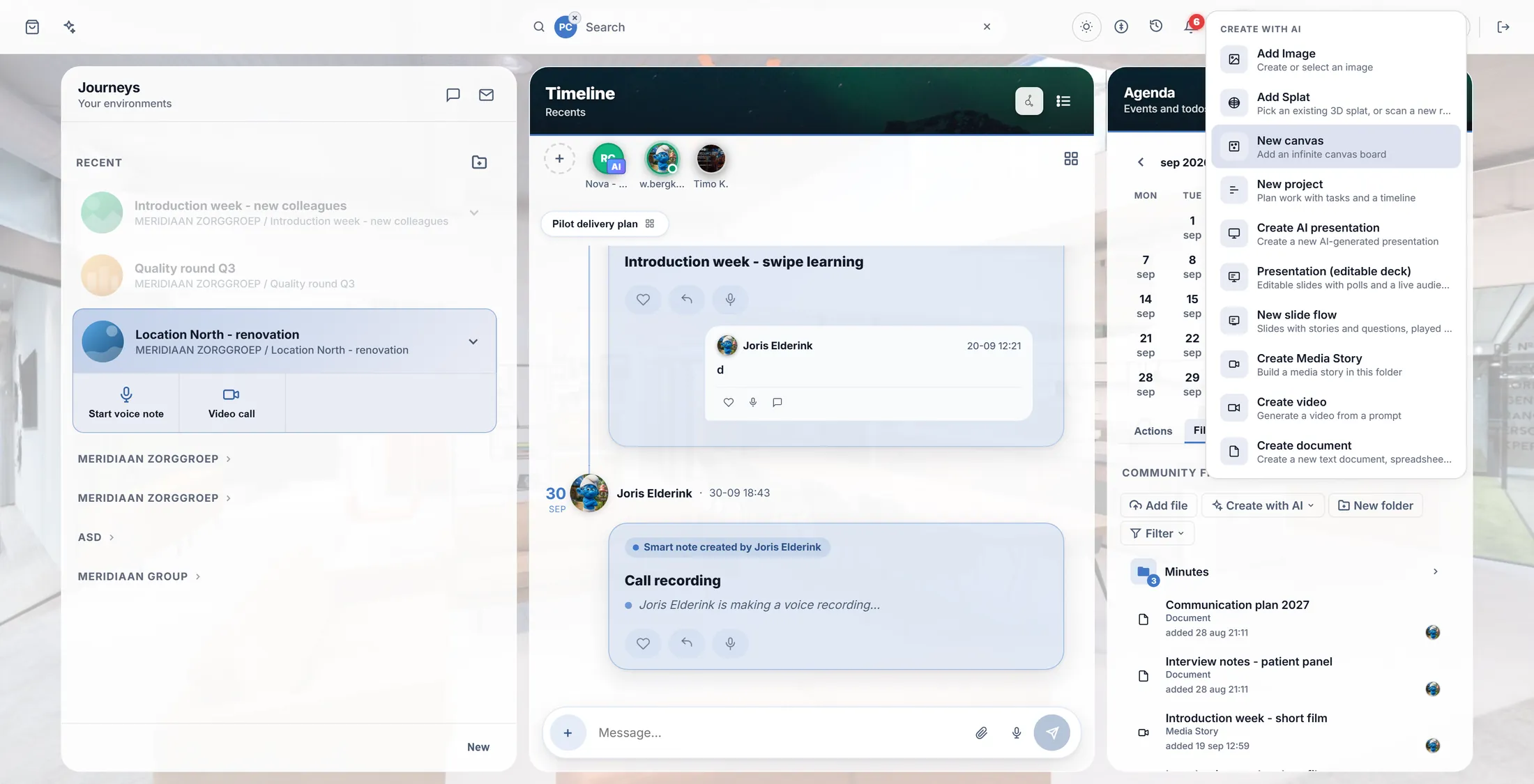
Nuevo canvas es la segunda línea. Ponle un nombre
Escribe un nombre. Pulsa OK. El tablero se abre en grande.
- Una ventanita Nuevo canvas pide un nombre.
- Escribe uno, por ejemplo Welcome ideas .
- Pulsa OK. El tablero se crea en los archivos del journey y se abre en toda la pantalla.
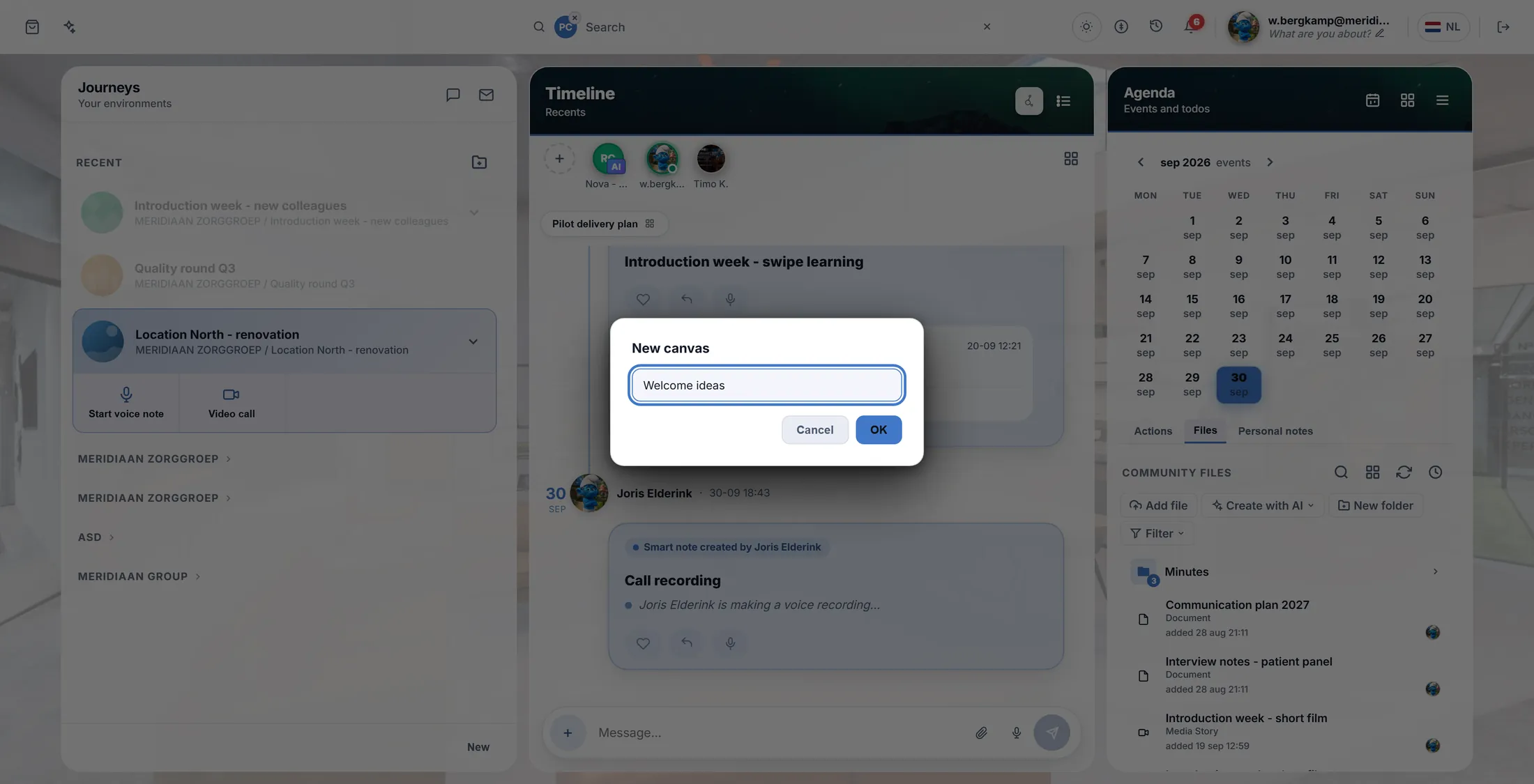
Escribe un nombre, pulsa OK. Elige cómo empezar
Un tablero nuevo pregunta cómo quieres empezar. Elige uno.
- El tablero muestra Empezar este tablero con...
- Grabar la reunión → lista de acciones automática: escucha mientras habláis y anota los acuerdos.
- Tablero de reunión: orden del día, decisiones y una lista de acciones. Tablero de lluvia de ideas: una pregunta con notas adhesivas alrededor. Tablero de plan: un cronograma con las primeras tareas.
- Una de nuestras plantillas: un tablero guardado antes. Un tablero vacío: nada, usas tú el +.
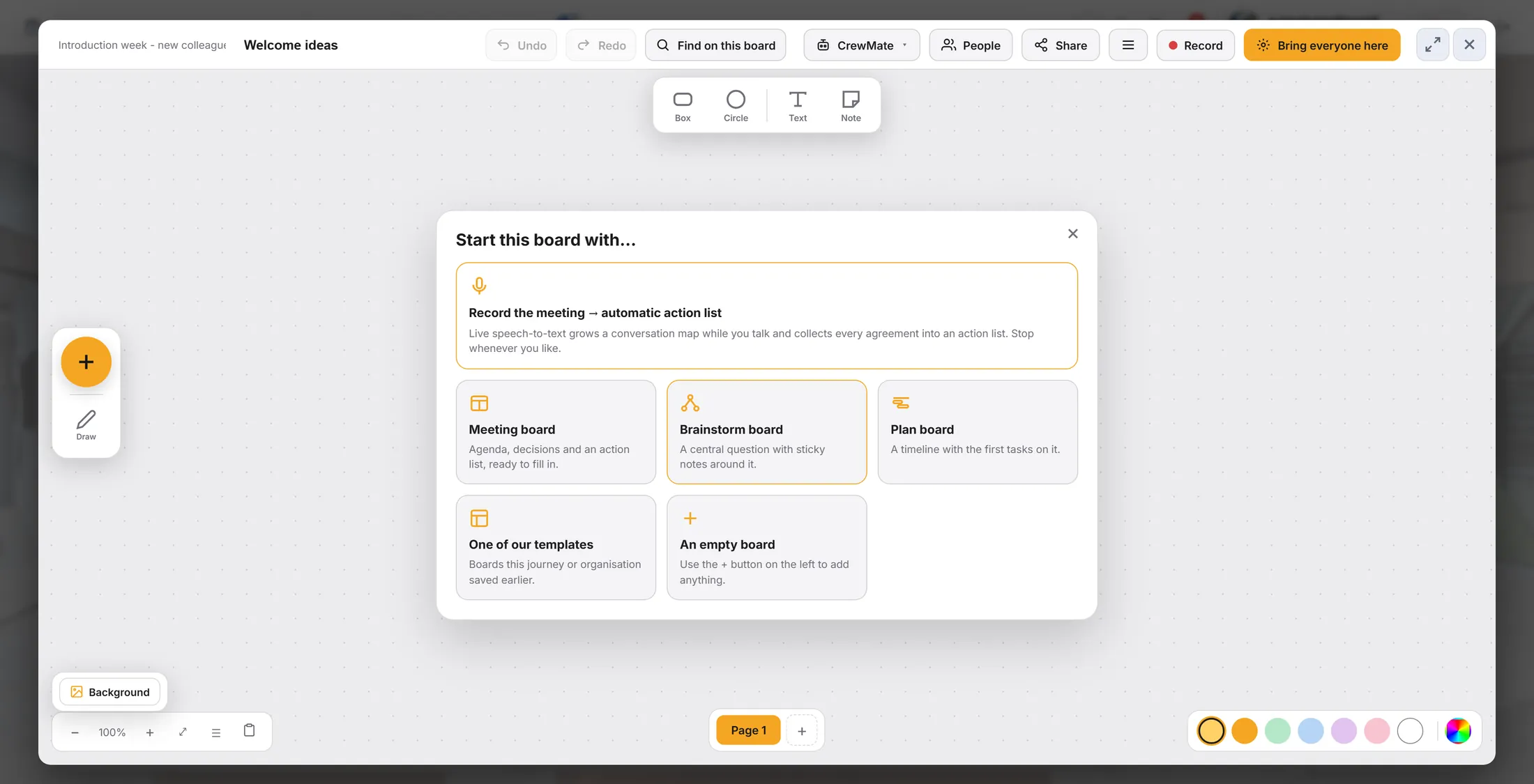
Seis formas de empezar. Escribe en las notas
Haz doble clic en una nota y escribe.
- Haz doble clic en la nota redonda del centro y escribe tu pregunta, por ejemplo How do we make week 1 feel welcoming?
- Haz doble clic en cada nota amarilla y escribe una idea.
- Haz clic en el tablero vacío cuando termines.
- No hay botón Guardar: el tablero se guarda solo. Deshacer (o Ctrl+Z) quita el último cambio.
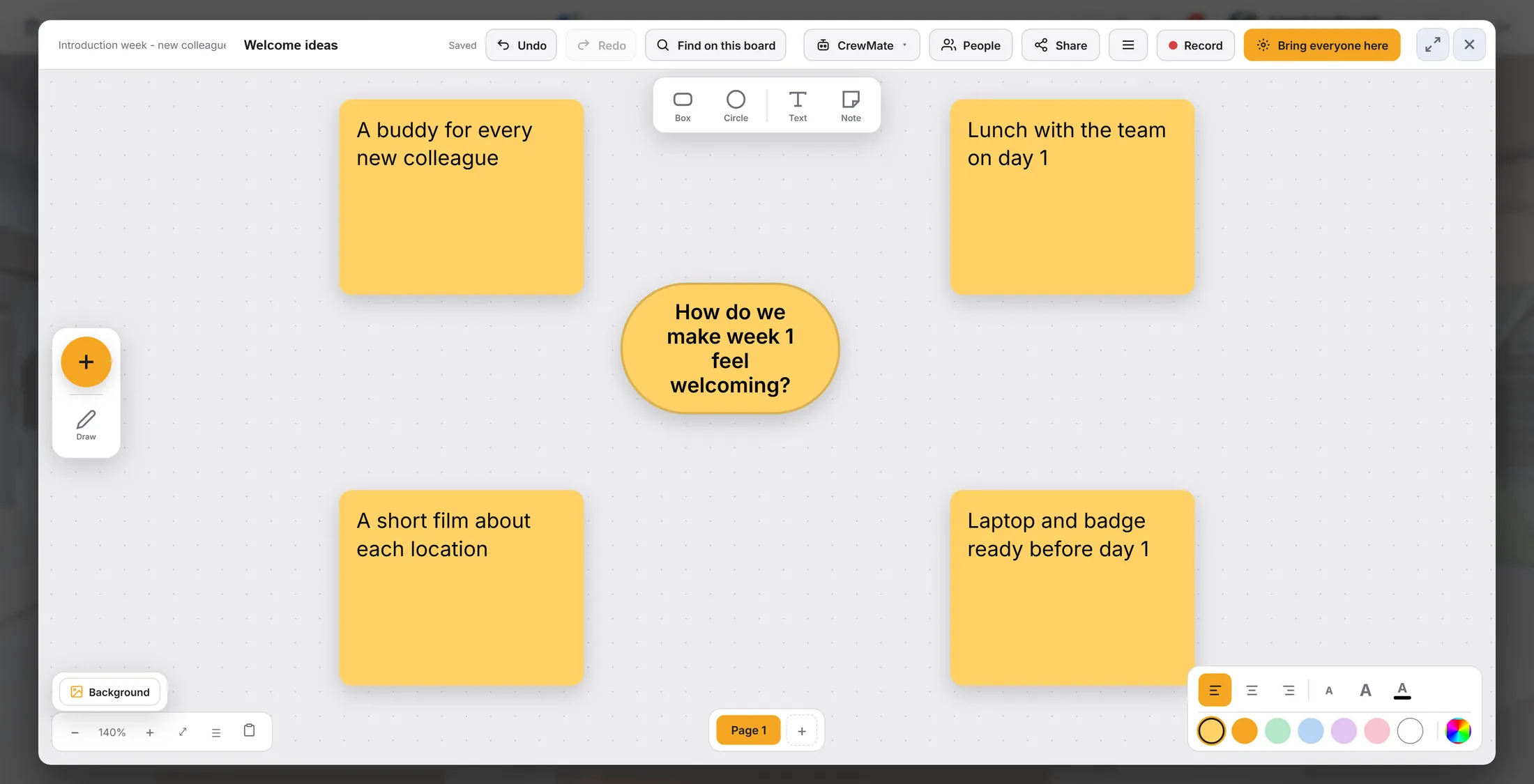
Una pregunta en el centro, ideas alrededor. Añadir más: el botón +
El + grande de la izquierda tiene todo lo que puedes poner en el tablero.
- Pulsa el + naranja de la izquierda.
- Elige lo que quieras: Nota, Texto, Marco, Mapa mental, Encuesta, Imagen, Vídeo, Tabla, Encuesta de fechas, Lista de acciones, Cronograma (Gantt), Cuenta atrás, Página web y más.
- Haz clic en el tablero donde debe ir.
- ¿Quieres dibujar? Pulsa Dibujar debajo del +. Dibuja por encima de todo; vuelve atrás para mover cosas otra vez.
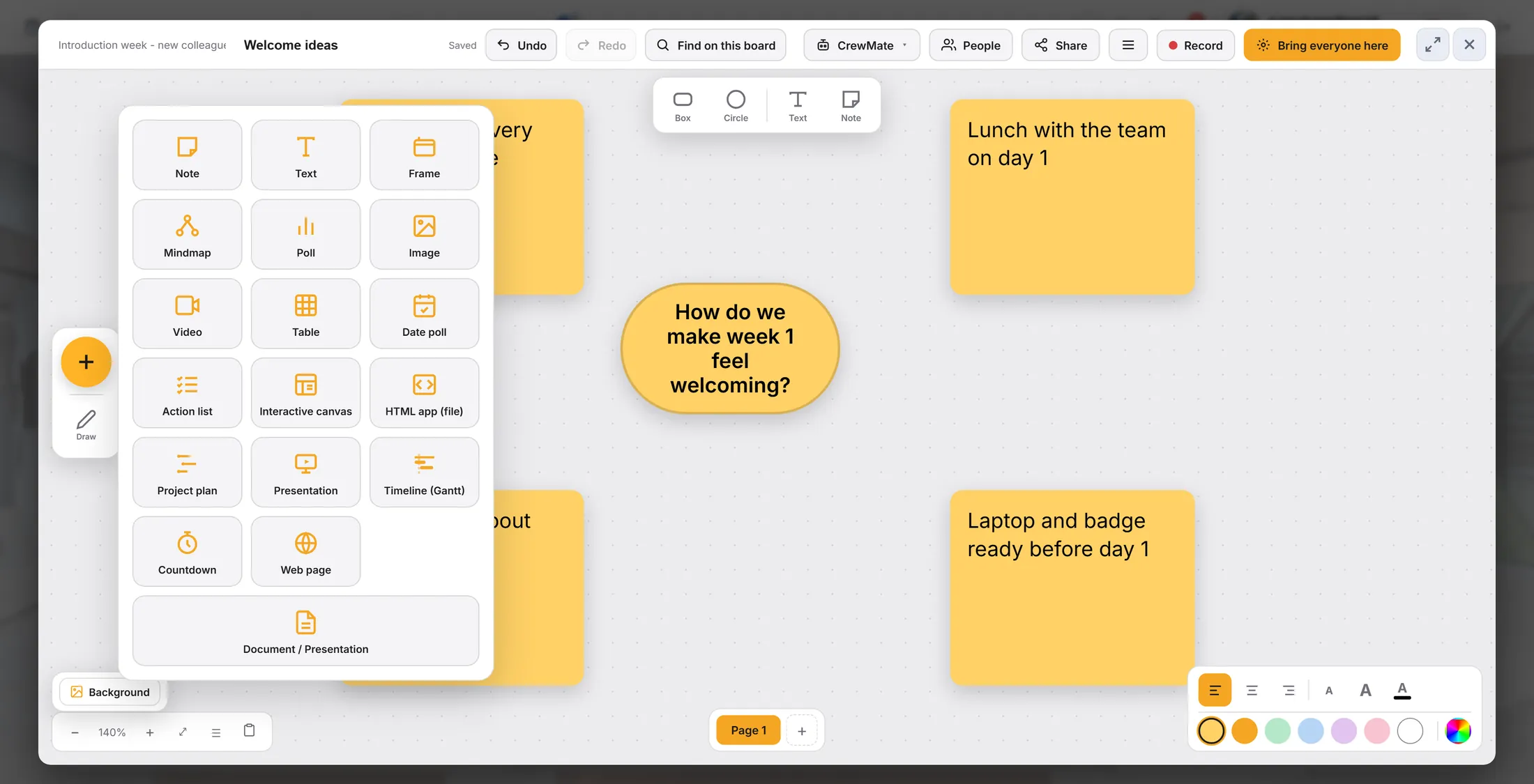
Todo lo que puedes añadir. Moverse y hacer zoom
El tablero no tiene bordes. Arrástralo para moverte. Acerca y aleja.
- Arrastra el fondo vacío para moverte.
- Gira la rueda del ratón, o pellizca en una tableta, para hacer zoom. El − y el + de abajo a la izquierda hacen lo mismo; el número indica cuánto.
- ¿Perdido? Buscar en este tablero arriba encuentra una nota por sus palabras y salta a ella.
- ¿Necesitas más espacio? Página 1 abajo tiene un + para otra página. Los colores de abajo a la derecha colorean una nota; Fondo cambia el tablero de detrás.
Un tablero lleno. Las herramientas están en los bordes. Trabajar juntos en él
Todos en el journey pueden abrir el tablero. Ven los cambios al momento.
- Personas abre la lista de personas. Arrastra a alguien sobre una nota o una acción para asignársela.
- Traer a todos aquí lleva a todos los del tablero a lo que tú estás mirando.
- Compartir envía el tablero a alguien. CrewMate pregunta a un ayudante que lee todo el tablero.
- Cierra con la cruz de arriba a la derecha. El tablero se queda en los archivos del journey; ábrelo de nuevo desde ahí, o en una videollamada.
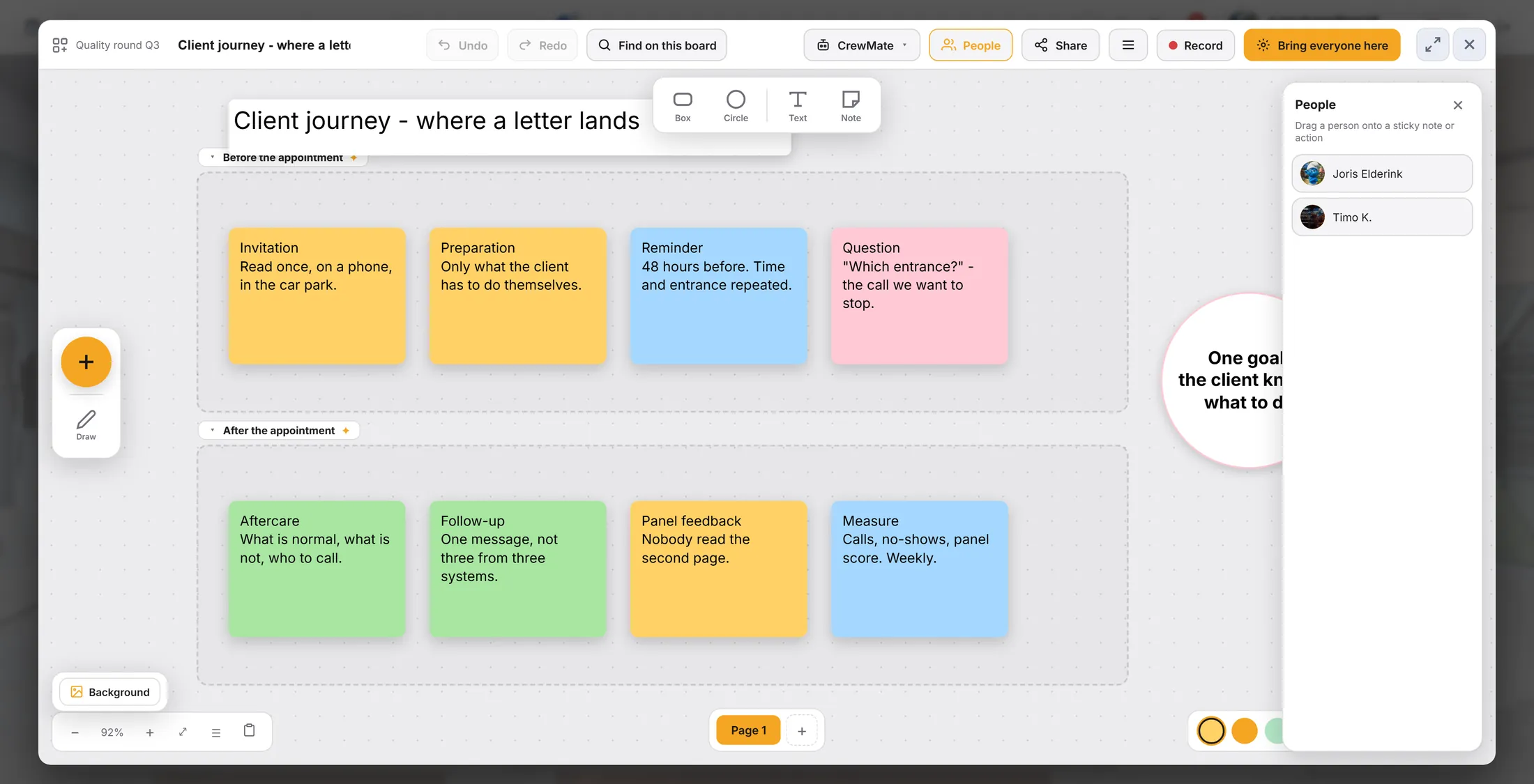
Las personas a la derecha. Arrastra una sobre una nota.
Si algo no va bien
No veo la ventana "Empezar este tablero con...".
Solo aparece en un tablero nuevo y vacío. Usa el + en su lugar.
¿Dónde está ahora mi tablero?
En el journey, en Archivos.
He movido algo sin querer.
Pulsa Deshacer arriba, o Ctrl+Z.
Ya no encuentro una nota.
Usa Buscar en este tablero, o aleja el zoom.
Las palabras, explicadas fácil
- canvas
- La pizarra de CoVince: un tablero sin bordes para notas, imágenes y planes.
- nota adhesiva
- Un cuadradito de color en el tablero con unas pocas palabras.
- marco
- Una caja en el tablero que mantiene juntas algunas notas.
Por dónde seguir
- Todas las explicaciones Las otras cosas que puedes aprender aquí.