Aktionen: wer macht was, und wann
Jede Aufgabe in einer Journey als Karte: in einer Zeile angelegt, einer Person gegeben, mit Datum versehen und auf dem Aktionsboard verfolgt - nach Status, nach Person oder auf einer Zeitachse, das Überfällige in Rot.
Koordination - alles, was passieren muss - 5 min. Du brauchst: eine Journey
Lesen ändert nichts. Eine Aktion entsteht erst, wenn du OK drückst.
Was du danach kannst
- Eine Aufgabe aufschreiben Eine Zeile: was zu tun ist.
- Sagen, wer es macht Drück auf einen Namen.
- Sagen, wann Heute, morgen, nächste Woche oder ein Tag deiner Wahl.
- Sehen, was zu spät ist Rot ist zu spät. Grün ist gut.
Das brauchst du vorher
- Eine Journey Aktionen gehören immer zu einer Journey.
- Die Leute darin Du kannst eine Aufgabe nur jemandem in der Journey geben.
Zusammen, Schritt für Schritt
Sieben Schritte. Hak sie nacheinander ab.
Finde deine Aktionen
Klick auf deine Journey. Rechts siehst du seine Aktionen.
- Klick in der linken Spalte auf deine Journey, zum Beispiel Introduction week - new colleagues .
- Drück in der rechten Spalte auf das Wort Actions. Die Zahl daneben sagt, wie viele noch offen sind.
- Darunter steht eine Liste der Aktionen mit ihrem Datum. Rot heißt: etwas ist zu spät.
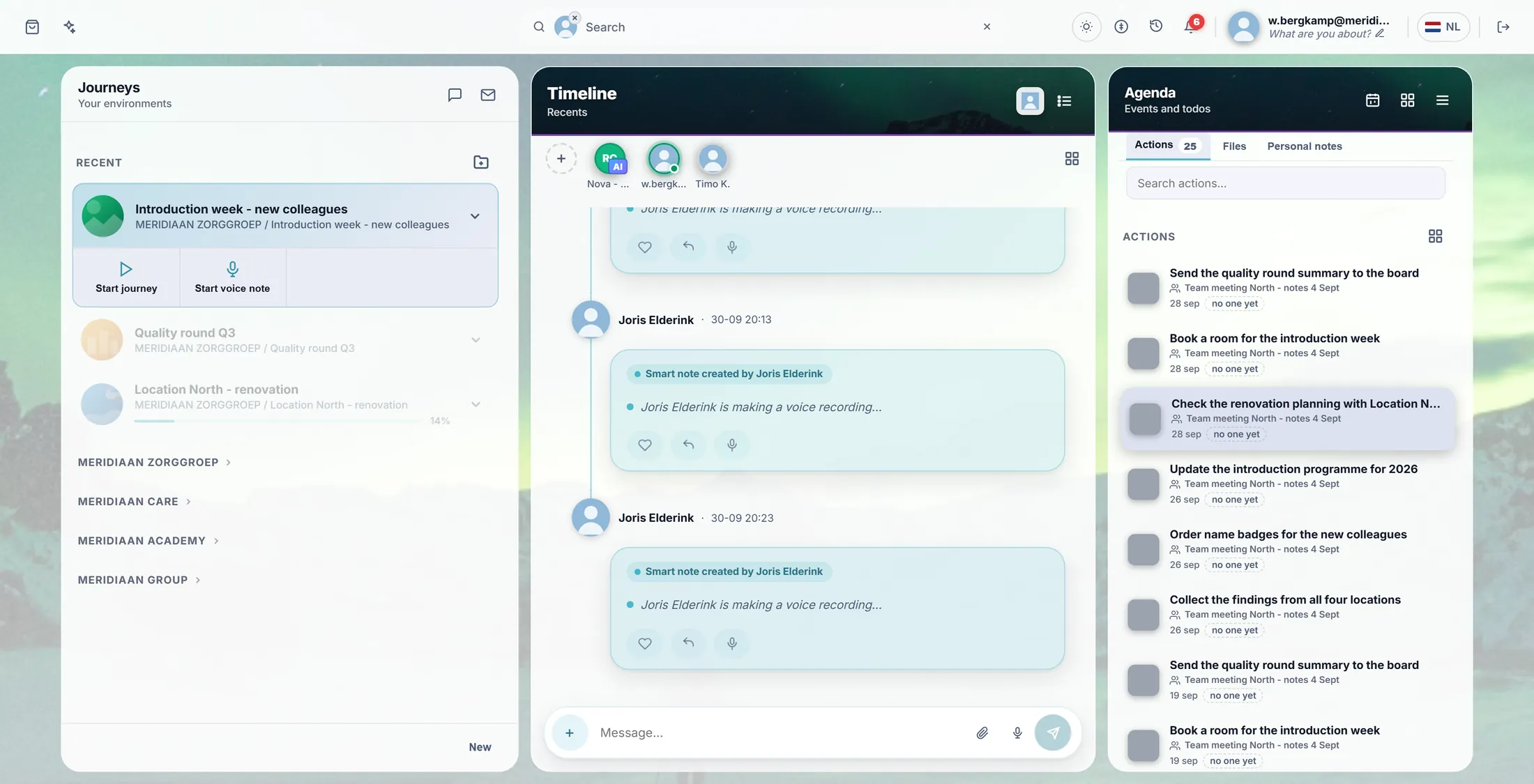
Der Reiter Actions und der Knopf mit vier Quadraten. Öffne das große Board
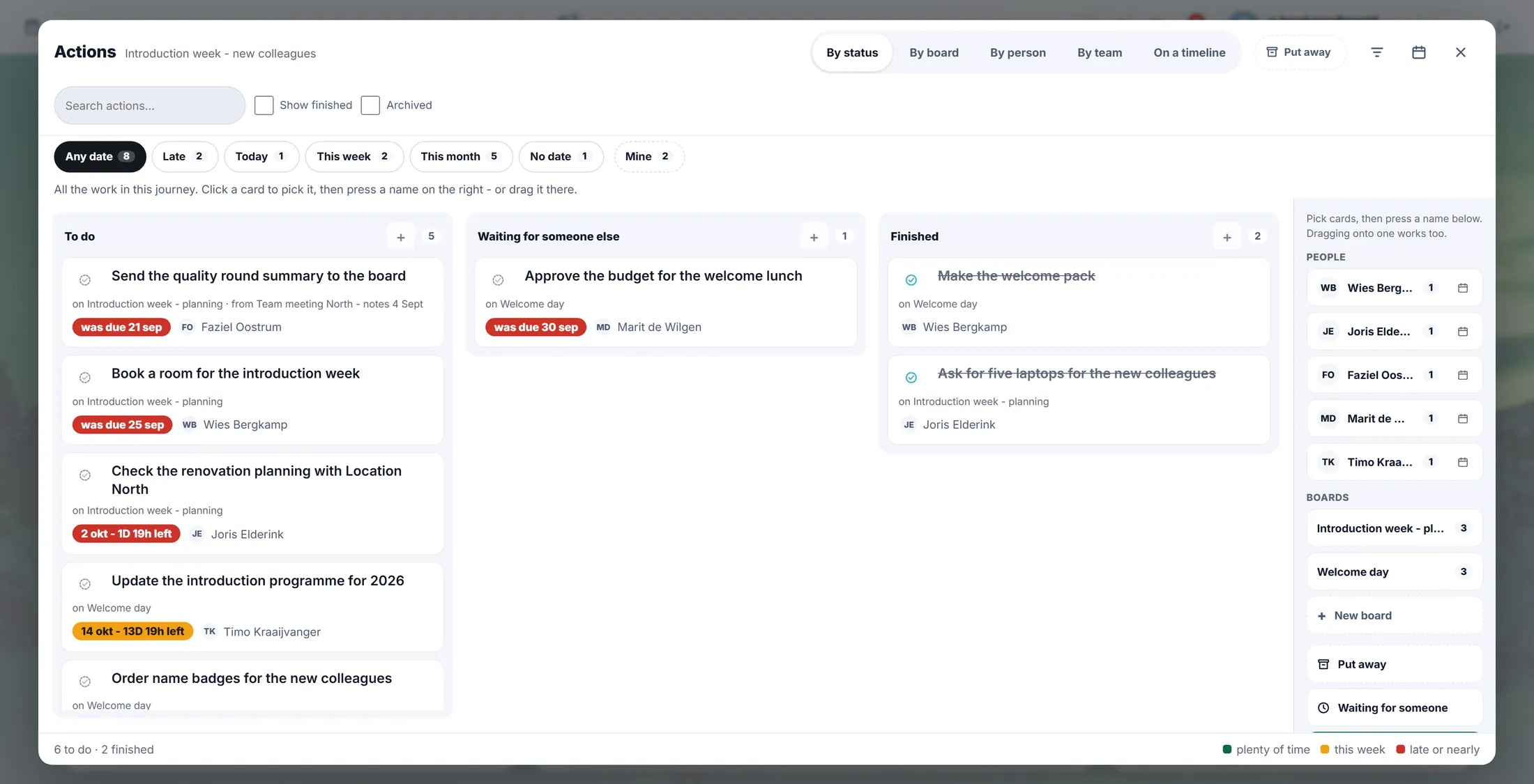
Ein Bildschirm mit jeder Aufgabe der Journey.
- Drück neben dem Wort ACTIONS auf den Knopf mit vier Quadraten. Er heißt Open the action board .
- Das Board öffnet sich mit drei Spalten: To do , Waiting for someone else und Finished .
- Jede Karte sagt, was es ist, auf welchem Board sie liegt, das Datum und wer sie macht. Nobody yet heißt: noch niemandem gegeben.
Zu tun, warten, fertig. Die Namen stehen rechts. Schreib eine neue Aufgabe auf
Drück auf + und tipp, was zu tun ist.
- Drück auf das + über der Spalte To do .
- Ein kleines Fenster öffnet sich: New action . Tipp, was zu tun ist, zum Beispiel Book a room for the introduction week .
- Drück auf OK. Die Karte erscheint in To do .
- Eine neue Aktion gehört zuerst dir, weil du sie angelegt hast. Im nächsten Schritt gibst du sie jemand anderem.
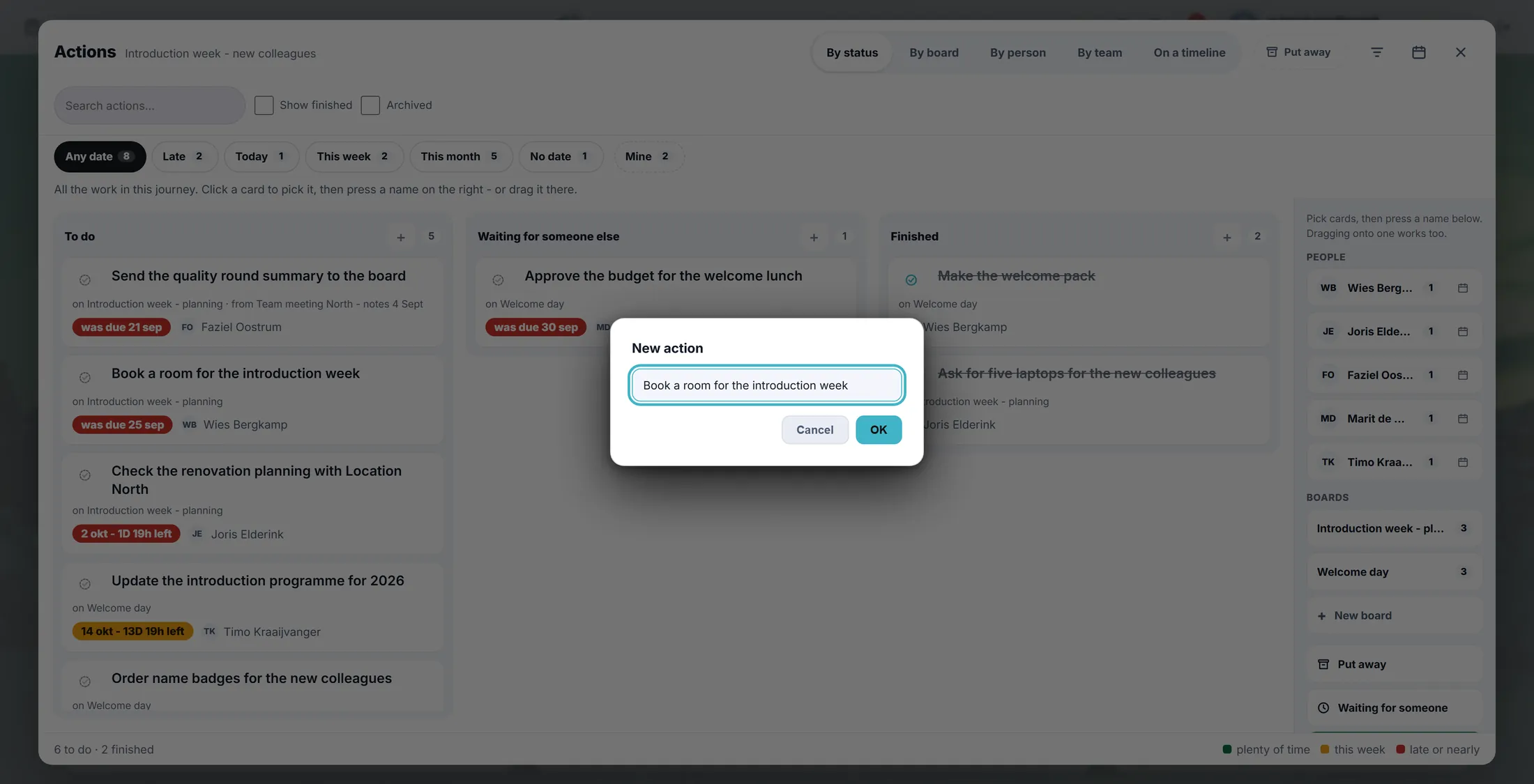
Tipp die Aufgabe, drück OK. Sag, wer es macht
Klick auf die Karte, dann auf einen Namen.
- Klick einmal auf die Karte. Sie bekommt einen blauen Rand: sie ist gewählt.
- Unten erscheint eine Leiste: 1 selected , Give to…, Mark finished, Date….
- Drück rechts unter PEOPLE auf einen Namen, zum Beispiel Joris Elderink . Oder drück auf Give to… und wähl dort.
- Jetzt steht der Name auf der Karte. Die Karte auf einen Namen ziehen geht auch.
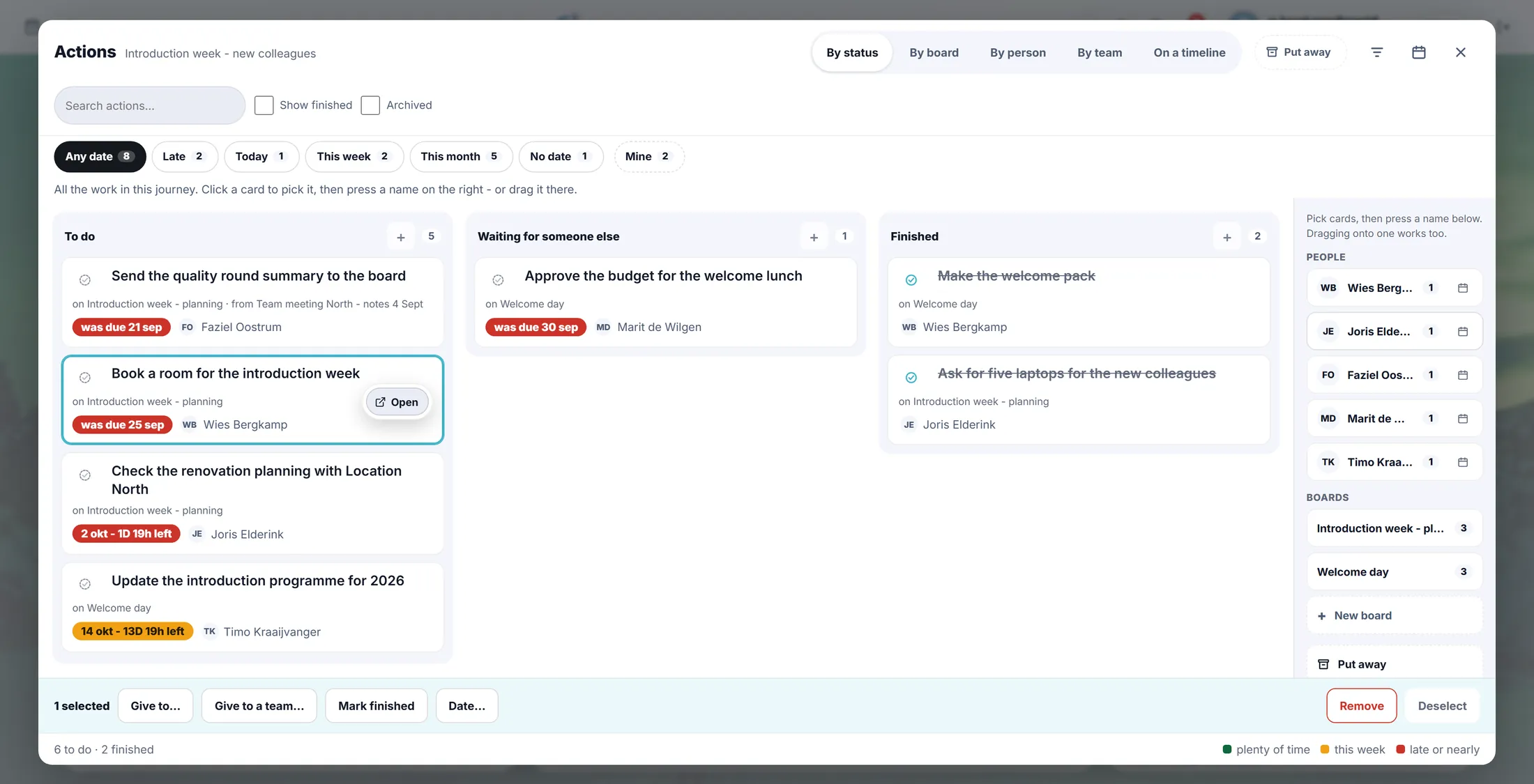
Gewählte Karte, Namen rechts, Leiste unten. Sag, bis wann es fertig sein muss
Drück auf Date… und wähl einen Tag.
- Während die Karte noch gewählt ist, drück unten in der Leiste auf Date….
- Eine Liste öffnet sich: Plan it for Today, Tomorrow, Next week oder Pick a day… für jeden anderen Tag.
- Drück eins davon. Die Karte zeigt jetzt das Datum und wie viel Zeit bleibt, zum Beispiel 25 Sept - 1D 19h left .
- Die Farbe sagt, wie nah es ist: Grün ist genug Zeit, Orange ist bald, Rot ist zu spät oder fast.
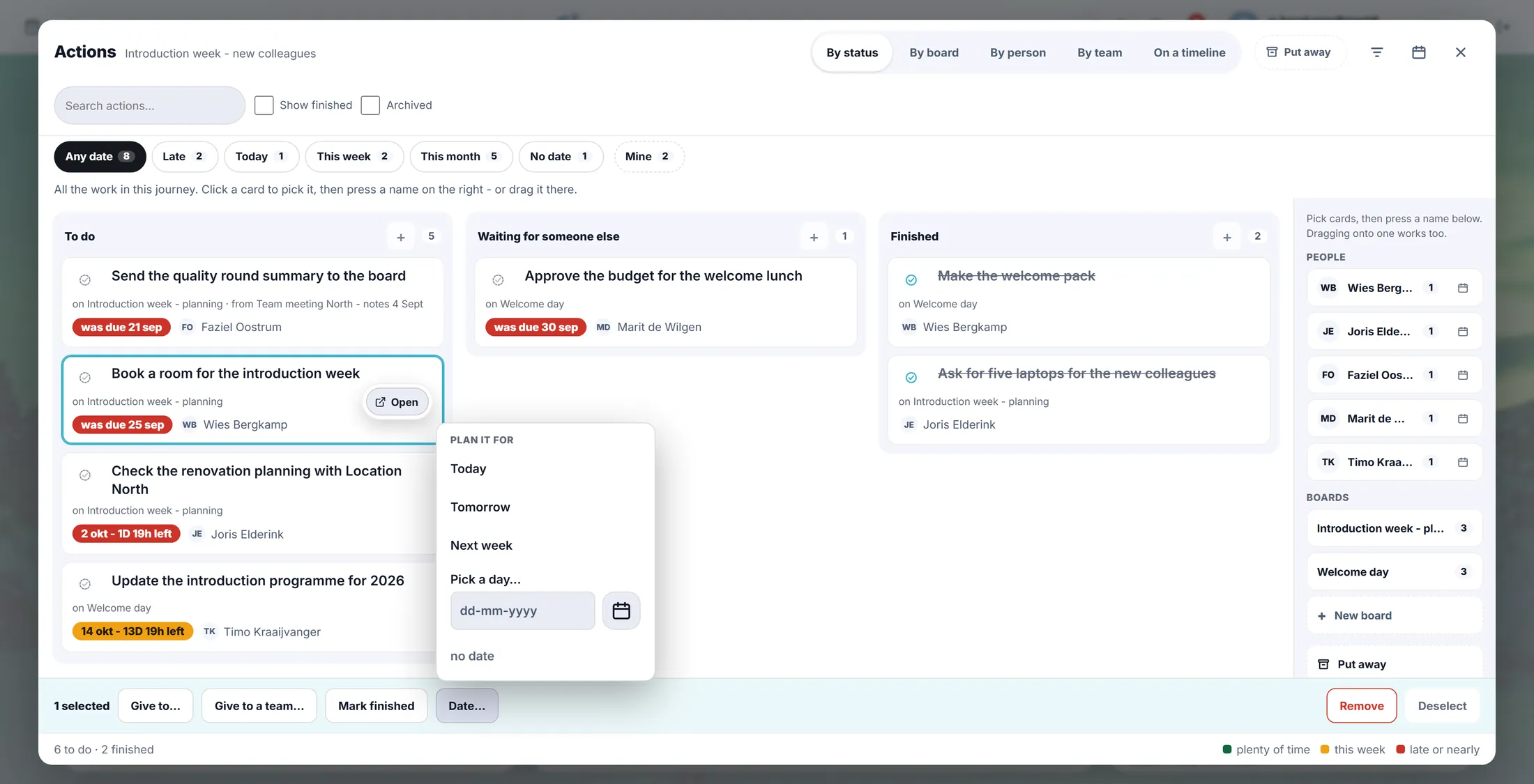
Wähl einen Tag. Die Karte bekommt ein farbiges Datum. Sieh, wer was macht
Drück auf By person. Jeder bekommt eine Spalte.
- Drück oben auf By person. Jetzt hat jede Person eine Spalte mit ihren eigenen Aufgaben.
- By board gruppiert die Aufgaben pro Board. On a timeline ordnet sie nach Woche.
- By status bringt To do, Waiting und Finished zurück.
- Das Board merkt sich die gewählte Ansicht fürs nächste Mal.
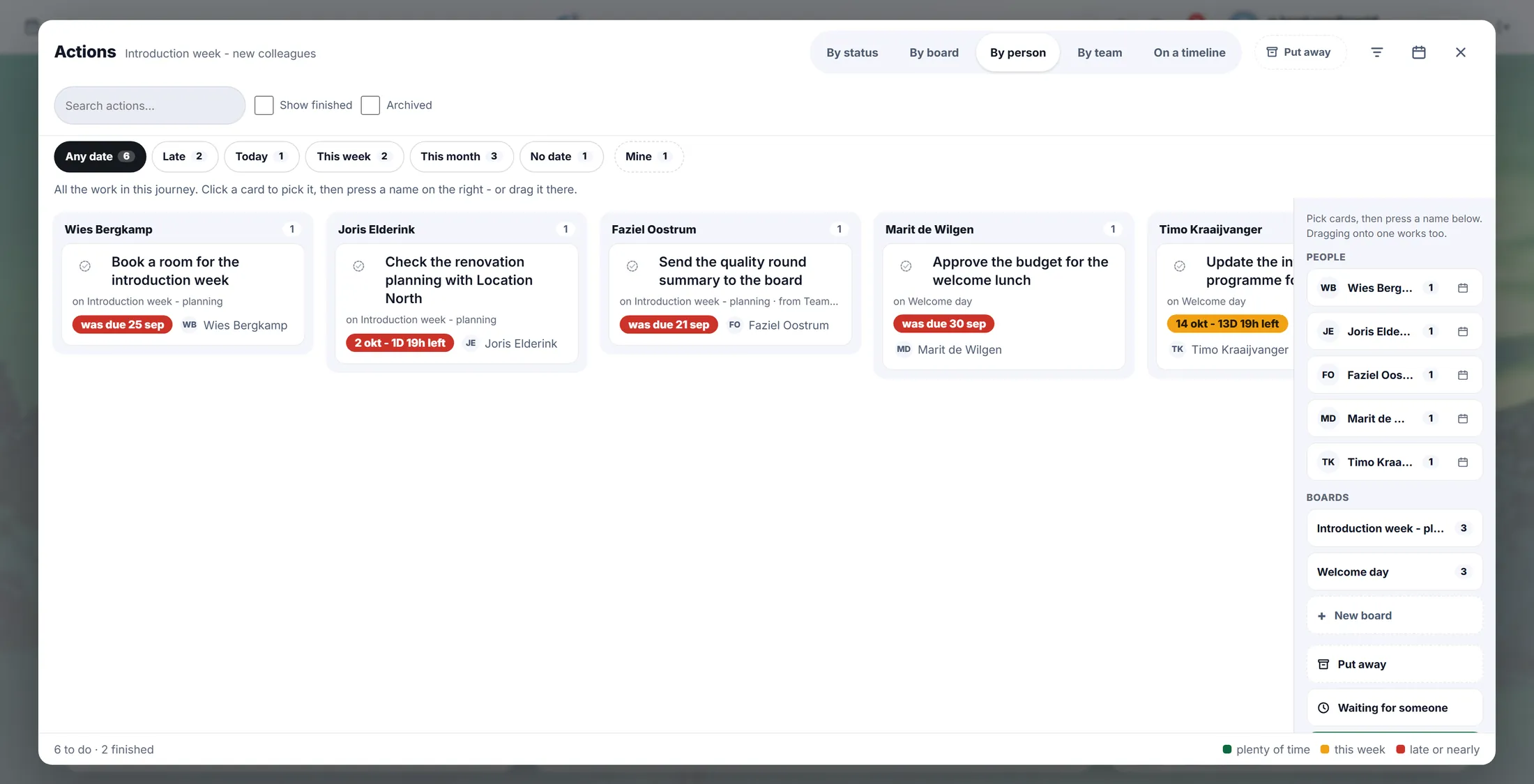
Eine Spalte pro Person. Finde, was zu spät ist, hak ab, was fertig ist
Drück auf Late, um nur verspätete Aufgaben zu sehen. Hak den Kreis ab, wenn eine Aufgabe fertig ist.
- Drück auf Late. Nur die verspäteten Aufgaben bleiben. Die Zahl in jedem Schalter sagt, wie viele es sind.
- This week zeigt, was bald fällig ist. Mine zeigt nur deine eigenen Aufgaben. Any date zeigt wieder alles.
- Aufgabe fertig? Drück auf den Kreis links auf der Karte. Sie wandert zu Finished .
- Oder wähl die Karte und drück Mark finished, oder leg sie rechts auf Finished .
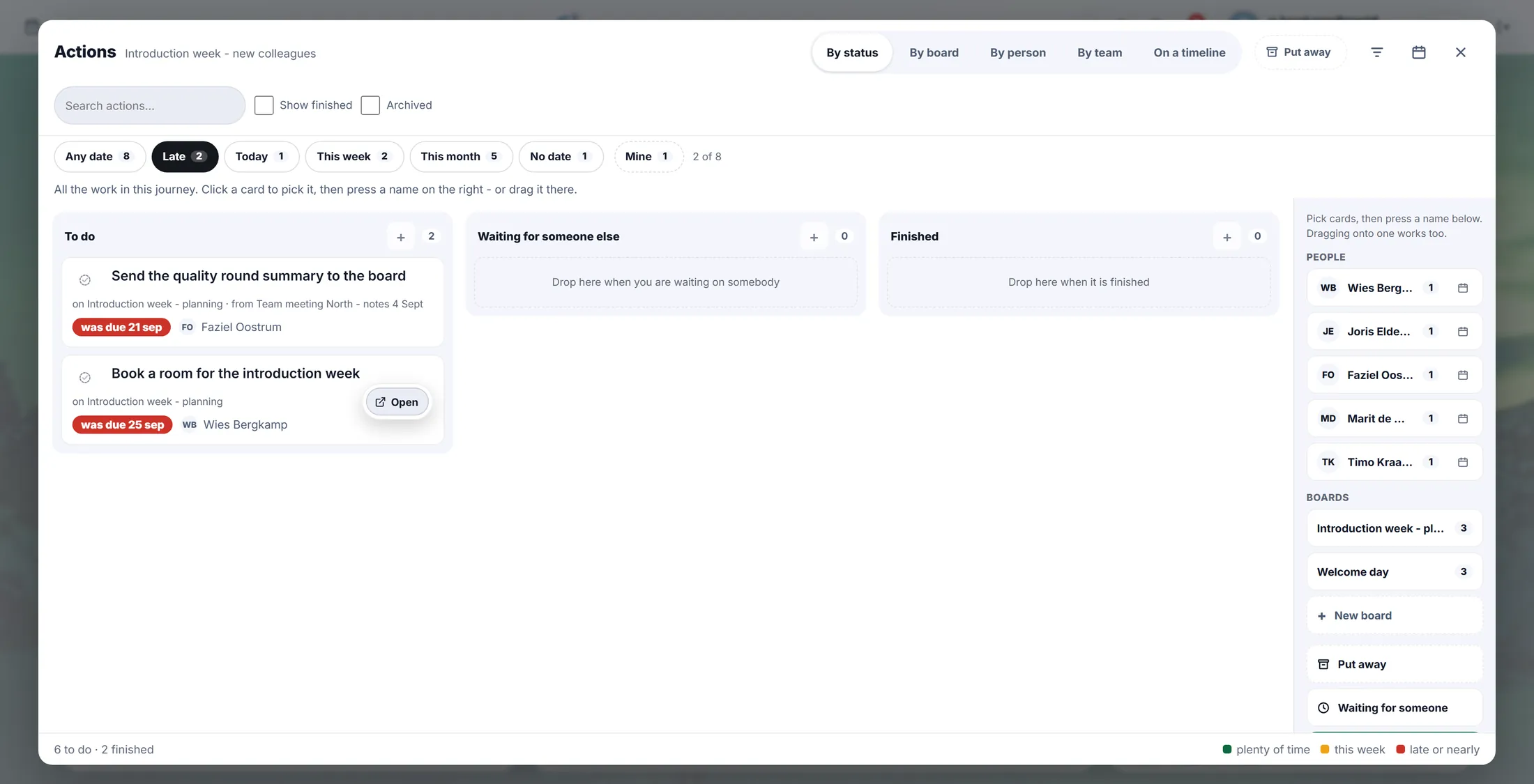
Nur was zu spät ist. Hier: eine Aufgabe.
Wenn etwas nicht stimmt
Ich sehe die vier Quadrate nicht.
Klick zuerst links auf eine Journey. Dann drück Actions.
Ich kann kein Datum geben.
Gib die Aufgabe zuerst einer Person.
Rechts fehlt ein Name.
Füg sie zuerst zur Journey hinzu.
Ich habe aus Versehen eine Aufgabe entfernt.
Drück sofort Undo.
Die Wörter, einfach erklärt
- Aktion
- Eine Aufgabe, die erledigt werden muss, mit einer Person und einem Datum.
- verantwortliche Person
- Wer die Aufgabe macht. Das Board zeigt den Namen auf der Karte.
- Frist
- Der Tag, bis zu dem die Aufgabe fertig sein muss. Die Farbe zeigt, wie nah er ist.
Wie es weitergeht
- Alle Erklärungen Die anderen Dinge, die du hier lernen kannst.