Actions : qui fait quoi, et quand
Chaque tâche d'un journey sous forme de carte : créée en une ligne, confiée à une personne, datée, et suivie sur le tableau des actions - par statut, par personne ou sur une frise, avec ce qui est en retard en rouge.
Coordination - tout ce qui doit se faire - 5 min. Il vous faut : un journey
Lire ceci ne change rien. Une action n'est créée que lorsque vous appuyez sur OK.
Ce que vous saurez faire
- Noter une tâche Une ligne : ce qu'il faut faire.
- Dire qui la fait Appuyez sur un nom.
- Dire quand Aujourd'hui, demain, la semaine prochaine ou un jour choisi.
- Voir ce qui est en retard Rouge, c'est en retard. Vert, c'est bon.
Préparez ceci
- Un journey Les actions appartiennent toujours à un journey.
- Ses membres Vous ne pouvez confier une tâche qu'à quelqu'un du journey.
Ensemble, pas à pas
Sept étapes. Cochez-les une par une.
Trouvez vos actions
Cliquez sur votre journey. À droite, vous voyez ses actions.
- Cliquez sur votre journey dans la colonne de gauche, par exemple Introduction week - new colleagues .
- Dans la colonne de droite, appuyez sur le mot Actions. Le nombre à côté dit combien sont encore ouvertes.
- En dessous, une liste des actions avec leur date. Le rouge signifie qu'une chose est en retard.
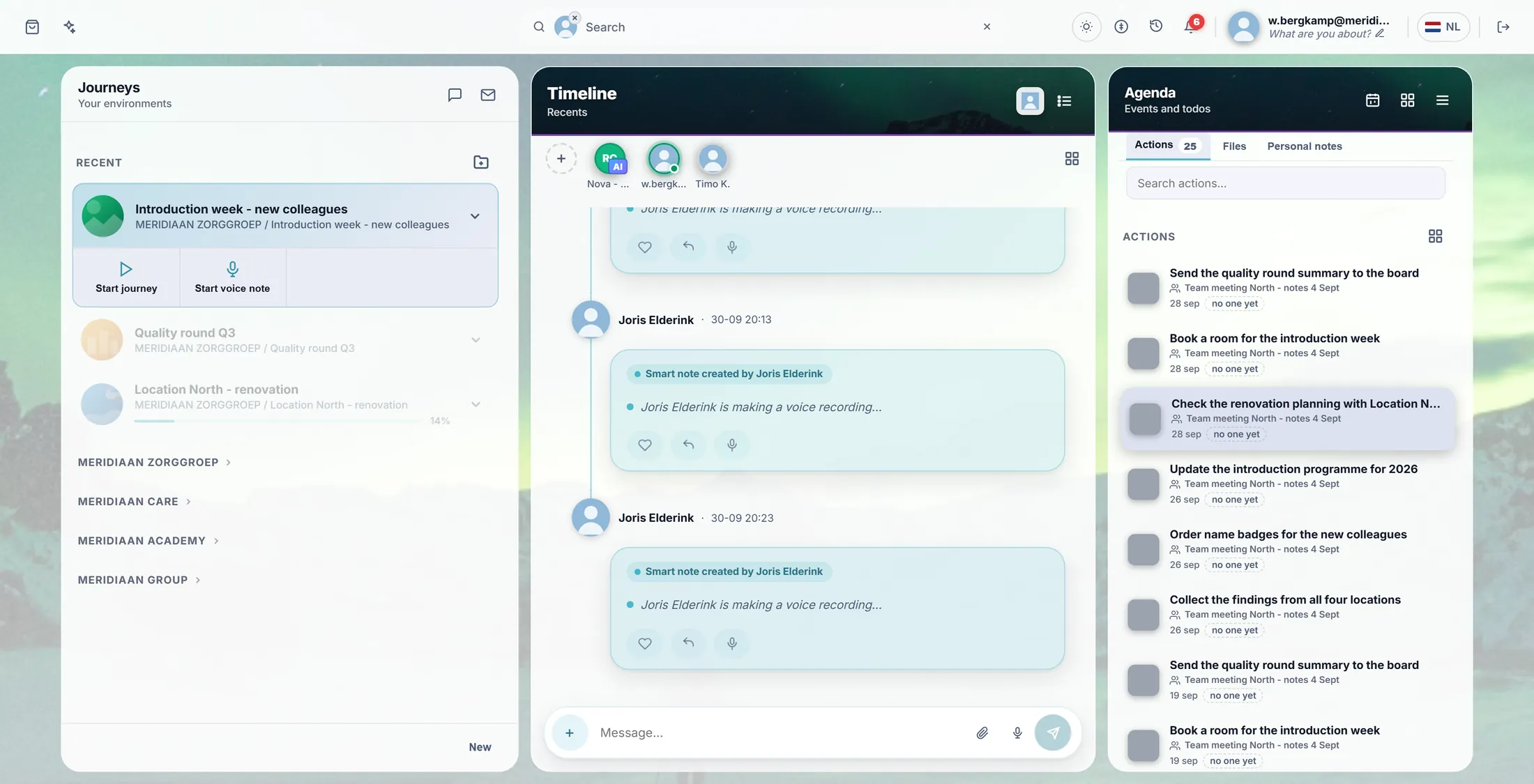
L'onglet Actions et le bouton à quatre carrés. Ouvrez le grand tableau
Un écran avec chaque tâche du journey.
- À côté du mot ACTIONS , appuyez sur le bouton à quatre carrés. Il s'appelle Open the action board .
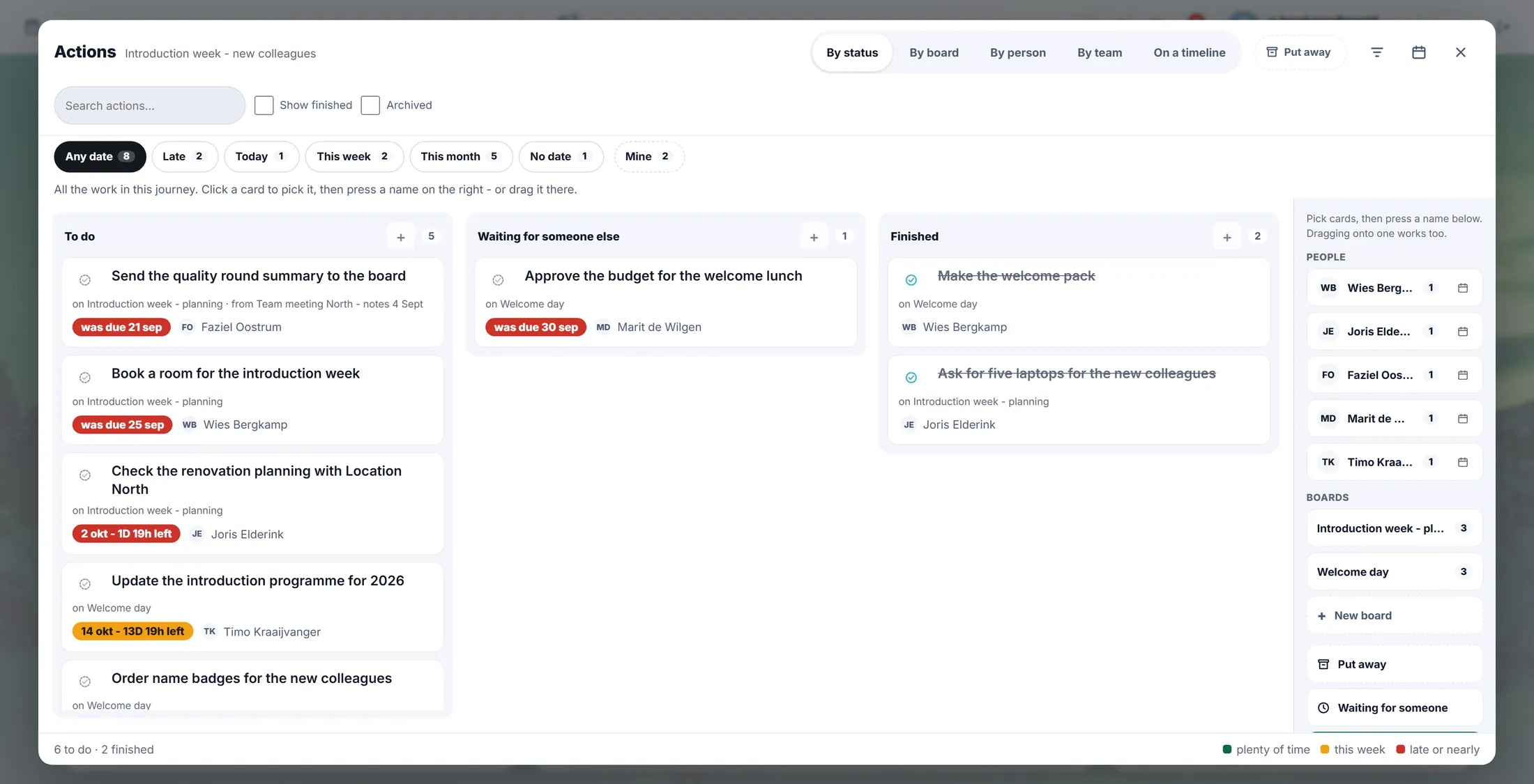
- Le tableau s'ouvre avec trois colonnes : To do , Waiting for someone else et Finished .
- Chaque carte dit ce que c'est, sur quel tableau elle est, la date et qui la fait. Nobody yet veut dire : personne encore.
À faire, en attente, terminé. Les noms sont à droite. Notez une nouvelle tâche
Appuyez sur + et tapez ce qu'il faut faire.
- Appuyez sur le + au-dessus de la colonne To do .
- Une petite fenêtre s'ouvre : New action . Tapez ce qu'il faut faire, par exemple Book a room for the introduction week .
- Appuyez sur OK. La carte apparaît dans To do .
- Une nouvelle action est d'abord à vous, puisque vous l'avez créée. À l'étape suivante, vous la confiez à quelqu'un d'autre.
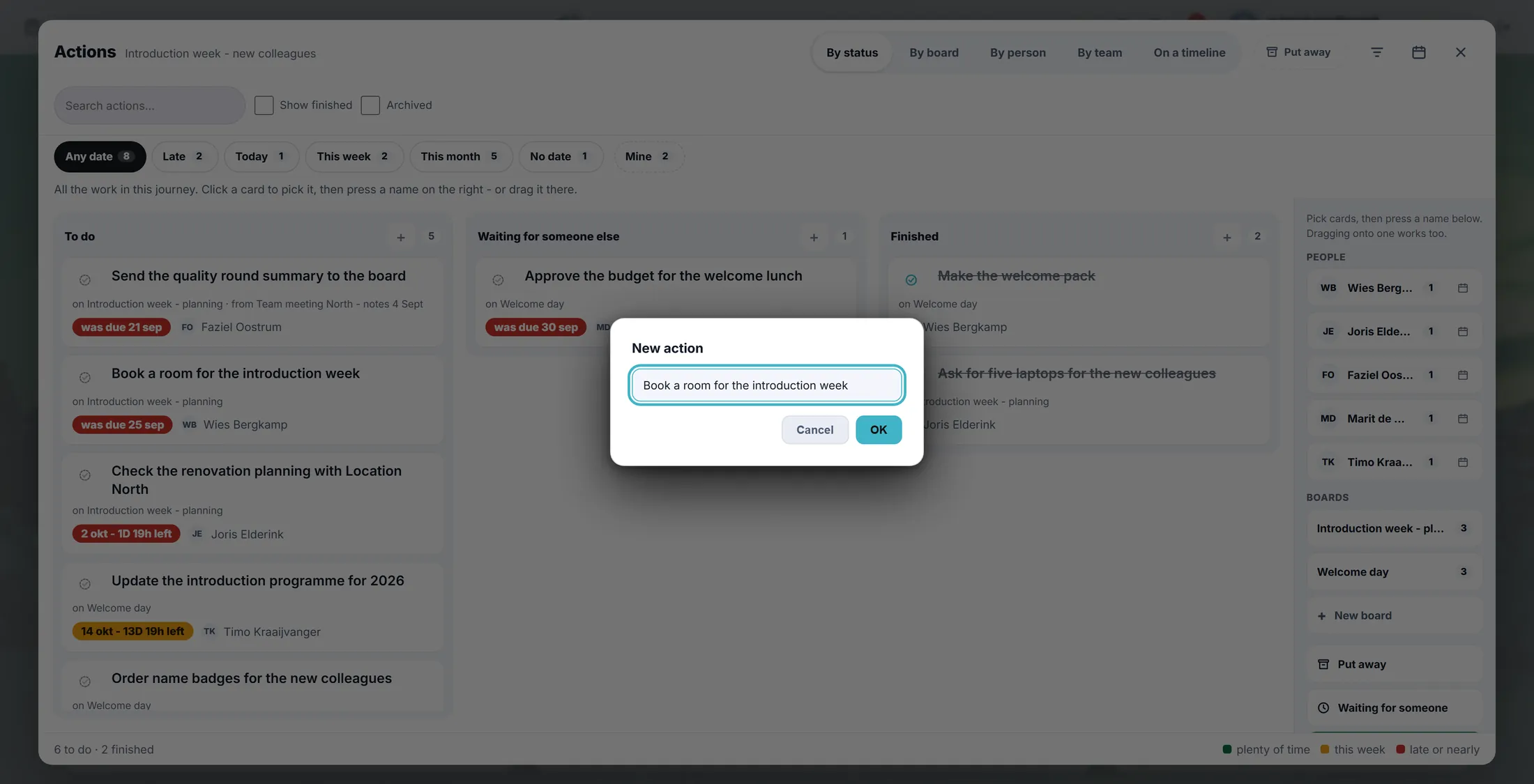
Tapez la tâche, appuyez sur OK. Dites qui la fait
Cliquez sur la carte, puis appuyez sur un nom.
- Cliquez une fois sur la carte. Elle prend un contour bleu : elle est choisie.
- Une barre apparaît en bas : 1 selected , Give to…, Mark finished, Date….
- Appuyez sur un nom à droite, sous PEOPLE , par exemple Joris Elderink . Ou appuyez sur Give to… et choisissez là.
- La carte affiche maintenant ce nom. Glisser la carte sur un nom marche aussi.
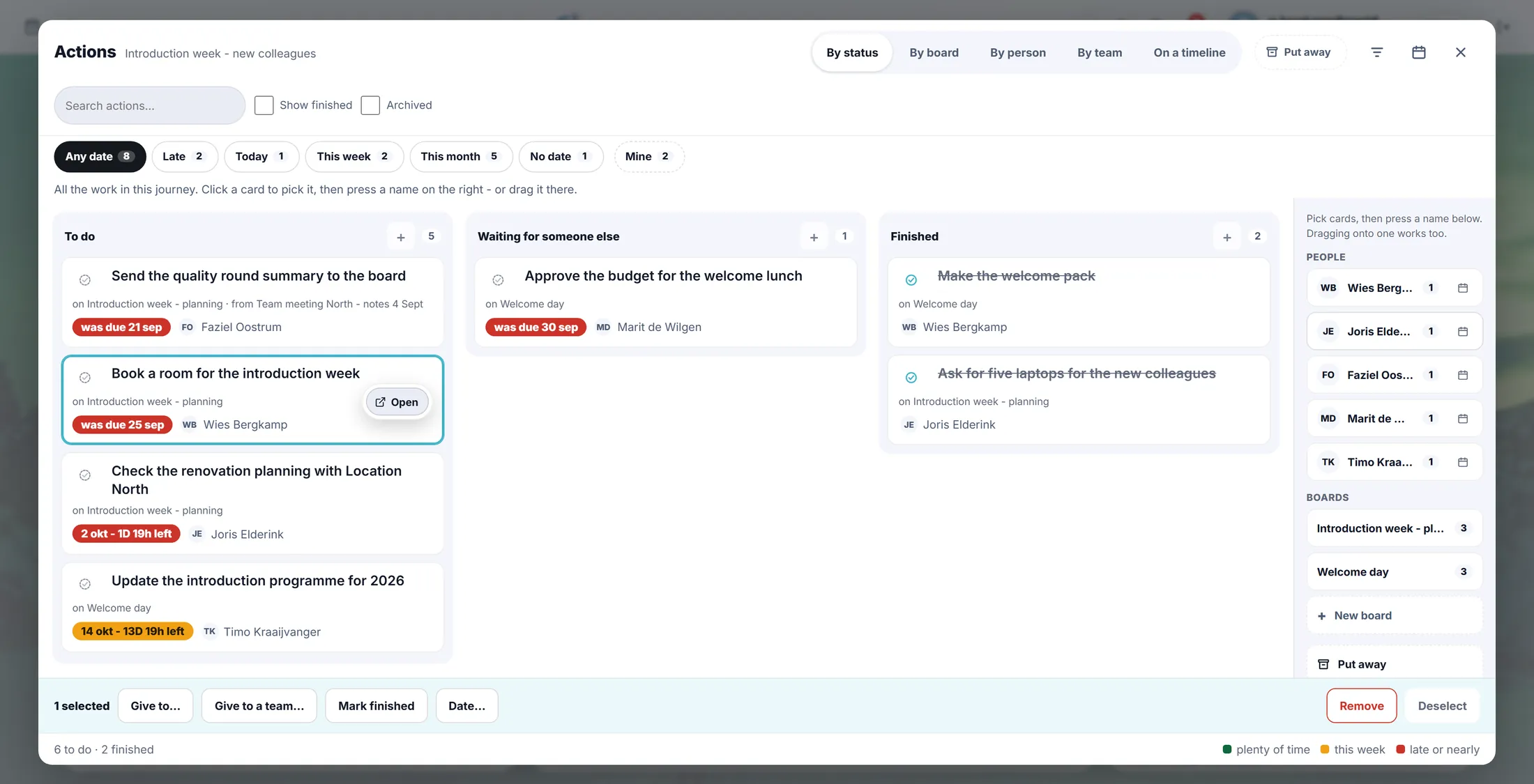
Carte choisie, noms à droite, barre en bas. Dites pour quand
Appuyez sur Date… et choisissez un jour.
- La carte toujours choisie, appuyez sur Date… dans la barre du bas.
- Une liste s'ouvre : Plan it for Today, Tomorrow, Next week, ou Pick a day… pour tout autre jour.
- Appuyez sur l'un d'eux. La carte affiche la date et le temps restant, par exemple 25 Sept - 1D 19h left .
- La couleur dit la proximité : vert, largement le temps ; orange, bientôt ; rouge, en retard ou presque.
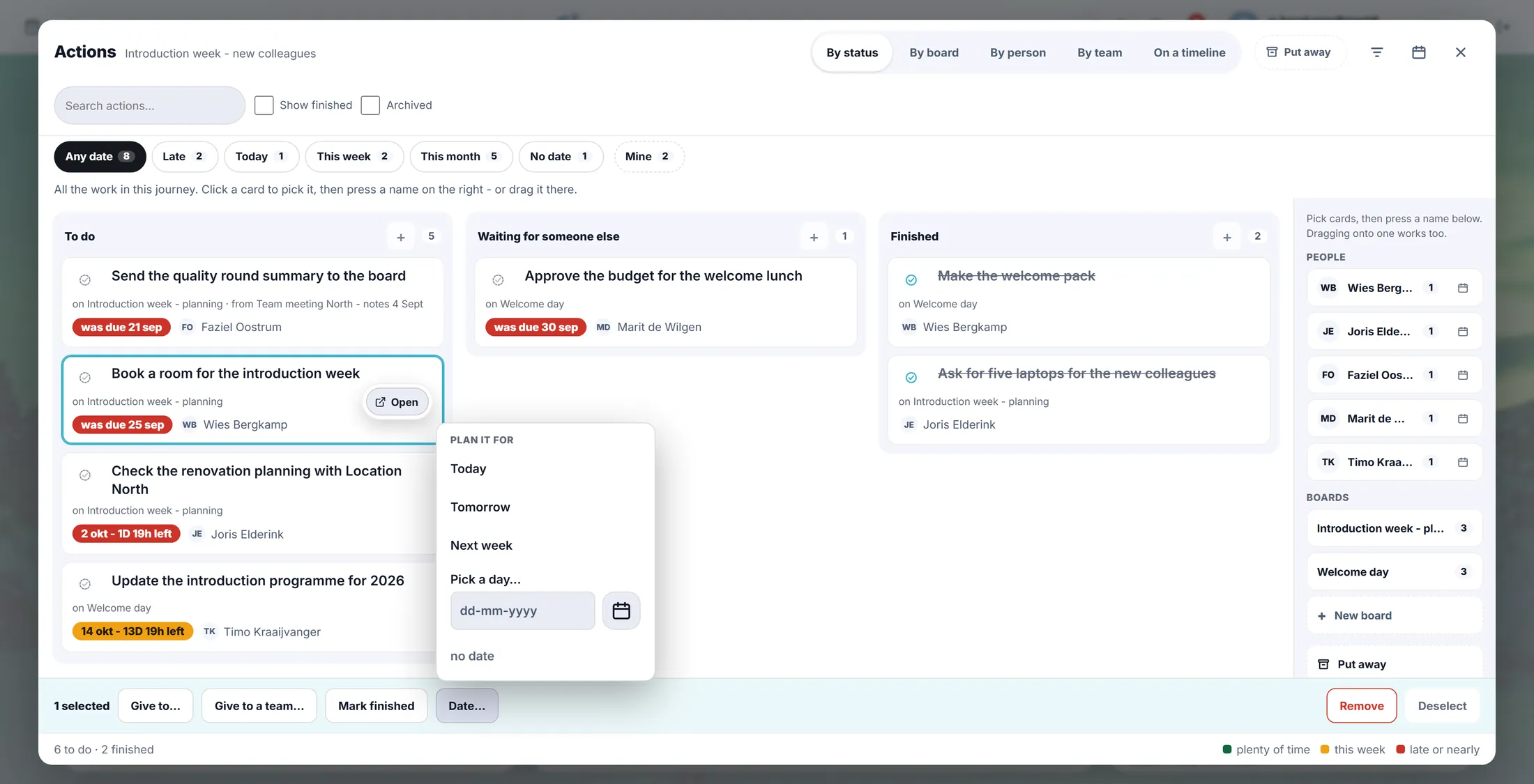
Choisissez un jour. La carte reçoit une date en couleur. Voyez qui fait quoi
Appuyez sur By person. Chacun a sa colonne.
- En haut, appuyez sur By person. Chaque personne a maintenant une colonne avec ses tâches.
- By board regroupe les tâches par tableau. On a timeline les range par semaine.
- By status ramène To do, Waiting et Finished.
- Le tableau retient la vue choisie pour la prochaine fois.
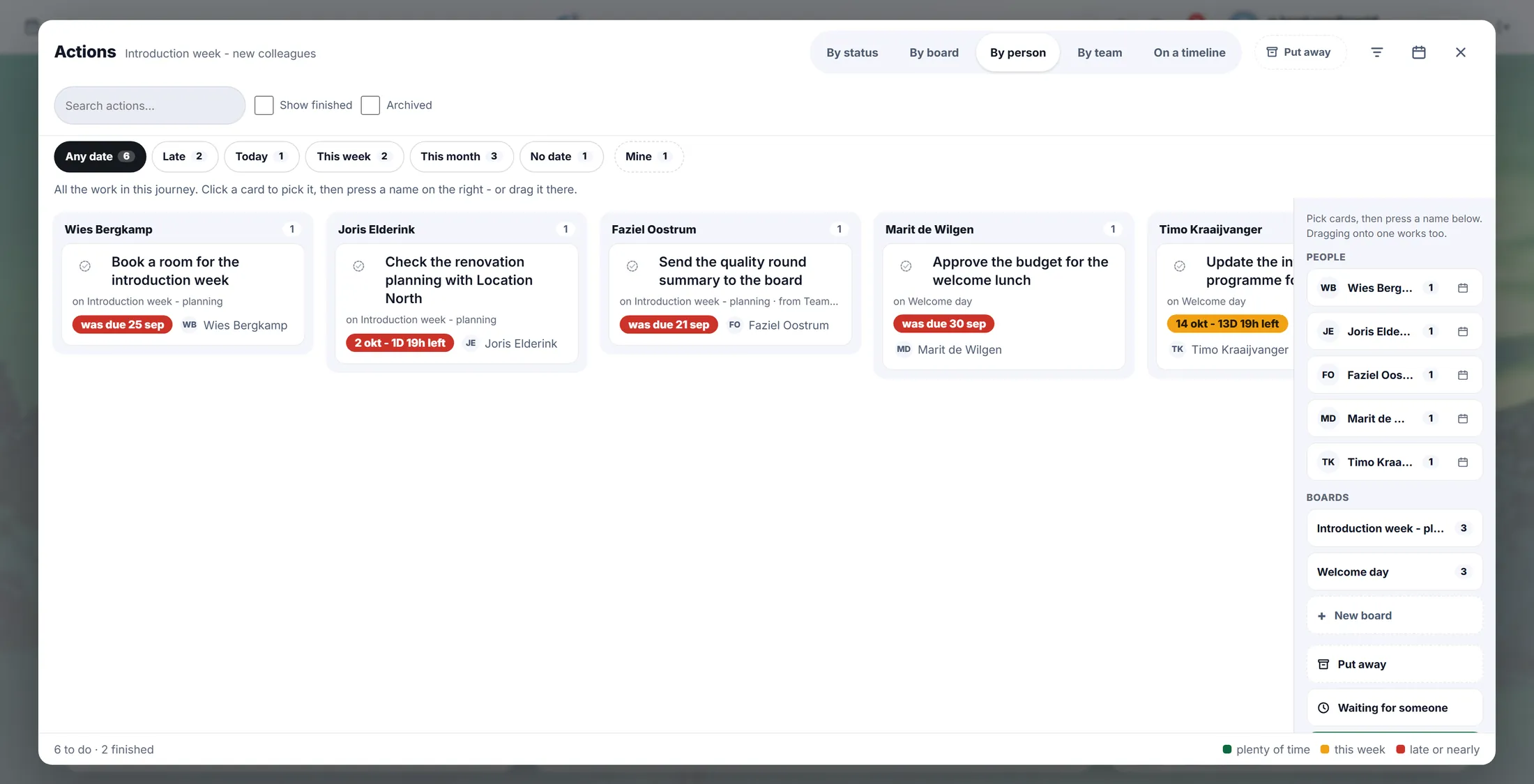
Une colonne par personne. Trouvez le retard, cochez ce qui est fait
Appuyez sur Late pour ne voir que le retard. Cochez le rond quand une tâche est faite.
- Appuyez sur Late. Seules les tâches en retard restent. Le nombre de chaque bouton dit combien il y en a.
- This week montre ce qui arrive bientôt. Mine ne montre que vos tâches. Any date remontre tout.
- Tâche faite ? Appuyez sur le rond à gauche de la carte. Elle passe dans Finished .
- Ou choisissez la carte et appuyez sur Mark finished, ou déposez-la sur Finished à droite.
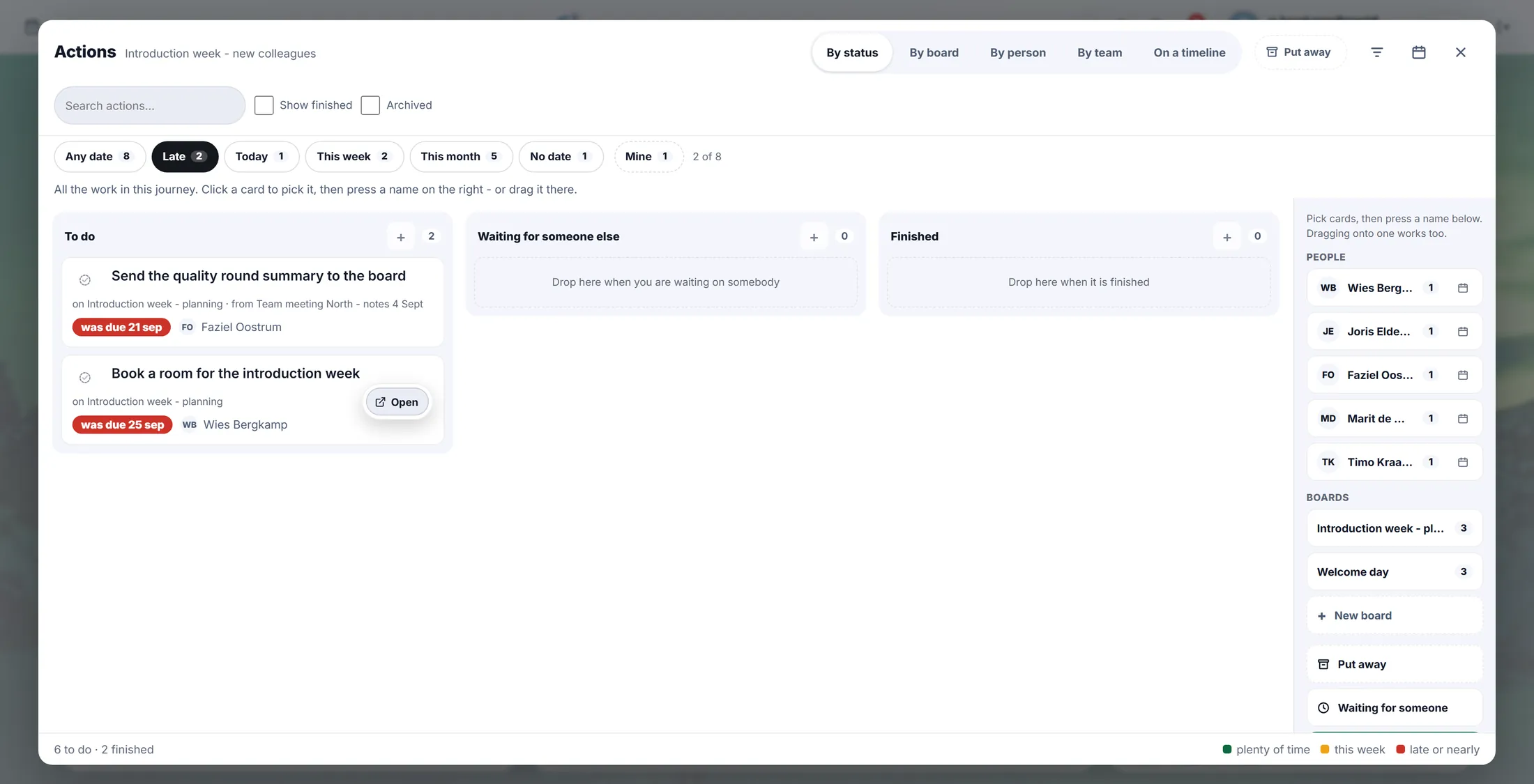
Seulement le retard. Ici : une tâche.
Si quelque chose ne va pas
Je ne vois pas les quatre carrés.
Cliquez d'abord sur un journey à gauche. Puis appuyez sur Actions.
Je ne peux pas mettre de date.
Confiez d'abord la tâche à une personne.
Il manque un nom à droite.
Ajoutez-le d'abord au journey.
J'ai retiré une tâche par erreur.
Appuyez tout de suite sur Undo.
Les mots, en langage simple
- action
- Une tâche à faire, avec une personne et une date.
- responsable
- La personne qui fait la tâche. Le tableau affiche son nom sur la carte.
- échéance
- Le jour où la tâche doit être faite. Sa couleur montre si elle est proche.
Et ensuite
- Toutes les explications Les autres choses que vous pouvez apprendre ici.