Acciones: quién hace qué, y cuándo
Cada tarea de un journey como una tarjeta: creada en una línea, dada a una persona, con fecha, y seguida en el tablero de acciones - por estado, por persona o en una línea de tiempo, con lo atrasado en rojo.
Coordinación - todo lo que tiene que pasar - 5 min. Necesitas: un journey
Leer esto no cambia nada. Una acción solo se crea cuando pulsas OK.
Lo que podrás hacer
- Apuntar una tarea Una línea: lo que hay que hacer.
- Decir quién lo hace Pulsa un nombre.
- Decir cuándo Hoy, mañana, la semana que viene o un día que elijas.
- Ver lo que va tarde Rojo es tarde. Verde está bien.
Ten esto listo
- Un journey Las acciones siempre son de un journey.
- Su gente Solo puedes dar una tarea a alguien del journey.
Juntos, paso a paso
Siete pasos. Márcalos uno a uno.
Encuentra tus acciones
Haz clic en tu journey. A la derecha ves sus acciones.
- Haz clic en tu journey en la columna izquierda, por ejemplo Introduction week - new colleagues .
- En la columna derecha, pulsa la palabra Actions. El número de al lado dice cuántas siguen abiertas.
- Debajo hay una lista de las acciones con su fecha. Rojo significa que algo va tarde.
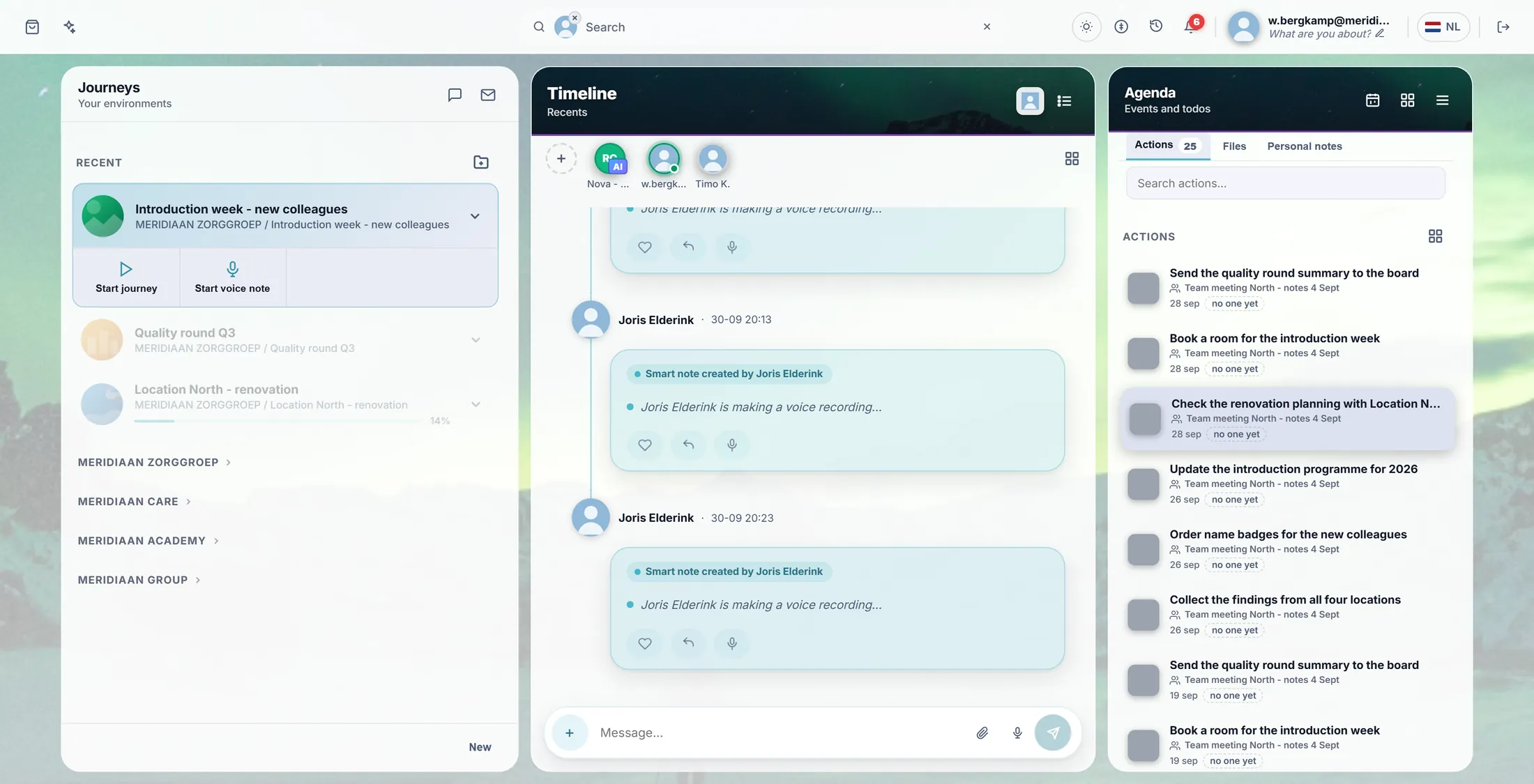
La pestaña Actions y el botón de cuatro cuadrados. Abre el tablero grande
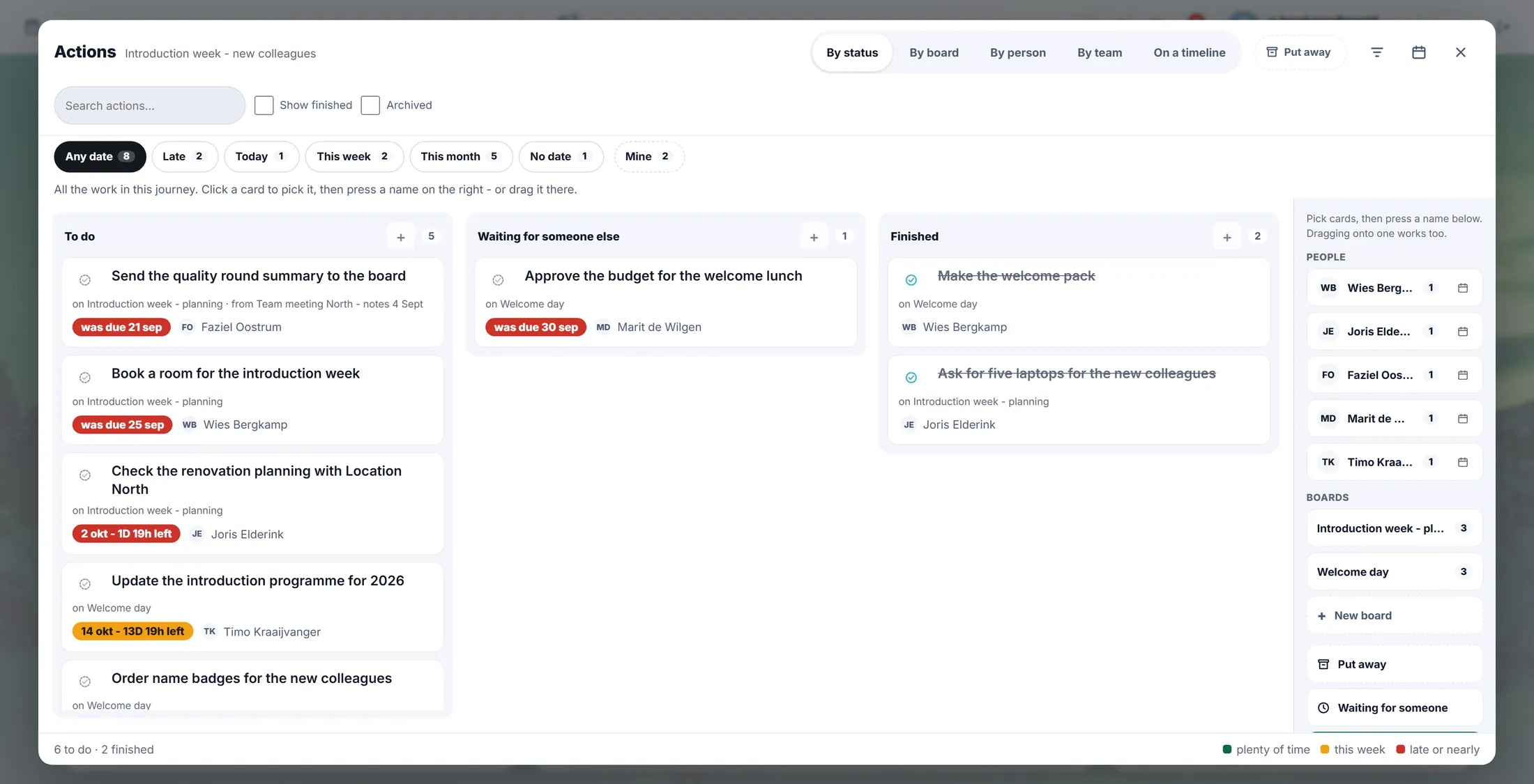
Una pantalla con cada tarea del journey.
- Junto a la palabra ACTIONS , pulsa el botón de cuatro cuadrados. Se llama Open the action board .
- El tablero se abre con tres columnas: To do , Waiting for someone else y Finished .
- Cada tarjeta dice qué es, en qué tablero está, la fecha y quién la hace. Nobody yet significa que nadie la tiene.
Por hacer, esperando, terminado. Los nombres a la derecha. Apunta una tarea nueva
Pulsa + y escribe lo que hay que hacer.
- Pulsa el + encima de la columna To do .
- Se abre una ventana pequeña: New action . Escribe lo que hay que hacer, por ejemplo Book a room for the introduction week .
- Pulsa OK. La tarjeta aparece en To do .
- Una acción nueva es primero tuya, porque la has creado tú. En el siguiente paso se la das a otra persona.
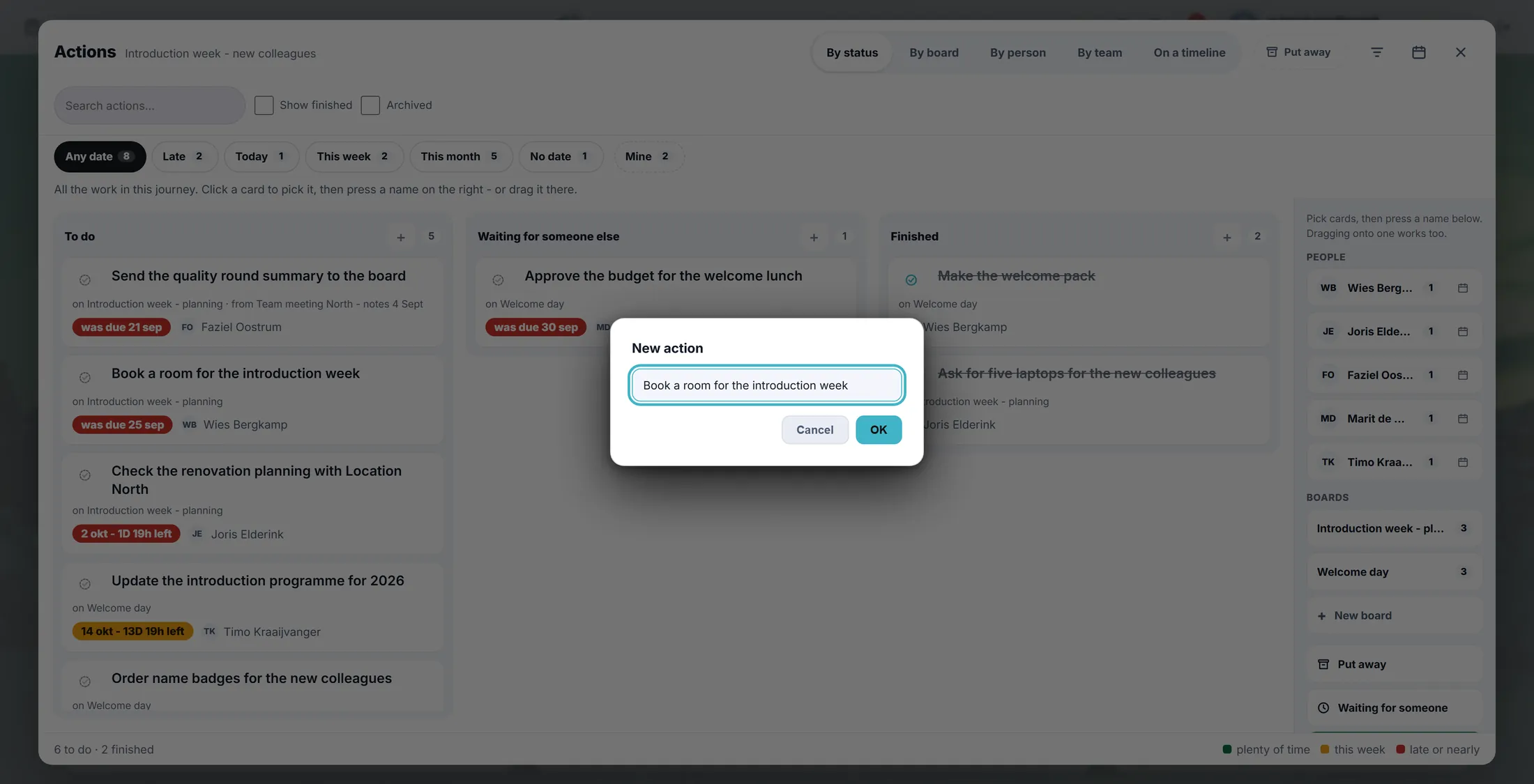
Escribe la tarea, pulsa OK. Di quién lo hace
Haz clic en la tarjeta, luego pulsa un nombre.
- Haz clic una vez en la tarjeta. Se pone un borde azul: está elegida.
- Abajo aparece una barra: 1 selected , Give to…, Mark finished, Date….
- Pulsa un nombre a la derecha, en PEOPLE , por ejemplo Joris Elderink . O pulsa Give to… y elige allí.
- Ahora la tarjeta muestra ese nombre. También puedes arrastrar la tarjeta sobre un nombre.
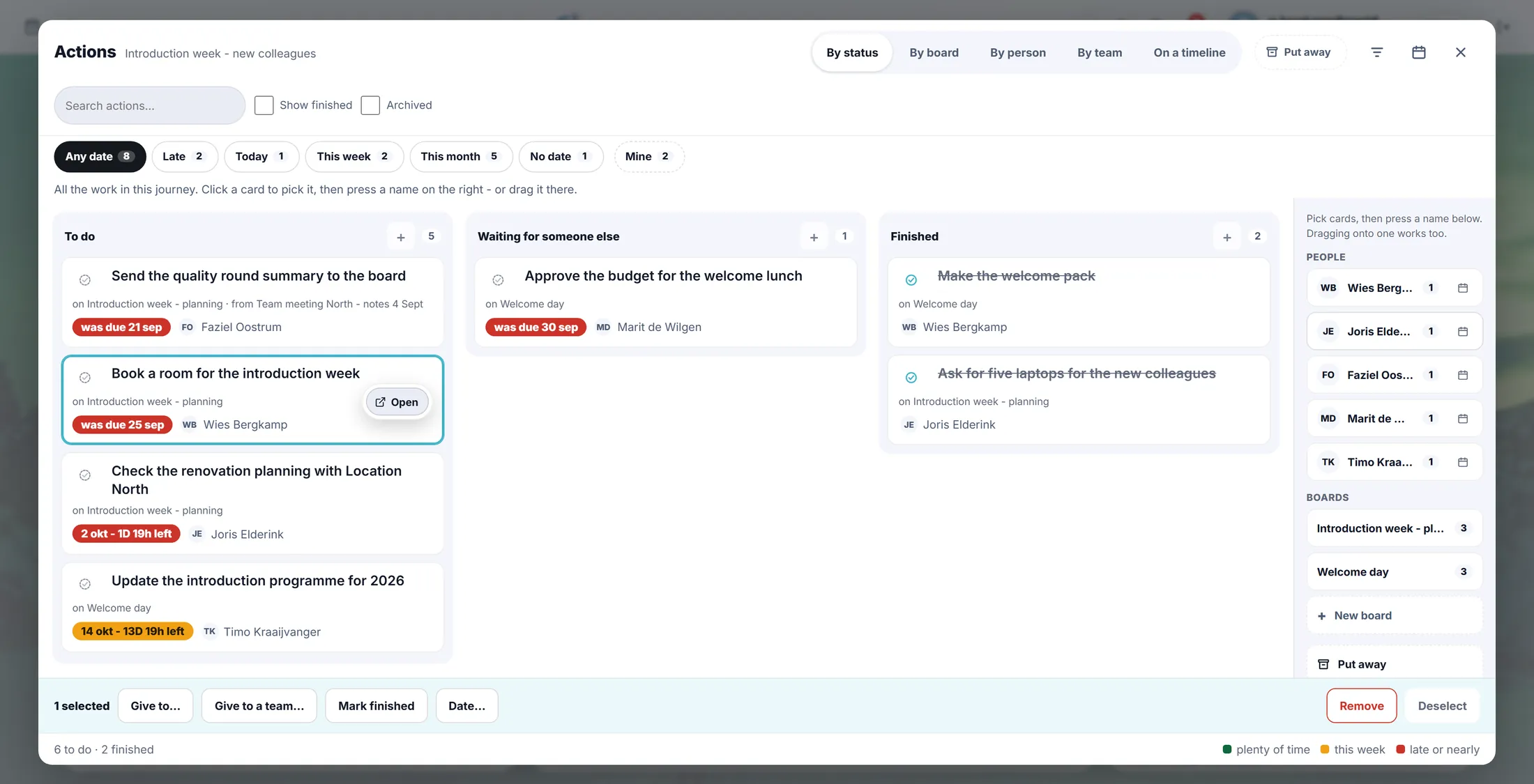
Tarjeta elegida, nombres a la derecha, barra abajo. Di para cuándo
Pulsa Date… y elige un día.
- Con la tarjeta aún elegida, pulsa Date… en la barra de abajo.
- Se abre una lista: Plan it for Today, Tomorrow, Next week, o Pick a day… para cualquier otro día.
- Pulsa uno. La tarjeta muestra ahora la fecha y cuánto queda, por ejemplo 25 Sept - 1D 19h left .
- El color dice lo cerca que está: verde es tiempo de sobra, naranja es pronto, rojo es tarde o casi.
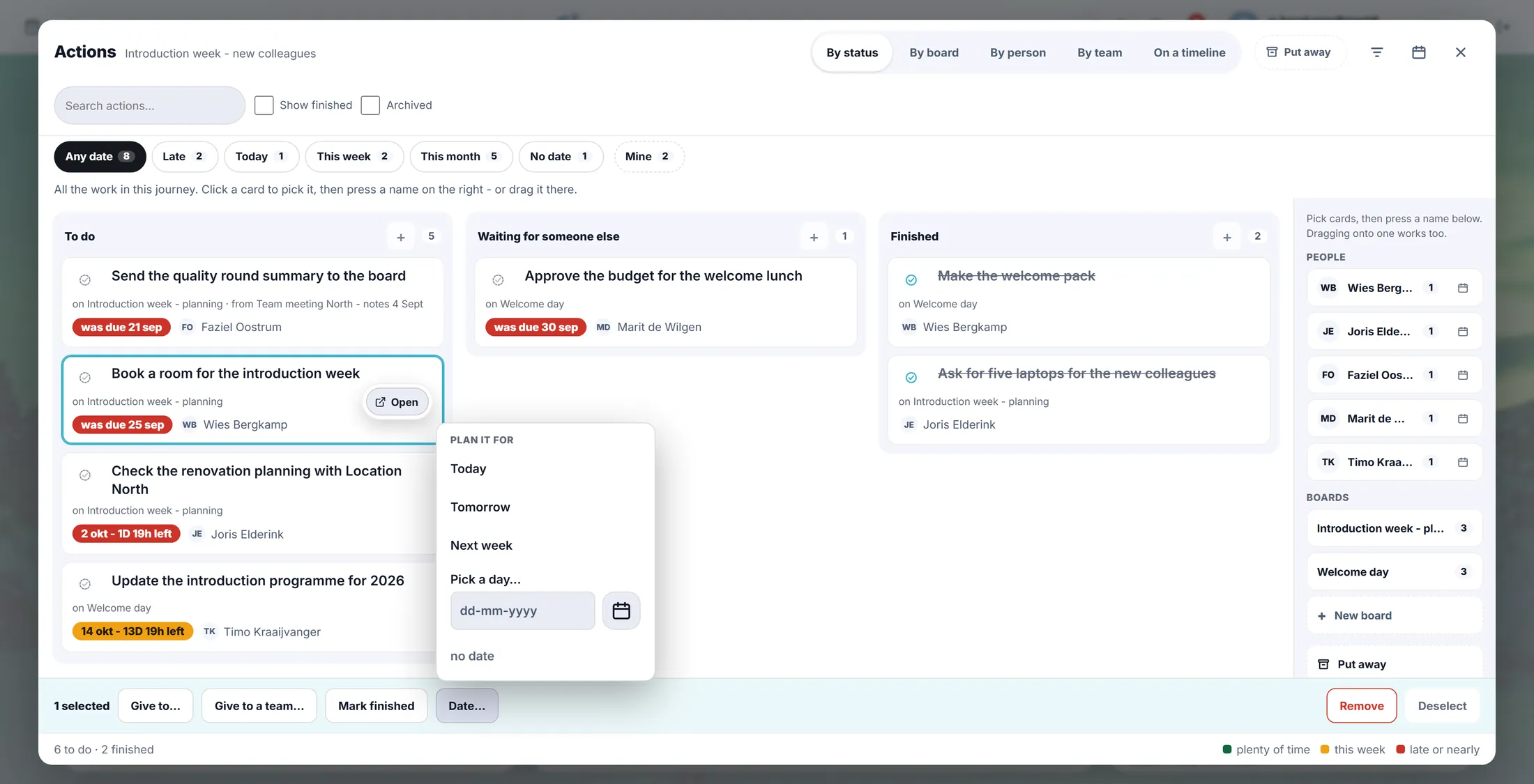
Elige un día. La tarjeta recibe una fecha de color. Mira quién hace qué
Pulsa By person. Cada persona tiene una columna.
- Arriba, pulsa By person. Ahora cada persona tiene una columna con sus tareas.
- By board agrupa las tareas por tablero. On a timeline las pone por semana.
- By status vuelve a To do, Waiting y Finished.
- El tablero recuerda la vista que elegiste para la próxima vez.
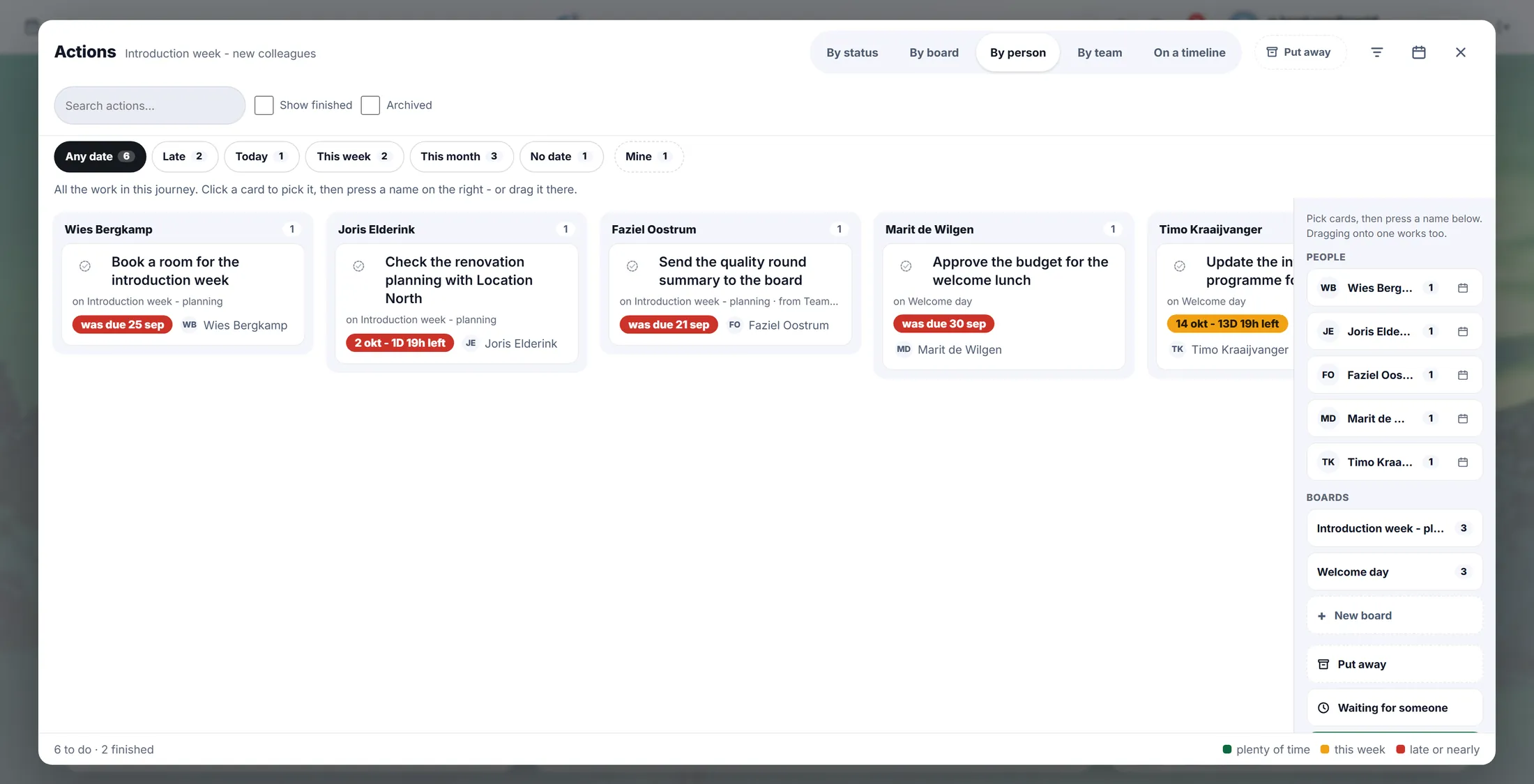
Una columna por persona. Encuentra lo atrasado, marca lo terminado
Pulsa Late para ver solo lo atrasado. Marca el círculo cuando una tarea esté hecha.
- Pulsa Late. Solo quedan las tareas atrasadas. El número de cada botón dice cuántas hay.
- This week muestra lo que vence pronto. Mine muestra solo tus tareas. Any date vuelve a mostrarlo todo.
- ¿Tarea hecha? Pulsa el círculo a la izquierda de la tarjeta. Pasa a Finished .
- O elige la tarjeta y pulsa Mark finished, o suéltala en Finished a la derecha.
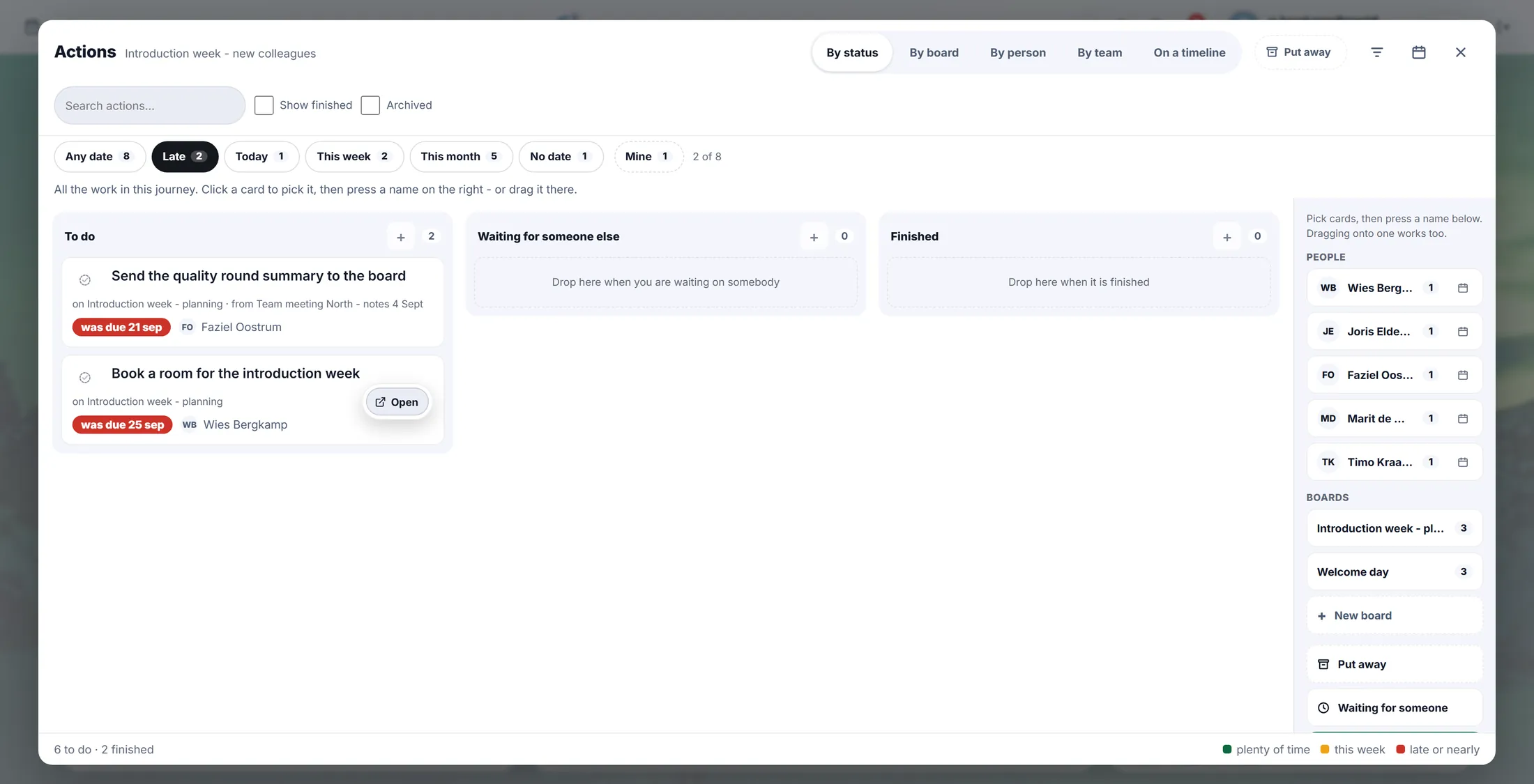
Solo lo atrasado. Aquí: una tarea.
Si algo no cuadra
No veo los cuatro cuadrados.
Primero haz clic en un journey a la izquierda. Luego pulsa Actions.
No puedo poner fecha.
Da primero la tarea a una persona.
Falta un nombre a la derecha.
Añádelo primero al journey.
He quitado una tarea sin querer.
Pulsa Undo enseguida.
Las palabras, en lenguaje sencillo
- acción
- Una tarea que hay que hacer, con una persona y una fecha.
- responsable
- La persona que hace la tarea. El tablero pone su nombre en la tarjeta.
- fecha límite
- El día en que la tarea debe estar hecha. Su color muestra lo cerca que está.
Adónde ir después
- Todas las explicaciones Las otras cosas que puedes aprender aquí.