Ein Gespräch mit einem Avatar üben
Eine Avatar-Chat-Folie bringt einen sprechenden Avatar in eine Lerneinheit. Der Leser spricht oder tippt, der Avatar antwortet in seiner Rolle, und am Ende bekommt der Leser Feedback zu dem Ziel, das du festgelegt hast - ein sicherer Ort, um ein Aufnahmegespräch, ein schwieriges Gespräch oder eine Beschwerde zu üben.
Kompetenz - ein Gespräch üben - 7 min. Du brauchst: eine Lerneinheit, die du ändern darfst
Nichts passiert, bis du auf Speichern drückst. Du kannst alles ausprobieren und auf Abbrechen drücken.
Das kannst du danach
- Einen sprechenden Avatar hinzufügen Eine Folie deiner Lerneinheit wird zu einem Gespräch.
- Sagen, wofür das Gespräch ist Wen der Avatar spielt und was dein Leser lernen soll.
- Ein Gesicht und eine Stimme wählen Ein fertiges 3D-Gesicht oder dein eigenes Foto.
- Selbst ausprobieren Sprich einmal selbst damit, bevor es jemand anderes tut.
Leg das zuerst bereit
- Eine Lerneinheit Noch keine Lerneinheit? Die Erklärung „Eine Lerneinheit erstellen“ zeigt, wie es geht.
- Ein Gespräch zum Üben Zum Beispiel: das erste Gespräch mit einem neuen Klienten.
Gemeinsam, Schritt für Schritt
Sieben Schritte. Die Bilder sind die echten Bildschirme.
Öffne deine Lerneinheit
Öffne die Lerneinheit, in die das Gespräch gehört.
- Öffne die Lerneinheit. Wie du dorthin kommst, steht in der Erklärung Eine Lerneinheit erstellen .
- Links steht der FLOW TREE (Ablaufbaum): die Blöcke deiner Lerneinheit, jeder mit seinen Folien.
- Klick auf den Block, in den das Gespräch kommt, zum Beispiel Client intake - practice (Aufnahmegespräch - Übung).
- Oben rechts ist der grüne Knopf Add Slide (Folie hinzufügen). Das ist der nächste Schritt.
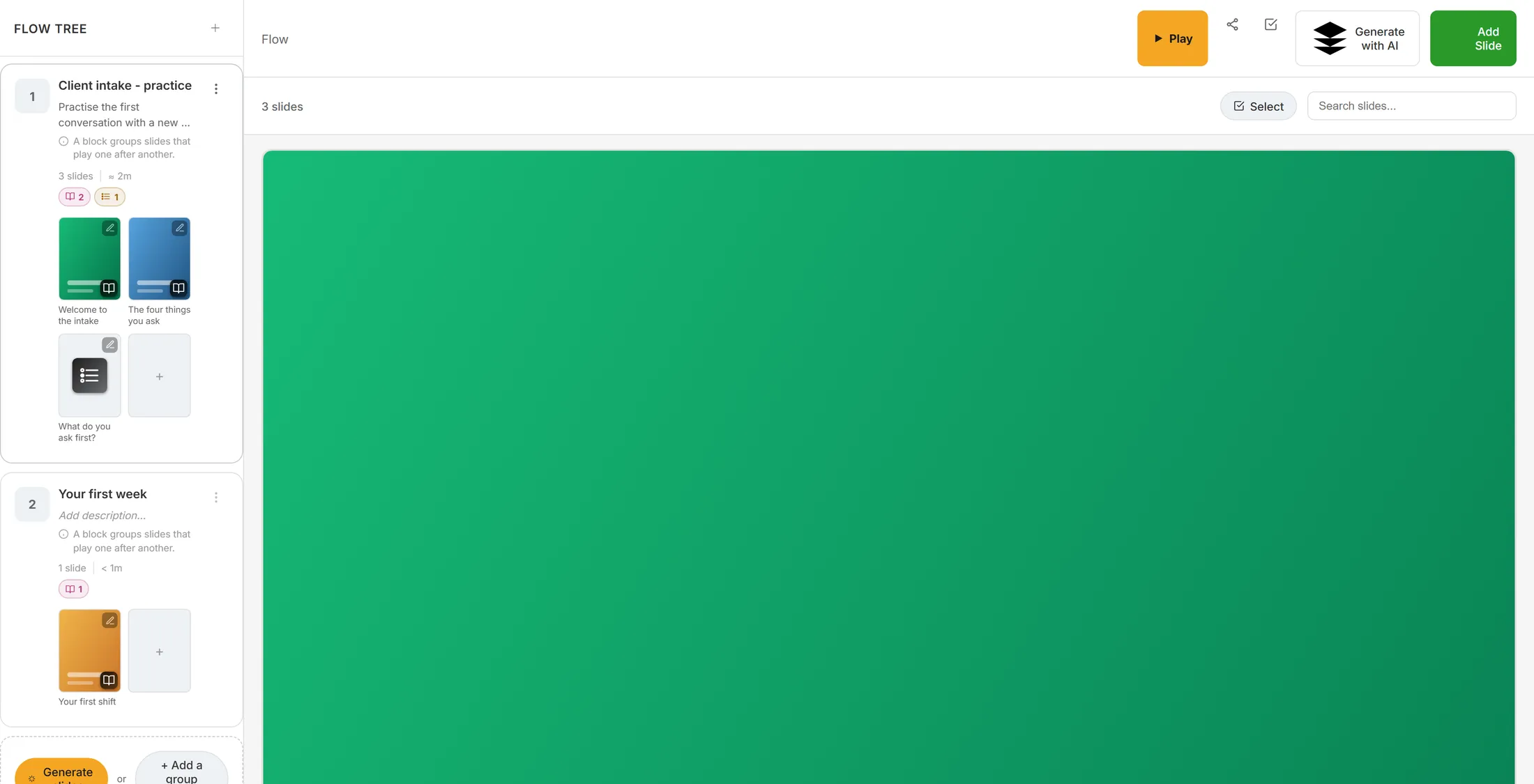
Deine Lerneinheit. Die Blöcke stehen links. Die Avatar-Chat-Folie hinzufügen
Wähl die Folienart mit dem sprechenden Gesicht.
- Drück Add Slide. Das Fenster Select Slide Type (Folientyp auswählen) öffnet sich.
- Tipp oben in das Suchfeld conversation ein.
- Unter AI siehst du jetzt zwei Karten. Avatar Chat - Rollenspiel mit einem sprechenden Avatar . Das ist die richtige.
- AI Conversation ist die leichtere: ein Text-Chat mit einem KI-Lernbuddy über die Lektion, ohne Gesicht und ohne Stimme.
- Klick auf Avatar Chat. Die Folie wird hinzugefügt und rechts öffnet sich ihr Bereich.
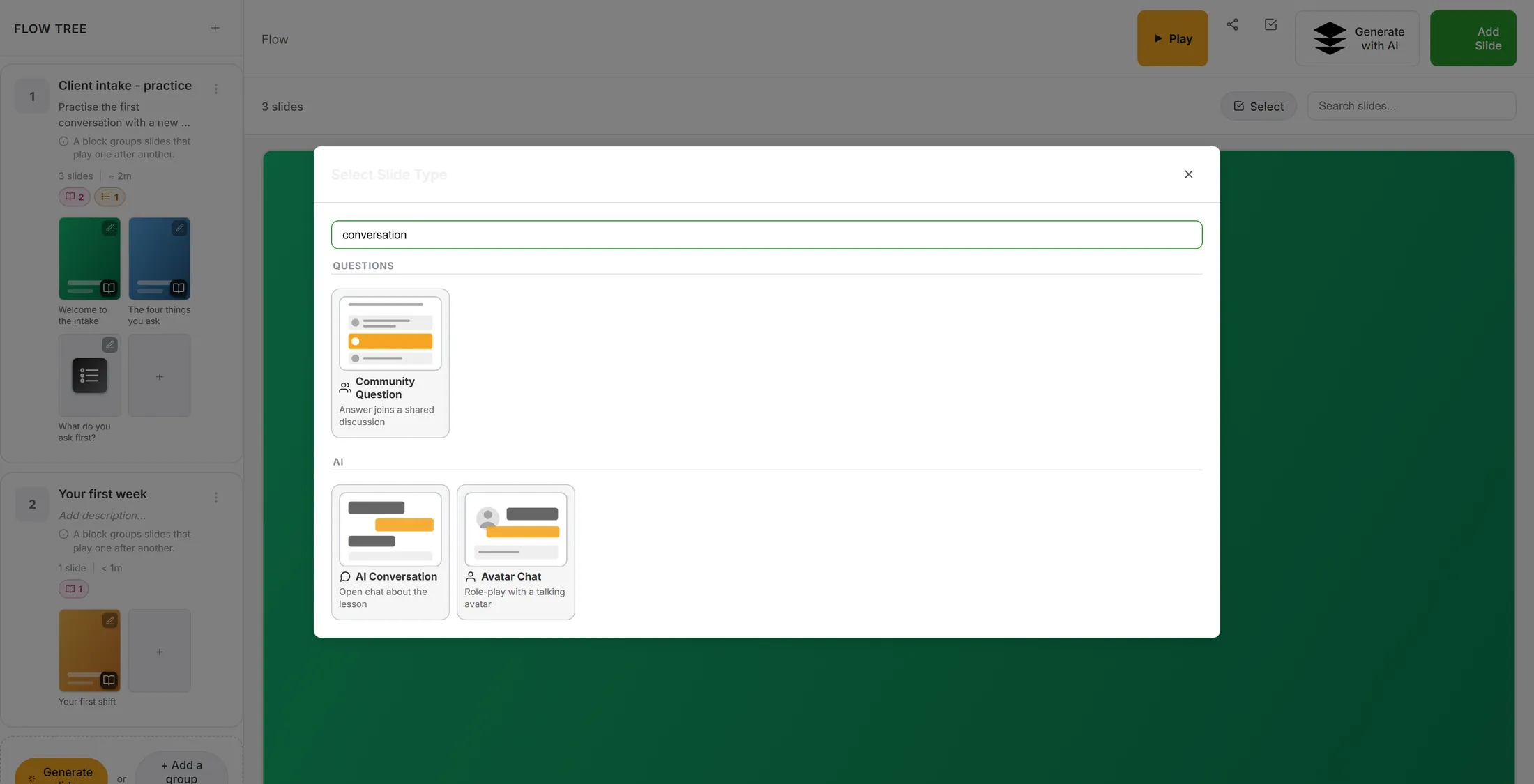
Such „conversation“. Avatar Chat ist die Karte mit dem Gesicht. Die Einstellungen des Gesprächs öffnen
Die Folie hat einen großen Knopf. Er öffnet alles.
- Oben im Bereich rechts steht Avatar Chat . Deine neue Folie steht links in der Liste.
- Gib ihr einen TITLE (Titel), zum Beispiel Üben: das Aufnahmegespräch .
- Drück den orangen Knopf Edit avatar conversation. Darunter steht: Persona, Avatar, Stimme, Eröffnungsnachricht, KI-Kontext und Grenzen.
- Das Fenster Avatar conversation (Avatar-Gespräch) öffnet sich.
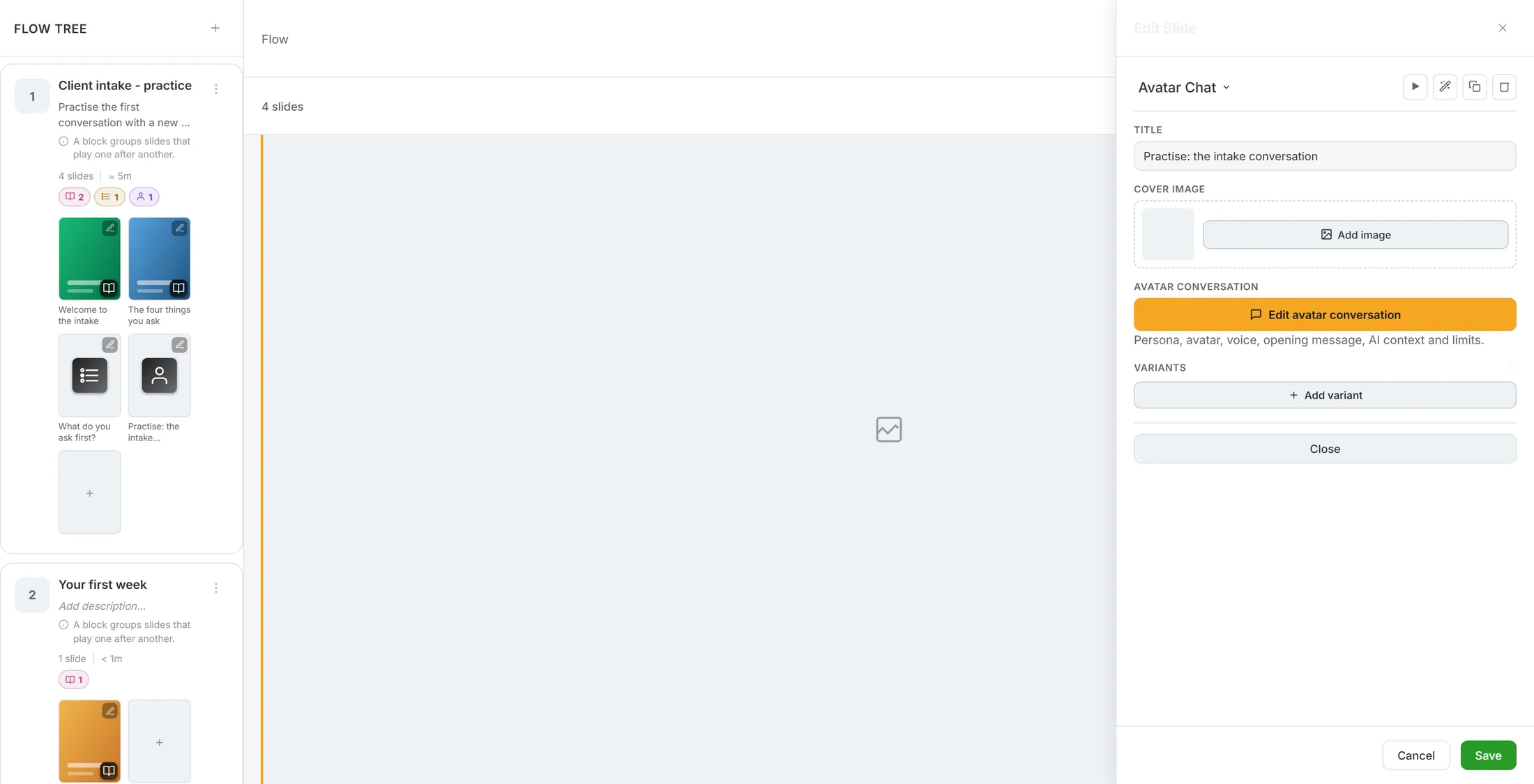
Ein Knopf öffnet das Gespräch. Sag, wer es ist und wofür
Sag dem Avatar seine Rolle, und sag ihm, was dein Leser lernen soll.
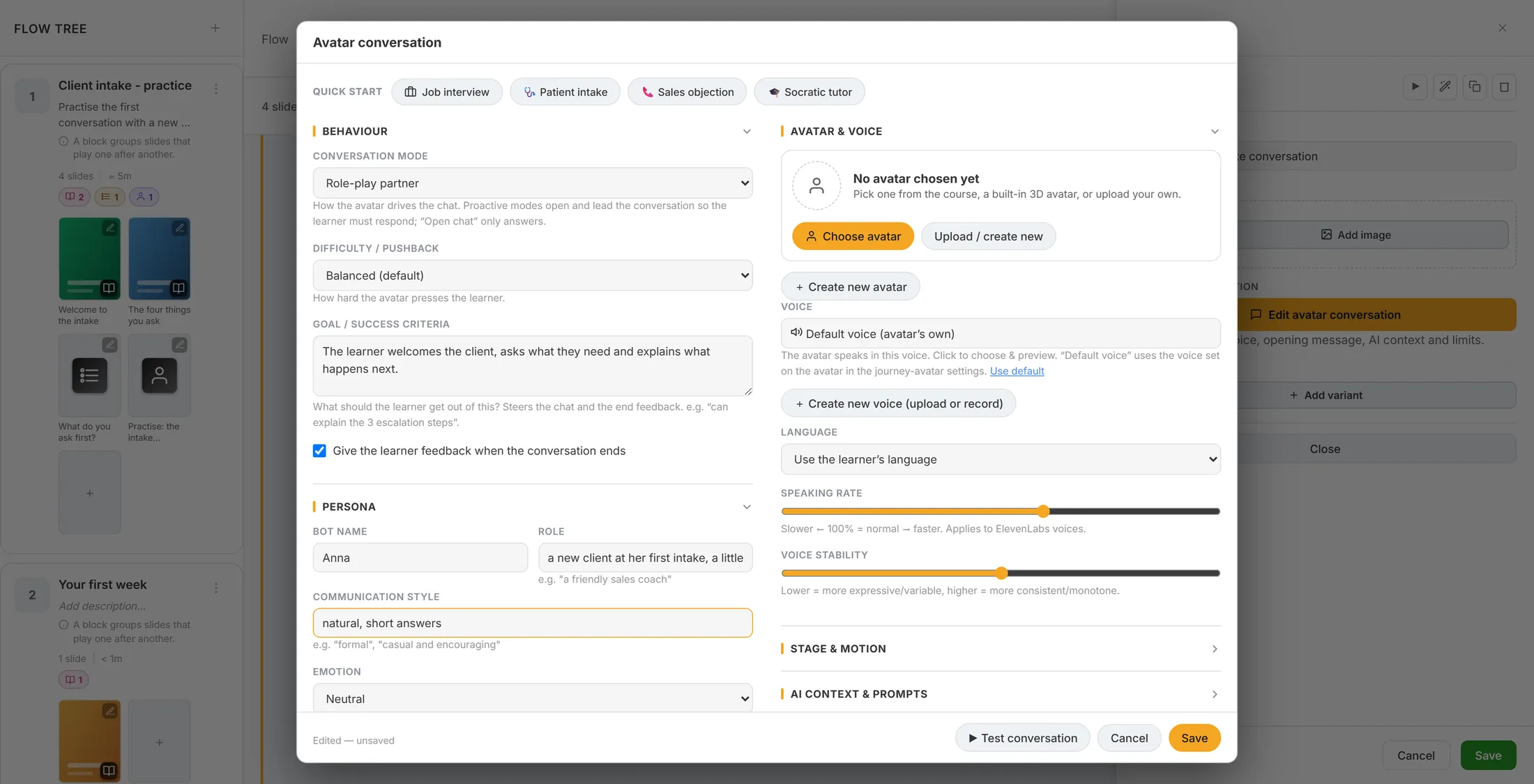
- Am schnellsten: Drück einen der QUICK START -Knöpfe - Job interview, Patient intake, Sales objection oder Socratic tutor. Er füllt alles aus; du änderst, was nicht passt.
- Conversation mode (Gesprächsmodus): wie der Avatar führt. Role-play partner zum Üben eines Gesprächs. Die anderen: Open chat, Pose a dilemma, Q&A buddy, Socratic coach, Devil's advocate.
- Difficulty / pushback (Schwierigkeit): Gentle, Balanced oder Challenging.
- Goal / success criteria (Ziel): was der Leser tun soll, in einem Satz. Der Avatar steuert darauf hin. Beispiel: Der Lernende begrüßt den Klienten, fragt, was er braucht, und erklärt, wie es weitergeht.
- Setz das Häkchen bei Give the learner feedback when the conversation ends - dann hört der Leser, wie er im Blick auf das Ziel war.
- Persona : ein Bot name ( Anna ), eine Role ( eine neue Klientin bei ihrem ersten Aufnahmegespräch, etwas besorgt ), ein Communication style und eine Emotion .
Ziel und Rolle, ausgefüllt. Ein Gesicht und eine Stimme wählen
Wähl, wie der Avatar aussieht und klingt.
- Auf der Karte steht No avatar chosen yet (noch kein Avatar gewählt). Drück Choose avatar.
- Du siehst die Avatare dieses Kurses (wenn es welche gibt) und die BUILT-IN 3D AVATARS (eingebaute 3D-Avatare). Klick auf einen. Er wird sofort zum Kurs hinzugefügt und gewählt.
- Einen eigenen? Drück Upload / create new: ein Foto für ein sprechendes Gesicht oder ein 3D-Modell (.vrm oder .glb), einen Namen und eine Stimme.
- Voice (Stimme): Drück darauf, um eine anzuhören und zu wählen. Default voice nimmt die eigene Stimme des Avatars.
- Language (Sprache): Use the learner's language ist die übliche Wahl.
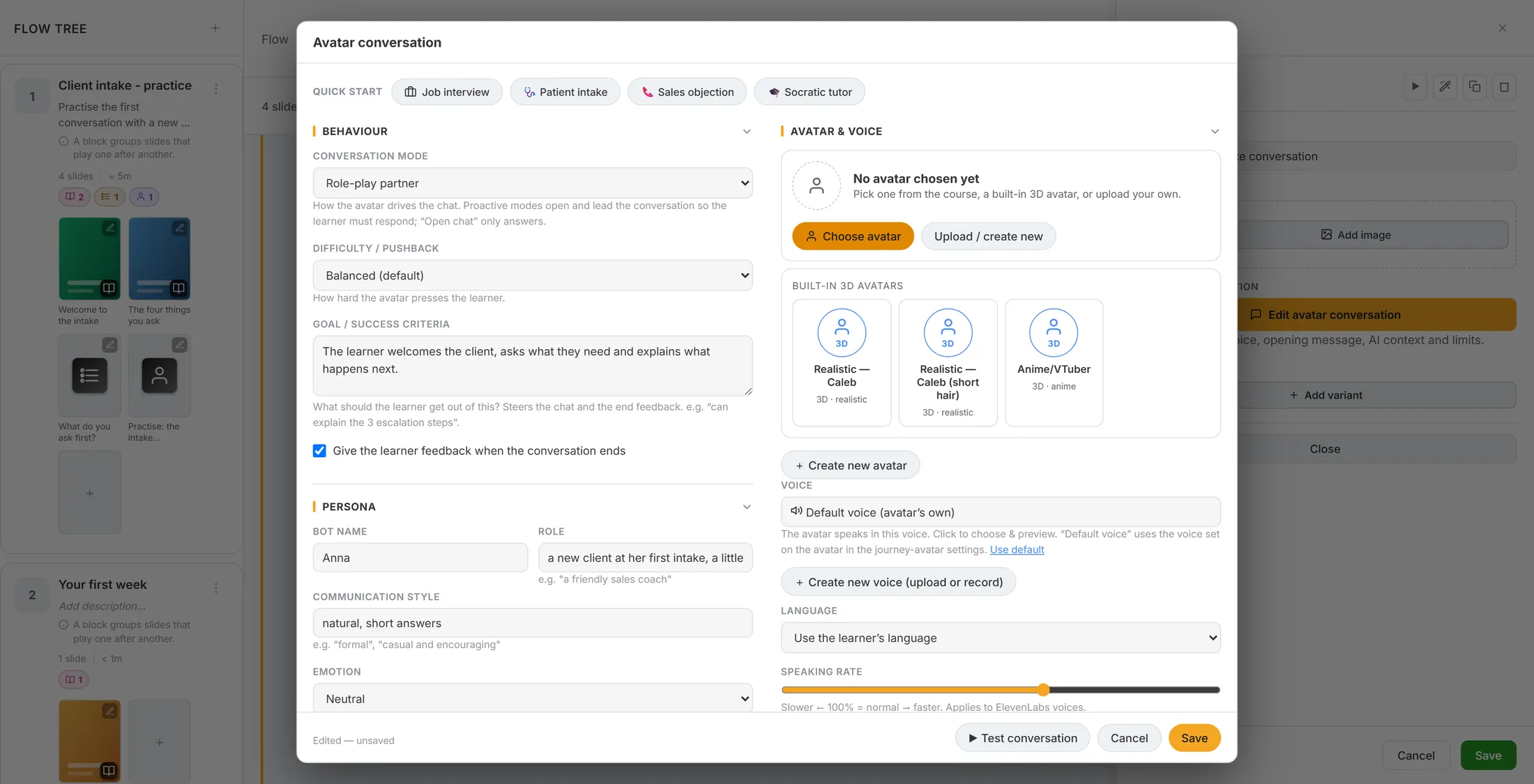
Fertige Gesichter, oder dein eigenes. Der erste Satz, die Länge, dann Speichern
Sag, wie es anfängt und wie lange es dauert. Dann speichern und ausprobieren.
- Opening (Eröffnung): Lass Avatar starts the conversation angehakt - dann spricht er zuerst. Tipp seine ersten Worte in Opening line , oder lass es leer, dann denkt er sich einen aus.
- Limits (Grenzen; drück auf das Wort, um es zu öffnen): Max learner turns , zum Beispiel 8, und Max duration (seconds) , zum Beispiel 300.
- Ist eine Grenze erreicht, endet das Gespräch, und erst dann bekommt der Leser den Pfeil zur nächsten Folie.
- Input & controls hat noch mehr: nur Text (kein Mikrofon), das Protokoll per Mail schicken, im Chat zurückblättern.
- Drück Save. Bis dahin steht unten links Edited - unsaved (bearbeitet - nicht gespeichert).
- Drück Test conversation, um zu speichern und selbst im Player mit ihm zu sprechen.
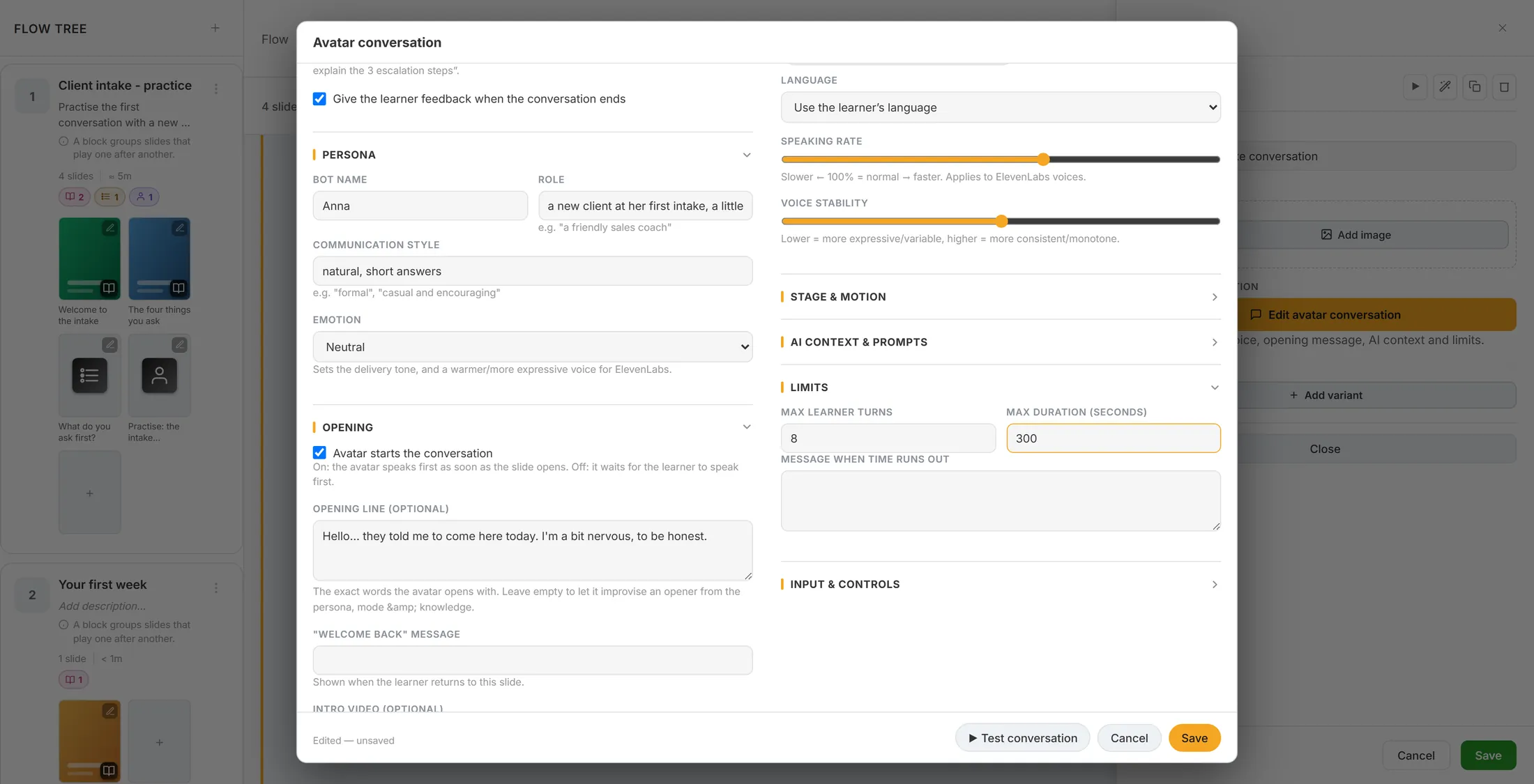
Wie es anfängt, wie lange es dauert, und Speichern. Was dein Leser sieht
Ein Gesicht, das spricht, ein Knopf zum Sprechen und ein Feld zum Tippen.
- Der Avatar erscheint und sagt seinen Eröffnungssatz laut.
- Der Leser drückt das Mikrofon und spricht, oder tippt in das Feld.
- Der Avatar antwortet als die Person, die du beschrieben hast - Anna, etwas besorgt.
- Ein Zähler zeigt, wie viele Runden noch übrig sind.
- Wenn das Gespräch endet, bekommt der Leser das Feedback (wenn du es angehakt hast) und den Pfeil zum Weitermachen.
Wenn etwas nicht stimmt
Es gibt keine Karte Avatar Chat.
Tipp „avatar“ in das Suchfeld. Immer noch nicht da? Frag die Person, die sich bei dir um CoVince kümmert.
Mein Leser kommt nicht weiter.
Der Pfeil kommt, wenn das Gespräch endet. Leg eine Zahl an Runden oder Sekunden fest.
Meine Änderungen sind weg.
Drück im Fenster auf Speichern, bevor du es schließt.
Gibt es Punkte?
Nein. Es gibt am Ende Feedback.
Die Wörter, einfach erklärt
- Avatar
- Ein Gesicht auf dem Bildschirm, das spricht und zuhört.
- Rollenspiel
- Ein Gespräch üben, bei dem jemand die andere Person spielt.
- Persona
- Wer der Avatar zu sein vorgibt.
Wie es weitergeht
- Eine Lerneinheit erstellen Fang hier an, wenn du noch keine Lerneinheit hast.
- Eine Geschichte mit einer Wahl Lass deinen Leser wählen, was als Nächstes passiert.
- Alle Erklärungen Die anderen Dinge, die du hier lernen kannst.