S’entraîner à une conversation avec un avatar
Une diapositive Avatar Chat place un avatar qui parle dans un module. Le lecteur parle ou écrit, l’avatar répond dans son rôle, et à la fin le lecteur reçoit un retour sur l’objectif que vous avez fixé - un endroit sûr pour s’entraîner à un accueil, une conversation difficile ou une réclamation.
Compétence - s’entraîner à une conversation - 7 min. Il vous faut : un module que vous pouvez modifier
Rien ne se passe tant que vous n’appuyez pas sur Enregistrer. Vous pouvez tout essayer et appuyer sur Annuler.
Ce que vous saurez faire
- Ajouter un avatar qui parle Une diapositive de votre module devient une conversation.
- Dire à quoi sert la conversation Qui l’avatar joue, et ce que votre lecteur doit apprendre.
- Choisir un visage et une voix Un visage 3D tout prêt, ou votre propre photo.
- L’essayer vous-même Parlez-lui une fois avant tout le monde.
Préparez d’abord ceci
- Un module Pas encore de module ? L’explication « Créer un module » vous montre comment faire.
- Une conversation à pratiquer Par exemple : le premier échange avec un nouveau client.
Faisons-le ensemble, une étape à la fois
Sept étapes. Les images sont les vrais écrans.
Ouvrez votre module
Ouvrez le module où la conversation doit aller.
- Ouvrez le module. Le chemin est expliqué dans Créer un module .
- À gauche se trouve le FLOW TREE : les blocs de votre module, chacun avec ses diapositives.
- Cliquez sur le bloc où va la conversation, par exemple Client intake - practice .
- En haut à droite se trouve le bouton vert Ajouter une diapositive. C’est l’étape suivante.
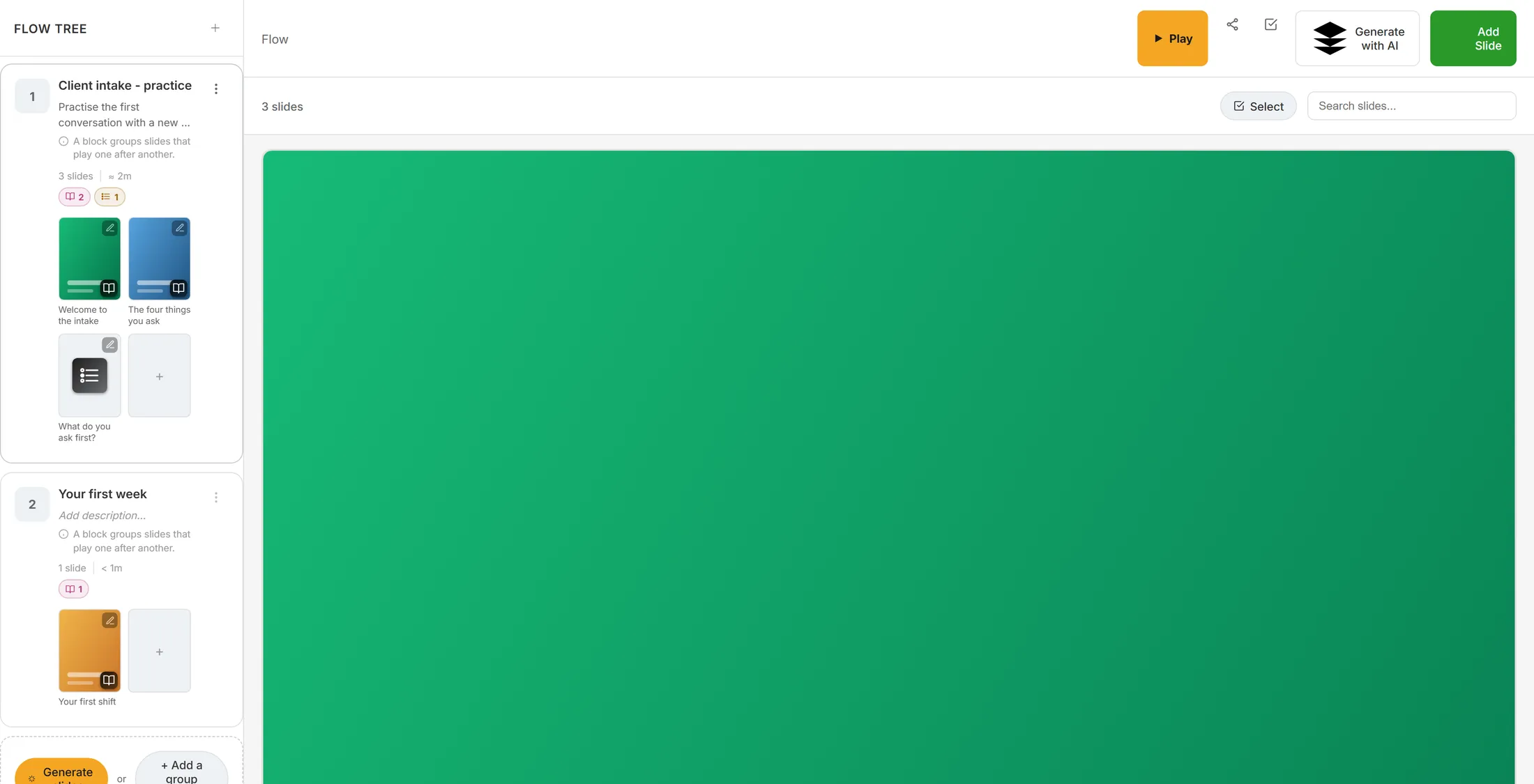
Votre module. Les blocs sont à gauche. Ajoutez la diapositive Avatar Chat
Choisissez le type de diapositive avec le visage qui parle.
- Appuyez sur Ajouter une diapositive. La fenêtre Sélectionner le type de diapositive s’ouvre.
- Tapez conversation dans le champ de recherche en haut.
- Sous IA , vous voyez maintenant deux cartes. Avatar Chat - Jeu de rôle avec un avatar qui parle . C’est celle-là.
- AI Conversation est la version légère : un chat écrit avec un compagnon d’étude IA sur la leçon, sans visage et sans voix.
- Cliquez sur Avatar Chat. La diapositive est ajoutée et son panneau s’ouvre à droite.
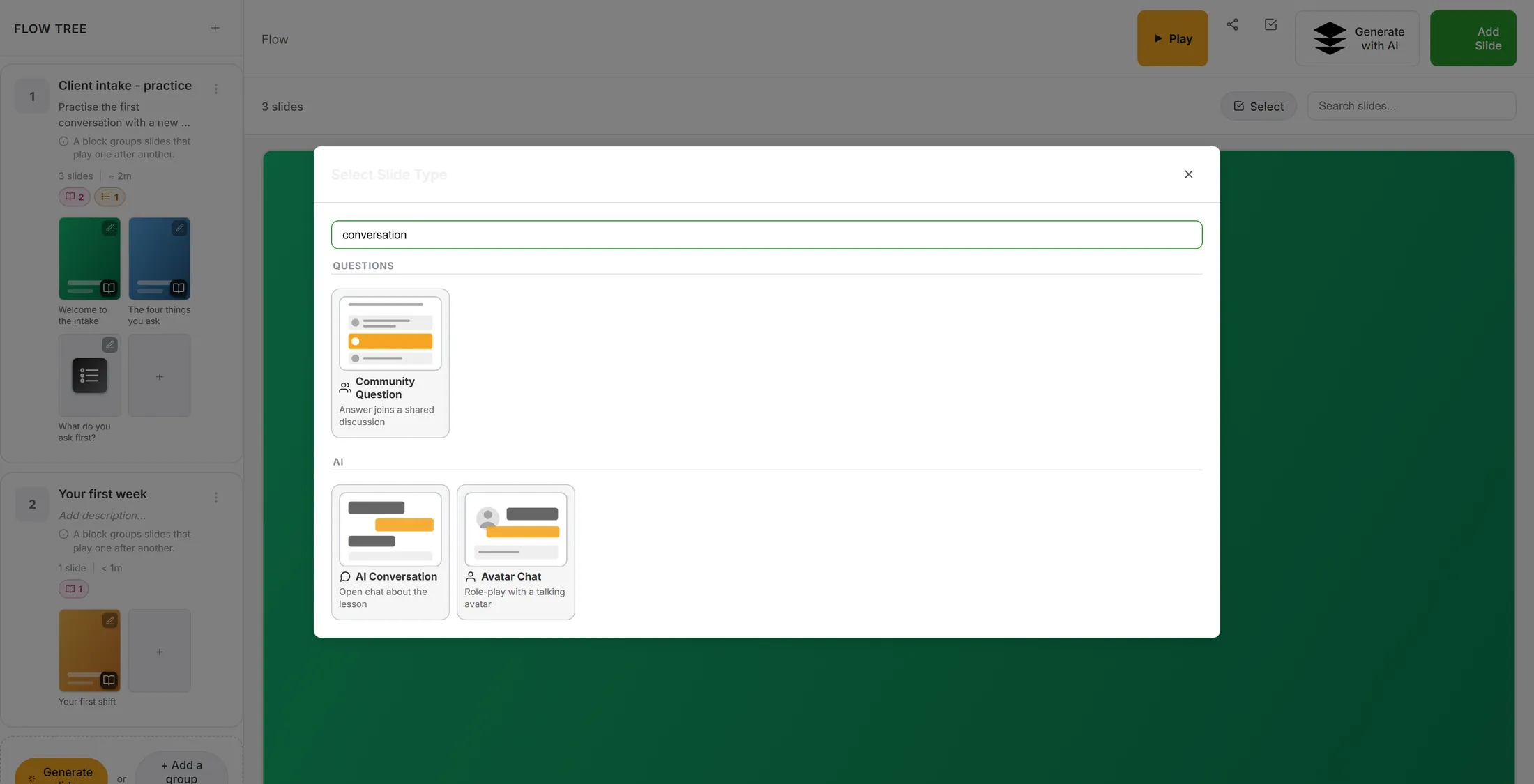
Cherchez « conversation ». Avatar Chat est la carte avec le visage. Ouvrez les réglages de la conversation
La diapositive a un grand bouton. Il ouvre tout.
- Le panneau à droite indique Avatar Chat en haut. Votre nouvelle diapositive est dans la liste à gauche.
- Donnez-lui un TITRE , par exemple S’entraîner : la conversation d’accueil .
- Appuyez sur le bouton orange Modifier la conversation avec l’avatar. En dessous : Persona, avatar, voix, message d’ouverture, contexte IA et limites.
- La fenêtre Conversation avec l’avatar s’ouvre.
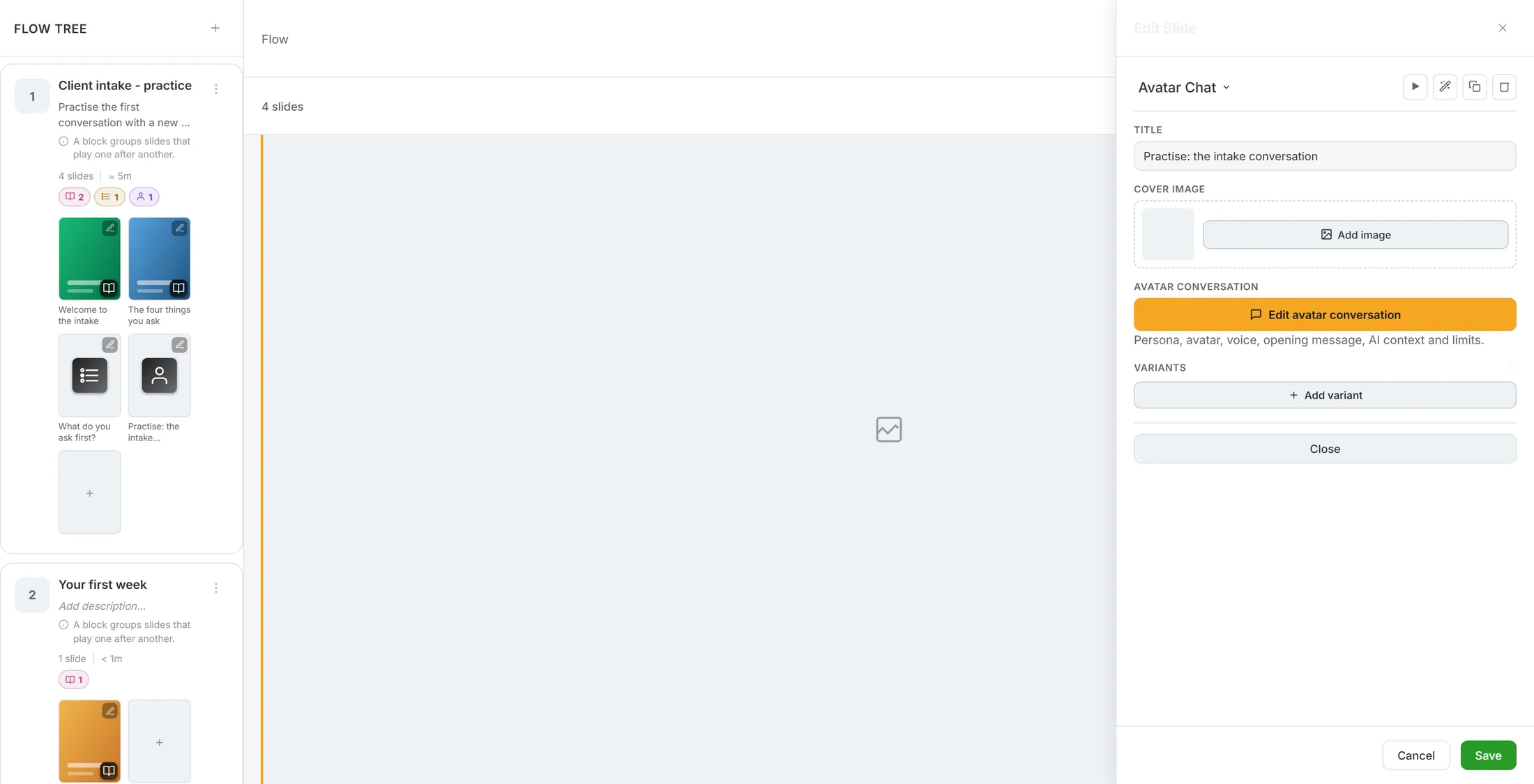
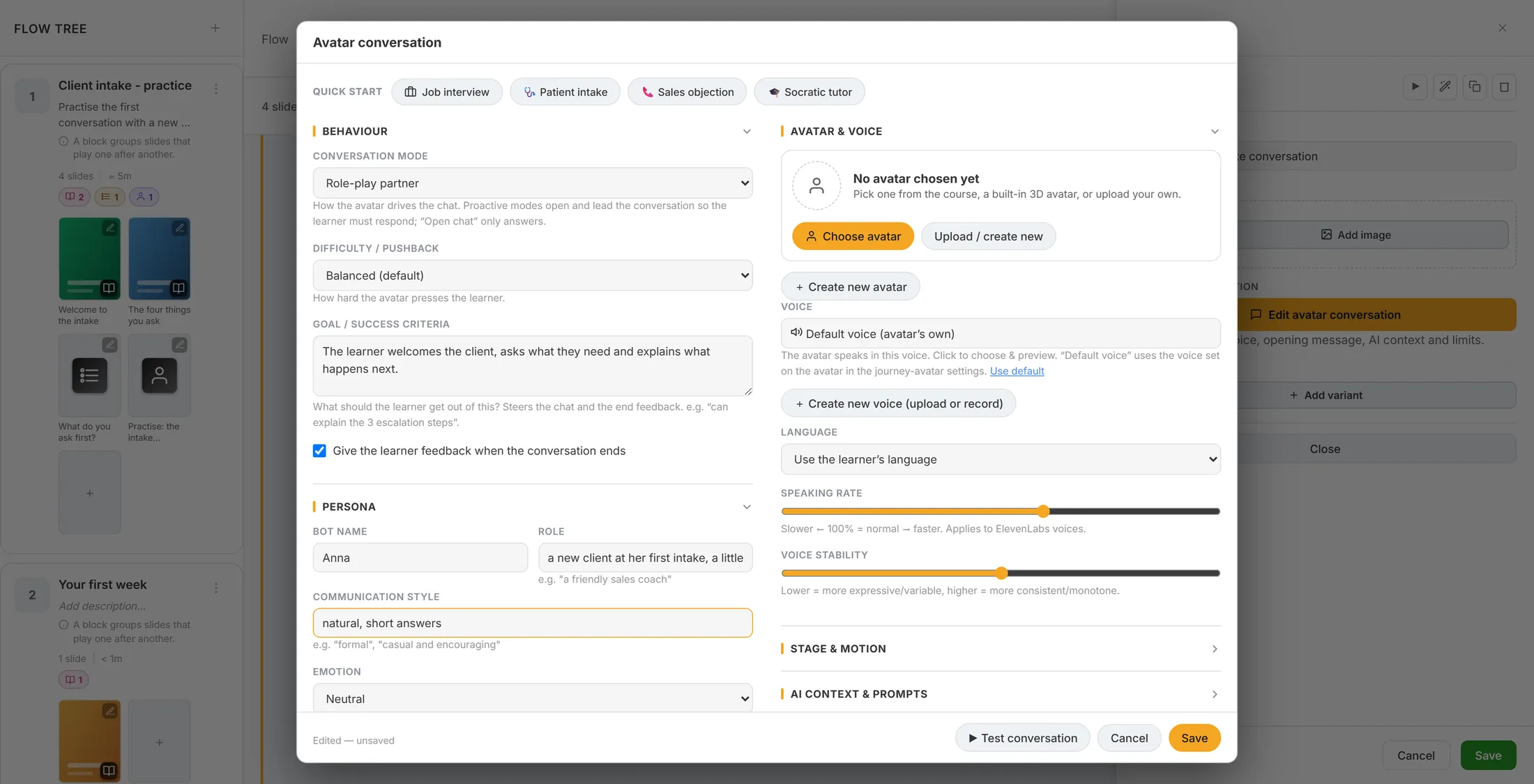
Un seul bouton ouvre la conversation. Dites qui c’est et à quoi ça sert
Donnez son rôle à l’avatar, et dites ce que votre lecteur doit apprendre.
- Le plus rapide : appuyez sur un des boutons de DÉMARRAGE RAPIDE - Entretien d’embauche, Accueil d’un patient, Objection commerciale ou Tuteur socratique. Il remplit tout ; vous changez ce qui ne convient pas.
- Mode de conversation : comment l’avatar mène l’échange. Partenaire de jeu de rôle pour s’entraîner. Les autres : Chat libre, Poser un dilemme, Compagnon questions-réponses, Coach socratique, Avocat du diable.
- Difficulté / insistance : Doux, Équilibré ou Exigeant.
- Objectif / critères de réussite : ce que le lecteur doit faire, en une phrase. L’avatar oriente l’échange vers cet objectif. Exemple : L’apprenant accueille le client, demande ce dont il a besoin et explique la suite.
- Cochez Donner un retour à l’apprenant à la fin de la conversation - le lecteur entend alors comment il s’en est sorti par rapport à cet objectif.
- Persona : un Nom du bot ( Anna ), un Rôle ( une nouvelle cliente à son premier accueil, un peu inquiète ), un Style de communication et une Émotion .
L’objectif et le rôle, remplis. Choisissez un visage et une voix
Choisissez l’apparence et la voix de l’avatar.
- La carte indique Aucun avatar choisi . Appuyez sur Choisir un avatar.
- Vous voyez les avatars de ce cours (s’il y en a) et les AVATARS 3D INTÉGRÉS . Cliquez sur l’un d’eux. Il est aussitôt ajouté au cours et choisi.
- Le vôtre ? Appuyez sur Téléverser / créer : une photo pour un visage qui parle, ou un modèle 3D (.vrm ou .glb), un nom et une voix.
- Voix : appuyez dessus pour écouter et choisir. Voix par défaut utilise la voix propre de l’avatar.
- Langue : Utiliser la langue de l’apprenant est le choix habituel.
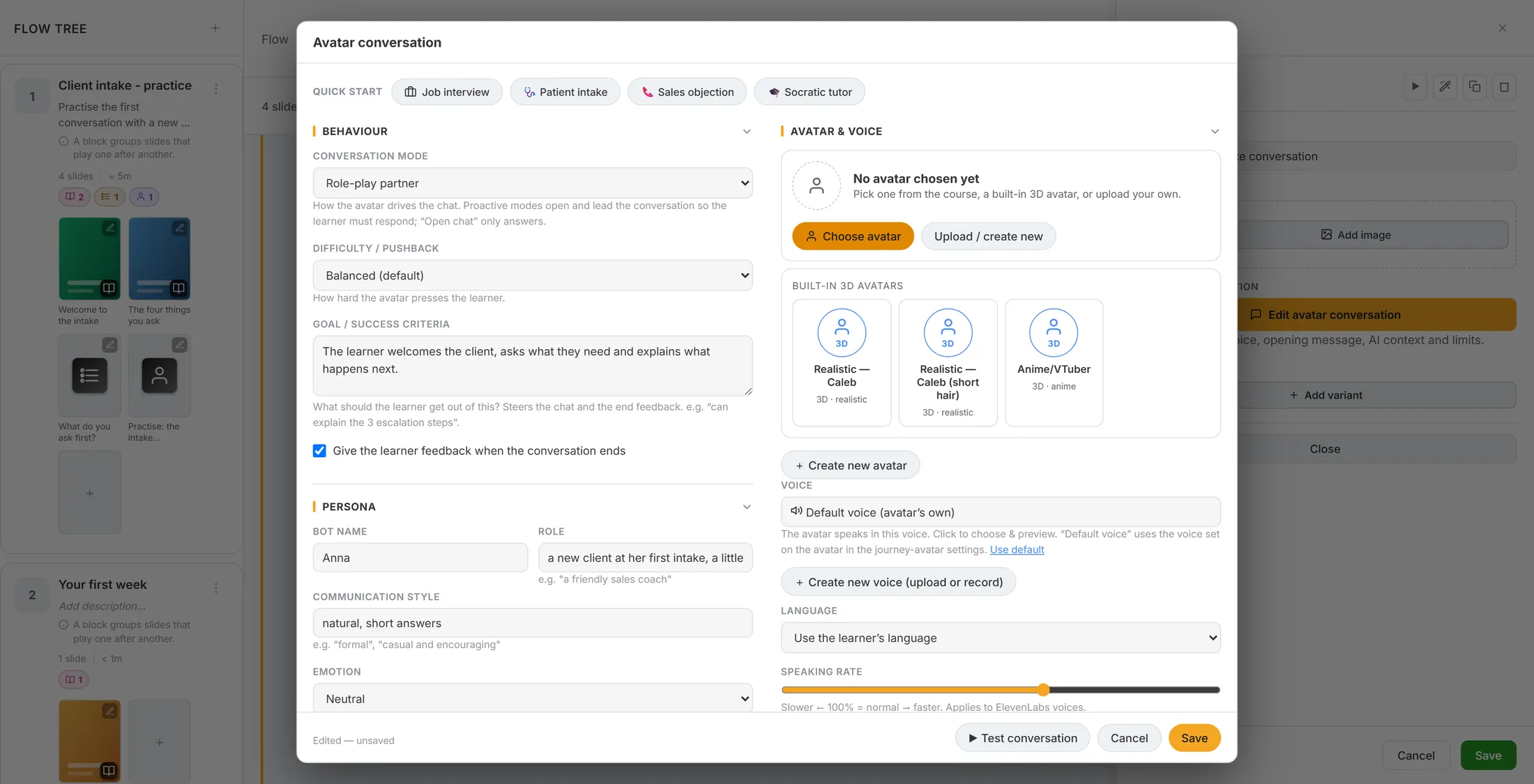
Des visages tout prêts, ou le vôtre. La première phrase, la durée, puis Enregistrer
Dites comment ça commence et combien de temps ça dure. Puis enregistrez et essayez.
- Ouverture : laissez L’avatar commence la conversation coché - il parle en premier. Tapez ses premiers mots dans Phrase d’ouverture , ou laissez vide et il en invente une.
- Limites (appuyez sur le mot pour l’ouvrir) : Tours max. de l’apprenant , par exemple 8, et Durée max. (secondes) , par exemple 300.
- Quand une limite est atteinte, la conversation se termine, et ce n’est qu’alors que le lecteur reçoit la flèche vers la diapositive suivante.
- Saisie et commandes en propose davantage : texte seulement (sans micro), envoyer la transcription par mail, remonter dans le chat.
- Appuyez sur Enregistrer. D’ici là, la ligne en bas à gauche indique Modifié - non enregistré .
- Appuyez sur Tester la conversation pour enregistrer et lui parler vous-même dans le lecteur.
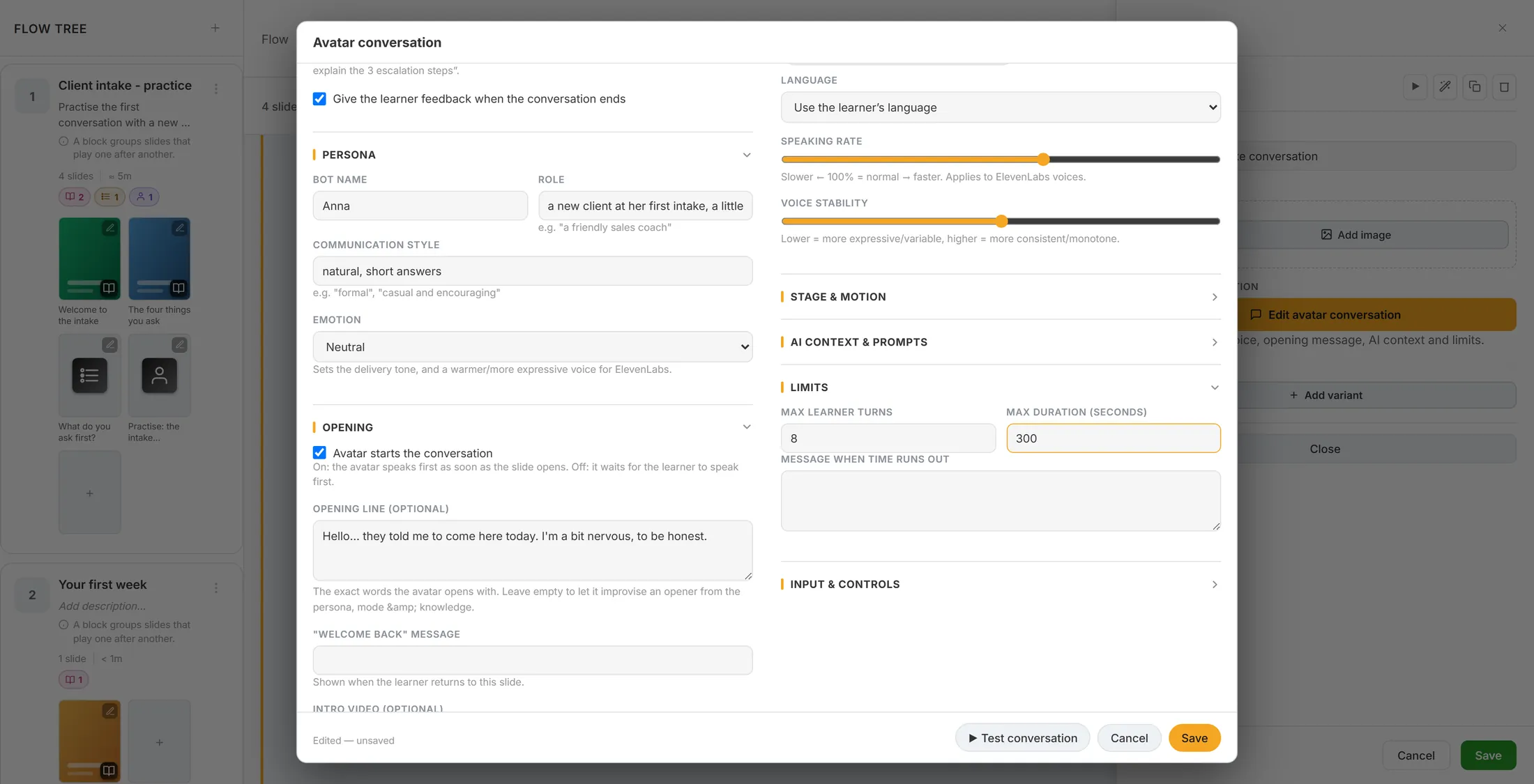
Comment ça commence, combien de temps ça dure, et Enregistrer. Ce que voit votre lecteur
Un visage qui parle, un bouton pour parler, et un champ pour écrire.
- L’avatar apparaît et dit sa phrase d’ouverture à voix haute.
- Le lecteur appuie sur le micro et parle, ou écrit dans le champ.
- L’avatar répond comme la personne que vous avez décrite - Anna, un peu inquiète.
- Un compteur indique combien de tours il reste.
- Quand l’échange se termine, le lecteur reçoit le retour (si vous l’avez coché) et la flèche pour continuer.
Si quelque chose ne va pas
Il n’y a pas de carte Avatar Chat.
Tapez « avatar » dans le champ de recherche. Toujours rien ? Demandez à la personne qui s’occupe de CoVince chez vous.
Mon lecteur ne peut pas continuer.
La flèche arrive quand l’échange se termine. Fixez un nombre de tours ou de secondes.
Mes changements ont disparu.
Appuyez sur Enregistrer dans la fenêtre avant de la fermer.
Est-ce que ça donne des points ?
Non. Elle donne un retour à la fin.
Les mots, en langage simple
- avatar
- Un visage à l’écran qui parle et qui écoute.
- jeu de rôle
- S’entraîner à une conversation, quelqu’un jouant l’autre personne.
- persona
- Qui l’avatar fait semblant d’être.
Et ensuite
- Créer un module Commencez ici si vous n’avez pas encore de module.
- Une histoire avec un choix Laissez votre lecteur choisir la suite.
- Toutes les explications Les autres choses que vous pouvez apprendre ici.