Een gesprek oefenen met een avatar
Een dia Avatar Chat zet een pratende avatar in een learning. De lezer spreekt of typt, de avatar antwoordt in zijn rol, en aan het eind krijgt de lezer feedback op het doel dat jij stelt - een veilige plek om een intake, een lastig gesprek of een klacht te oefenen.
Competentie - een gesprek oefenen - 7 min. Je hebt nodig: een learning die je mag aanpassen
Er gebeurt niets tot je op Opslaan drukt. Je kunt alles proberen en op Annuleren drukken.
Wat je straks kunt
- Een pratende avatar toevoegen Eén dia in je learning wordt een gesprek.
- Zeggen waar het gesprek voor is Wie de avatar speelt, en wat je lezer moet leren.
- Een gezicht en een stem kiezen Een kant-en-klaar 3D-gezicht, of je eigen foto.
- Het zelf proberen Praat er zelf één keer mee voordat anderen dat doen.
Leg dit eerst klaar
- Een learning Nog geen learning? De uitleg "Maak een learning" laat zien hoe.
- Eén gesprek om te oefenen Bijvoorbeeld: het eerste gesprek met een nieuwe cliënt.
Doe het samen, stap voor stap
Zeven stappen. De plaatjes zijn de echte schermen.
Open je learning
Open de learning waar het gesprek in hoort.
- Open de learning. Hoe je daar komt staat in de uitleg Maak een learning .
- Links staat de FLOW TREE : de blokken van je learning, elk met zijn dia's.
- Klik op het blok waar het gesprek komt, bijvoorbeeld Cliëntintake - oefenen .
- Rechtsboven staat de groene knop Dia toevoegen. Dat is de volgende stap.
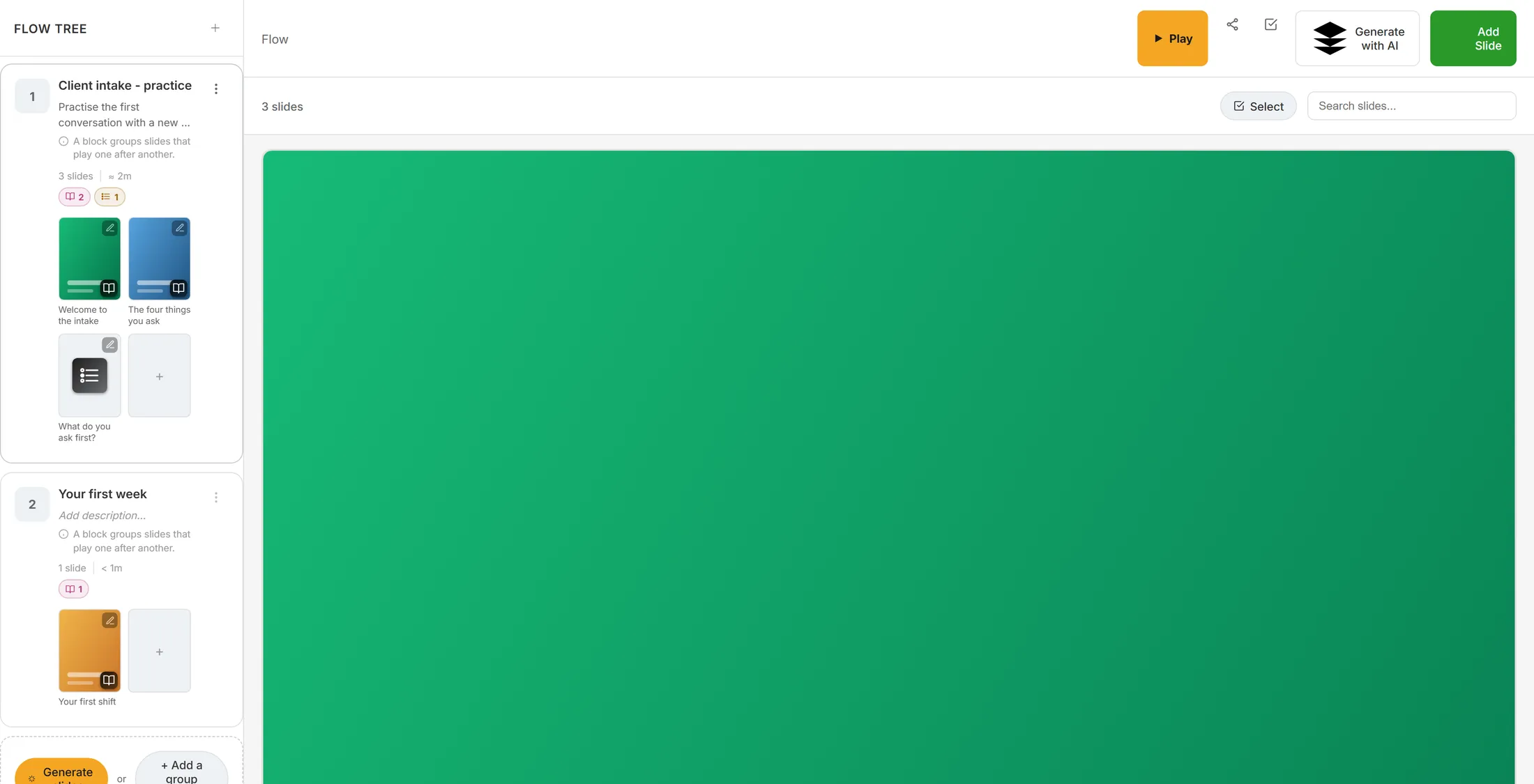
Je learning. De blokken staan links. Voeg de dia Avatar Chat toe
Kies de soort dia met het pratende gezicht.
- Druk op Dia toevoegen. Het venster Kies diatype opent.
- Typ conversation in het zoekvak bovenaan.
- Onder AI zie je nu twee kaarten. Avatar Chat - Rollenspel met een pratende avatar . Die moet je hebben.
- AI-gesprek is de lichtere: een tekstchat met een AI-studiemaatje over de les, zonder gezicht en zonder stem.
- Klik op Avatar Chat. De dia wordt toegevoegd en rechts opent zijn paneel.
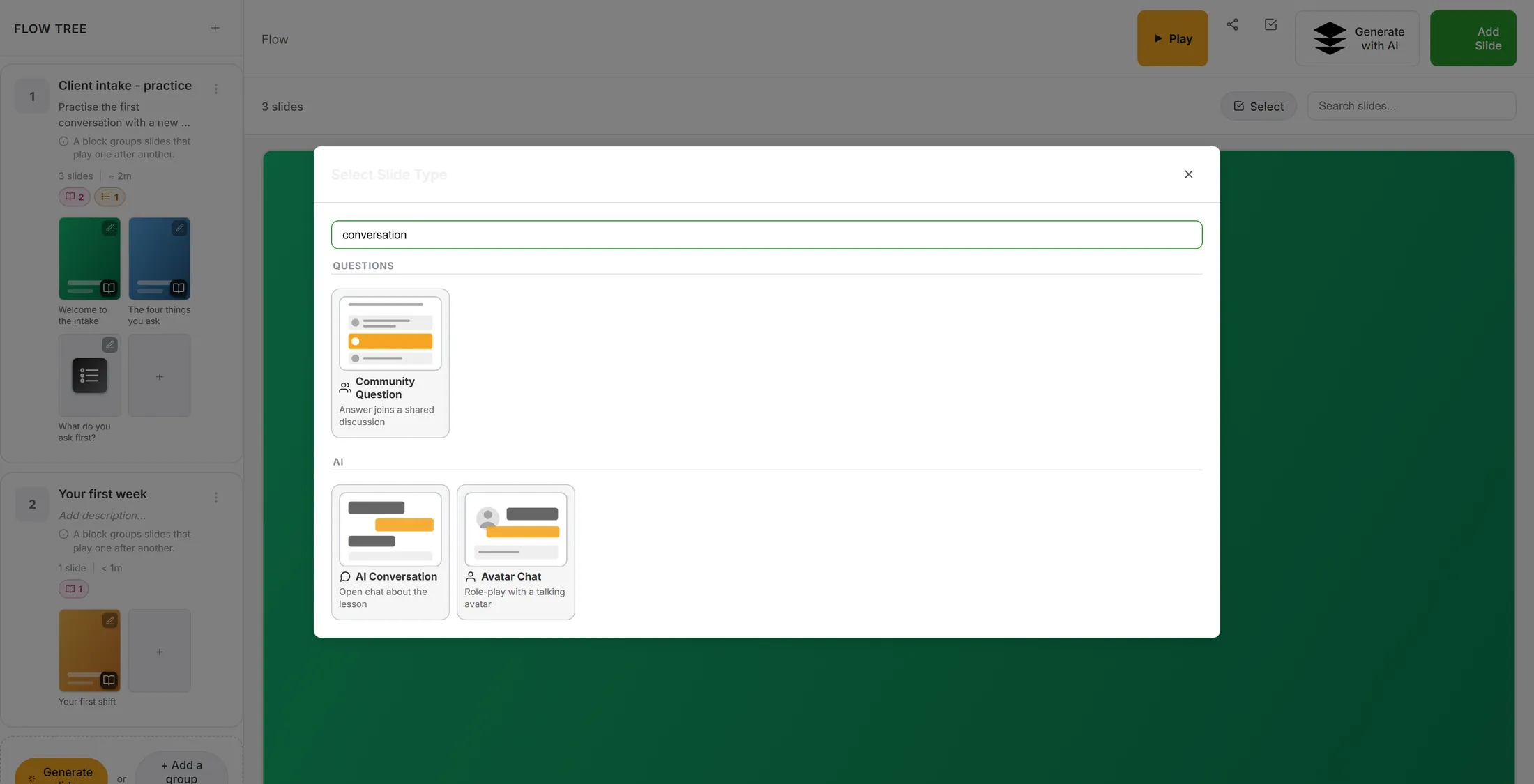
Zoek "conversation". Avatar Chat is de kaart met het gezicht. Open de instellingen van het gesprek
De dia heeft één grote knop. Die opent alles.
- Bovenin het paneel rechts staat Avatar Chat . Je nieuwe dia staat links in de lijst.
- Geef hem een TITEL , bijvoorbeeld Oefenen: het intakegesprek .
- Druk op de oranje knop Avatar-gesprek bewerken. Eronder: Persona, avatar, stem, openingsbericht, AI-context en grenzen.
- Het venster Avatar-gesprek opent.
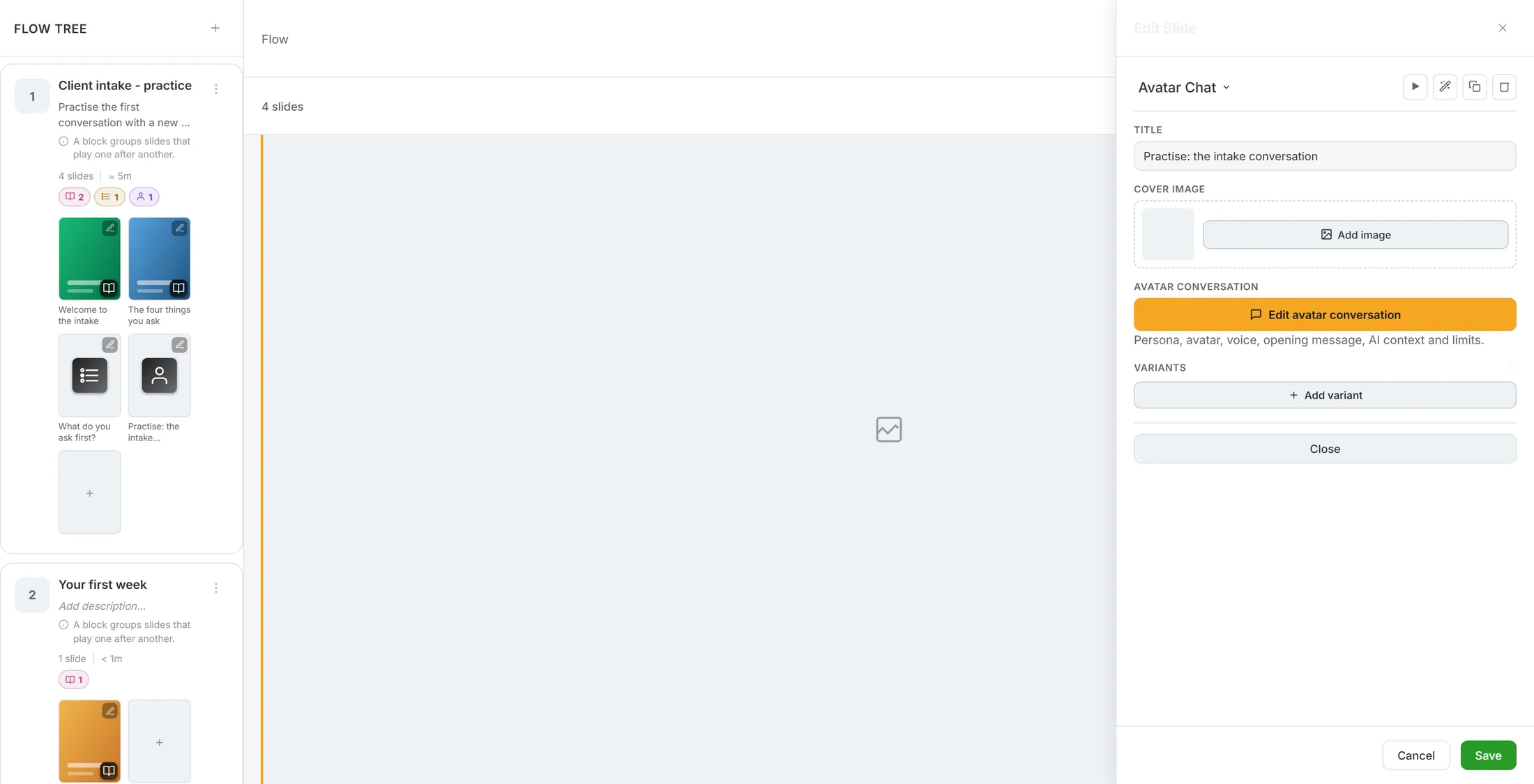
Eén knop opent het gesprek. Zeg wie het is en waar het voor is
Vertel de avatar zijn rol, en vertel hem wat je lezer moet leren.
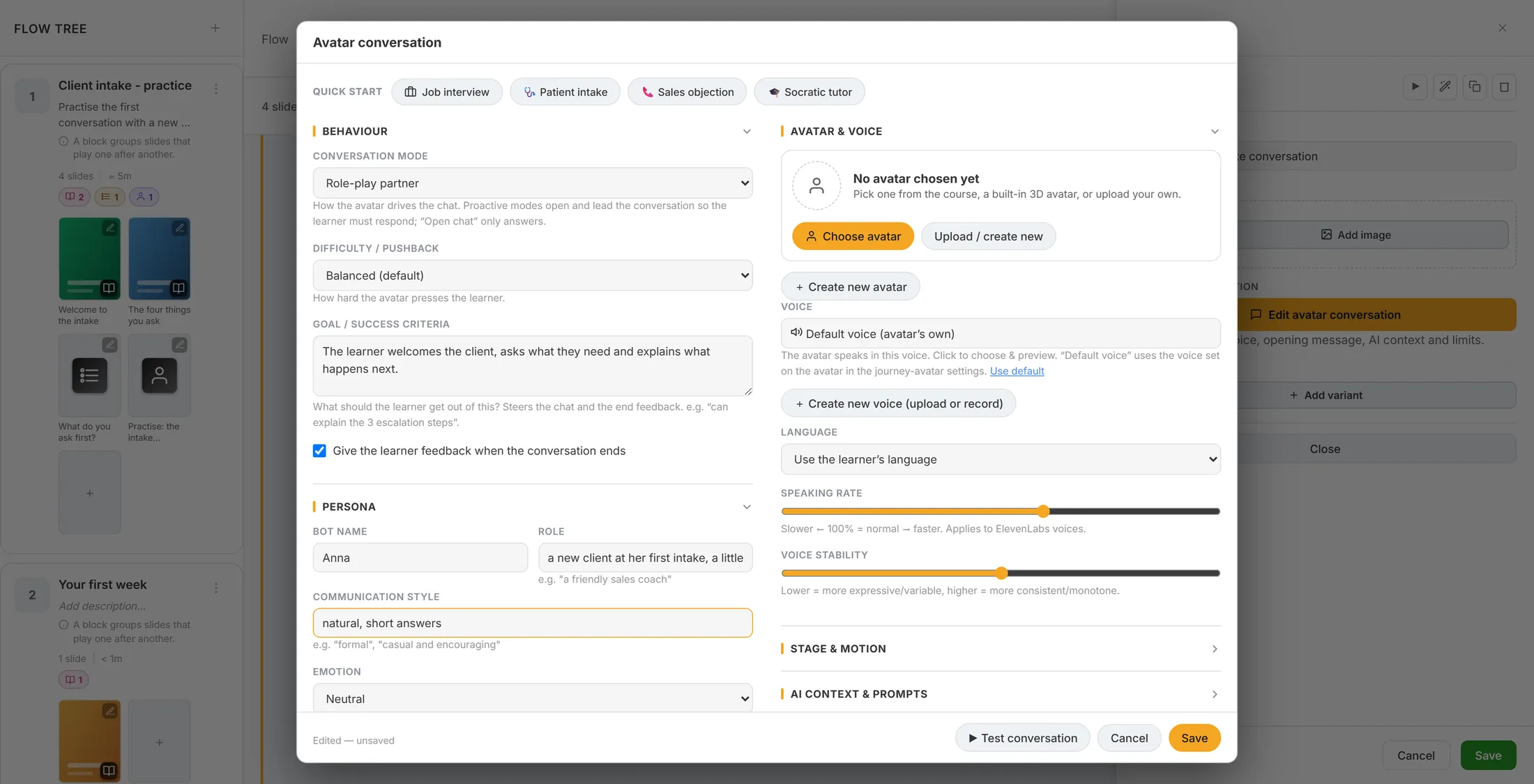
- Snelste begin: druk op een van de knoppen onder SNELLE START - Sollicitatiegesprek, Patiëntintake, Verkoopbezwaar of Socratische tutor. Die vult alles in; jij past aan wat niet klopt.
- Gespreksmodus : hoe de avatar leidt. Rollenspelpartner om een gesprek te oefenen. De andere: Open chat, Een dilemma voorleggen, Vraag-en-antwoordmaatje, Socratische coach, Advocaat van de duivel.
- Moeilijkheid / tegengas : Zacht, Gebalanceerd of Uitdagend.
- Doel / succescriteria : wat de lezer moet doen, in één zin. De avatar stuurt daarnaartoe. Voorbeeld: De lerende heet de cliënt welkom, vraagt wat die nodig heeft en legt uit wat er daarna gebeurt.
- Vink Geef de lerende feedback als het gesprek eindigt aan - dan hoort de lezer hoe het ging, gemeten aan dat doel.
- Persona : een Botnaam ( Anna ), een Rol ( een nieuwe cliënt bij haar eerste intake, een beetje ongerust ), een Communicatiestijl en een Emotie .
Het doel en de rol, ingevuld. Kies een gezicht en een stem
Kies hoe de avatar eruitziet en klinkt.
- Op de kaart staat Nog geen avatar gekozen . Druk op Avatar kiezen.
- Je ziet de avatars van deze cursus (als die er zijn) en de INGEBOUWDE 3D-AVATARS . Klik er een aan. Hij wordt meteen aan de cursus toegevoegd en gekozen.
- Je eigen? Druk op Uploaden / nieuw maken: een foto voor een pratend gezicht, of een 3D-model (.vrm of .glb), een naam en een stem.
- Stem : druk erop om er een te horen en te kiezen. Standaardstem gebruikt de eigen stem van de avatar.
- Taal : Gebruik de taal van de lerende is de gewone keuze.
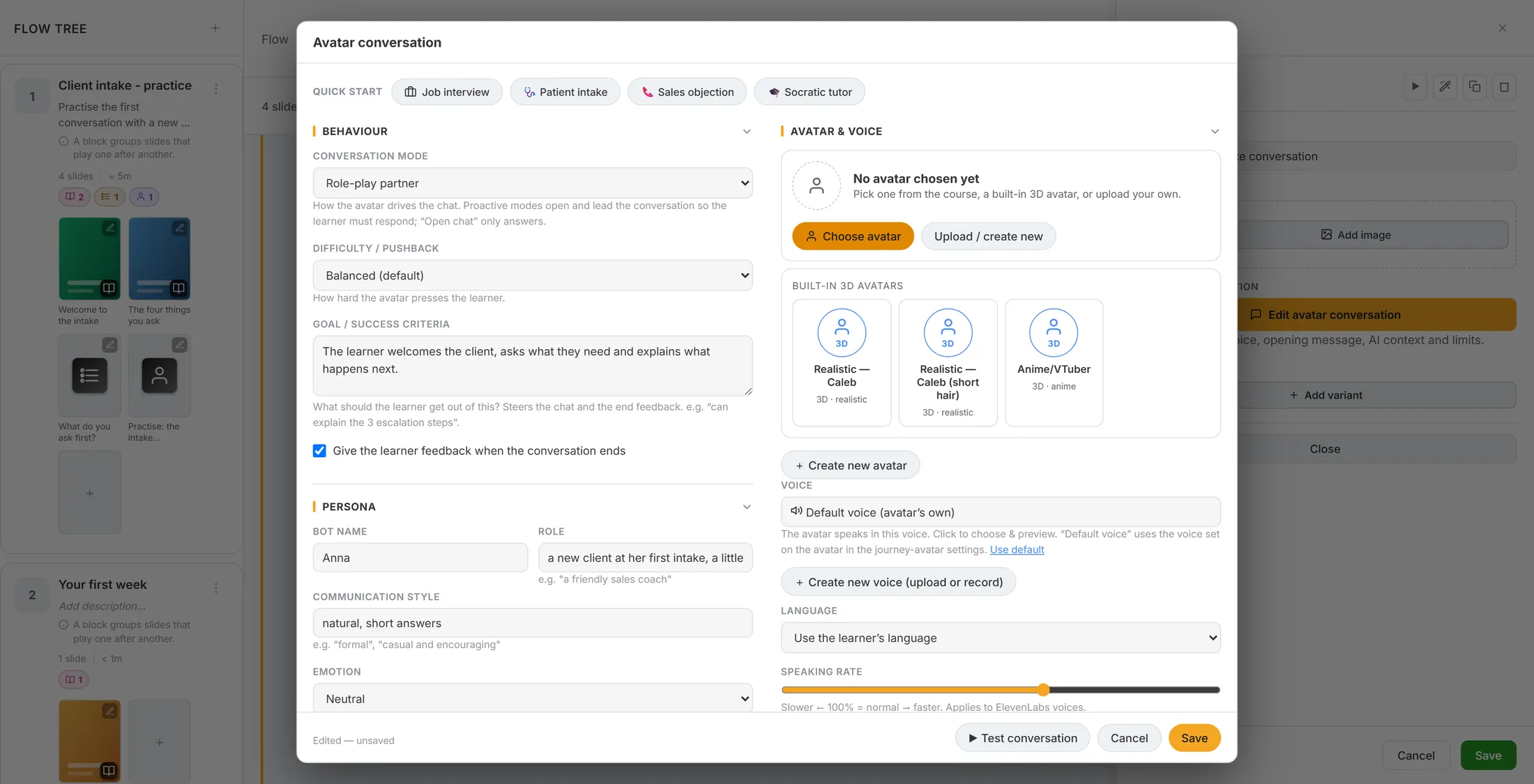
Kant-en-klare gezichten, of je eigen. De eerste zin, de lengte, dan Opslaan
Zeg hoe het begint en hoe lang het duurt. Dan opslaan en proberen.
- Opening : laat Avatar begint het gesprek aangevinkt - hij praat als eerste. Typ zijn eerste woorden bij Openingszin , of laat het leeg en hij bedenkt er zelf een.
- Grenzen (druk op het woord om het te openen): Max. beurten van de lerende , bijvoorbeeld 8, en Max. duur (seconden) , bijvoorbeeld 300.
- Als een grens bereikt is, stopt het gesprek, en pas dan krijgt de lezer de pijl naar de volgende dia.
- Invoer & bediening heeft meer: alleen tekst (geen microfoon), het verslag mailen, terugscrollen door de chat.
- Druk op Opslaan. Tot dan staat linksonder Bewerkt - niet opgeslagen .
- Druk op Gesprek testen om op te slaan en er zelf mee te praten in de speler.
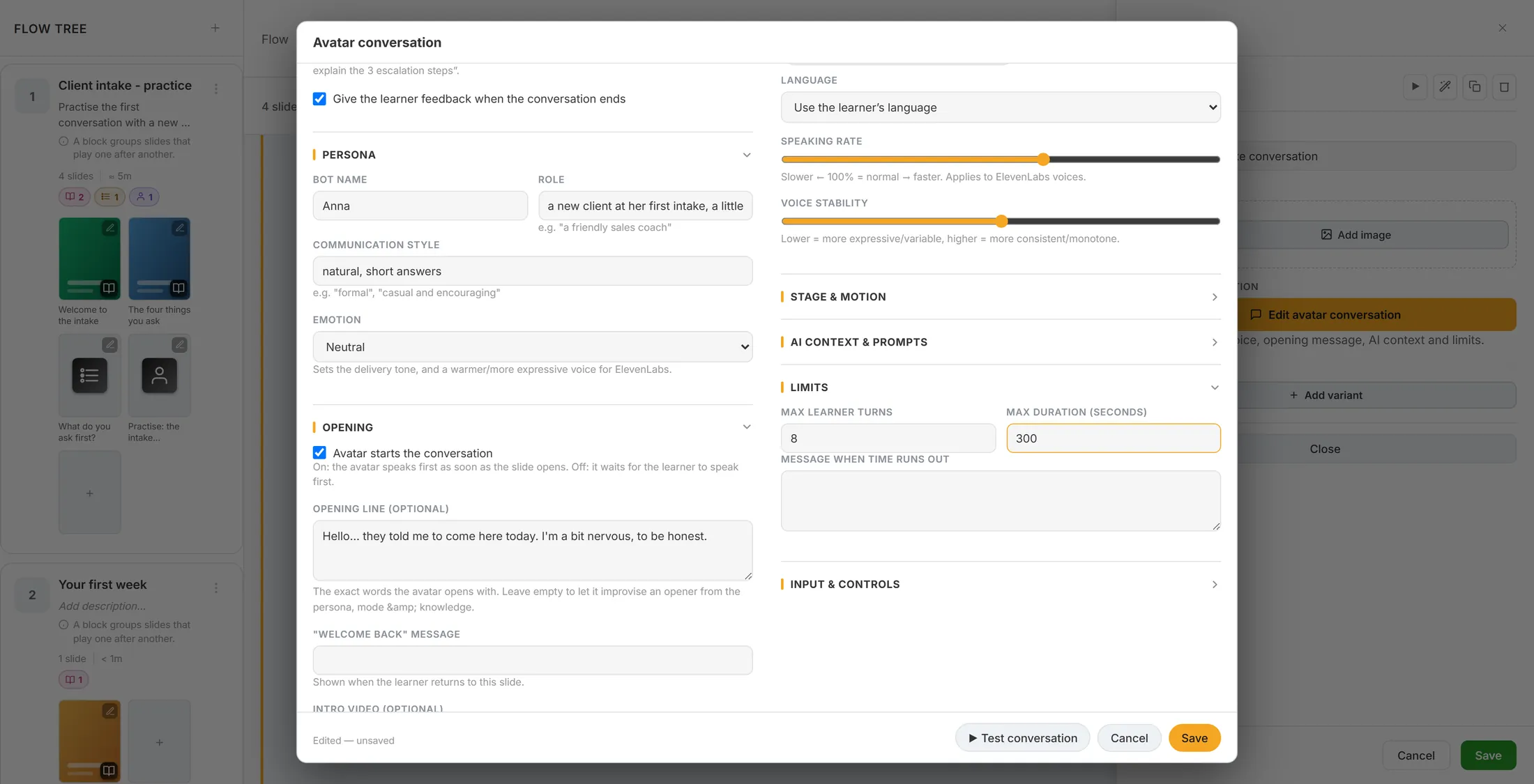
Hoe het begint, hoe lang het duurt, en Opslaan. Wat je lezer ziet
Een gezicht dat praat, een knop om te spreken, en een vak om te typen.
- De avatar verschijnt en zegt zijn openingszin hardop.
- De lezer drukt op de microfoon en praat, of typt in het vak.
- De avatar antwoordt als de persoon die jij beschreef - Anna, een beetje ongerust.
- Een teller laat zien hoeveel beurten er nog over zijn.
- Als het gesprek klaar is, krijgt de lezer de feedback (als je die aanvinkte) en de pijl om verder te gaan.
Als iets niet klopt
Er is geen kaart Avatar Chat.
Typ "avatar" in het zoekvak. Nog steeds niet? Vraag het aan de persoon die CoVince bij jullie beheert.
Mijn lezer kan niet verder.
De pijl komt als het gesprek klaar is. Stel een aantal beurten of seconden in.
Mijn wijzigingen zijn weg.
Druk op Opslaan in het venster voordat je het sluit.
Geeft het punten?
Nee. Het geeft feedback aan het eind.
De woorden, gewoon uitgelegd
- avatar
- Een gezicht op het scherm dat praat en luistert.
- rollenspel
- Een gesprek oefenen, met iemand die de ander speelt.
- persona
- Wie de avatar doet alsof hij is.
Waar je hierna heen kunt
- Maak een learning Begin hier als je nog geen learning hebt.
- Een verhaal met een keuze Laat je lezer kiezen wat er daarna gebeurt.
- Alle uitleg De andere dingen die je hier kunt leren.