Een verhaal dat eindigt in een keuze
Een dia Verhaal + volgende flow eindigt met keuzeknoppen. Elke keuze springt naar een andere dia van hetzelfde blok en kan punten geven - zo bouw je een casus of een scenario, waarin de beslissing bepaalt wat er daarna gebeurt. De vertakkingsweergave laat alle paden als een kaart zien.
Competentie - een casus met keuzes - 6 min. Je hebt nodig: een learning die je mag aanpassen
Er verandert niets tot je op Vertakkingen opslaan drukt. Je kunt elke keuze proberen.
Wat je straks kunt
- Vragen "wat doe je?" Een verhaal dat stopt bij een keuze.
- Elk antwoord ergens heen sturen Elk antwoord heeft zijn eigen volgende dia.
- Punten geven Het beste antwoord kan punten opleveren.
- Alle paden zien Een kaart van waar elk antwoord heen gaat.
Leg dit eerst klaar
- Een learning Nog geen learning? De uitleg "Maak een learning" laat zien hoe.
- De dia's waar de antwoorden heen gaan Maak die eerst - één per antwoord. Bijvoorbeeld "Te snel: eerst checken".
Doe het samen, stap voor stap
Zes stappen. De plaatjes zijn de echte schermen.
Voeg de dia toe
Kies de soort dia die eindigt in een keuze.
- Open de learning en klik links op het blok van je casus, bijvoorbeeld Een val op de afdeling - casus .
- Druk rechtsboven op Dia toevoegen. Het venster Kies diatype opent.
- Typ story in het zoekvak.
- Klik op Verhaal + volgende flow - Verhaal dat eindigt in vertakkende keuzes . De dia wordt toegevoegd en zijn paneel opent.
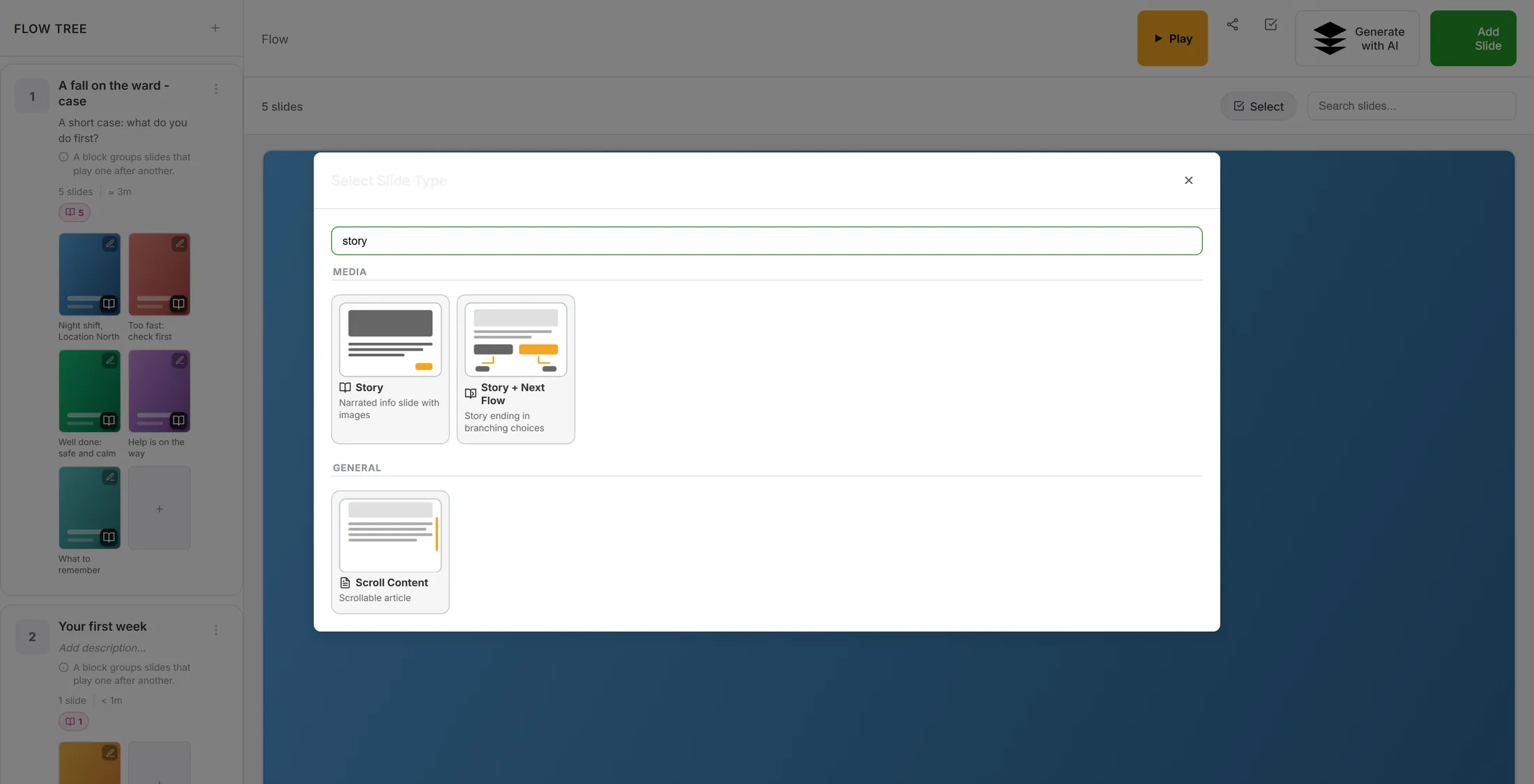
De tweede kaart is die met de keuze. Schrijf het verhaal
Eerst het verhaal. De keuzes komen eronder.
- Geef hem een TITEL : Je vindt een bewoner op de grond .
- Druk op Verhaal bewerken en schrijf de situatie, deel voor deel - net als bij een gewone verhaaldia.
- Eindig het verhaal met de vraag zelf: Wat doe je?
- Daaronder staat VERTAKKINGEN : een vak voor een korte vraag, en KEUZE 1 , nog leeg.
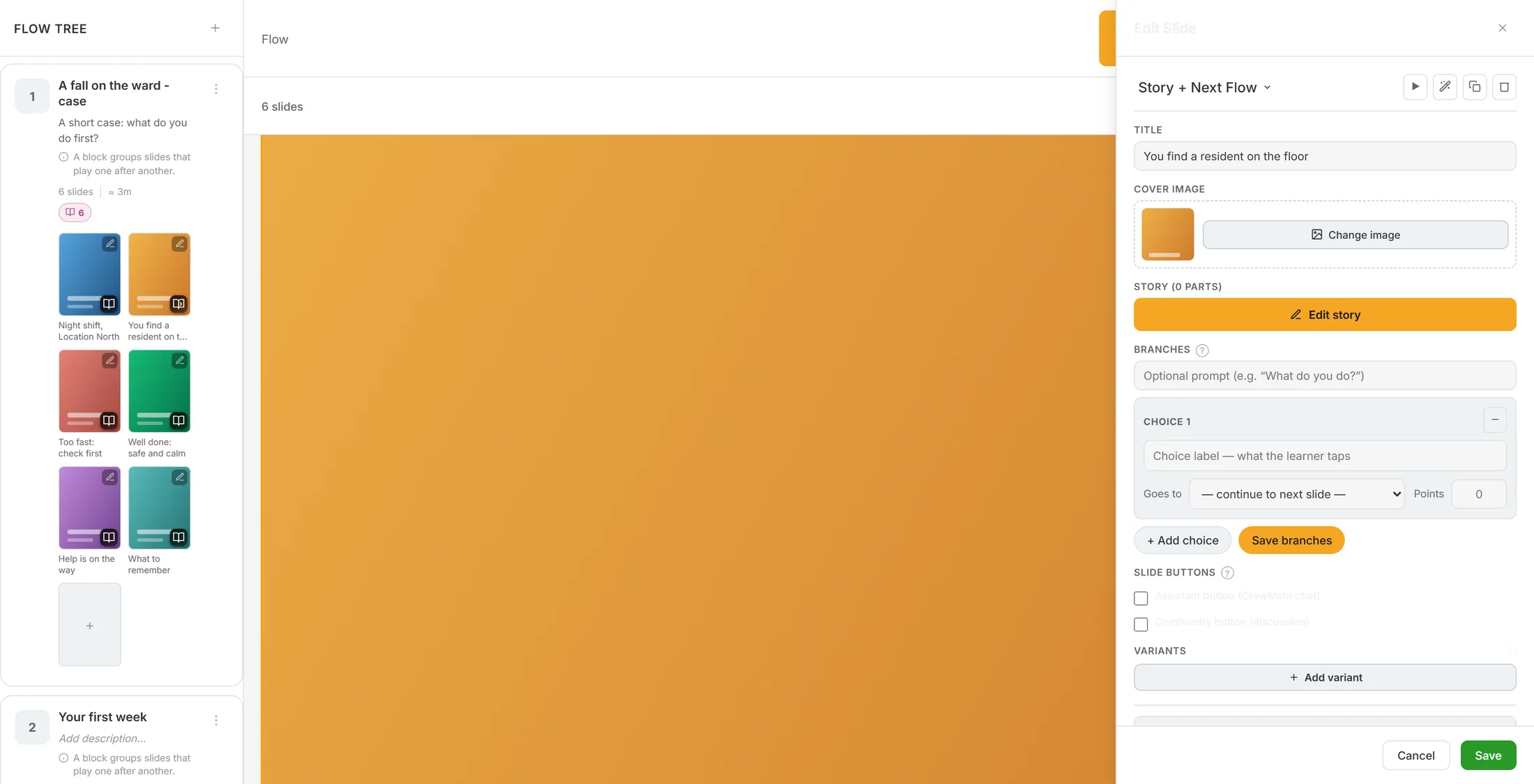
Het verhaal boven, de keuzes eronder. Schrijf de antwoorden
Elk antwoord: wat erop staat, waar het heen gaat, hoeveel punten.
- Druk op + Keuze toevoegen tot je zoveel keuzes hebt als nodig - drie is goed.
- Typ in elk vak waar de lezer op tikt: Help haar meteen overeind , Eerst op pijn checken, dan een collega roepen , De teamleider bellen en bij haar blijven .
- Gaat naar : kies de dia waar dit antwoord heen leidt. Laat - door naar de volgende dia - staan om gewoon verder te gaan.
- Punten : wat dit antwoord oplevert. Het beste 10, een redelijk 5, een fout 0.
- De minknop rechtsboven een keuze haalt hem weg.
- Druk op Vertakkingen opslaan. Er staat Vertakkingen opgeslagen .
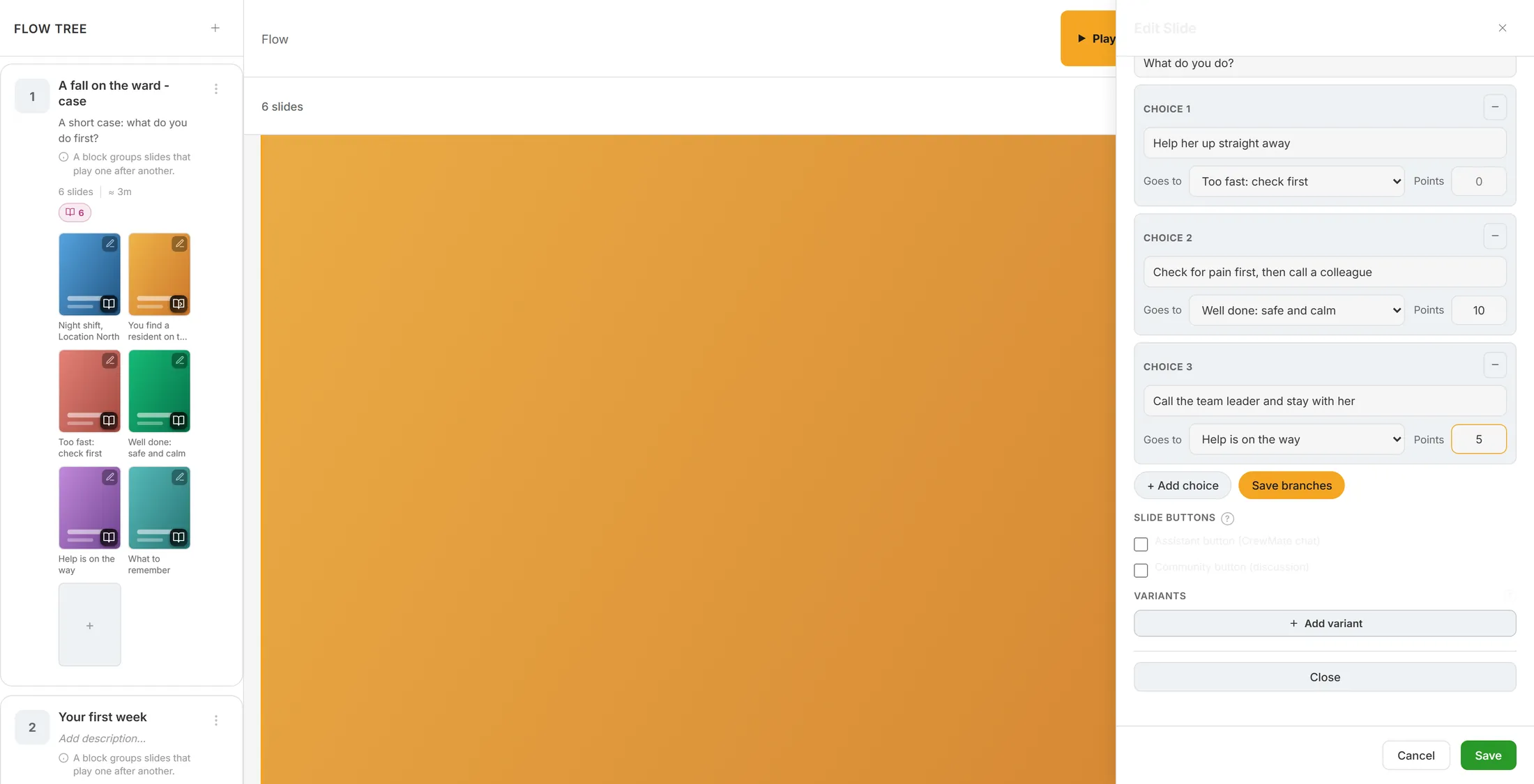
Drie antwoorden, elk met zijn eigen volgende dia. Bekijk de kaart met paden
Eén knop laat elk antwoord als een lijn zien.
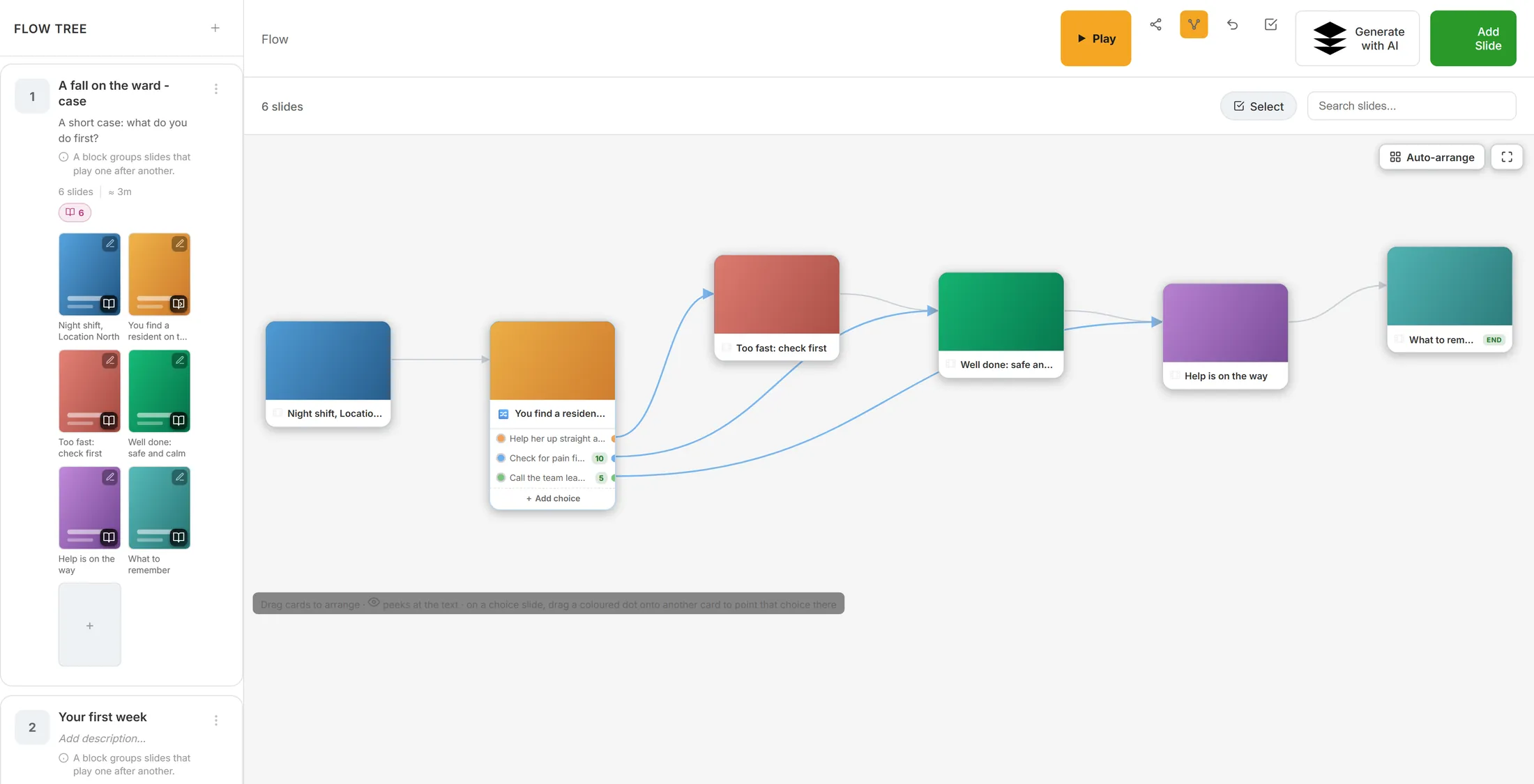
- Sluit het paneel. Bij de knoppen bovenaan staat nu een nieuwe met drie stippen en twee lijnen: Vertakkingsweergave . Die verschijnt alleen in een blok met een dia Verhaal + volgende flow.
- Druk erop. De dia's worden kaarten op een canvas.
- Je keuzedia toont zijn keuzes, elk met een gekleurde stip, en de punten in een klein groen label. Van elke stip loopt een lijn naar de dia waar hij heen gaat.
- Een pad veranderen: sleep een gekleurde stip naar een andere kaart. Klik op een lijn om hem te hernoemen, ergens anders heen te laten wijzen of te verwijderen.
- Grijze lijnen zijn de gewone volgorde: na die dia komt de volgende. Automatisch schikken zet alles netjes van links naar rechts.
- Druk nog eens op de knop Vertakkingsweergave om terug te gaan naar de dia's.
Elk antwoord is een lijn. Wat je lezer ziet
Het verhaal speelt, dan verschijnen de antwoorden als knoppen.
- Het verhaal speelt zoals elke verhaaldia.
- Als het klaar is, verschijnen de antwoorden als grote knoppen.
- De pijlen zijn weg: de lezer moet kiezen.
- Eén tik brengt hem naar de dia van dat antwoord, en telt de punten erbij - één keer. De casus nog eens proberen telt ze niet dubbel.
- Een keuze die teruggaat naar een eerdere dia is een nieuwe poging: de dia's daarna moeten opnieuw.
Laat elk pad goed eindigen
Na een antwoorddia gaat de lezer door naar de volgende dia in de rij.
- Kijk naar de grijze lijnen: na Te snel: eerst checken zou de lezer doorgaan naar Goed gedaan: veilig en rustig .
- Niet wat je wilt? Maak van de uitkomstdia ook een Verhaal + volgende flow, met één keuze: Opnieuw proberen terug naar de casus, of Verder naar Wat je onthoudt .
- Of zet de uitkomstdia's in een volgorde waarin de volgende logisch is.
- Druk op Afspelen en loop zelf elk pad één keer door.
Grijze lijnen: waar de lezer heen gaat na een antwoorddia.
Als iets niet klopt
De dia die ik wil staat niet bij "Gaat naar".
Hij moet in hetzelfde blok staan. Verplaats hem daarheen, of maak hem daar.
Ik zie de knop Vertakkingsweergave niet.
Die komt alleen als het blok een dia Verhaal + volgende flow heeft.
Mijn antwoorden zijn weg.
Druk op Vertakkingen opslaan nadat je ze verandert.
Een lezer zegt dat een pad niet werkte.
De dia waar het naar wees is verwijderd. Kies een nieuwe.
De woorden, gewoon uitgelegd
- vertakking
- Een van de paden die een lezer kan nemen.
- blok
- Een groep dia's die na elkaar spelen.
- vertakkingsweergave
- Een kaart van alle paden.
Waar je hierna heen kunt
- Maak een learning Begin hier als je nog geen learning hebt.
- Oefenen met een avatar Een pratend gezicht waarmee je lezer oefent.
- Alle uitleg De andere dingen die je hier kunt leren.