Una historia que termina en una elección
Una diapositiva Historia + siguiente flujo termina con botones de opción. Cada opción salta a otra diapositiva del mismo bloque y puede dar puntos: así se construye un caso o un escenario en el que la decisión cambia lo que pasa después. La vista de ramas muestra todos los caminos como un mapa.
Competencia - un caso con decisiones - 6 min. Necesitas: un aprendizaje que puedas cambiar
Nada cambia hasta que pulsas Guardar ramas. Puedes probar todas las opciones.
Lo que podrás hacer
- Preguntar "¿qué haces?" Una historia que se para en una elección.
- Mandar cada respuesta a un sitio Cada respuesta tiene su propia diapositiva siguiente.
- Dar puntos La mejor respuesta puede ganar puntos.
- Ver todos los caminos Un mapa de adónde va cada respuesta.
Ten esto listo
- Un aprendizaje ¿Aún no tienes un aprendizaje? La guía "Crear un aprendizaje" te enseña cómo.
- Las diapositivas a las que van las respuestas Hazlas primero: una por respuesta. Por ejemplo "Demasiado rápido: primero comprueba".
Hazlo con nosotros, paso a paso
Seis pasos. Las imágenes son las pantallas reales.
Añade la diapositiva
Elige el tipo de diapositiva que termina en una elección.
- Abre el aprendizaje y haz clic a la izquierda en el bloque de tu caso, por ejemplo A fall on the ward - case .
- Pulsa Añadir diapositiva arriba a la derecha. Se abre la ventana Select Slide Type .
- Escribe story en el buscador.
- Haz clic en Historia + siguiente flujo: historia que termina en opciones que se ramifican . La diapositiva se añade y se abre su panel.
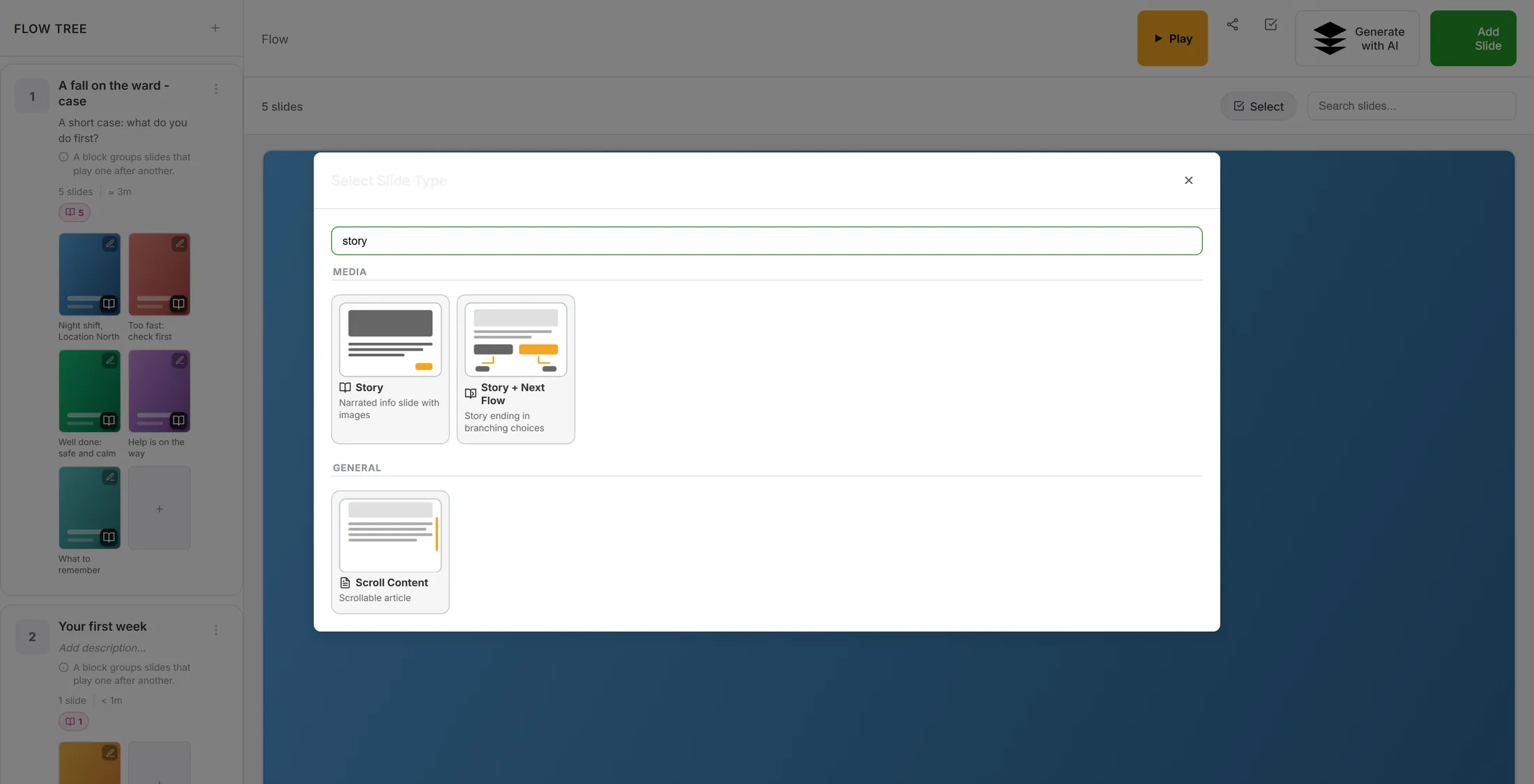
La segunda tarjeta es la de la elección. Escribe la historia
Primero la historia. Las opciones van debajo.
- Dale un TITLE (título): Encuentras a una residente en el suelo .
- Pulsa Editar historia y escribe la situación, parte por parte, como en una diapositiva Historia normal.
- Termina la historia con la propia pregunta: ¿Qué haces?
- Debajo está BRANCHES (ramas): un cuadro para una pregunta corta y CHOICE 1 (opción 1), todavía vacía.
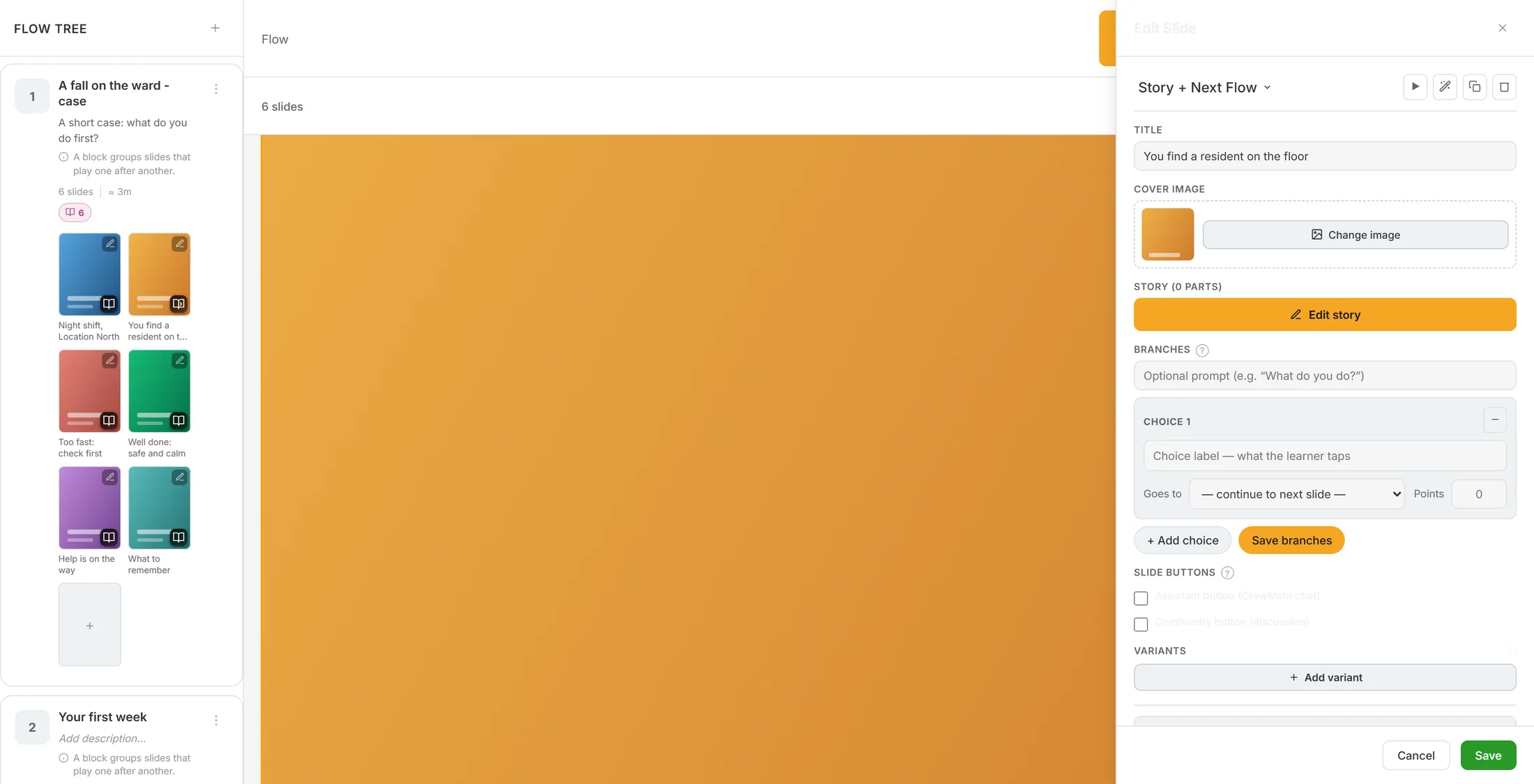
La historia arriba, las opciones debajo. Escribe las respuestas
Cada respuesta: qué dice, adónde va, cuántos puntos.
- Pulsa + Añadir opción hasta tener tantas opciones como necesites; tres está bien.
- Escribe en cada cuadro lo que toca el lector: Ayudarla a levantarse enseguida , Comprobar primero si le duele y luego llamar a un compañero , Llamar al jefe de equipo y quedarse con ella .
- Goes to (va a): elige la diapositiva a la que lleva esta respuesta. Deja - continue to next slide - para seguir sin más.
- Points (puntos): lo que gana esta respuesta. La mejor 10, una aceptable 5, una incorrecta 0.
- El botón de menos arriba a la derecha de una opción la quita.
- Pulsa Guardar ramas. Aparece Branches saved (ramas guardadas).
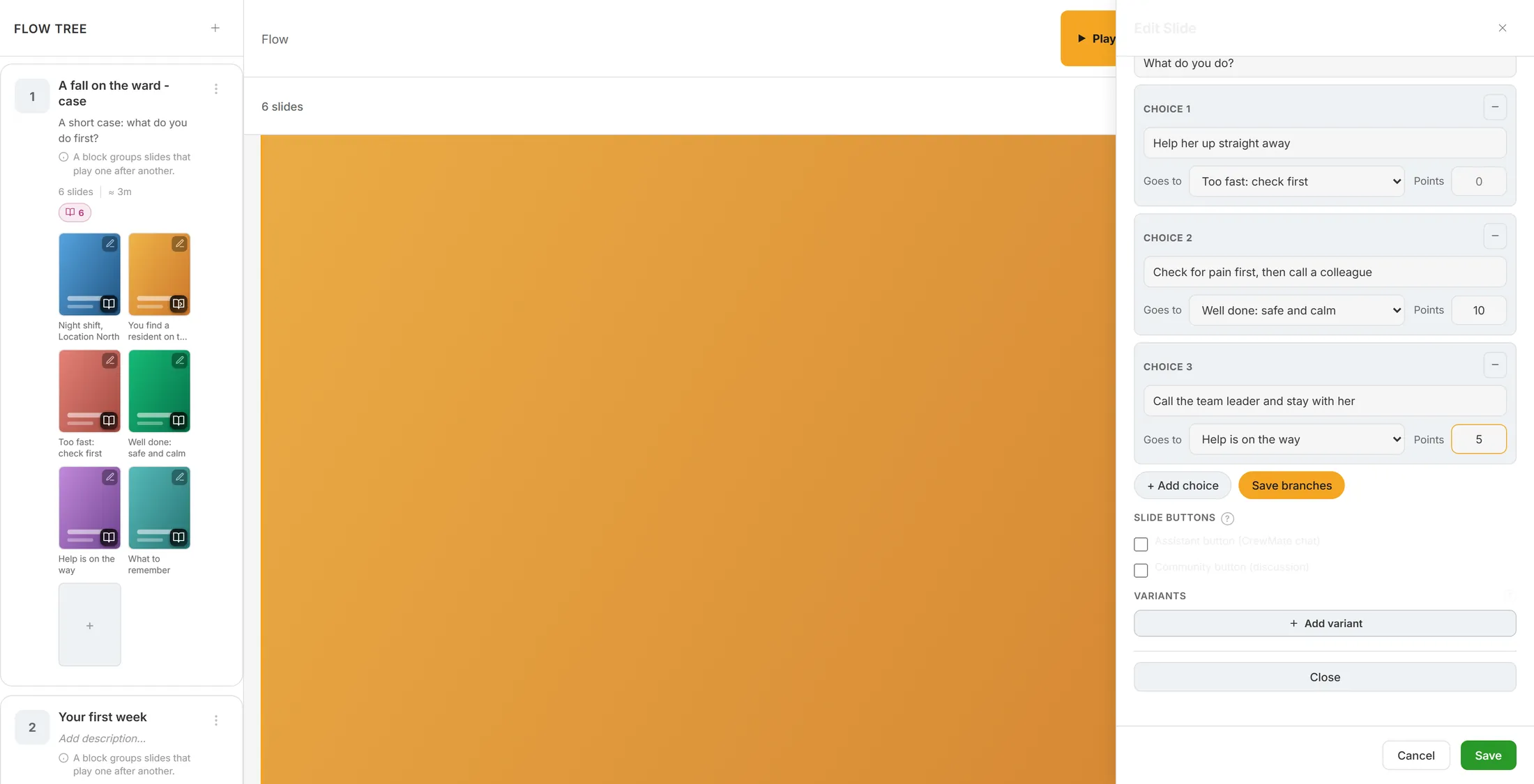
Tres respuestas, cada una con su propia diapositiva siguiente. Mira el mapa de caminos
Un botón muestra cada respuesta como una línea.
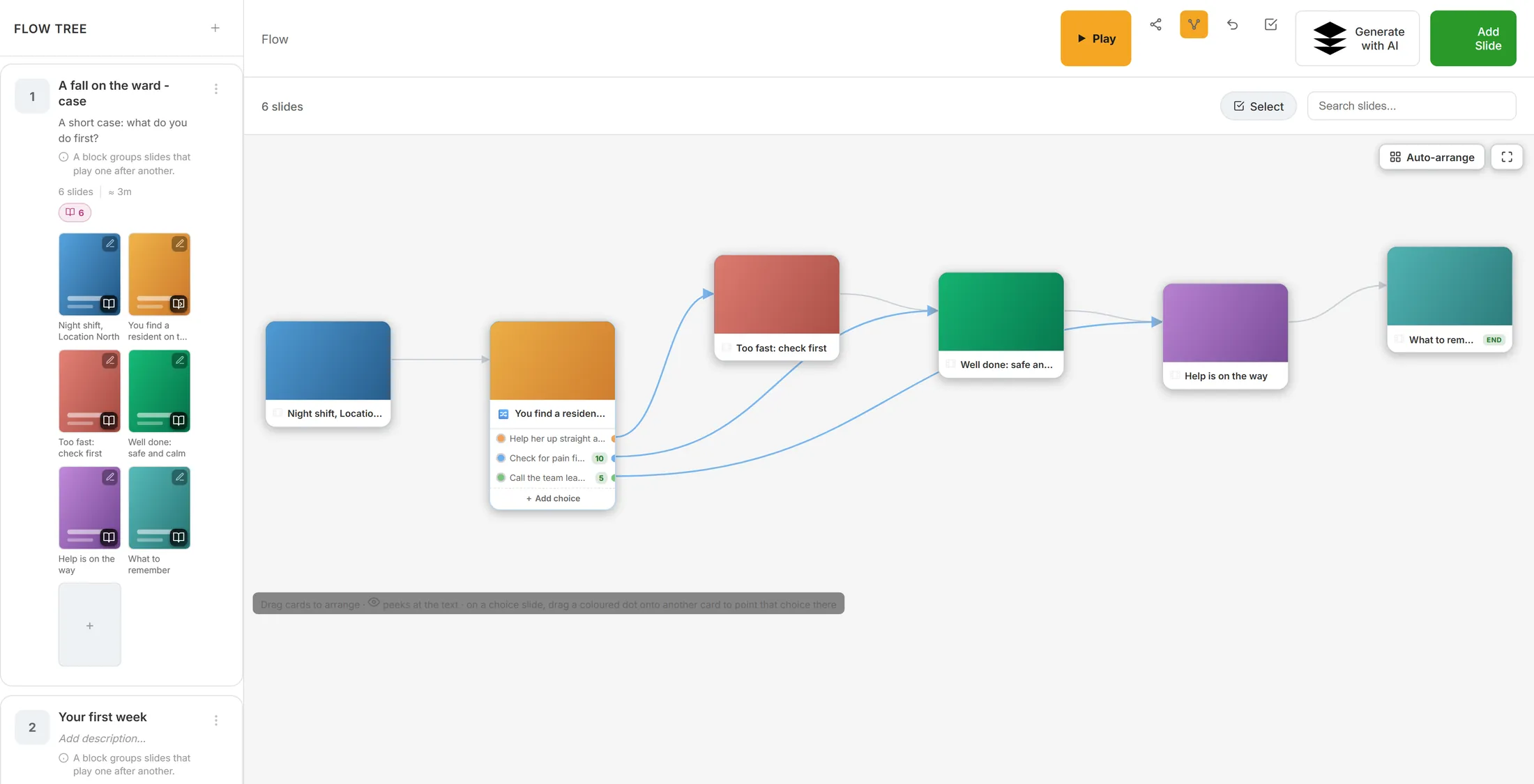
- Cierra el panel. Entre los botones de arriba hay ahora uno nuevo con tres puntos y dos líneas: la vista de ramas . Solo aparece en un bloque con una diapositiva Historia + siguiente flujo.
- Púlsalo. Las diapositivas se convierten en tarjetas sobre un lienzo.
- Tu diapositiva de elección muestra sus opciones, cada una con un punto de color, y los puntos en una pequeña etiqueta verde. De cada punto sale una línea hacia la diapositiva a la que va.
- Cambiar un camino: arrastra un punto de color sobre otra tarjeta. Haz clic en una línea para renombrarla, apuntarla a otro sitio o borrarla.
- Las líneas grises son el orden normal: después de esa diapositiva, la siguiente. Ordenar automáticamente lo coloca todo de izquierda a derecha.
- Vuelve a pulsar el botón de la vista de ramas para volver a las diapositivas.
Cada respuesta es una línea. Lo que ve tu lector
Se reproduce la historia y luego aparecen las respuestas como botones.
- La historia se reproduce como cualquier diapositiva Historia.
- Cuando termina, las respuestas aparecen como botones grandes.
- Las flechas desaparecen: el lector tiene que elegir.
- Un toque le lleva a la diapositiva de esa respuesta y suma sus puntos, una sola vez. Repetir el caso no los suma dos veces.
- Una opción que vuelve a una diapositiva anterior es un nuevo intento: hay que volver a hacer las diapositivas de después.
Haz que cada camino termine bien
Después de una diapositiva de respuesta, el lector sigue con la siguiente de la fila.
- Mira las líneas grises: después de Too fast: check first el lector seguiría con Well done: safe and calm .
- ¿No es lo que quieres? Haz que la diapositiva de resultado también sea Historia + siguiente flujo, con una opción: Intentarlo otra vez de vuelta al caso, o Seguir hacia What to remember .
- O pon las diapositivas de resultado en un orden en el que la siguiente tenga sentido.
- Pulsa Reproducir y recorre tú mismo cada camino una vez.
Líneas grises: adónde va el lector después de una diapositiva de respuesta.
Si algo no va bien
La diapositiva que quiero no está en "Goes to".
Tiene que estar en el mismo bloque. Muévela allí, o créala allí.
No veo el botón de la vista de ramas.
Solo aparece cuando el bloque tiene una diapositiva Historia + siguiente flujo.
Mis respuestas han desaparecido.
Pulsa Guardar ramas después de cambiarlas.
Un lector dice que un camino no funcionó.
La diapositiva a la que apuntaba se borró. Elige otra.
Las palabras, en lenguaje sencillo
- rama
- Uno de los caminos que puede seguir un lector.
- bloque
- Un grupo de diapositivas que se ven una tras otra.
- vista de ramas
- Un mapa de todos los caminos.
Qué hacer después
- Crear un aprendizaje Empieza aquí si aún no tienes un aprendizaje.
- Practica con un avatar Una cara que habla con la que practica tu lector.
- Todas las guías Las demás cosas que puedes aprender aquí.