Une histoire qui se termine par un choix
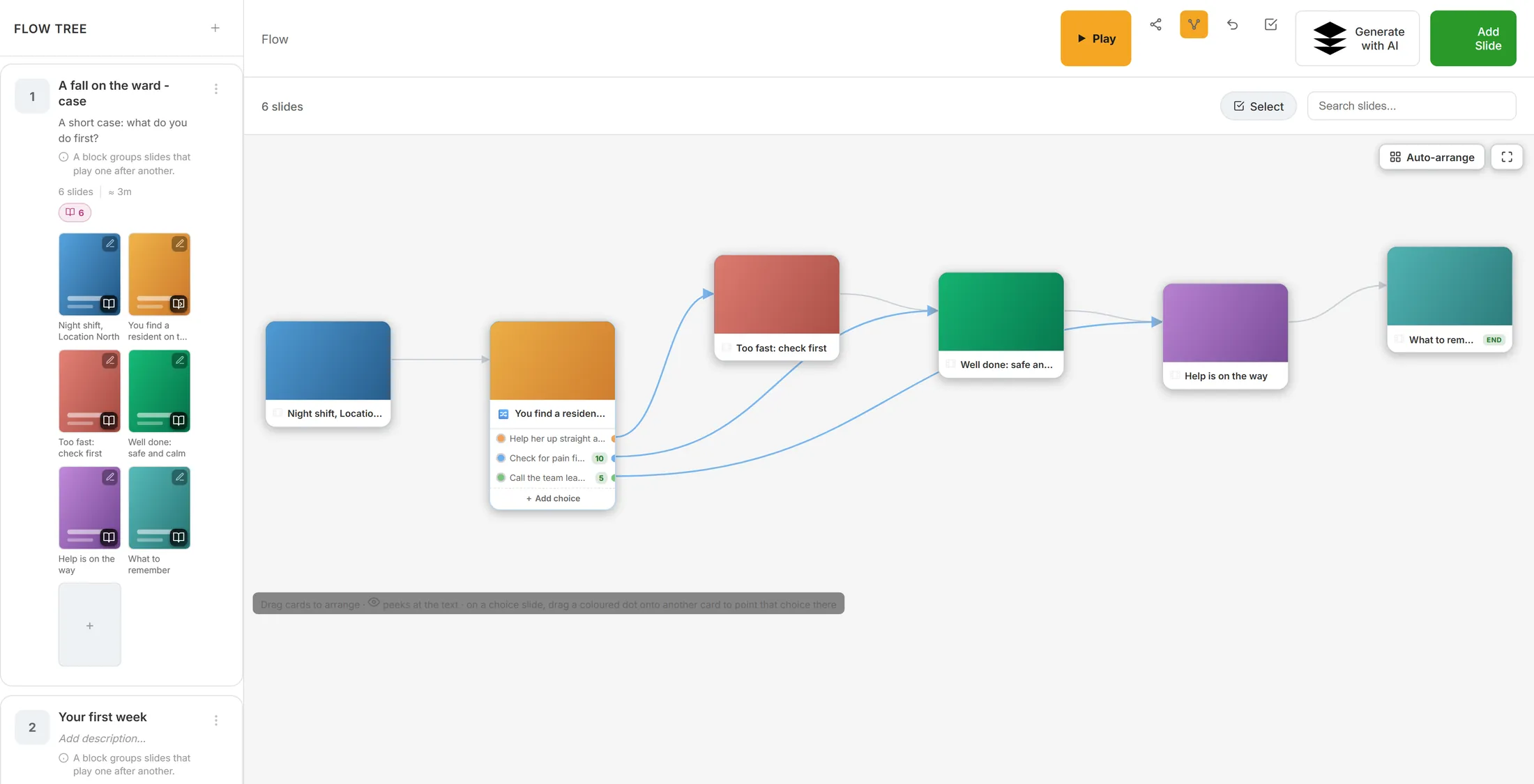
Une diapositive Histoire + parcours suivant se termine par des boutons de choix. Chaque choix mène à une autre diapositive du même bloc et peut donner des points - c’est ainsi que l’on construit un cas ou un scénario, où la décision change la suite. La vue des branches montre tous les chemins comme une carte.
Compétence - un cas avec des choix - 6 min. Il vous faut : un module que vous pouvez modifier
Rien ne change tant que vous n’appuyez pas sur Enregistrer les branches. Vous pouvez essayer chaque choix.
Ce que vous saurez faire
- Demander « que faites-vous ? » Une histoire qui s’arrête sur un choix.
- Envoyer chaque réponse quelque part Chaque réponse a sa propre diapositive suivante.
- Donner des points La meilleure réponse peut rapporter des points.
- Voir tous les chemins Une carte de là où va chaque réponse.
Préparez d’abord ceci
- Un module Pas encore de module ? L’explication « Créer un module » vous montre comment faire.
- Les diapositives où vont les réponses Créez-les d’abord - une par réponse. Par exemple « Trop vite : vérifiez d’abord ».
Faisons-le ensemble, une étape à la fois
Six étapes. Les images sont les vrais écrans.
Ajoutez la diapositive
Choisissez le type de diapositive qui se termine par un choix.
- Ouvrez le module et cliquez à gauche sur le bloc de votre cas, par exemple A fall on the ward - case .
- Appuyez sur Ajouter une diapositive en haut à droite. La fenêtre Sélectionner le type de diapositive s’ouvre.
- Tapez story dans le champ de recherche.
- Cliquez sur Histoire + parcours suivant - Histoire qui se termine par des choix . La diapositive est ajoutée et son panneau s’ouvre.
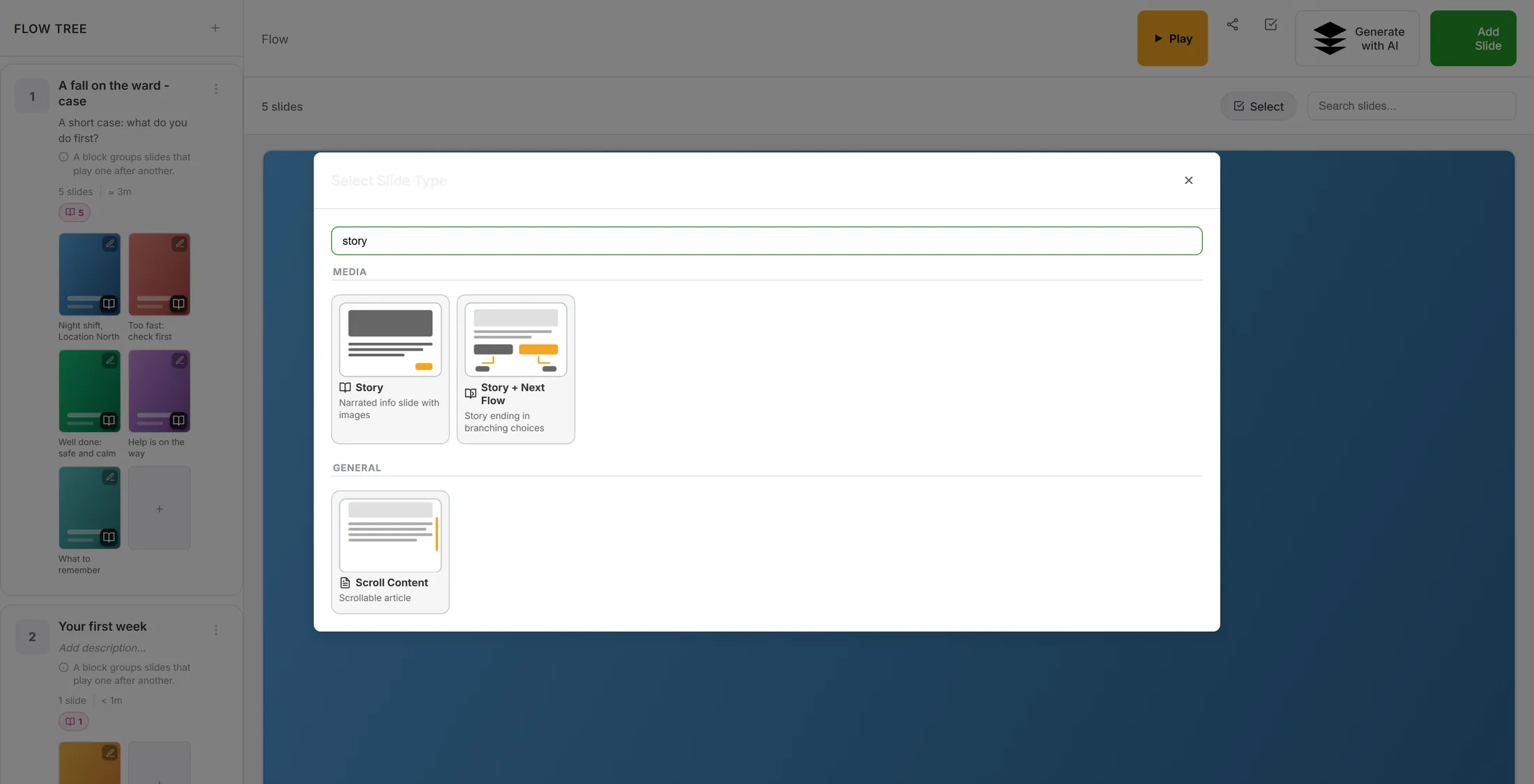
La deuxième carte est celle avec le choix. Écrivez l’histoire
D’abord l’histoire. Les choix viennent en dessous.
- Donnez-lui un TITRE : Vous trouvez une résidente par terre .
- Appuyez sur Modifier l’histoire et écrivez la situation, partie par partie - comme pour une diapositive Histoire normale.
- Terminez l’histoire par la question elle-même : Que faites-vous ?
- En dessous se trouve BRANCHES : un champ pour une courte question, et CHOIX 1 , encore vide.
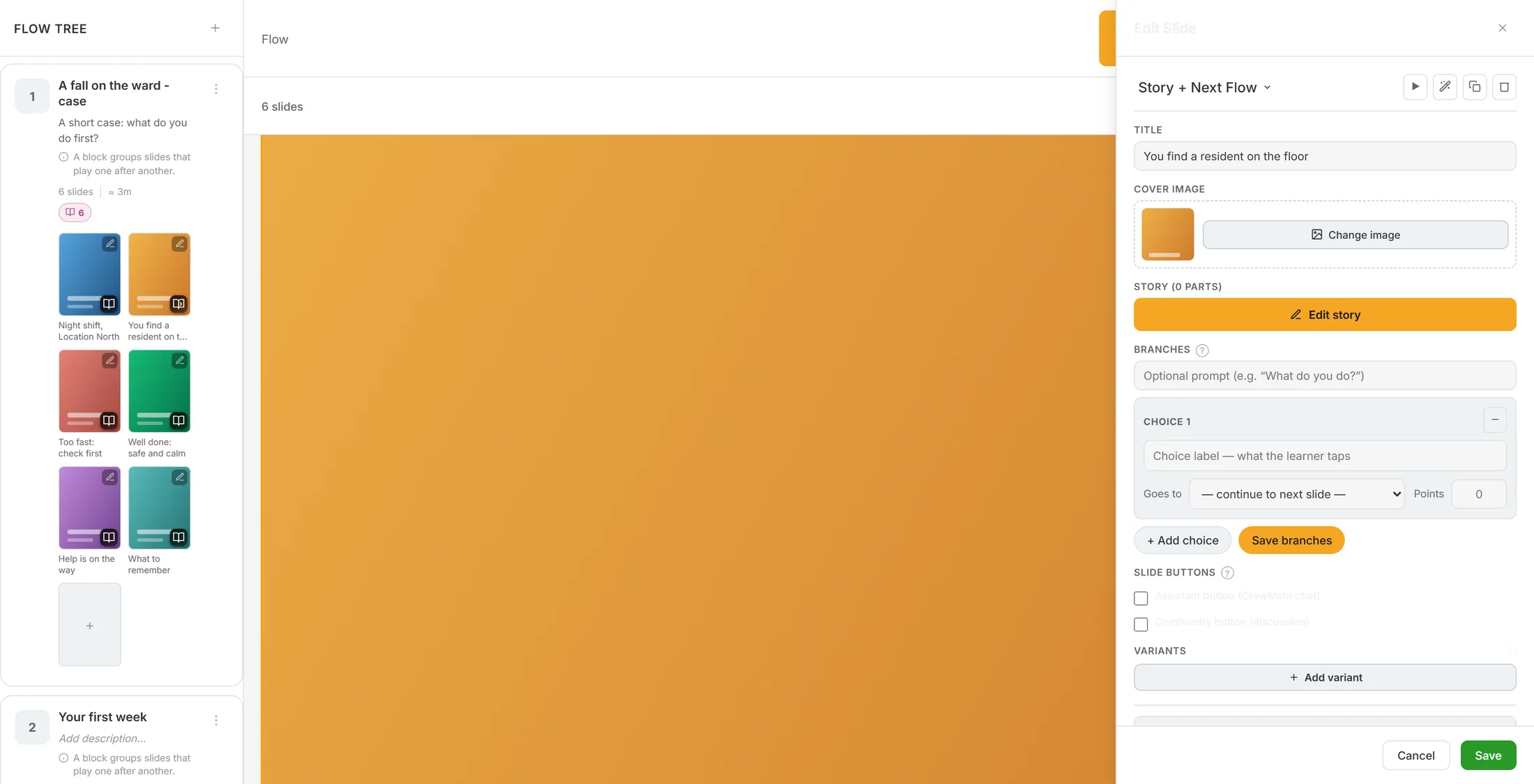
L’histoire en haut, les choix en dessous. Écrivez les réponses
Chaque réponse : ce qu’elle dit, où elle mène, combien de points.
- Appuyez sur + Ajouter un choix jusqu’à avoir autant de choix qu’il vous faut - trois, c’est bien.
- Tapez dans chaque champ ce que le lecteur touche : La relever tout de suite , Vérifier d’abord la douleur, puis appeler un collègue , Appeler le chef d’équipe et rester avec elle .
- Mène à : choisissez la diapositive où mène cette réponse. Laissez - continuer à la diapositive suivante - pour simplement continuer.
- Points : ce que rapporte cette réponse. La meilleure 10, une correcte 5, une mauvaise 0.
- Le bouton moins en haut à droite d’un choix le supprime.
- Appuyez sur Enregistrer les branches. Le message Branches enregistrées s’affiche.
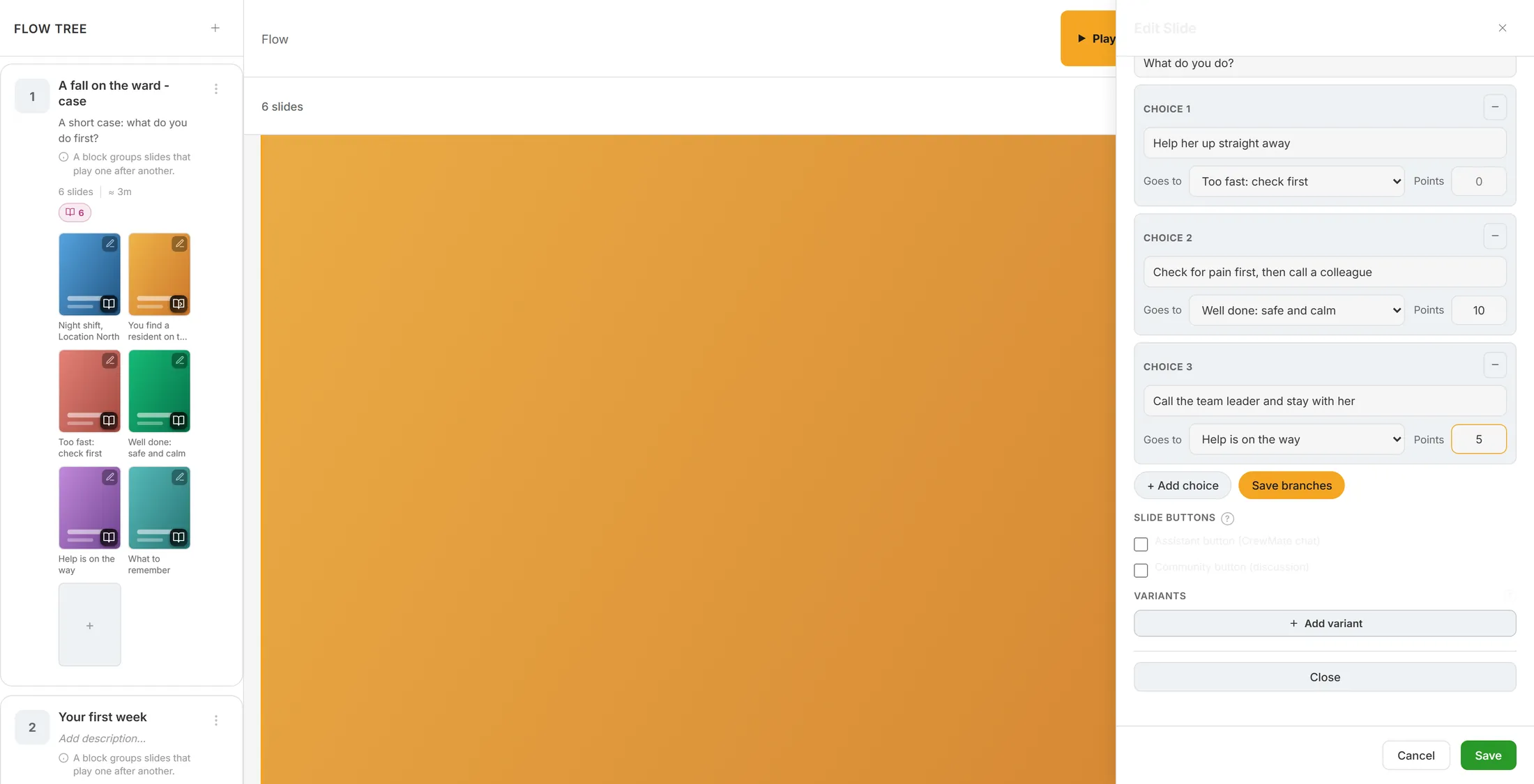
Trois réponses, chacune avec sa propre diapositive suivante. Regardez la carte des chemins
Un bouton montre chaque réponse comme une ligne.
- Fermez le panneau. Parmi les boutons en haut, il y en a maintenant un nouveau avec trois points et deux lignes : Vue des branches . Il n’apparaît que dans un bloc qui contient une diapositive Histoire + parcours suivant.
- Appuyez dessus. Les diapositives deviennent des cartes sur un canevas.
- Votre diapositive de choix liste ses choix, chacun avec un point de couleur, et les points dans un petit badge vert. Chaque point a une ligne vers la diapositive où il mène.
- Changer un chemin : faites glisser un point de couleur sur une autre carte. Cliquez sur une ligne pour la renommer, la diriger ailleurs ou la supprimer.
- Les lignes grises sont l’ordre normal : après cette diapositive, la suivante. Organiser automatiquement range tout de gauche à droite.
- Appuyez de nouveau sur le bouton Vue des branches pour revenir aux diapositives.
Chaque réponse est une ligne. Ce que voit votre lecteur
L’histoire est jouée, puis les réponses apparaissent comme des boutons.
- L’histoire est jouée comme n’importe quelle diapositive Histoire.
- À la fin, les réponses apparaissent comme de grands boutons.
- Les flèches ont disparu : le lecteur doit choisir.
- Un appui l’emmène vers la diapositive de cette réponse et ajoute ses points - une seule fois. Refaire le cas ne les ajoute pas deux fois.
- Un choix qui revient à une diapositive précédente est un nouvel essai : les diapositives qui suivent sont à refaire.
Faites bien finir chaque chemin
Après une diapositive de réponse, le lecteur passe à la diapositive suivante de la rangée.
- Regardez les lignes grises : après Trop vite : vérifiez d’abord , le lecteur passerait à Bravo : sûr et calme .
- Ce n’est pas ce que vous voulez ? Faites aussi de la diapositive de résultat une Histoire + parcours suivant, avec un seul choix : Réessayer vers le cas, ou Continuer vers À retenir .
- Ou placez les diapositives de résultat dans un ordre où la suivante a du sens.
- Appuyez sur Lire et parcourez vous-même chaque chemin une fois.
Lignes grises : où va le lecteur après une diapositive de réponse.
Si quelque chose ne va pas
La diapositive que je veux n’est pas dans « Mène à ».
Elle doit être dans le même bloc. Déplacez-la ou créez-la là.
Je ne vois pas le bouton Vue des branches.
Il n’apparaît que si le bloc contient une diapositive Histoire + parcours suivant.
Mes réponses ont disparu.
Appuyez sur Enregistrer les branches après les avoir changées.
Un lecteur dit qu’un chemin ne marchait pas.
La diapositive visée a été supprimée. Choisissez-en une nouvelle.
Les mots, en langage simple
- branche
- Un des chemins qu’un lecteur peut prendre.
- bloc
- Un groupe de diapositives qui passent l’une après l’autre.
- vue des branches
- Une carte de tous les chemins.
Et ensuite
- Créer un module Commencez ici si vous n’avez pas encore de module.
- S’entraîner avec un avatar Un visage qui parle, avec lequel votre lecteur s’entraîne.
- Toutes les explications Les autres choses que vous pouvez apprendre ici.