Practica una conversación con un avatar
Una diapositiva Avatar Chat pone un avatar que habla dentro de un aprendizaje. El lector habla o escribe, el avatar responde en su papel y al final el lector recibe comentarios según el objetivo que tú fijas: un lugar seguro para practicar una entrevista de acogida, una conversación difícil o una queja.
Competencia - practicar una conversación - 7 min. Necesitas: un aprendizaje que puedas cambiar
No pasa nada hasta que pulsas Guardar. Puedes probarlo todo y pulsar Cancelar.
Lo que podrás hacer
- Añadir un avatar que habla Una diapositiva de tu aprendizaje se convierte en una conversación.
- Decir para qué sirve la charla Qué papel hace el avatar y qué debe aprender tu lector.
- Elegir una cara y una voz Una cara 3D ya hecha, o tu propia foto.
- Probarlo tú Habla con él una vez antes que nadie.
Ten esto listo
- Un aprendizaje ¿Aún no tienes un aprendizaje? La guía "Crear un aprendizaje" te enseña cómo.
- Una conversación que practicar Por ejemplo: la primera charla con un cliente nuevo.
Hazlo con nosotros, paso a paso
Siete pasos. Las imágenes son las pantallas reales.
Abre tu aprendizaje
Abre el aprendizaje donde va la charla.
- Abre el aprendizaje. Cómo llegar está en la guía Crear un aprendizaje .
- A la izquierda está el FLOW TREE : los bloques de tu aprendizaje, cada uno con sus diapositivas.
- Haz clic en el bloque donde va la conversación, por ejemplo Client intake - practice .
- Arriba a la derecha está el botón verde Añadir diapositiva. Es el siguiente paso.
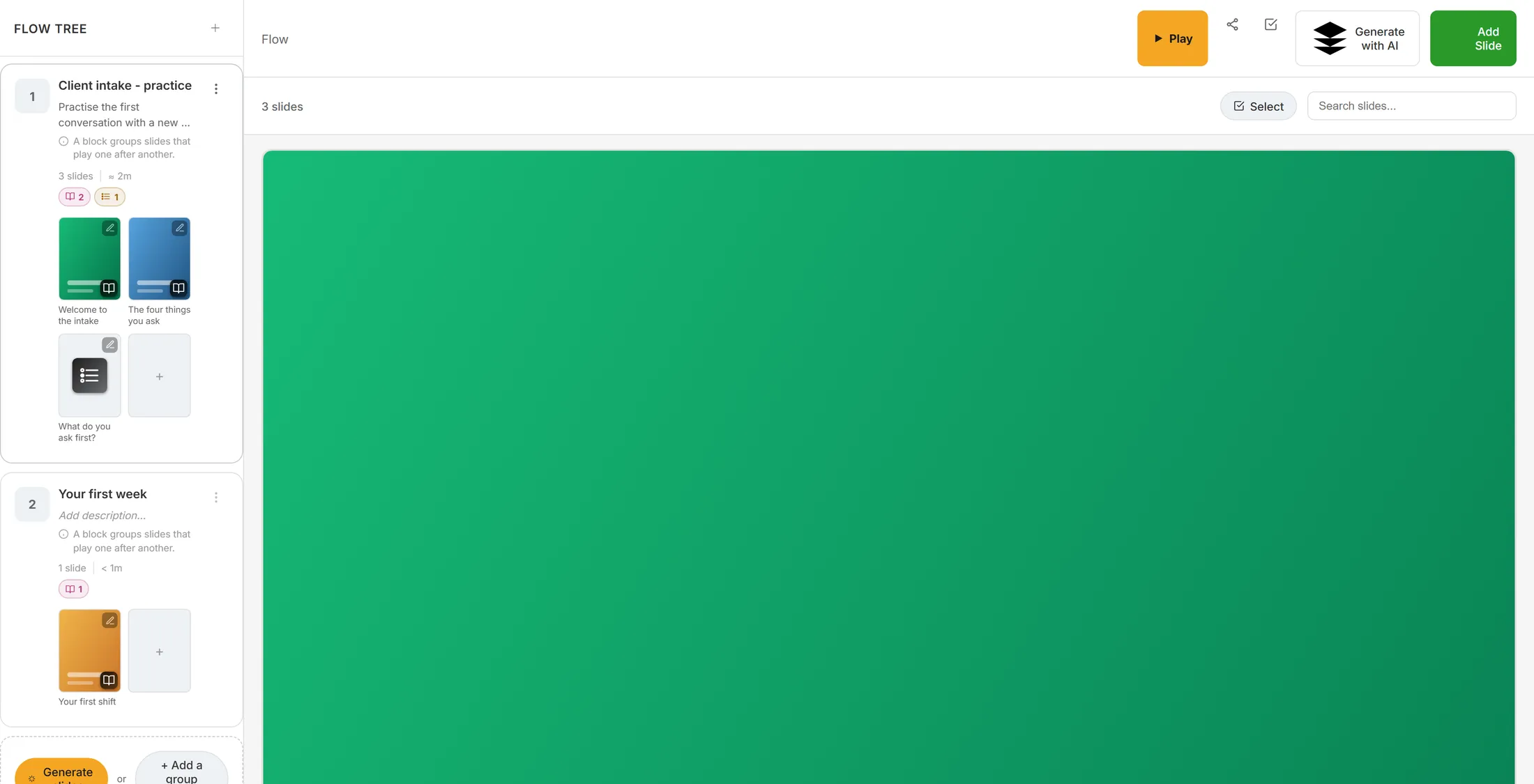
Tu aprendizaje. Los bloques están a la izquierda. Añade la diapositiva Avatar Chat
Elige el tipo de diapositiva con la cara que habla.
- Pulsa Añadir diapositiva. Se abre la ventana Select Slide Type .
- Escribe conversation en el buscador de arriba.
- Bajo AI ves ahora dos tarjetas. Avatar Chat: juego de roles con un avatar que habla . Esa es.
- AI Conversation es la más ligera: un chat de texto con un compañero de estudio de IA sobre la lección, sin cara y sin voz.
- Haz clic en Avatar Chat. La diapositiva se añade y su panel se abre a la derecha.
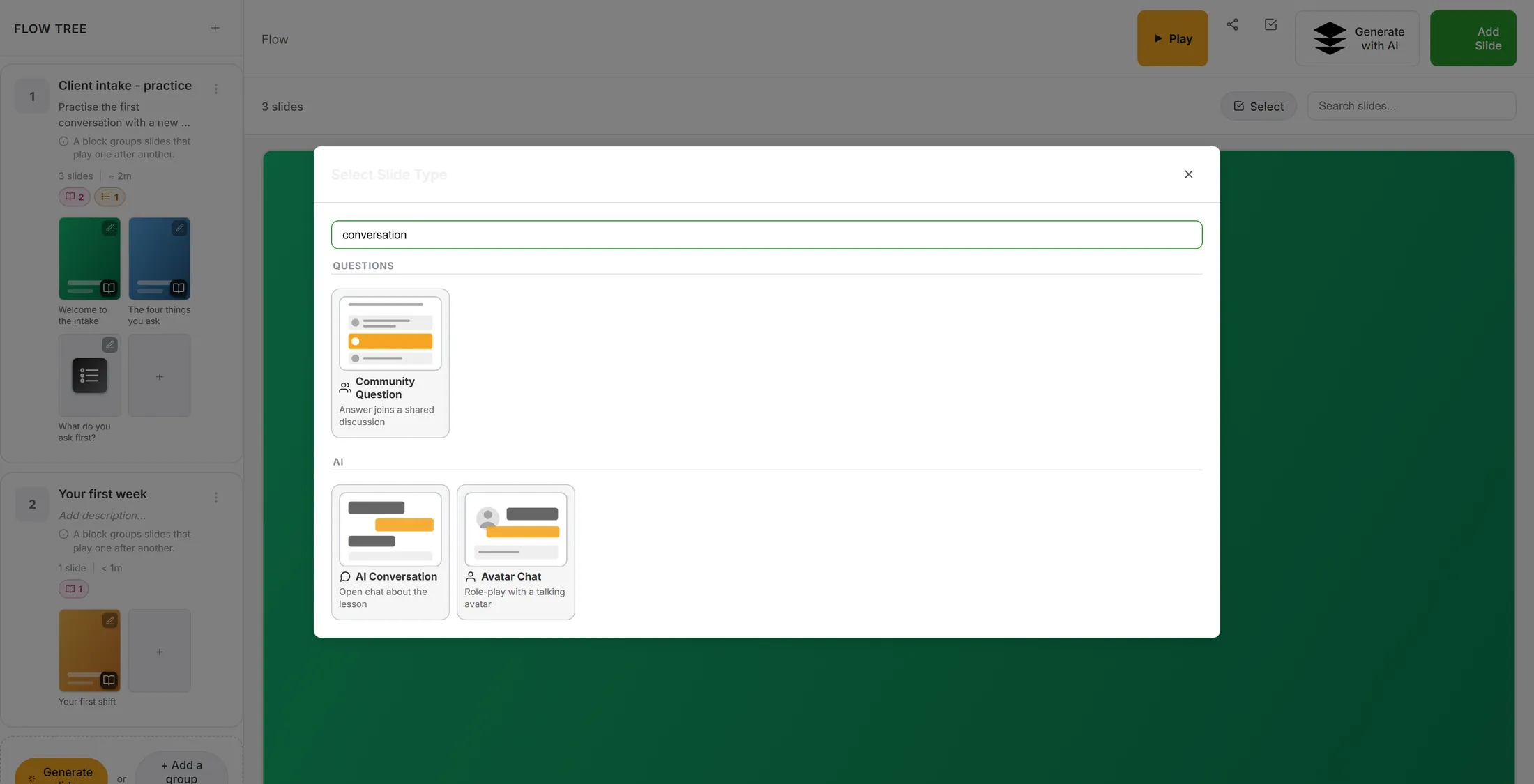
Busca "conversation". Avatar Chat es la tarjeta con la cara. Abre los ajustes de la conversación
La diapositiva tiene un botón grande. Abre todo.
- El panel de la derecha dice Avatar Chat arriba. Tu diapositiva nueva está en la lista de la izquierda.
- Dale un TITLE (título), por ejemplo Practica: la conversación de acogida .
- Pulsa el botón naranja Editar conversación con el avatar. Debajo pone: personaje, avatar, voz, mensaje de apertura, contexto de IA y límites.
- Se abre la ventana Avatar conversation .
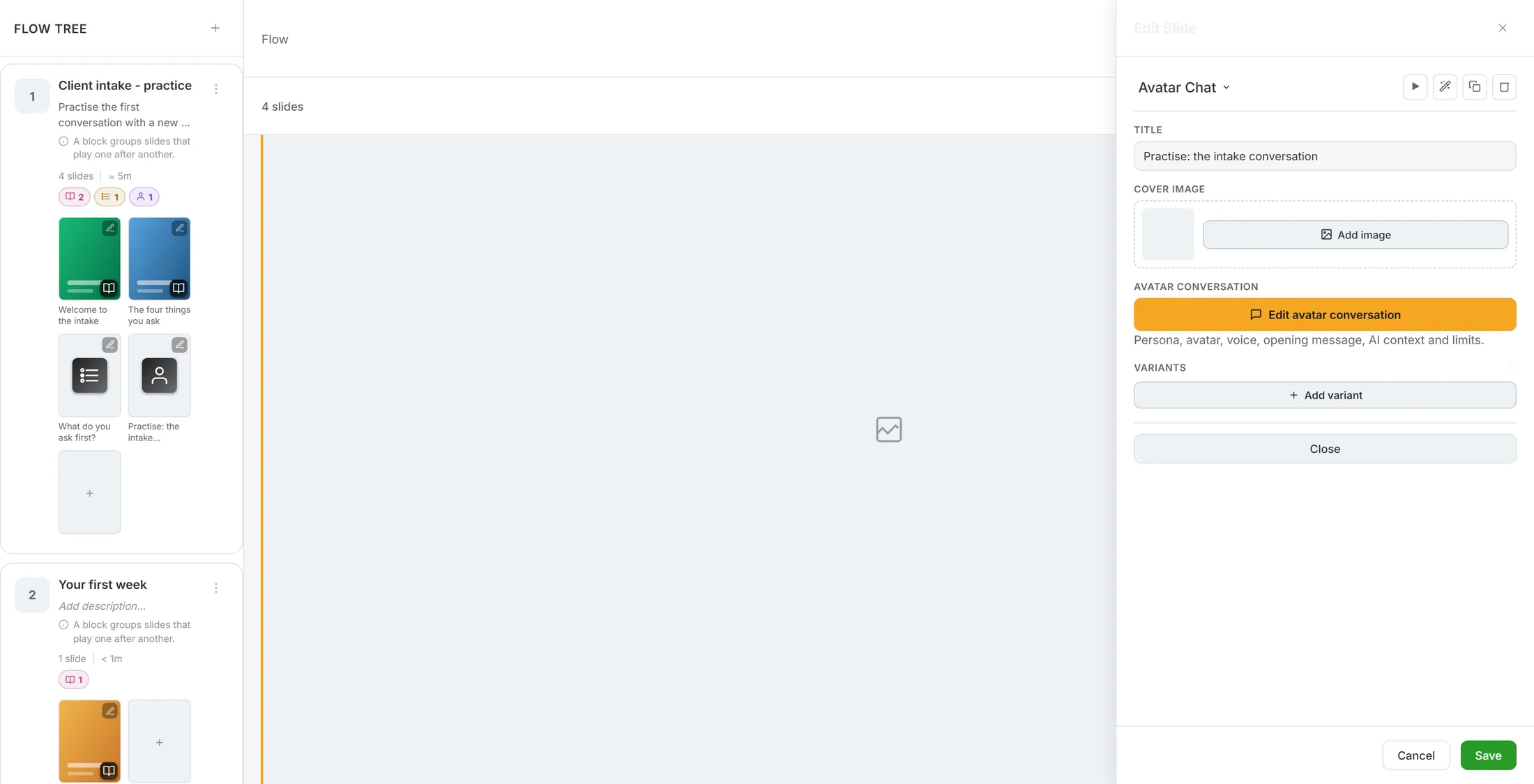
Un botón abre la conversación. Di quién es y para qué sirve
Dile al avatar su papel, y dile qué debe aprender tu lector.
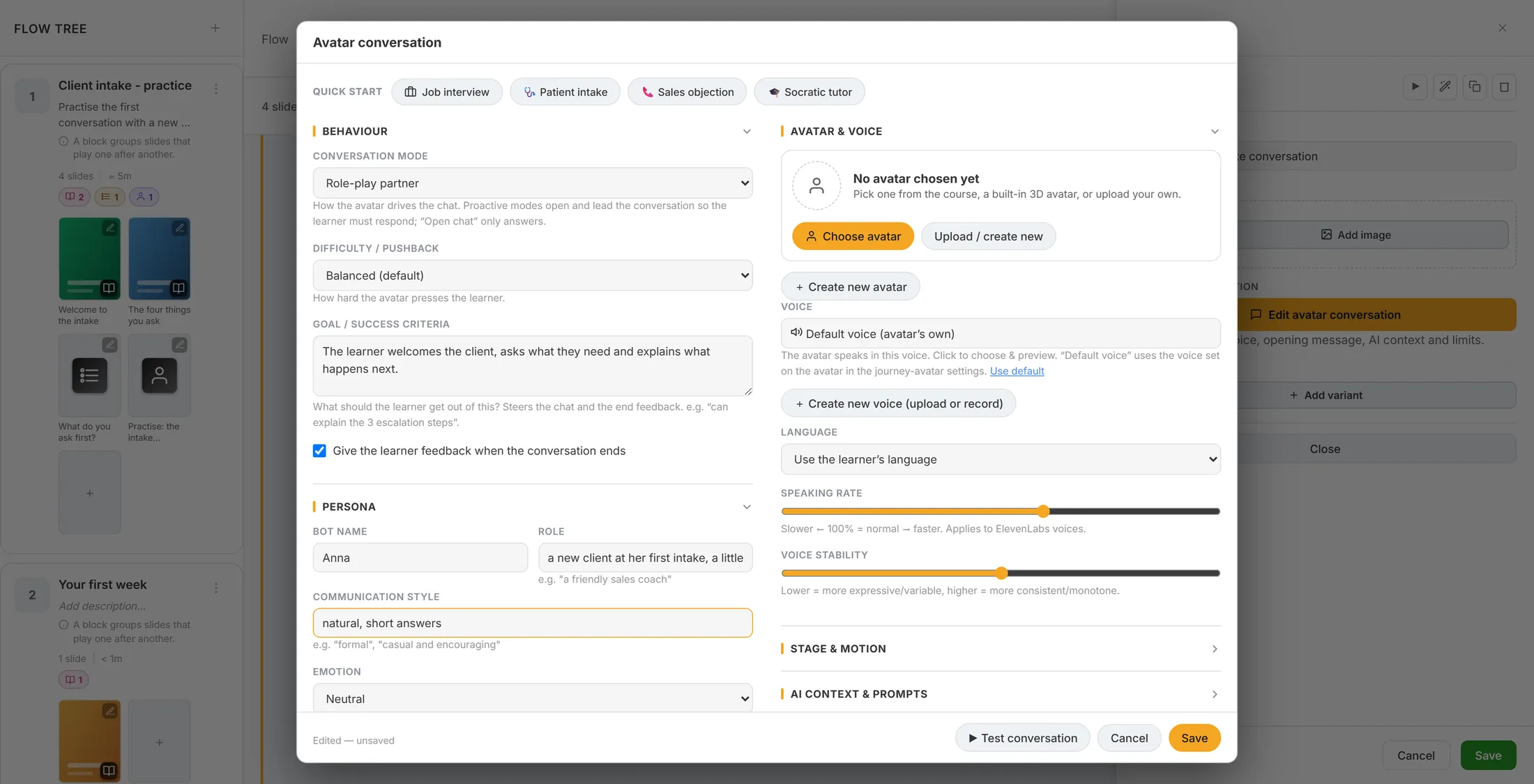
- El inicio más rápido: pulsa uno de los botones de QUICK START : Entrevista de trabajo, Acogida de paciente, Objeción de venta o Tutor socrático. Lo rellena todo; tú cambias lo que no encaje.
- Conversation mode (modo de conversación): cómo lleva la charla el avatar. Compañero de juego de roles para practicar una charla. Los otros: chat abierto, plantear un dilema, compañero de preguntas, coach socrático, abogado del diablo.
- Difficulty / pushback (dificultad): suave, equilibrada o exigente.
- Goal / success criteria (objetivo): lo que debe hacer el lector, en una frase. El avatar lleva la charla hacia ahí. Ejemplo: El lector da la bienvenida al cliente, pregunta qué necesita y explica qué pasa después.
- Marca Give the learner feedback when the conversation ends : así el lector oye cómo lo hizo frente a ese objetivo.
- Persona (personaje): un Bot name ( Anna ), un Role ( una clienta nueva en su primera acogida, algo preocupada ), un Communication style y una Emotion .
El objetivo y el papel, rellenados. Elige una cara y una voz
Elige cómo se ve y cómo suena el avatar.
- La tarjeta dice No avatar chosen yet (aún no hay avatar). Pulsa Elegir avatar.
- Ves los avatares de este curso (si los hay) y los BUILT-IN 3D AVATARS (avatares 3D incluidos). Haz clic en uno. Se añade al curso en el acto y queda elegido.
- ¿El tuyo propio? Pulsa Subir / crear nuevo: una foto para una cara que habla, o un modelo 3D (.vrm o .glb), un nombre y una voz.
- Voice (voz): púlsala para oír y elegir una. Default voice usa la voz propia del avatar.
- Language (idioma): Use the learner's language (el idioma del lector) es lo habitual.
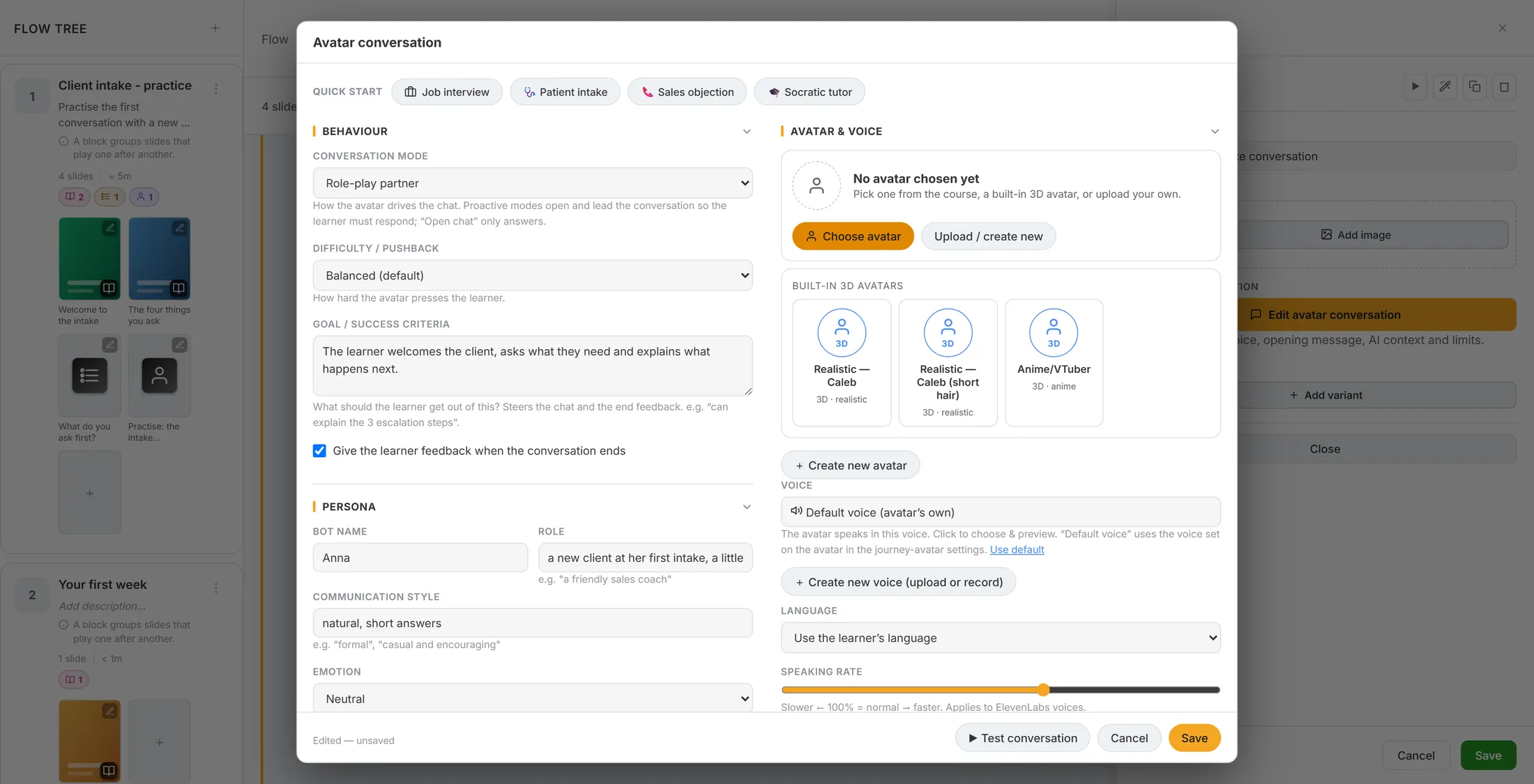
Caras ya hechas, o la tuya. La primera frase, la duración y Guardar
Di cómo empieza y cuánto dura. Luego guarda y pruébalo.
- Opening (apertura): deja marcado Avatar starts the conversation : el avatar habla primero. Escribe sus primeras palabras en Opening line , o déjalo vacío y se inventa una.
- Limits (límites; pulsa la palabra para abrirlo): Max learner turns (turnos máximos), por ejemplo 8, y Max duration (seconds) , por ejemplo 300.
- Cuando se llega a un límite la conversación termina, y solo entonces el lector recibe la flecha a la siguiente diapositiva.
- Input & controls tiene más: solo texto (sin micrófono), enviar la transcripción por correo, volver atrás en el chat.
- Pulsa Guardar. Hasta entonces la línea de abajo a la izquierda dice Edited - unsaved (editado, sin guardar).
- Pulsa Probar conversación para guardar y hablar tú con él en el reproductor.
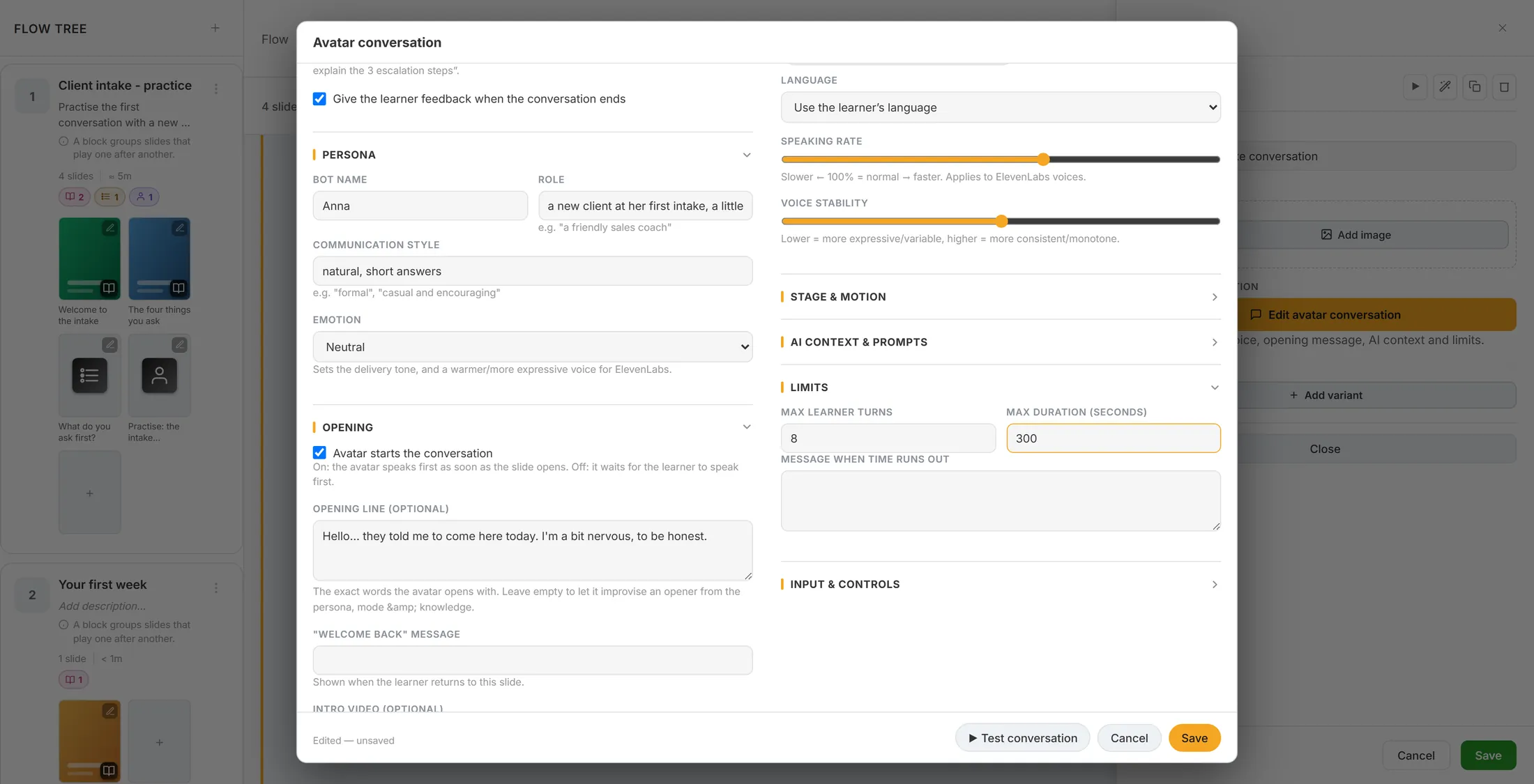
Cómo empieza, cuánto dura, y Guardar. Lo que ve tu lector
Una cara que habla, un botón para hablar y un cuadro para escribir.
- Aparece el avatar y dice en voz alta su frase de apertura.
- El lector pulsa el micrófono y habla, o escribe en el cuadro.
- El avatar responde como la persona que describiste: Anna, algo preocupada.
- Un contador muestra cuántos turnos quedan.
- Cuando termina la charla, el lector recibe los comentarios (si lo marcaste) y la flecha para seguir.
Si algo no va bien
No hay tarjeta Avatar Chat.
Escribe "avatar" en el buscador. ¿Sigue sin estar? Pregunta a la persona que se ocupa de CoVince donde trabajas.
Mi lector no puede seguir.
La flecha llega cuando termina la charla. Pon un número de turnos o de segundos.
Mis cambios han desaparecido.
Pulsa Guardar en la ventana antes de cerrarla.
¿Da puntos?
No. Da comentarios al final.
Las palabras, en lenguaje sencillo
- avatar
- Una cara en la pantalla que habla y escucha.
- juego de roles
- Practicar una charla, con alguien que hace de la otra persona.
- personaje
- Quién finge ser el avatar.
Qué hacer después
- Crear un aprendizaje Empieza aquí si aún no tienes un aprendizaje.
- Una historia con una elección Deja que tu lector elija qué pasa después.
- Todas las guías Las demás cosas que puedes aprender aquí.