Mach einen Control Room, indem du ihn beschreibst
Füge ein Briefing ein - das Ziel, die Fragen, die Kennzahlen, woher die Zahlen kommen, wer was macht. CoVince (oder ein CrewMate deiner Wahl) schreibt einen Vorschlag, du passt ihn Schritt für Schritt an, und erst dann baut es das Board, die Kennzahlen und die Kacheln.
Koordination - alles auf einer Wand sehen - 6 min. Du brauchst: Admin deiner Organisation sein
Lesen ändert nichts. CoVince baut erst, wenn du auf Build the board drückst - bis dahin ist es ein Vorschlag, den du ändern oder verwerfen kannst.
Was du danach kannst
- Beschreibe es Sag, wofür das Board da ist, in normalen Worten.
- Prüfe den Plan Abwählen, umbenennen, Ziel setzen, Quelle wählen.
- Sag, woher Zahlen kommen Eine verbinden, eine vorhandene nutzen oder erst einmal von Hand tippen.
- Bekomm das Board Ein Druck und das Board steht, mit einem Verantwortlichen je Kennzahl.
Bereite das zuerst vor
- Ein paar Sätze Denk an: wofür ist das Board, welche Zahlen zählen, wer ist verantwortlich.
- Das Recht, es zu machen Nur ein Admin sieht Make with AI. Andere können das Board ansehen, nicht erstellen.
Machen wir es zusammen, Schritt für Schritt
Elf kurze Schritte. Das echte Board auf den Bildern wurde aus dem Briefing in Schritt 3 gemacht.
Drück auf Edit, dann auf Make with AI
Öffne den Control Room und drück auf den Stift. Der Knopf Make with AI erscheint.
- Öffne den Control Room. Fragt er welche Organisation und welche Journey , wähle sie - das Board handelt von dieser Journey.
- Drück oben rechts auf den Stift: Edit.
- Die Kopfleiste zeigt jetzt mehr Knöpfe. Drück auf Make with AI.
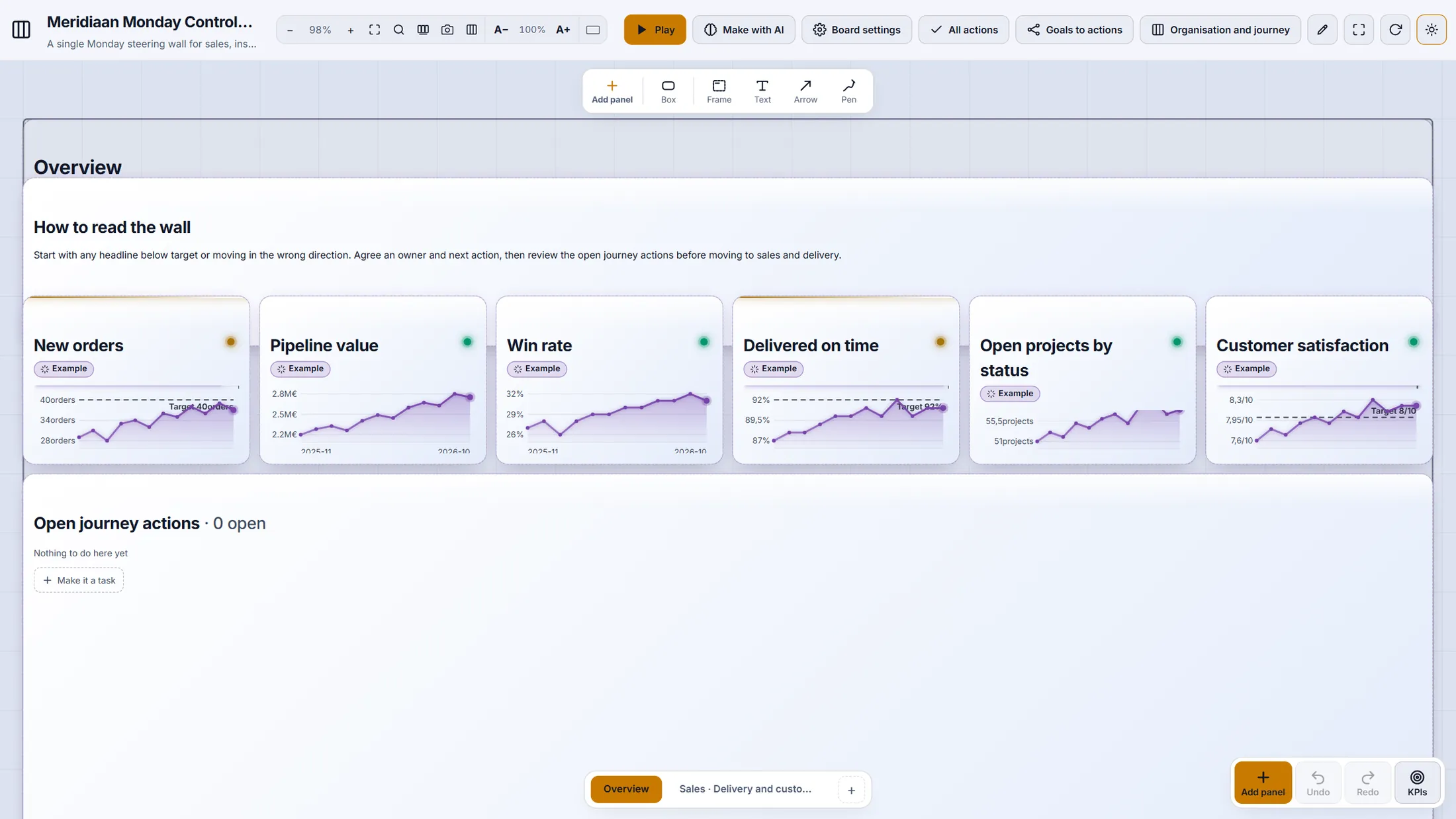
Bearbeitungsmodus: Die Kopfleiste wächst, und Make with AI ist einer der neuen Knöpfe. Ein Fenster mit sechs Schritten
Ein Fenster öffnet sich. Oben siehst du, wo du bist: Schritt 1 von 6.
- Schau auf die Schrittreihe: Briefing, Proposal, Sources, People, CrewMate, Build . Du bist beim ersten.
- Darunter steht ein großes leeres Feld: Paste the briefing .
- Lieber mit einem vorhandenen Board starten? Drück auf Start from a template instead.
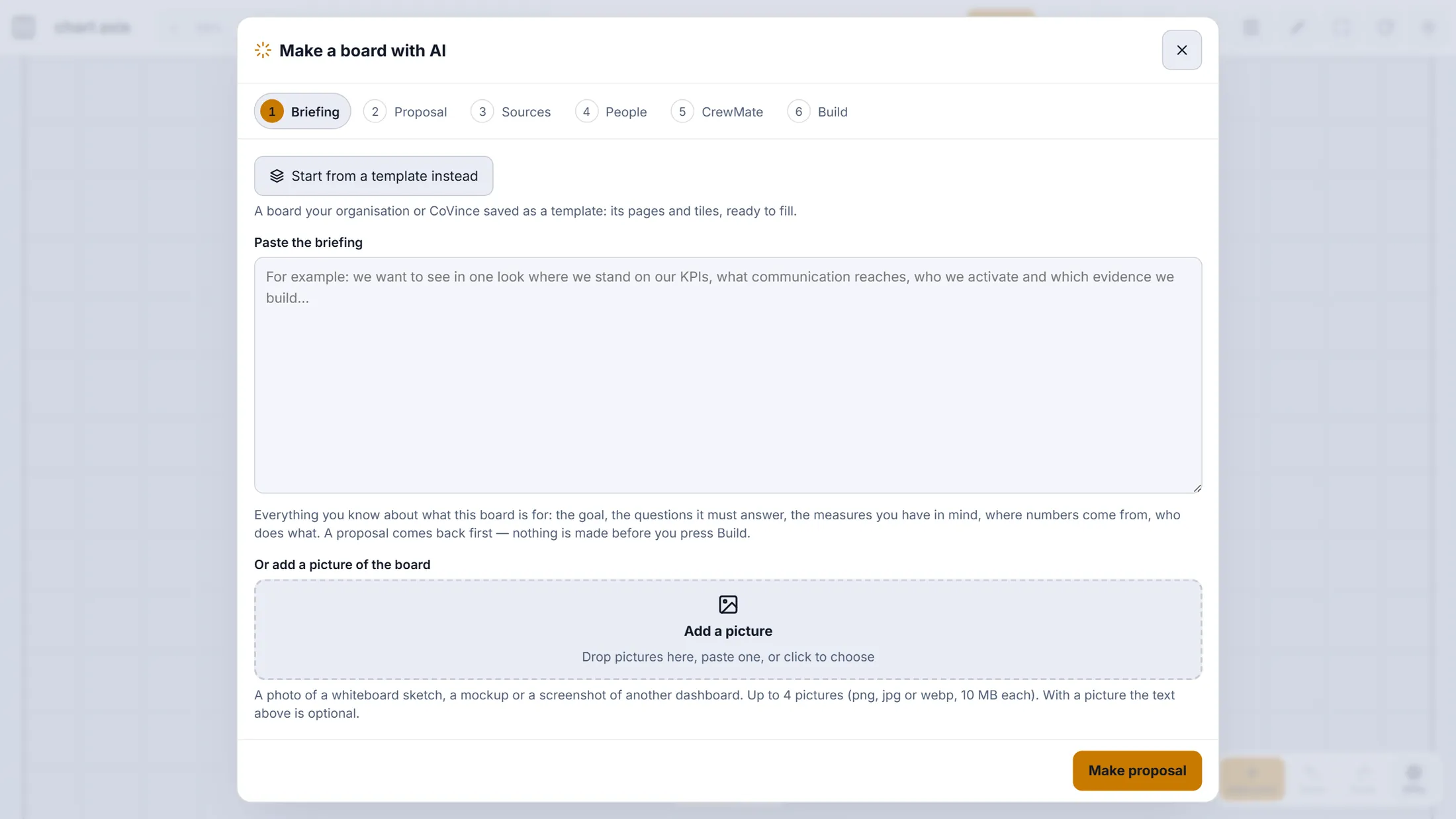
Schritt 1 von 6: das Briefingfeld, die Bildablage und der Vorlagenknopf. Sag, was du sehen willst
Tipp es, wie du es einer Kollegin erzählen würdest. Vier oder fünf Sätze reichen.
- Klick ins Feld und tipp oder füge dein Briefing ein. Im Bild: Meridiaan B.V. verkauft Installationsarbeiten und will eine Wand für das Montagsmeeting.
- Nenne die Kennzahlen mit Zielwert (neue Aufträge: 40 pro Monat; pünktlich geliefert: 92 %).
- Sag, woher Zahlen kommen (von Hand getippt, der Bewertungsbogen, Google Analytics) und wer verantwortlich ist .
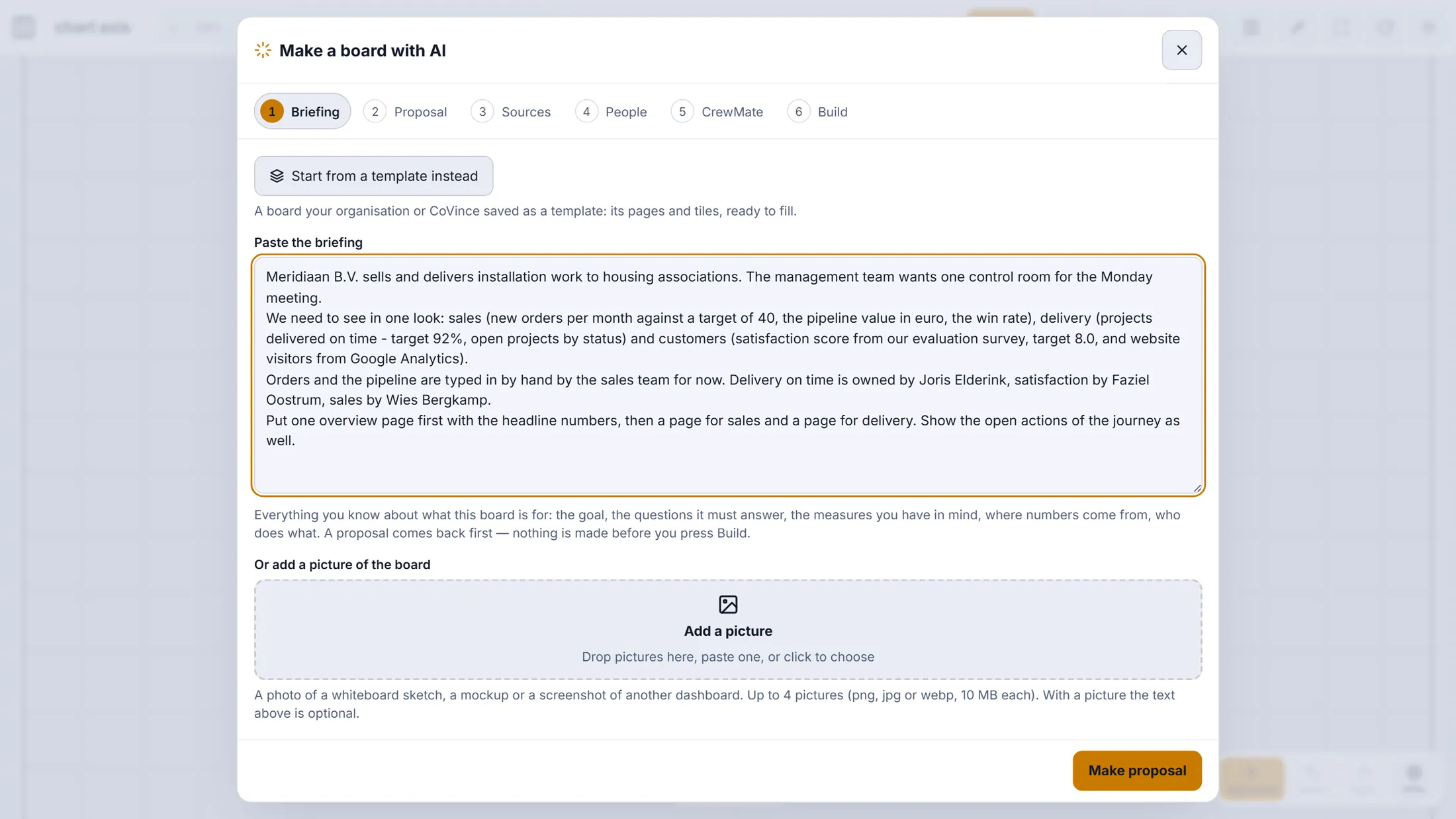
Ein echtes Briefing: einfache Sätze, Zielwerte, Quellen und Verantwortliche. Wähl die Bildschirme, drück auf Make proposal
Unter dem Feld wählst du die Bildschirmgröße. Dann drück auf den Knopf und warte etwa eine Minute.
- Scrolle ein Stück nach unten. Bei Which screens is this board for? lässt du One screen (16:9) stehen oder wählst 2 oder 3 Bildschirme nebeneinander oder eine Hochkant-Wand.
- Bei Make with lässt du CoVince (general) stehen oder wählst einen CrewMate, der deine Arbeit kennt.
- Drück auf Make proposal. Der Knopf wird blasser und das Fenster meldet Reading the briefing and drafting a proposal . In diesem Durchlauf dauerte es etwa eine Minute.
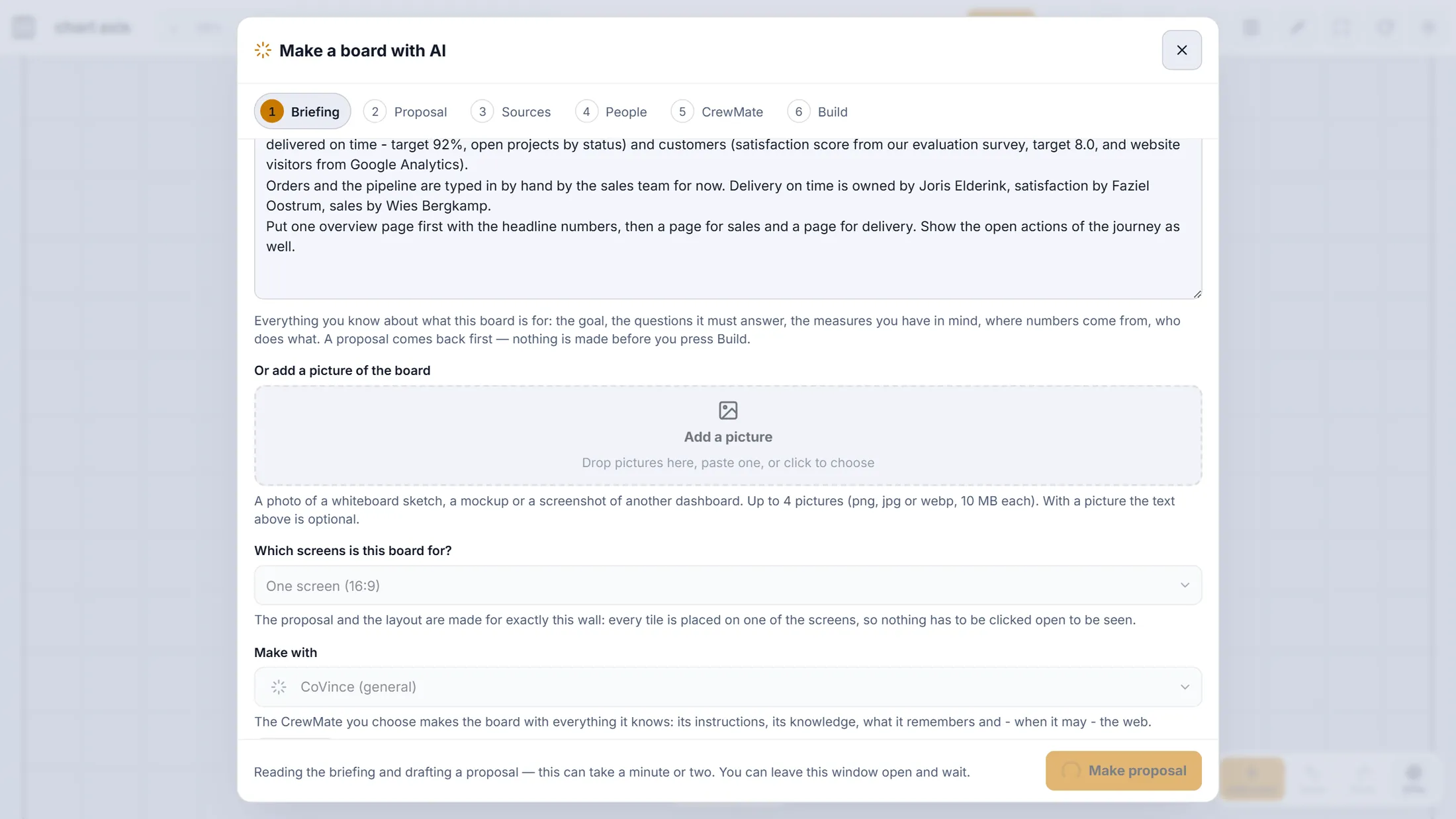
Während der Vorschlag entsteht, ist der Knopf gedimmt und eine Meldung sagt, was passiert. Lies den Plan
Ein Plan erscheint: ein Name für das Board, etwas Rat und wie es aufgebaut ist.
- Lies Name of the board . Ändere ihn, wenn du magst - hier: Meridiaan Monday Control Room.
- Lies den Advice : wie du die Wand im Meeting nutzt, was sich automatisieren lässt, was noch zu entscheiden ist.
- Unter Groups on the wall bekommt jede Gruppe eigene Bildschirme, von links nach rechts. Hier kannst du eine Gruppe umbenennen oder entfernen.
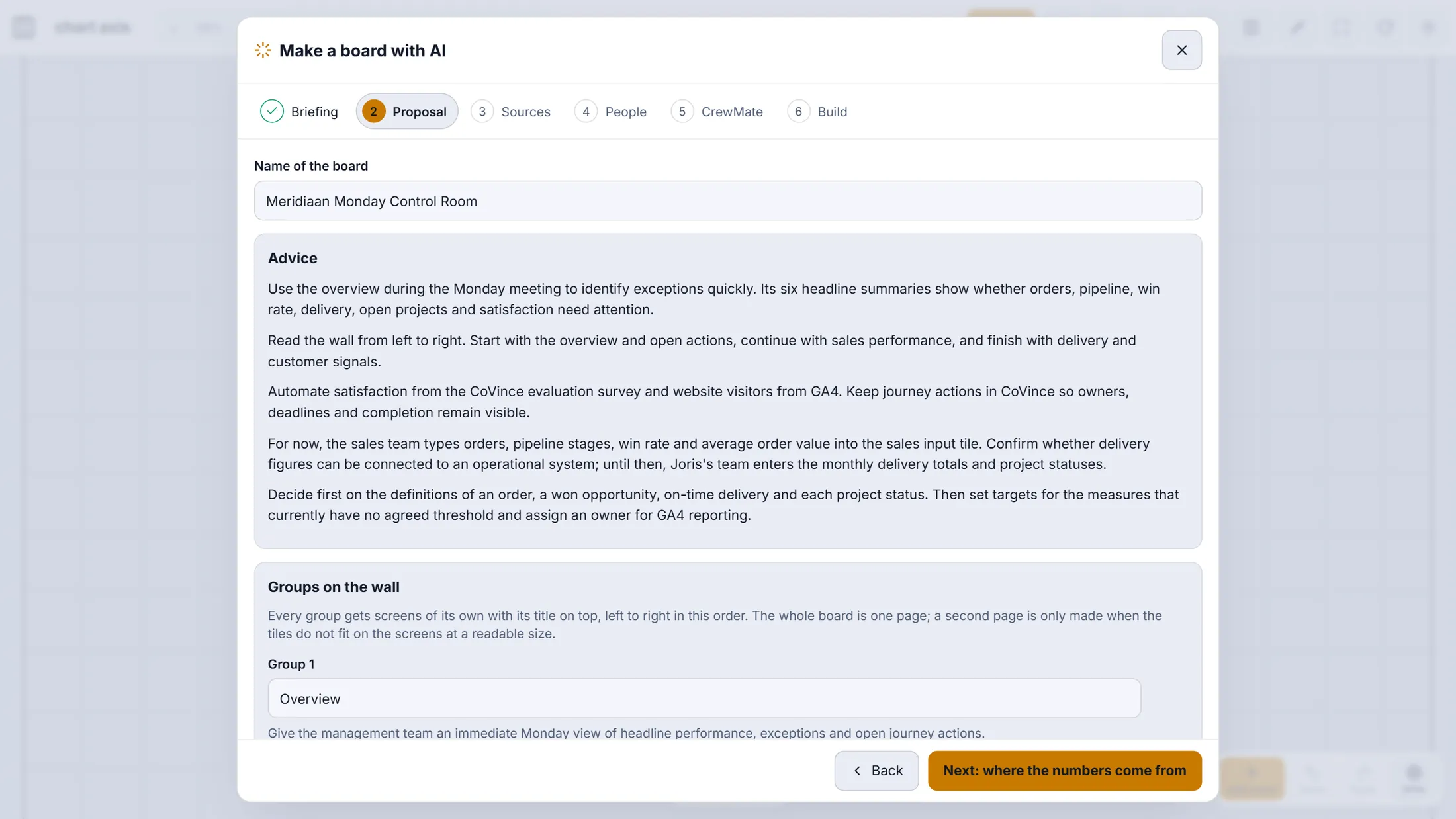
Der Vorschlag, den CoVince aus dem Briefing geschrieben hat: Name, Rat, Gruppen. Abwählen, umbenennen, Ziele setzen
Scrolle nach unten zu Measures. Jede Zahl auf deiner Wand ist eine Karte, die du ändern kannst.
- Nimm den Haken links von einer Kennzahl weg, die du nicht willst. Sie wird dann nicht erzeugt.
- Ändere den Namen, das Target (zum Beispiel 40) und das Aussehen der Kachel unter Tile : Gauge, Trend, List, Number...
- Lass On the overview angehakt für die Zahlen, die auf die erste Seite sollen.
- Drück auf Next: where the numbers come from.
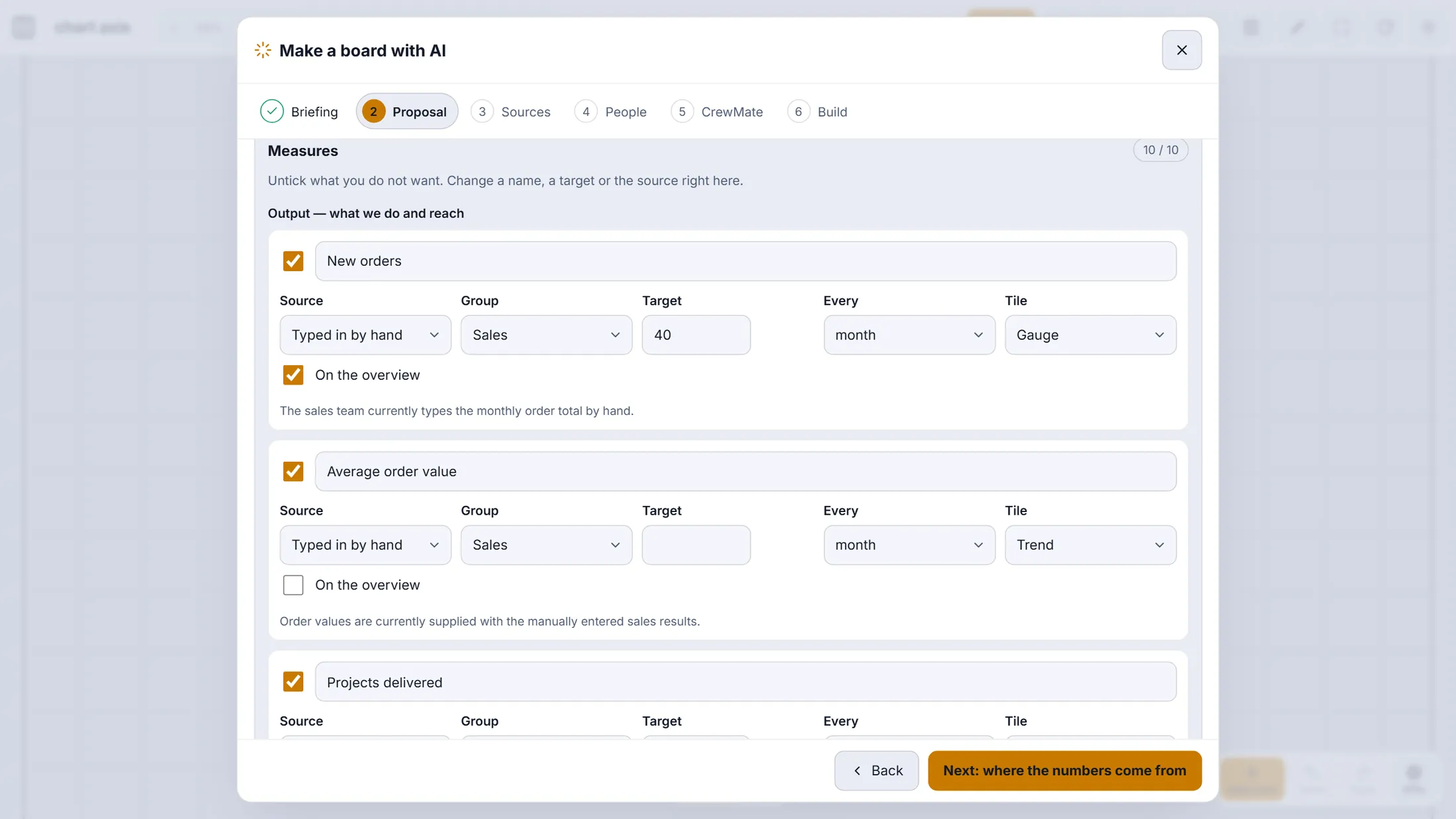
Jede Kennzahl ist eine Karte. 10 / 10 heißt, alle zehn bleiben erhalten. Sag, woher die Zahlen kommen
Du bekommst eine Karte pro Quelle. Eine Quelle, die noch nicht verbunden werden kann, kannst du vorerst von Hand tippen.
- Lies jede Karte. Das Label oben rechts sagt Ready oder Still needed , mit dem, was fehlt.
- Wähl, wie du sie fütterst: Connect it, Use a source that is already there oder Type the numbers in by hand for now.
- Google Analytics: Drück auf Connect Google Analytics, melde dich im geöffneten Fenster an, komm zurück und drück auf I connected — check again, trage dann die Property id ein.
- Noch kein Bogen? Dann steht dort, du sollst zuerst den Bewertungsbogen als Survey erstellen - oder die Werte von Hand tippen.
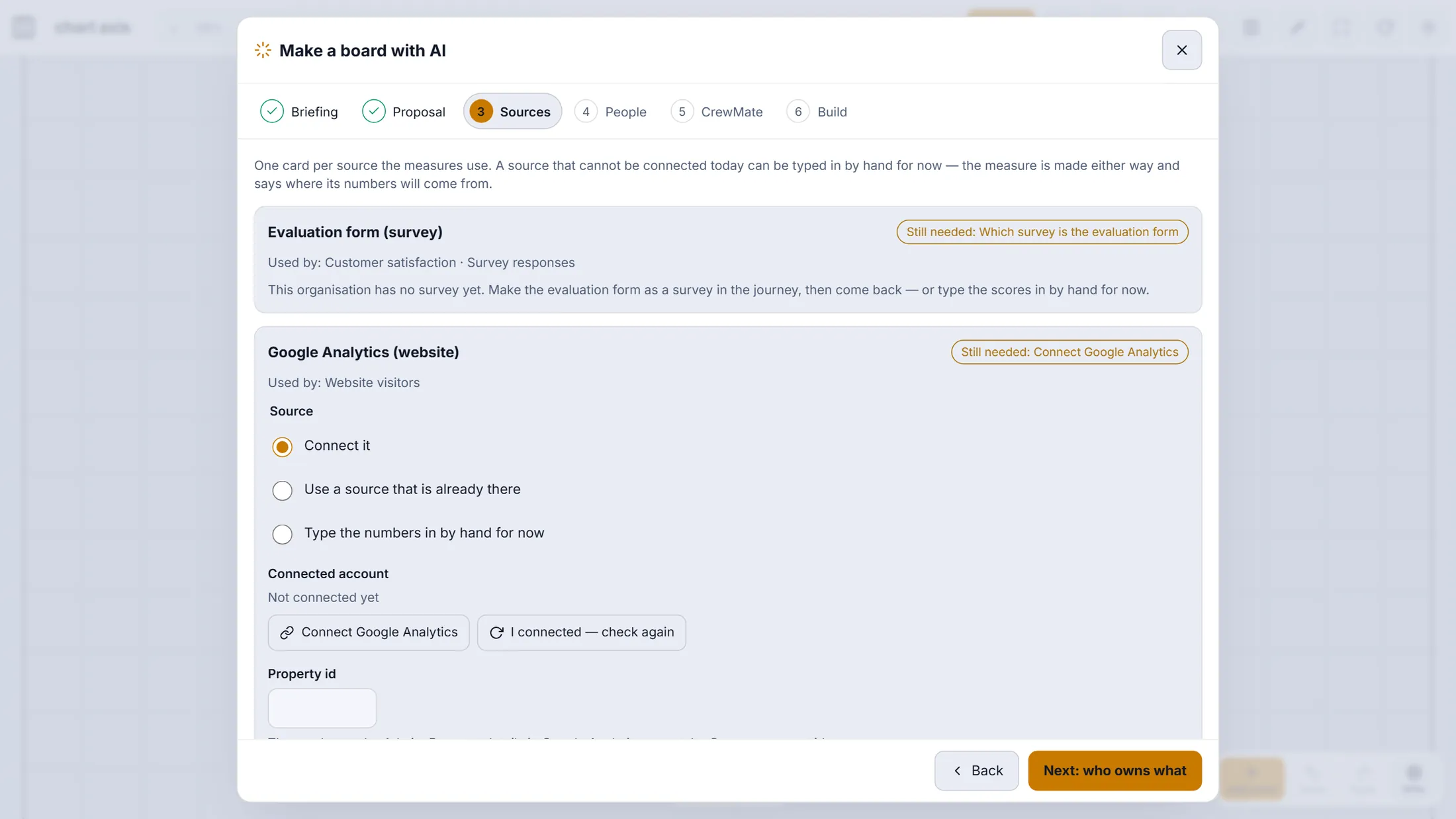
Eine Karte pro Quelle: wer sie nutzt, was noch fehlt und wie du sie fütterst. Gib jeder Zahl einen Verantwortlichen
Jede Zahl bekommt eine Person. Diese darf die Werte tippen und erfährt als Erste, wenn sie zurückfällt.
- Öffne je Kennzahl die Liste rechts und wähle eine Person. Nobody yet - admins enter it ist erlaubt.
- Eine von der Plattform gezählte Kennzahl zeigt Counted automatically : sie braucht keinen Verantwortlichen.
- Wähl unten Who may see the board : Everybody in the organisation oder Organisation admins only .
- Drück auf Next: build. Folgt ein CrewMate-Schritt, wähl einen sprechenden CrewMate für das Board oder drück auf No, without a CrewMate.
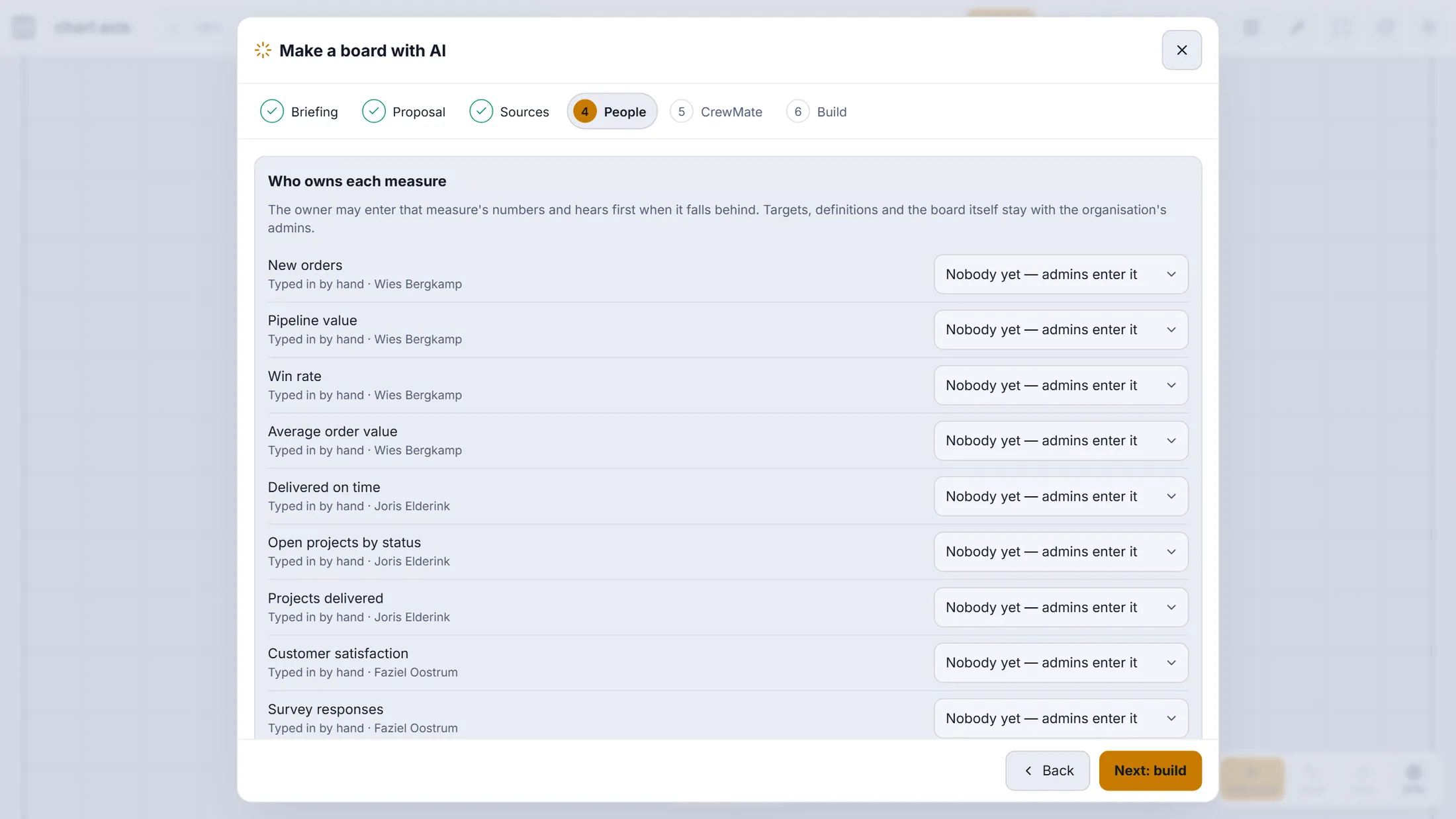
Jede Kennzahl mit einem Namen darunter - aus dem Briefing - und einer Liste zur Wahl des Verantwortlichen. Schau auf die Summe, drück auf Build
Ein Bildschirm sagt, was erzeugt wird. Drück einmal auf den Knopf.
- Lies What will be made : hier 1 Bildschirm, 2 Seiten, 19 Kacheln, 10 Kennzahlen, 0 verbundene Quellen, 10 von Hand getippt.
- Drück auf Build the board. Das Fenster zählt mit: Measure 3 of 10 , danach Placing the tiles on the screens .
- Warte auf The board is ready. Jeder Schritt in der Liste hat einen grünen Haken.
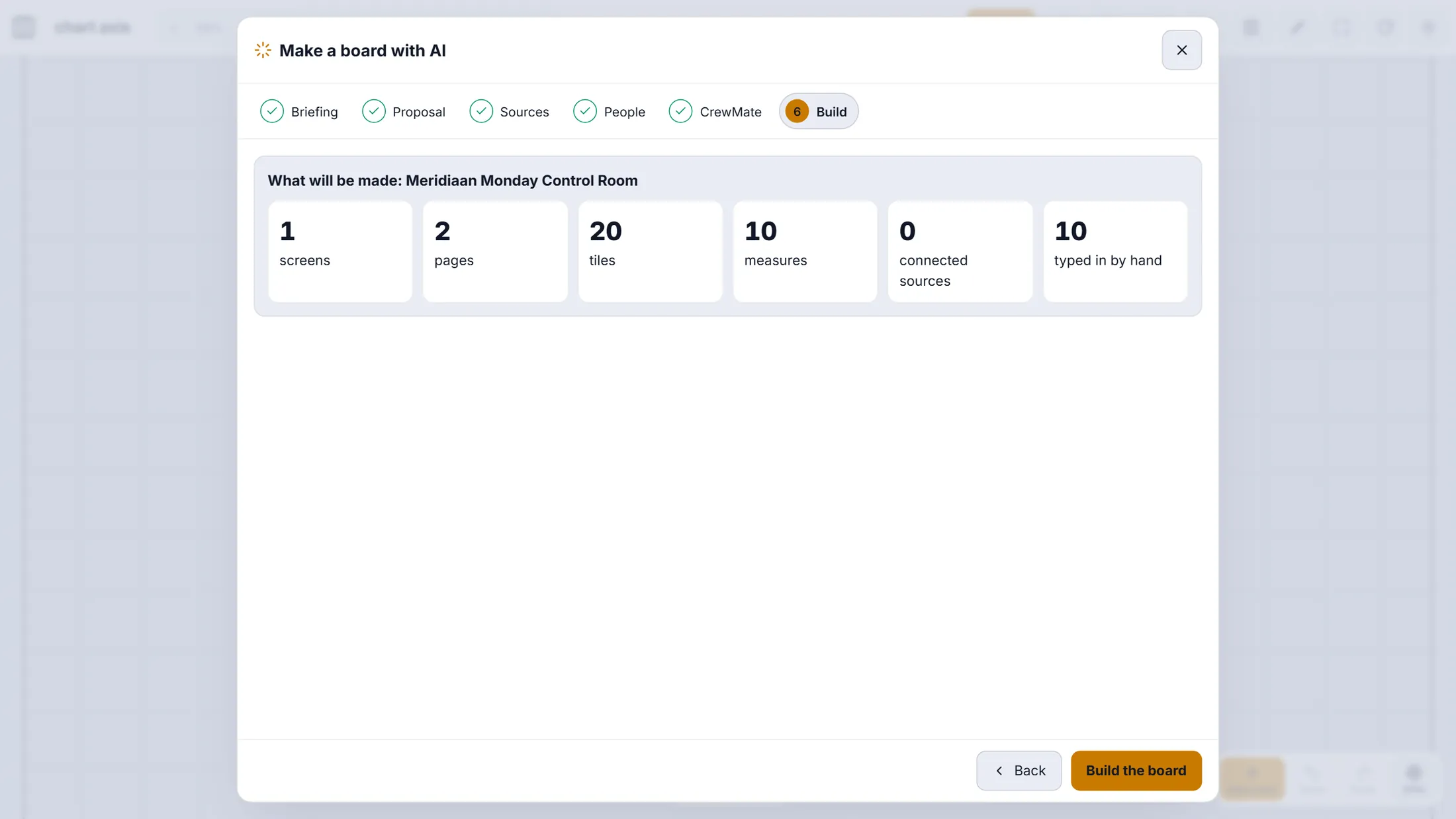
Was erzeugt wird, in sechs Zahlen. Das Board ist fertig
Eine Liste grüner Haken zeigt, was erzeugt wurde. Drück dann auf Open the board.
- Schau auf die Liste: Measure: New orders , Measure: Pipeline value , ... und Board with its pages and tiles .
- Lies Example data is shown until you connect a source. Später entscheidest du, ob du sie entfernst.
- Drück auf Open the board. Start over beginnt ein neues Briefing.
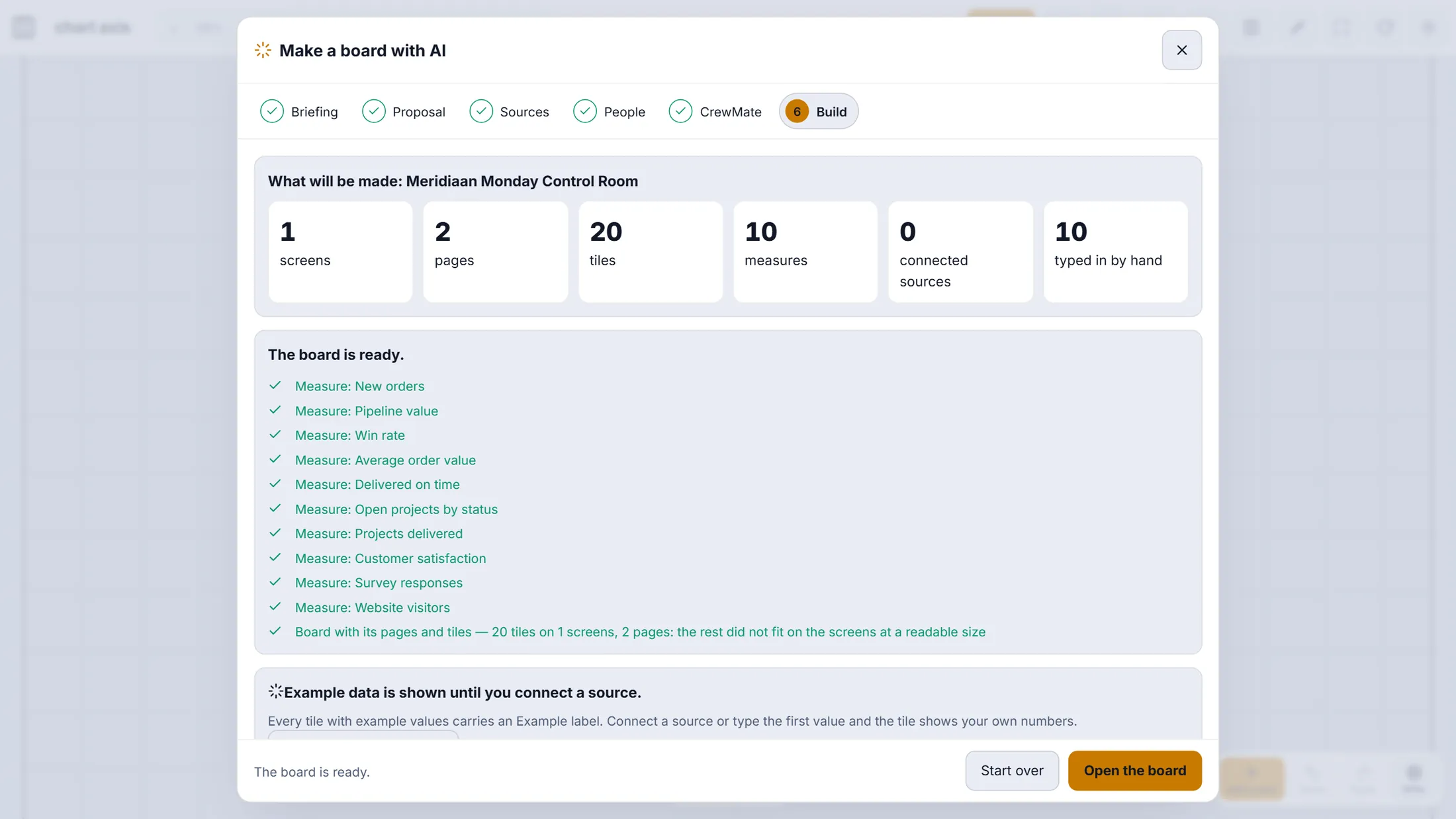
Alles Erzeugte steht in der Liste. Das Board ist gespeichert. Dein Control Room
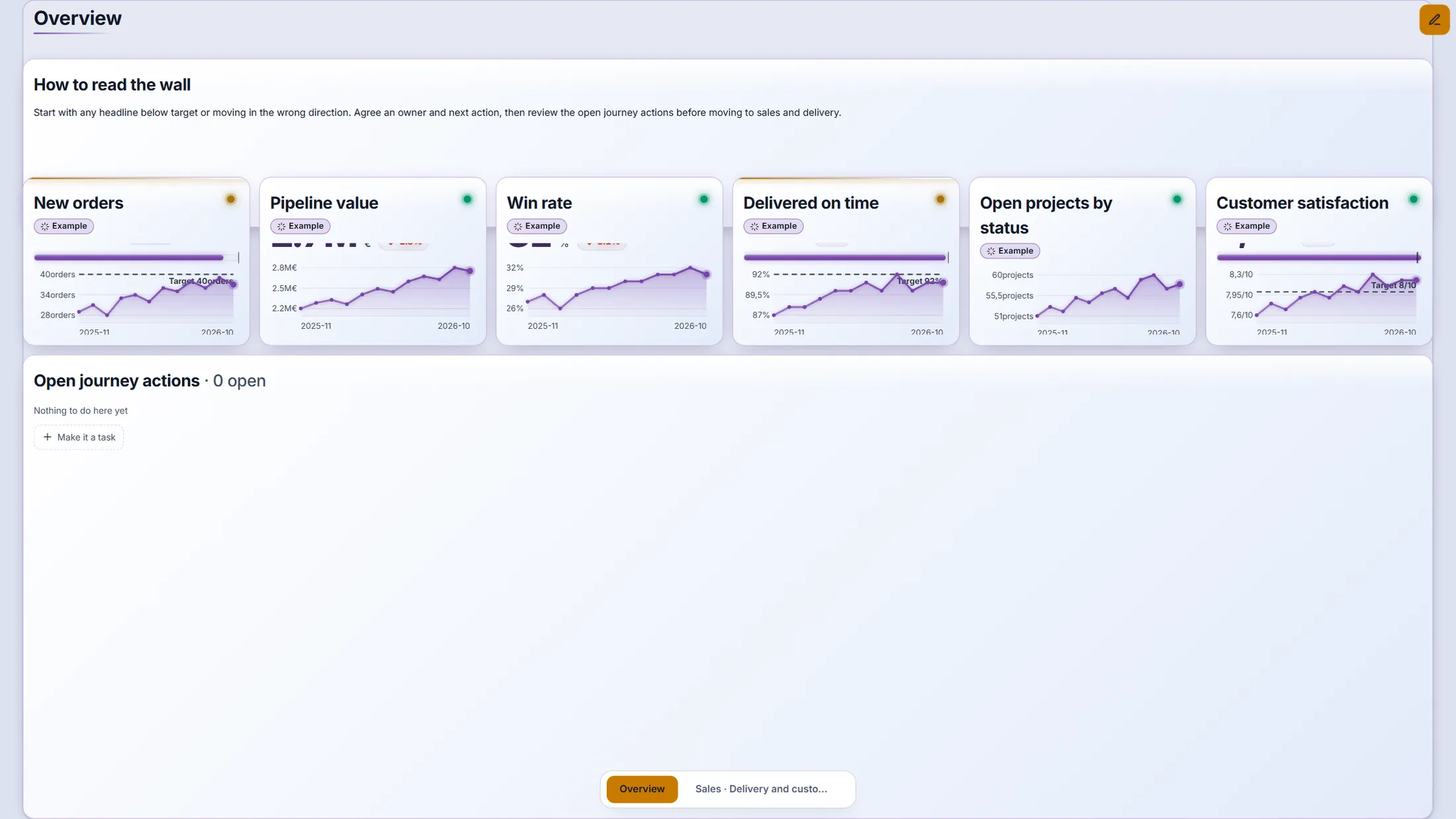
Die Wand steht: sechs Kernzahlen, die offenen Aktionen und unten die Seiten.
- Schau auf die Kacheln. Jede trägt ein Label Example : Die Zahlen sind Beispiele, bis du eine Quelle verbindest oder den ersten Wert tippst.
- Der Punkt oben rechts auf einer Kachel ist der Status: Grün liegt im Plan, Orange liegt etwas zurück.
- Drück unten auf die anderen Tabs, um die Seiten Sales und Delivery and customers zu sehen. Die nächste Erklärung führt durch alles, was du damit tun kannst.
Das fertige Board - aus einem Briefing gemacht.
Wenn etwas nicht stimmt
Ich sehe kein Make with AI.
Drück zuerst auf den Stift (Edit) - der Knopf erscheint nur im Bearbeitungsmodus. Fehlt er noch, bist du kein Admin der Organisation: Das Fenster würde sagen Only an organisation admin can make a board.
Der Vorschlag dauert sehr lange.
Ein langes Briefing wird in Teilen gemacht: erst ein Plan der Bildschirme, dann ein Bildschirm nach dem anderen, mit einer Zählung wie Screen 2 of 4. Lass das Fenster offen. Steht dort Try again, drück darauf - das Briefing ist noch da.
Eine Quelle sagt Still needed.
Das ist erlaubt. Wähl Type the numbers in by hand for now: Die Kennzahl wird in jedem Fall erzeugt und sagt, woher ihre Zahlen kommen werden. Verbinde die Quelle später.
Die Kacheln zeigen Zahlen, die nicht meine sind.
Das sind Beispielzahlen, jede mit Example markiert. Sie verschwinden, wenn du eine Quelle verbindest oder den ersten Wert tippst - oder Remove all example data drückst.
Kann ich das Board nachträglich ändern?
Ja. Es ist ein normales Board: Drück auf den Stift, verschiebe und vergrößere Kacheln, ändere die Quelle einer Kachel, füge Kacheln hinzu. Nichts ist ans Briefing gebunden.
Die Wörter, in einfacher Sprache
- briefing
- Der Text, in dem du sagst, wofür das Board da ist: Ziel, Fragen, Kennzahlen, Quellen, Verantwortliche.
- proposal
- Der Plan, den CoVince aus dem Briefing schreibt. Nichts wird erzeugt, bis du auf Build the board drückst.
- measure
- Eine Zahl, die du verfolgst, mit Zielwert und Verantwortlichem (auch KPI genannt).
- tile
- Ein Kasten auf dem Board: ein Tacho, eine Linie, eine Liste, ein Text...
- source
- Woher eine Zahl kommt: von Hand getippt, von CoVince gezählt, ein Bogen, Google Analytics...
- example data
- Ausgedachte Zahlen auf einer neuen Kachel, mit Example markiert, bis deine eigenen Zahlen da sind.
Wie es weitergeht
- Control Room - alles, was er kann Kachel-Typen, freies Layout, Datenquellen, Abspielen und Handy.
- Alle Erklärungen Das andere, was du hier lernen kannst.