Créez un Control Room en le décrivant
Collez un briefing : l'objectif, les questions, les indicateurs, d'où viennent les chiffres, qui fait quoi. CoVince (ou un CrewMate de votre choix) rédige une proposition, vous l'ajustez pas à pas, et seulement ensuite il construit le tableau, les indicateurs et les tuiles.
Coordination - tout voir sur un seul mur - 6 min. Il vous faut : être administrateur de votre organisation
Lire ceci ne change rien. CoVince ne construit que lorsque vous appuyez sur Build the board - jusque-là, c'est une proposition que vous pouvez modifier ou jeter.
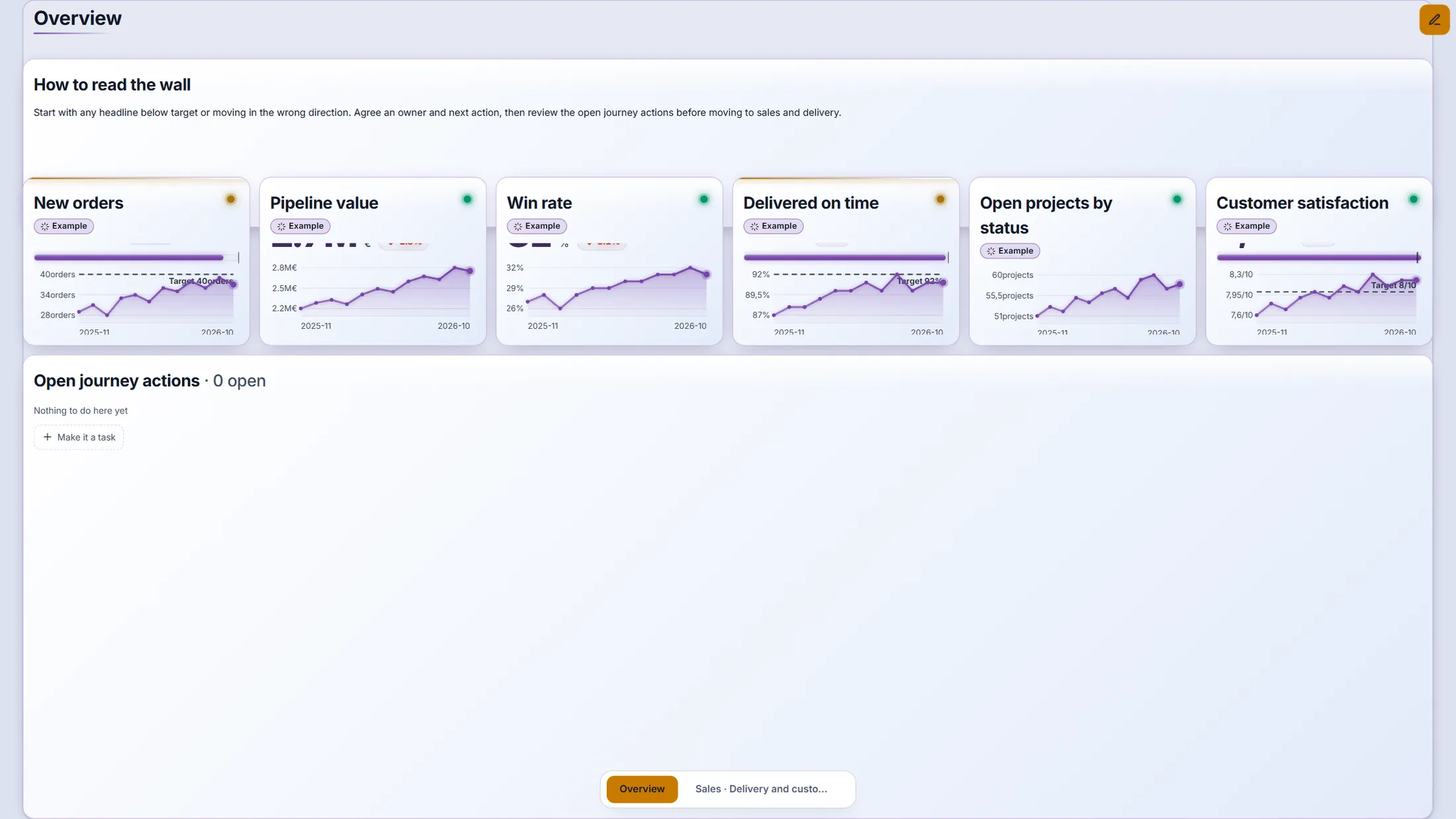
Ce que vous saurez faire
- Décrivez-le Dites à quoi sert le tableau, avec des mots simples.
- Vérifiez le plan Décochez, renommez, fixez un objectif, choisissez une source.
- Dites d'où viennent les chiffres Connectez-en une, utilisez-en une existante, ou saisissez à la main pour l'instant.
- Obtenez le tableau Un appui et le tableau est prêt, avec un responsable par indicateur.
Préparez d'abord ceci
- Quelques phrases Pensez à : à quoi sert le tableau, quels chiffres comptent, qui en est responsable.
- Le droit de le créer Seul un administrateur voit Make with AI. Les autres peuvent voir le tableau, pas le créer.
Faisons-le ensemble, pas à pas
Onze petites étapes. Le vrai tableau des images a été fait à partir du briefing de l'étape 3.
Appuyez sur Edit, puis sur Make with AI
Ouvrez le Control Room et appuyez sur le crayon. Le bouton Make with AI apparaît.
- Ouvrez le Control Room. S'il demande quelle organisation et quel journey , choisissez-les - le tableau portera sur ce journey.
- Appuyez sur le crayon en haut à droite : Edit.
- L'en-tête affiche plus de boutons. Appuyez sur Make with AI.
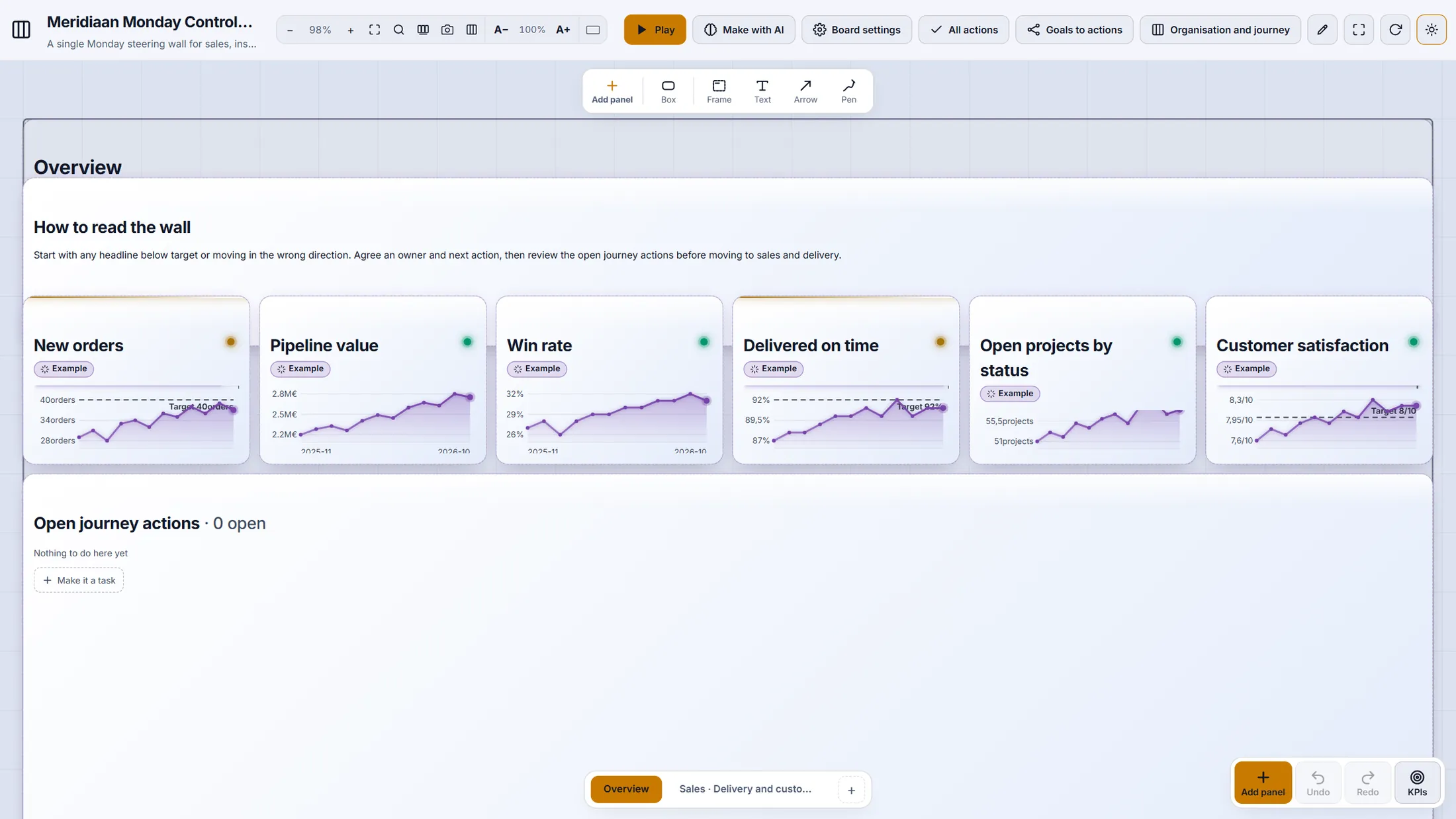
Mode édition : l'en-tête s'agrandit et Make with AI est l'un des nouveaux boutons. Une fenêtre avec six étapes
Une fenêtre s'ouvre. En haut vous voyez où vous en êtes : étape 1 sur 6.
- Regardez la ligne d'étapes : Briefing, Proposal, Sources, People, CrewMate, Build . Vous êtes à la première.
- En dessous se trouve une grande zone vide : Paste the briefing .
- Vous préférez partir d'un tableau existant ? Appuyez sur Start from a template instead.
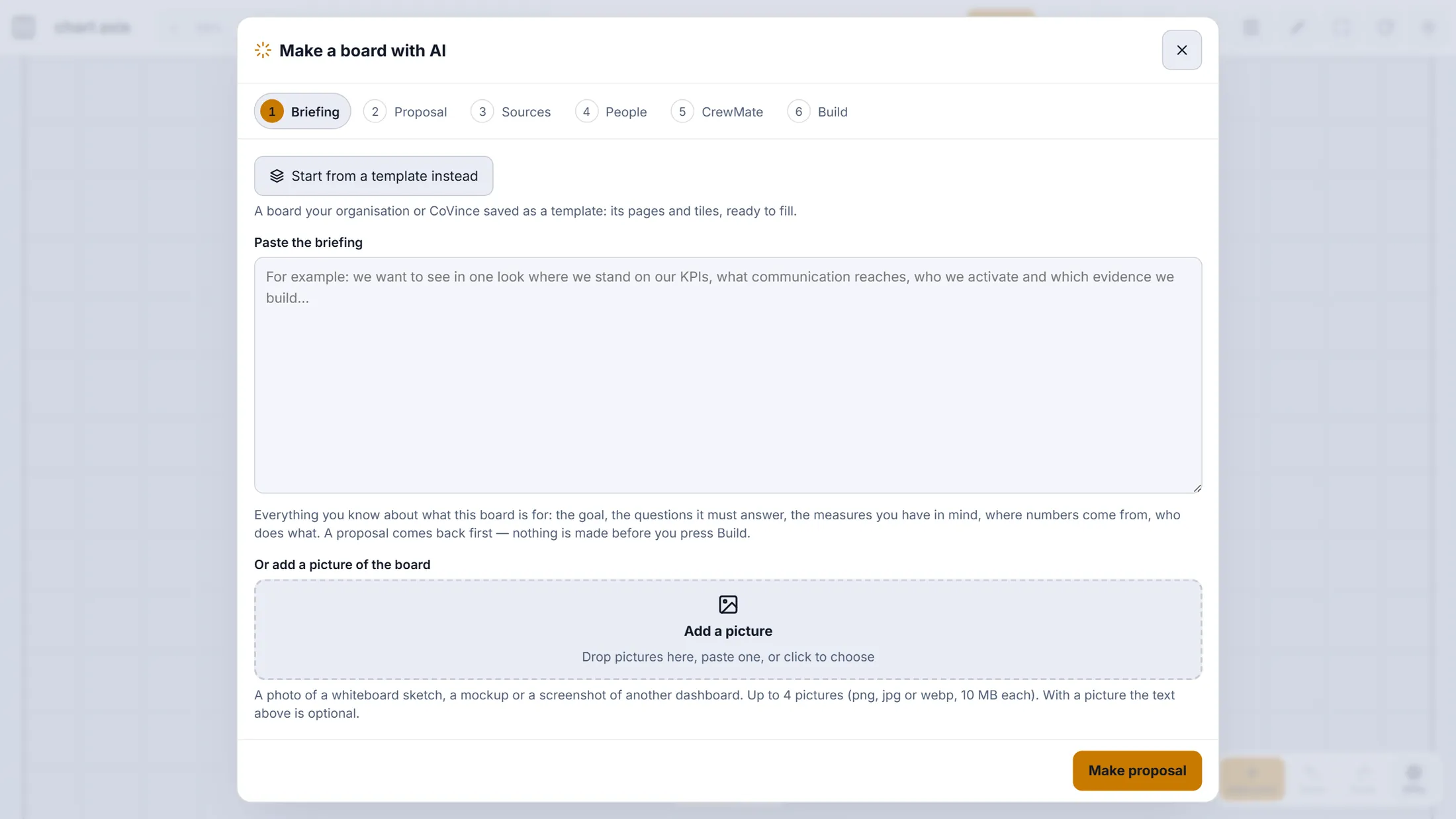
Étape 1 sur 6 : la zone du briefing, la zone d'image et le bouton de modèle. Dites ce que vous voulez voir
Écrivez-le comme à un collègue. Quatre ou cinq phrases suffisent.
- Cliquez dans la zone et saisissez ou collez votre briefing. Sur l'image : Meridiaan B.V. vend des travaux d'installation et veut un mur pour la réunion du lundi.
- Nommez les indicateurs avec une cible (nouvelles commandes : 40 par mois ; livré à temps : 92 %).
- Dites d'où viennent les chiffres (saisis à la main, le questionnaire d'évaluation, Google Analytics) et qui en est responsable .
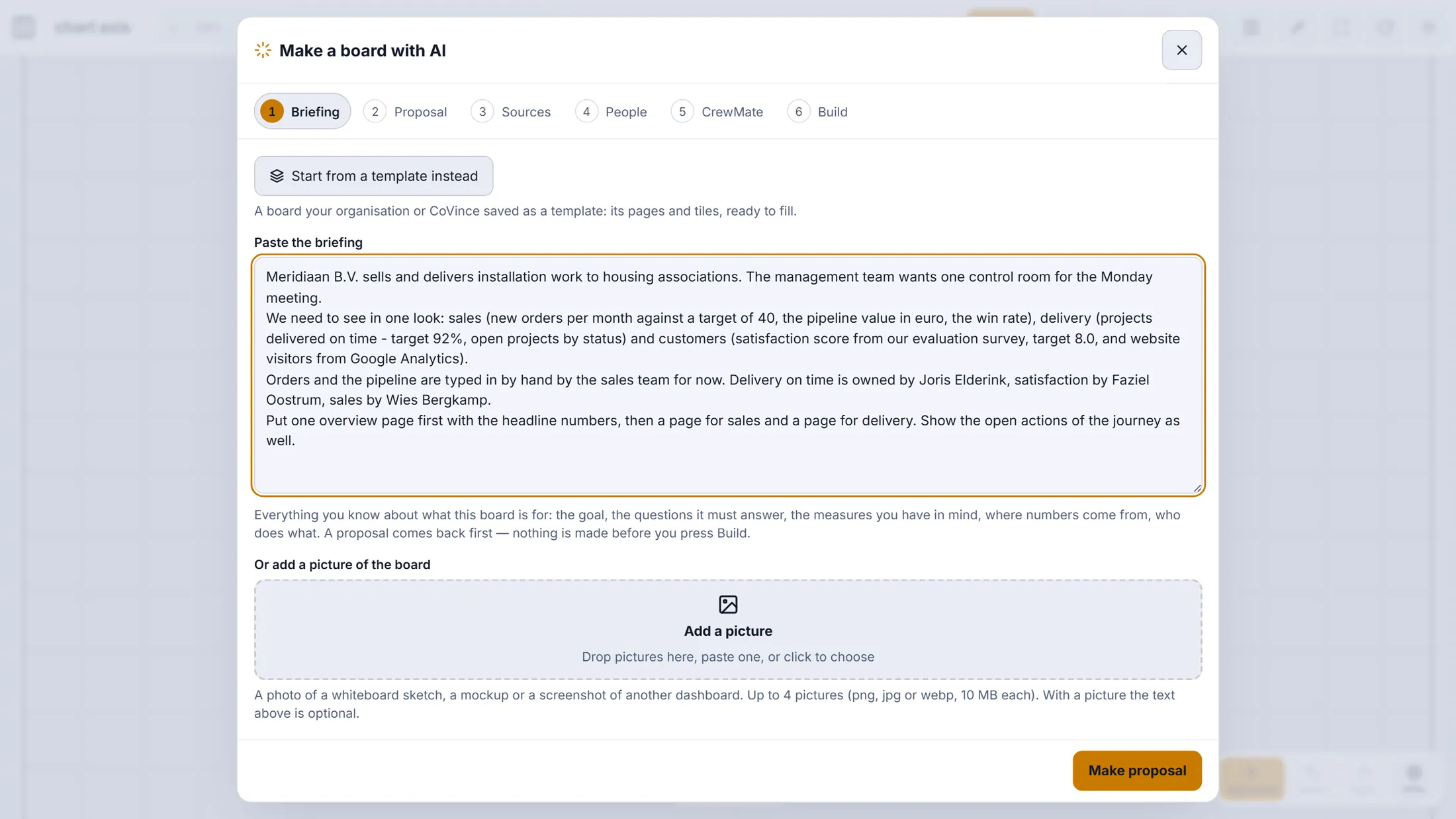
Un vrai briefing : des phrases simples, des cibles, des sources et des responsables. Choisissez les écrans, appuyez sur Make proposal
Sous la zone vous choisissez la taille d'écran. Puis appuyez sur le bouton et attendez environ une minute.
- Faites défiler un peu. À Which screens is this board for? gardez One screen (16:9) , ou choisissez 2 ou 3 écrans côte à côte, ou un mur en portrait.
- À Make with gardez CoVince (general) , ou choisissez un CrewMate qui connaît votre travail.
- Appuyez sur Make proposal. Le bouton s'estompe et la fenêtre indique Reading the briefing and drafting a proposal . Dans cet essai, cela a pris environ une minute.
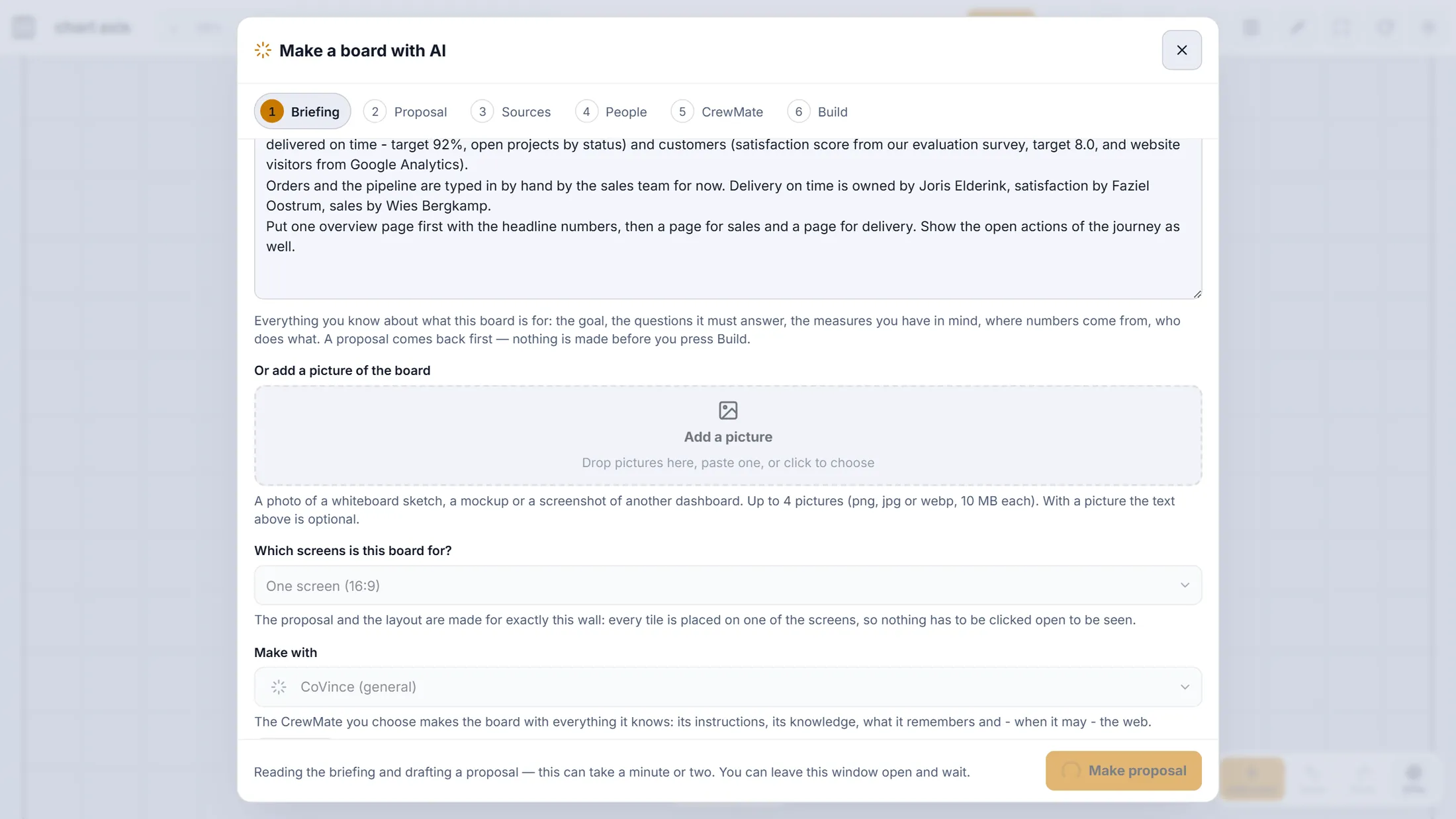
Pendant la rédaction de la proposition, le bouton est estompé et un message dit ce qui se passe. Lisez le plan
Un plan apparaît : un nom pour le tableau, quelques conseils et sa disposition.
- Lisez Name of the board . Changez-le si vous voulez - ici : Meridiaan Monday Control Room.
- Lisez l' Advice : comment utiliser le mur en réunion, quoi automatiser, ce qui reste à décider.
- Sous Groups on the wall chaque groupe a ses propres écrans, de gauche à droite. Renommez ou supprimez un groupe ici.
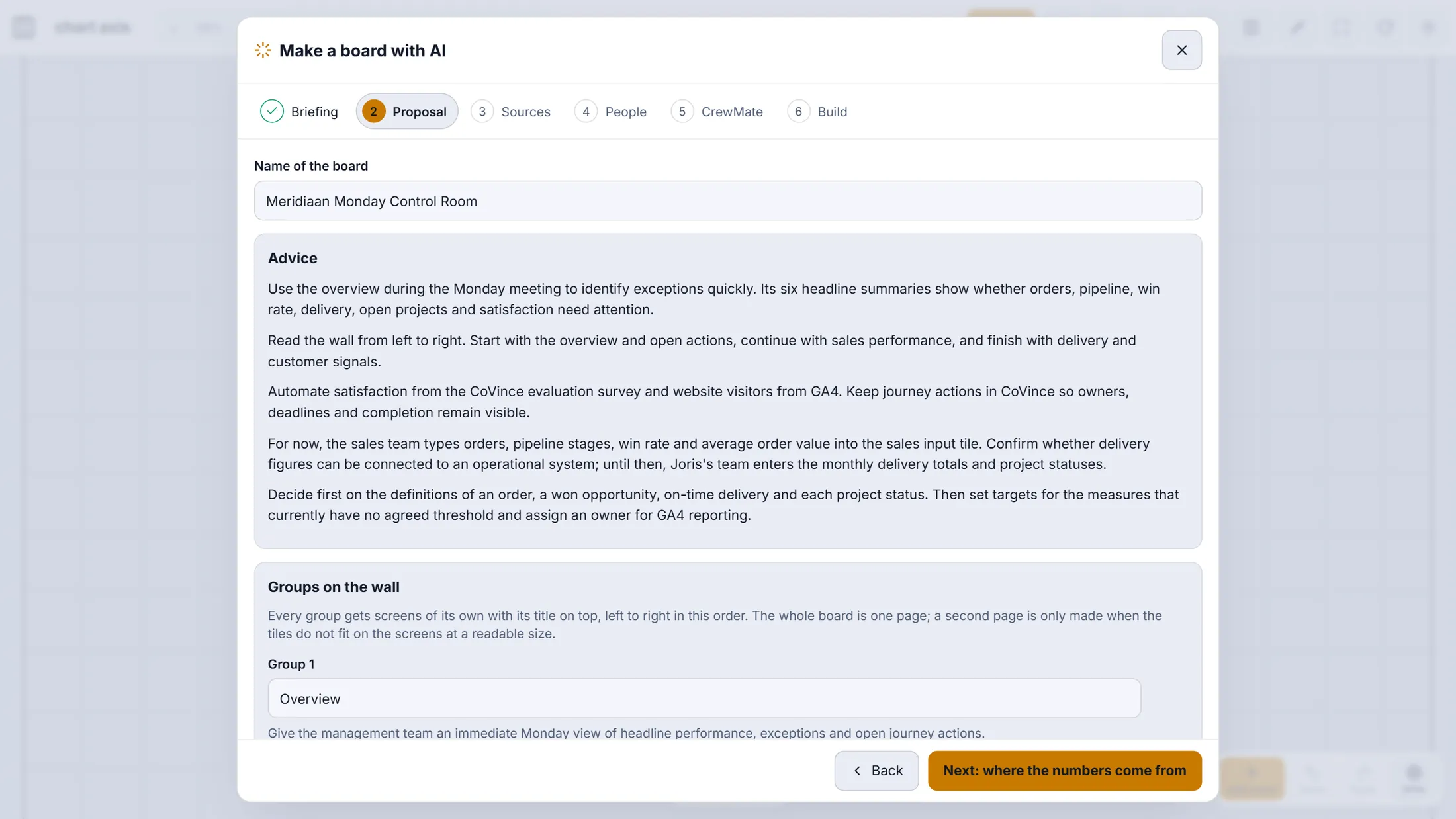
La proposition que CoVince a rédigée à partir du briefing : nom, conseils, groupes. Décochez, renommez, fixez des cibles
Faites défiler jusqu'à Measures. Chaque chiffre de votre mur est une carte modifiable.
- Décochez la case à gauche d'un indicateur dont vous ne voulez pas. Il ne sera pas créé.
- Changez le nom, la Target (par exemple 40) et l'aspect de la tuile sous Tile : Gauge, Trend, List, Number...
- Laissez On the overview coché pour les chiffres qui doivent figurer sur la première page.
- Appuyez sur Next: where the numbers come from.
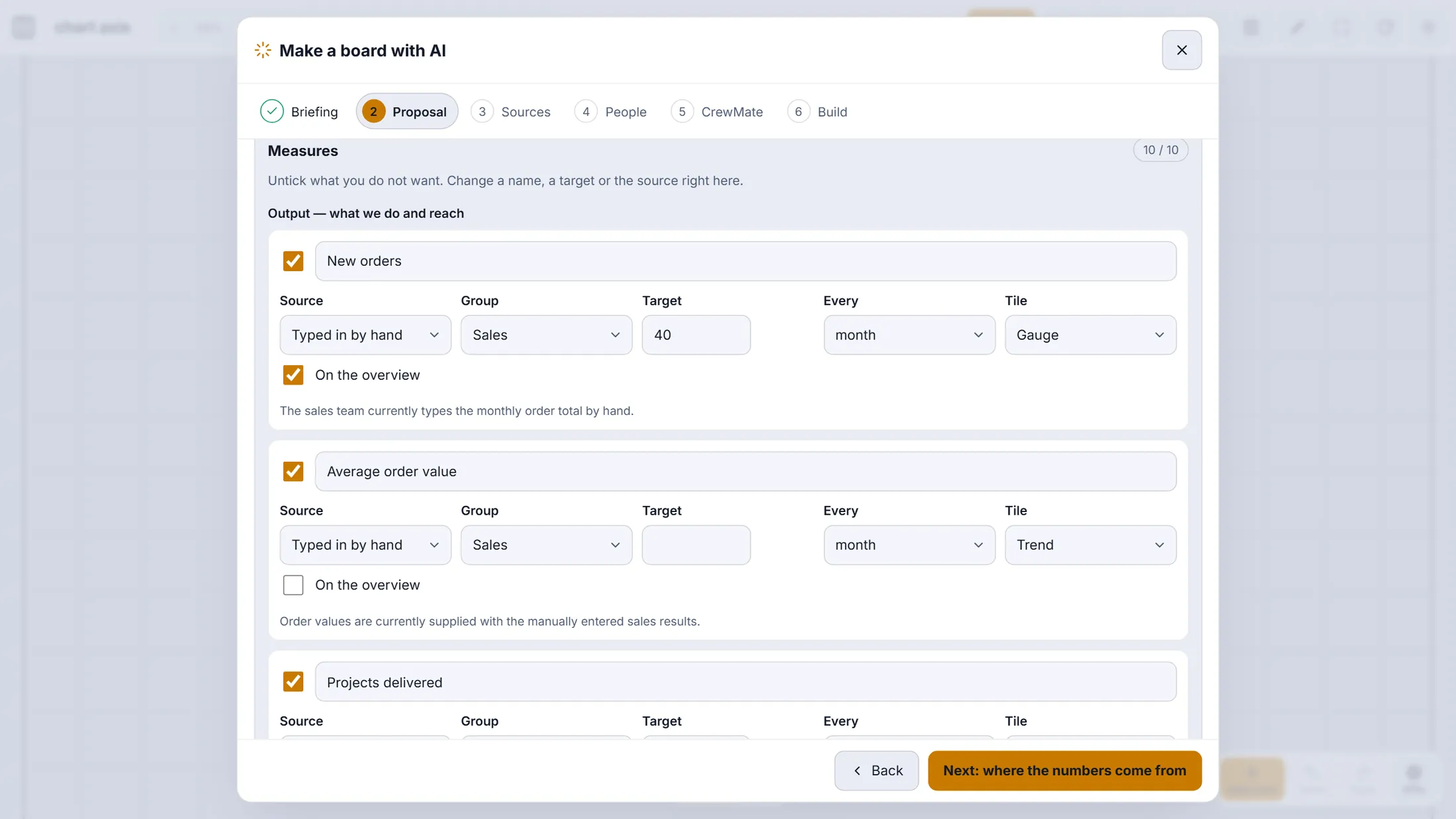
Chaque indicateur est une carte. 10 / 10 signifie que les dix sont gardés. Dites d'où viennent les chiffres
Vous obtenez une carte par source. Une source qui ne peut pas encore être connectée peut être saisie à la main pour l'instant.
- Lisez chaque carte. L'étiquette en haut à droite indique Ready ou Still needed , avec ce qui manque.
- Choisissez comment l'alimenter : Connect it, Use a source that is already there ou Type the numbers in by hand for now.
- Google Analytics : appuyez sur Connect Google Analytics, connectez-vous dans la fenêtre qui s'ouvre, revenez et appuyez sur I connected — check again, puis remplissez le Property id .
- Pas encore de questionnaire ? Il dit de créer d'abord le formulaire d'évaluation comme enquête - ou de saisir les scores à la main.
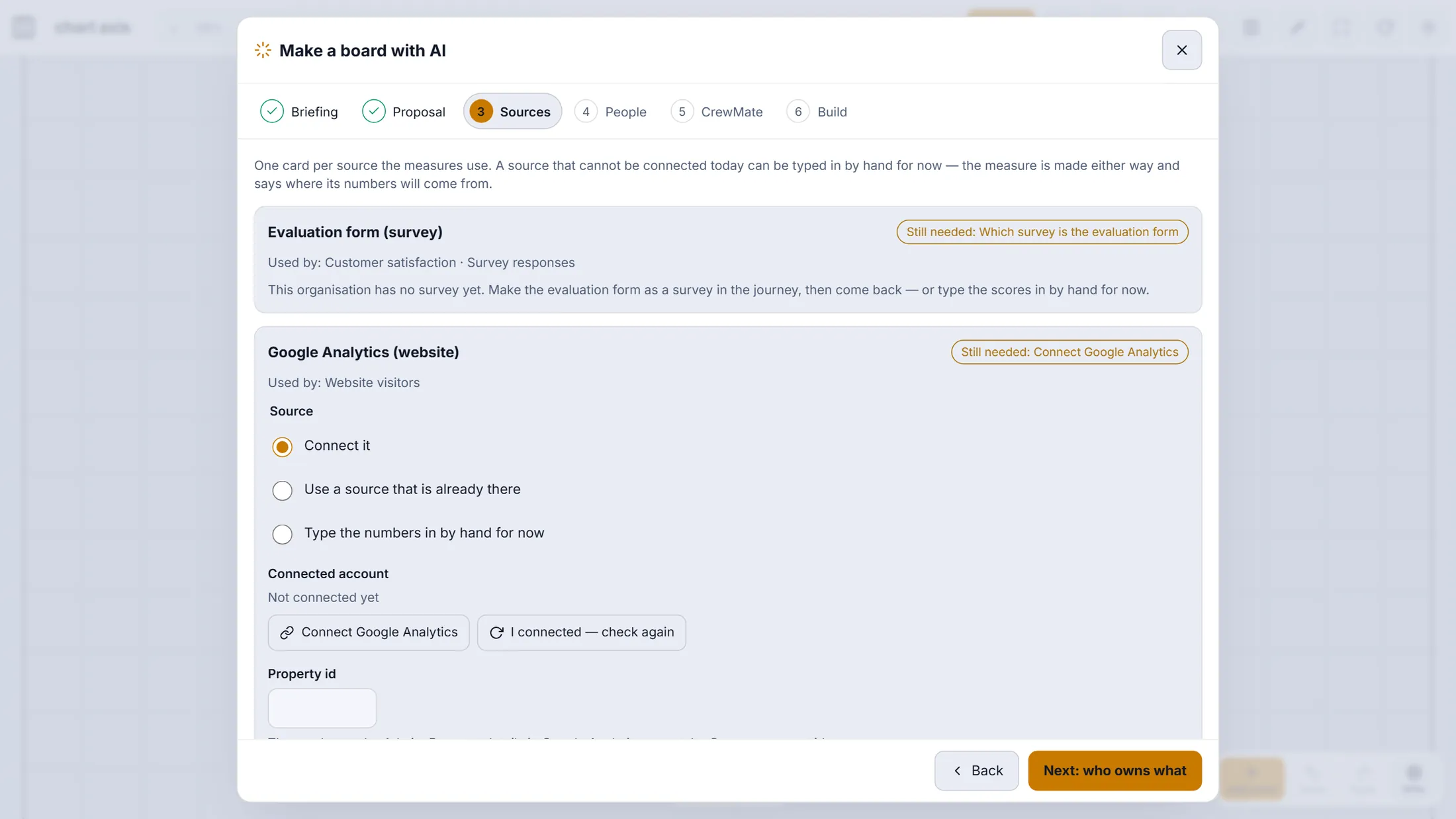
Une carte par source : qui l'utilise, ce qui manque et comment l'alimenter. Donnez un responsable à chaque chiffre
Chaque chiffre reçoit une personne. Elle peut saisir ses valeurs et est la première prévenue s'il prend du retard.
- Pour chaque indicateur, ouvrez la liste à droite et choisissez une personne. Nobody yet - admins enter it est autorisé.
- Un indicateur compté par la plateforme affiche Counted automatically : il n'a pas besoin de responsable.
- En bas, choisissez Who may see the board : Everybody in the organisation ou Organisation admins only .
- Appuyez sur Next: build. Si une étape CrewMate suit, choisissez un CrewMate parlant pour le tableau ou appuyez sur No, without a CrewMate.
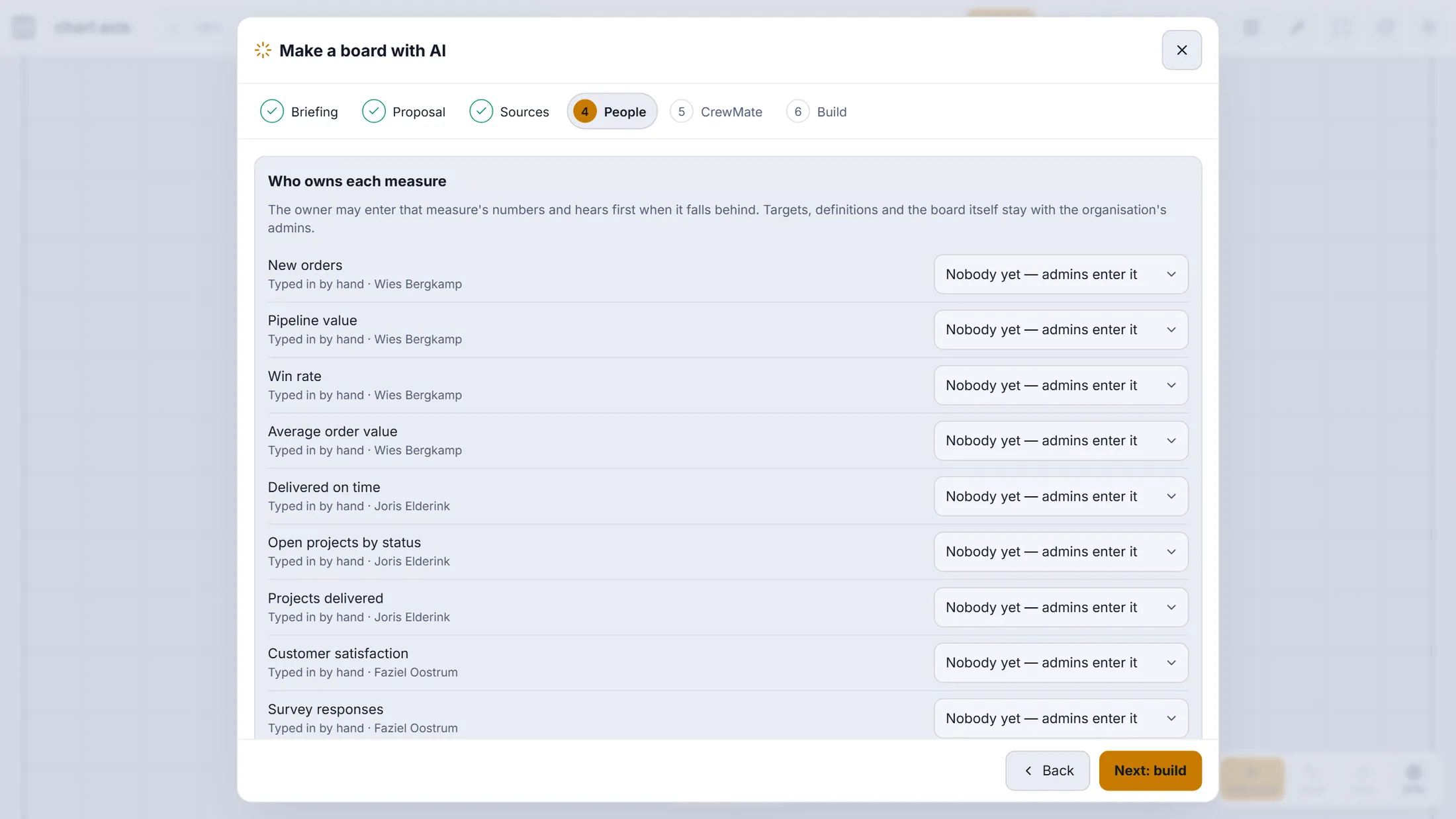
Chaque indicateur avec un nom dessous - tiré du briefing - et une liste pour choisir un responsable. Regardez le résumé, appuyez sur Build
Un écran indique ce qui sera créé. Appuyez une fois sur le bouton.
- Lisez What will be made : ici 1 écran, 2 pages, 19 tuiles, 10 indicateurs, 0 source connectée, 10 saisis à la main.
- Appuyez sur Build the board. La fenêtre compte : Measure 3 of 10 , puis Placing the tiles on the screens .
- Attendez The board is ready. Chaque étape de la liste a une coche verte.
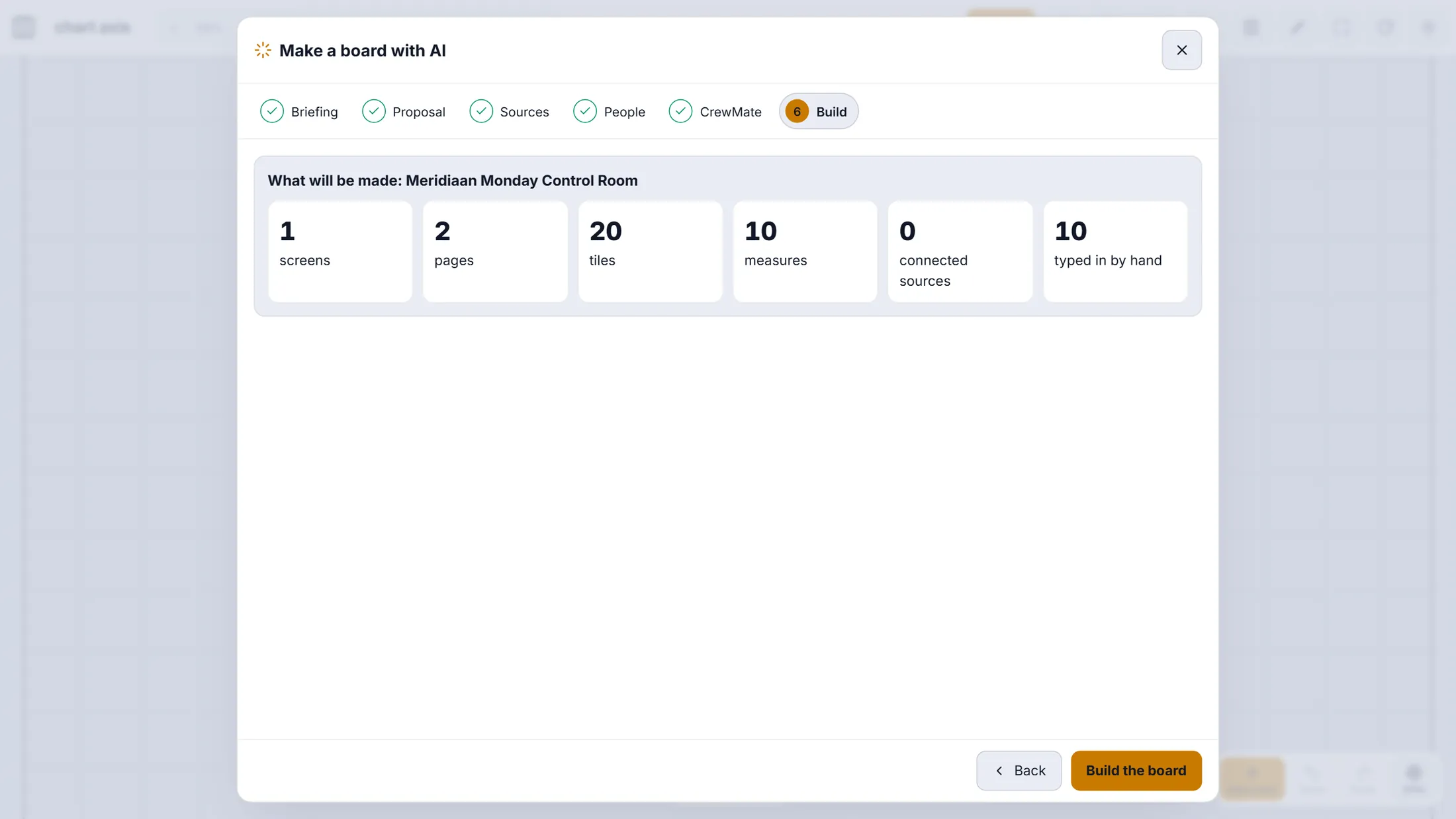
Ce qui sera créé, en six nombres. Le tableau est prêt
Une liste de coches vertes montre ce qui a été créé. Puis appuyez sur Open the board.
- Regardez la liste : Measure: New orders , Measure: Pipeline value , ... et Board with its pages and tiles .
- Lisez Example data is shown until you connect a source. Vous déciderez plus tard de les retirer.
- Appuyez sur Open the board. Start over commence un nouveau briefing.
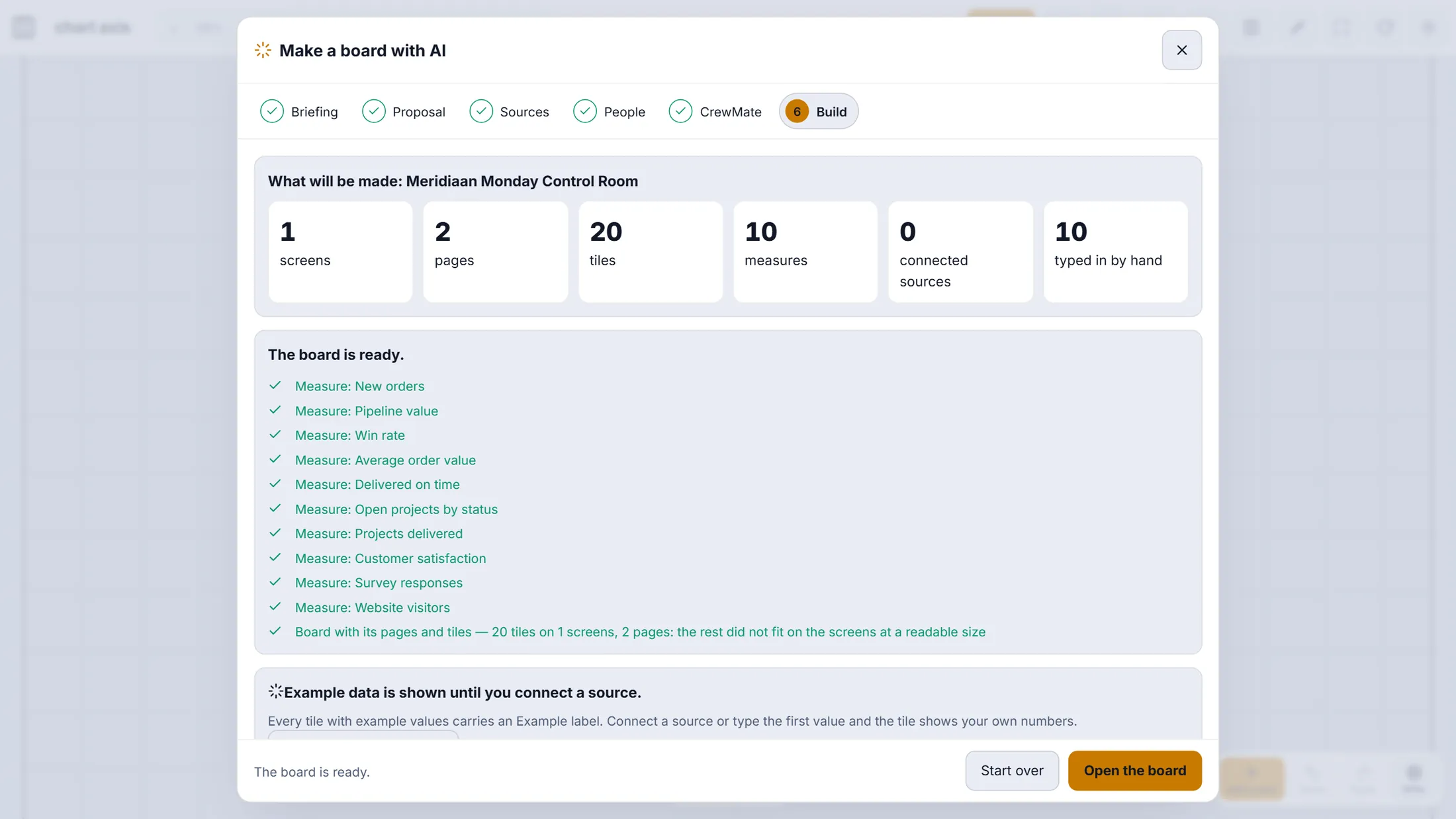
Tout ce qui est créé figure dans la liste. Le tableau est enregistré. Votre Control Room
Le mur est prêt : six chiffres clés, les actions ouvertes et les pages en bas.
- Regardez les tuiles. Chacune porte une étiquette Example : les chiffres sont des exemples jusqu'à ce que vous connectiez une source ou saisissiez la première valeur.
- Le point en haut à droite d'une tuile est son état : vert est dans les temps, orange a un peu de retard.
- Appuyez sur les autres onglets en bas pour voir les pages Sales et Delivery and customers . La prochaine explication fait le tour de tout ce que vous pouvez en faire.
Le tableau terminé - fait à partir d'un briefing.
Si quelque chose ne va pas
Je ne vois pas Make with AI.
Appuyez d'abord sur le crayon (Edit) : le bouton n'apparaît qu'en mode édition. S'il manque encore, vous n'êtes pas administrateur de l'organisation : la fenêtre dirait Only an organisation admin can make a board.
La proposition est très longue.
Un long briefing est traité par parties : d'abord un plan des écrans, puis un écran après l'autre, avec un compteur comme Screen 2 of 4. Laissez la fenêtre ouverte. Si elle dit Try again, appuyez : le briefing est toujours là.
Une source indique Still needed.
C'est permis. Choisissez Type the numbers in by hand for now : l'indicateur est créé dans tous les cas et dit d'où viendront ses chiffres. Connectez la source plus tard.
Les tuiles montrent des chiffres qui ne sont pas les miens.
Ce sont des chiffres d'exemple, chacun marqué Example. Ils disparaissent quand vous connectez une source ou saisissez la première valeur - ou appuyez sur Remove all example data.
Puis-je modifier le tableau ensuite ?
Oui. C'est un tableau ordinaire : appuyez sur le crayon, déplacez et redimensionnez les tuiles, changez la source d'une tuile, ajoutez des tuiles. Rien n'est lié au briefing.
Les mots, en langage simple
- briefing
- Le texte dans lequel vous dites à quoi sert le tableau : objectif, questions, indicateurs, sources, responsables.
- proposal
- Le plan que CoVince rédige à partir du briefing. Rien n'est créé avant d'appuyer sur Build the board.
- measure
- Un chiffre que vous suivez, avec une cible et un responsable (aussi appelé KPI).
- tile
- Une case du tableau : une jauge, une courbe, une liste, un texte...
- source
- D'où vient un chiffre : saisi à la main, compté par CoVince, un questionnaire, Google Analytics...
- example data
- Chiffres inventés sur une nouvelle tuile, marqués Example, jusqu'à l'arrivée des vôtres.
Où aller ensuite
- Control Room - tout ce qu'il sait faire Types de tuiles, disposition libre, sources de données, lecture et téléphone.
- Toutes les explications Les autres choses que vous pouvez apprendre ici.