Maak een Control Room door het te beschrijven
Plak een briefing - het doel, de vragen, de maatstaven, waar de cijfers vandaan komen, wie wat doet. CoVince (of een CrewMate naar keuze) schrijft een voorstel, jij past het stap voor stap aan, en pas dan bouwt het het bord, de maatstaven en de tegels.
Coördinatie - alles op één wand zien - 6 min. Je hebt nodig: beheerder van je organisatie zijn
Lezen verandert niets. CoVince bouwt pas als je op Build the board drukt - tot dan is het een voorstel dat je kunt aanpassen of weggooien.
Wat je straks kunt
- Beschrijf het Zeg waar het bord voor is, in gewone woorden.
- Check het plan Vink uit, hernoem, zet een streefwaarde, kies een bron.
- Zeg waar cijfers vandaan komen Koppel er een, gebruik een bestaande, of typ voorlopig met de hand.
- Krijg het bord Eén druk en het bord staat, met een eigenaar bij elke maatstaf.
Zorg hier eerst voor
- Een paar zinnen Denk aan: waar is het bord voor, welke cijfers tellen, wie is eigenaar.
- Het recht om het te maken Alleen een beheerder ziet Make with AI. Anderen kunnen het bord bekijken, niet maken.
Doe het samen, stap voor stap
Elf korte stappen. Het echte bord op de plaatjes is gemaakt uit de briefing van stap 3.
Druk op Edit, dan op Make with AI
Open de Control Room en druk op het potlood. De knop Make with AI verschijnt.
- Open de Control Room. Vraagt hij welke organisatie en welke journey , kies ze dan - het bord gaat over die journey.
- Druk rechtsboven op het potlood: Edit.
- De kop toont nu meer knoppen. Druk op Make with AI.
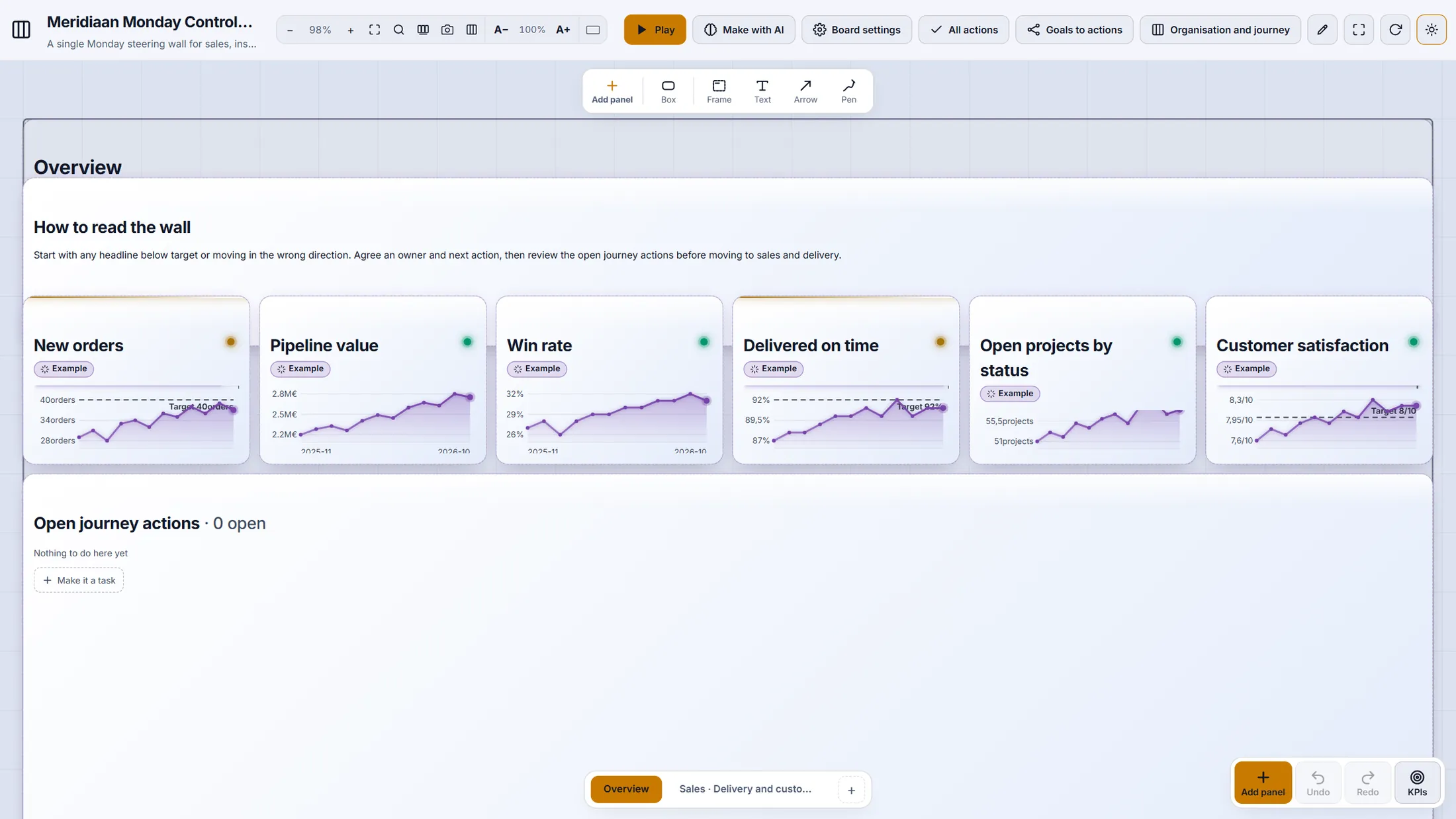
Bewerkmodus: de kop groeit en Make with AI is een van de nieuwe knoppen. Een venster met zes stappen
Er opent een venster. Bovenaan zie je waar je bent: stap 1 van 6.
- Kijk naar de rij stappen: Briefing, Proposal, Sources, People, CrewMate, Build . Je bent bij de eerste.
- Eronder staat een groot leeg vak: Paste the briefing .
- Liever beginnen met een bestaand bord? Druk op Start from a template instead.
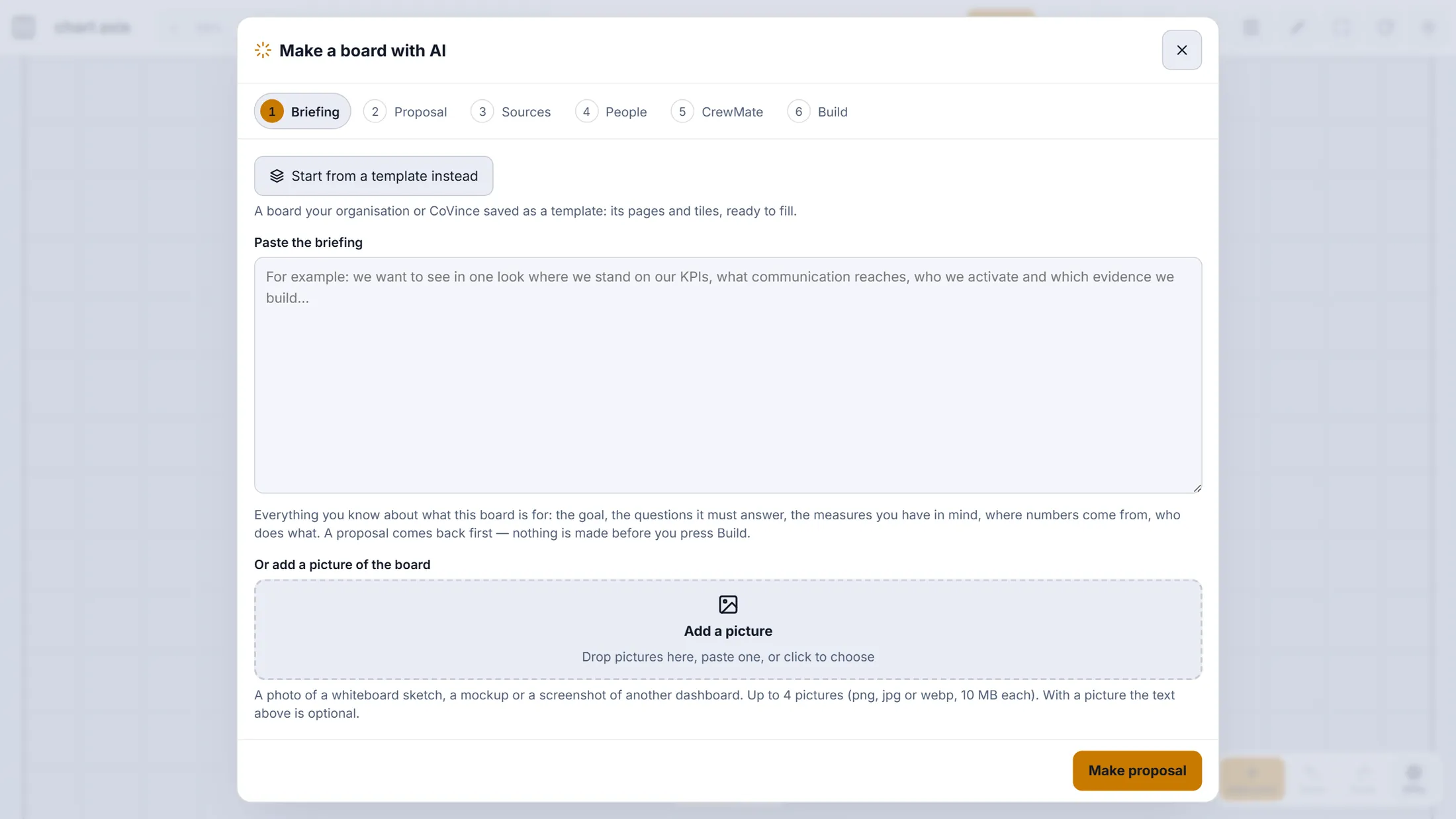
Stap 1 van 6: het briefingvak, de plek voor een plaatje en de sjabloonknop. Zeg wat je wilt zien
Typ het zoals je het aan een collega zou vertellen. Vier of vijf zinnen is genoeg.
- Klik in het vak en typ of plak je briefing. Op het plaatje: Meridiaan B.V. verkoopt installatiewerk en wil één wand voor het maandagoverleg.
- Noem de maatstaven met een streefwaarde (nieuwe orders: 40 per maand; op tijd geleverd: 92%).
- Zeg waar cijfers vandaan komen (met de hand getypt, het evaluatieformulier, Google Analytics) en wie eigenaar is .
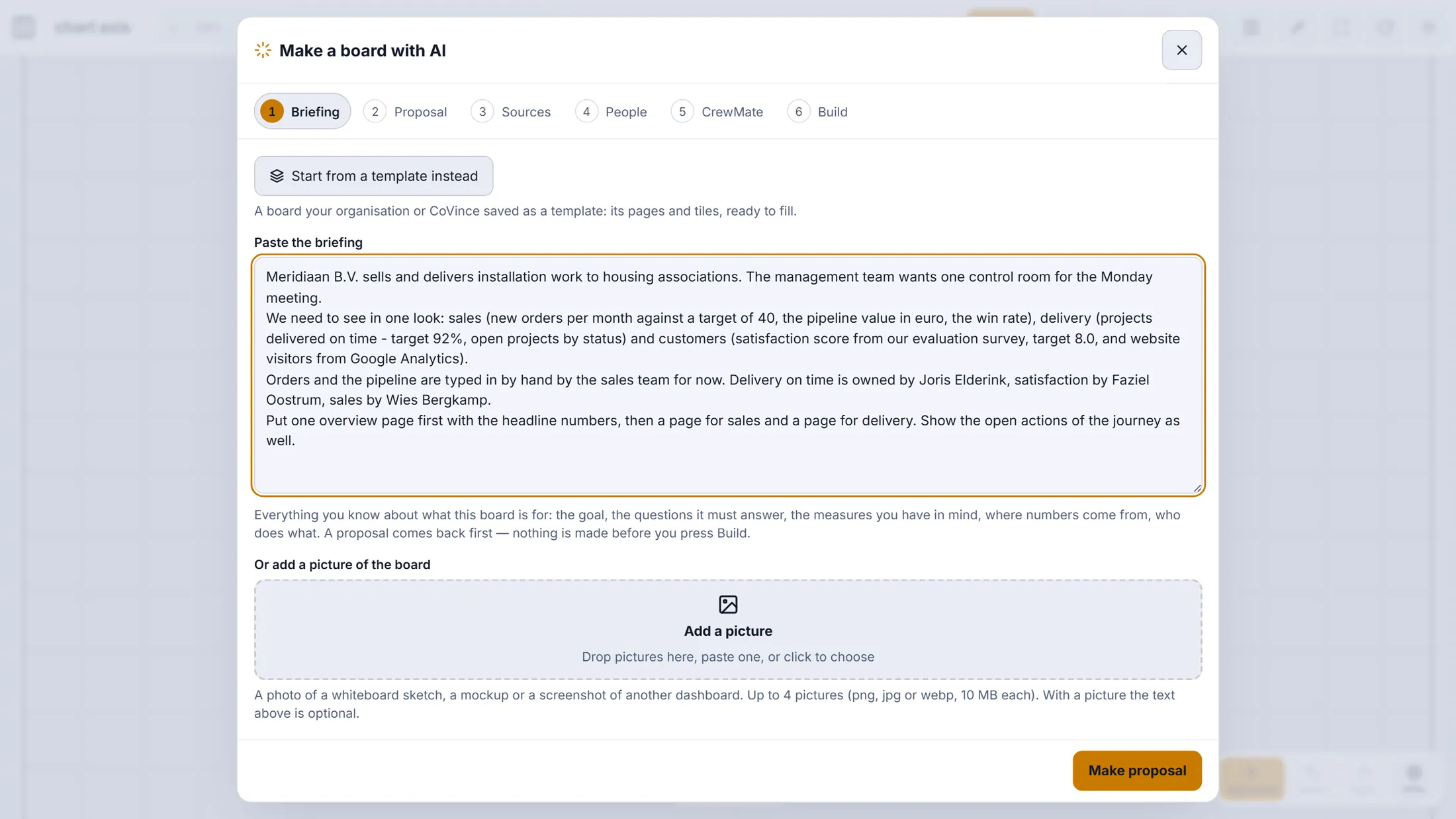
Een echte briefing: gewone zinnen, streefwaarden, bronnen en eigenaren. Kies de schermen, druk op Make proposal
Onder het vak kies je het schermformaat. Druk dan op de knop en wacht ongeveer een minuut.
- Scrol een stukje omlaag. Bij Which screens is this board for? laat je One screen (16:9) staan, of kies je 2 of 3 schermen naast elkaar, of een staande wand.
- Bij Make with laat je CoVince (general) staan, of kies je een CrewMate die je werk kent.
- Druk op Make proposal. De knop wordt licht en het venster meldt Reading the briefing and drafting a proposal . In deze run duurde het ongeveer een minuut.
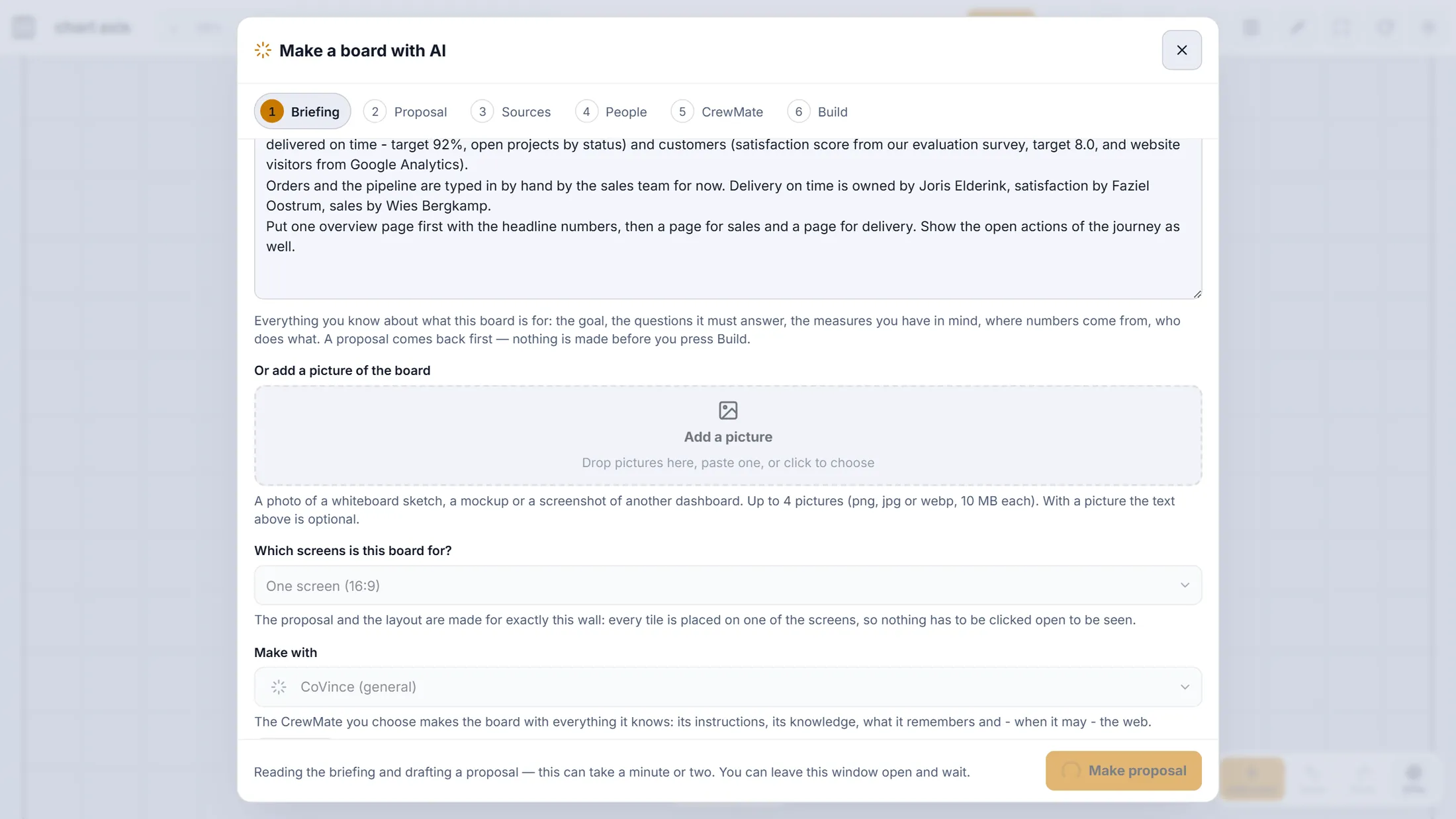
Terwijl het voorstel wordt gemaakt, is de knop gedimd en zegt een melding wat er gebeurt. Lees het plan
Er verschijnt een plan: een naam voor het bord, wat advies, en hoe het is ingedeeld.
- Lees Name of the board . Pas het aan als je wilt - hier: Meridiaan Monday Control Room.
- Lees het Advice : hoe je de wand in het overleg gebruikt, wat je kunt automatiseren, wat nog te beslissen is.
- Onder Groups on the wall krijgt elke groep eigen schermen, van links naar rechts. Hernoem of verwijder hier een groep.
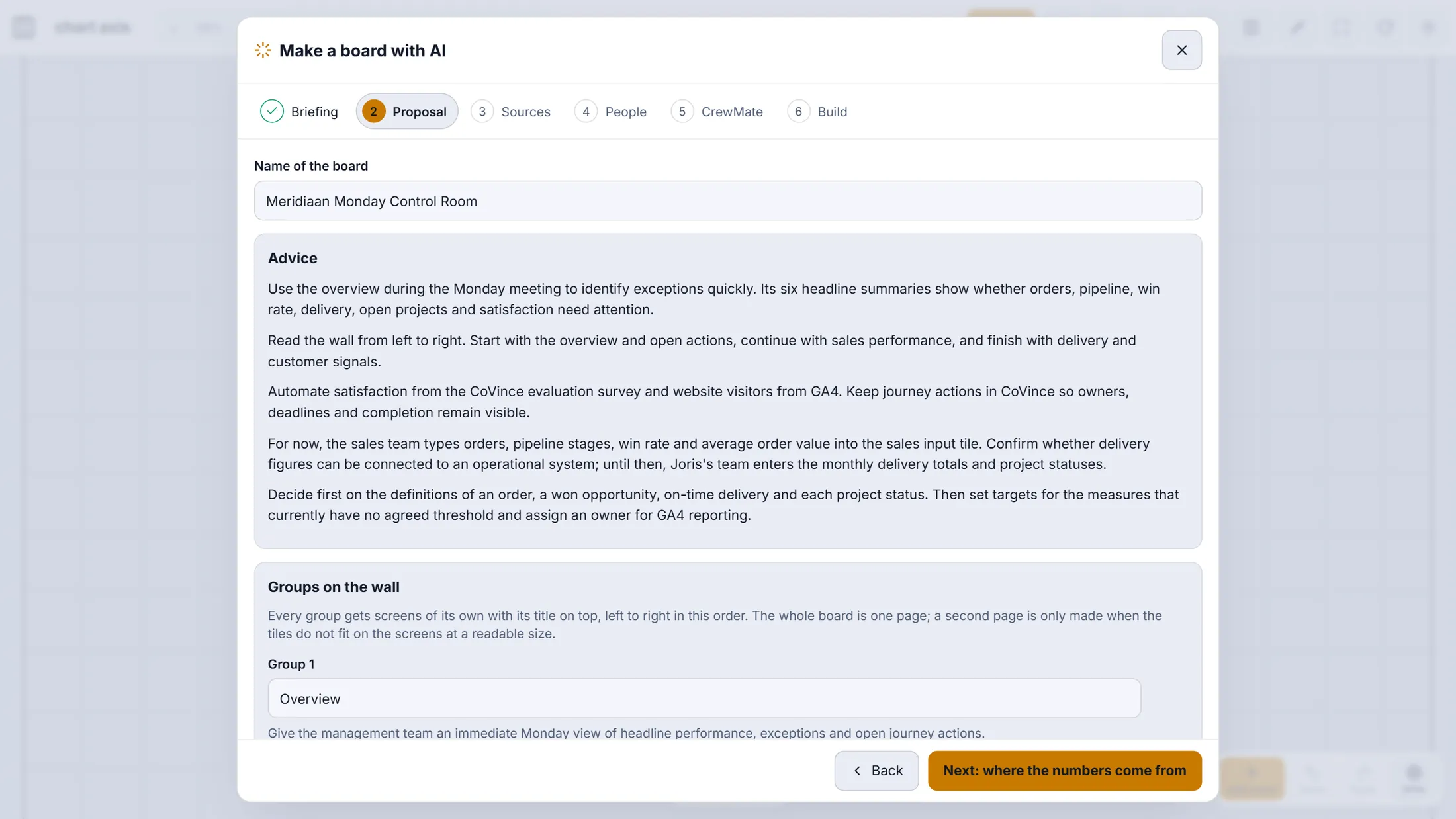
Het voorstel dat CoVince uit de briefing schreef: naam, advies, groepen. Vink uit, hernoem, zet streefwaarden
Scrol omlaag naar Measures. Elk cijfer op je wand is een kaart die je kunt aanpassen.
- Haal het vinkje links van een maatstaf weg die je niet wilt. Hij wordt dan niet gemaakt.
- Pas de naam aan, de Target (bijvoorbeeld 40) en hoe de tegel eruitziet onder Tile : Gauge, Trend, List, Number...
- Laat On the overview aangevinkt voor de cijfers die op de eerste pagina moeten staan.
- Druk op Next: where the numbers come from.
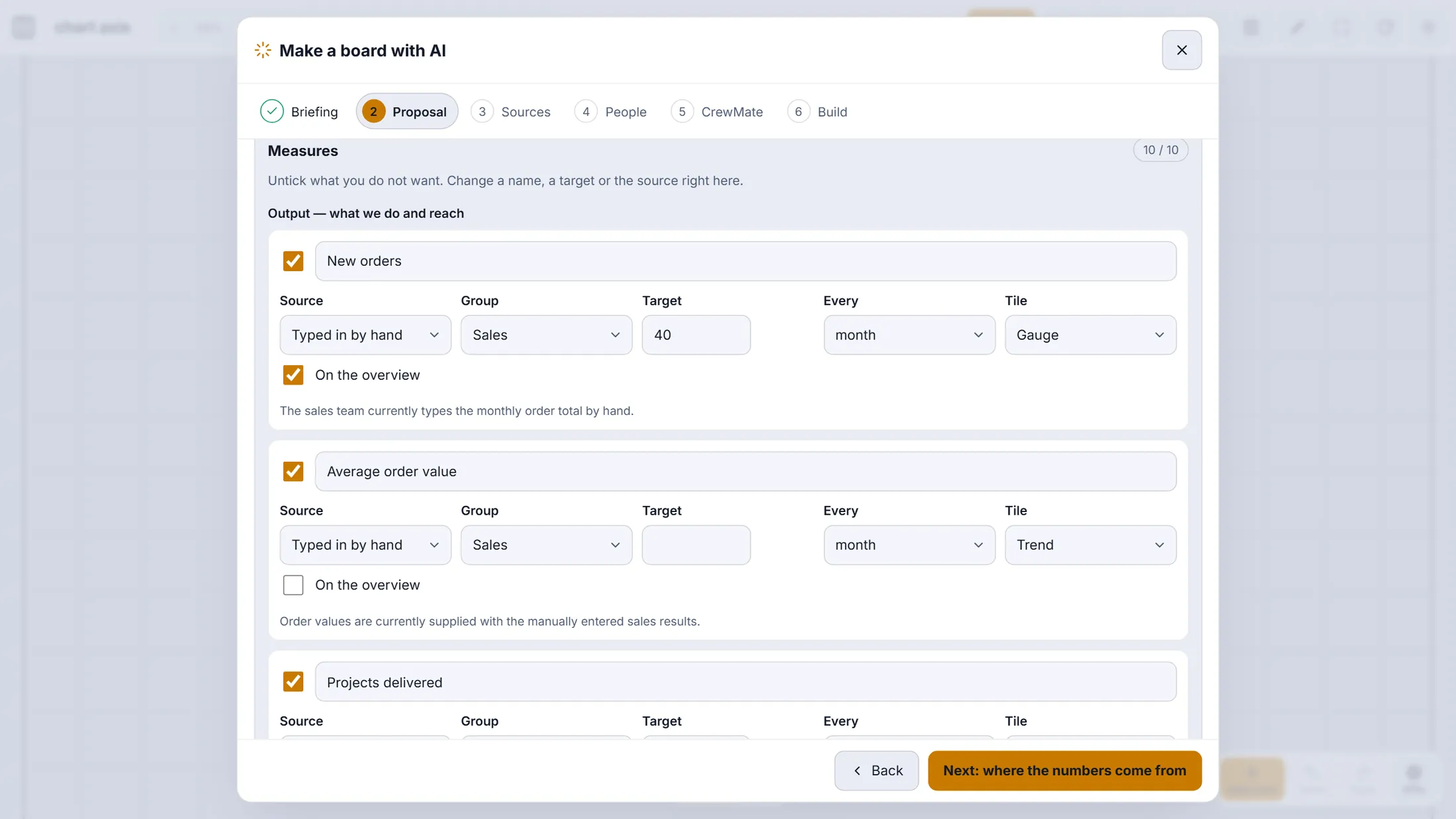
Elke maatstaf is een kaart. 10 / 10 betekent dat alle tien behouden blijven. Zeg waar de cijfers vandaan komen
Je krijgt één kaart per bron. Een bron die nog niet gekoppeld kan worden, kun je voorlopig met de hand typen.
- Lees elke kaart. Het label rechtsboven zegt Ready of Still needed , met wat er ontbreekt.
- Kies hoe je hem voedt: Connect it, Use a source that is already there of Type the numbers in by hand for now.
- Google Analytics: druk op Connect Google Analytics, log in in het venster dat opent, kom terug en druk op I connected — check again, vul dan het Property id in.
- Nog geen formulier? Dan staat er dat je eerst het evaluatieformulier als survey moet maken - of de scores met de hand typt.
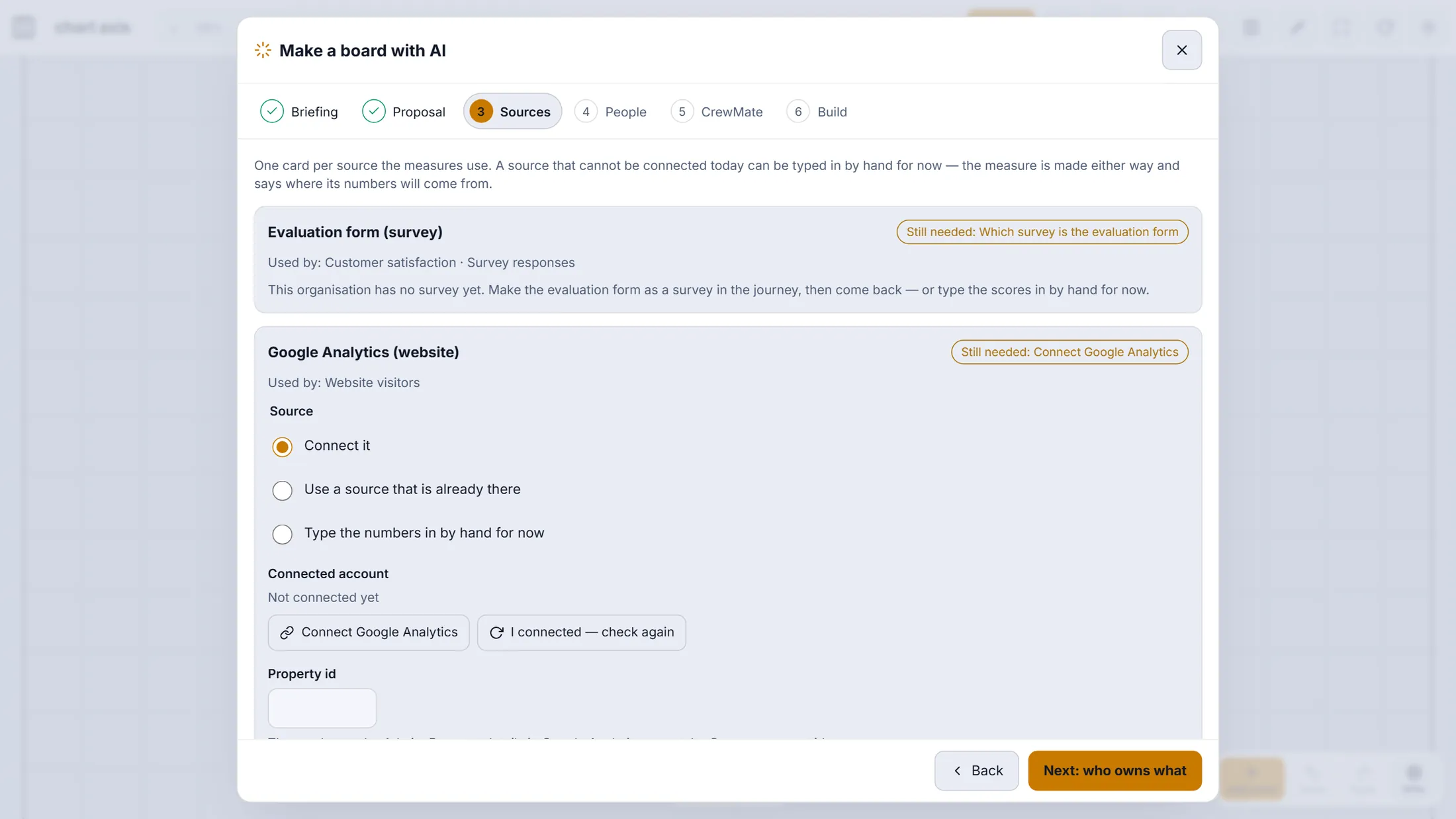
Eén kaart per bron: wat hem gebruikt, wat nog nodig is en hoe je hem voedt. Geef elk cijfer een eigenaar
Elk cijfer krijgt een persoon. Die mag de waarden typen en hoort het eerst als het achterblijft.
- Open per maatstaf de lijst rechts en kies een persoon. Nobody yet - admins enter it mag ook.
- Een maatstaf die het platform telt, toont Counted automatically : die heeft geen eigenaar nodig.
- Kies onderaan Who may see the board : Everybody in the organisation of Organisation admins only .
- Druk op Next: build. Volgt er een CrewMate-stap, kies dan een pratende CrewMate voor het bord of druk op No, without a CrewMate.
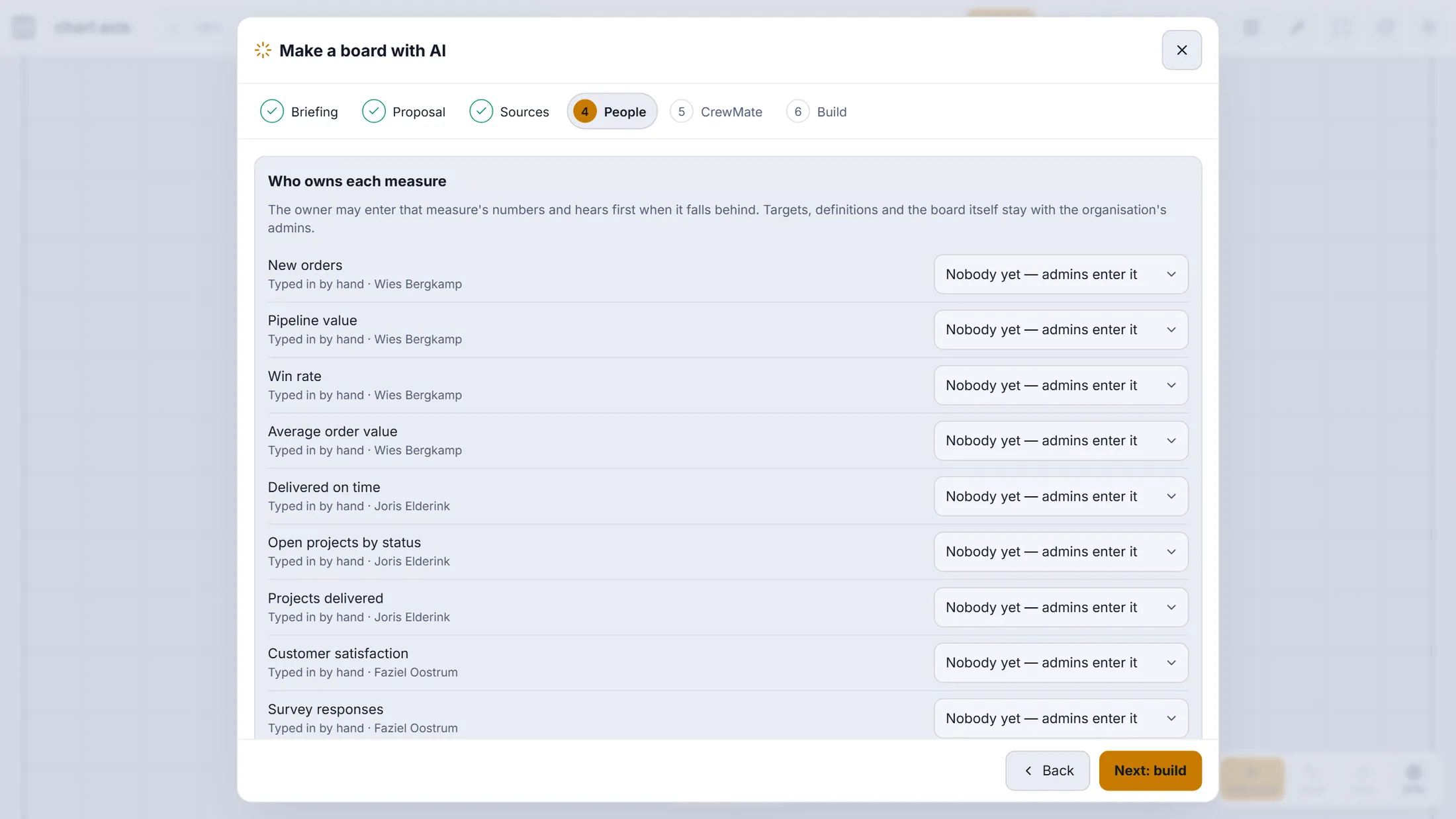
Elke maatstaf met een naam eronder - uit de briefing - en een lijst om een eigenaar te kiezen. Kijk naar de optelsom, druk op Build
Eén scherm zegt wat er gemaakt wordt. Druk één keer op de knop.
- Lees What will be made : hier 1 scherm, 2 pagina's, 19 tegels, 10 maatstaven, 0 gekoppelde bronnen, 10 met de hand getypt.
- Druk op Build the board. Het venster telt mee: Measure 3 of 10 , daarna Placing the tiles on the screens .
- Wacht op The board is ready. Elke stap in de lijst heeft een groen vinkje.
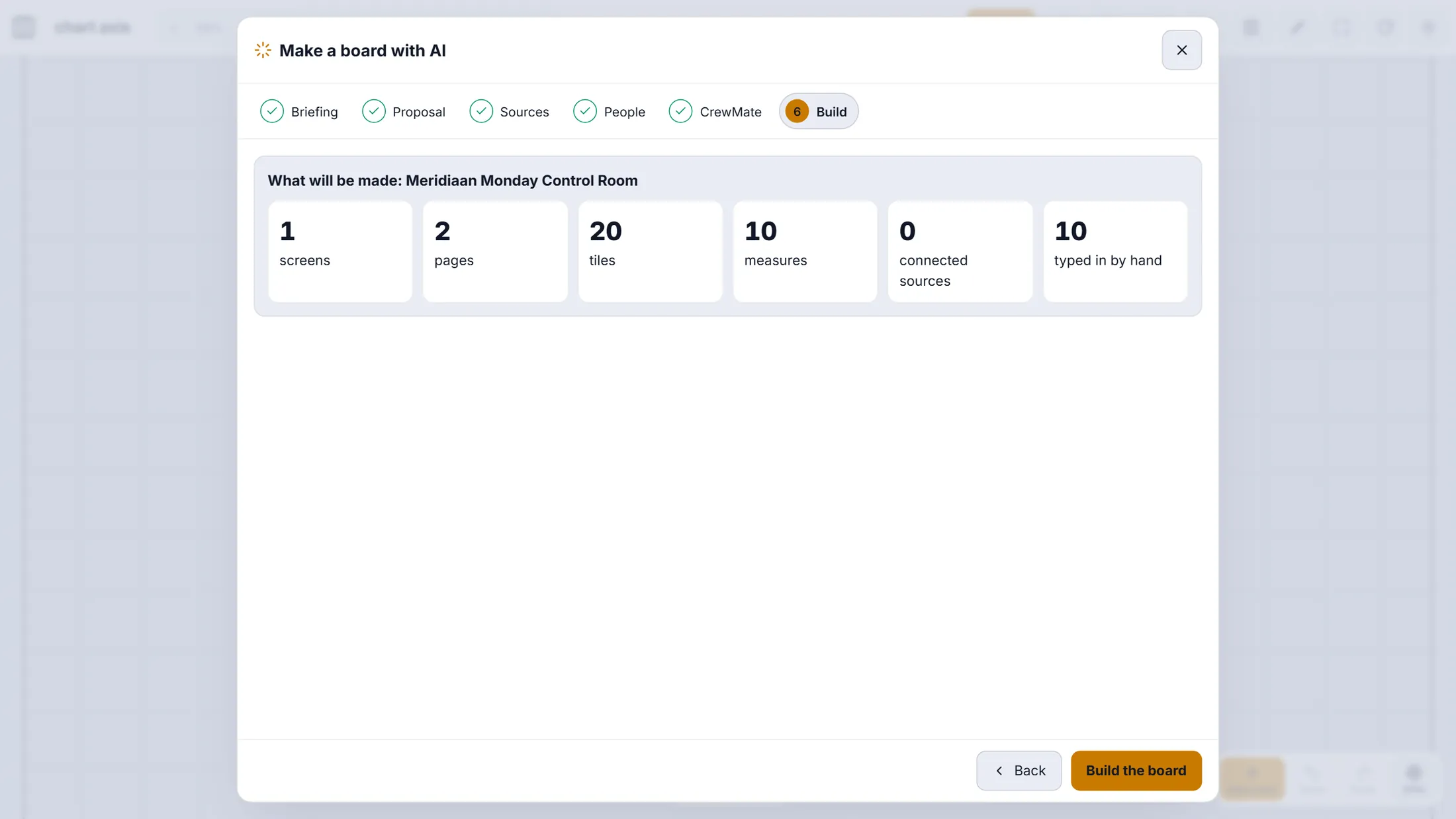
Wat er gemaakt wordt, in zes getallen. Het bord is klaar
Een lijst met groene vinkjes toont wat gemaakt is. Druk dan op Open the board.
- Kijk naar de lijst: Measure: New orders , Measure: Pipeline value , ... en Board with its pages and tiles .
- Lees Example data is shown until you connect a source. Later beslis je of je het weghaalt.
- Druk op Open the board. Start over begint een nieuwe briefing.
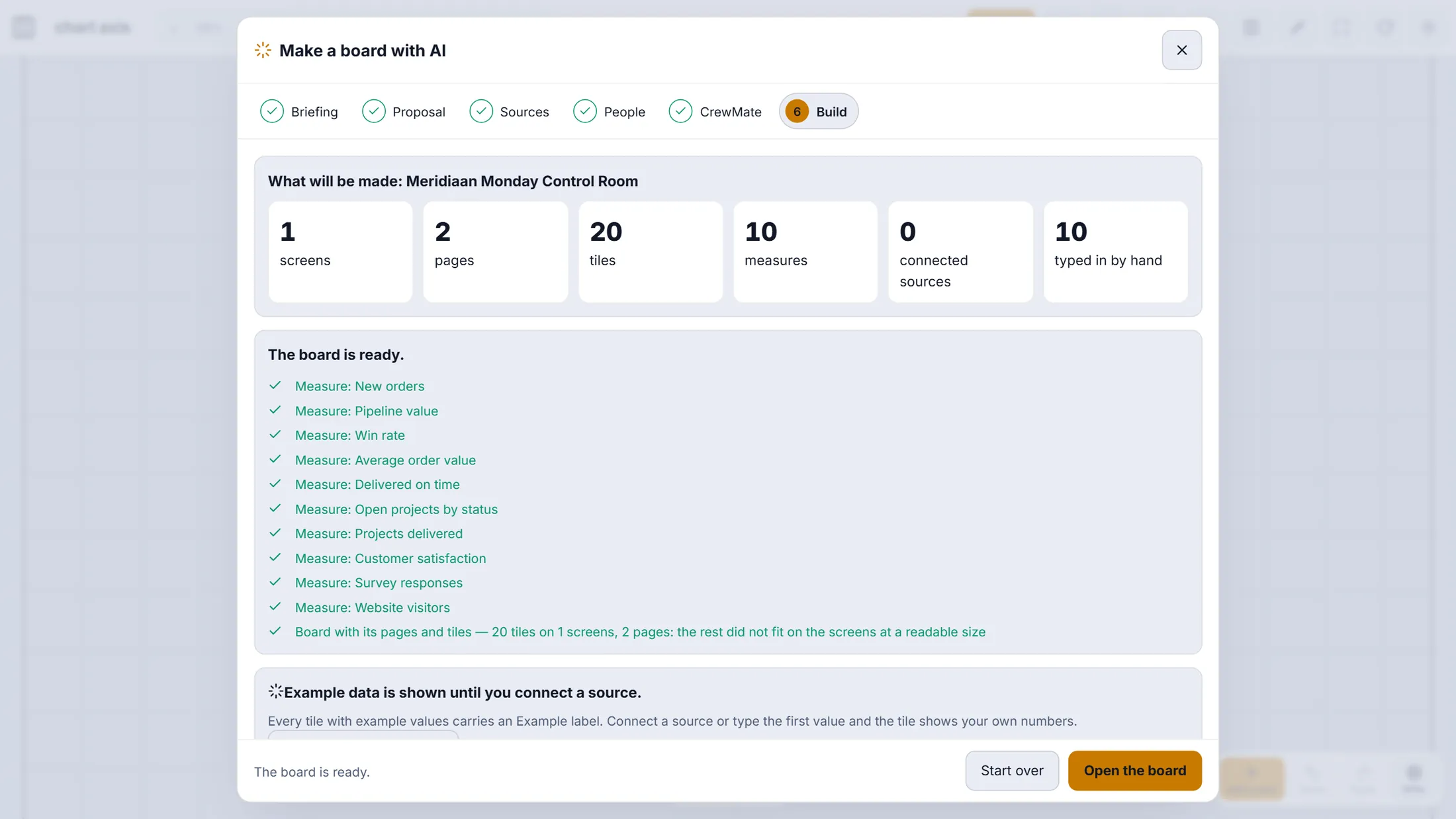
Alles wat gemaakt is staat in de lijst. Het bord is bewaard. Jouw Control Room
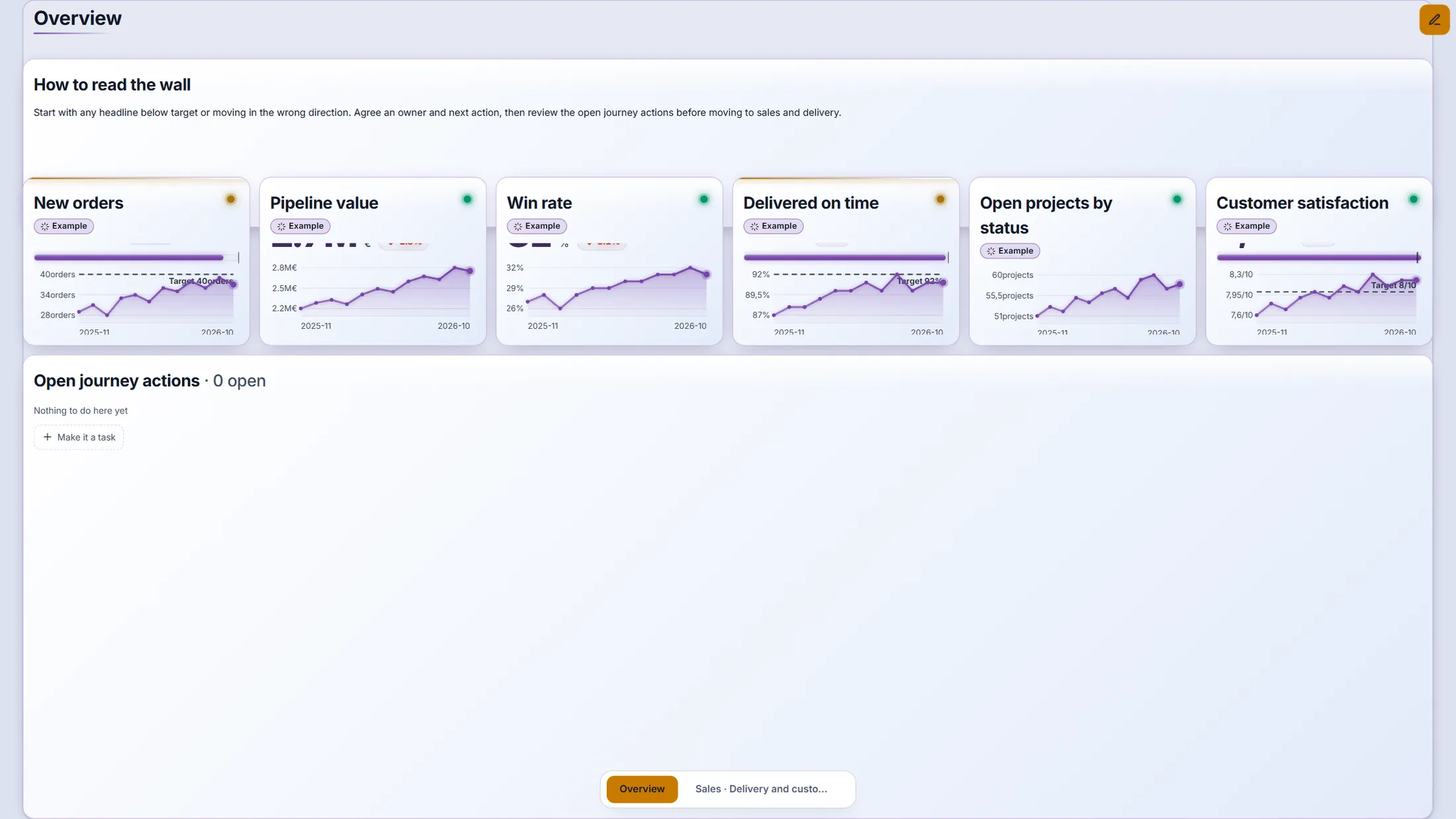
De wand staat: zes kerncijfers, de open acties en onderaan de pagina's.
- Kijk naar de tegels. Elke tegel draagt een label Example : de cijfers zijn voorbeelden tot je een bron koppelt of de eerste waarde typt.
- De stip rechtsboven op een tegel is de status: groen ligt op koers, oranje loopt wat achter.
- Druk onderaan op de andere tabs om de pagina's Sales en Delivery and customers te zien. De volgende uitleg loopt langs alles wat je ermee kunt.
Het klare bord - gemaakt uit één briefing.
Als er iets niet klopt
Ik zie geen Make with AI.
Druk eerst op het potlood (Edit) - de knop staat alleen in bewerkmodus. Ontbreekt hij nog, dan ben je geen beheerder van de organisatie: het venster zou zeggen Only an organisation admin can make a board.
Het voorstel duurt erg lang.
Een lange briefing wordt in delen gemaakt: eerst een plan van de schermen, dan het ene scherm na het andere, met een telling zoals Screen 2 of 4. Laat het venster open. Staat er Try again, druk erop - de briefing staat er nog.
Een bron zegt Still needed.
Dat mag. Kies Type the numbers in by hand for now: de maatstaf wordt hoe dan ook gemaakt en zegt waar zijn cijfers vandaan zullen komen. Koppel de bron later.
De tegels tonen cijfers die niet van mij zijn.
Dat zijn voorbeeldcijfers, elk gemarkeerd Example. Ze verdwijnen als je een bron koppelt of de eerste waarde typt - of op Remove all example data drukt.
Kan ik het bord achteraf aanpassen?
Ja. Het is een gewoon bord: druk op het potlood, verplaats en vergroot tegels, wijzig de bron van een tegel, voeg tegels toe. Niets zit vast aan de briefing.
De woorden, in gewone taal
- briefing
- De tekst waarin je zegt waar het bord voor is: doel, vragen, maatstaven, bronnen, eigenaren.
- proposal
- Het plan dat CoVince uit de briefing schrijft. Er wordt niets gemaakt tot je op Build the board drukt.
- measure
- Eén cijfer dat je volgt, met een streefwaarde en een eigenaar (ook wel KPI genoemd).
- tile
- Eén vak op het bord: een meter, een lijn, een lijst, een tekst...
- source
- Waar een cijfer vandaan komt: met de hand getypt, door CoVince geteld, een formulier, Google Analytics...
- example data
- Verzonnen cijfers op een nieuwe tegel, gemarkeerd Example, tot je eigen cijfers er zijn.
Waar je daarna heen gaat
- Control Room - alles wat het kan Tegelsoorten, vrije indeling, gegevensbronnen, afspelen en telefoon.
- Alle uitleggen De andere dingen die je hier kunt leren.