Control Room: één wand voor alles waarop je stuurt
Een rondleiding langs alles wat een Control Room kan: meer dan dertig tegelsoorten, vrije indeling, thema's, pagina's, een wandmodus, de telefoon - en een kaart van elke manier waarop een tegel gevoed kan worden: getypte waarden, KPI's, bestanden, webdiensten, live gegevens en de journey zelf.
Coördinatie - alles op één wand zien - 20 min. Je hebt nodig: een organisatie. Een bord aanpassen: beheerder zijn.
Lezen verandert niets. In de plaatjes is elk venster met Cancel gesloten - er is niets bewaard.
Wat je straks kunt
- Een bord lezen Statusstippen, trendlijnen, Example-labels, pagina's.
- Er een bouwen Meer dan dertig tegelsoorten; teken vakken, pijlen en tekst ertussen.
- Hem voeden Getypt, KPI, bestand, webdienst, live gegevens, de journey zelf.
- Het tonen Afspeelmodus, schermen, thema's en een telefoonindeling.
Zorg hier eerst voor
- Een organisatie Een Control Room gaat altijd over iets. Open hem en kies de organisatie, dan de journey.
- Een bord Nog geen bord? De uitleg Maak een Control Room met AI bouwt er in minuten een uit een briefing.
Maak de rondleiding, stap voor stap
Tweeëntwintig stappen in vijf delen: kijken, bouwen, voeden, instellingen, tonen. De plaatjes zijn een echt bord, gemaakt met Make with AI.
Lees de wand
Elke tegel is één cijfer of één lijst. De gekleurde stip zegt of het op koers ligt.
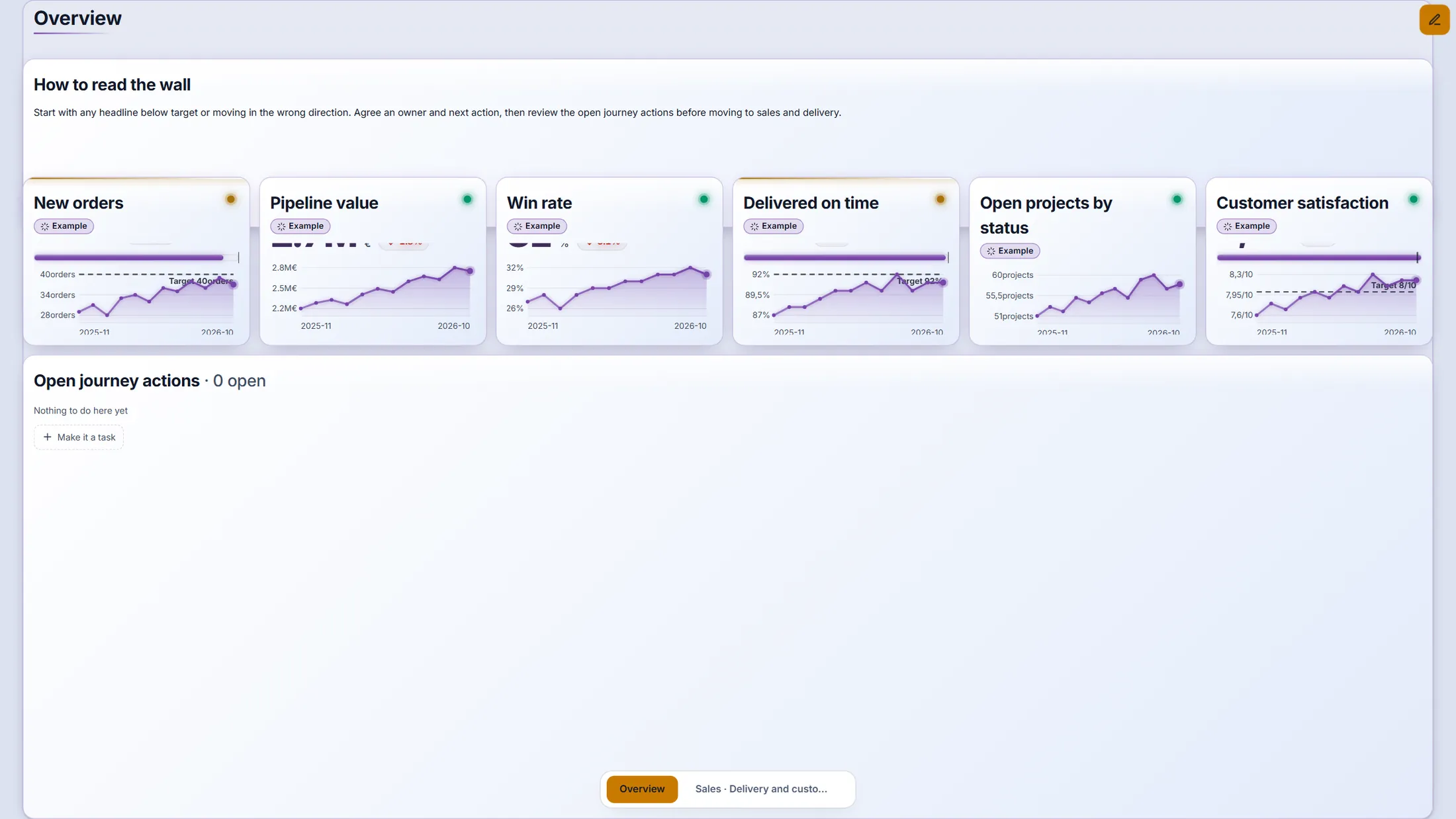
- Open de Control Room. De eerste pagina, Overview , toont de kerncijfers.
- Kijk naar een tegel: de titel, een label Example (zolang de cijfers voorbeelden zijn), de waarde, een trendlijn en de stippellijn van de streefwaarde.
- Een tegel met een lijst toont de Open journey actions van de journey - dezelfde acties als op het actiebord.
De overzichtspagina van het Meridiaan-bord. Pagina's
De tabs onderaan zijn pagina's. Elke pagina is een eigen wand.
- Druk onderaan op het tabblad Sales · Delivery and customers.
- Zie verschillende soorten tegels naast elkaar: een meter (wijzerplaat), trend lijnen, een lijst met rangorde en een invoer tegel waar een eigenaar de waarde van deze maand typt.
- Druk op Overview om terug te gaan.
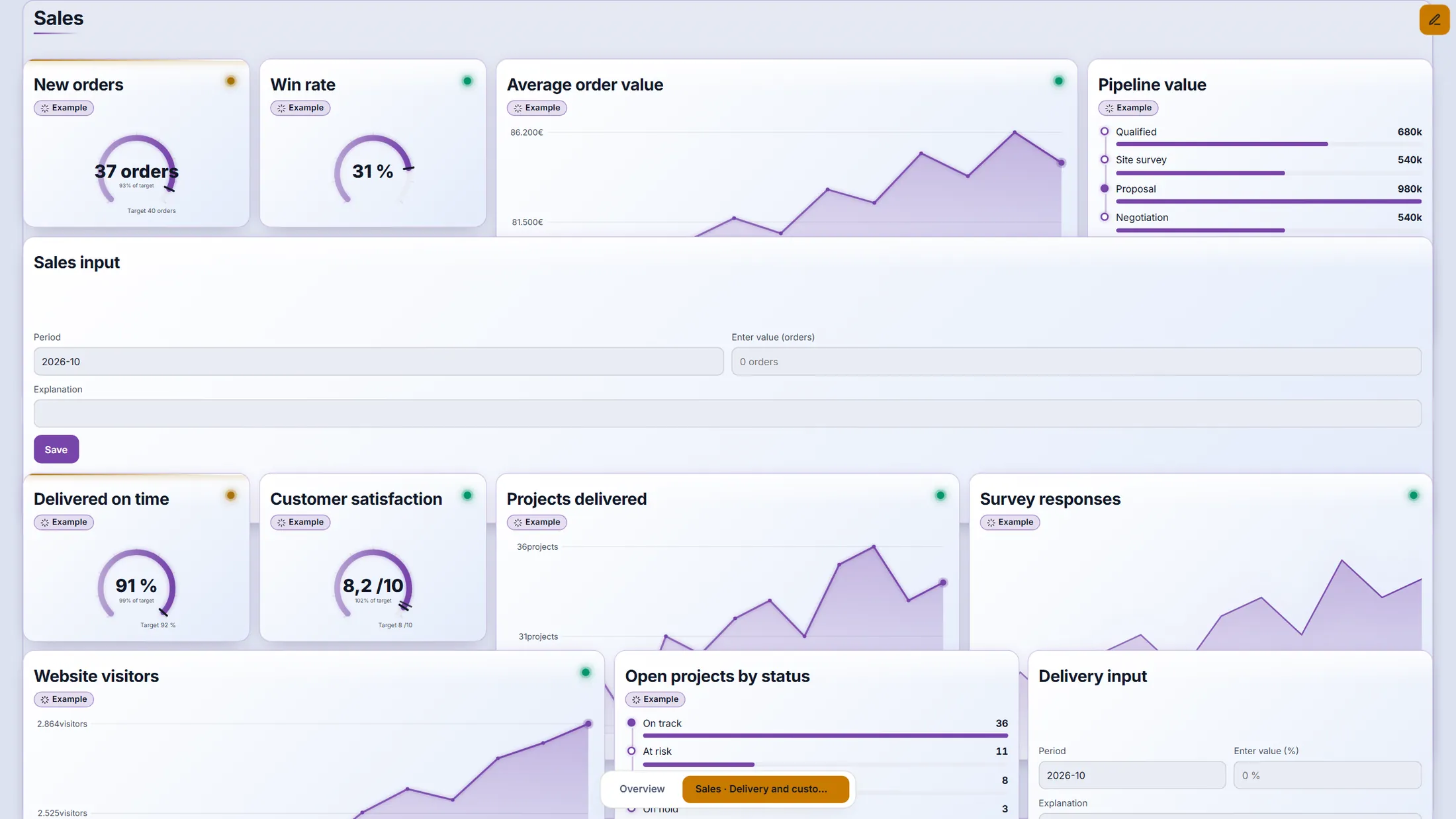
Pagina 2: veel soorten tegels op één wand. Wijs naar een grafiek
Beweeg de muis over een lijn. Een kaartje toont die maand.
- Beweeg de aanwijzer over de lijn van Pipeline value . Een kaartje toont de maand, de waarde en de verandering.
- Druk op de grafiek: een venster toont elke periode, wisselt tussen lijn en balken, exporteert naar CSV en laat je dieper graven.
- Het balkje boven de tegel heeft vier knoppen: vernieuwen , een CrewMate over dit paneel vragen , acties en eigenaar en details tonen .
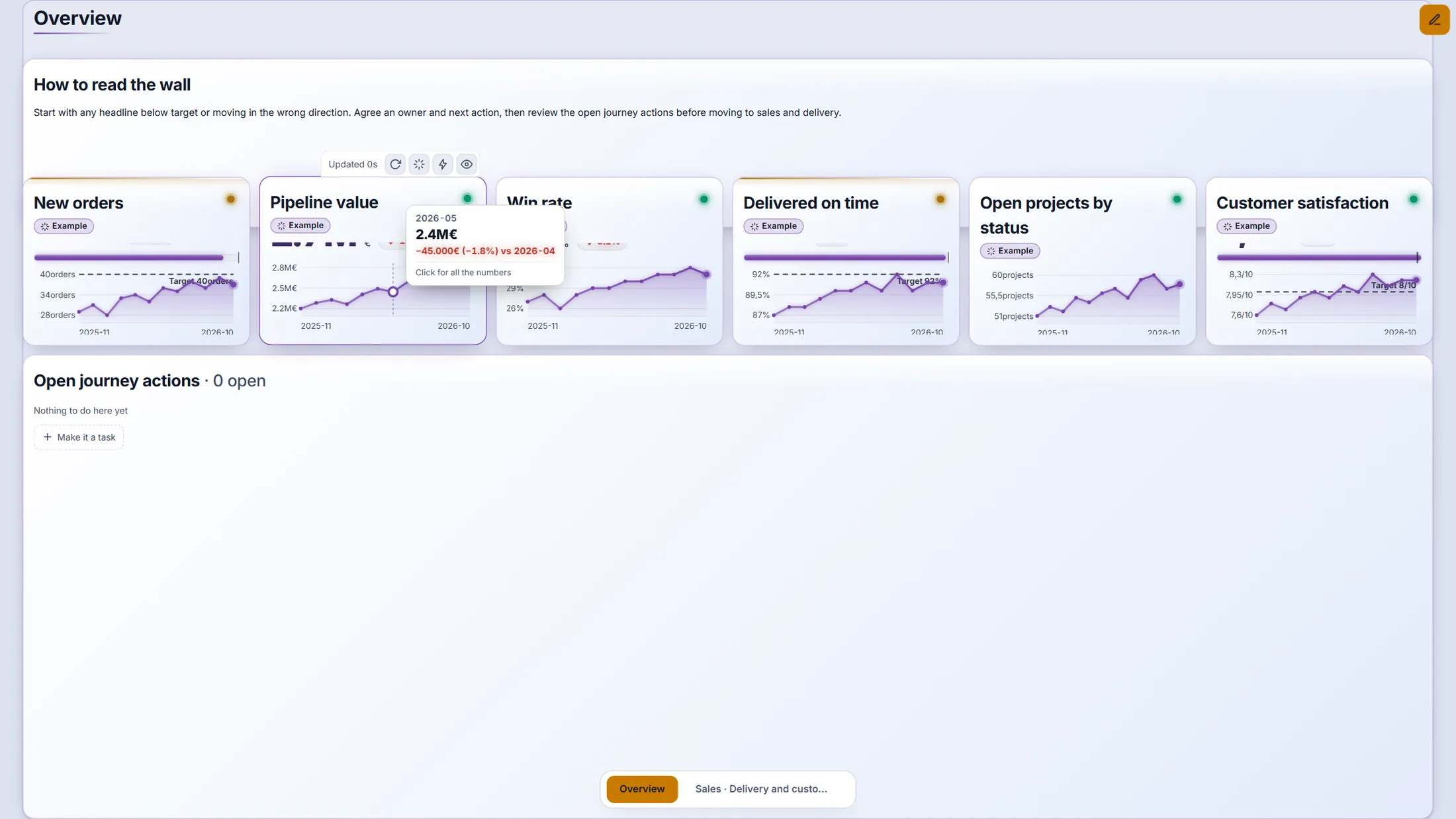
Erboven zweven: de waarde, de verandering - en "Click for all the numbers". Als een cijfer verandert
Het bord werkt zichzelf bij. Je kunt ook op vernieuwen drukken.
- Druk op de ronde pijl op een tegel: alleen die tegel leest zijn gegevens opnieuw. De pijl in de kop doet het voor het hele bord.
- Getypte waarden worden nooit overschreven: elke invoer houdt zijn auteur, datum en notitie, en de nieuwste invoer per periode is degene die getoond wordt.
- Als iemand anders het bord of een waarde verandert terwijl jij kijkt, komt het vanzelf binnen. Terwijl jij bewerkt, wacht het in een klein label tot je klaar bent, zodat niets onder je hand wegspringt.
"Updated 0s" en de vernieuwpijl: je ziet altijd hoe vers een tegel is. Druk op het potlood om iets te veranderen
Druk op het potlood. Er verschijnen knoppen en het bord krijgt een raster.
- Druk rechtsboven op het potlood: Edit. Een bord wordt alleen door een organisatiebeheerder bewerkt.
- Kop: All actions opent elke actie van de journey per persoon, status en datum; Goals to actions toont elk doel, cijfer en elke actie van de organisatie, verbonden.
- Rechtsonder: Add panel zet een nieuwe tegel op het bord, Undo en Redo lopen door je wijzigingen, KPIs opent de lijst met maatstaven.
- Onderaan de paginatabs en een + om een pagina toe te voegen.
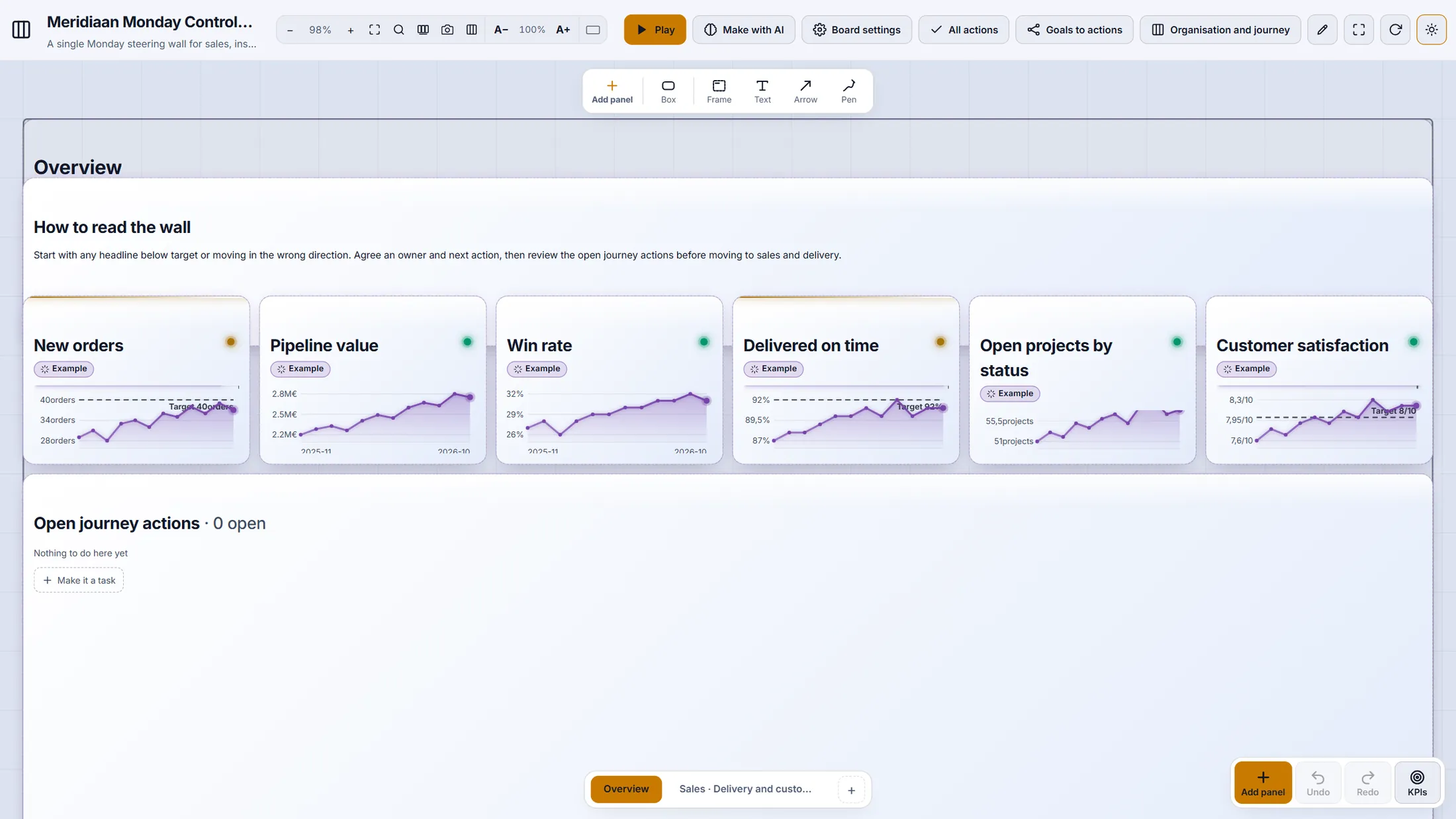
Bewerkmodus op hetzelfde bord. Kies een tegel: cijfers en grafieken
Druk op Add panel. Er opent een lijst met tegelsoorten, in groepen.
- Druk op Add panel (rechtsonder, of in de vormenbalk).
- Numbers & KPIs : KPI (één cijfer met zijn streefwaarde), Gauge (een wijzerplaat), Input (typ de waarde van deze maand), Signal (elke maatstaf die achterloopt), Simulation (knoppen om aan te draaien, en wat ze veranderen).
- Charts & tables : Trend, Table, List (rangorde, met balken), Roadmap (een plan in de tijd dat je op de tegel sleept), Map (een wereldkaart), Line with target, en meer zoals Status matrix, Heatmap, Burn-up en Run chart (SPC).
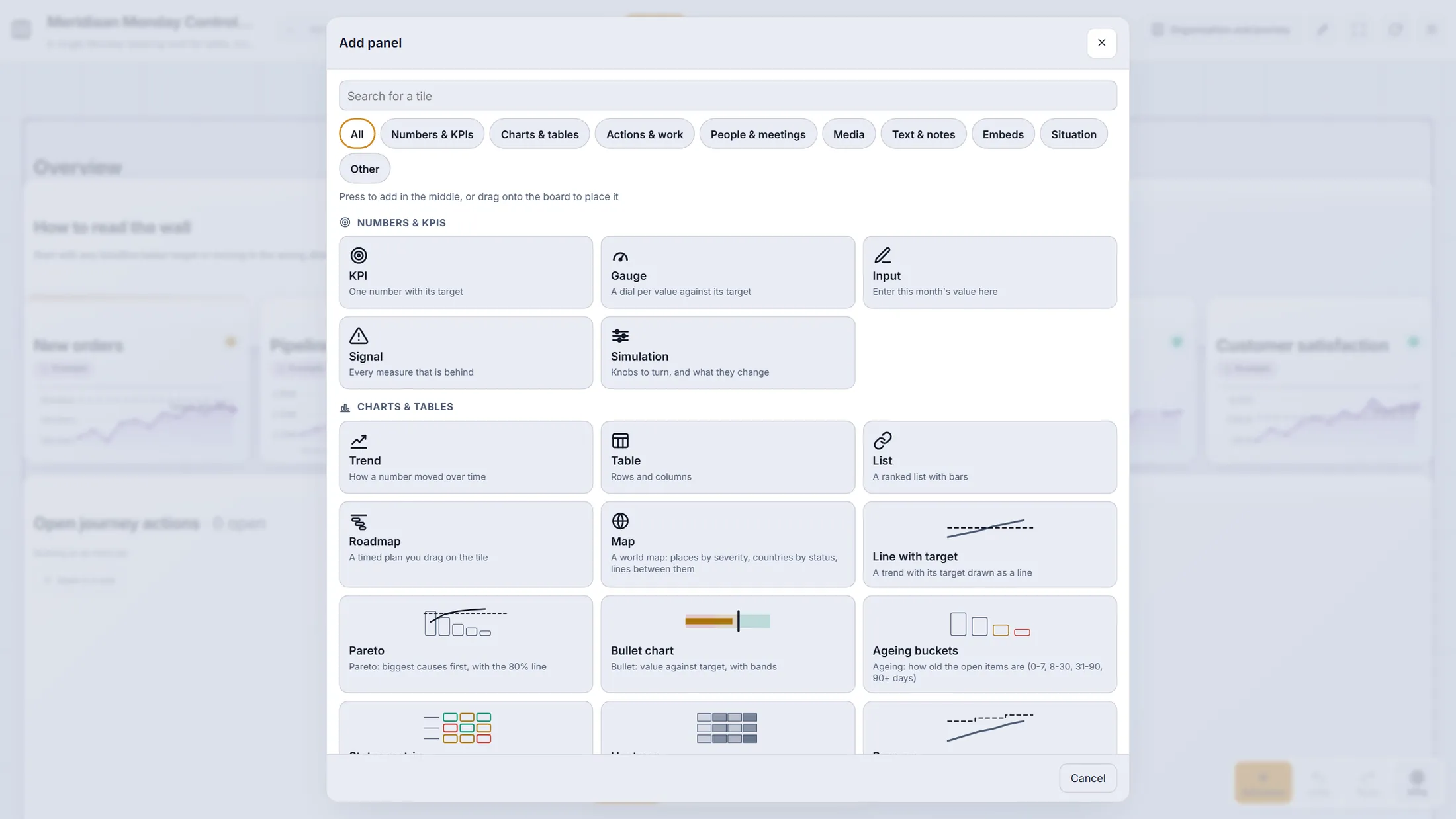
Groep één en twee van de tegellijst. Kies een tegel: werk, mensen en media
De journey zelf kan op de wand: acties, agenda, chats, bestanden, een project.
- Actions & work : Actions (knoppen: een link, een bord, een verversing), Project (een project uit /project, live), Scrum board, Time booked (uren deze week, per persoon).
- People & meetings : Teams meeting, Evidence (verhalen en citaten uit een collectie), Journey agenda (de maand en zijn afspraken), Room agenda (wie deze ruimte boekte), CrewMate (een avatar die over het bord antwoordt), Chats (laatste berichten, met een vak om te antwoorden).
- Media : Image, Video (een video, een stream of een live evenement), MediaStory (afspelend) en Files (één Community Files-map).
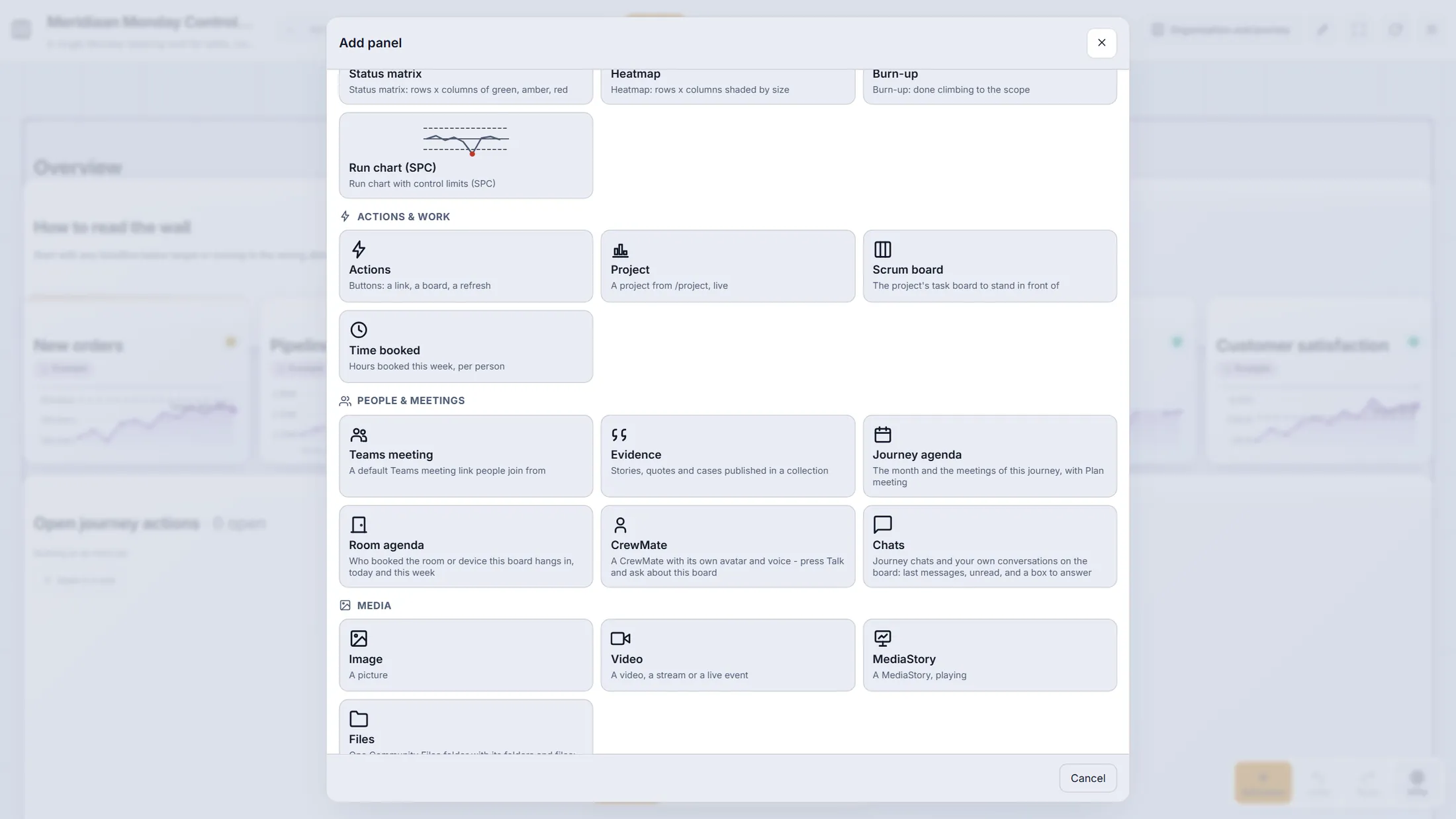
Tegels die het werk van de journey tonen: acties, agenda, chats, bestanden, video. Kies een tegel: tekst, embeds en situatie
De laatste groepen: notities, pagina's van anderen en een live beeld van wat er speelt.
- Text & notes : Text (een notitie voor de ruimte), Links, Mind map (op de tegel zelf bewerkt), Infinite canvas (tekenen, notities, plaatjes).
- Embeds : Embed (andermans pagina, ingekaderd - bijvoorbeeld Power BI, YouTube, Vimeo) en HTML app (een kleine pagina uit Community Files die zijn eigen gegevens bewaart). Alleen toegestane hosts kunnen worden ingebed.
- Situation : Alerts (incidenten met ernst, plaats en tijd - bevestig en sluit ze hier), Status board (benoemde statussen met een gekleurd woord en een trendpijl), Ticker (een voorbijschuivende LATEST-regel) en News feed (RSS of Atom, ook beveiligde).
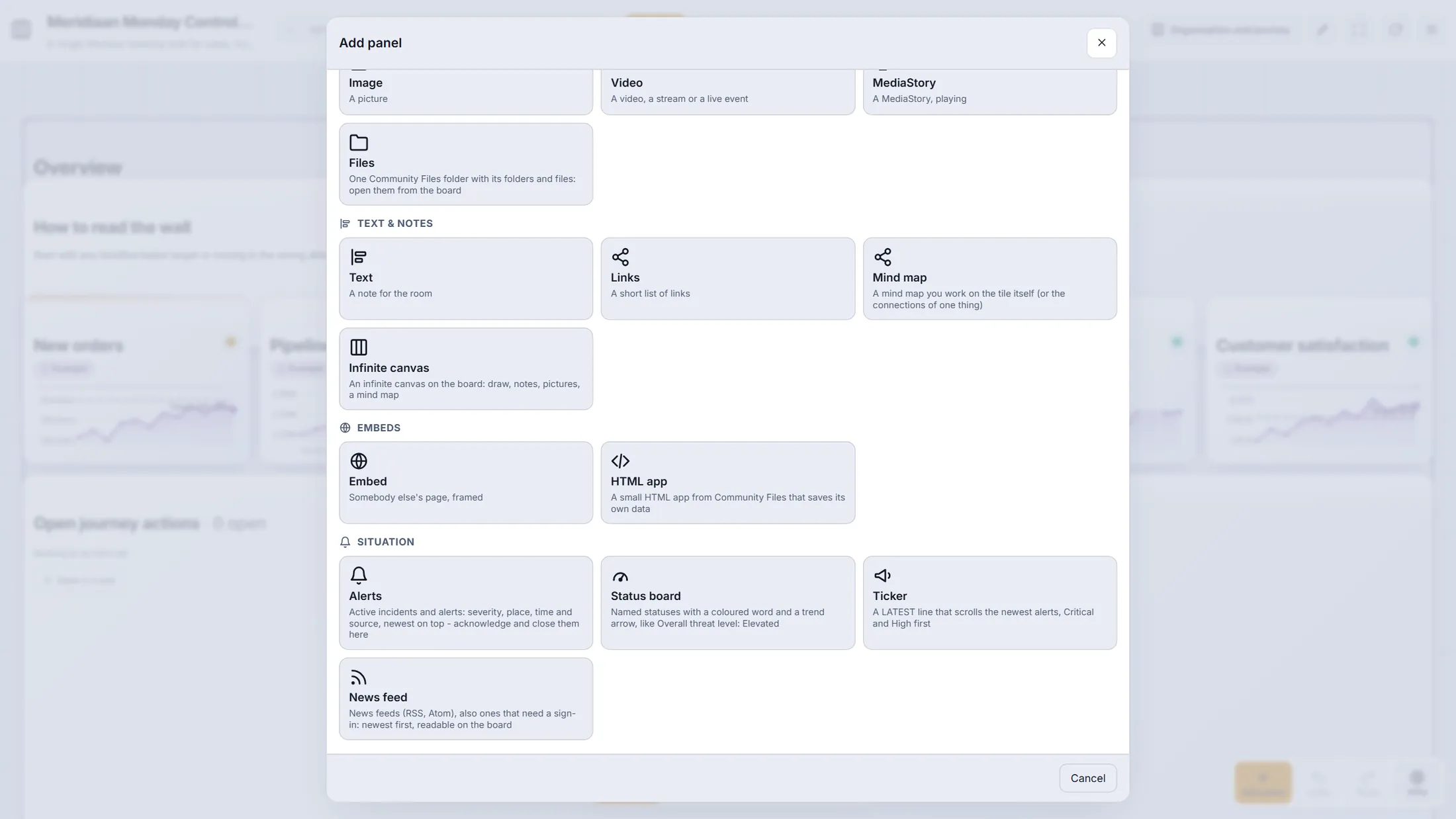
Notities, embeds en de situatietegels. Verplaats, teken, laat overlappen
Een bord is geen stijf raster. Verplaats tegels, teken vakken en pijlen en leg tegels over elkaar.
- Sleep een tegel aan zijn bovenbalk om hem te verplaatsen. Sleep zijn hoek om het formaat te wijzigen. Een tegel mag over een andere liggen: de volgorde in de lijst bepaalt welke bovenop ligt.
- Druk in de vormenbalk op Box. De hint zegt: Drag on the board to draw a Box - or click to place it. Esc puts it away.
- Frame tekent een kader waar andere tegels in staan, Text losse woorden, Arrow een lijn tussen tegels, Pen een vrije lijn. Dubbelklik op een vorm om er woorden in te typen.
- Het bord kan groeien: zet een tegel voorbij de rechterrand en het wordt breder, tot 128 kolommen.
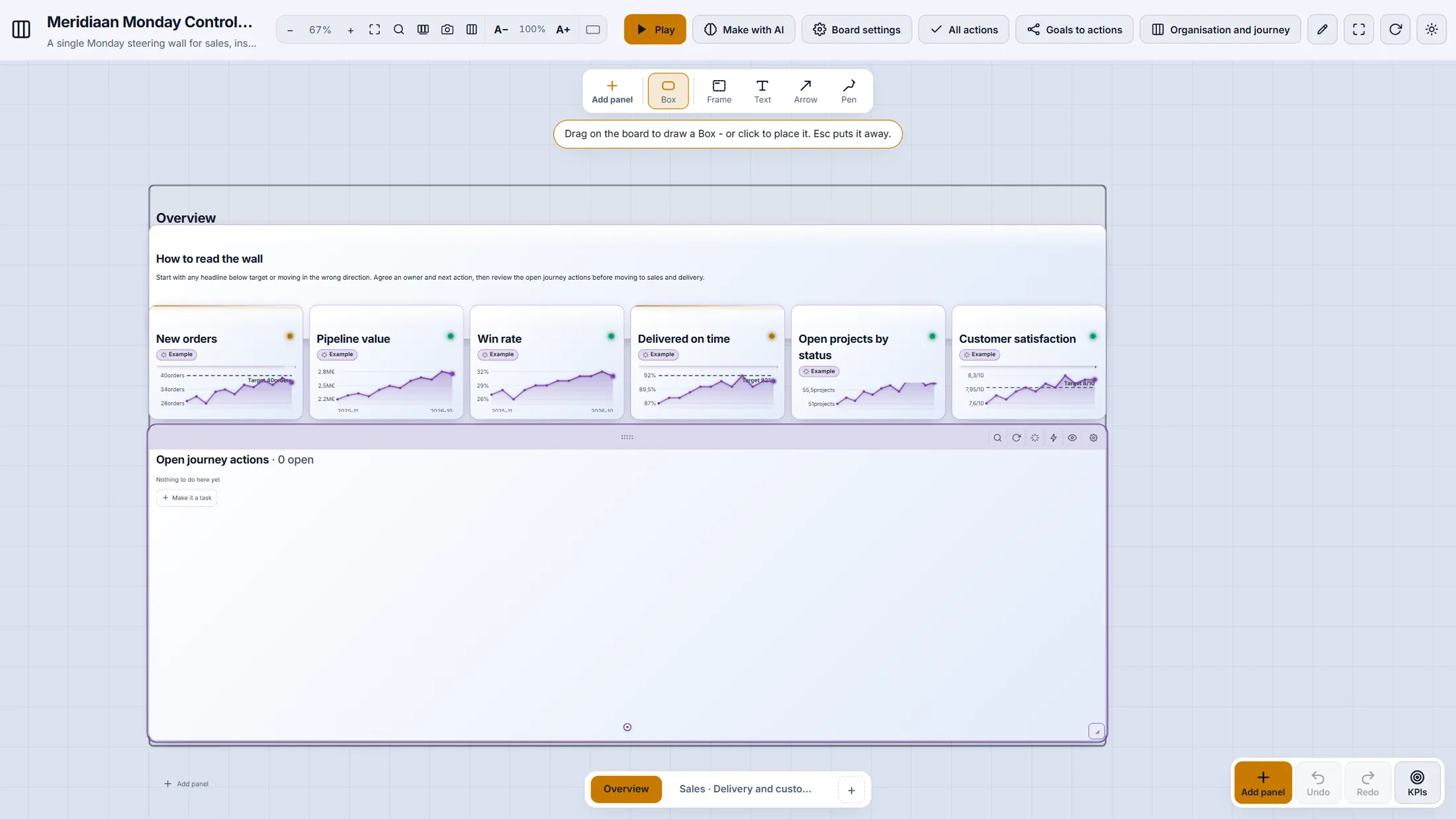
Box is ingesteld; de tegel onder de aanwijzer toont zijn eigen knoppen. Drie manieren om een tegel te voeden
Open de instellingen van een tegel. Bovenaan kies je waar zijn cijfers vandaan komen.
- Wijs in bewerkmodus naar een tegel en druk op zijn tandwiel . Het venster Panel settings opent.
- A KPI: de tegel volgt een maatstaf die de streefwaarde en de ingevoerde waarden bevat. Kies er een uit de lijst, druk op New KPI om er hier een te maken, of op Enter value om nu een waarde te typen.
- A data connection: de tegel leest uit een webdienst, een bestand of live gegevens (stappen 14-17).
- Values typed in here: de cijfers zitten in de tegel zelf (stap 18).
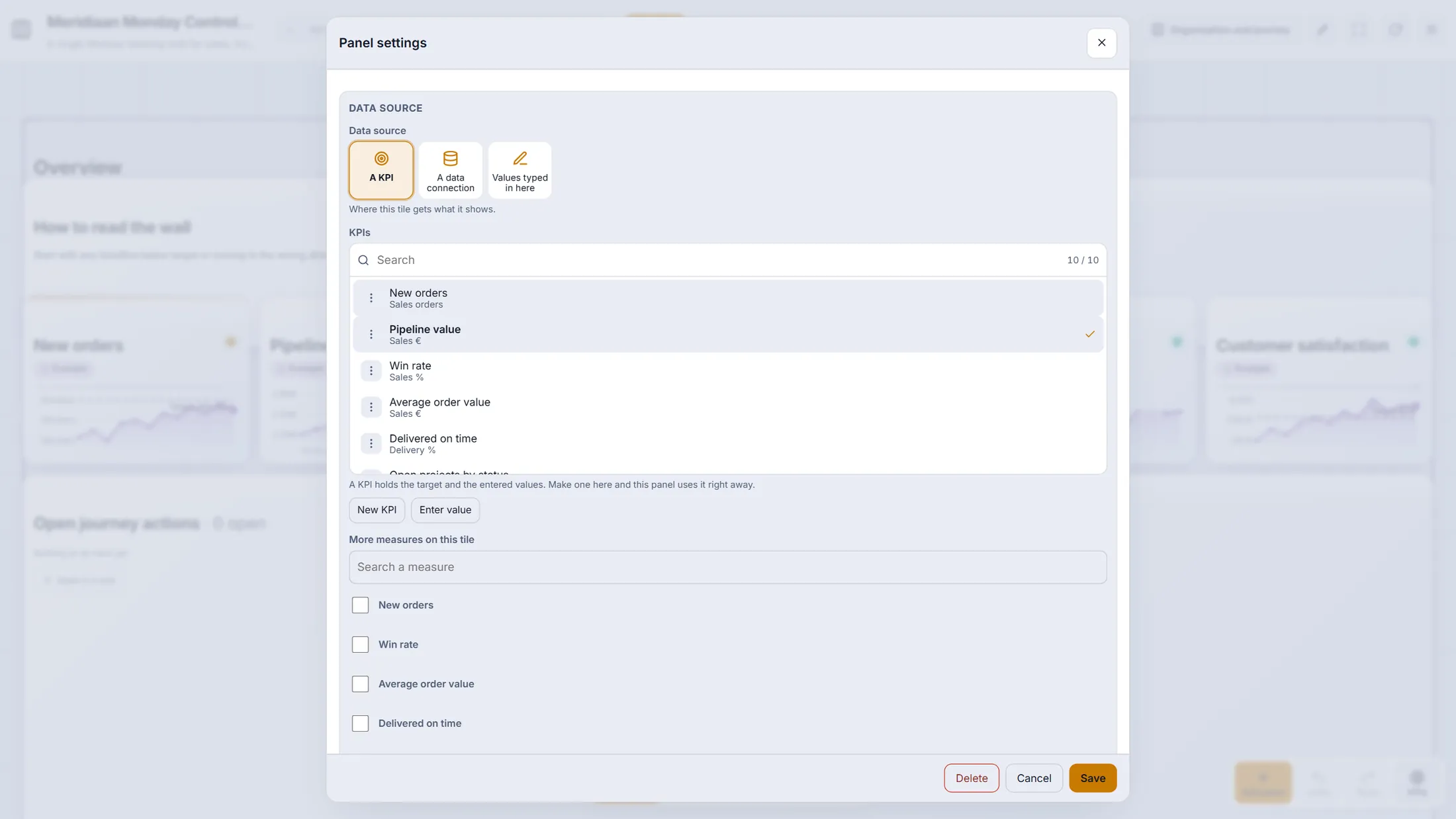
De drie grote keuzes bovenaan de instellingen van een tegel. Al je maatstaven in één lijst
Druk op KPIs (rechtsonder). Elke maatstaf van de organisatie is een rij.
- Druk rechtsonder op KPIs. Een tabel toont elke maatstaf met Title, Pillar, Owner, Target, Updated .
- De eerste knop van een rij verbindt de maatstaf met acties en andere dingen: een cijfer dat aan een actie hangt, hangt er overal aan. + voegt een waarde toe, het potlood bewerkt, de prullenbak verwijdert.
- New KPI maakt een maatstaf; Refresh leest de lijst opnieuw.
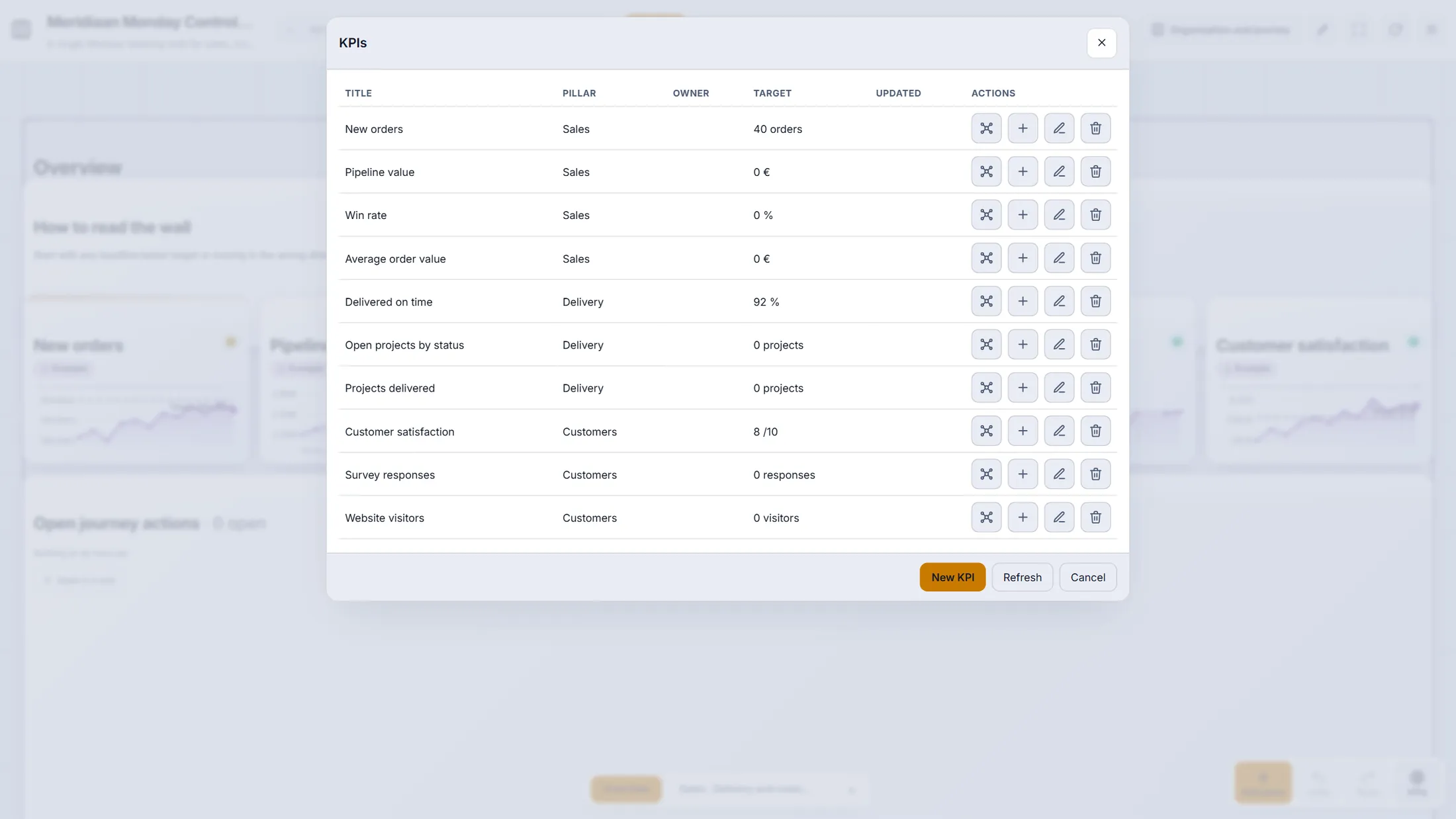
De maatstaven van het Meridiaan-bord. Eén maatstaf, in detail
Druk op het potlood bij een rij. Je ziet alles wat het cijfer bepaalt.
- Stel up / down in: Higher is better (orders) of Lower is better (klachten).
- Kies de Period : Every month, Every quarter of Every year - hoe vaak een waarde wordt ingevoerd - en de Target met zijn periode.
- Slightly behind % (hier 90) is het deel van de streefwaarde waaronder de tegel oranje wordt in plaats van groen.
- Owner : kies een persoon uit de lijst. Bij Data source kies je hoe de cijfers binnenkomen (volgende stap).
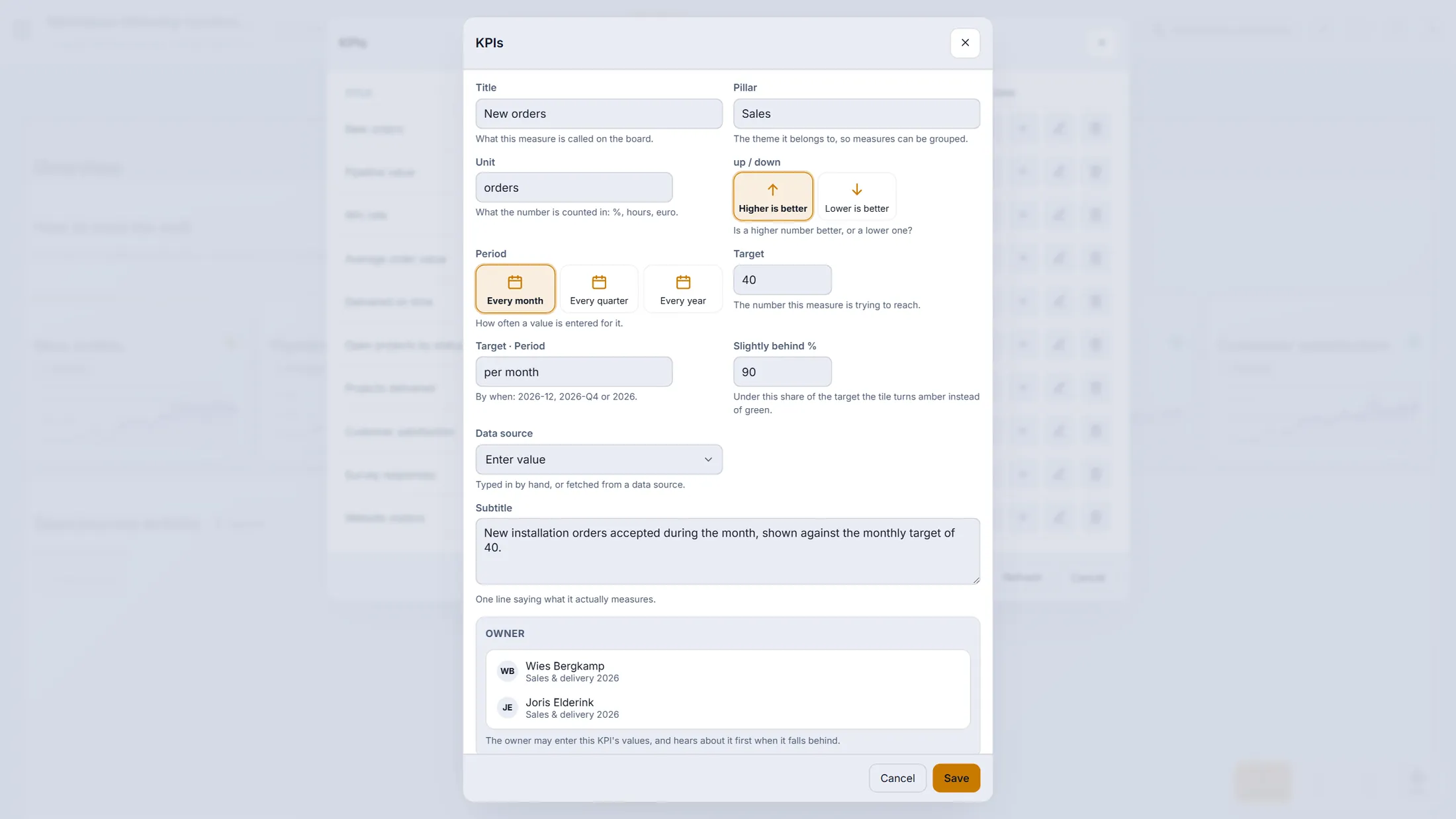
Eén KPI: alles wat het cijfer bepaalt. Invoeren, ophalen of tellen
Open de Data source-lijst van een KPI. Drie keuzes.
- Enter value: de eigenaar (of een beheerder) typt de waarde per periode, met een notitie en documenten. Elke invoer blijft bewaard - niets wordt overschreven.
- Data source: kies een gegevensverbinding (stappen 14-17). De waarde wordt voor je opgehaald, gefilterd en opgeteld.
- Counted by the platform: actieve en terugkerende mensen, leden en nieuwe leden, interacties (berichten, reacties, chats - geen likes), mensen per organisatierol, formulierantwoorden, gemiddelde en NPS, gepubliceerde verhalen. Een getelde KPI weigert getypte waarden.
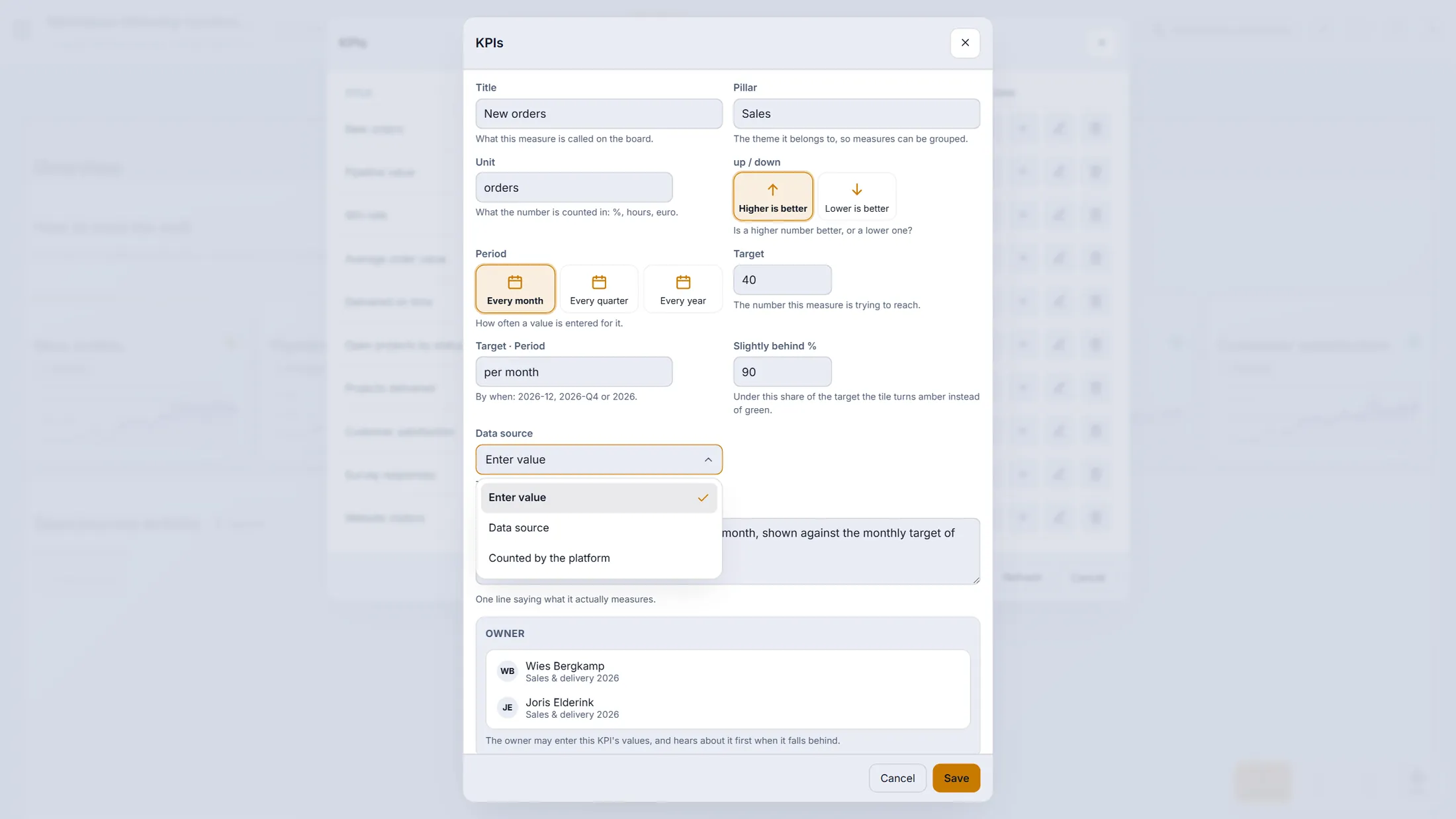
De eigen keuzelijst van CoVince: drie manieren om een waarde te krijgen. Een gegevensverbinding
Kies A data connection. Je ziet de verbindingen van je organisatie.
- Druk op A data connection. De lijst toont elke verbinding met zijn adres: hier een orderexport (CSV), een Google Sheet en een webdienst.
- Kies er een. Druk onder Series op Series + om te zeggen welke kolom of waarde een lijn wordt, en filter, groepeer of tel hem op (aantal, som, gemiddelde, minimum, maximum, percentage).
- Stel Which way is good in en het oranje punt eronder, zoals bij een KPI.
- Staat hij niet in de lijst? Druk op New data connection (volgende stap).
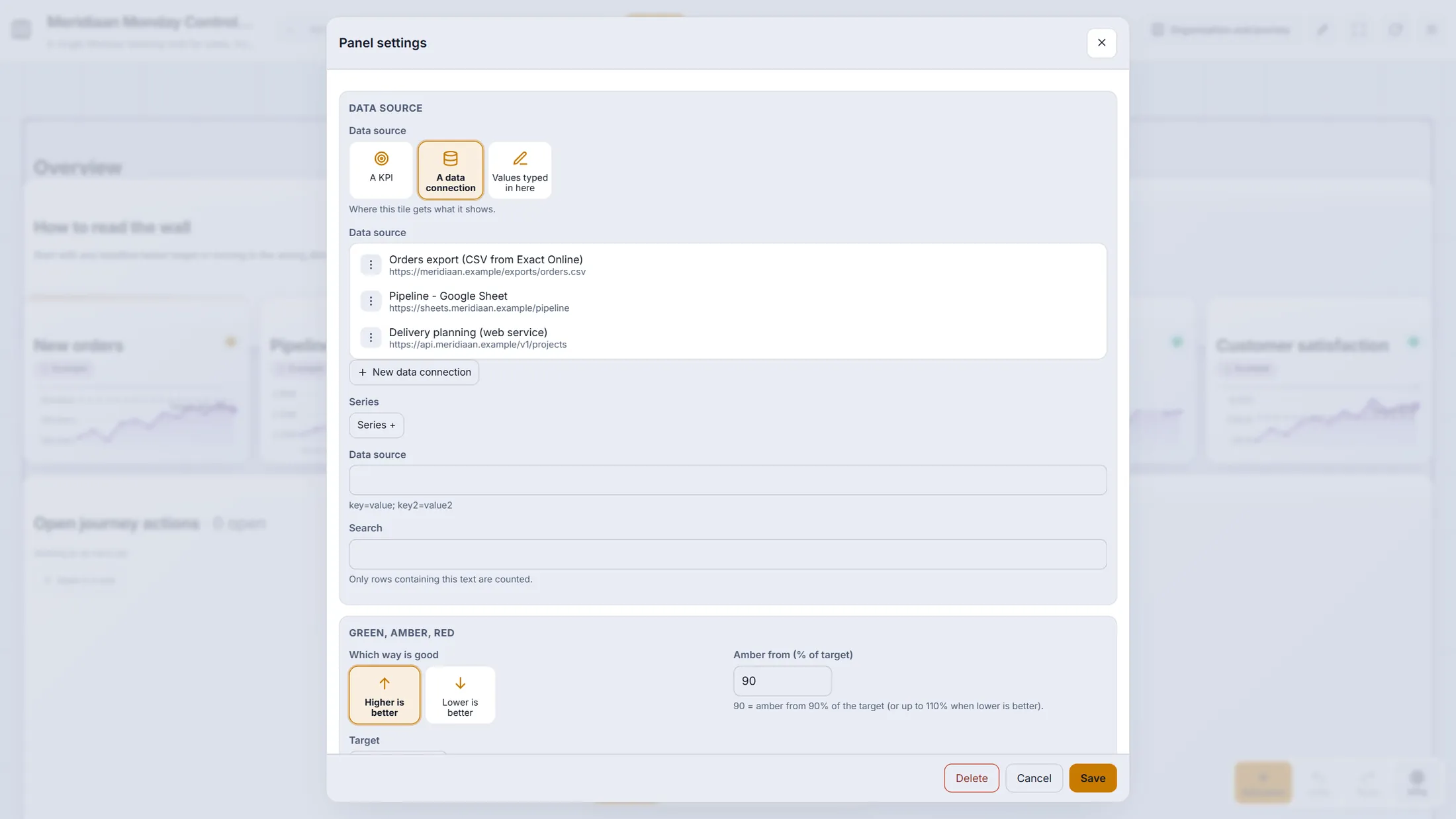
Drie verbindingen van Meridiaan B.V.: een CSV-export, een Google Sheet en een webdienst. Een nieuwe verbinding: waar hoort hij?
Een klein venster met drie stappen. Eerst zeg je wie het mag zien.
- Druk op New data connection. Er opent een venster met een voortgangsbalk: Step 1 of 3 .
- Zoek of kies een journey (de gekozen heeft een vinkje) of The whole organisation.
- Druk op Continue.
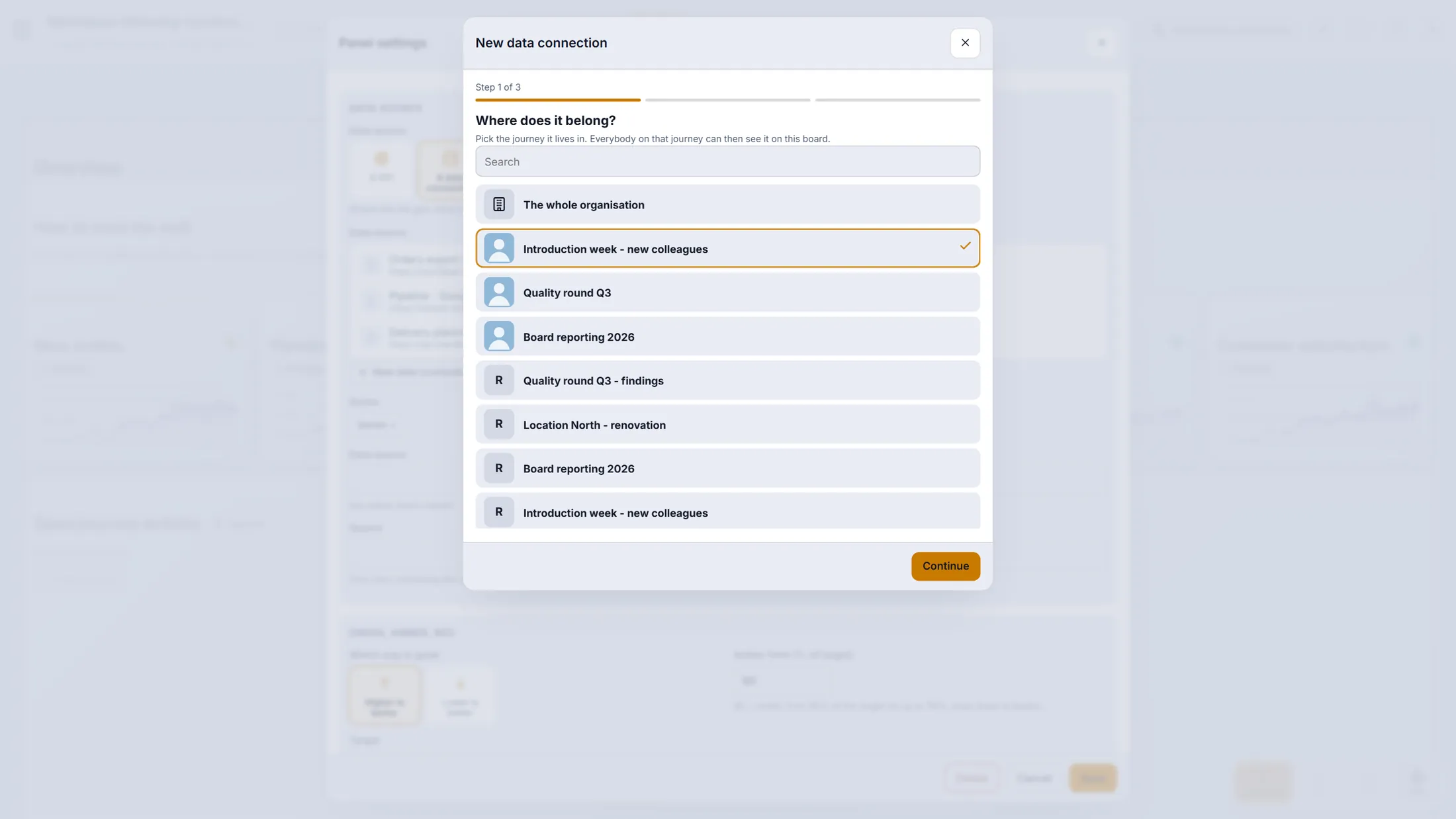
Stap 1 van 3: waar hij hoort. Een nieuwe verbinding: waar wonen de cijfers?
Vijf kaarten. Kies waar de cijfers staan.
- A web address: een https-adres dat met JSON antwoordt - bijna elk online hulpmiddel heeft er een (een API). Je kunt een sleutel of aanmelding toevoegen.
- A CSV file: upload een .csv-, .tsv- of .txt-export tot 5 MB. De eerste rij geeft de kolommen een naam. Je ziet een voorbeeld van de eerste rijen.
- CSV in OneDrive en CSV in Google Drive: een CSV (of een Google Sheet) die blijft waar hij is en bij elke vernieuwing opnieuw wordt gelezen - zo volgt het bord het bestand.
- Live data: aandelen, valuta, weer of crypto - geen bestand nodig (volgende stap). Druk na je keuze op Continue.
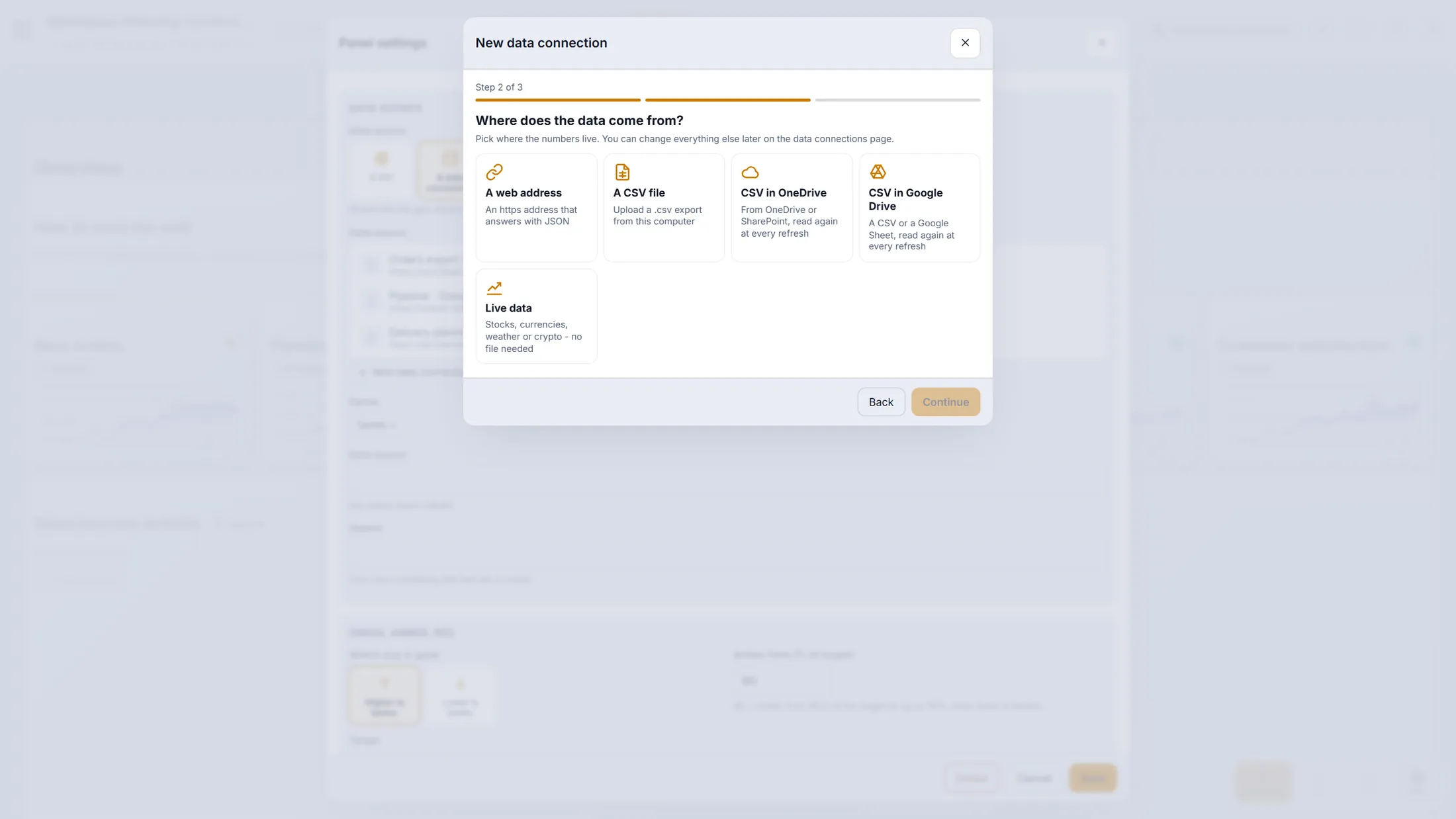
Vijf manieren om gegevens binnen te brengen. Live gegevens, geen bestand nodig
Geef de verbinding een naam, kies wat je wilt volgen, druk op Make it.
- Typ een naam die mensen op het bord herkennen, bijvoorbeeld Euro rates .
- Kies er een: Stocks & indices (symbolen zoals AAPL, MSFT), Currencies (vanaf één valuta, vergeleken met andere), Weather (zoek tot 5 plaatsen) of Crypto (munten, geprijsd in een valuta).
- Druk op Show live values om te kijken, dan op Make it. De verbinding wordt gemaakt en de tegel volgt hem.
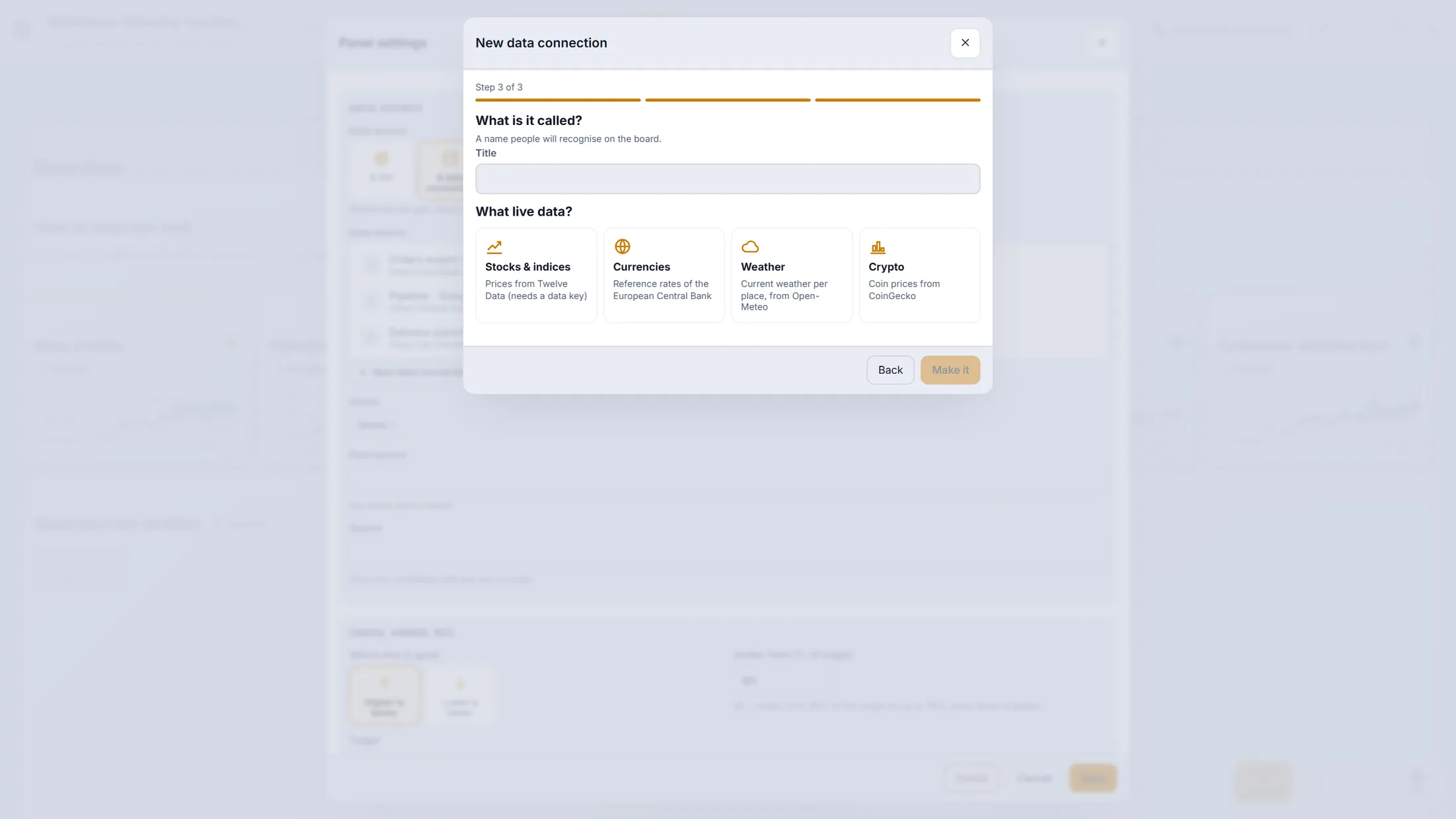
Live gegevens: vier soorten, geen bestand. Typ de cijfers zelf
Geen bron nodig. De cijfers zitten in de tegel.
- Druk op Values typed in here.
- Elke rij is één punt: een maand ( 2026-05 ), zijn waarde ( 2430000 ) en, als je wilt, een streefwaarde.
- Voeg onderaan de lijst rijen toe, verwijder er een met de prullenbak. Druk op Save als het klopt.
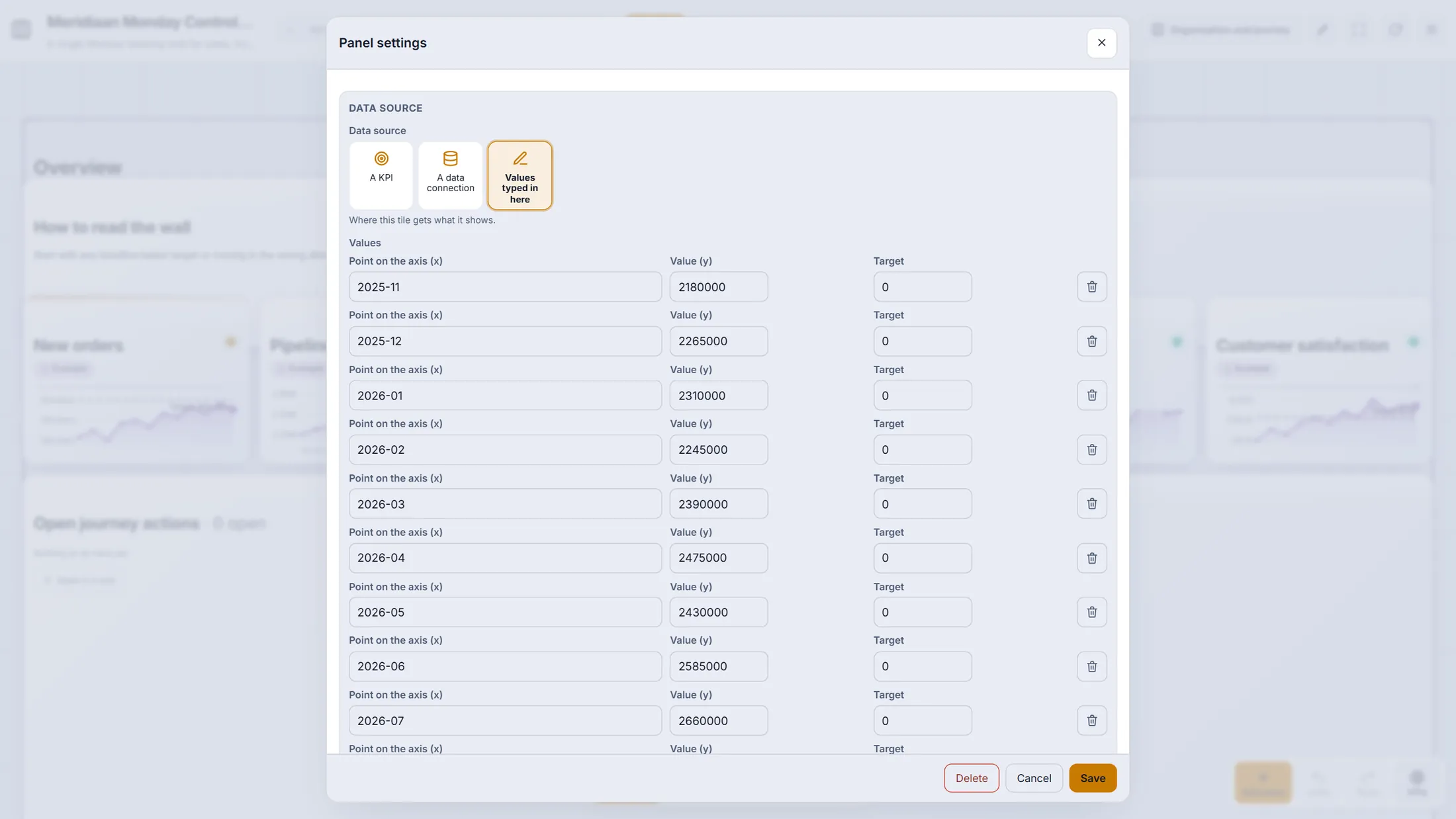
Getypte punten: maand, waarde, streefwaarde. Geef het een naam, deel het
Druk op Board settings. Geef het bord een naam en zeg wie het mag zien.
- Druk in de kop op Board settings.
- Vul de Title in (de naam in de kop en de bordenlijst), een lijnicoon en een Subtitle voor de ruimte.
- Visible for : Everybody in the organisation of Organisation admins only. Kies bij Journey over welke journey het bord gaat - dat bepaalt welke projecten, bestanden, video's en mensen zijn tegels kunnen bereiken.
- Extra allowed embed hosts : andere websites die de embed- en videotegels mogen tonen, naast de websites die CoVince al toestaat.
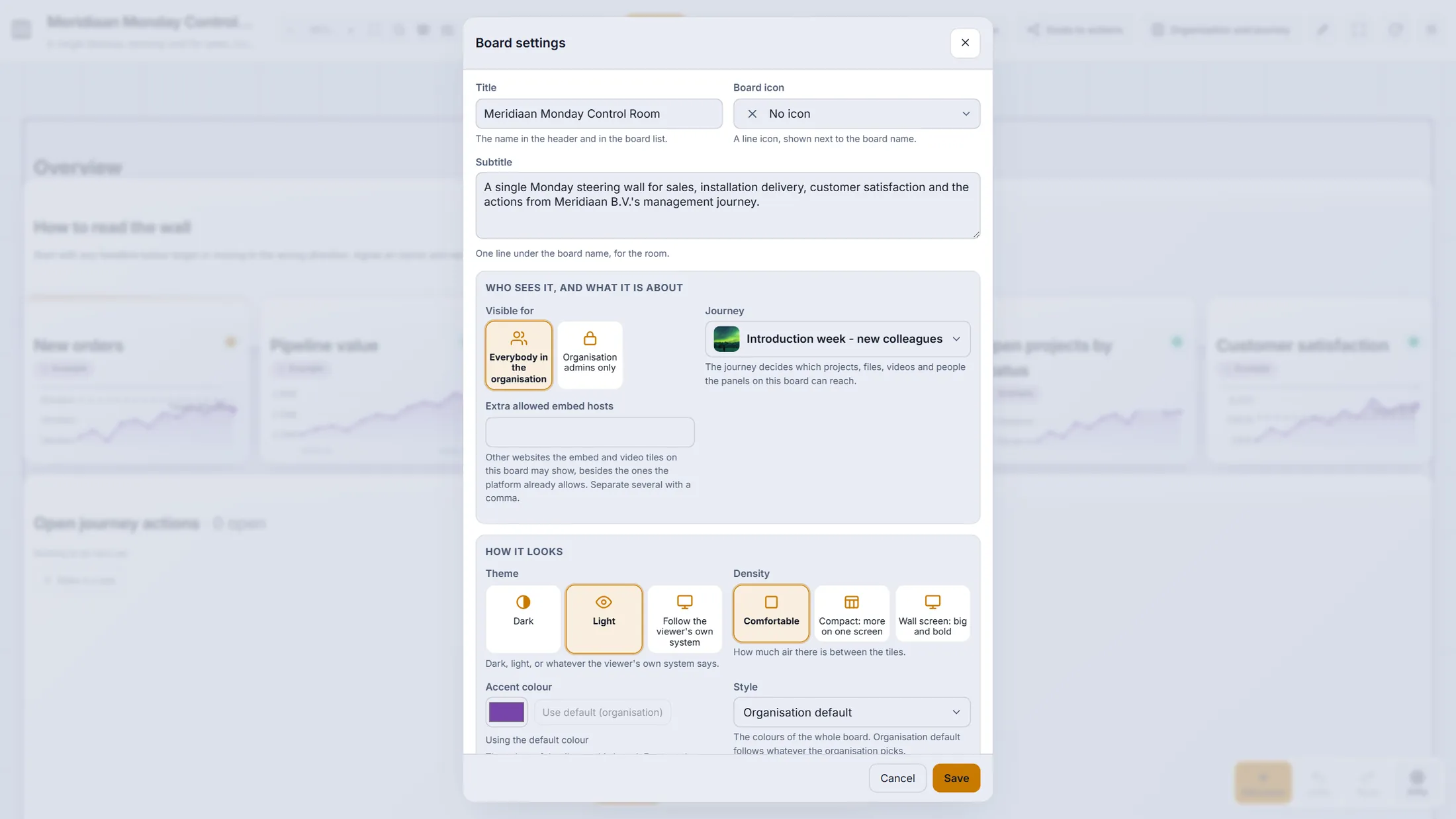
De eerste helft van Board settings. Kleuren, formaat en schermen
Scrol omlaag in Board settings. Hier stel je in hoe het eruitziet en hoe groot het is.
- Thema: de kop heeft een zon/maan-knop, en een bord kan met Edit styles een eigen kleur dragen. Een tegel kan de kleur in zijn eigen instellingen overrulen.
- Look : Modern (gradients) geeft een glanzend verloop en zachte gloed; Classic is de vlakke look.
- Size : Blocks across (12 tot 1024), Screen (één scherm 16:9, tot negen staande schermen) en Content size - een schuif die tekst, cijfers en grafieken in de tegels groter of kleiner maakt, zodat een grote wand hetzelfde bord toont op de grootte die je wilt.
- On a wall screen : vink Turn the pages by themselves on a wall screen aan, stel Seconds per page in (hier 20) en, als je wilt, een LATEST line with the newest alerts .
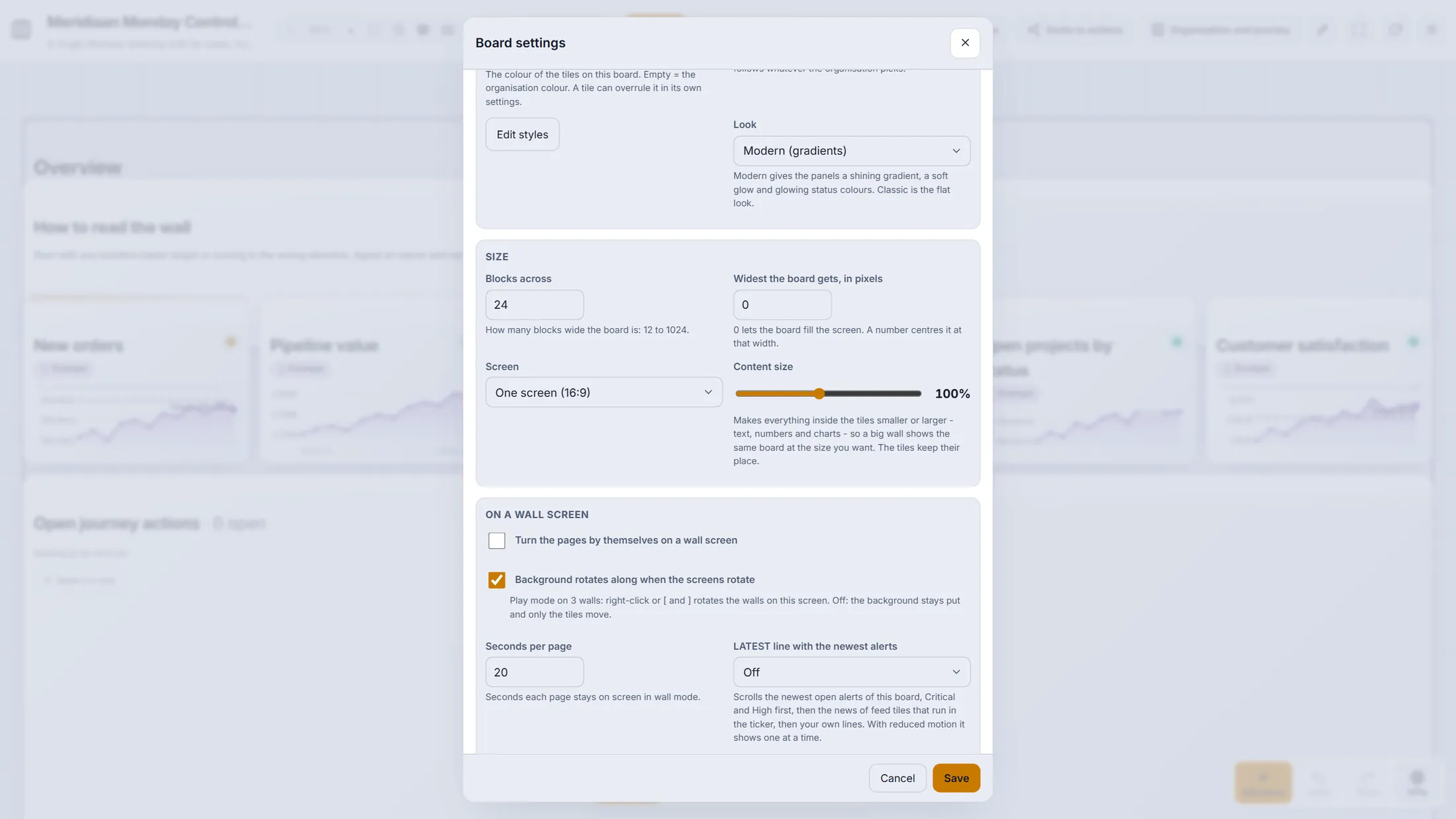
Look, formaat en het ritme van de wand. Druk op Play voor de wand
Druk op Play. De bewerkknoppen verdwijnen en het bord is klaar voor een scherm aan de wand.
- Druk in de kop op Play. Het bord toont zonder bewerkgereedschap.
- Loop door de pagina's met Left arrow en Right arrow, pauzeer met Space, verlaat met Esc. Shift+F maakt het beeldvullend.
- Een wand kan het bord direct in deze modus openen: voeg ?mode=wall toe aan het adres, of gebruik de deellink.
- Afspelen is een weergave: het bord en zijn gegevens blijven onaangeroerd. Teken tijdens een overleg op het bord met Draw on the board - de tekening is een notitie, geen onderdeel van het bord.
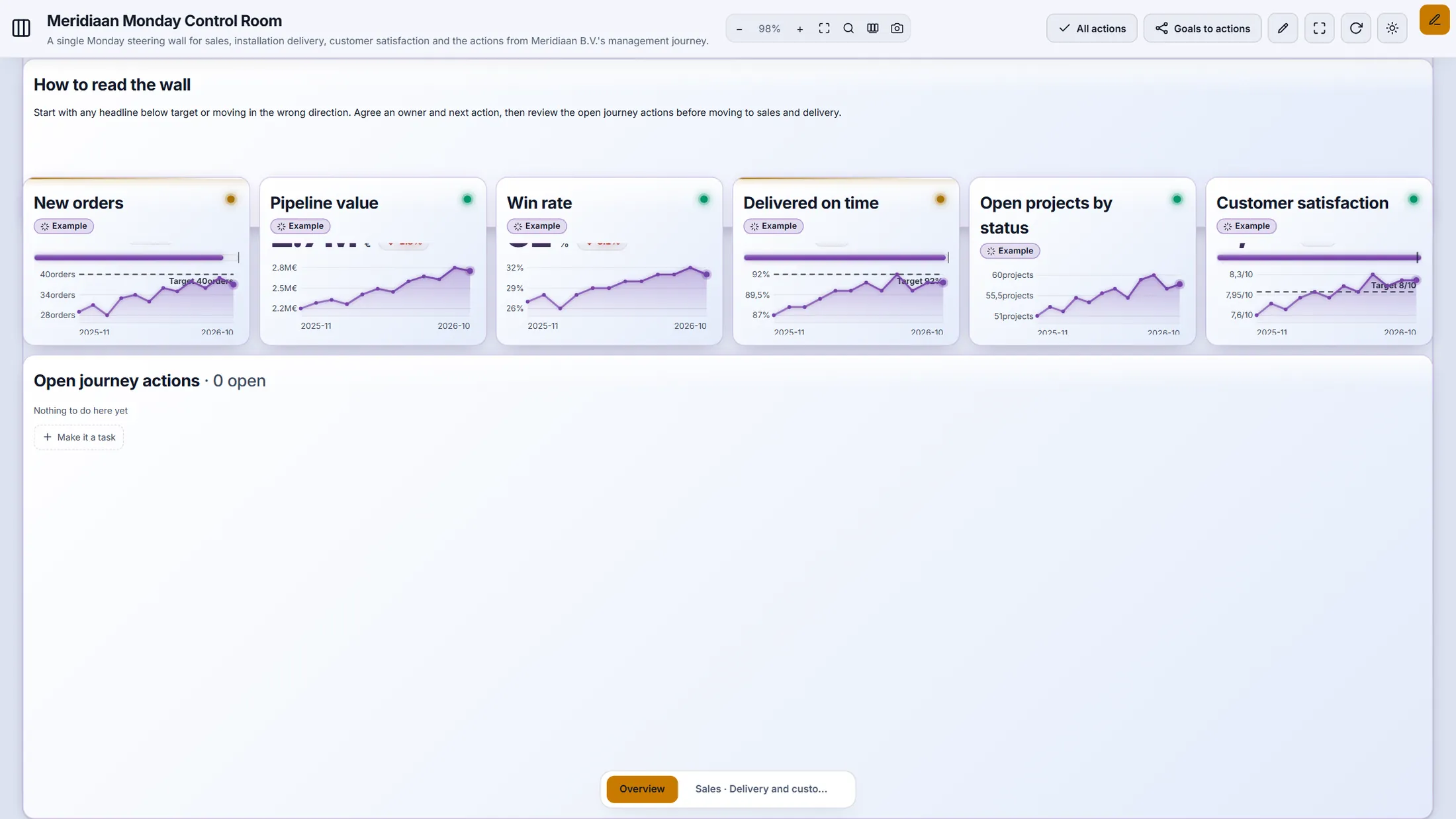
Play: alleen wat een wand nodig heeft. De telefoon
Open hetzelfde bord op een telefoon. De tegels stapelen zich op, de een onder de ander.
- Open de Control Room op je telefoon en kies hetzelfde bord.
- Scrol omlaag om tegel na tegel te lezen. Druk op de drie puntjes in de kop voor de rest van de knoppen.
- Druk op Show values of + Value op een tegel om daar een waarde te lezen of toe te voegen.
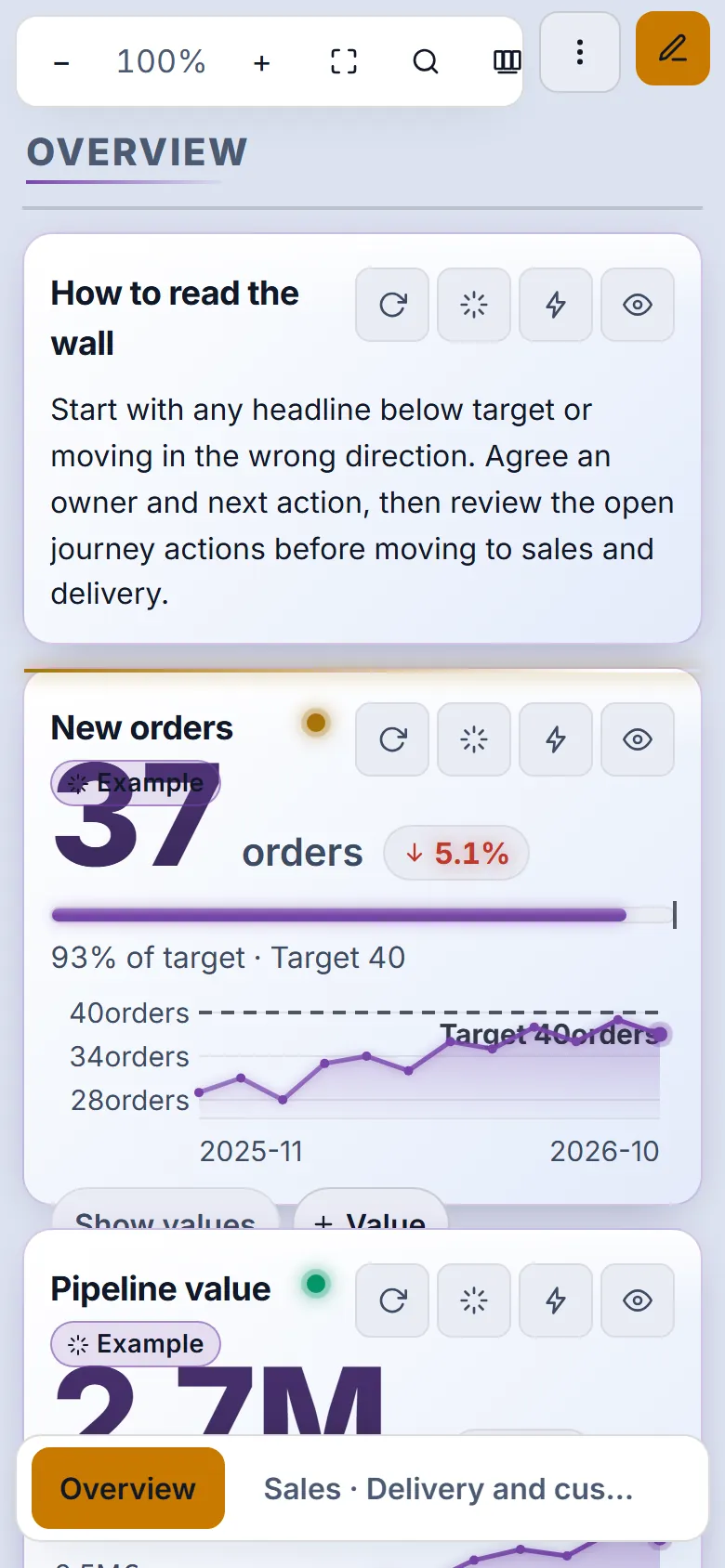
De telefoon: één kolom, grote cijfers, dezelfde knoppen.
Als er iets niet klopt
Ik zie geen potlood, geen Make with AI.
Bewerken is voor organisatiebeheerders. Een lid ziet het bord zonder bewerkgereedschap - dat is de wand.
Een tegel zegt Example.
De cijfers zijn voorbeelden van Make with AI. Koppel een bron of typ de eerste waarde en je eigen cijfers vervangen ze; of gebruik Remove all example data aan het eind van de wizard.
Mijn gegevensverbinding toont niets.
Open de pagina Data connections en gebruik de test: die toont wat het adres antwoordt, de velden die hij vond en elke fout. Na herhaalde mislukkingen pauzeert een verbinding zichzelf en meldt dat.
Wie kan de cijfers zien?
Het bord zegt wie: Visible for - iedereen in de organisatie of alleen beheerders. Een gegevensverbinding heeft ook een eigen bereik, en een geheim wordt na het opslaan nooit meer getoond.
Kunnen twee mensen tegelijk bewerken?
Ja. Een wijziging van iemand anders komt vanzelf binnen; terwijl jij bewerkt wacht ze in een klein label, en Undo en Redo lopen door je eigen wijzigingen.
De woorden, in gewone taal
- board
- De hele Control Room van één organisatie en journey: pagina's met tegels.
- tile
- Eén vak op een pagina: een cijfer, een grafiek, een lijst, een kaart, een notitie, een video...
- KPI
- Een maatstaf die je volgt: een streefwaarde, een periode en de waarden in de tijd.
- data connection
- Het adres en de aanmelding van een bron, één keer bewaard en door veel tegels gebruikt.
- series
- Eén lijn of reeks balken getekend uit een gegevensverbinding: welke kolom, gefilterd, gegroepeerd, opgeteld.
- wall mode
- Play: het bord zonder bewerkgereedschap, voor een scherm aan de wand.
Waar je daarna heen gaat
- Maak een Control Room met AI Beschrijf het en CoVince bouwt het bord voor je.
- Alle uitleggen De andere dingen die je hier kunt leren.