Control Room: una pared para todo lo que diriges
Un recorrido por todo lo que puede hacer un Control Room: más de treinta tipos de bloque, diseño libre, temas, páginas, un modo pared, el móvil, y un mapa de todas las formas de alimentar un bloque: valores escritos, KPI, archivos, servicios web, datos en vivo y el propio journey.
Coordinación - todo en una sola pared - 20 min. Necesitas: una organización. Para cambiar un tablero: ser administrador.
Leer esto no cambia nada. En las imágenes cada ventana se cerró con Cancel: no se guardó nada.
Lo que podrás hacer
- Leer un tablero Puntos de estado, líneas de tendencia, etiquetas Example, páginas.
- Construir uno Más de treinta tipos de bloque; dibuja cuadros, flechas y texto entre ellos.
- Alimentarlo Escrito, KPI, archivo, servicio web, datos en vivo, el propio journey.
- Mostrarlo Modo reproducción, pantallas, temas y un diseño para móvil.
Prepara esto primero
- Una organización Un Control Room siempre trata de algo. Ábrelo y elige la organización y luego el journey.
- Un tablero ¿Aún no hay tablero? La explicación Crea un Control Room con IA construye uno a partir de un briefing en minutos.
Haz el recorrido, paso a paso
Veintidós pasos en cinco partes: mirar, construir, alimentar, ajustes, mostrar. Las imágenes son un tablero real, creado con Make with AI.
Lee la pared
Cada bloque es un número o una lista. El punto de color dice si va bien.
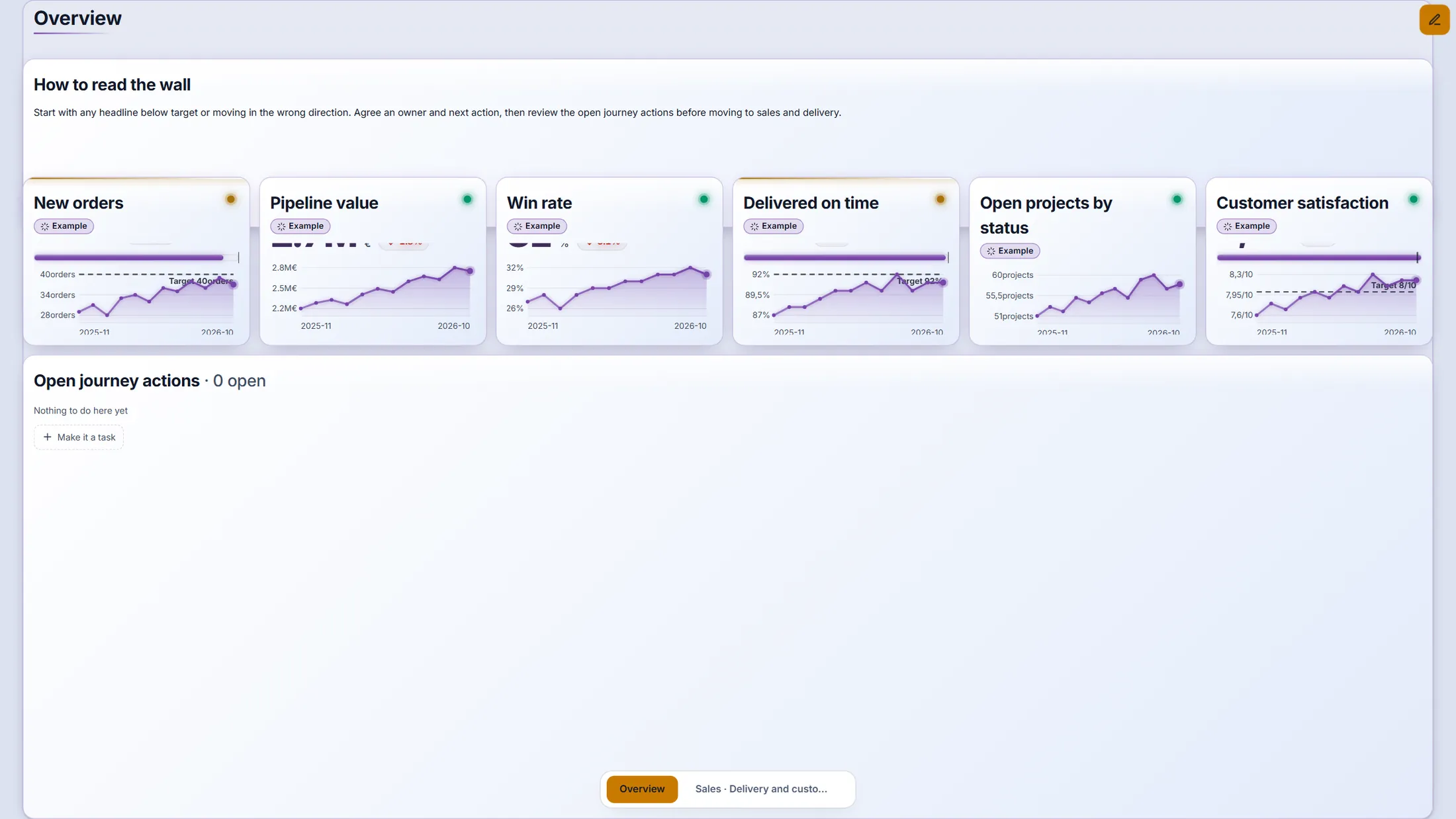
- Abre el Control Room. La primera página, Overview , muestra las cifras clave.
- Mira un bloque: el título, una etiqueta Example (mientras los números sean de ejemplo), el valor, una línea de tendencia y la línea de puntos del objetivo.
- Un bloque con lista muestra las Open journey actions del journey: las mismas acciones que en el tablero de acciones.
La página de resumen del tablero de Meridiaan. Páginas
Las pestañas de abajo son páginas. Cada página es su propia pared.
- Pulsa abajo la pestaña Sales · Delivery and customers.
- Mira distintos tipos de bloque juntos: un indicador (esfera), líneas de tendencia , una lista con ranking y un bloque de entrada donde un responsable escribe el valor de este mes.
- Pulsa Overview para volver.
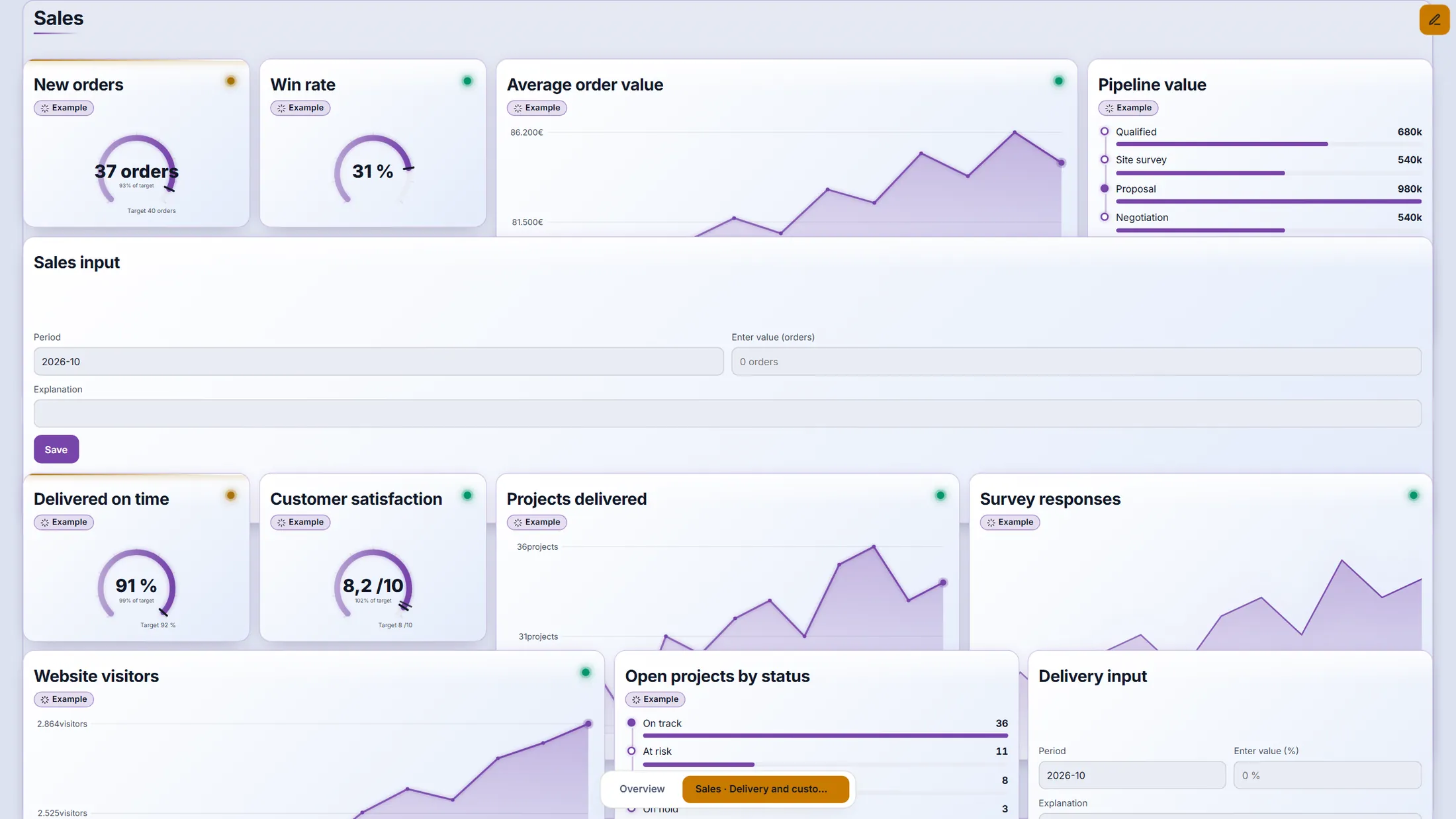
Página 2: muchos tipos de bloque en una pared. Señala un gráfico
Mueve el ratón sobre una línea. Una tarjeta muestra ese mes.
- Mueve el puntero sobre la línea de Pipeline value . Una tarjeta muestra el mes, el valor y el cambio.
- Pulsa el gráfico: una ventana lista cada periodo, alterna entre línea y barras, exporta a CSV y permite profundizar.
- La barrita sobre el bloque tiene cuatro herramientas: actualizar , preguntar a un CrewMate sobre este panel , acciones y responsable y mostrar detalles .
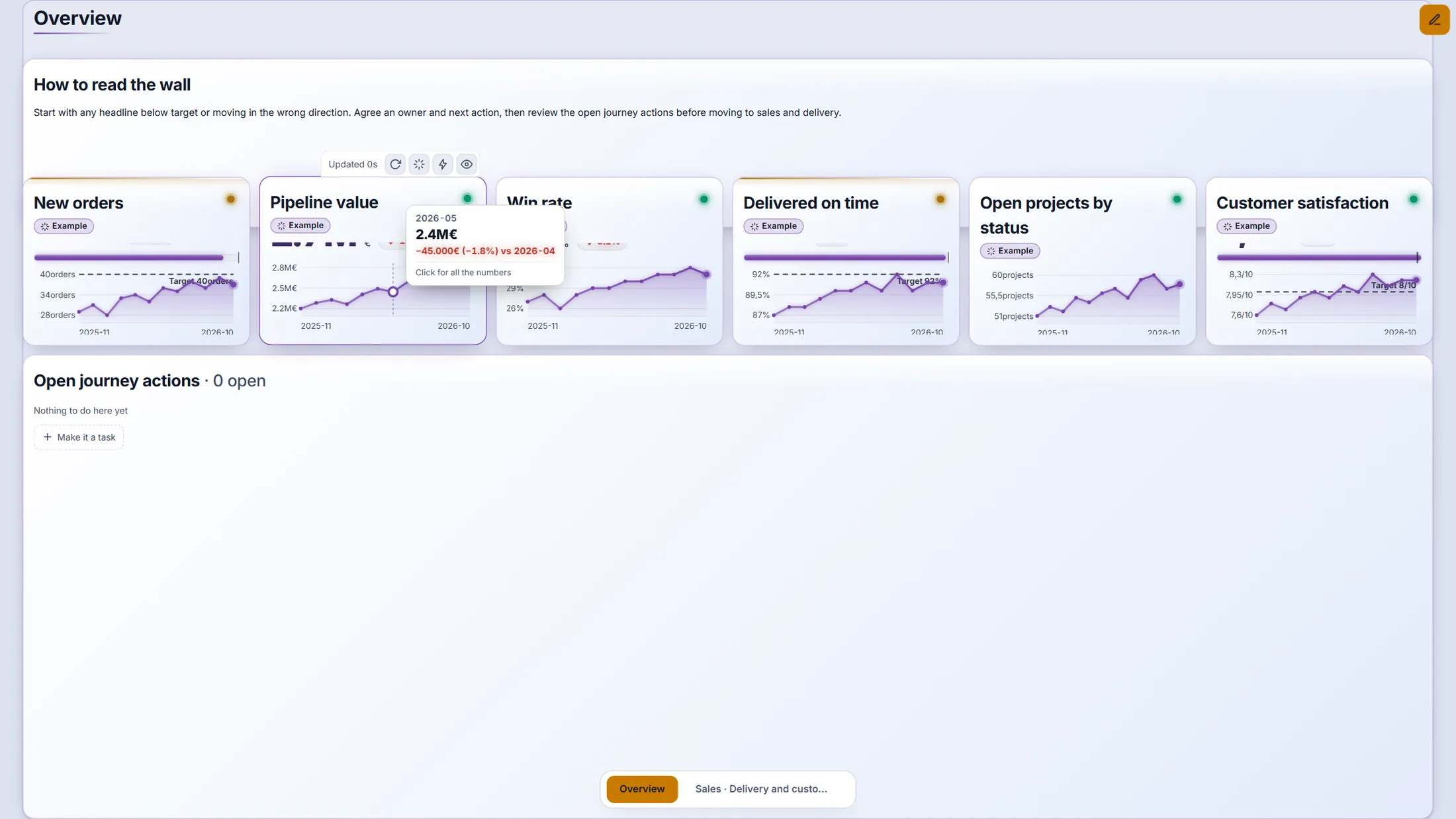
Al pasar: el valor, el cambio y "Click for all the numbers". Cuando cambia un número
El tablero se actualiza solo. También puedes pulsar actualizar.
- Pulsa la flecha redonda de un bloque: solo ese bloque lee de nuevo sus datos. La flecha de la cabecera lo hace para todo el tablero.
- Los valores escritos nunca se sobrescriben: cada entrada conserva su autor, fecha y nota, y se muestra la más reciente de cada periodo.
- Cuando otra persona cambia el tablero o un valor mientras miras, llega solo. Mientras editas, espera en una pequeña etiqueta hasta que termines, para que nada salte bajo tu mano.
"Updated 0s" y la flecha de actualizar: siempre ves lo fresco que está un bloque. Pulsa el lápiz para cambiar cosas
Pulsa el lápiz. Aparecen botones y el tablero muestra una cuadrícula.
- Pulsa el lápiz arriba a la derecha: Edit. Un tablero solo lo edita un administrador de la organización.
- Cabecera: All actions abre todas las acciones del journey por persona, estado y fecha; Goals to actions muestra cada objetivo, número y acción de la organización, conectados.
- Abajo a la derecha: Add panel pone un bloque nuevo en el tablero, Undo y Redo recorren tus cambios, KPIs abre la lista de medidas.
- Abajo las pestañas de página y un + para añadir una página.
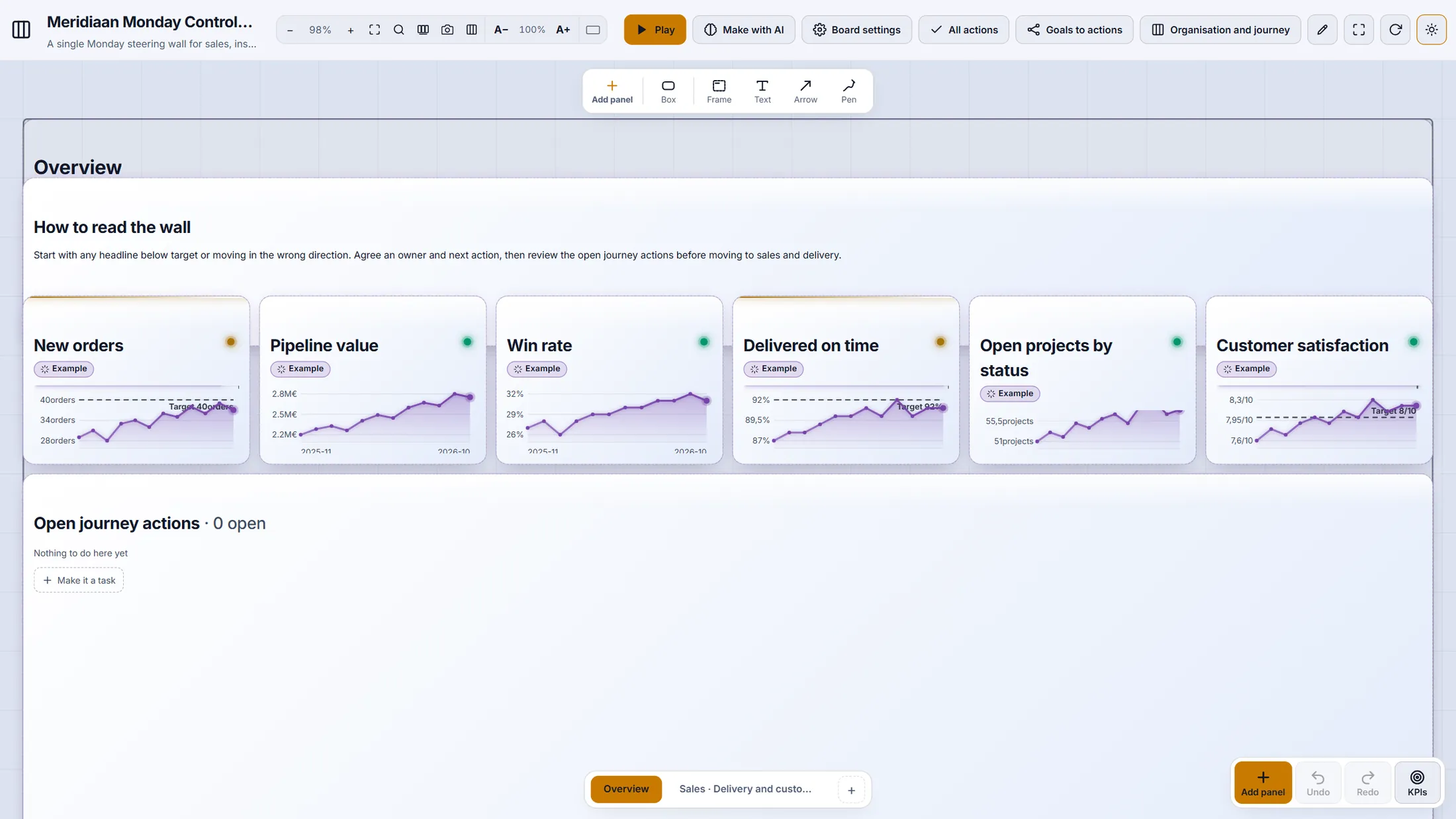
El modo edición en el mismo tablero. Elige un bloque: números y gráficos
Pulsa Add panel. Se abre una lista de tipos de bloque, en grupos.
- Pulsa Add panel (abajo a la derecha o en la barra de formas).
- Numbers & KPIs : KPI (un número con su objetivo), Gauge (una esfera), Input (escribe el valor de este mes), Signal (toda medida que va retrasada), Simulation (mandos que girar y lo que cambian).
- Charts & tables : Trend, Table, List (ranking con barras), Roadmap (un plan en el tiempo que arrastras en el bloque), Map (un mapa del mundo), Line with target y más, como Status matrix, Heatmap, Burn-up y Run chart (SPC).
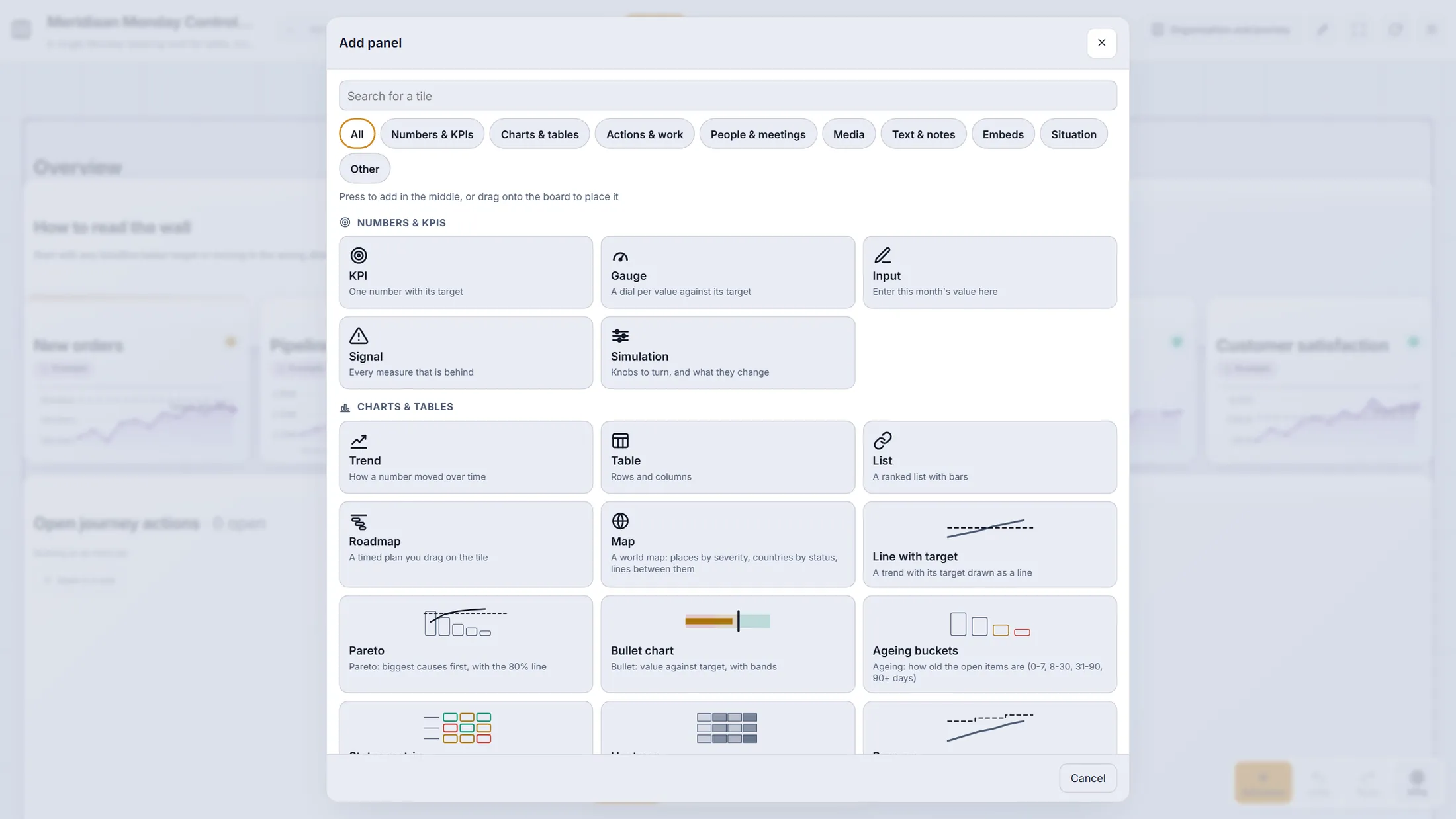
Grupos uno y dos de la lista de bloques. Elige un bloque: trabajo, personas y medios
El propio journey puede estar en la pared: acciones, agenda, chats, archivos, un proyecto.
- Actions & work : Actions (botones: un enlace, un tablero, una actualización), Project (un proyecto de /project, en vivo), Scrum board, Time booked (horas esta semana, por persona).
- People & meetings : Teams meeting, Evidence (historias y citas de una colección), Journey agenda (el mes y sus reuniones), Room agenda (quién reservó esta sala), CrewMate (un avatar que responde sobre el tablero), Chats (últimos mensajes, con una caja para responder).
- Media : Image, Video (un vídeo, una transmisión o un evento en vivo), MediaStory (reproduciéndose) y Files (una carpeta de Community Files).
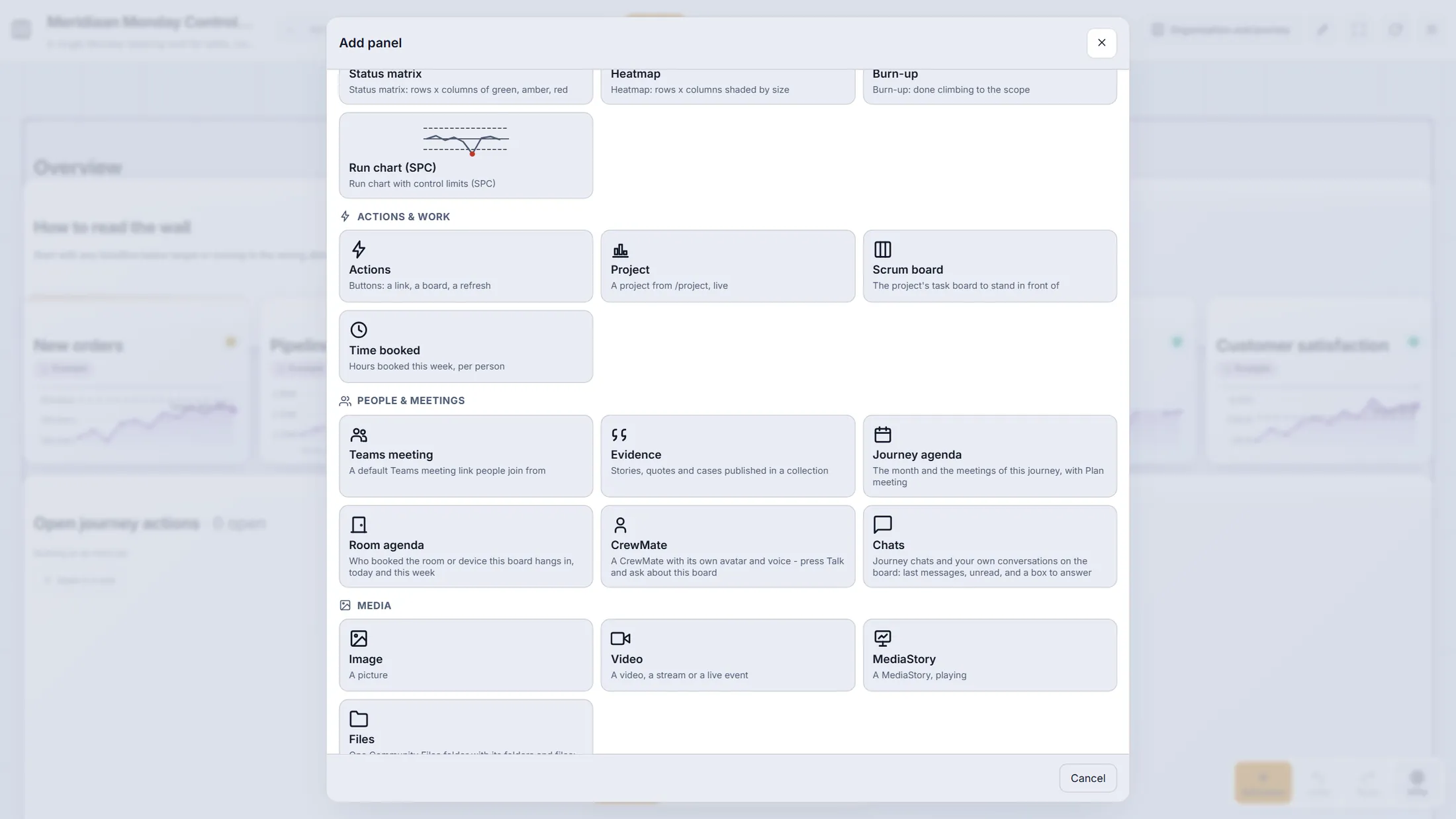
Bloques que muestran el trabajo del journey: acciones, agenda, chats, archivos, vídeo. Elige un bloque: texto, incrustados y situación
Los últimos grupos: notas, páginas de otros y una imagen en vivo de lo que ocurre.
- Text & notes : Text (una nota para la sala), Links, Mind map (se trabaja en el propio bloque), Infinite canvas (dibujar, notas, imágenes).
- Embeds : Embed (la página de otro, enmarcada, por ejemplo Power BI, YouTube, Vimeo) y HTML app (una pequeña página de Community Files que guarda sus propios datos). Solo se pueden incrustar hosts permitidos.
- Situation : Alerts (incidentes con gravedad, lugar y hora; se reconocen y cierran aquí), Status board (estados con nombre, una palabra de color y una flecha de tendencia), Ticker (una línea LATEST que se desplaza) y News feed (RSS o Atom, también protegidos).
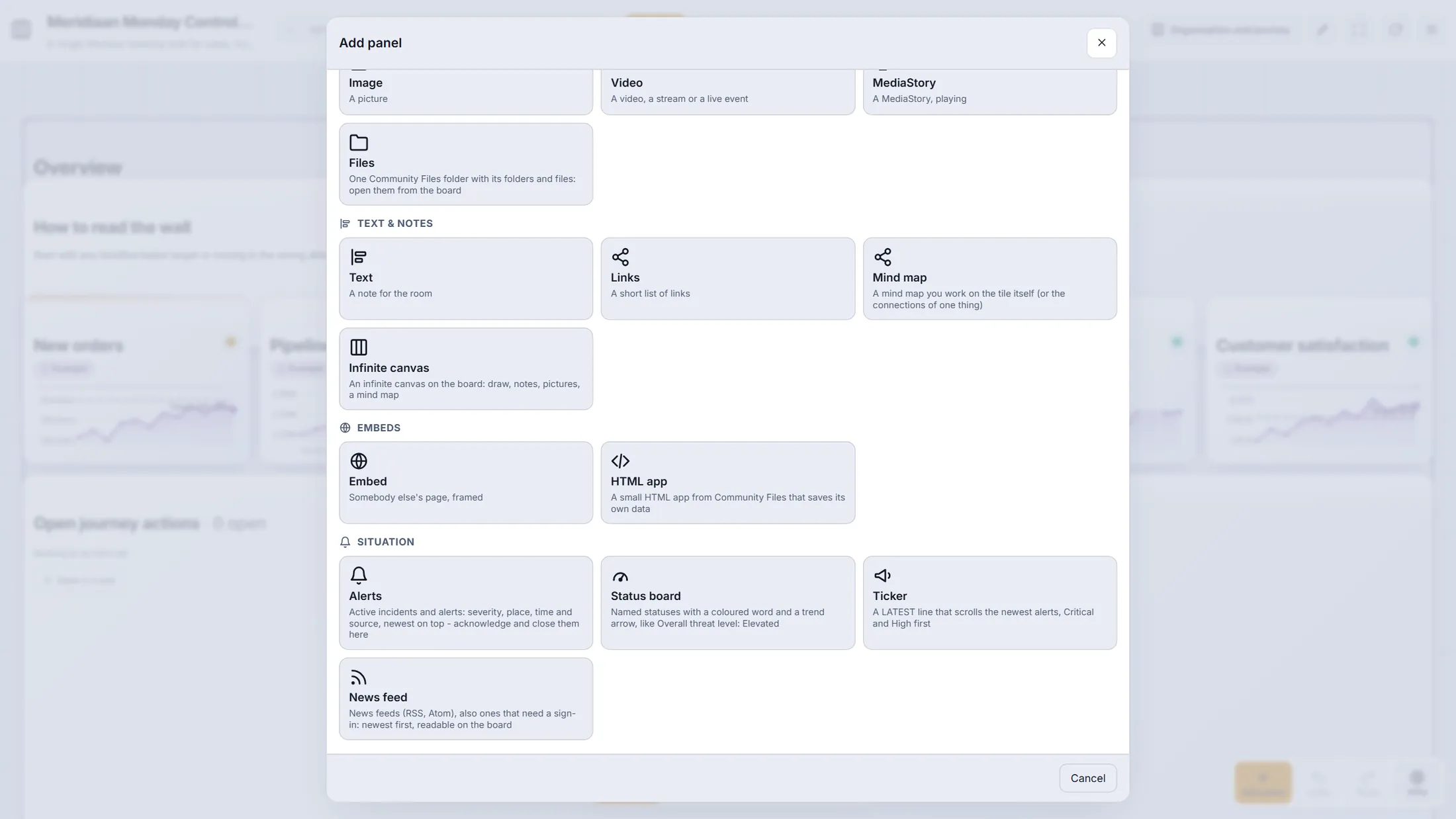
Notas, incrustados y los bloques de situación. Mueve, dibuja, superpón
Un tablero no es una cuadrícula rígida. Mueve bloques, dibuja cuadros y flechas y superpón bloques.
- Arrastra un bloque por su barra superior para moverlo. Arrastra su esquina para cambiar el tamaño. Un bloque puede estar sobre otro: el orden de la lista decide cuál queda encima.
- En la barra de formas pulsa Box. La pista dice: Drag on the board to draw a Box - or click to place it. Esc puts it away.
- Frame dibuja un marco en el que están otros bloques, Text palabras libres, Arrow una línea entre bloques, Pen una línea libre. Haz doble clic en una forma para escribir palabras en ella.
- El tablero puede crecer: suelta un bloque más allá del borde derecho y se hace más ancho, hasta 128 columnas.
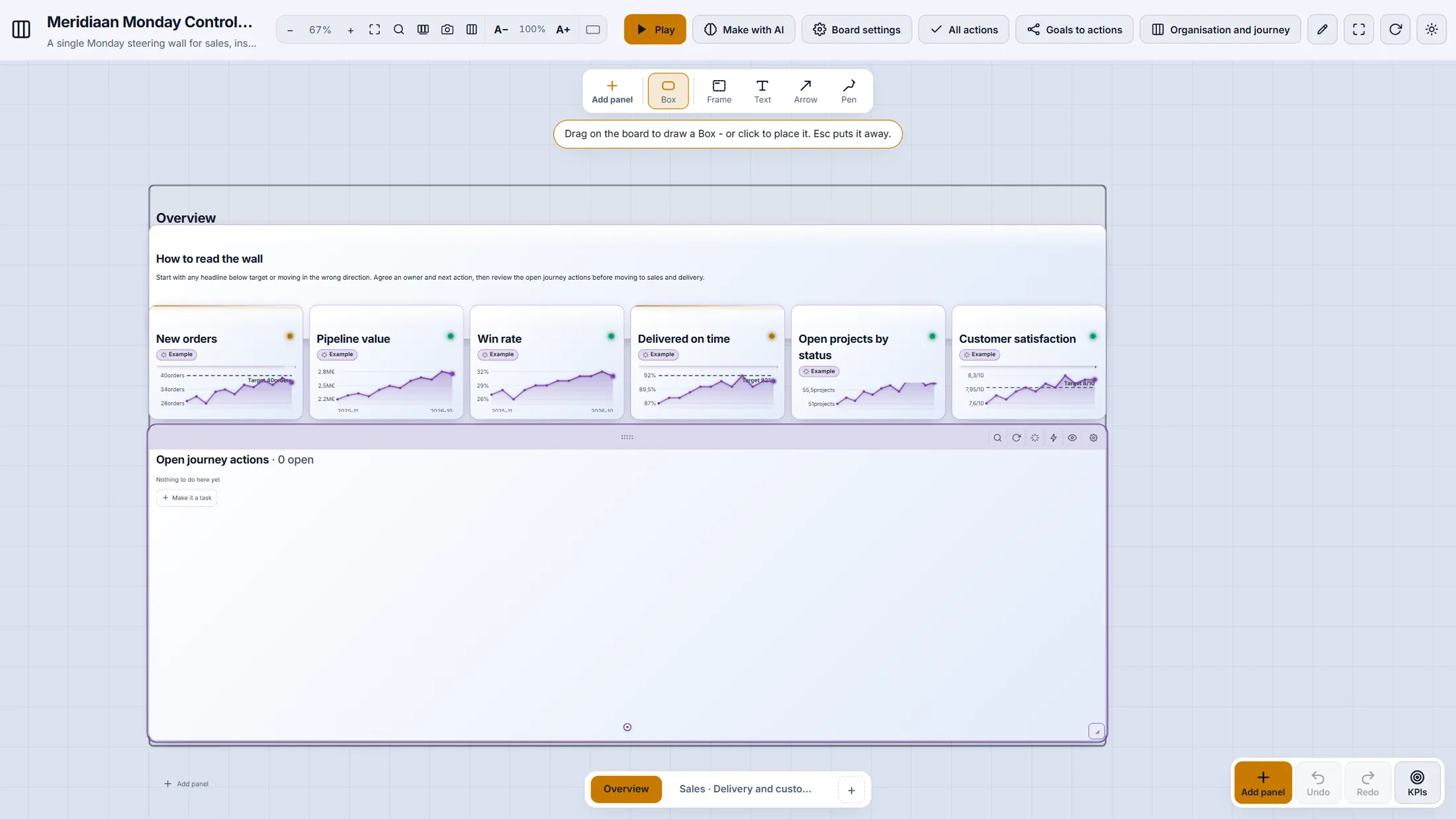
Box está armada; el bloque bajo el puntero muestra sus propias herramientas. Tres formas de alimentar un bloque
Abre los ajustes de un bloque. Arriba eliges de dónde vienen sus números.
- En modo edición señala un bloque y pulsa su engranaje . Se abre la ventana Panel settings .
- A KPI: el bloque sigue una medida que guarda el objetivo y los valores introducidos. Elige una de la lista, pulsa New KPI para crear una aquí o Enter value para escribir un valor ahora.
- A data connection: el bloque lee de un servicio web, un archivo o datos en vivo (pasos 14-17).
- Values typed in here: los números viven en el propio bloque (paso 18).
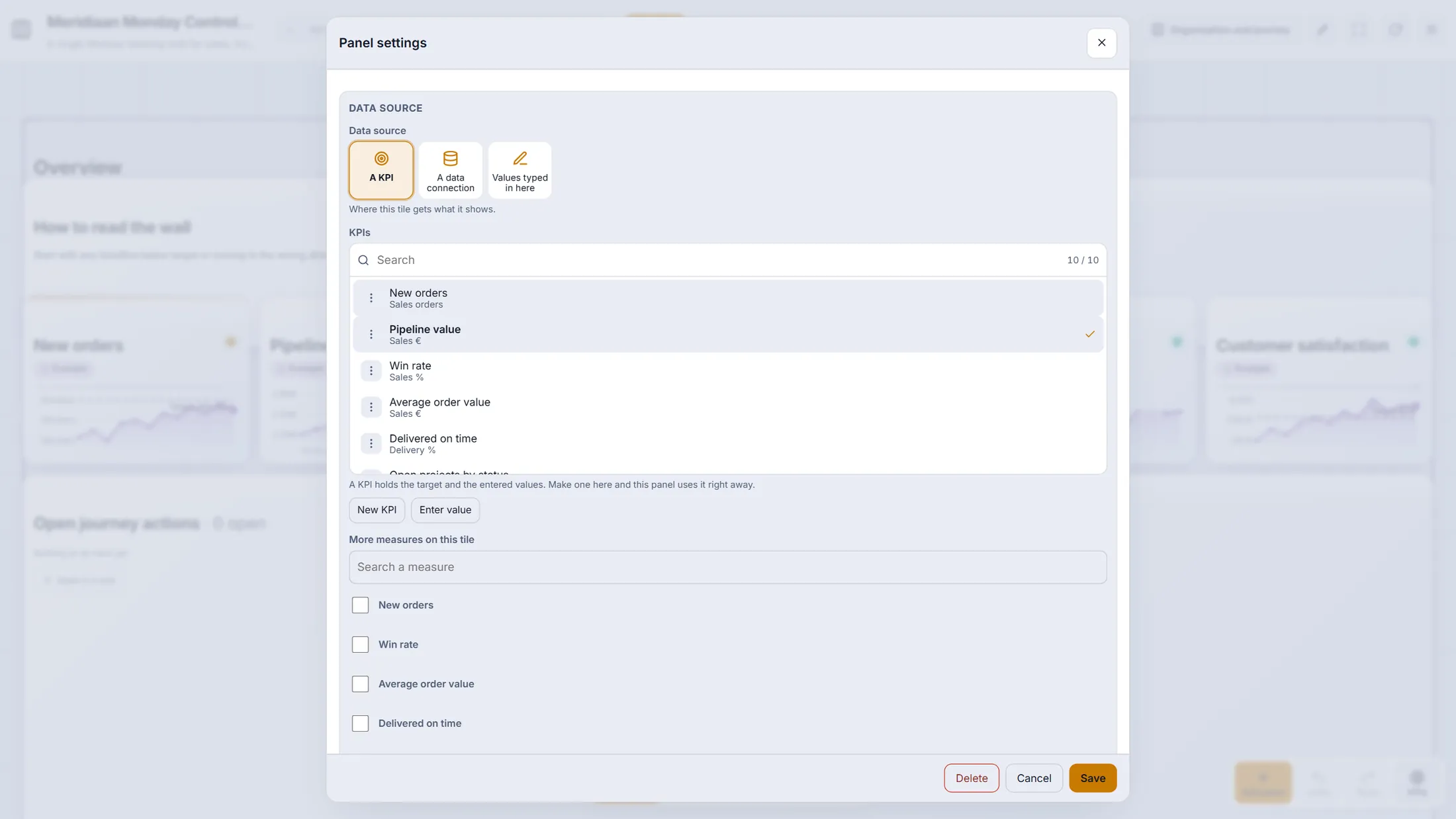
Las tres grandes opciones en la parte superior de los ajustes de un bloque. Todas tus medidas en una lista
Pulsa KPIs (abajo a la derecha). Cada medida de la organización es una fila.
- Pulsa KPIs abajo a la derecha. Una tabla lista cada medida con Title, Pillar, Owner, Target, Updated .
- El primer botón de una fila conecta la medida con acciones y otras cosas: un número conectado a una acción lo está en todas partes. + añade un valor, el lápiz edita, la papelera borra.
- New KPI crea una medida; Refresh vuelve a leer la lista.
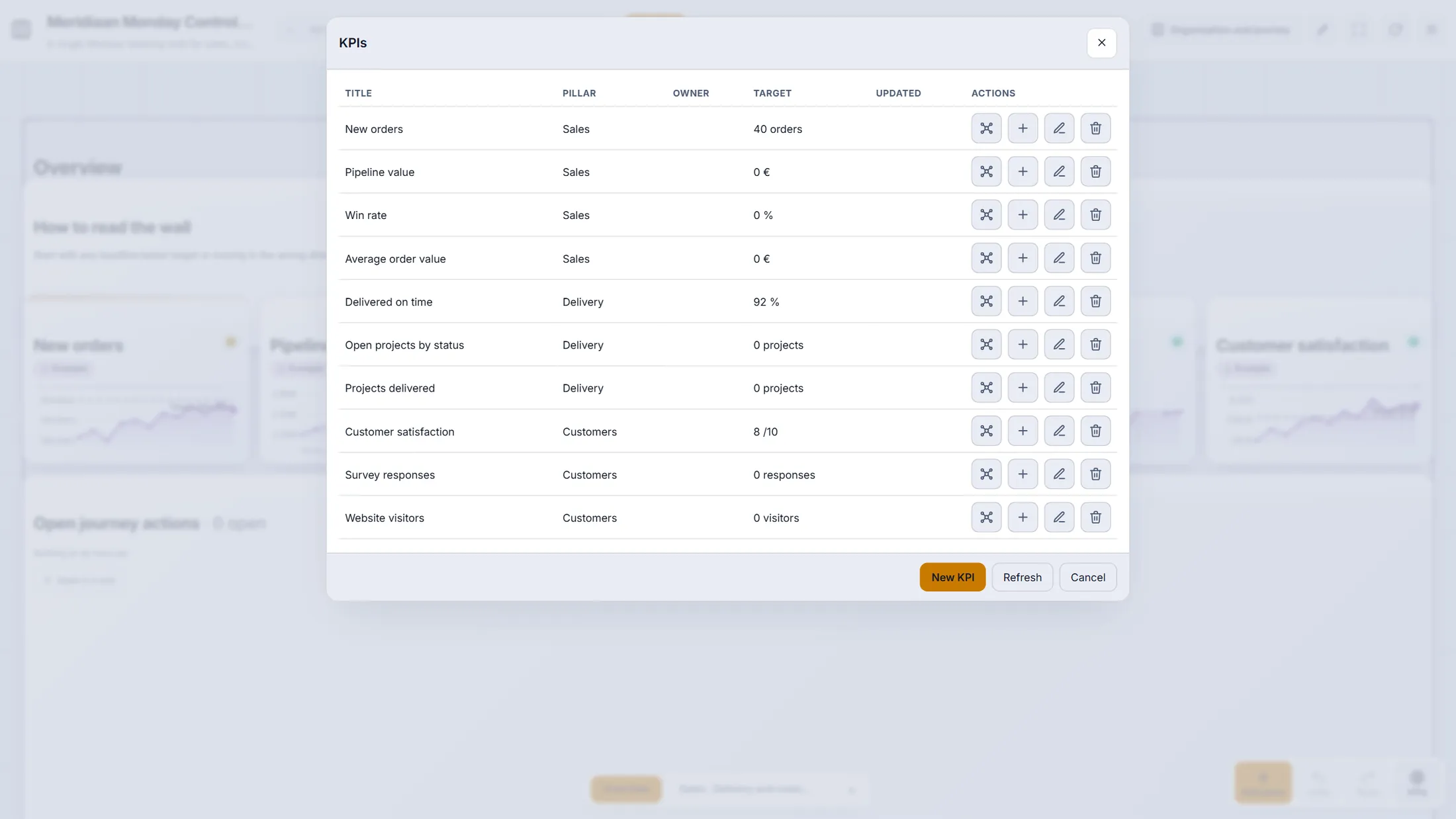
Las medidas del tablero de Meridiaan. Una medida en detalle
Pulsa el lápiz de una fila. Ves todo lo que define el número.
- Ajusta up / down : Higher is better (pedidos) o Lower is better (quejas).
- Elige el Period : Every month, Every quarter o Every year (con qué frecuencia se introduce un valor) y el Target con su periodo.
- Slightly behind % (aquí 90) es la parte del objetivo por debajo de la cual el bloque pasa a ámbar en lugar de verde.
- Owner : elige una persona de la lista. En Data source eliges cómo llegan los números (siguiente paso).
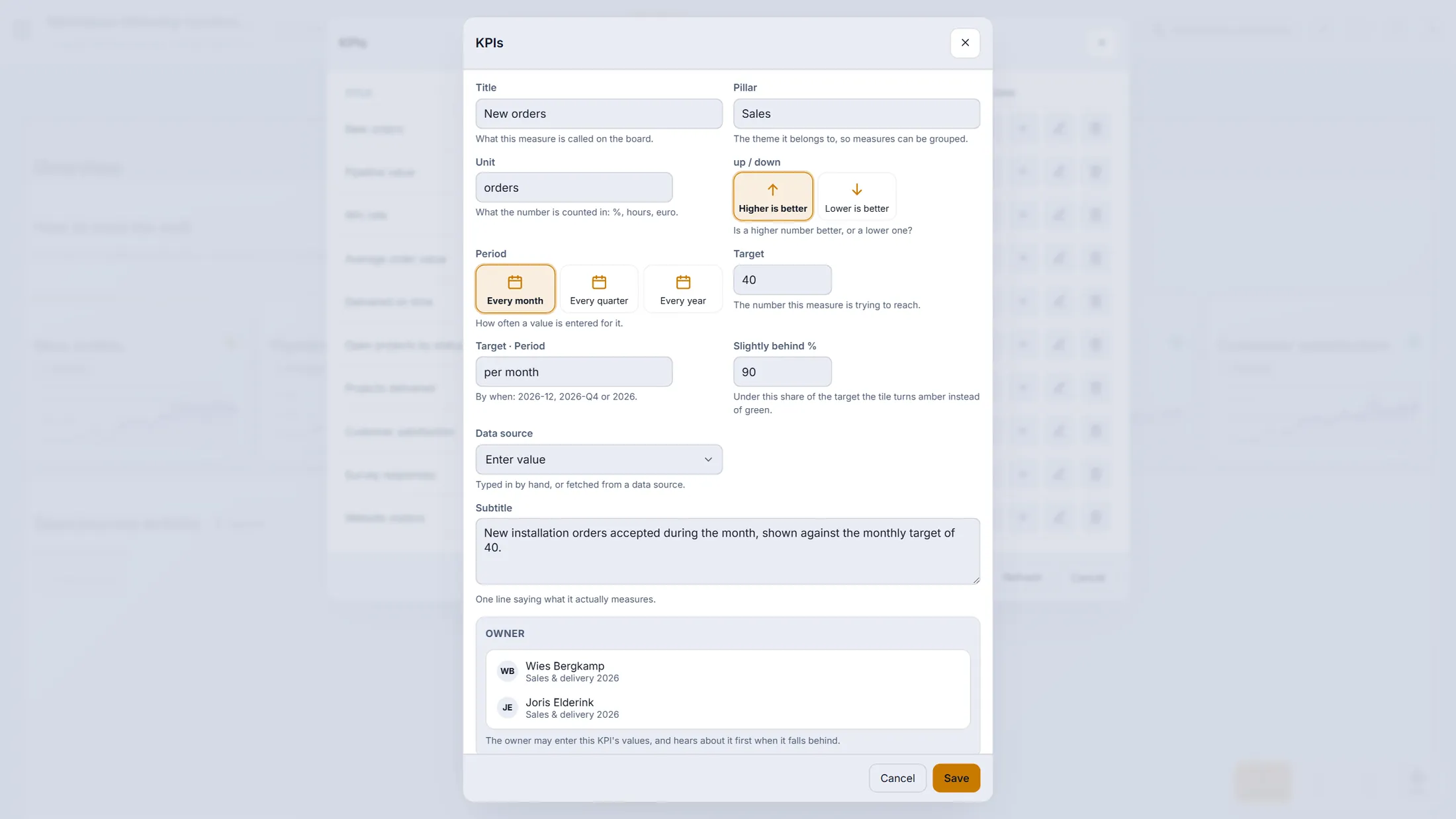
Un KPI: todo lo que define el número. Introducir, obtener o contar
Abre la lista Data source de un KPI. Tres opciones.
- Enter value: el responsable (o un administrador) escribe el valor por periodo, con nota y documentos. Cada entrada se conserva; nada se sobrescribe.
- Data source: elige una conexión de datos (pasos 14-17). El valor se obtiene, filtra y suma por ti.
- Counted by the platform: personas activas y recurrentes, miembros y nuevos miembros, interacciones (publicaciones, comentarios, chats; no reacciones), personas por rol de organización, respuestas de encuesta, media y NPS, historias publicadas. Un KPI contado rechaza valores escritos.
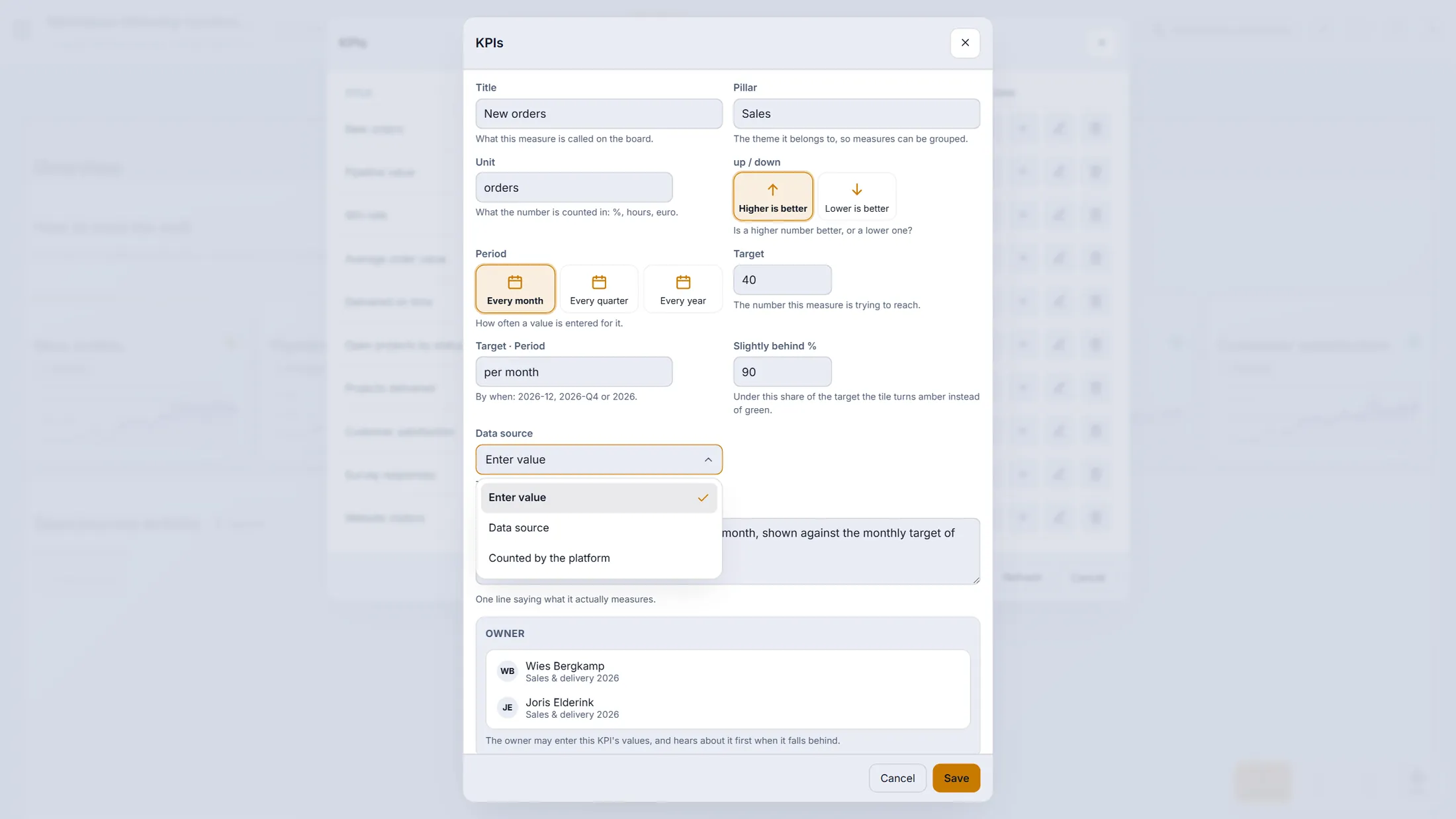
La lista desplegable propia de CoVince: tres formas de obtener un valor. Una conexión de datos
Elige A data connection. Ves las conexiones de tu organización.
- Pulsa A data connection. La lista muestra cada conexión con su dirección: aquí una exportación de pedidos (CSV), una hoja de Google y un servicio web.
- Elige una. En Series pulsa Series + para decir qué columna o valor se convierte en una línea, y fíltralo, agrúpalo o súmalo (recuento, suma, media, mínimo, máximo, porcentaje).
- Ajusta Which way is good y el punto ámbar debajo, como en un KPI.
- ¿No está en la lista? Pulsa New data connection (siguiente paso).
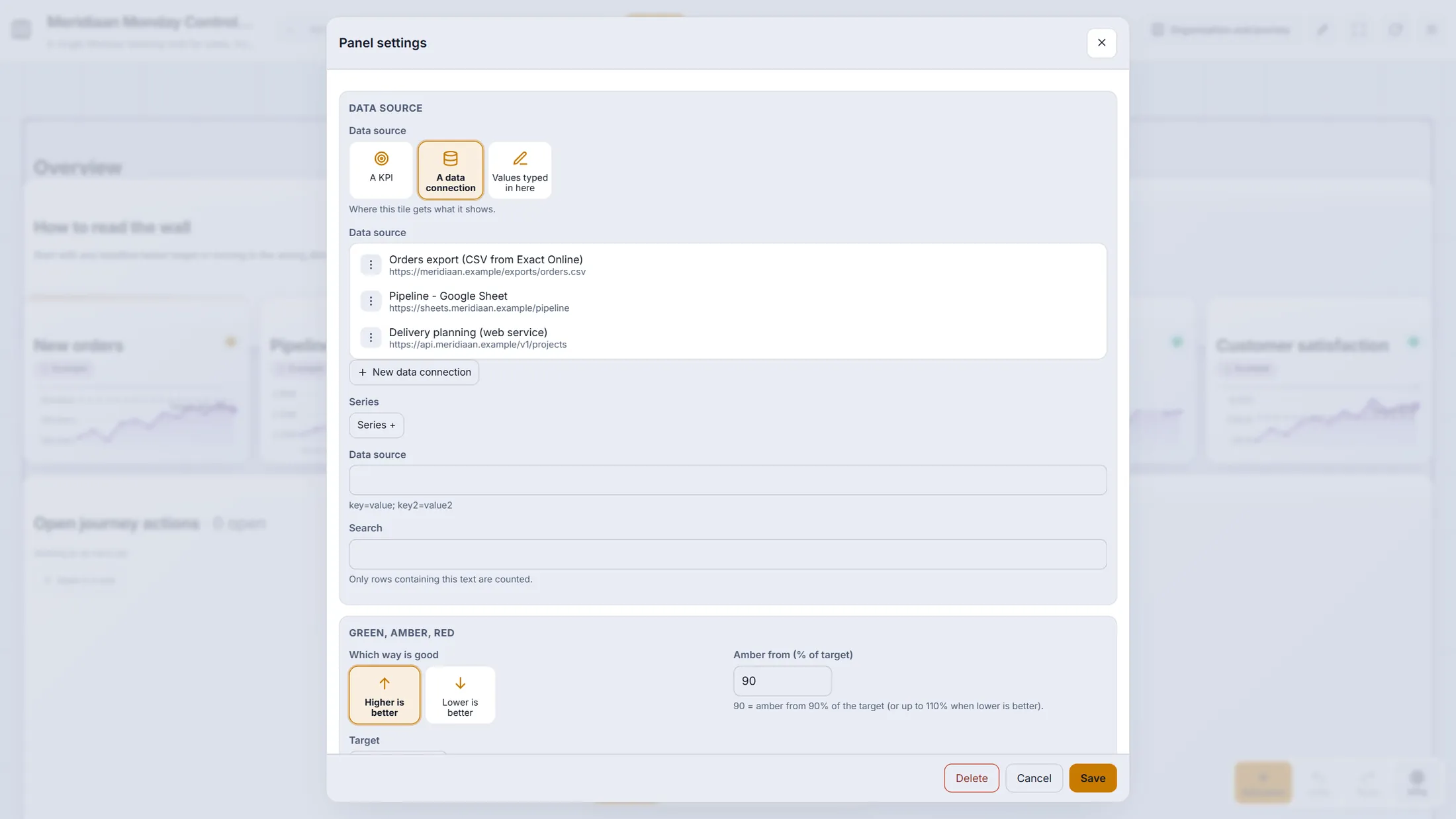
Tres conexiones de Meridiaan B.V.: una exportación CSV, una hoja de Google y un servicio web. Una conexión nueva: ¿a dónde pertenece?
Una ventana pequeña con tres pasos. Primero dices quién puede verla.
- Pulsa New data connection. Se abre una ventana con una barra de progreso: Step 1 of 3 .
- Busca o elige un journey (el elegido lleva una marca) o The whole organisation.
- Pulsa Continue.
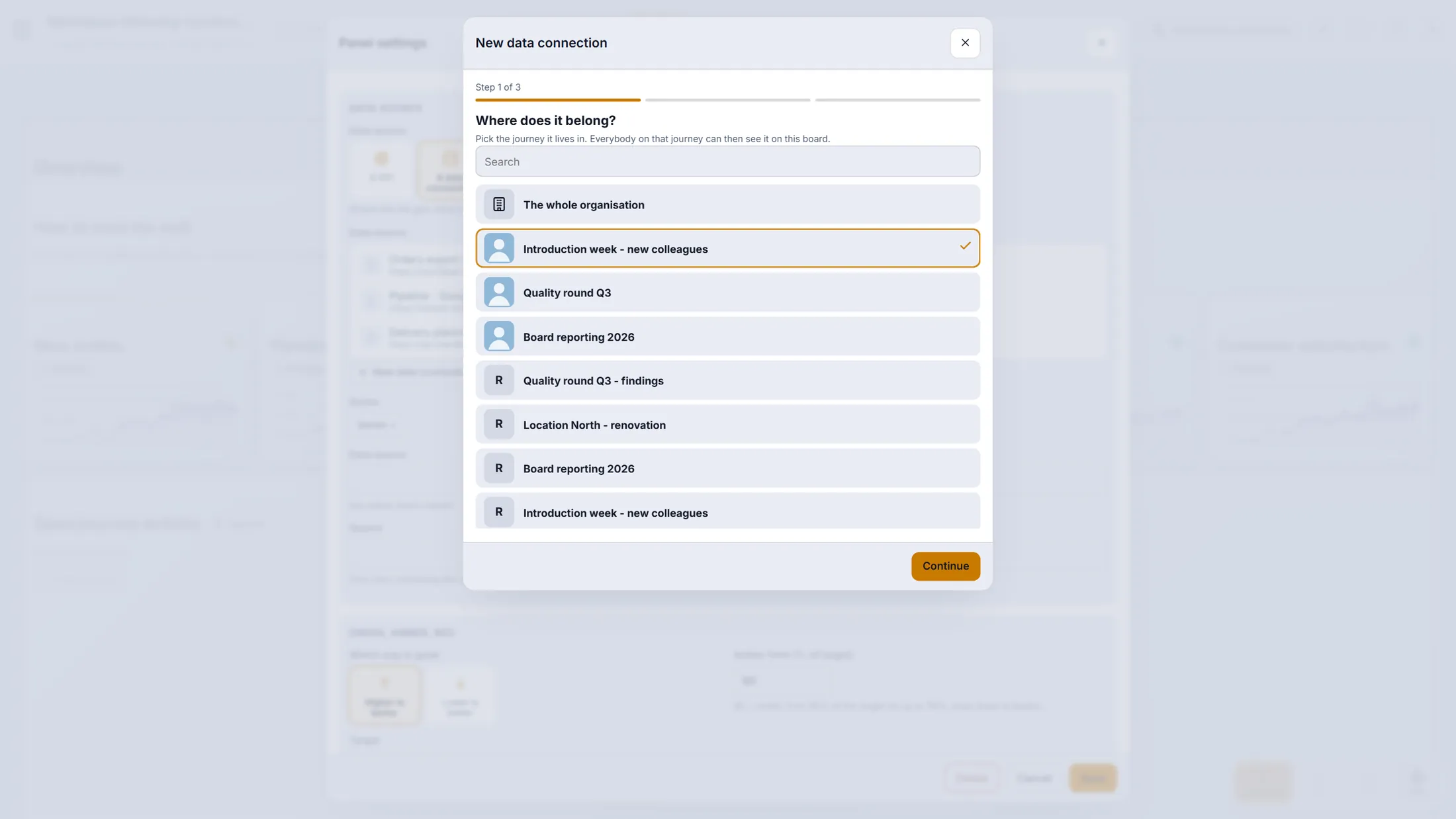
Paso 1 de 3: a dónde pertenece. Una conexión nueva: ¿dónde viven los números?
Cinco tarjetas. Elige dónde están los números.
- A web address: una dirección https que responde con JSON; casi toda herramienta en línea tiene una (una API). Puedes añadir una clave o un acceso.
- A CSV file: sube una exportación .csv, .tsv o .txt de hasta 5 MB. La primera fila nombra las columnas. Ves una vista previa de las primeras filas.
- CSV in OneDrive y CSV in Google Drive: un CSV (o una hoja de Google) que se queda donde está y se lee de nuevo en cada actualización; así el tablero sigue al archivo.
- Live data: acciones, divisas, tiempo o cripto; no hace falta archivo (siguiente paso). Pulsa Continue tras tu elección.
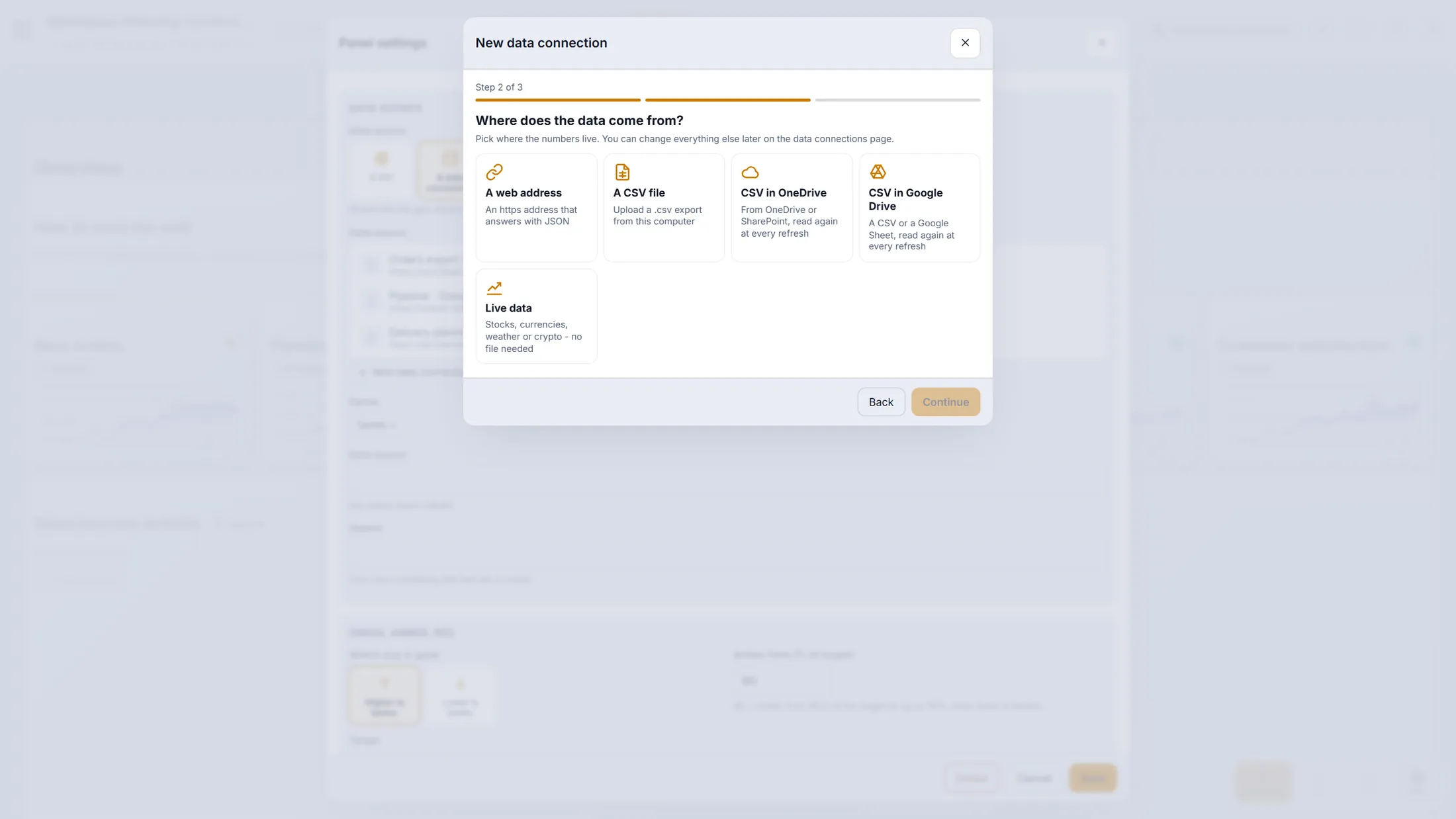
Cinco formas de traer datos. Datos en vivo, sin archivo
Ponle nombre a la conexión, elige qué quieres seguir y pulsa Make it.
- Escribe un nombre que la gente reconozca en el tablero, por ejemplo Euro rates .
- Elige una: Stocks & indices (símbolos como AAPL, MSFT), Currencies (desde una divisa, comparada con otras), Weather (busca hasta 5 lugares) o Crypto (monedas, en una divisa).
- Pulsa Show live values para mirar y luego Make it. Se crea la conexión y el bloque empieza a seguirla.
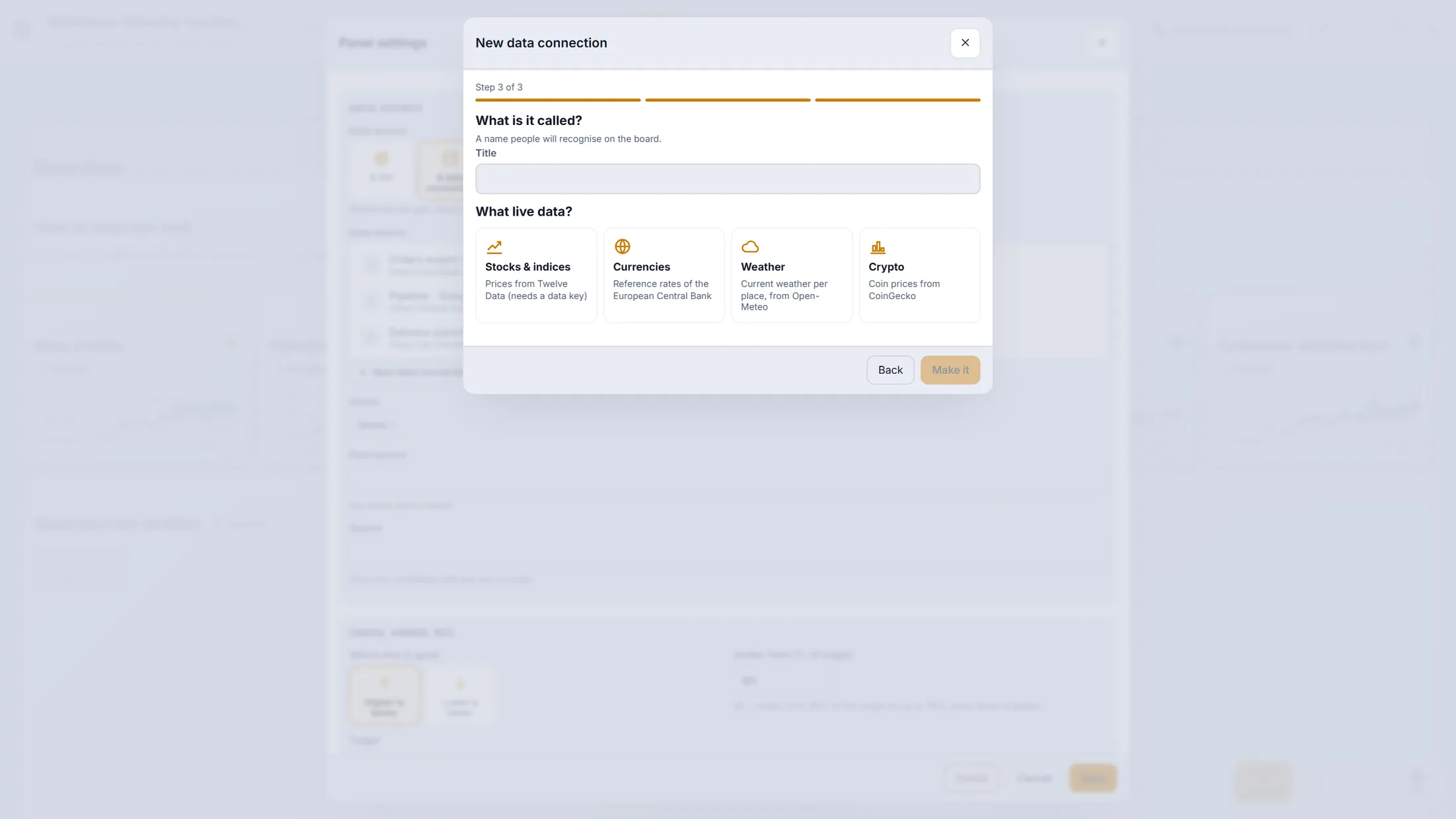
Datos en vivo: cuatro tipos, sin archivo. Escribe los números tú mismo
No hace falta fuente. Los números están en el bloque.
- Pulsa Values typed in here.
- Cada fila es un punto: un mes ( 2026-05 ), su valor ( 2430000 ) y, si quieres, un objetivo.
- Añade filas al final de la lista y quita una con la papelera. Pulsa Save cuando esté bien.
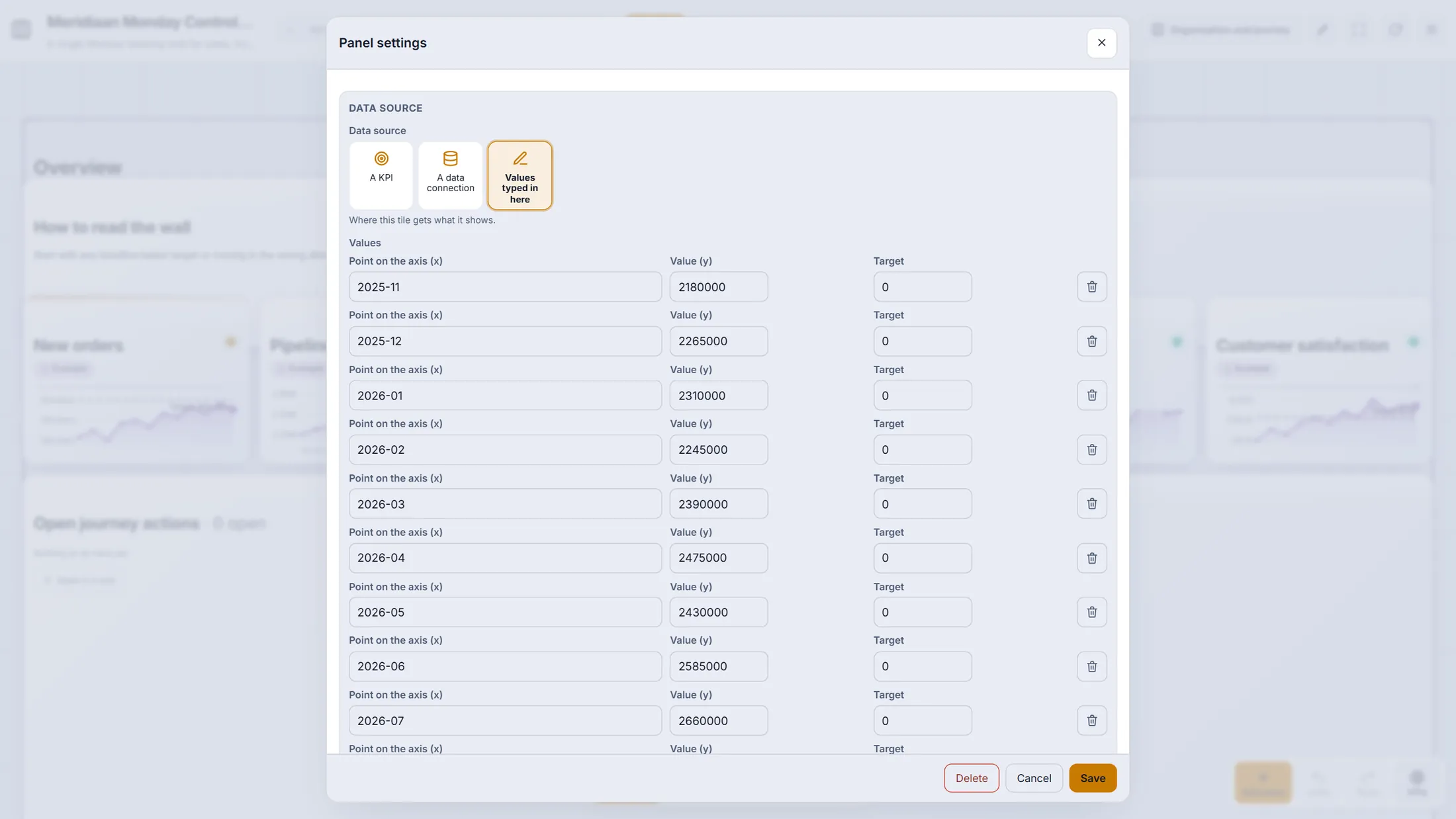
Puntos escritos: mes, valor, objetivo. Ponle nombre, compártelo
Pulsa Board settings. Dale nombre al tablero y di quién puede verlo.
- Pulsa Board settings en la cabecera.
- Rellena el Title (el nombre en la cabecera y en la lista de tableros), un icono de línea y un Subtitle para la sala.
- Visible for : Everybody in the organisation o Organisation admins only. En Journey elige de qué journey trata el tablero; eso decide qué proyectos, archivos, vídeos y personas pueden alcanzar sus bloques.
- Extra allowed embed hosts : otros sitios web que los bloques de incrustación y vídeo pueden mostrar, además de los que CoVince ya permite.
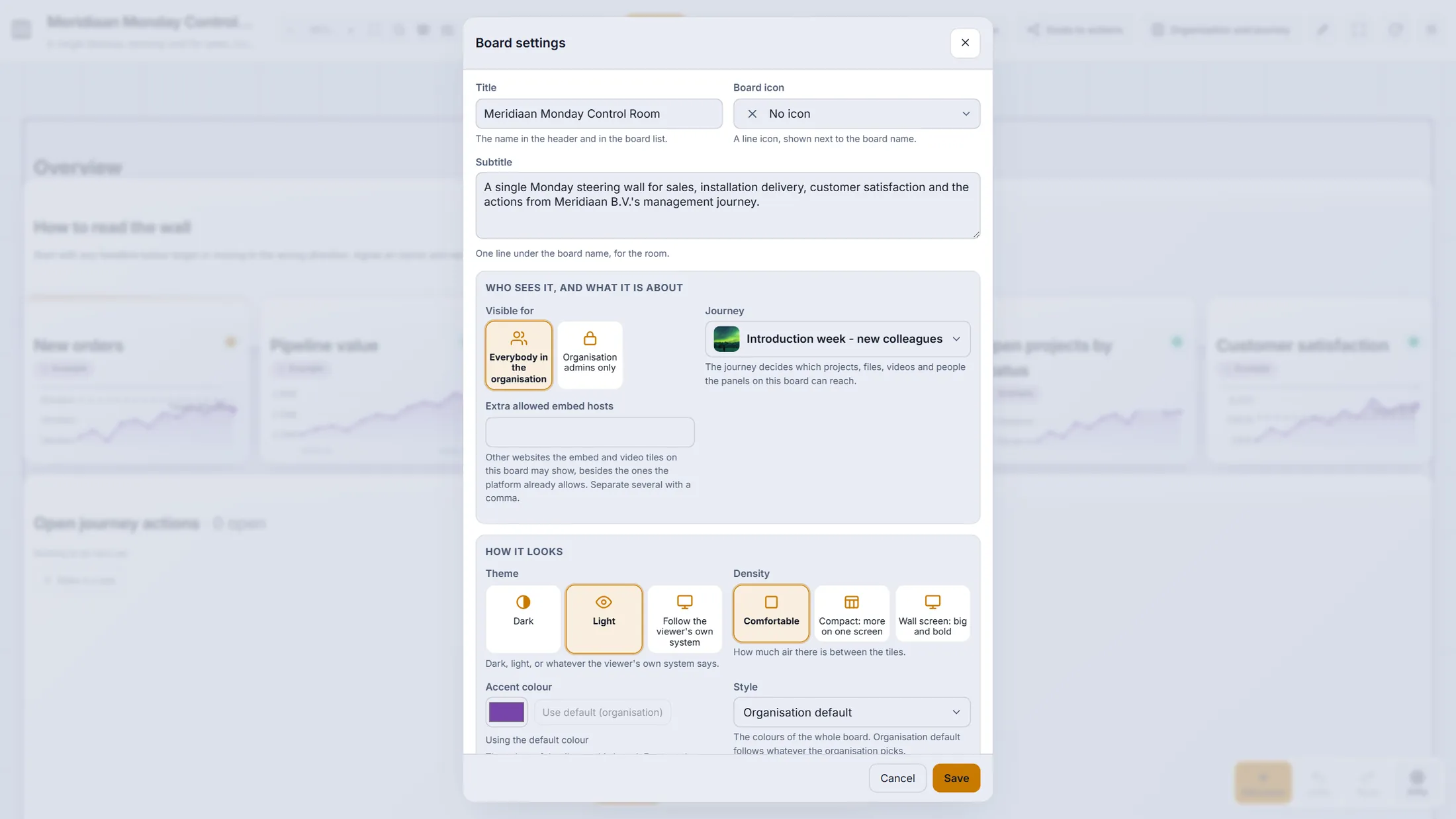
La primera mitad de Board settings. Colores, tamaño y pantallas
Desplázate hacia abajo en Board settings. Aquí ajustas el aspecto y el tamaño.
- Tema: la cabecera tiene un botón sol/luna y un tablero puede llevar su propio color con Edit styles . Un bloque puede anular el color en sus propios ajustes.
- Look : Modern (gradients) da un degradado brillante y un resplandor suave; Classic es el aspecto plano.
- Size : Blocks across (12 a 1024), Screen (una pantalla 16:9, hasta nueve verticales) y Content size , un deslizador que agranda o reduce texto, números y gráficos en los bloques, para que una pared grande muestre el mismo tablero al tamaño que quieras.
- On a wall screen : marca Turn the pages by themselves on a wall screen, ajusta Seconds per page (aquí 20) y, si quieres, una LATEST line with the newest alerts .
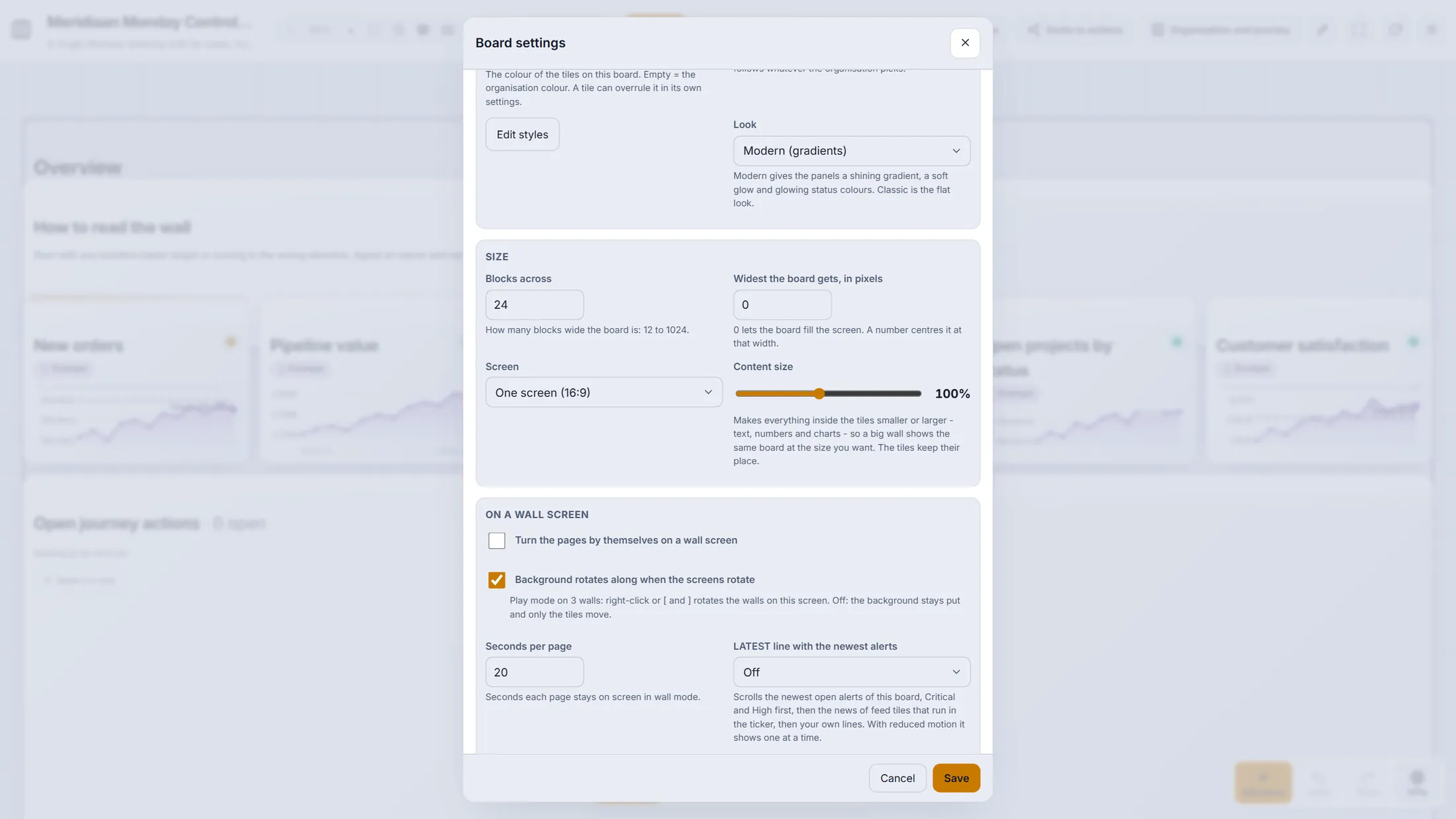
Aspecto, tamaño y el ritmo de la pared. Pulsa Play para la pared
Pulsa Play. Los botones de edición desaparecen y el tablero está listo para una pantalla en la pared.
- Pulsa Play en la cabecera. El tablero se muestra sin herramientas de edición.
- Recorre las páginas con Left arrow y Right arrow, pausa con Space, sal con Esc. Shift+F lo pone a pantalla completa.
- Una pared puede abrir el tablero directamente en este modo: añade ?mode=wall a la dirección o usa el enlace para compartir.
- Reproducir es una vista: el tablero y sus datos quedan intactos. Dibuja en el tablero en una reunión con Draw on the board; el dibujo es una nota, no parte del tablero.
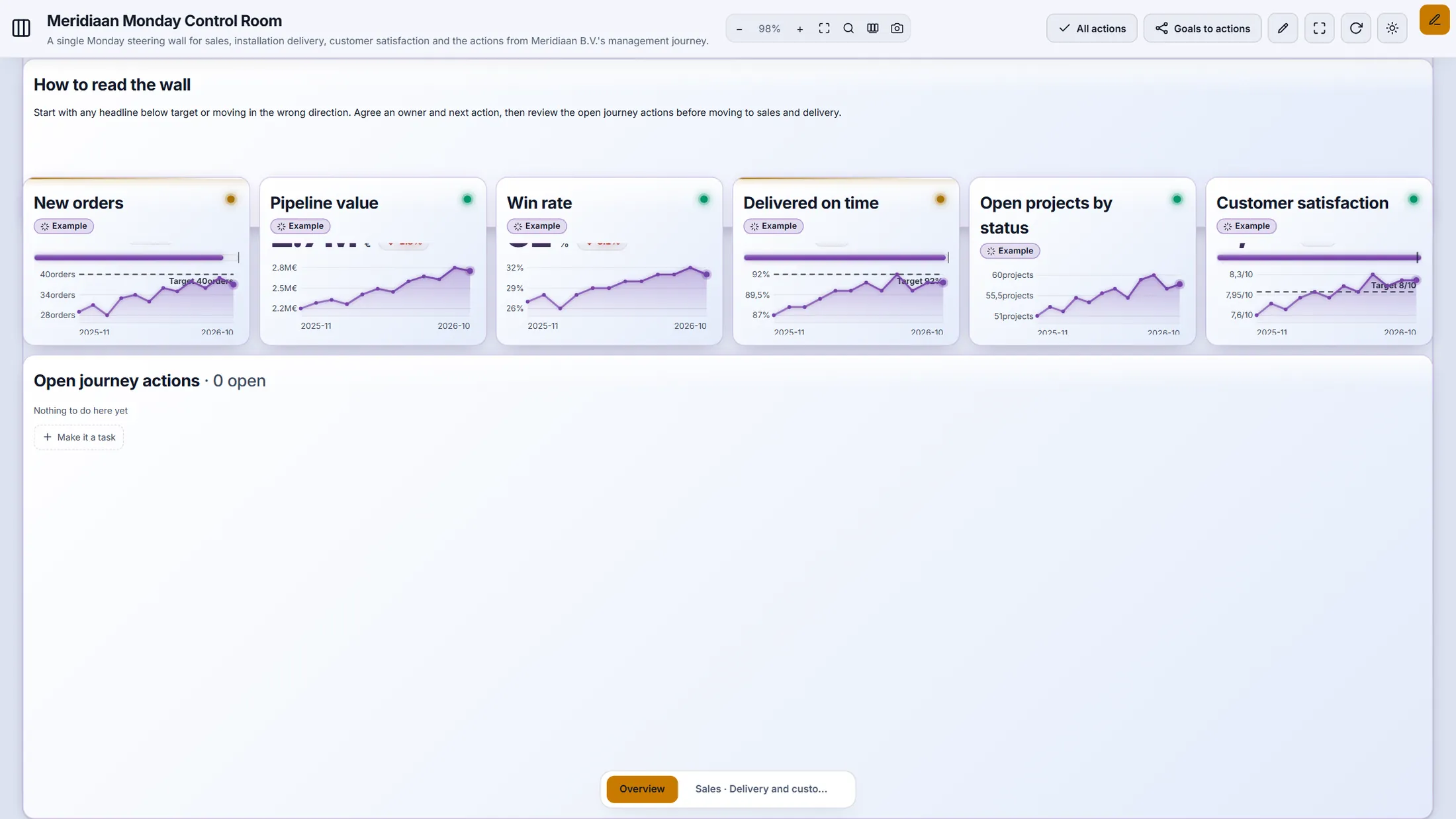
Play: solo lo que necesita una pared. El móvil
Abre el mismo tablero en un móvil. Los bloques se apilan, uno bajo otro.
- Abre el Control Room en tu móvil y elige el mismo tablero.
- Desplázate hacia abajo para leer bloque tras bloque. Pulsa los tres puntos de la cabecera para el resto de herramientas.
- Pulsa Show values o + Value en un bloque para leer o añadir un valor ahí mismo.
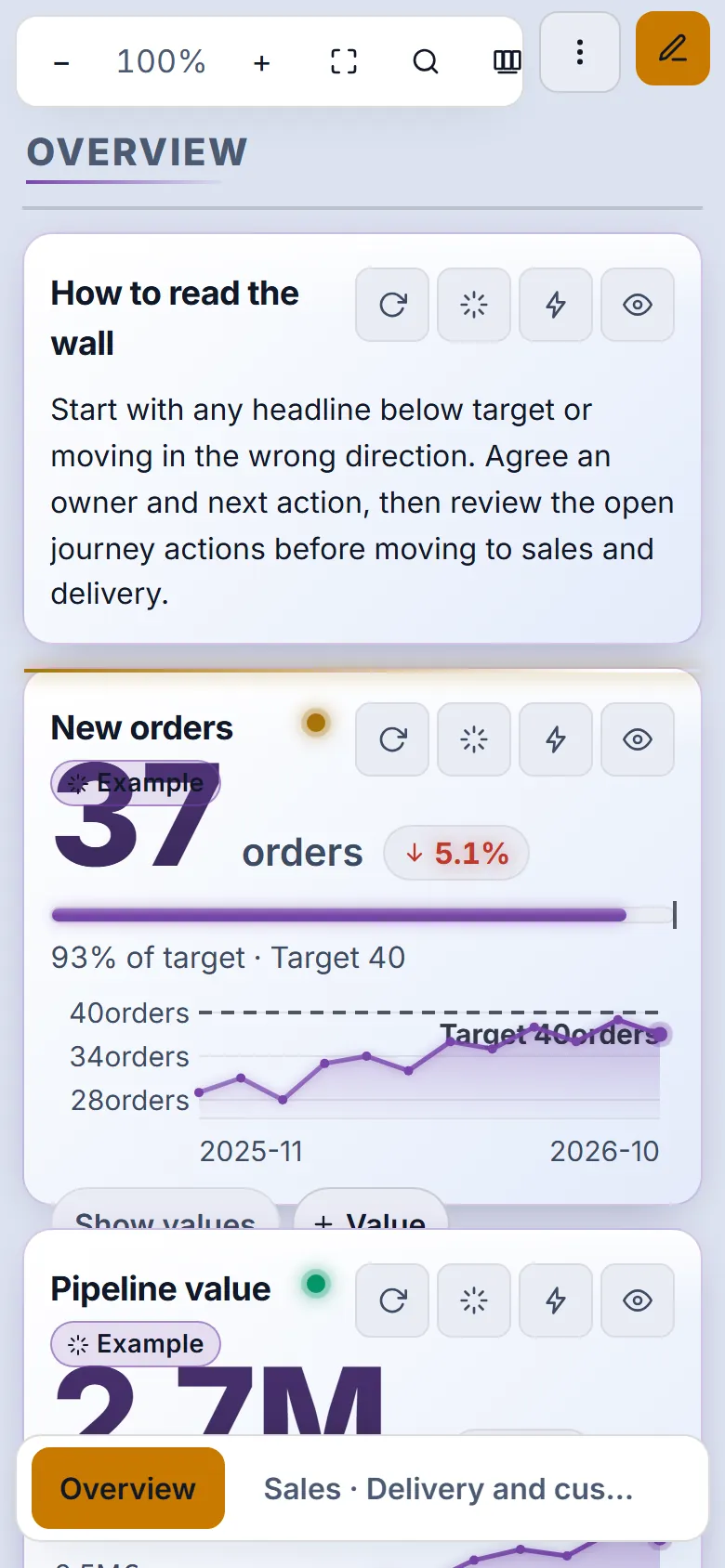
El móvil: una columna, números grandes, las mismas herramientas.
Si algo no va bien
No veo lápiz ni Make with AI.
Editar es para administradores de la organización. Un miembro ve el tablero sin herramientas de edición: esa es la pared.
Un bloque dice Example.
Sus números son de ejemplo de Make with AI. Conecta una fuente o escribe el primer valor y tus propios números los reemplazan; o usa Remove all example data al final del asistente.
Mi conexión de datos no muestra nada.
Abre la página Data connections y usa su prueba: muestra lo que responde la dirección, los campos que encontró y cualquier error. Tras fallos repetidos una conexión se pausa sola y lo dice.
¿Quién puede ver los números?
El tablero lo dice: Visible for, todos en la organización o solo administradores. Una conexión de datos también tiene su propio alcance y un secreto nunca se vuelve a mostrar tras guardarlo.
¿Pueden editar dos personas a la vez?
Sí. Un cambio de otra persona llega solo; mientras editas espera en una pequeña etiqueta, y Undo y Redo recorren tus propios cambios.
Las palabras, en lenguaje sencillo
- board
- Todo el Control Room de una organización y journey: páginas con bloques.
- tile
- Un cuadro de una página: un número, un gráfico, una lista, un mapa, una nota, un vídeo...
- KPI
- Una medida que sigues: un objetivo, un periodo y los valores en el tiempo.
- data connection
- La dirección y el acceso de una fuente, guardados una vez y usados por muchos bloques.
- series
- Una línea o serie de barras dibujada desde una conexión de datos: qué columna, filtrada, agrupada, sumada.
- wall mode
- Play: el tablero sin herramientas de edición, para una pantalla en la pared.
A dónde ir después
- Crea un Control Room con IA Descríbelo y CoVince construye el tablero por ti.
- Todas las explicaciones Las otras cosas que puedes aprender aquí.