Control Room : un mur pour tout ce que vous pilotez
Un tour de tout ce que sait faire un Control Room : plus de trente types de tuiles, disposition libre, thèmes, pages, un mode mur, le téléphone - et une carte de toutes les façons d'alimenter une tuile : valeurs saisies, KPI, fichiers, services web, données en direct et le journey lui-même.
Coordination - tout voir sur un seul mur - 20 min. Il vous faut : une organisation. Pour modifier un tableau : être administrateur.
Lire ceci ne change rien. Sur les images chaque fenêtre a été fermée avec Cancel - rien n'a été enregistré.
Ce que vous saurez faire
- Lire un tableau Points d'état, courbes de tendance, étiquettes Example, pages.
- En construire un Plus de trente types de tuiles ; dessinez des cases, flèches et textes entre elles.
- L'alimenter Saisi, KPI, fichier, service web, données en direct, le journey lui-même.
- L'afficher Mode lecture, écrans, thèmes et une disposition pour téléphone.
Préparez d'abord ceci
- Une organisation Un Control Room porte toujours sur quelque chose. Ouvrez-le et choisissez l'organisation, puis le journey.
- Un tableau Pas encore de tableau ? L'explication Créer un Control Room avec l'IA en construit un à partir d'un briefing en quelques minutes.
Faites le tour, pas à pas
Vingt-deux étapes en cinq parties : regarder, construire, alimenter, réglages, afficher. Les images montrent un vrai tableau, fait avec Make with AI.
Lisez le mur
Chaque tuile est un chiffre ou une liste. Le point coloré dit si c'est dans les temps.
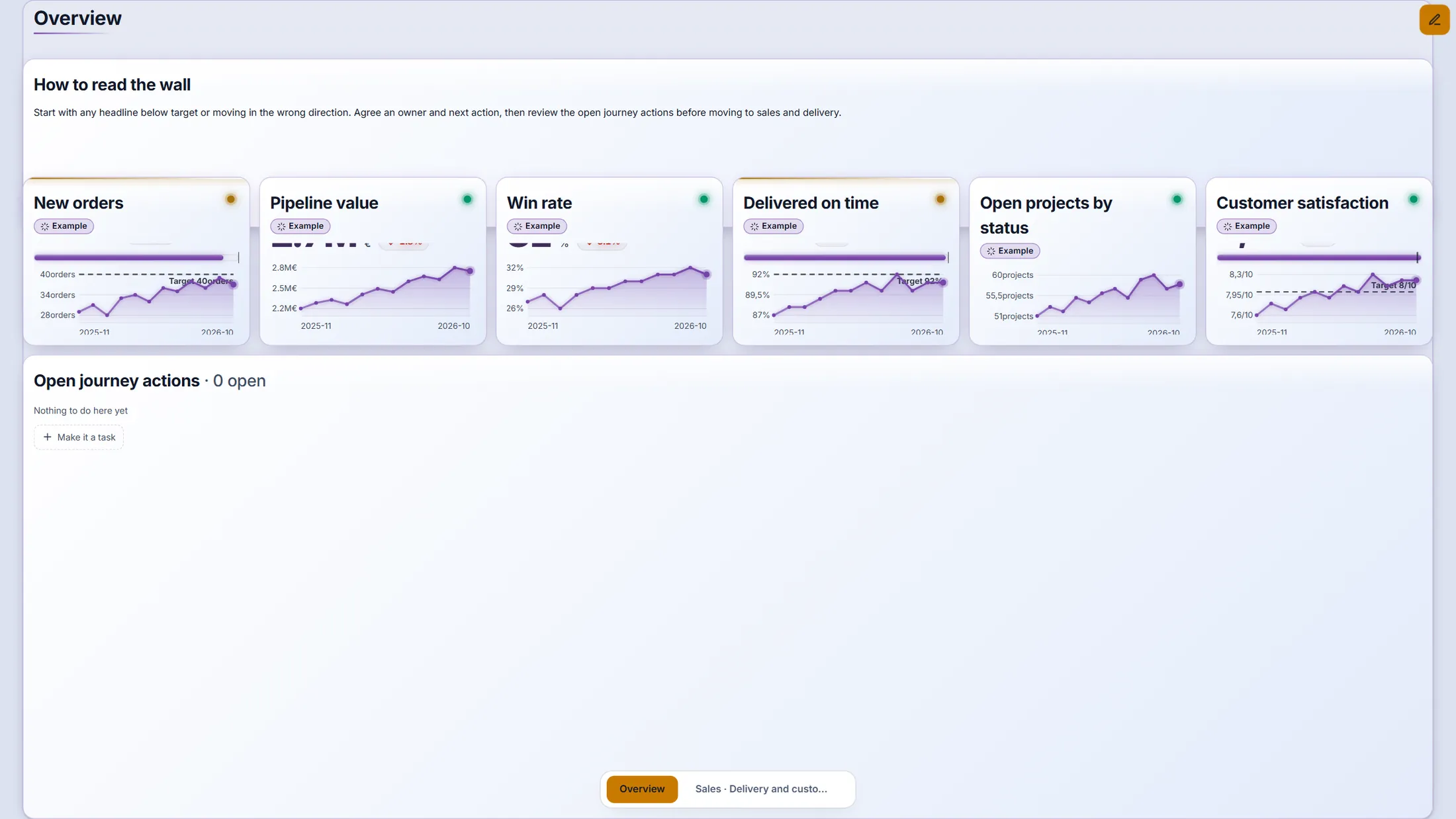
- Ouvrez le Control Room. La première page, Overview , montre les chiffres clés.
- Regardez une tuile : le titre, une étiquette Example (tant que les chiffres sont des exemples), la valeur, une courbe et la ligne pointillée de la cible.
- Une tuile avec une liste montre les Open journey actions du journey - les mêmes actions que sur le tableau des actions.
La page de synthèse du tableau de Meridiaan. Pages
Les onglets en bas sont des pages. Chaque page est son propre mur.
- Appuyez en bas sur l'onglet Sales · Delivery and customers.
- Voyez différents types de tuiles côte à côte : une jauge (cadran), des courbes de tendance , une liste classée et une tuile de saisie où un responsable tape la valeur de ce mois.
- Appuyez sur Overview pour revenir.
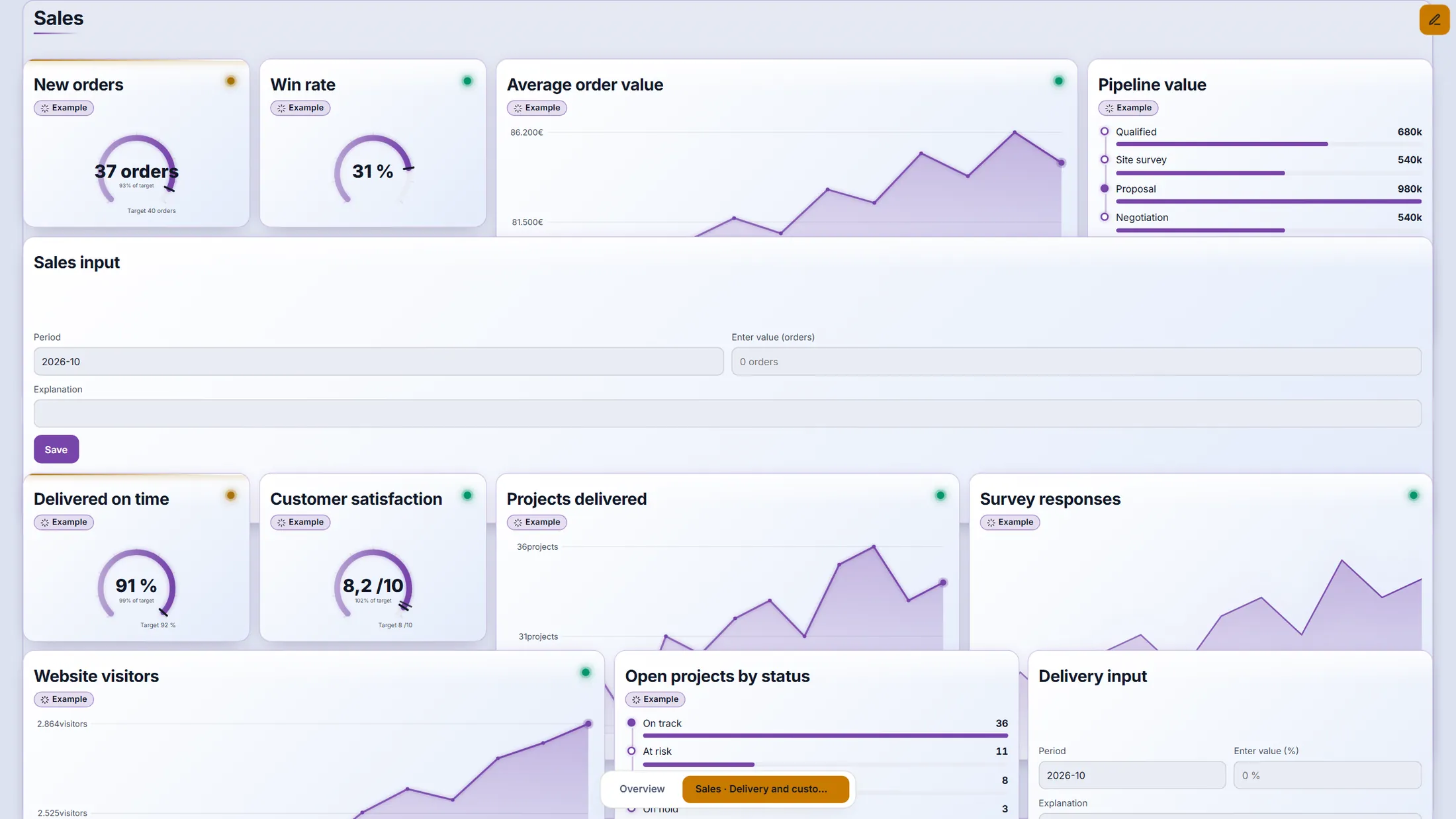
Page 2 : beaucoup de types de tuiles sur un mur. Pointez un graphique
Passez la souris sur une courbe. Une petite carte montre ce mois.
- Passez le pointeur sur la courbe de Pipeline value . Une carte montre le mois, la valeur et l'évolution.
- Appuyez sur le graphique : une fenêtre liste chaque période, bascule entre courbe et barres, exporte en CSV et permet d'aller plus loin.
- La petite barre au-dessus de la tuile a quatre outils : actualiser , interroger un CrewMate sur ce panneau , actions et responsable et afficher les détails .
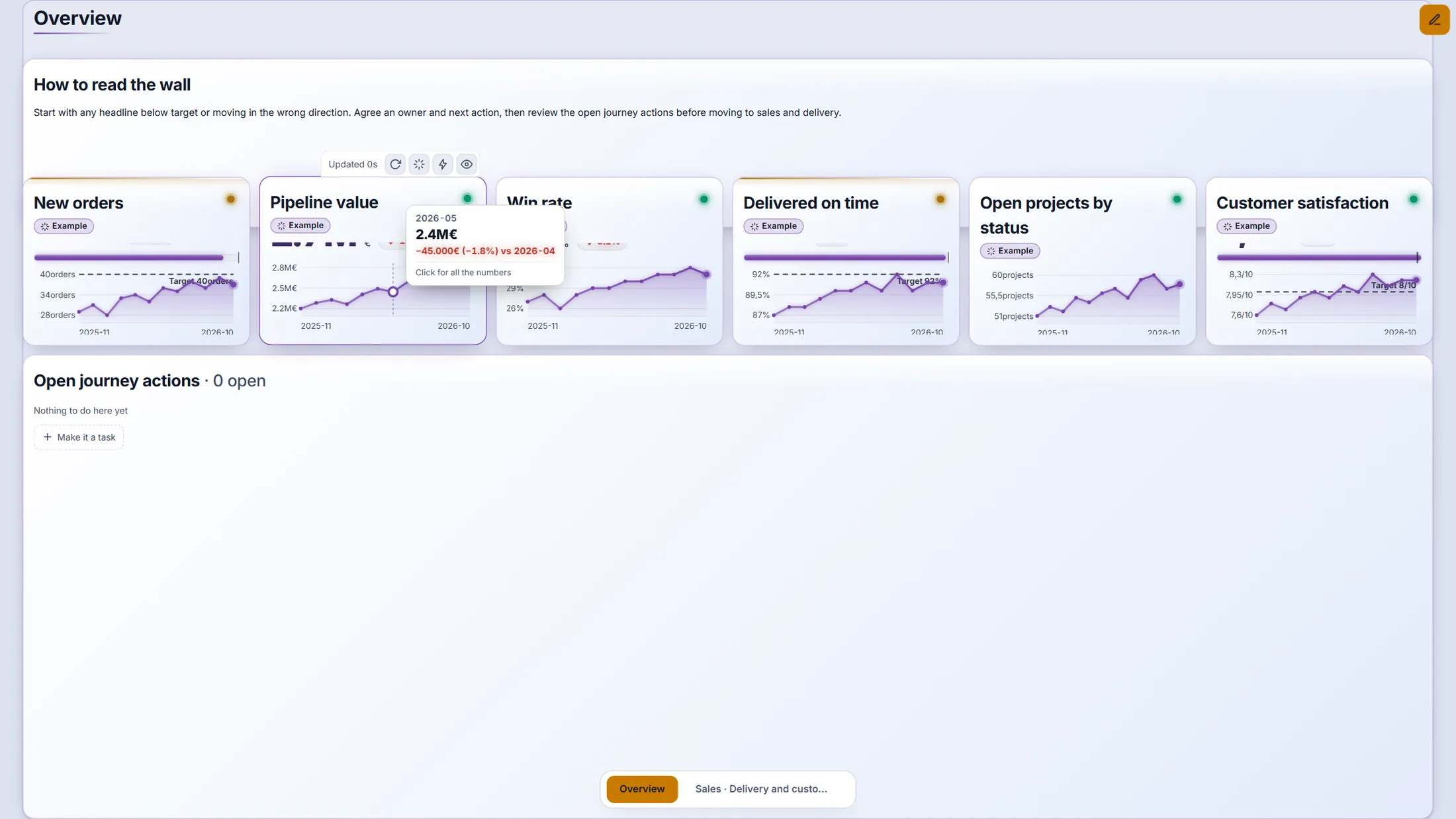
Au survol : la valeur, l'évolution - et "Click for all the numbers". Quand un chiffre change
Le tableau se met à jour tout seul. Vous pouvez aussi appuyer sur actualiser.
- Appuyez sur la flèche ronde d'une tuile : seule cette tuile relit ses données. La flèche de l'en-tête le fait pour tout le tableau.
- Les valeurs saisies ne sont jamais écrasées : chaque saisie garde son auteur, sa date et sa note, et la plus récente de chaque période est affichée.
- Quand quelqu'un d'autre modifie le tableau ou une valeur pendant que vous regardez, cela arrive tout seul. Pendant que vous modifiez, cela attend dans une petite puce que vous ayez fini, pour que rien ne saute sous votre main.
"Updated 0s" et la flèche d'actualisation : vous voyez toujours la fraîcheur d'une tuile. Appuyez sur le crayon pour modifier
Appuyez sur le crayon. Des boutons apparaissent et le tableau affiche une grille.
- Appuyez sur le crayon en haut à droite : Edit. Seul un administrateur de l'organisation modifie un tableau.
- En-tête : All actions ouvre toutes les actions du journey par personne, état et date ; Goals to actions montre chaque objectif, chiffre et action de l'organisation, reliés.
- En bas à droite : Add panel place une nouvelle tuile sur le tableau, Undo et Redo parcourent vos modifications, KPIs ouvre la liste des indicateurs.
- En bas les onglets de page et un + pour ajouter une page.
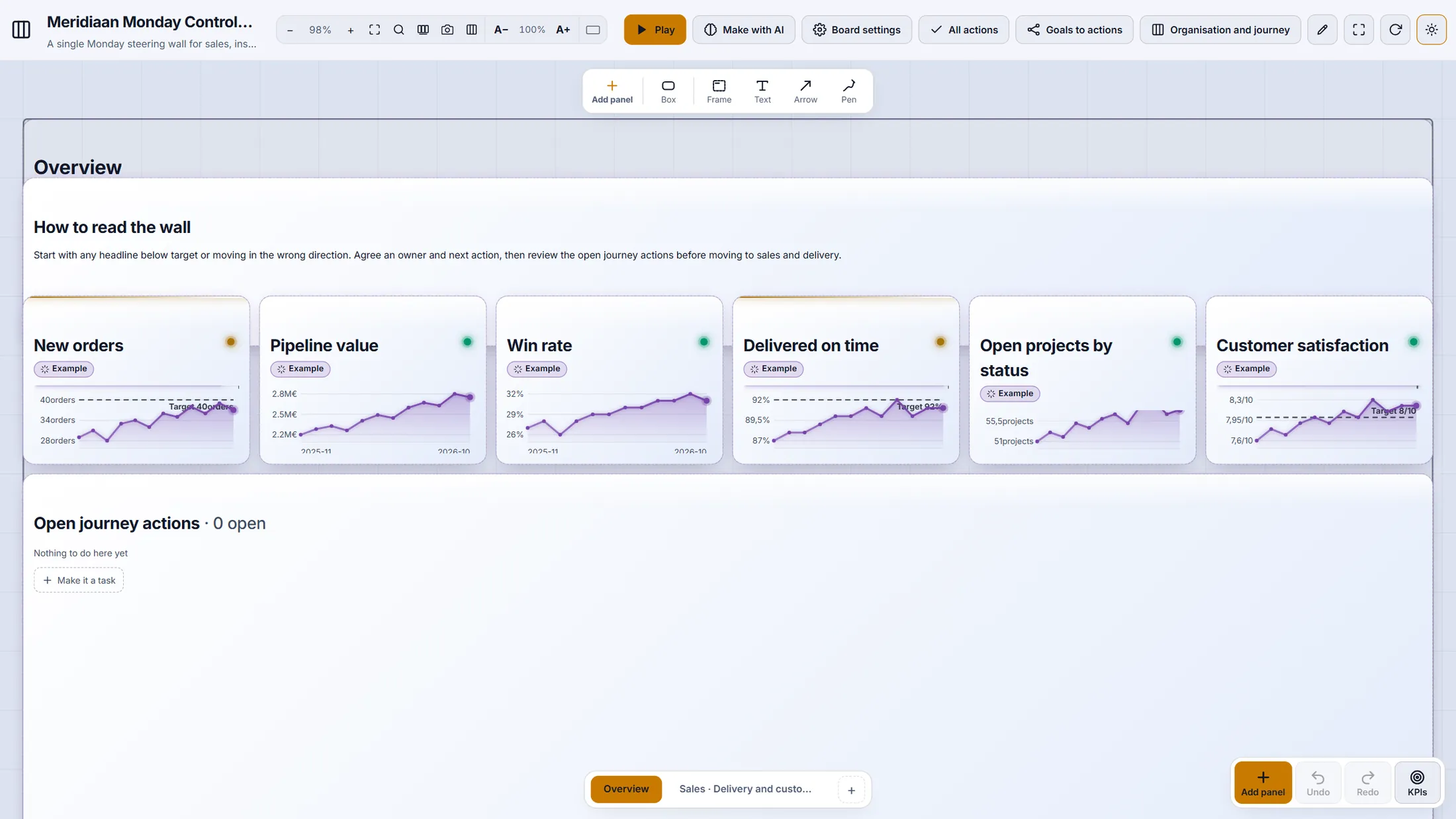
Le mode édition sur le même tableau. Choisissez une tuile : chiffres et graphiques
Appuyez sur Add panel. Une liste de types de tuiles s'ouvre, en groupes.
- Appuyez sur Add panel (en bas à droite ou dans la barre de formes).
- Numbers & KPIs : KPI (un chiffre avec sa cible), Gauge (un cadran), Input (saisir la valeur de ce mois), Signal (tout indicateur en retard), Simulation (boutons à tourner et ce qu'ils changent).
- Charts & tables : Trend, Table, List (classée avec barres), Roadmap (un plan dans le temps que vous faites glisser sur la tuile), Map (une carte du monde), Line with target et plus, comme Status matrix, Heatmap, Burn-up et Run chart (SPC).
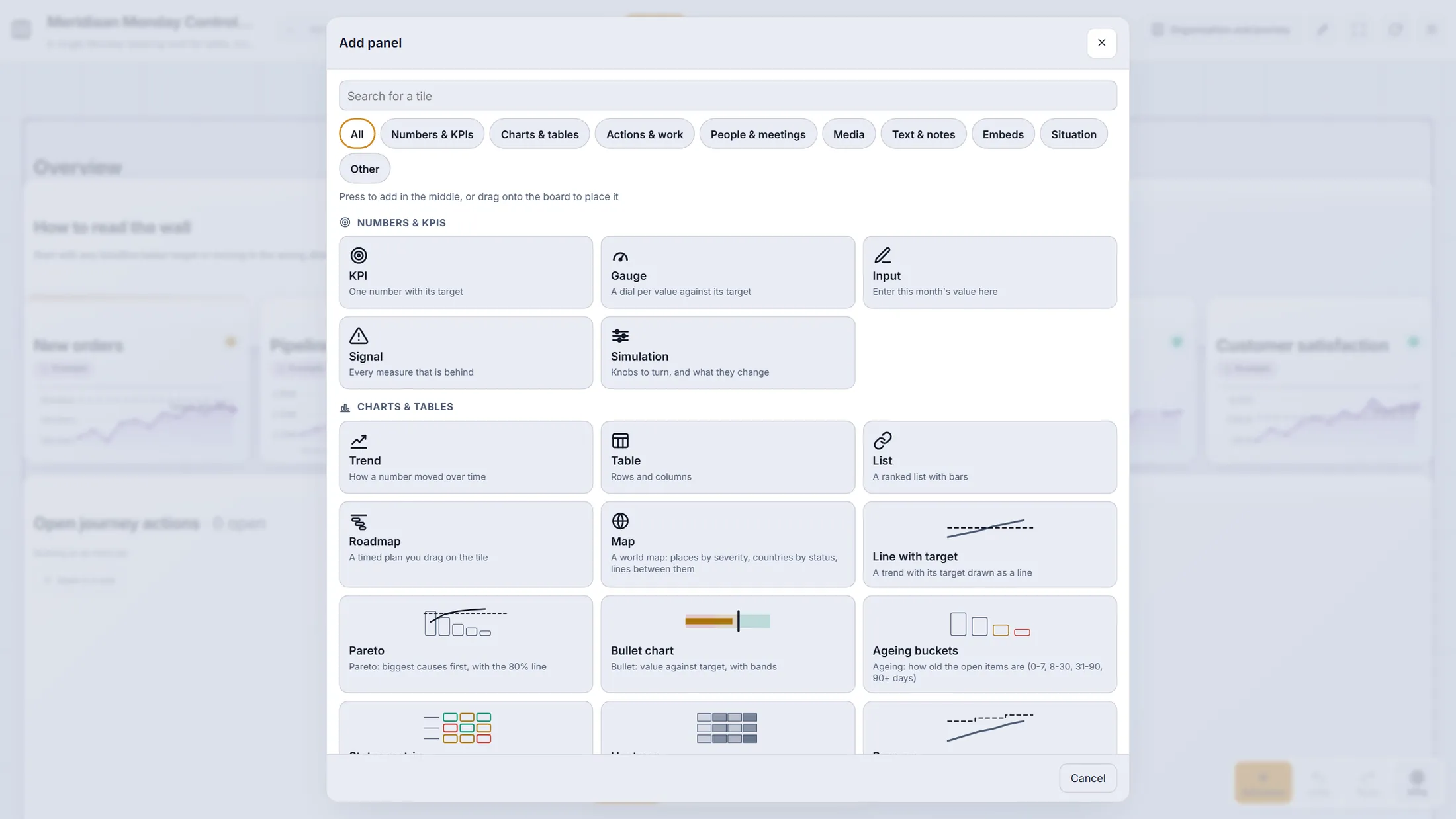
Groupes un et deux de la liste de tuiles. Choisissez une tuile : travail, gens et médias
Le journey lui-même peut être sur le mur : actions, agenda, chats, fichiers, un projet.
- Actions & work : Actions (boutons : un lien, un tableau, une actualisation), Project (un projet de /project, en direct), Scrum board, Time booked (heures cette semaine, par personne).
- People & meetings : Teams meeting, Evidence (histoires et citations d'une collection), Journey agenda (le mois et ses réunions), Room agenda (qui a réservé cette salle), CrewMate (un avatar qui répond sur le tableau), Chats (derniers messages, avec une zone de réponse).
- Media : Image, Video (une vidéo, un flux ou un événement en direct), MediaStory (en lecture) et Files (un dossier Community Files).
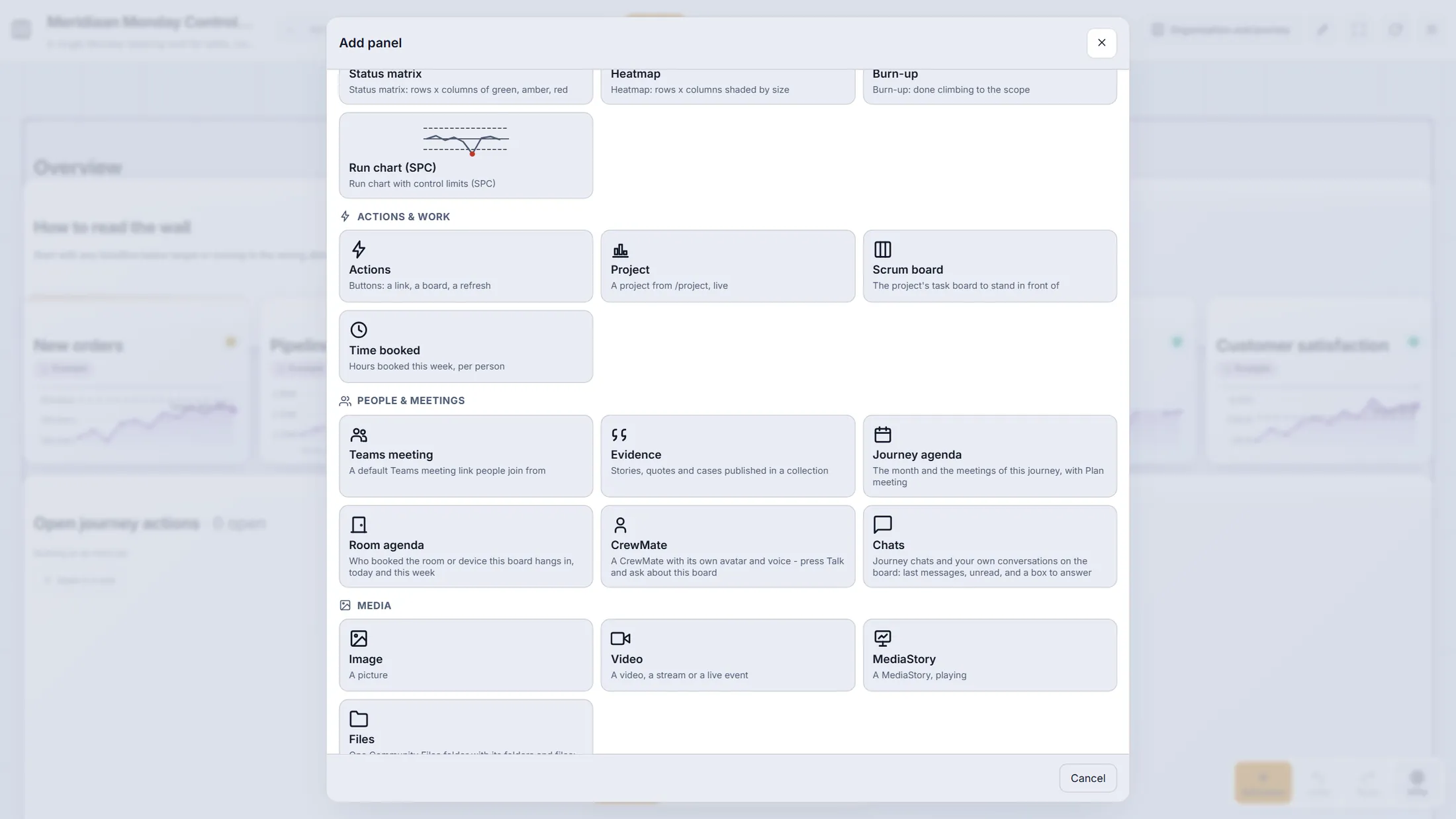
Des tuiles qui montrent le travail du journey : actions, agenda, chats, fichiers, vidéo. Choisissez une tuile : texte, intégrations et situation
Les derniers groupes : notes, pages d'autres et une image en direct de ce qui se passe.
- Text & notes : Text (une note pour la salle), Links, Mind map (travaillée sur la tuile même), Infinite canvas (dessiner, notes, images).
- Embeds : Embed (la page de quelqu'un d'autre, encadrée - par exemple Power BI, YouTube, Vimeo) et HTML app (une petite page de Community Files qui enregistre ses propres données). Seuls les hôtes autorisés peuvent être intégrés.
- Situation : Alerts (incidents avec gravité, lieu et heure - à acquitter et clore ici), Status board (états nommés avec un mot coloré et une flèche de tendance), Ticker (une ligne LATEST défilante) et News feed (RSS ou Atom, même protégés).
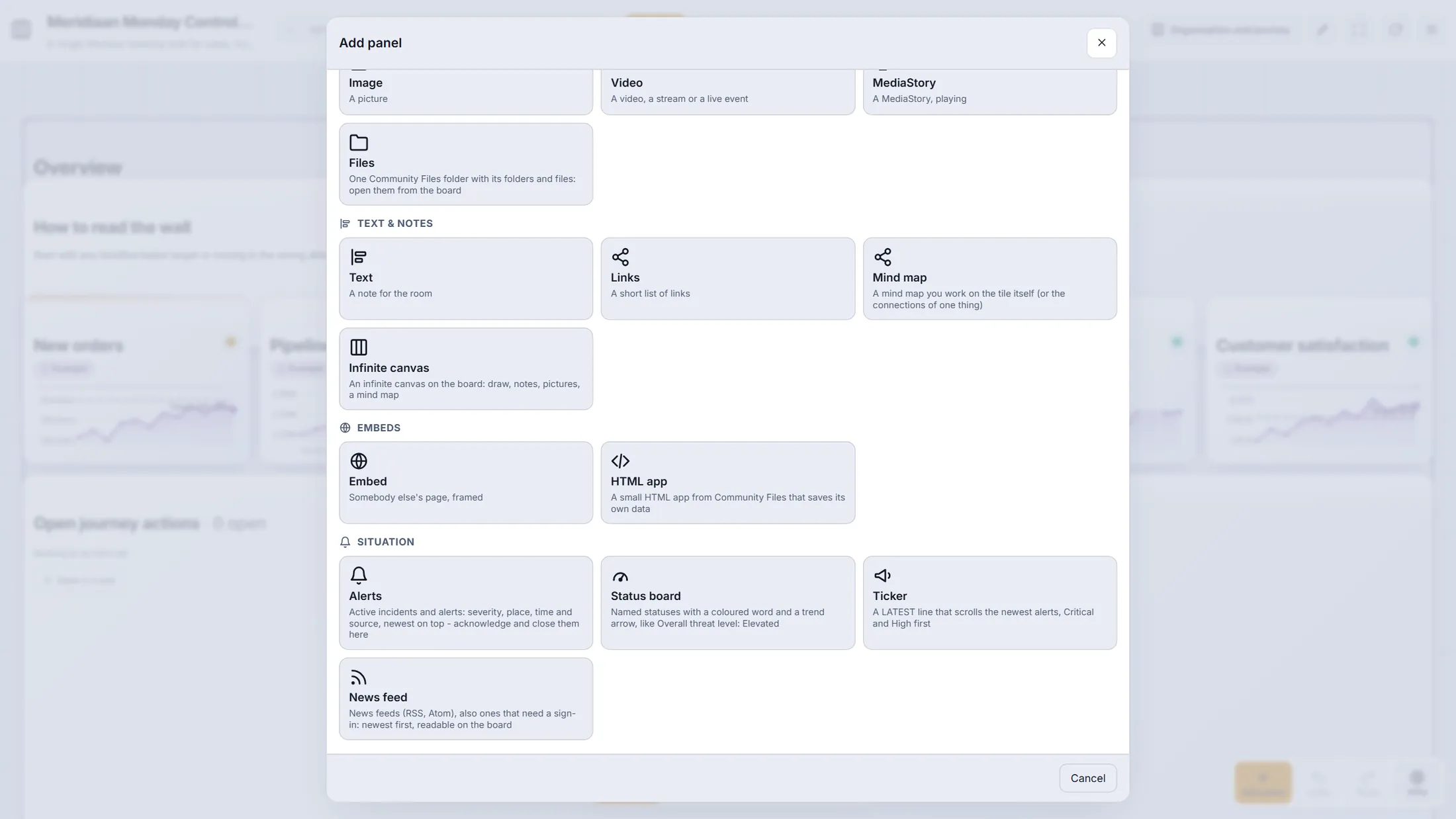
Notes, intégrations et les tuiles de situation. Déplacez, dessinez, superposez
Un tableau n'est pas une grille rigide. Déplacez des tuiles, dessinez des cases et des flèches et superposez des tuiles.
- Faites glisser une tuile par sa barre du haut pour la déplacer. Faites glisser son coin pour la redimensionner. Une tuile peut recouvrir une autre : l'ordre de la liste décide laquelle est dessus.
- Dans la barre de formes, appuyez sur Box. L'indication dit : Drag on the board to draw a Box - or click to place it. Esc puts it away.
- Frame dessine un cadre dans lequel se trouvent d'autres tuiles, Text des mots libres, Arrow une ligne entre des tuiles, Pen une ligne libre. Double-cliquez sur une forme pour y taper des mots.
- Le tableau peut grandir : déposez une tuile au-delà du bord droit et il s'élargit, jusqu'à 128 colonnes.
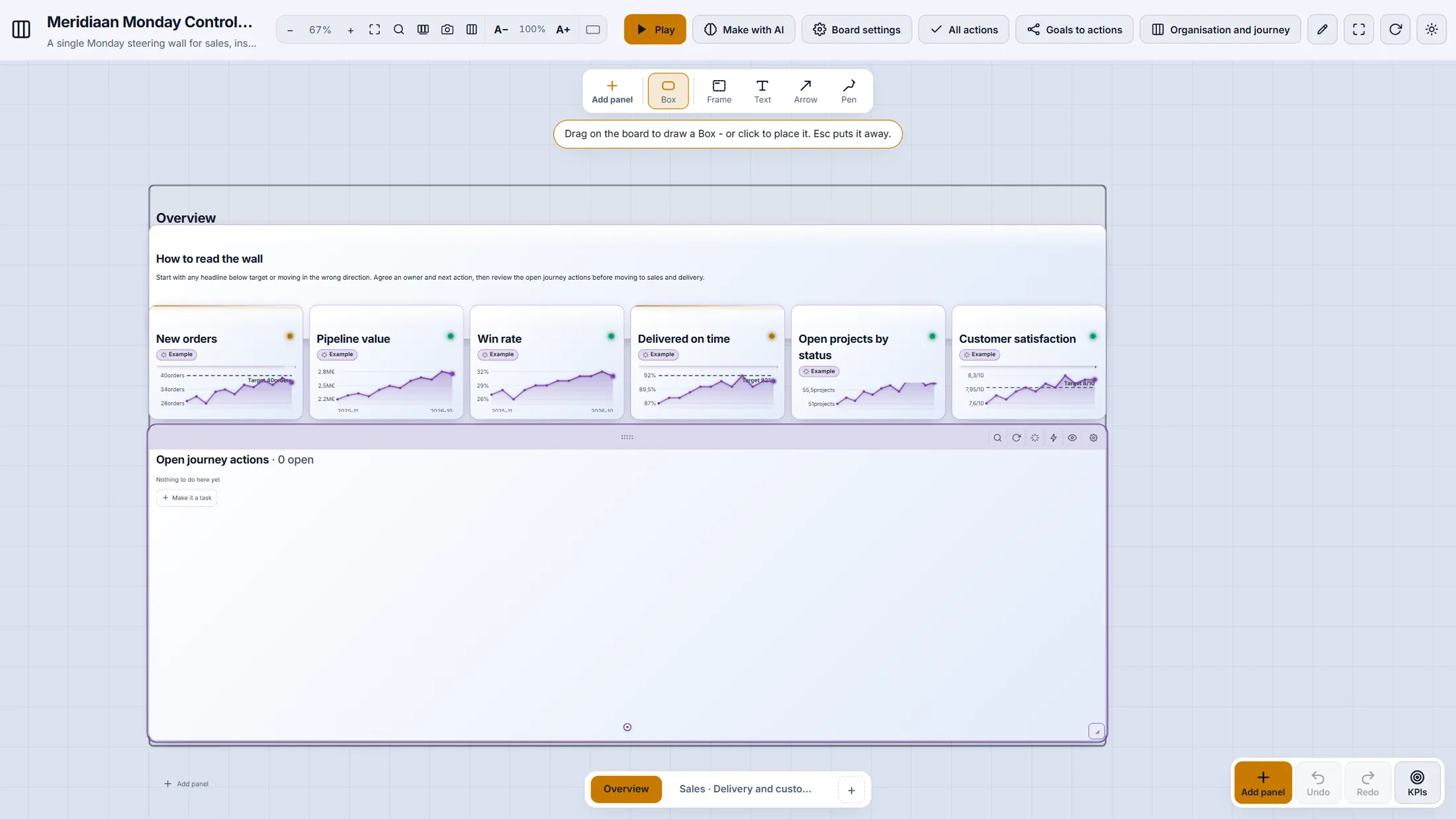
Box est armé ; la tuile sous le pointeur montre ses propres outils. Trois façons d'alimenter une tuile
Ouvrez les réglages d'une tuile. En haut, vous choisissez d'où viennent ses chiffres.
- En mode édition, pointez une tuile et appuyez sur son engrenage . La fenêtre Panel settings s'ouvre.
- A KPI : la tuile suit un indicateur qui contient la cible et les valeurs saisies. Choisissez-en un dans la liste, appuyez sur New KPI pour en créer un ici, ou sur Enter value pour saisir une valeur maintenant.
- A data connection : la tuile lit un service web, un fichier ou des données en direct (étapes 14-17).
- Values typed in here : les chiffres vivent dans la tuile elle-même (étape 18).
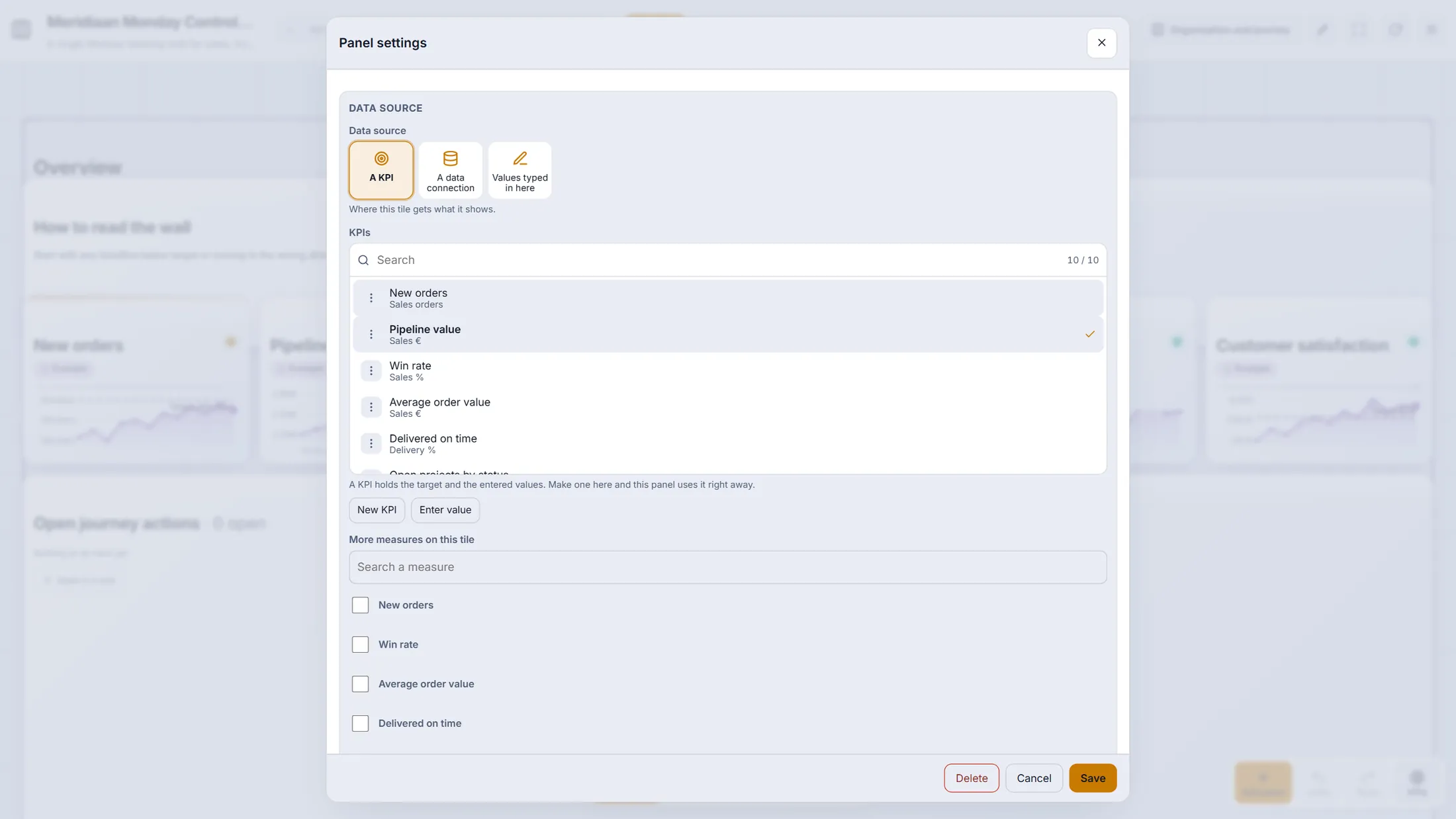
Les trois grands choix en haut des réglages d'une tuile. Tous vos indicateurs dans une liste
Appuyez sur KPIs (en bas à droite). Chaque indicateur de l'organisation est une ligne.
- Appuyez sur KPIs en bas à droite. Un tableau liste chaque indicateur avec Title, Pillar, Owner, Target, Updated .
- Le premier bouton d'une ligne relie l'indicateur à des actions et autres : un chiffre relié à une action l'est partout. + ajoute une valeur, le crayon modifie, la corbeille supprime.
- New KPI crée un indicateur ; Refresh relit la liste.
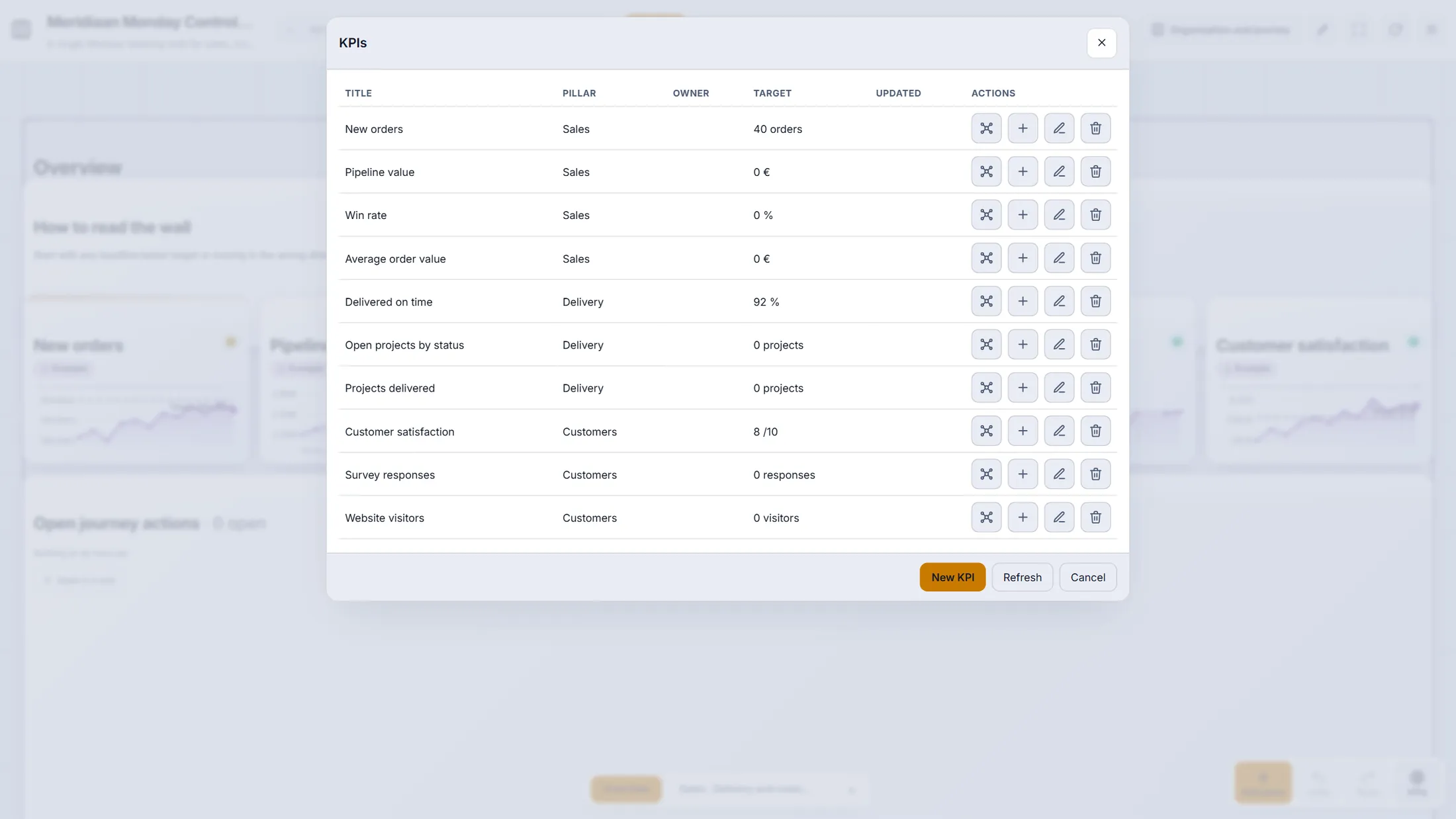
Les indicateurs du tableau de Meridiaan. Un indicateur en détail
Appuyez sur le crayon d'une ligne. Vous voyez tout ce qui définit le chiffre.
- Réglez up / down : Higher is better (commandes) ou Lower is better (réclamations).
- Choisissez la Period : Every month, Every quarter ou Every year - à quelle fréquence une valeur est saisie - et la Target avec sa période.
- Slightly behind % (ici 90) est la part de la cible en dessous de laquelle la tuile passe à l'orange au lieu du vert.
- Owner : choisissez une personne dans la liste. À Data source , choisissez comment les chiffres arrivent (étape suivante).
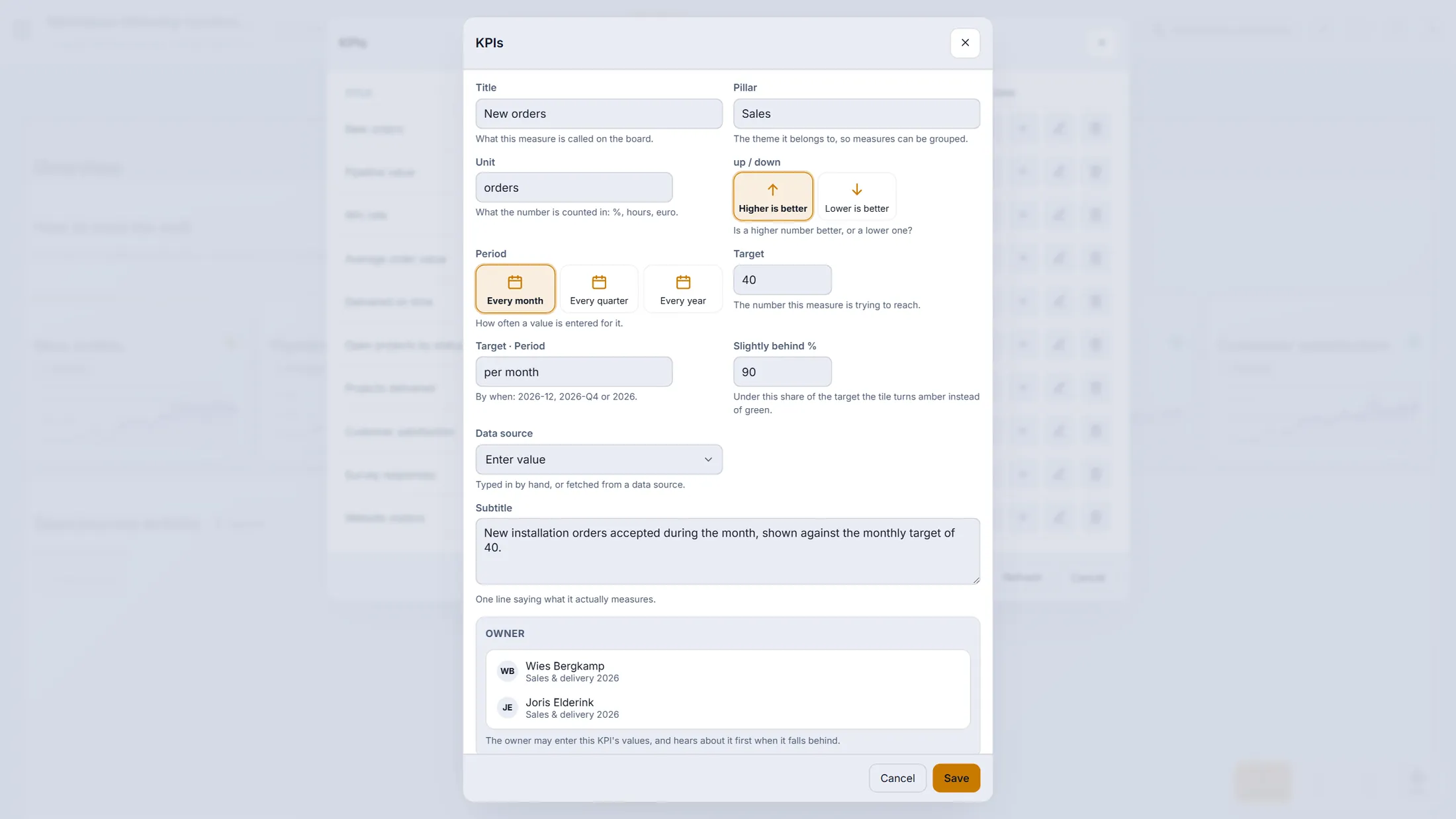
Un KPI : tout ce qui définit le chiffre. Saisir, récupérer ou compter
Ouvrez la liste Data source d'un KPI. Trois choix.
- Enter value : le responsable (ou un administrateur) saisit la valeur par période, avec une note et des documents. Chaque saisie est conservée - rien n'est écrasé.
- Data source : choisissez une connexion de données (étapes 14-17). La valeur est récupérée, filtrée et additionnée pour vous.
- Counted by the platform : personnes actives et récurrentes, membres et nouveaux membres, interactions (messages, commentaires, chats - pas de réactions), personnes par rôle d'organisation, réponses de questionnaire, moyenne et NPS, histoires publiées. Un KPI compté refuse les valeurs saisies.
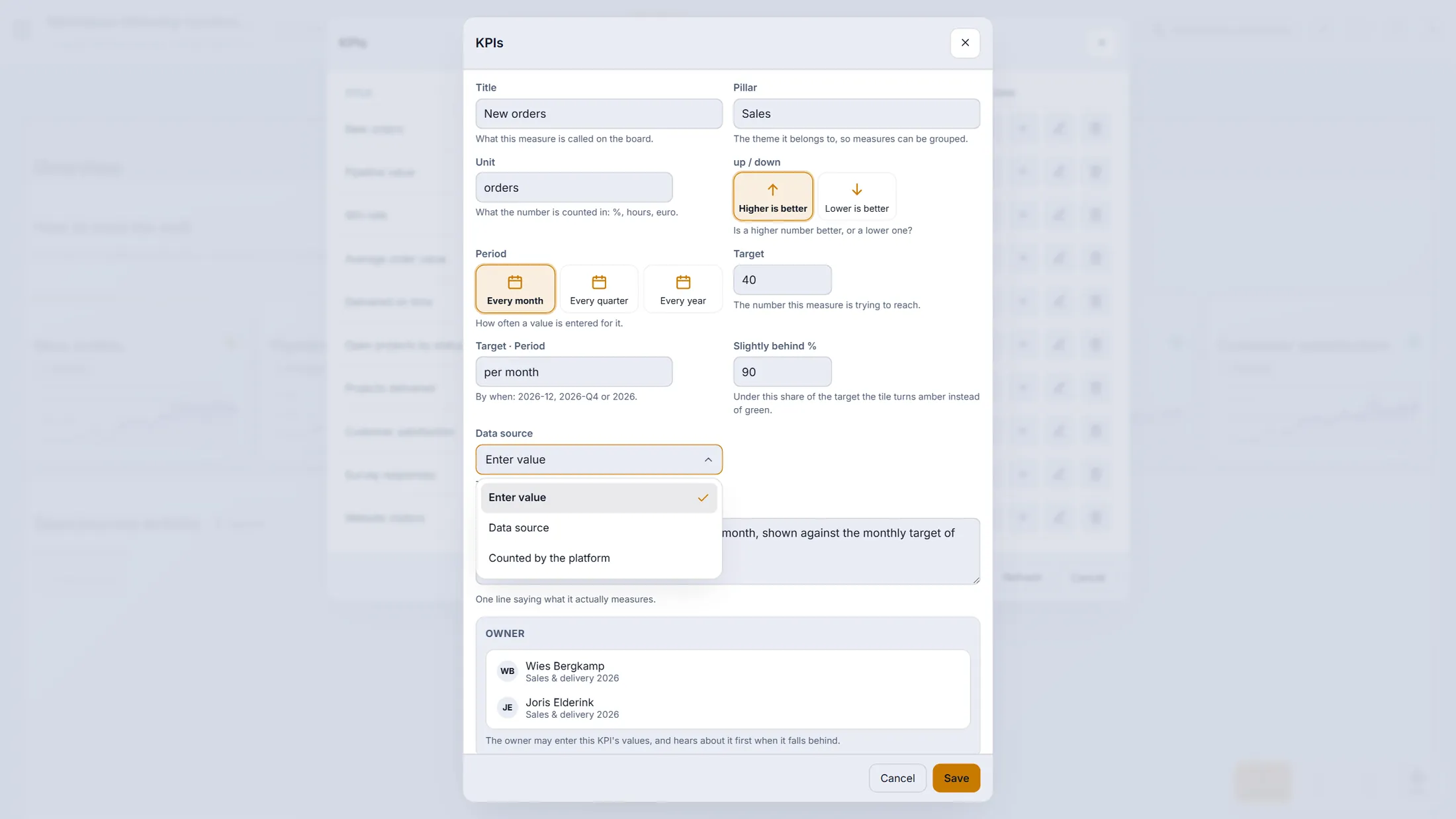
La liste déroulante propre de CoVince : trois façons d'obtenir une valeur. Une connexion de données
Choisissez A data connection. Vous voyez les connexions de votre organisation.
- Appuyez sur A data connection. La liste montre chaque connexion avec son adresse : ici un export de commandes (CSV), un Google Sheet et un service web.
- Choisissez-en une. Sous Series , appuyez sur Series + pour dire quelle colonne ou valeur devient une courbe, et filtrez, groupez ou additionnez (nombre, somme, moyenne, minimum, maximum, pourcentage).
- Réglez Which way is good et le point orange dessous, comme pour un KPI.
- Pas dans la liste ? Appuyez sur New data connection (étape suivante).
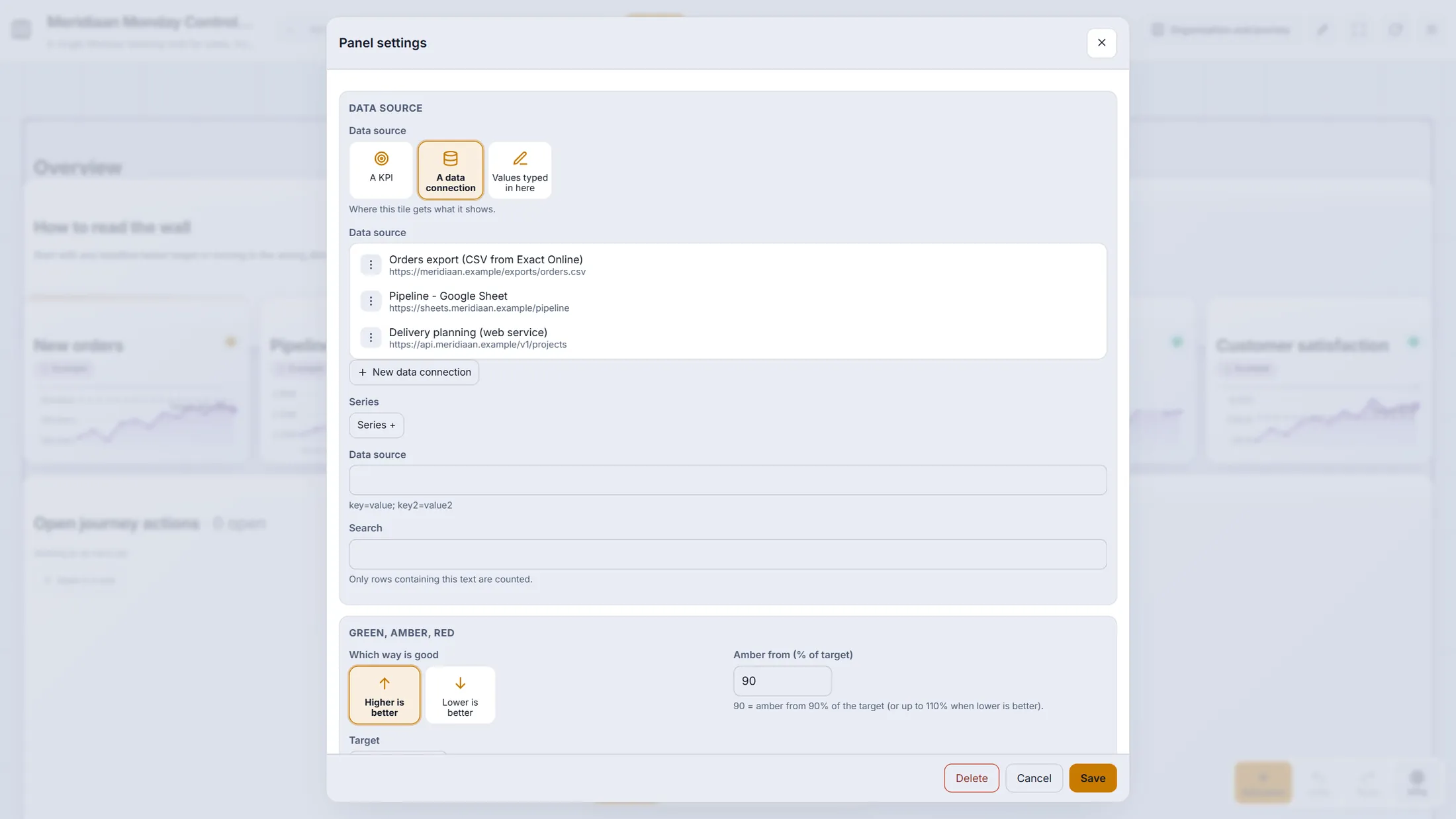
Trois connexions de Meridiaan B.V. : un export CSV, un Google Sheet et un service web. Une nouvelle connexion : où appartient-elle ?
Une petite fenêtre en trois étapes. D'abord vous dites qui peut la voir.
- Appuyez sur New data connection. Une fenêtre s'ouvre avec une barre de progression : Step 1 of 3 .
- Cherchez ou choisissez un journey (le choisi a une coche) ou The whole organisation.
- Appuyez sur Continue.
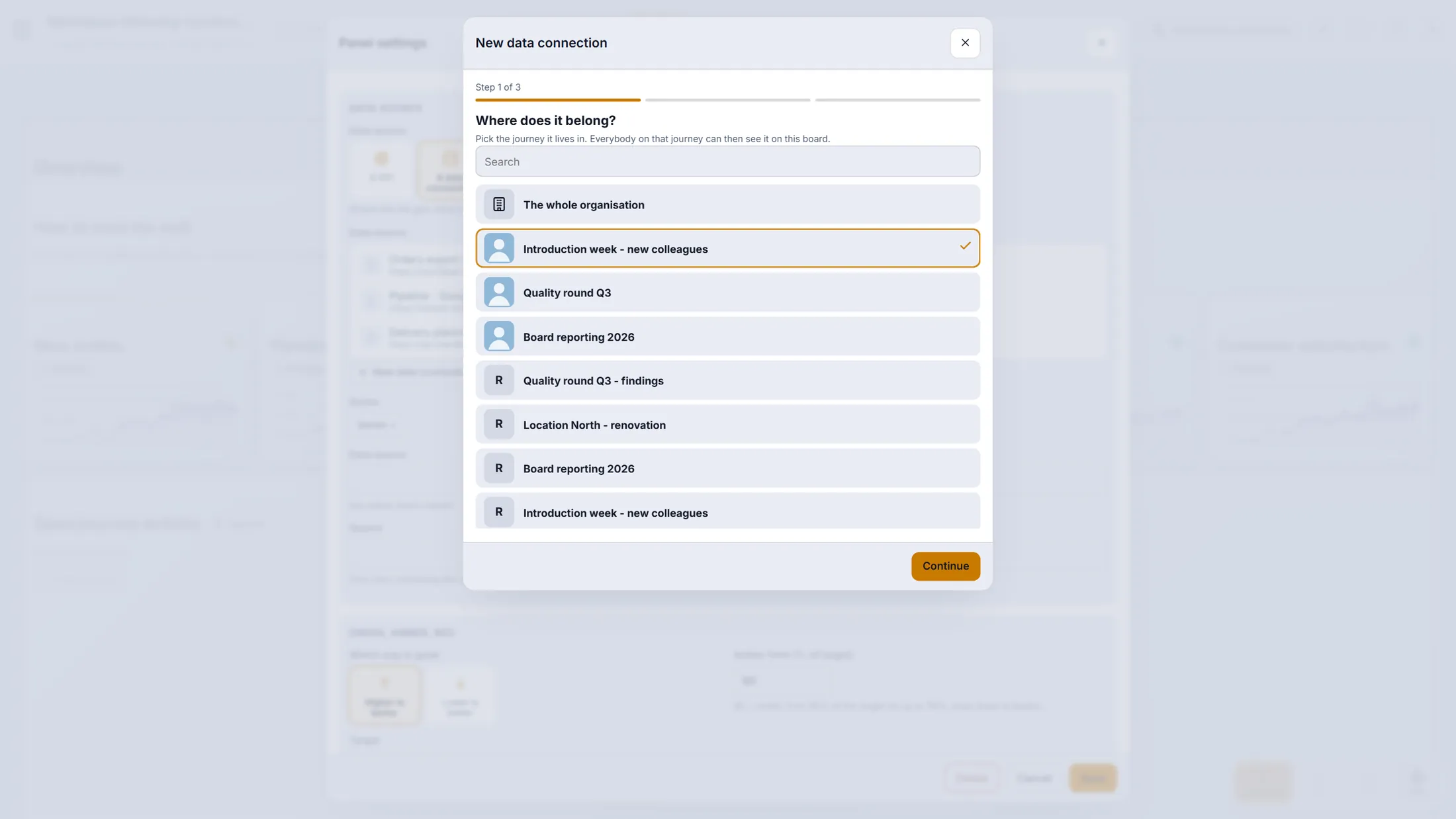
Étape 1 sur 3 : où elle appartient. Une nouvelle connexion : où vivent les chiffres ?
Cinq cartes. Choisissez où sont les chiffres.
- A web address : une adresse https qui répond en JSON - presque tout outil en ligne en a une (une API). Vous pouvez ajouter une clé ou une identification.
- A CSV file : téléversez un export .csv, .tsv ou .txt jusqu'à 5 Mo. La première ligne nomme les colonnes. Vous voyez un aperçu des premières lignes.
- CSV in OneDrive et CSV in Google Drive : un CSV (ou un Google Sheet) qui reste où il est et est relu à chaque actualisation - le tableau suit ainsi le fichier.
- Live data : actions, devises, météo ou crypto - pas de fichier nécessaire (étape suivante). Appuyez sur Continue après votre choix.
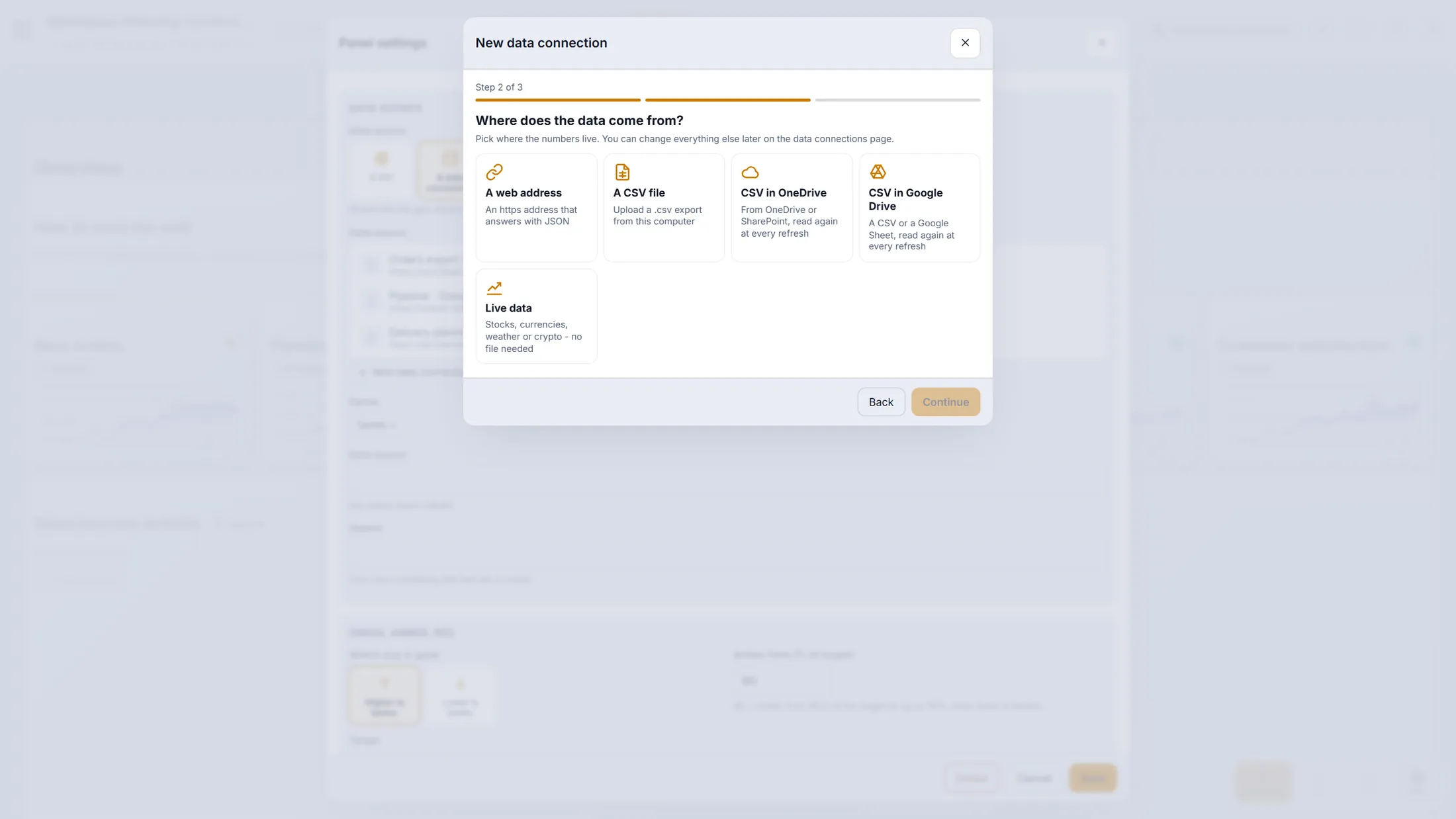
Cinq façons d'amener des données. Données en direct, sans fichier
Nommez la connexion, choisissez ce que vous voulez suivre, appuyez sur Make it.
- Saisissez un nom que les gens reconnaissent sur le tableau, par exemple Euro rates .
- Choisissez-en une : Stocks & indices (symboles comme AAPL, MSFT), Currencies (depuis une devise, comparée à d'autres), Weather (cherchez jusqu'à 5 lieux) ou Crypto (pièces, cotées dans une devise).
- Appuyez sur Show live values pour regarder, puis sur Make it. La connexion est créée et la tuile se met à la suivre.
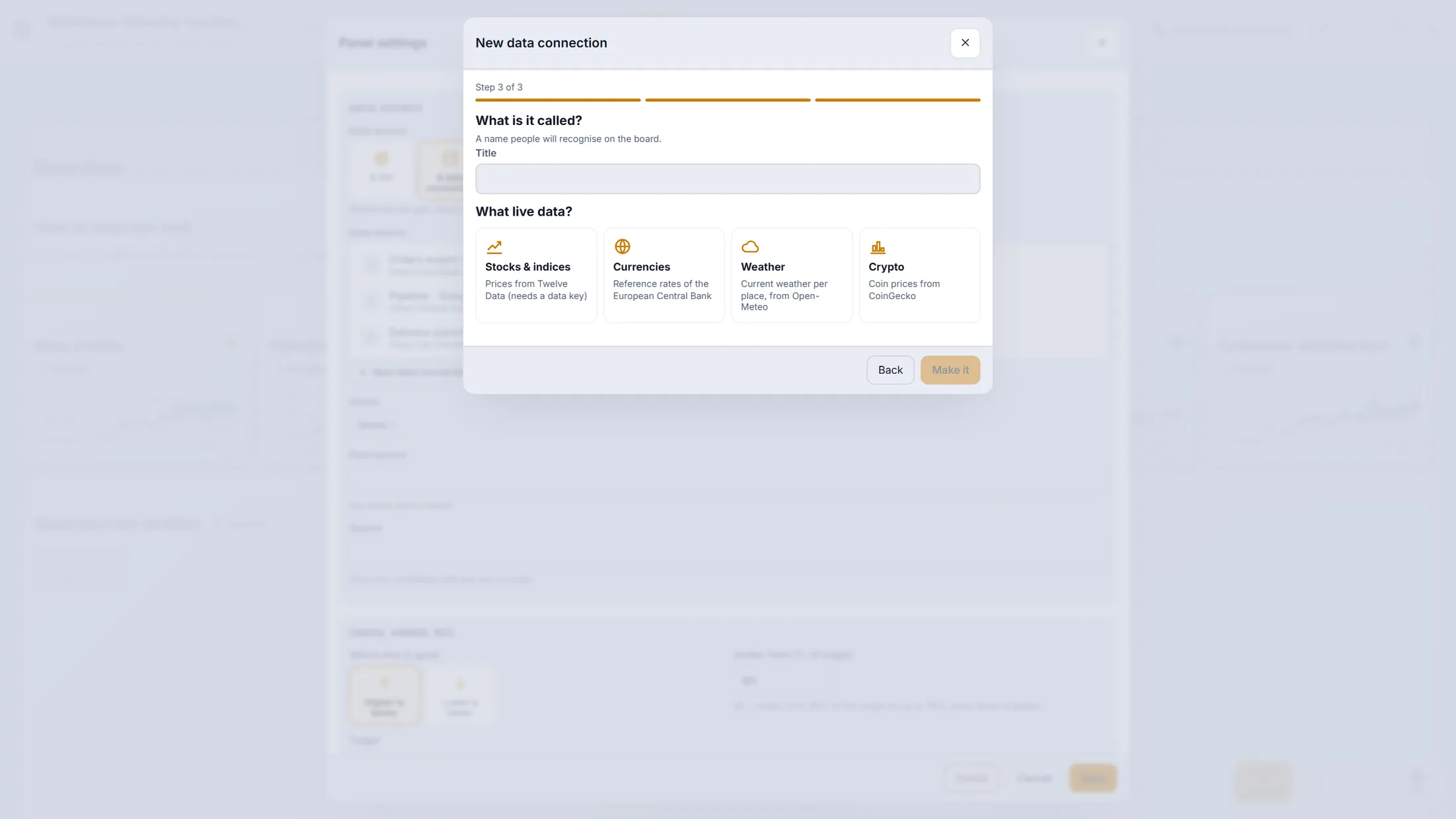
Données en direct : quatre types, sans fichier. Saisissez les chiffres vous-même
Pas de source nécessaire. Les chiffres sont dans la tuile.
- Appuyez sur Values typed in here.
- Chaque ligne est un point : un mois ( 2026-05 ), sa valeur ( 2430000 ) et, si vous voulez, une cible.
- Ajoutez des lignes en bas de la liste, supprimez-en une avec la corbeille. Appuyez sur Save quand c'est bon.
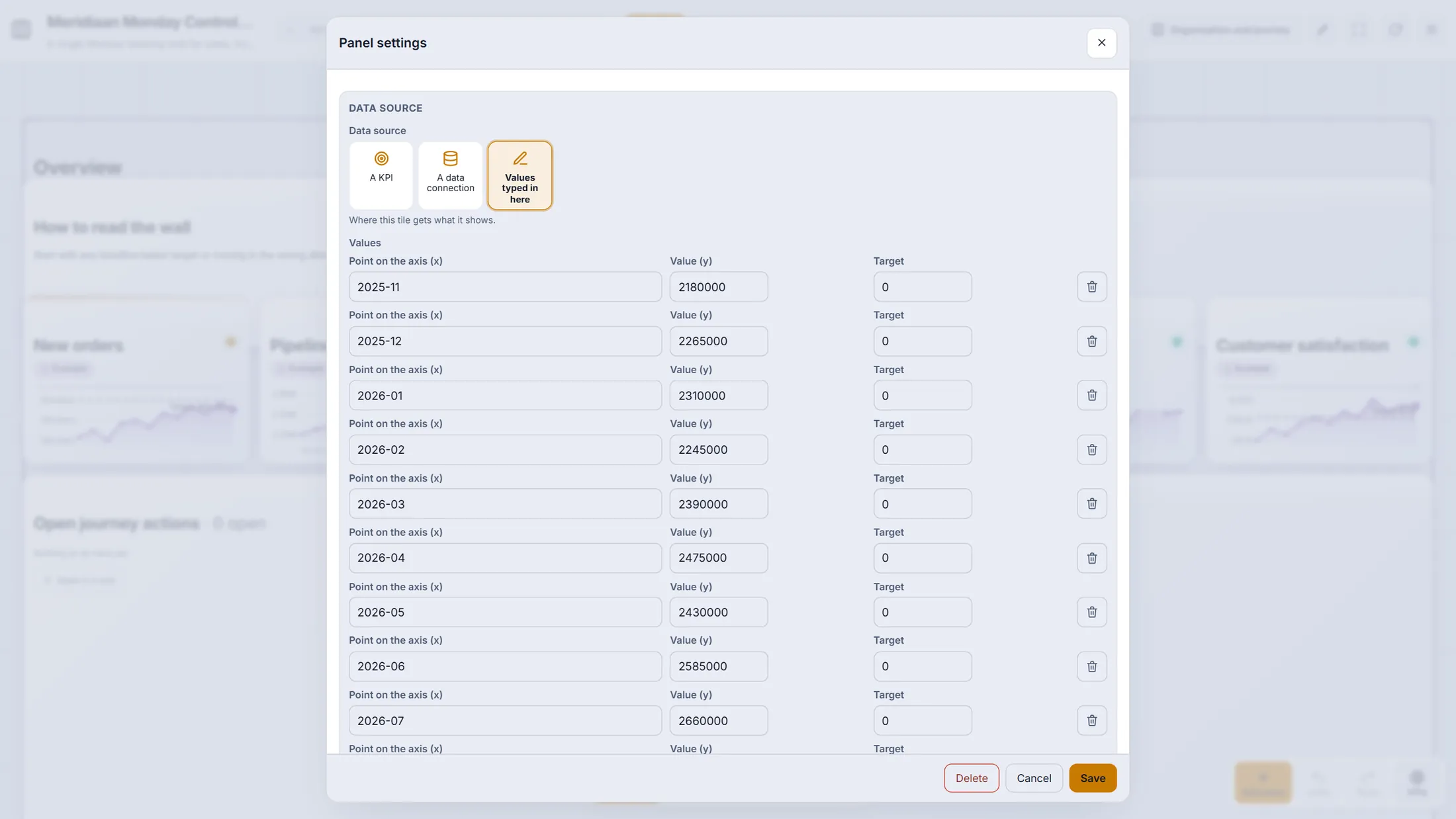
Points saisis : mois, valeur, cible. Nommez-le, partagez-le
Appuyez sur Board settings. Donnez un nom au tableau et dites qui peut le voir.
- Appuyez sur Board settings dans l'en-tête.
- Remplissez le Title (le nom dans l'en-tête et la liste des tableaux), une icône en trait et un Subtitle pour la salle.
- Visible for : Everybody in the organisation ou Organisation admins only. À Journey , choisissez de quel journey le tableau parle - cela décide quels projets, fichiers, vidéos et personnes ses tuiles peuvent atteindre.
- Extra allowed embed hosts : d'autres sites web que les tuiles d'intégration et de vidéo peuvent afficher, en plus de ceux que CoVince autorise déjà.
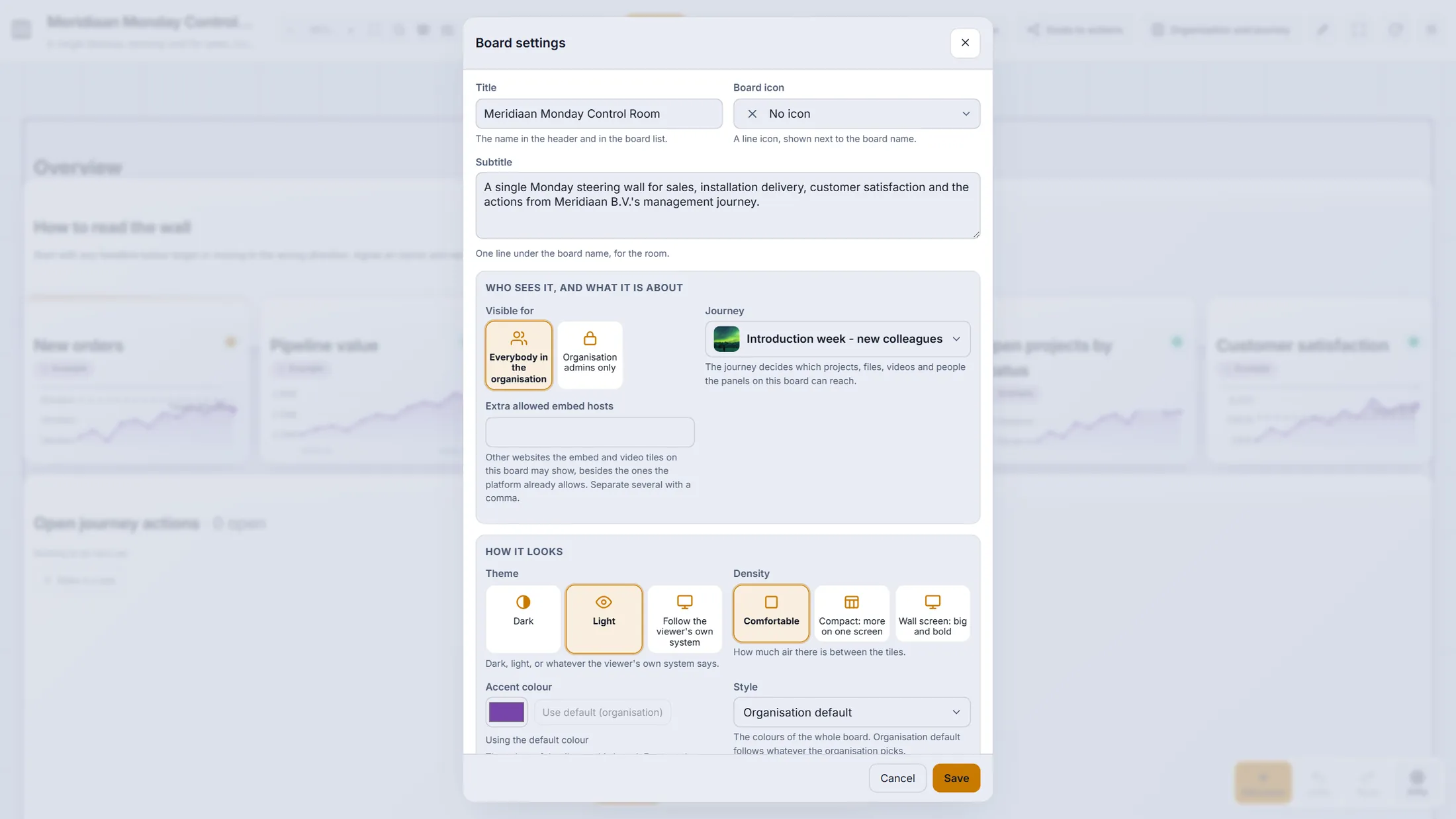
La première moitié de Board settings. Couleurs, taille et écrans
Faites défiler Board settings vers le bas. Ici vous réglez l'apparence et la taille.
- Thème : l'en-tête a un bouton soleil/lune et un tableau peut porter sa propre couleur avec Edit styles . Une tuile peut remplacer la couleur dans ses propres réglages.
- Look : Modern (gradients) donne un dégradé brillant et une lueur douce ; Classic est l'aspect plat.
- Size : Blocks across (12 à 1024), Screen (un écran 16:9, jusqu'à neuf écrans portrait) et Content size - un curseur qui agrandit ou réduit texte, chiffres et graphiques dans les tuiles, pour qu'un grand mur montre le même tableau à la taille voulue.
- On a wall screen : cochez Turn the pages by themselves on a wall screen, réglez Seconds per page (ici 20) et, si vous voulez, une LATEST line with the newest alerts .
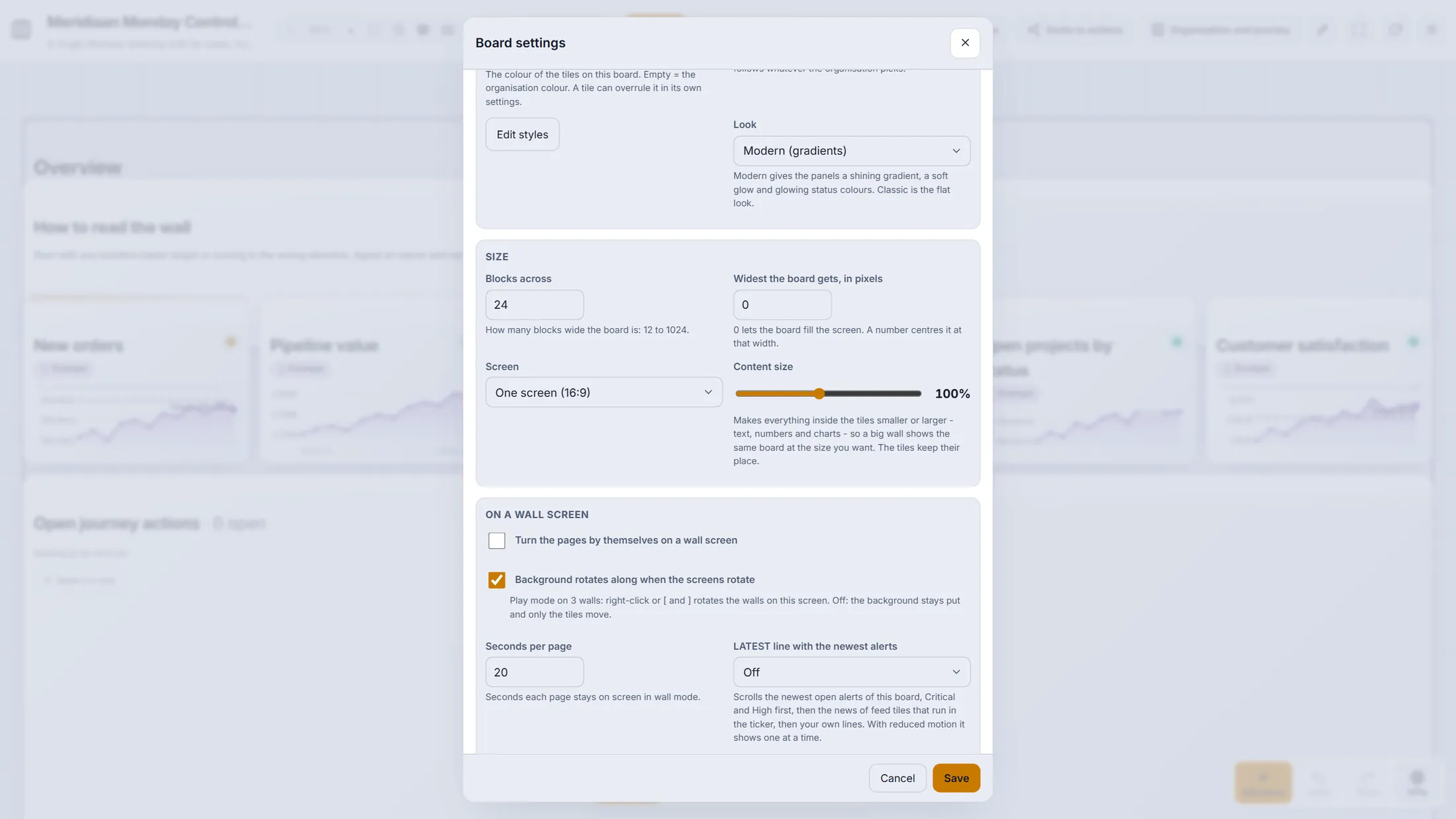
Apparence, taille et rythme du mur. Appuyez sur Play pour le mur
Appuyez sur Play. Les boutons d'édition disparaissent et le tableau est prêt pour un écran au mur.
- Appuyez sur Play dans l'en-tête. Le tableau s'affiche sans outils d'édition.
- Parcourez les pages avec Left arrow et Right arrow, mettez en pause avec Space, quittez avec Esc. Shift+F passe en plein écran.
- Un mur peut ouvrir le tableau directement dans ce mode : ajoutez ?mode=wall à l'adresse ou utilisez le lien de partage.
- Lire est une vue : le tableau et ses données restent intacts. Dessinez sur le tableau en réunion avec Draw on the board - le dessin est une note, pas une partie du tableau.
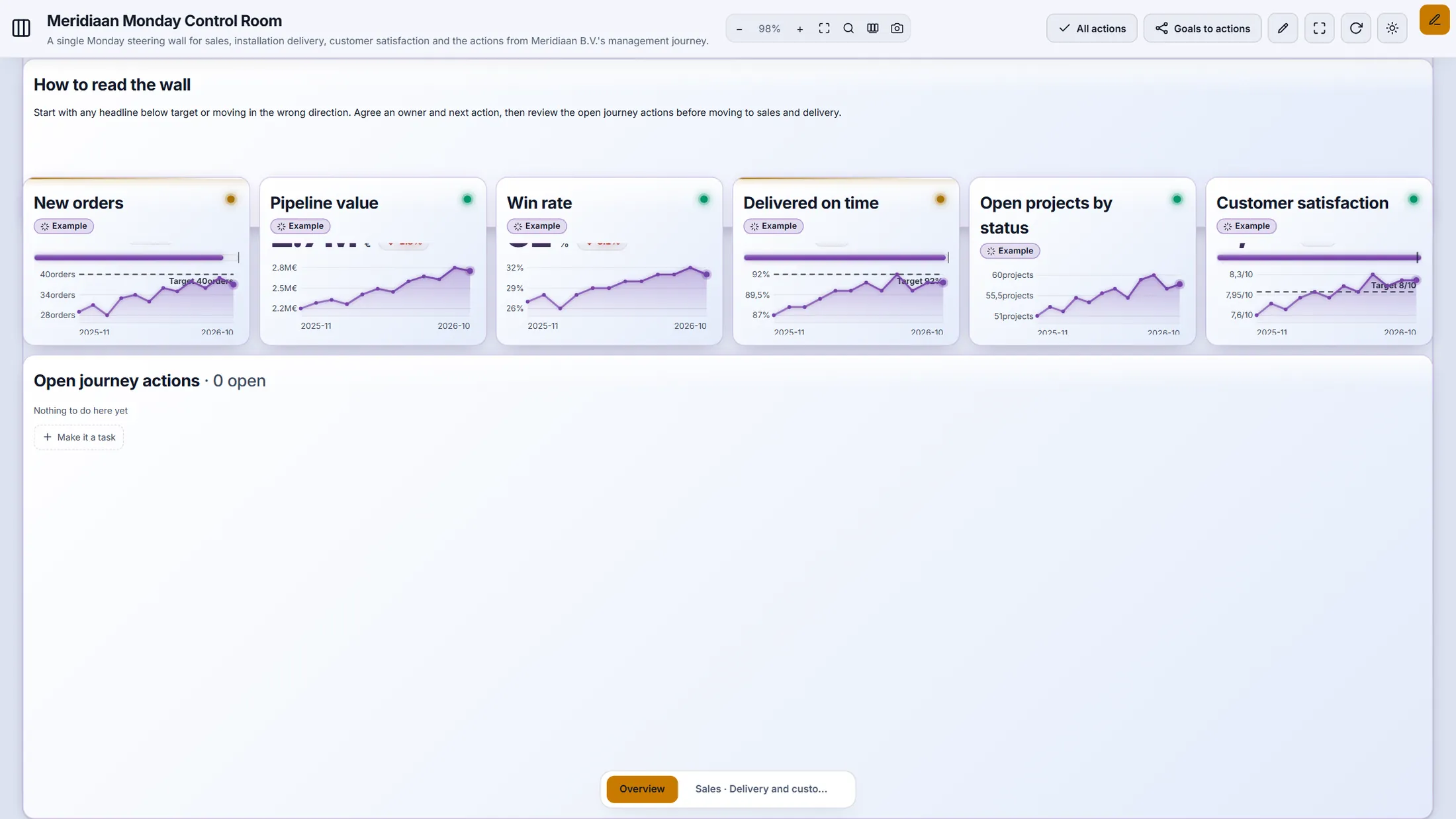
Play : seulement ce dont un mur a besoin. Le téléphone
Ouvrez le même tableau sur un téléphone. Les tuiles s'empilent, l'une sous l'autre.
- Ouvrez le Control Room sur votre téléphone et choisissez le même tableau.
- Faites défiler pour lire tuile après tuile. Appuyez sur les trois points de l'en-tête pour les autres outils.
- Appuyez sur Show values ou + Value sur une tuile pour lire ou ajouter une valeur sur place.
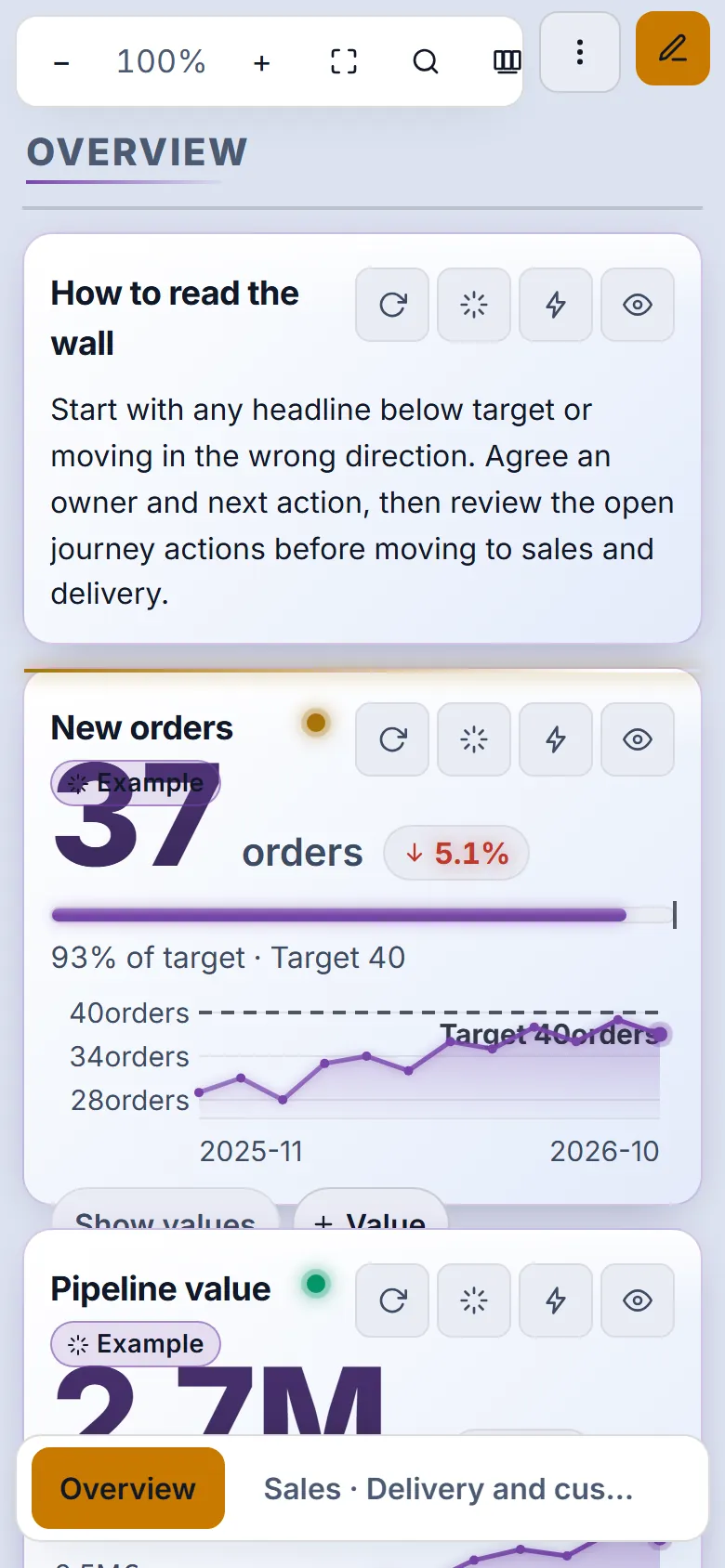
Le téléphone : une colonne, gros chiffres, les mêmes outils.
Si quelque chose ne va pas
Je ne vois ni crayon ni Make with AI.
La modification est réservée aux administrateurs de l'organisation. Un membre voit le tableau sans outils d'édition - c'est le mur.
Une tuile dit Example.
Ses chiffres sont des exemples de Make with AI. Connectez une source ou saisissez la première valeur et vos propres chiffres les remplacent ; ou utilisez Remove all example data à la fin de l'assistant.
Ma connexion de données n'affiche rien.
Ouvrez la page Data connections et utilisez son test : il montre ce que l'adresse répond, les champs trouvés et toute erreur. Après des échecs répétés, une connexion se met en pause et le dit.
Qui peut voir les chiffres ?
Le tableau le dit : Visible for - tous dans l'organisation ou administrateurs seulement. Une connexion de données a aussi sa propre portée, et un secret n'est plus jamais affiché après l'enregistrement.
Deux personnes peuvent-elles modifier en même temps ?
Oui. Une modification de quelqu'un d'autre arrive toute seule ; pendant que vous modifiez, elle attend dans une petite puce, et Undo et Redo parcourent vos propres modifications.
Les mots, en langage simple
- board
- Tout le Control Room d'une organisation et journey : des pages avec des tuiles.
- tile
- Une case d'une page : un chiffre, un graphique, une liste, une carte, une note, une vidéo...
- KPI
- Un indicateur que vous suivez : une cible, une période et les valeurs dans le temps.
- data connection
- L'adresse et l'identification d'une source, conservées une fois et utilisées par beaucoup de tuiles.
- series
- Une courbe ou série de barres tracée à partir d'une connexion de données : quelle colonne, filtrée, groupée, additionnée.
- wall mode
- Play : le tableau sans outils d'édition, pour un écran au mur.
Où aller ensuite
- Créer un Control Room avec l'IA Décrivez-le et CoVince construit le tableau pour vous.
- Toutes les explications Les autres choses que vous pouvez apprendre ici.