Verbinde dein LMS mit LTI
Gib deinem LMS die Daten des CoVince-Tools, registriere das LMS, wähle, wie sich Leute anmelden, ordne deine Produkte Journeys zu und gib die Daten weiter. Noten können zurück ins LMS, und CoVince kann auch externe Tools öffnen.
Einrichten - dein Lernsystem - 8 min. Du brauchst: Admin zu sein und jemanden, der dein LMS betreut
Für Lernende ändert sich nichts, solange dein LMS-Team den Link nicht auf seiner Seite einrichtet. Der Test in Schritt 8 wird hier nur erklärt.
Was du danach kannst
- Dein LMS verbinden Moodle, Canvas und andere.
- Die richtige Journey öffnen Ein Produkt, eine Journey.
- Es dem LMS-Team geben Eine Datei mit allem.
- Noten zurückbekommen Punkte gehen ins Notenbuch.
Halte das bereit
- Sei Admin Nur Admins der Organisation sehen diese Seite.
- Wisse, wer das LMS betreut Du brauchst sie zweimal: um CoVince hinzuzufügen und um ihre Daten zu bekommen.
Zusammen, Schritt für Schritt
Zehn Schritte. Du und die LMS-Admin macht je die Hälfte.
Was LTI macht
Jemand klickt im LMS auf einen Link. CoVince öffnet sich, in der richtigen Journey.
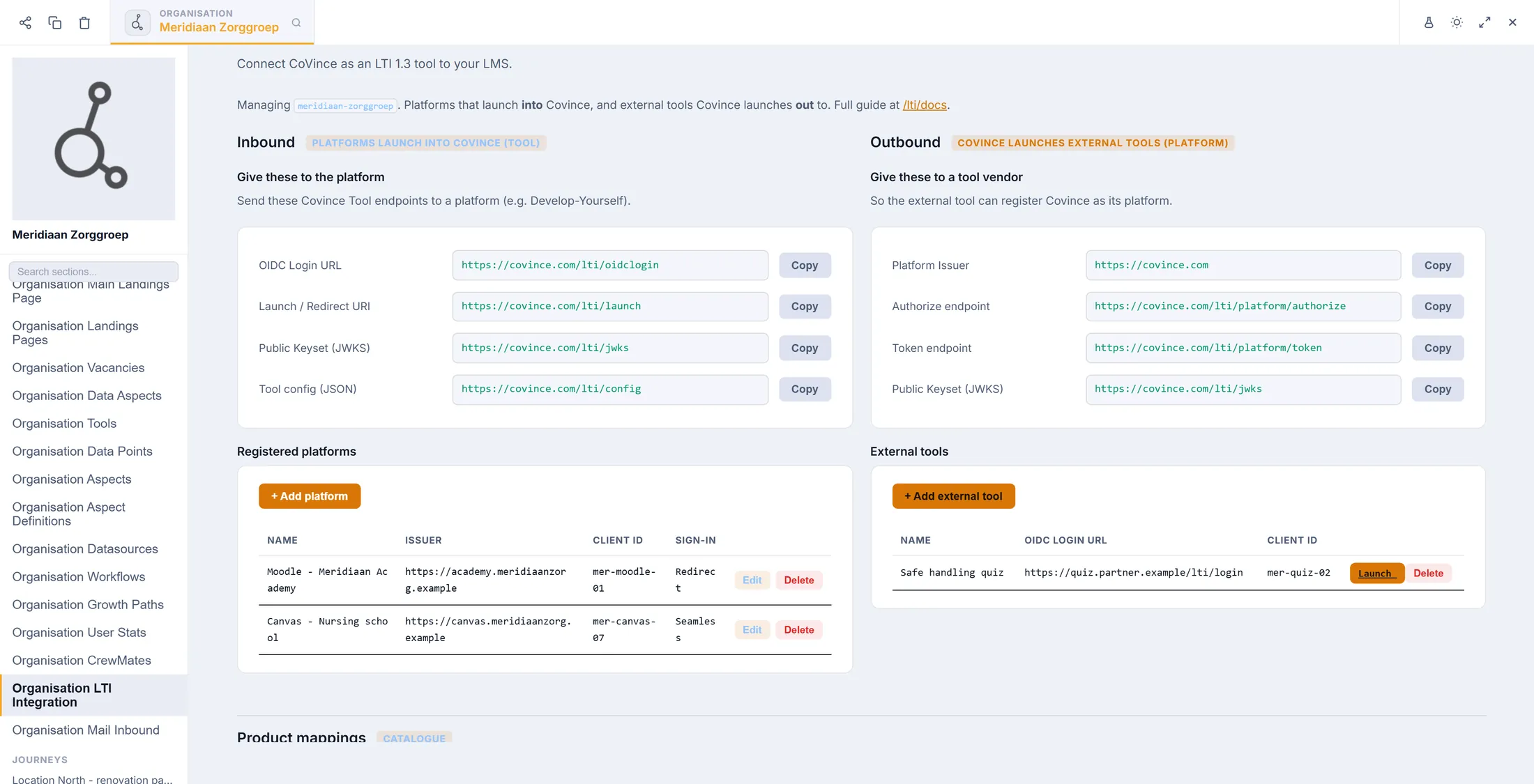
- Öffne den Editor und wähle deine Organisation.
- Klicke in der Liste links auf Organisation LTI Integration .
- Die Seite hat zwei Seiten. Inbound : dein LMS öffnet CoVince. Outbound : CoVince öffnet ein externes Tool.
- Darunter findest du Product mappings , Handout for the platform und Self-test the full loop .
Inbound brauchst du zuerst. Gib dem LMS deine Daten
Das LMS braucht vier Webadressen von CoVince.
- Unter Give these to the platform siehst du vier Zeilen, jede mit einer Schaltfläche Copy.
- OIDC Login URL ist, wo das LMS einen Launch startet.
- Launch / Redirect URI ist, wo die Lernenden landen.
- Public Keyset (JWKS) lässt das LMS prüfen, dass Nachrichten von CoVince kommen.
- Tool config (JSON) enthält all das in einer Datei. Manche LMS können sie von dieser Webadresse lesen.
- Drücke Copy neben einer Zeile und füge es in eine Nachricht an deine LMS-Admin ein.
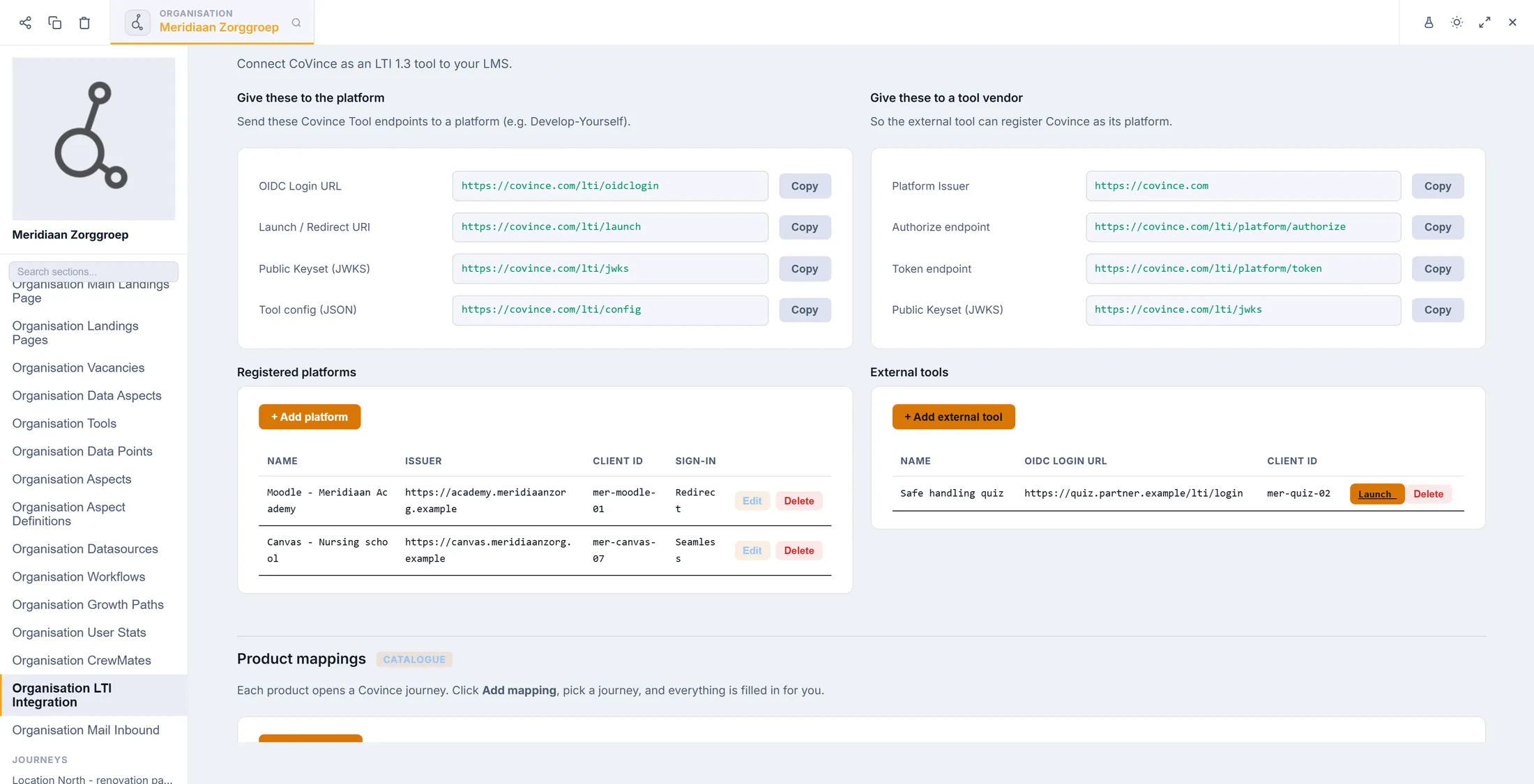
Vier Adressen, vier Copy-Schaltflächen. Registriere dein LMS
CoVince öffnet sich nur für ein LMS, das es kennt. Sag, welches.
- Drücke + Add platform. Das Fenster Register a platform öffnet sich.
- Gib einen Name ein, den du wiedererkennst, zum Beispiel Moodle - Meridiaan Academy .
- Trag ein, was die LMS-Admin geschickt hat: Client ID , Platform Issuer , Deployment ID , Token URL , Authorize URL und JWKS URL . Felder mit rotem Stern sind Pflicht.
- Nutzt du Develop-Yourself? Drücke zuerst Fill Develop-Yourself defaults: die Adressen werden für dich ausgefüllt.
- Drücke Save registration. Das LMS steht jetzt in der Liste Registered platforms .
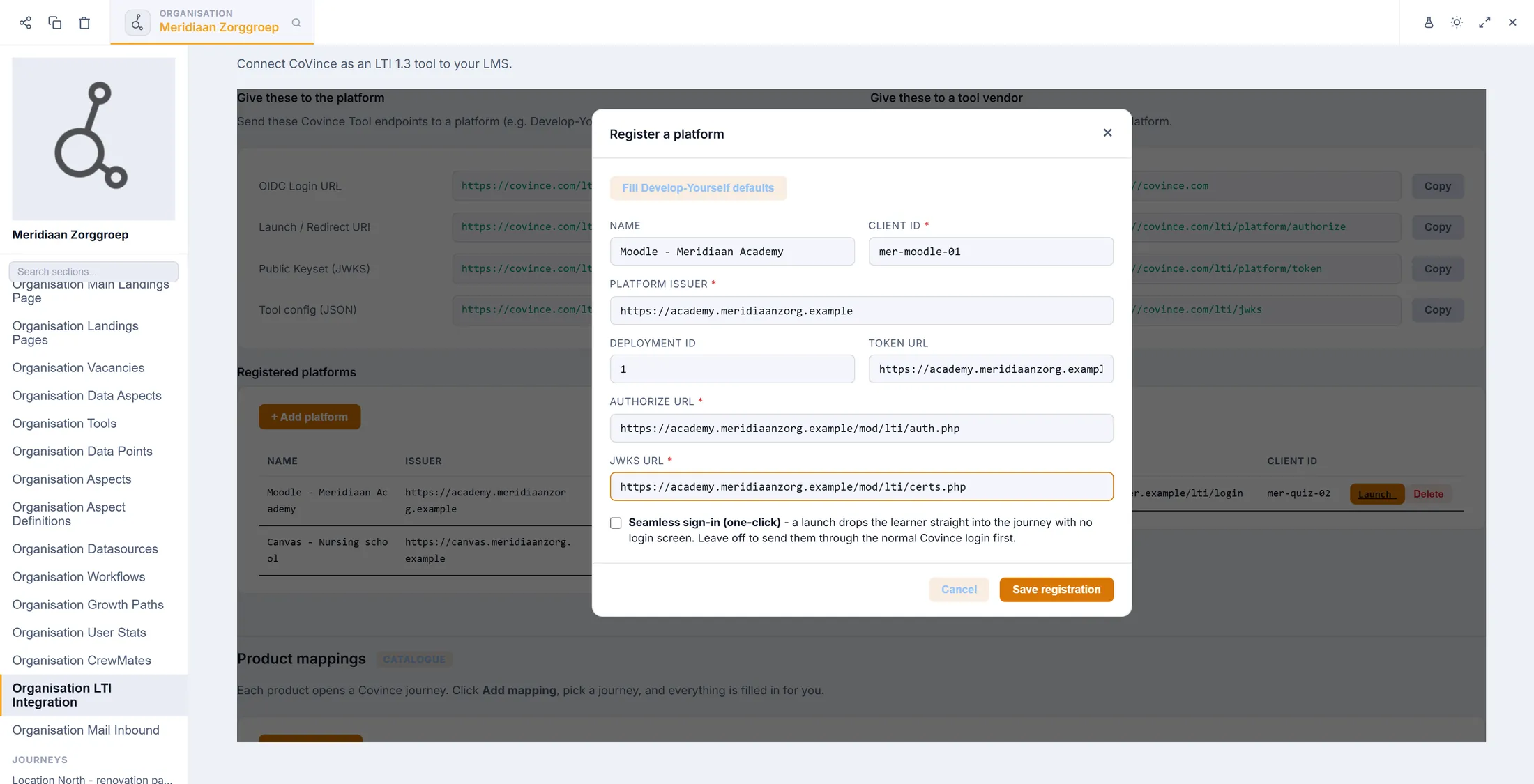
Kopiere die Werte genau so, wie die LMS-Admin sie geschickt hat. Wähle, wie sich Leute anmelden
Entscheide, ob Lernende einen Anmeldebildschirm sehen oder direkt weitergehen.
- Lass Seamless sign-in (one-click) aus, um Lernende zuerst durch das normale CoVince-Login zu schicken. Die Liste zeigt Redirect .
- Schalte es ein, und ein Launch bringt die Lernenden direkt in die Journey, ohne Anmeldebildschirm. Die Liste zeigt Seamless .
- Drücke Save registration.
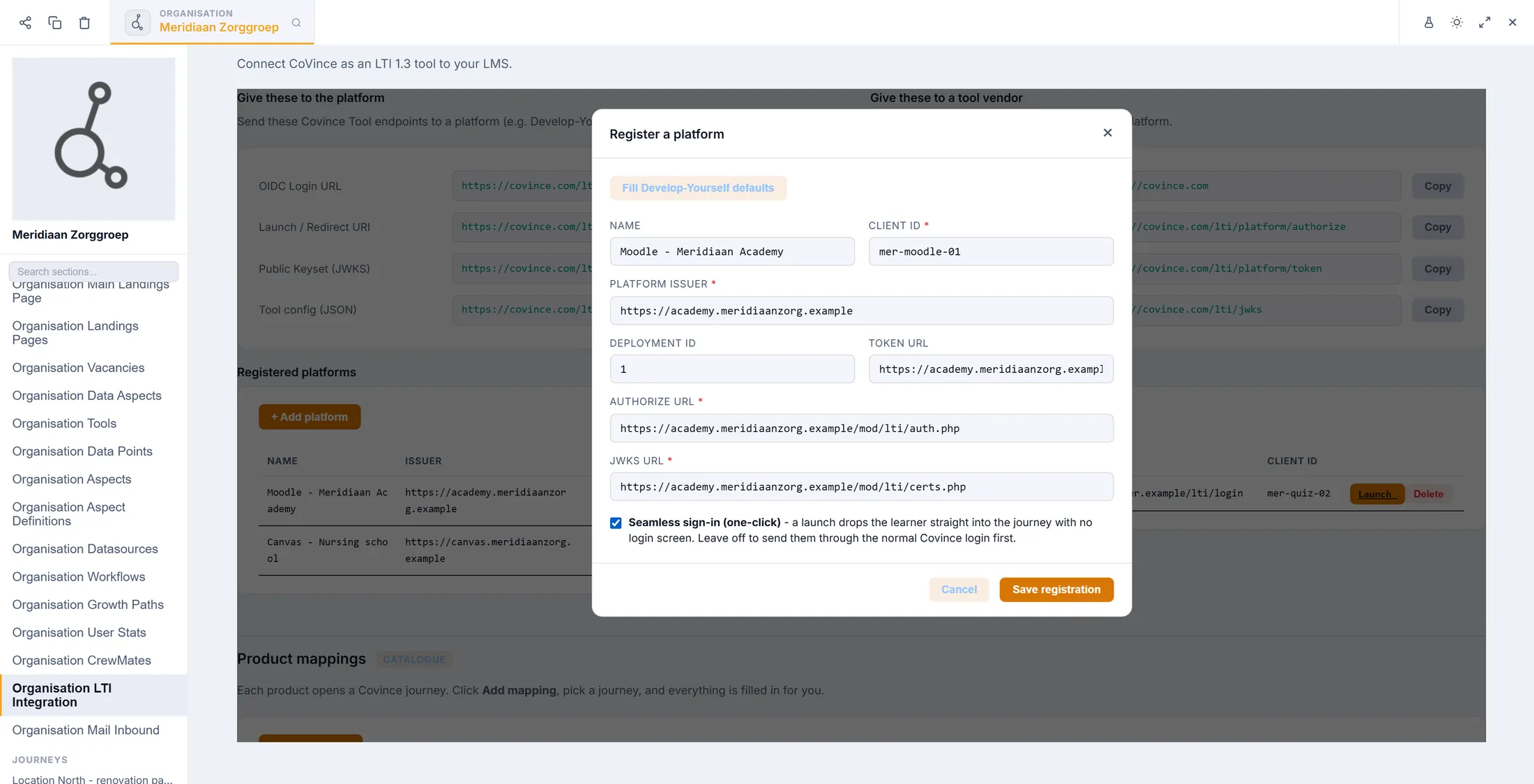
Ein Kästchen entscheidet. Wähle eine Journey für ein Produkt
Ein Produkt im LMS soll eine CoVince-Journey öffnen. Wähle diese Journey.
- Scrolle zu Product mappings und drücke + Add mapping.
- Das Fenster New product mapping zeigt Step 1 - choose a journey .
- Tippe bei Search journeys... , um sie zu finden. Die Liste zeigt die Journeys deiner Organisation.
- Klicke auf die Journey.
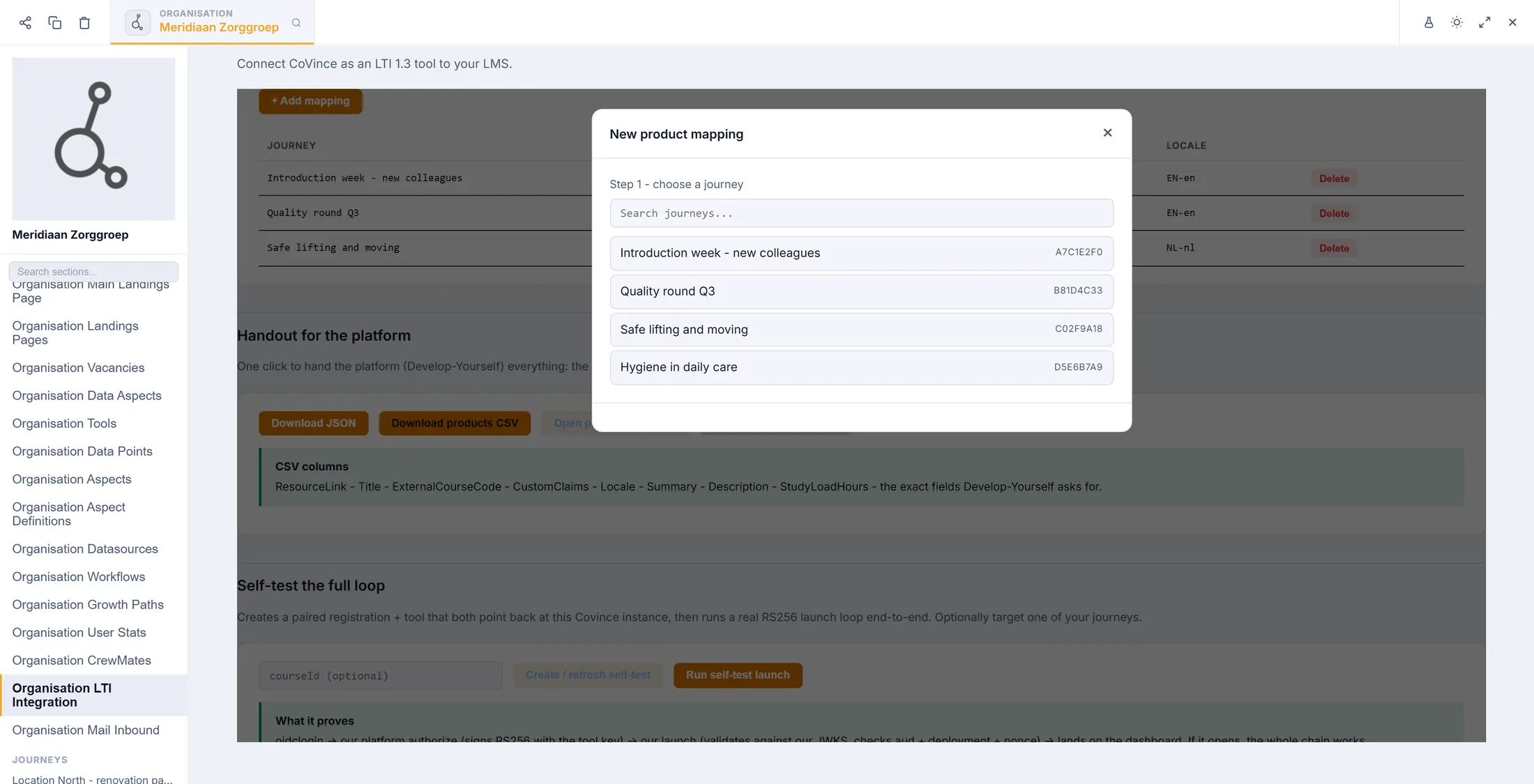
Klicke auf die gewünschte Journey. Prüfe, was ausgefüllt ist
Alles ist für dich ausgefüllt. Prüfe es und speichere.
- ExternalCourseCode ist der Produktcode. Die Journey-ID ist eingetragen; nimm den Code deines LMS, wenn es einen eigenen hat.
- Resource link (deeplink) ist der Link, der diese Journey öffnet. Gib ihn dem LMS-Team.
- Fülle Title , Locale , Summary , Description und Study load (hours) aus, wenn der Katalog des LMS sie zeigt.
- Custom claims enthalten course_id : den Teil, der die Journey öffnet. Lass ihn stehen.
- Drücke Save mapping. Die Zeile erscheint unter Product mappings . Back geht zurück zur Liste der Journeys.
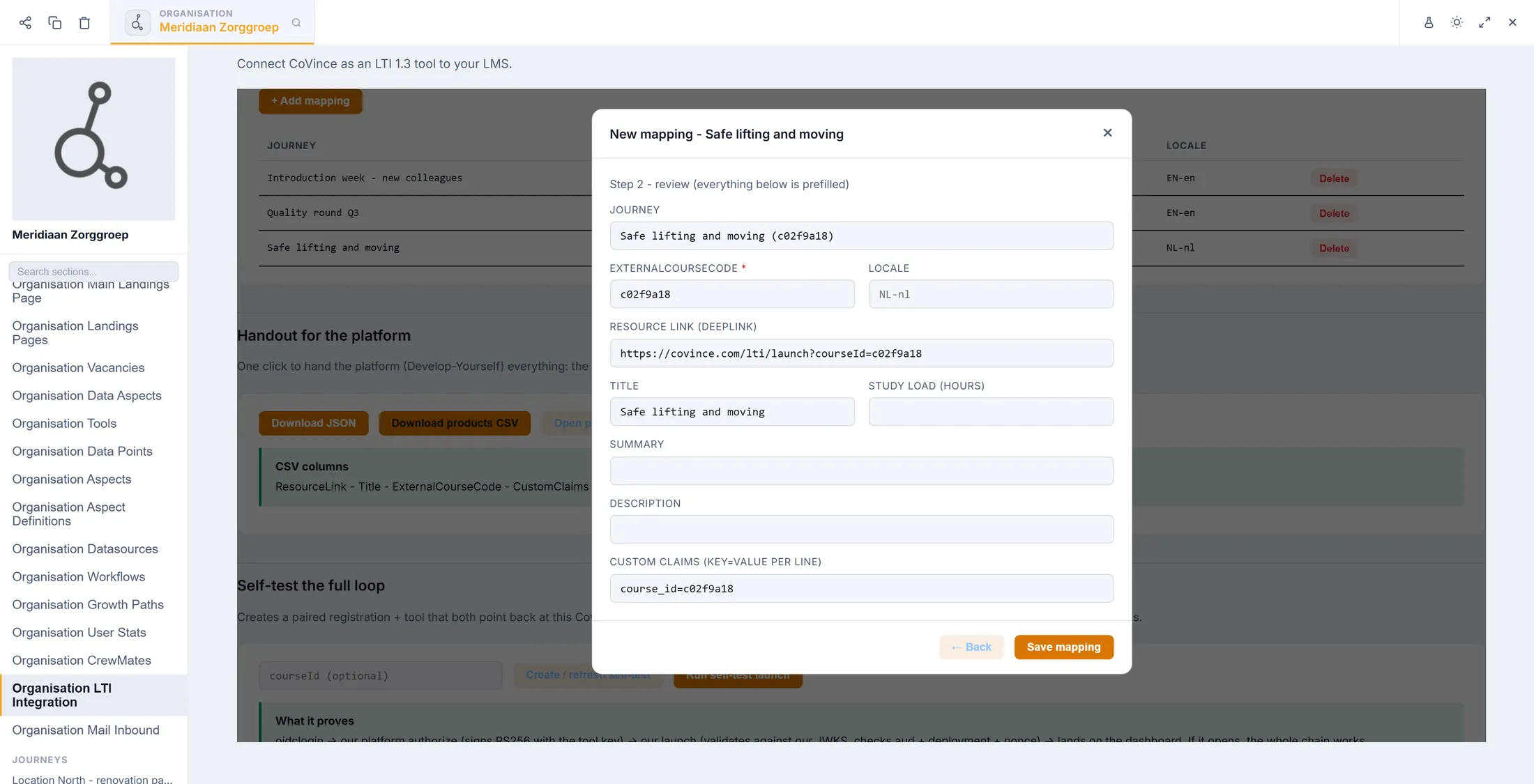
Nichts zu tippen, nur zu prüfen. Gib die Daten dem LMS-Team
Ein Klick gibt dem LMS-Team alles, was es braucht.
- Scrolle zu Handout for the platform .
- Download JSON speichert die Adressen und alle Produkte in einer Datei.
- Download products CSV speichert die Produkte als Tabelle. Die Spalten sind ResourceLink, Title, ExternalCourseCode, CustomClaims, Locale, Summary, Description und StudyLoadHours.
- Open printable handout öffnet eine Seite, die du drucken oder als PDF speichern kannst.
- Copy connection details kopiert nur die Adressen, zum Einfügen in eine Nachricht.
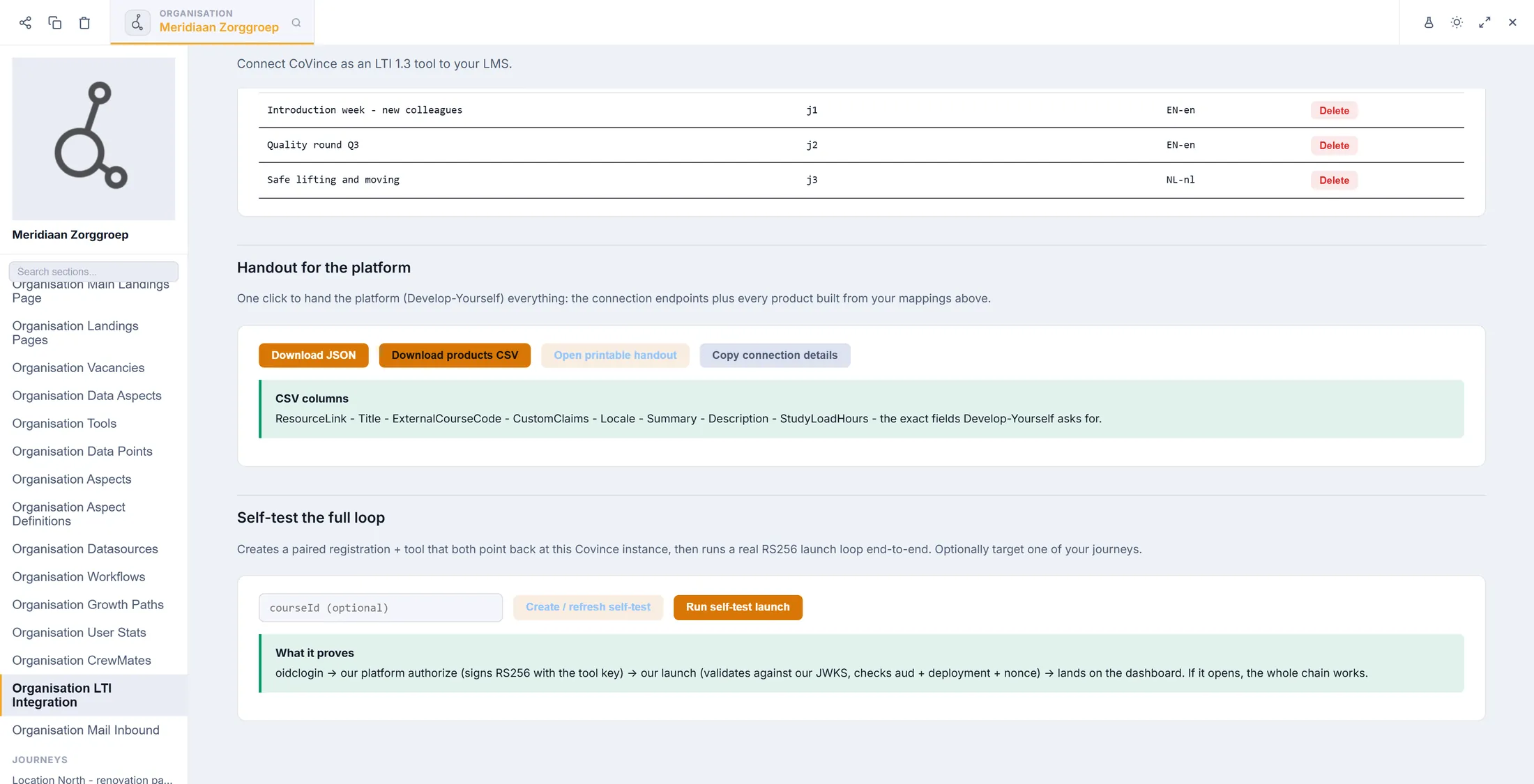
Vier Schaltflächen, vier Wege, es zu schicken. Teste ohne LMS
CoVince kann den ganzen Weg gegen sich selbst testen.
- Das ist für den Fall, dass du testen willst, bevor das LMS-Team bereit ist. Nichts in dieser Anleitung verlangt, dass du diese Schaltflächen jetzt drückst.
- Tippe eine Journey-ID in courseId (optional) , damit der Test diese Journey öffnet.
- Create / refresh self-test richtet das Schein-LMS und das passende Tool ein. Sie erscheinen in deinen Listen.
- Run self-test launch öffnet ein neues Fenster und führt den Launch aus. Du solltest auf deinem Dashboard ankommen.
Zwei Schaltflächen, in dieser Reihenfolge. Noten zurück ins LMS
Ein Ergebnis in CoVince kann im Notenbuch des LMS erscheinen.
- Bitte die LMS-Admin zu prüfen, ob dein LMS Grade passback (AGS) unterstützt. Canvas, Moodle ab 3.9, Brightspace und Blackboard Learn Ultra tun das.
- Der Link im LMS muss als Aufgabe (assignment) angelegt sein, nicht nur als Navigationslink.
- Das LMS muss den lineitem -Scope für CoVince erlauben.
- Trag in Schritt 3 die Token URL des LMS ein. Ohne sie können keine Noten gesendet werden.
- CoVince sendet dann Ergebnis, Höchstpunktzahl, Fortschritt und Zeit, wenn die Lernenden die bewertete Arbeit abschließen.
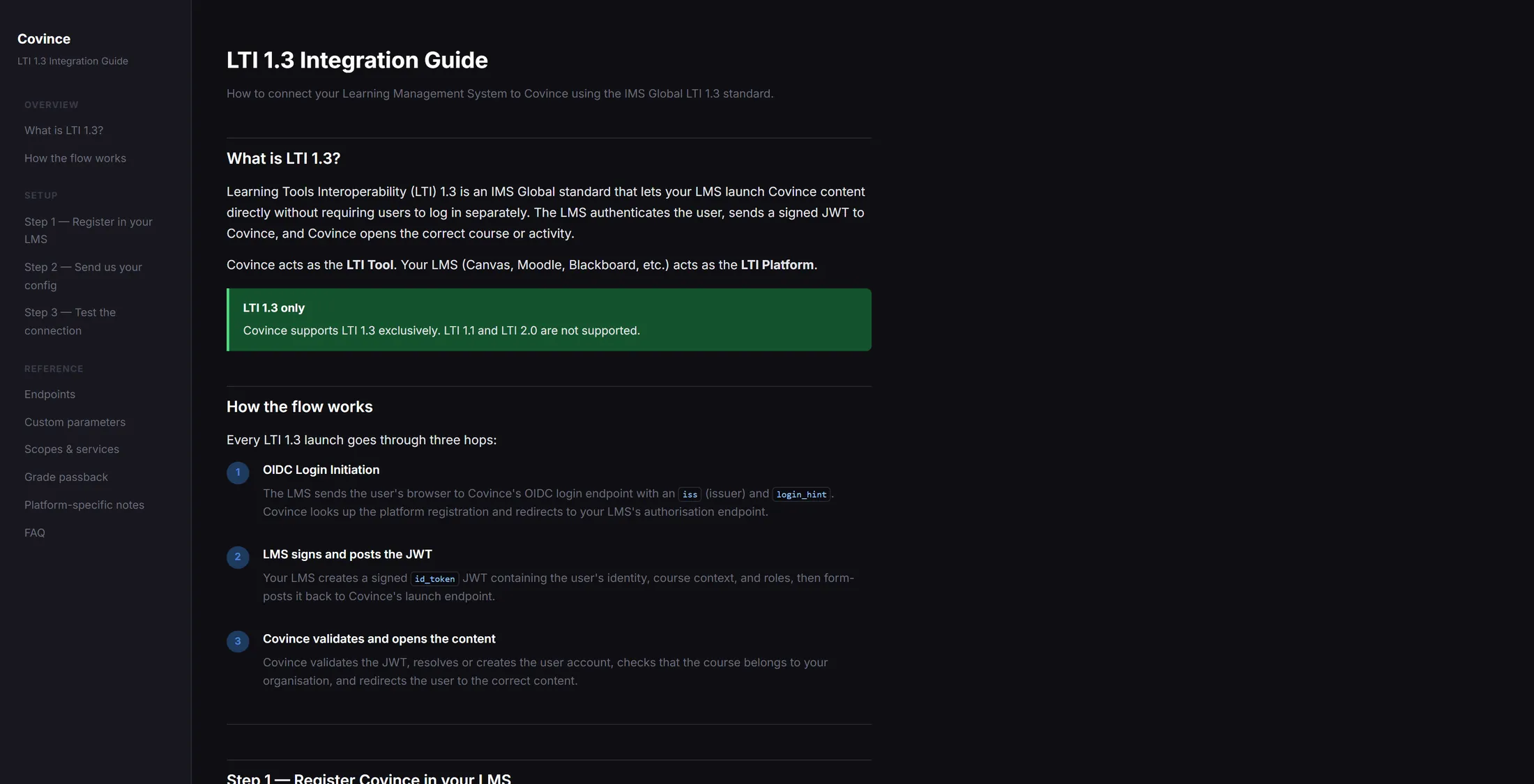
Der Leitfaden hat die Einzelheiten für dein LMS-Team. Die andere Richtung: ein externes Tool öffnen
CoVince kann auch ein anderes Tool öffnen und dessen LMS sein.
- Gib dem Tool-Anbieter die vier Adressen unter Give these to a tool vendor : Platform Issuer , Authorize endpoint , Token endpoint und Public Keyset (JWKS) .
- Der Anbieter schickt dir eine Client ID und zwei Webadressen.
- Drücke + Add external tool. Das Fenster Add an external tool öffnet sich.
- Fülle Name , Client ID , Tool OIDC Login URL und Tool Launch / Target Link URI aus. Deployment ID und Issuer override sind optional.
- Drücke Save external tool. In der Liste erscheint eine Schaltfläche Launch, um das Tool zu öffnen.
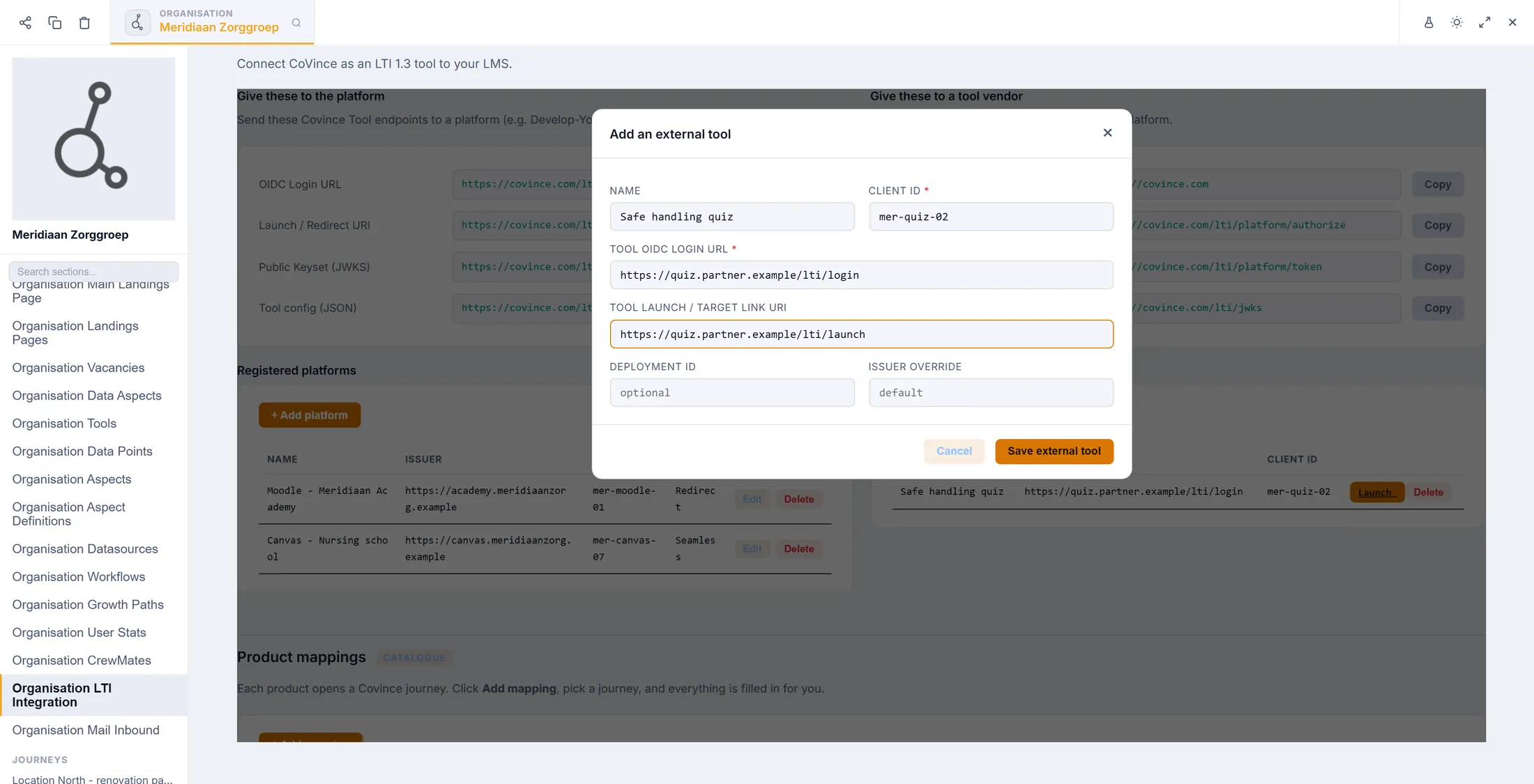
Dieselbe Idee, andersherum.
Wenn etwas nicht stimmt
Der Launch sagt "Platform not registered".
Platform Issuer oder Client ID weichen von dem ab, was das LMS sendet. Öffne die Zeile mit Edit und füge sie neu ein.
Die Lernenden sehen einen Anmeldebildschirm.
Das ist das normale Login. Hake "Seamless sign-in (one-click)" an, um es zu überspringen.
Der Launch sagt "Access denied: course not available".
Die Journey muss zu deiner Organisation gehören, und das Produkt muss ihr zugeordnet sein.
Noten erscheinen nicht im LMS.
Mach den Link zu einer Aufgabe und trag die Token URL ein.
Die Wörter, in einfacher Sprache
- LTI
- Ein Standardweg, wie ein Lernsystem ein anderes Tool öffnet, mit schon erkannter Person. CoVince nutzt Version 1.3.
- LMS
- Learning-Management-System: der Ort, an dem Leute Kurse machen, etwa Moodle, Canvas oder Brightspace.
- Plattform
- Das System, das etwas öffnet. Bei Inbound ist das dein LMS. Bei Outbound ist es CoVince.
- Tool
- Das System, das geöffnet wird. Bei Inbound ist das CoVince. Bei Outbound ist es das externe Tool.
- Deep Link
- Ein Link, der direkt zu einer Journey führt statt zur Startseite.
- Client-ID
- Ein Code, den das LMS CoVince gibt, damit es CoVince erkennt. Kopiere ihn genau.
Wie es weitergeht
- Leute hinzufügen Lade die Leute ein, die in deiner Organisation lernen.
- Alle Anleitungen Die anderen Dinge, die du hier lernen kannst.