Koppel je LMS met LTI
Geef je LMS de gegevens van de CoVince-tool, registreer het LMS, kies hoe mensen inloggen, koppel je producten aan journeys en geef de gegevens door. Cijfers kunnen terug naar het LMS, en CoVince kan ook externe tools openen.
Inrichten - je leersysteem - 8 min. Je hebt nodig: admin zijn, en iemand die je LMS beheert
Voor cursisten verandert er niets zolang je LMS-team de link niet aan hun kant zet. De test in stap 8 wordt hier alleen uitgelegd.
Wat je straks kunt
- Je LMS koppelen Moodle, Canvas en andere.
- De juiste journey openen Eén product, één journey.
- Het aan het LMS-team geven Eén bestand met alles.
- Cijfers terugkrijgen Scores gaan naar het cijferboek.
Zorg dat dit klaar is
- Wees admin Alleen admins van de organisatie zien deze pagina.
- Weet wie het LMS beheert Je hebt die persoon twee keer nodig: om CoVince toe te voegen en om je zijn gegevens te geven.
Doe het samen, stap voor stap
Tien stappen. Jij en de LMS-beheerder doen elk de helft.
Wat LTI doet
Een cursist klikt op een link in het LMS. CoVince opent, in de juiste journey.
- Open de Editor en kies je organisatie.
- Klik in de lijst links op Organisation LTI Integration .
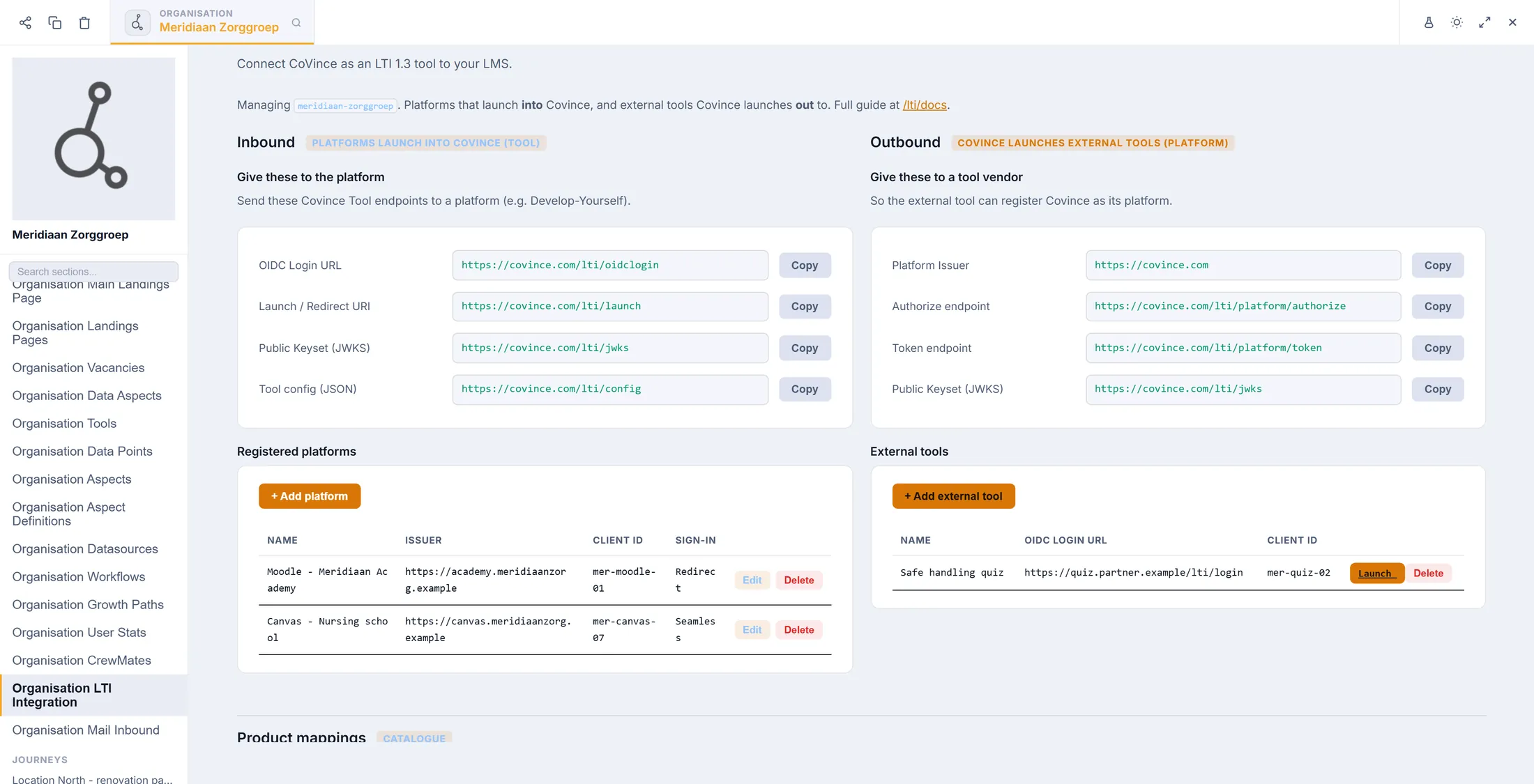
- De pagina heeft twee kanten. Inbound : je LMS opent CoVince. Outbound : CoVince opent een externe tool.
- Daaronder vind je Product mappings , Handout for the platform en Self-test the full loop .
Inbound heb je als eerste nodig. Geef het LMS je gegevens
Het LMS heeft vier webadressen van CoVince nodig.
- Onder Give these to the platform zie je vier rijen, elk met een knop Copy.
- OIDC Login URL is waar het LMS een launch start.
- Launch / Redirect URI is waar de cursist terechtkomt.
- Public Keyset (JWKS) laat het LMS controleren dat berichten van CoVince komen.
- Tool config (JSON) bevat dit allemaal in één bestand. Sommige LMS-en kunnen het van dat webadres lezen.
- Druk op Copy naast een rij en plak het in een bericht aan je LMS-beheerder.
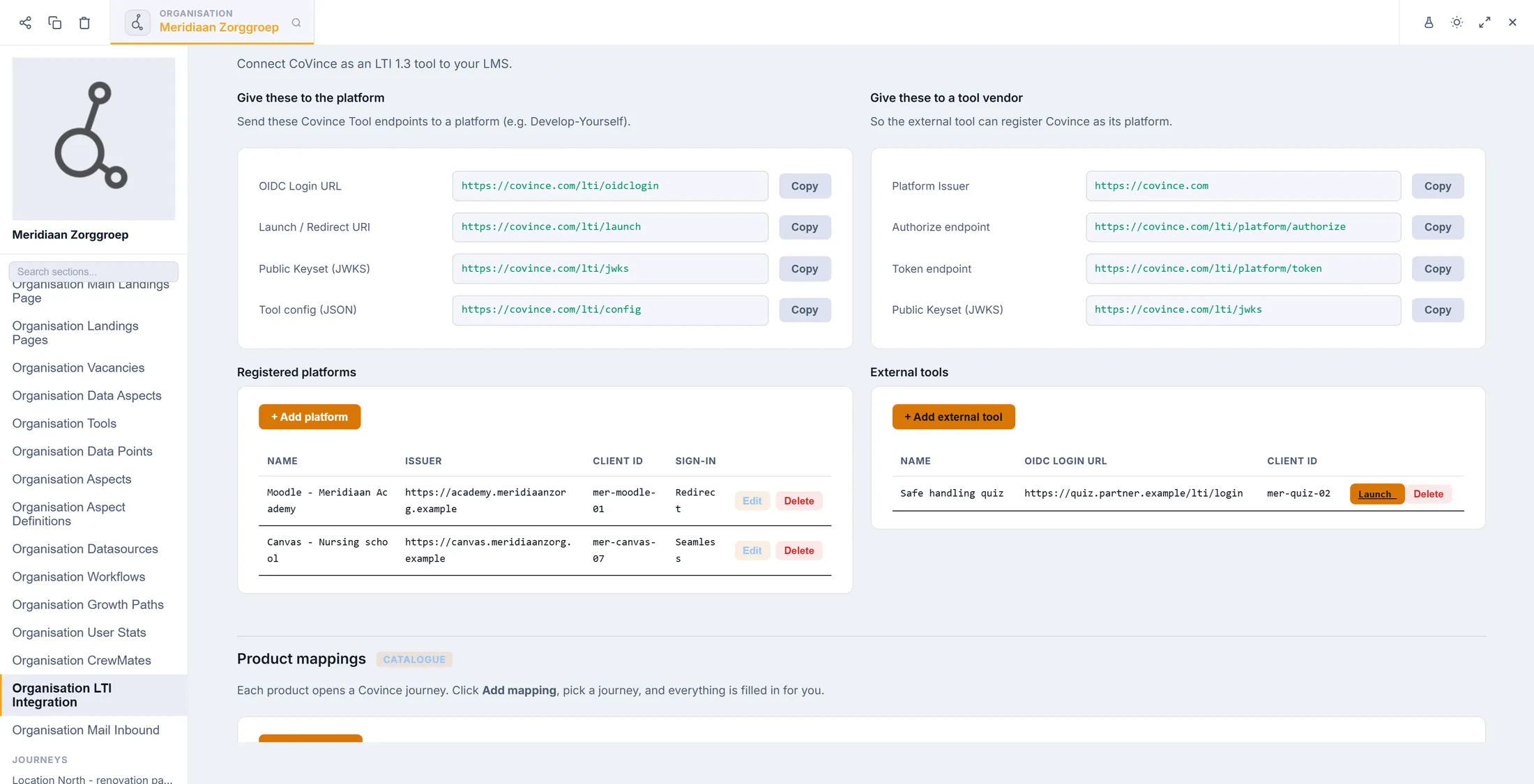
Vier adressen, vier Copy-knoppen. Registreer je LMS
CoVince opent alleen voor een LMS dat het kent. Vertel welke.
- Druk op + Add platform. Het venster Register a platform opent.
- Geef het een Name die je herkent, bijvoorbeeld Moodle - Meridiaan Academy .
- Vul in wat de LMS-beheerder stuurde: Client ID , Platform Issuer , Deployment ID , Token URL , Authorize URL en JWKS URL . De velden met een rode ster zijn verplicht.
- Gebruik je Develop-Yourself? Druk eerst op Fill Develop-Yourself defaults: de adressen worden voor je ingevuld.
- Druk op Save registration. Het LMS staat nu in de lijst Registered platforms .
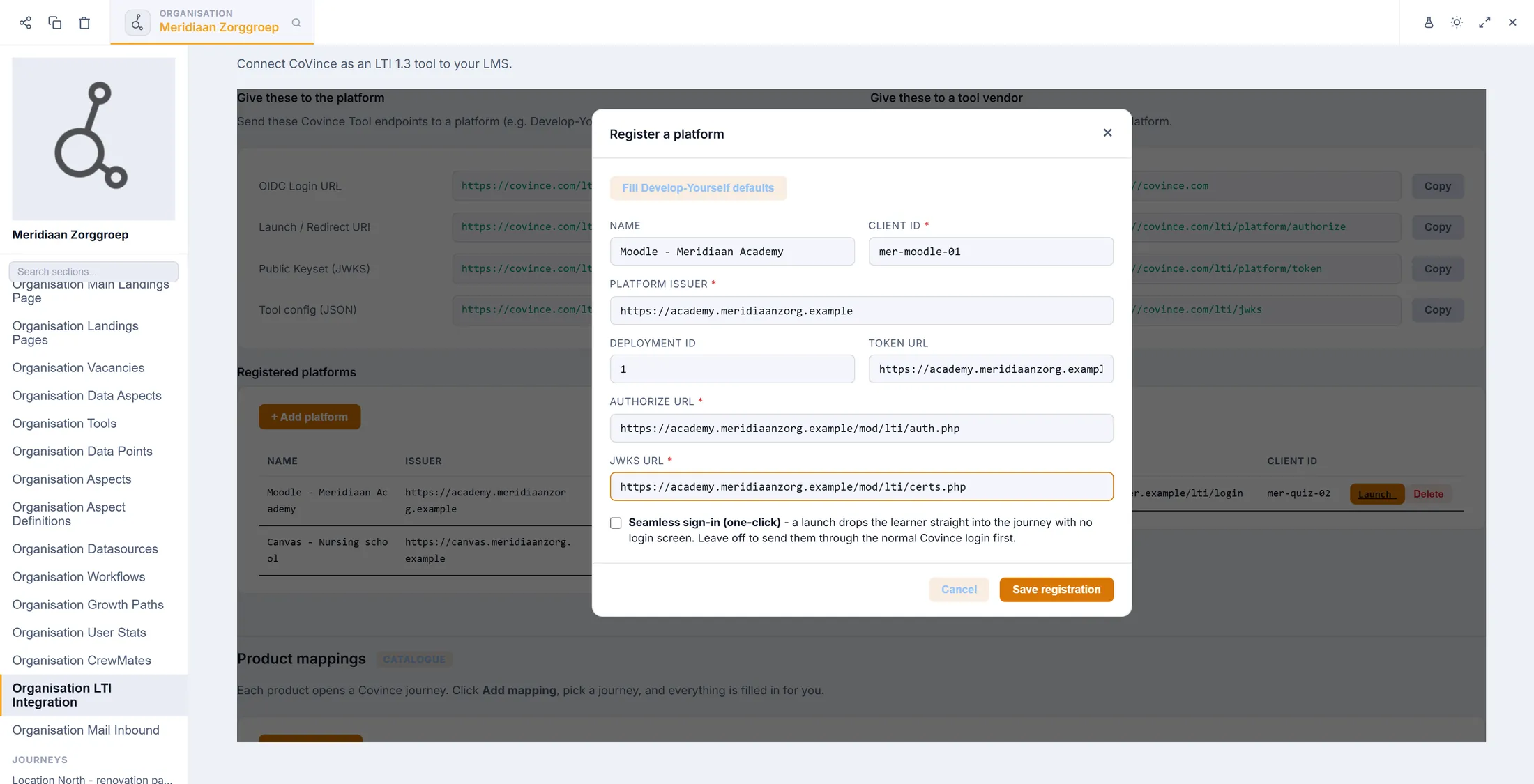
Kopieer de waarden precies zoals de LMS-beheerder ze stuurde. Kies hoe mensen inloggen
Bepaal of cursisten een inlogscherm zien of meteen doorgaan.
- Laat Seamless sign-in (one-click) uit staan om cursisten eerst door de gewone CoVince-login te sturen. De lijst toont Redirect .
- Zet het aan en een launch zet de cursist meteen in de journey, zonder inlogscherm. De lijst toont Seamless .
- Druk op Save registration.
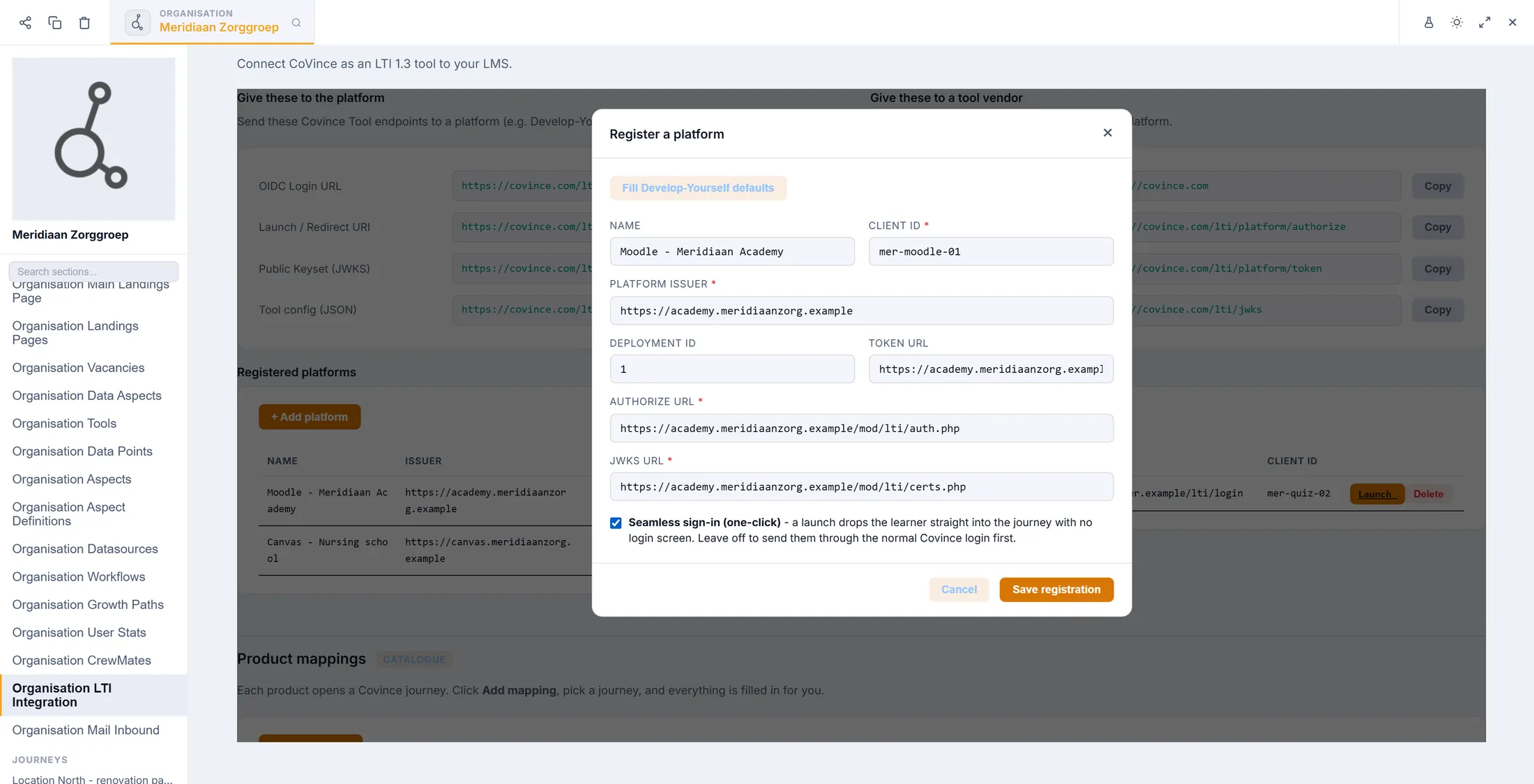
Eén vakje beslist. Kies een journey voor een product
Een product in het LMS moet één CoVince-journey openen. Kies die journey.
- Scrol naar Product mappings en druk op + Add mapping.
- Het venster New product mapping toont Step 1 - choose a journey .
- Typ bij Search journeys... om hem te vinden. De lijst toont de journeys van je organisatie.
- Klik op de journey.
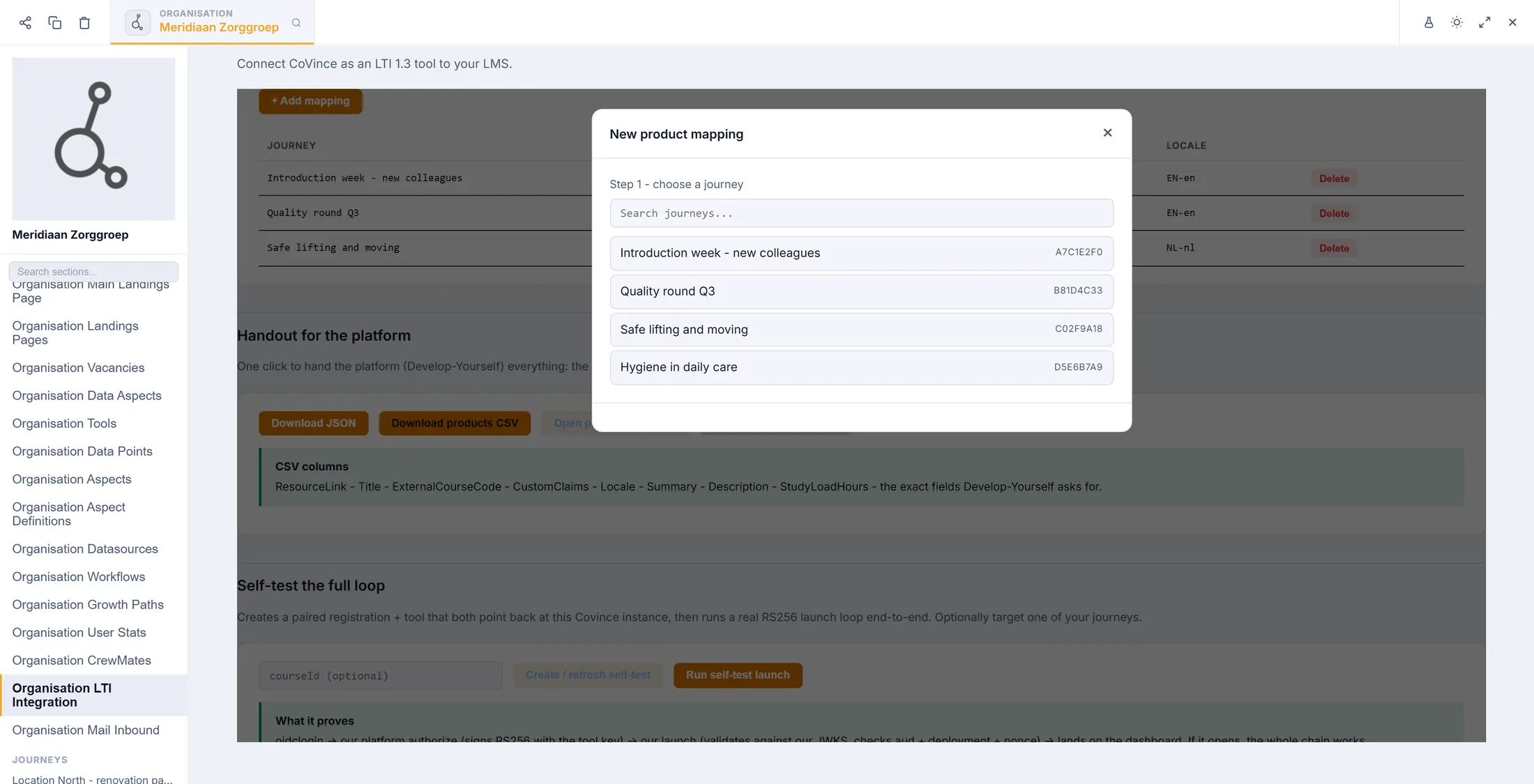
Klik op de journey die je wilt. Controleer wat is ingevuld
Alles is voor je ingevuld. Controleer het en bewaar.
- ExternalCourseCode is de productcode. Het journey-ID is ingevuld; gebruik de code van je LMS als dat een eigen code heeft.
- Resource link (deeplink) is de link die deze journey opent. Geef hem aan het LMS-team.
- Vul Title , Locale , Summary , Description en Study load (hours) in als de catalogus van het LMS ze toont.
- Custom claims bevatten course_id : het deel dat de journey opent. Laat het staan.
- Druk op Save mapping. De rij staat onder Product mappings . Back gaat terug naar de lijst met journeys.
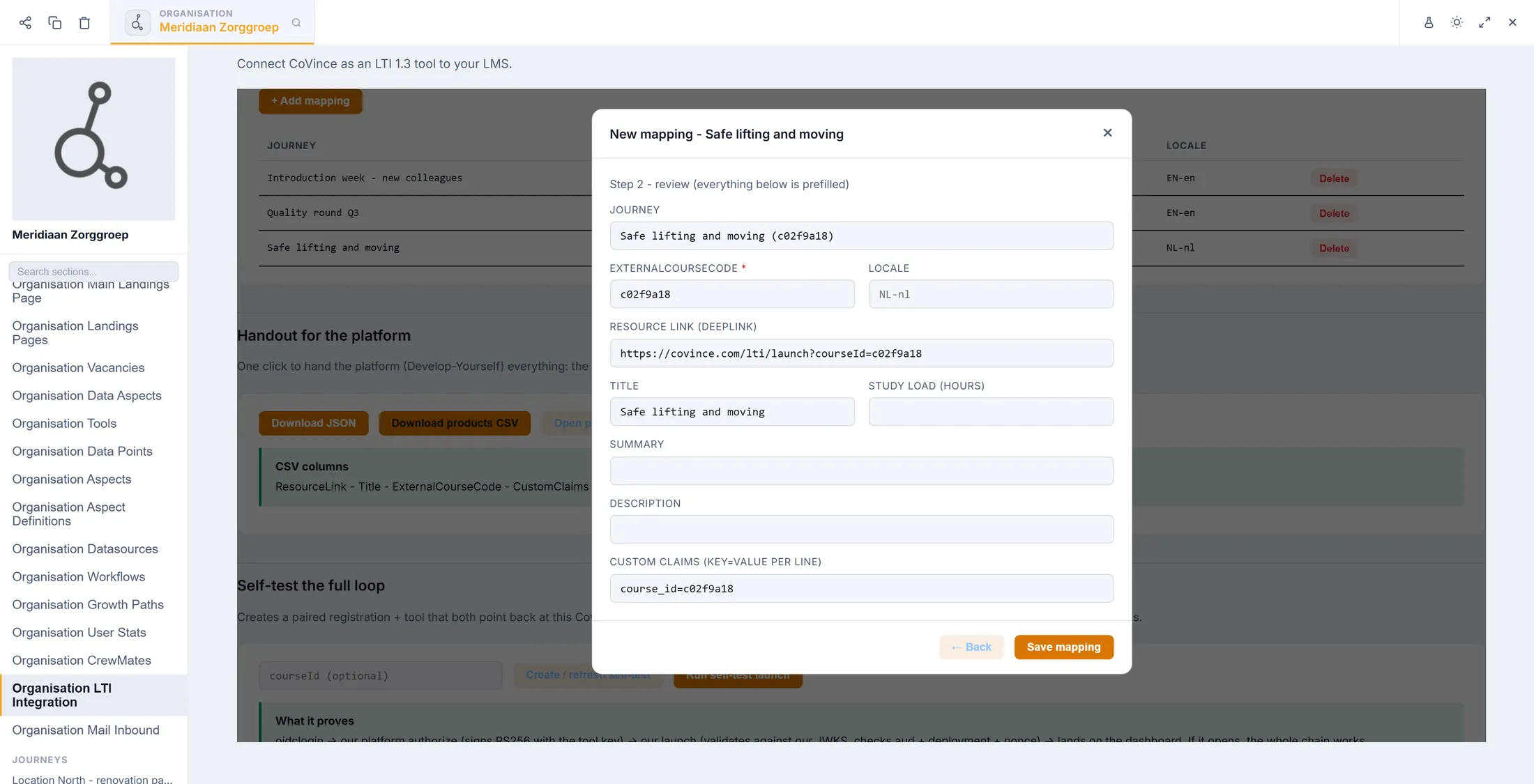
Niets te typen, alleen te controleren. Geef de gegevens aan het LMS-team
Eén klik geeft het LMS-team alles wat ze nodig hebben.
- Scrol naar Handout for the platform .
- Download JSON bewaart de adressen en alle producten in één bestand.
- Download products CSV bewaart de producten als tabel. De kolommen zijn ResourceLink, Title, ExternalCourseCode, CustomClaims, Locale, Summary, Description en StudyLoadHours.
- Open printable handout opent een pagina die je kunt afdrukken of als pdf bewaren.
- Copy connection details kopieert alleen de adressen, om in een bericht te plakken.
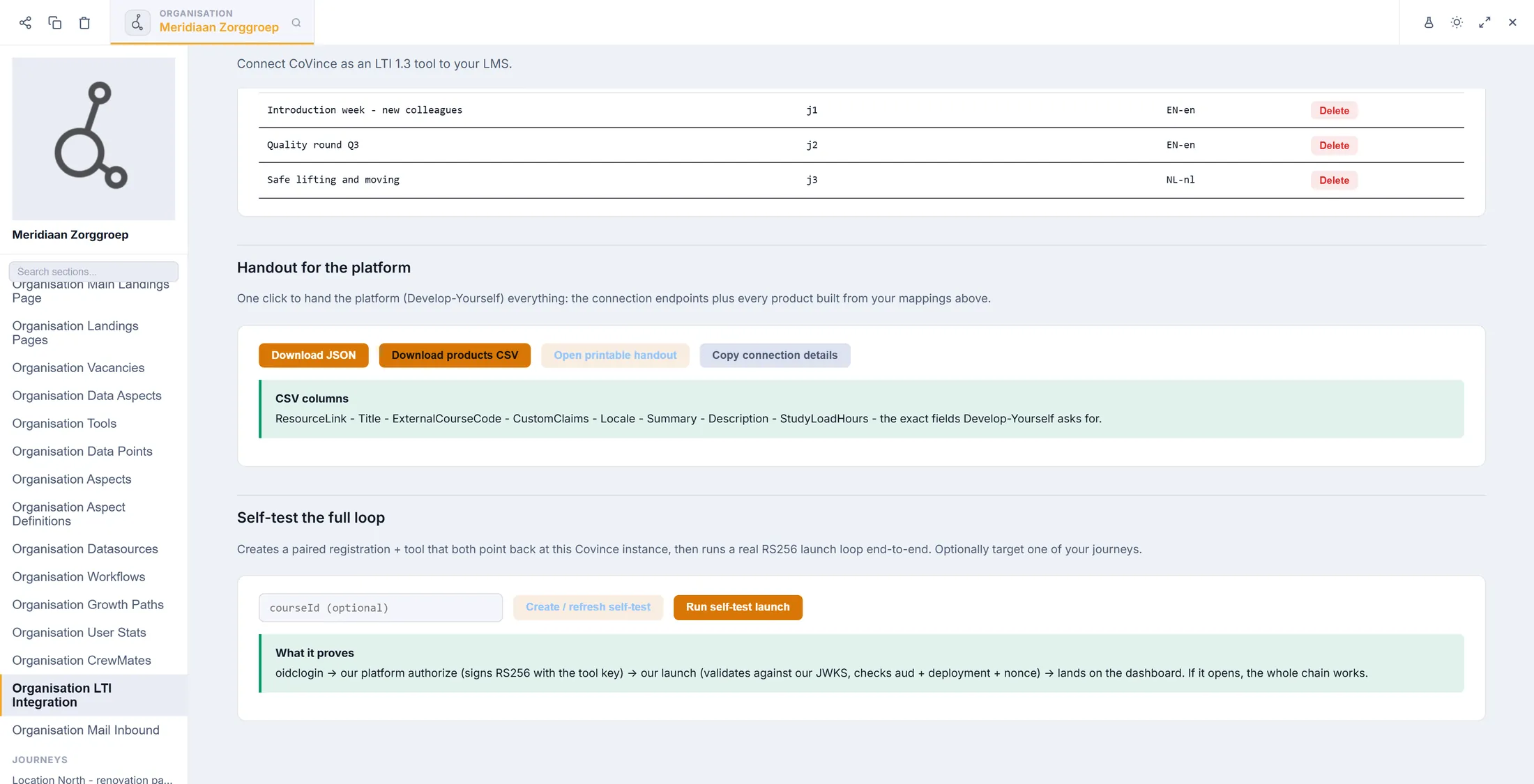
Vier knoppen, vier manieren om het te sturen. Test het zonder LMS
CoVince kan de hele route tegen zichzelf testen.
- Dit is voor als je wilt proberen voordat het LMS-team klaar is. Niets in deze uitleg vraagt je nu op die knoppen te drukken.
- Typ een journey-ID in courseId (optional) om de test die journey te laten openen.
- Create / refresh self-test zet het nep-LMS en de bijpassende tool klaar. Ze verschijnen in je lijsten.
- Run self-test launch opent een nieuw venster en draait de launch. Je hoort op je dashboard uit te komen.
Twee knoppen, in deze volgorde. Cijfers terug in het LMS
Een score in CoVince kan in het cijferboek van het LMS verschijnen.
- Vraag de LMS-beheerder te controleren of je LMS grade passback (AGS) ondersteunt. Canvas, Moodle 3.9 en nieuwer, Brightspace en Blackboard Learn Ultra doen dat.
- De link in het LMS moet als opdracht (assignment) gemaakt zijn, niet alleen als navigatielink.
- Het LMS moet de lineitem -scope voor CoVince toestaan.
- Vul in stap 3 de Token URL van het LMS in. Zonder die kunnen er geen cijfers worden gestuurd.
- CoVince stuurt dan de score, de maximumscore, de voortgang en de tijd, als de cursist het beoordeelde werk afrondt.
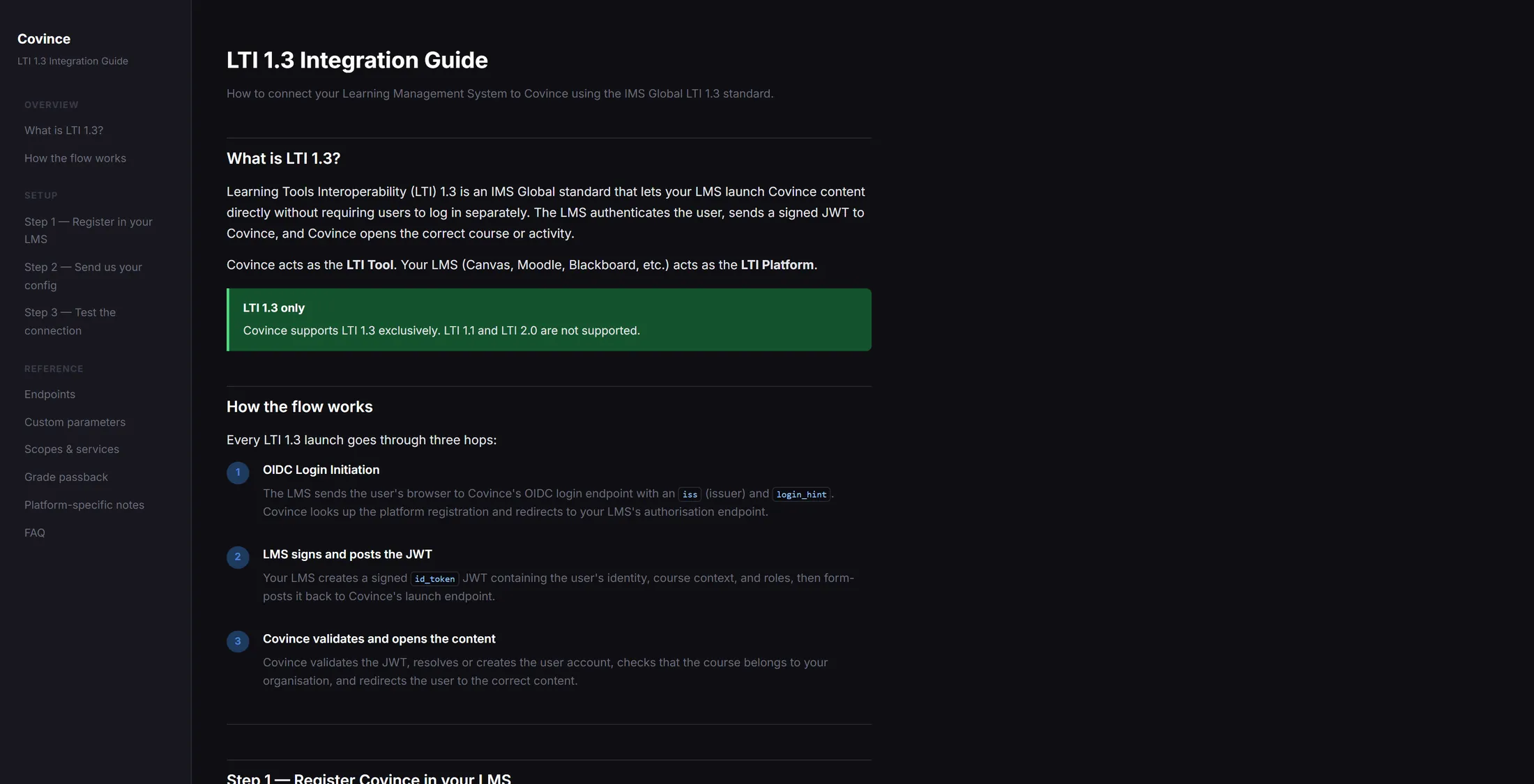
De gids heeft de details voor je LMS-team. De andere kant op: een externe tool openen
CoVince kan ook een andere tool openen, en zijn LMS zijn.
- Geef de toolleverancier de vier adressen onder Give these to a tool vendor : Platform Issuer , Authorize endpoint , Token endpoint en Public Keyset (JWKS) .
- De leverancier stuurt je een Client ID en twee webadressen.
- Druk op + Add external tool. Het venster Add an external tool opent.
- Vul Name , Client ID , Tool OIDC Login URL en Tool Launch / Target Link URI in. Deployment ID en Issuer override zijn optioneel.
- Druk op Save external tool. In de lijst verschijnt een knop Launch om de tool te openen.
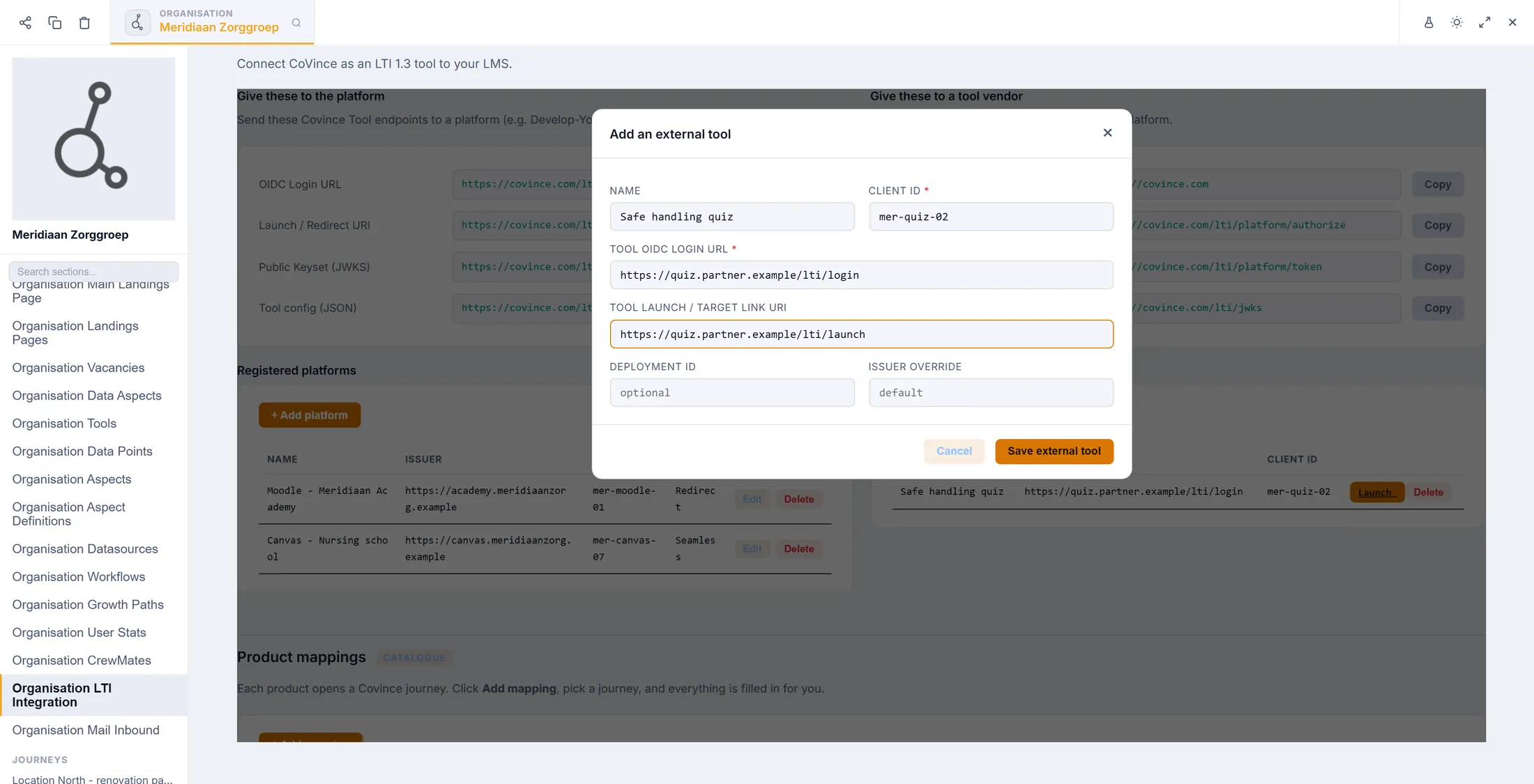
Hetzelfde idee, andersom.
Als er iets niet klopt
De launch zegt "Platform not registered".
De Platform Issuer of het Client ID wijkt af van wat het LMS stuurt. Open de rij met Edit en plak ze opnieuw.
De cursist ziet een inlogscherm.
Dat is de gewone login. Vink "Seamless sign-in (one-click)" aan om hem over te slaan.
De launch zegt "Access denied: course not available".
De journey moet bij je organisatie horen en het product moet eraan gekoppeld zijn.
Cijfers verschijnen niet in het LMS.
Maak de link een opdracht en vul de Token URL in.
De woorden, in gewone taal
- LTI
- Een standaardmanier waarop een leersysteem een andere tool opent, met de cursist al herkend. CoVince gebruikt versie 1.3.
- LMS
- Learning management system: de plek waar mensen cursussen volgen, zoals Moodle, Canvas of Brightspace.
- platform
- Het systeem dat dingen opent. Bij Inbound is dat je LMS. Bij Outbound is het CoVince.
- tool
- Het systeem dat geopend wordt. Bij Inbound is dat CoVince. Bij Outbound is het de externe tool.
- deep link
- Een link die rechtstreeks naar één journey gaat in plaats van naar de startpagina.
- client ID
- Een code die het LMS aan CoVince geeft, zodat het CoVince herkent. Kopieer hem precies.
Waar nu naartoe
- Mensen toevoegen Nodig de mensen uit die in je organisatie gaan leren.
- Alle uitleg De andere dingen die je hier kunt leren.