Connectez votre LMS avec LTI
Donnez à votre LMS les informations de l’outil CoVince, enregistrez le LMS, choisissez comment les gens se connectent, associez vos produits à des journeys et transmettez les informations. Les notes peuvent revenir dans le LMS, et CoVince peut aussi ouvrir des outils externes.
À mettre en place - votre système de formation - 8 min. Il vous faut : être administrateur, et une personne qui gère votre LMS
Rien ne change pour les apprenants tant que votre équipe LMS n’a pas placé le lien de son côté. Le test de l’étape 8 n’est ici qu’expliqué.
Ce que vous saurez faire
- Connecter votre LMS Moodle, Canvas et d’autres.
- Ouvrir le bon journey Un produit, un journey.
- Le donner à l’équipe LMS Un fichier avec tout.
- Récupérer les notes Les scores vont au carnet de notes.
Préparez ceci d’abord
- Être administrateur Seuls les administrateurs de l’organisation voient cette page.
- Savoir qui gère le LMS Vous en avez besoin deux fois : pour ajouter CoVince et pour recevoir ses informations.
Faites-le ensemble, étape par étape
Dix étapes. Vous et l’administrateur du LMS faites chacun la moitié.
Ce que fait LTI
Un apprenant clique sur un lien dans le LMS. CoVince s’ouvre, dans le bon journey.
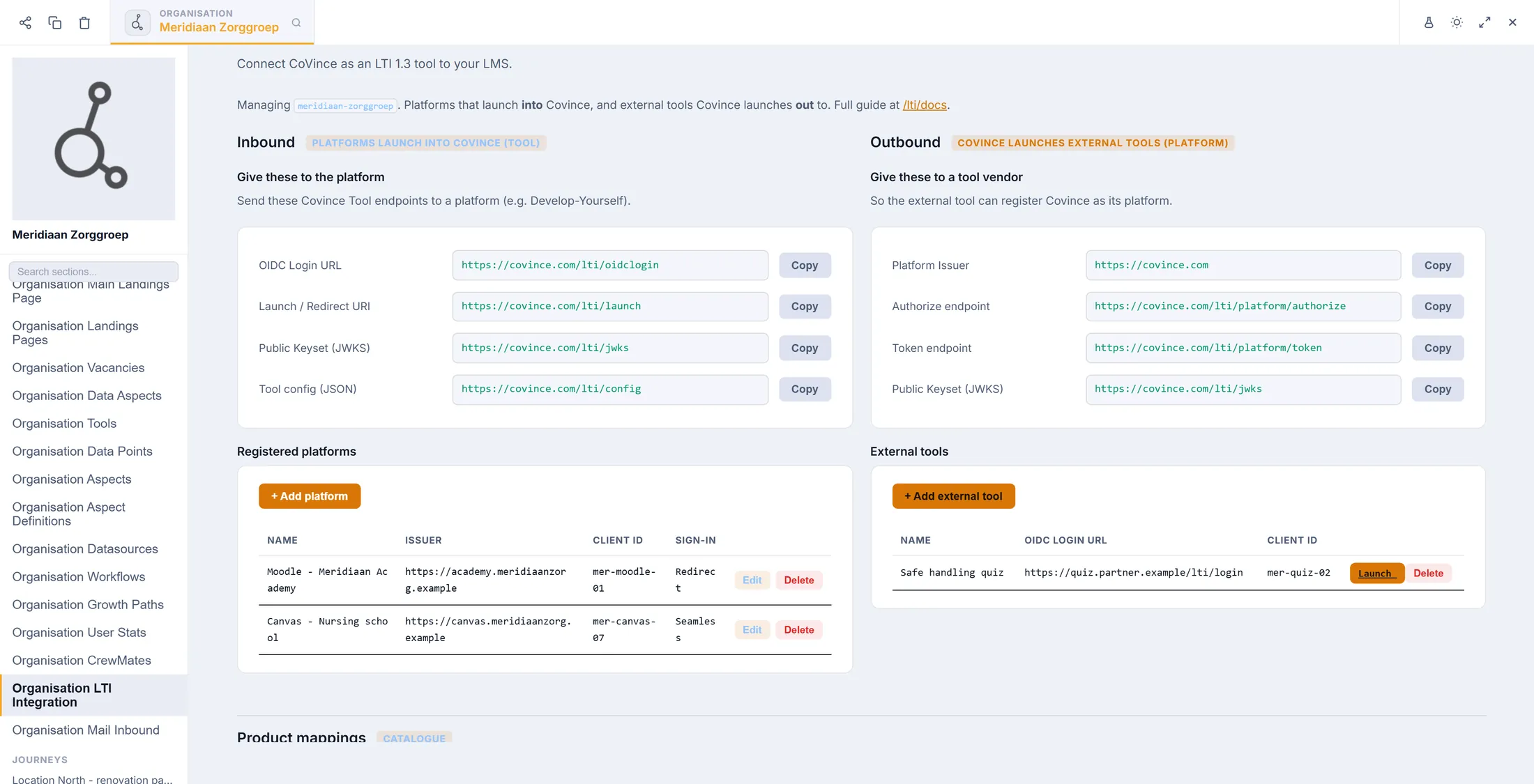
- Ouvrez l’Editor et choisissez votre organisation.
- Dans la liste à gauche, cliquez sur Organisation LTI Integration .
- La page a deux côtés. Inbound : votre LMS ouvre CoVince. Outbound : CoVince ouvre un outil externe.
- En dessous, vous trouvez Product mappings , Handout for the platform et Self-test the full loop .
Inbound est celui dont vous avez besoin en premier. Donnez vos informations au LMS
Le LMS a besoin de quatre adresses web de CoVince.
- Sous Give these to the platform , vous voyez quatre lignes, chacune avec un bouton Copy.
- OIDC Login URL est l’endroit où le LMS démarre un lancement.
- Launch / Redirect URI est l’endroit où arrive l’apprenant.
- Public Keyset (JWKS) permet au LMS de vérifier que les messages viennent de CoVince.
- Tool config (JSON) réunit tout cela dans un fichier. Certains LMS peuvent le lire depuis cette adresse web.
- Appuyez sur Copy à côté d’une ligne et collez-la dans un message à votre administrateur LMS.
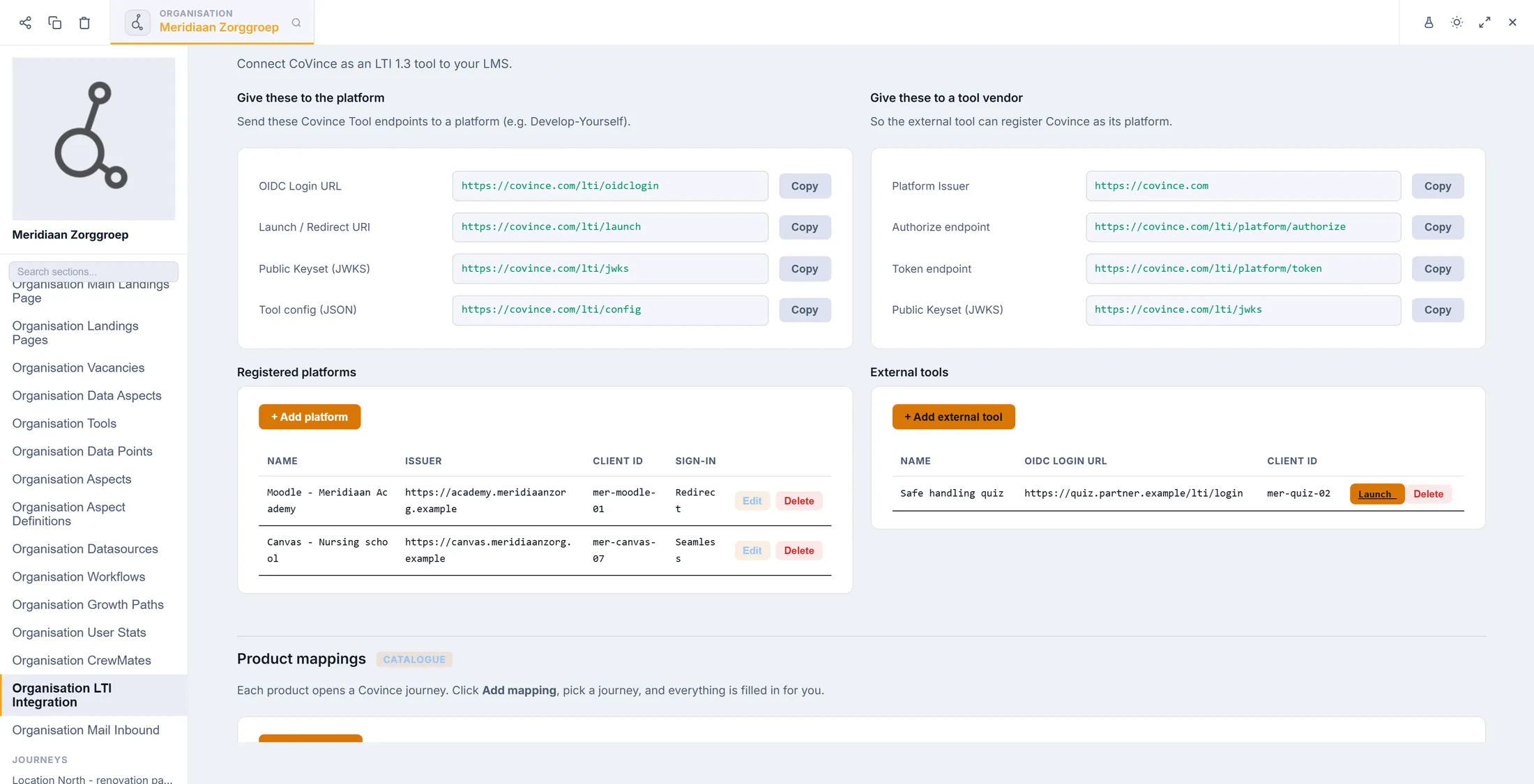
Quatre adresses, quatre boutons Copy. Enregistrez votre LMS
CoVince ne s’ouvre que pour un LMS qu’il connaît. Dites-lui lequel.
- Appuyez sur + Add platform. La fenêtre Register a platform s’ouvre.
- Donnez-lui un Name que vous reconnaîtrez, par exemple Moodle - Meridiaan Academy .
- Remplissez ce qu’a envoyé l’administrateur du LMS : Client ID , Platform Issuer , Deployment ID , Token URL , Authorize URL et JWKS URL . Les champs avec une étoile rouge sont obligatoires.
- Vous utilisez Develop-Yourself ? Appuyez d’abord sur Fill Develop-Yourself defaults : les adresses sont remplies pour vous.
- Appuyez sur Save registration. Le LMS apparaît dans la liste Registered platforms .
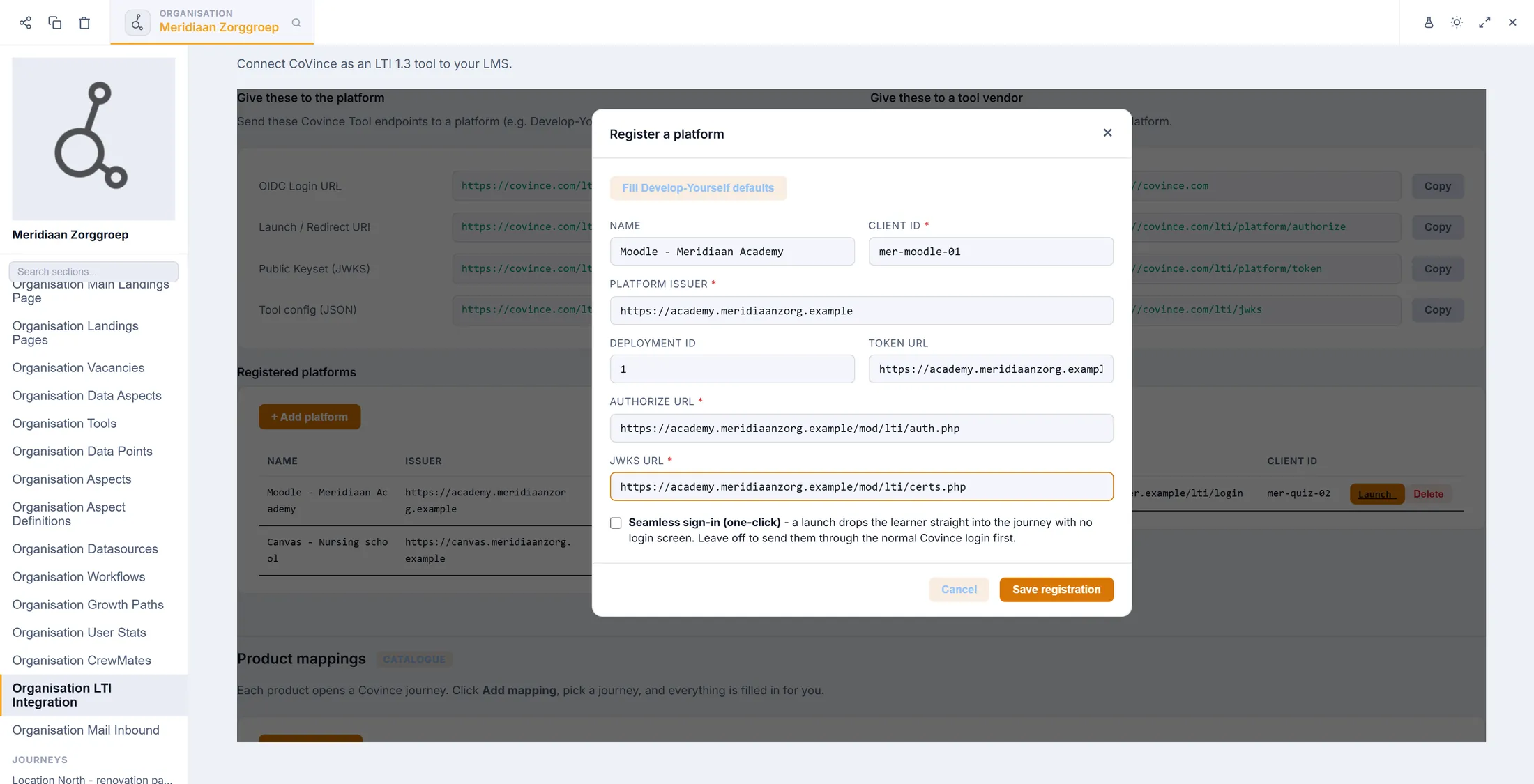
Copiez les valeurs exactement comme l’administrateur du LMS les a envoyées. Choisissez comment les gens se connectent
Décidez si les apprenants voient un écran de connexion ou entrent directement.
- Laissez Seamless sign-in (one-click) décochée pour envoyer d’abord les apprenants par la connexion normale de CoVince. La liste affiche Redirect .
- Cochez-la et un lancement dépose l’apprenant directement dans le journey, sans écran de connexion. La liste affiche Seamless .
- Appuyez sur Save registration.
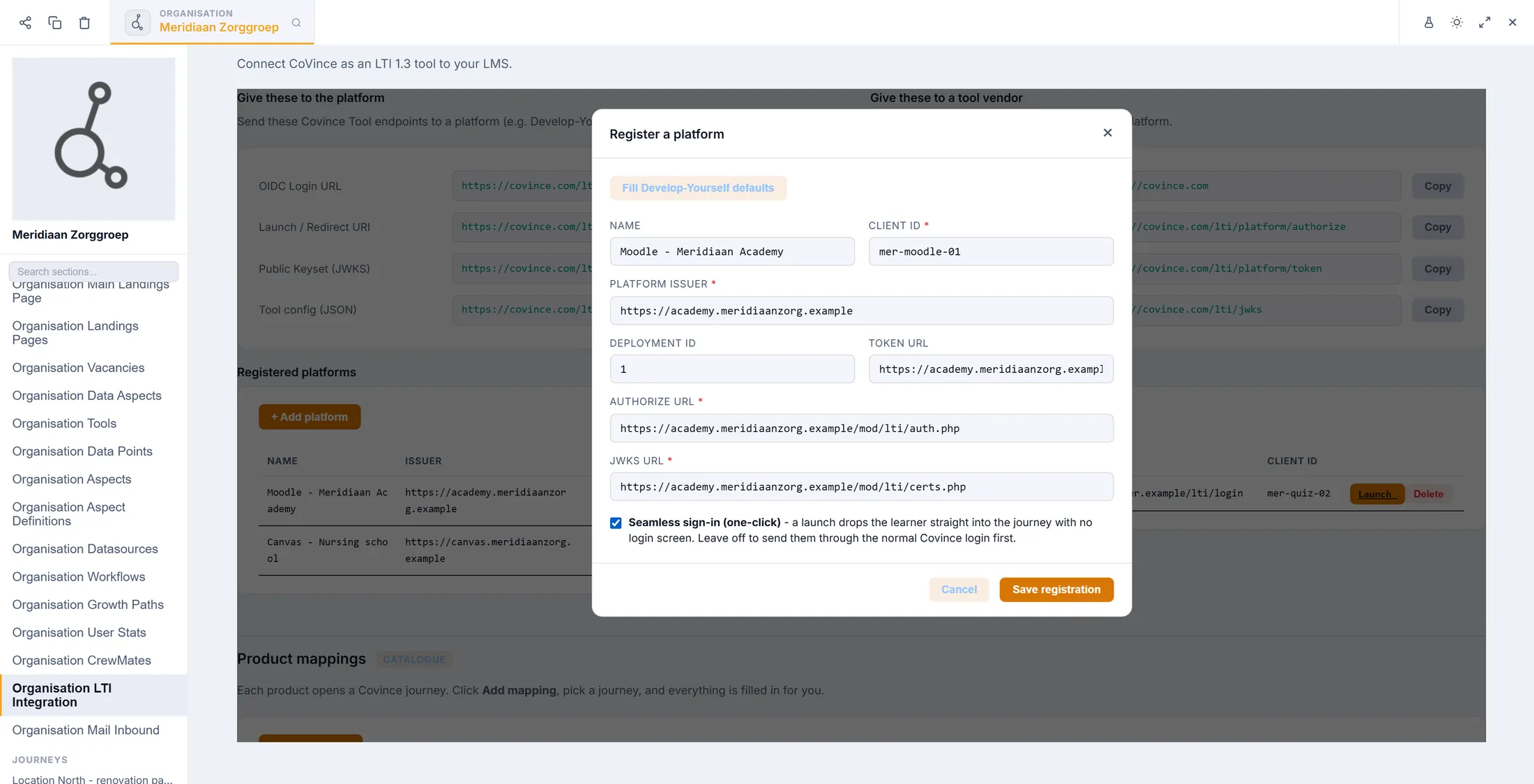
Une case décide. Choisissez un journey pour un produit
Un produit du LMS doit ouvrir un journey CoVince. Choisissez ce journey.
- Faites défiler jusqu’à Product mappings et appuyez sur + Add mapping.
- La fenêtre New product mapping affiche Step 1 - choose a journey .
- Saisissez dans Search journeys... pour le trouver. La liste montre les journeys de votre organisation.
- Cliquez sur le journey.
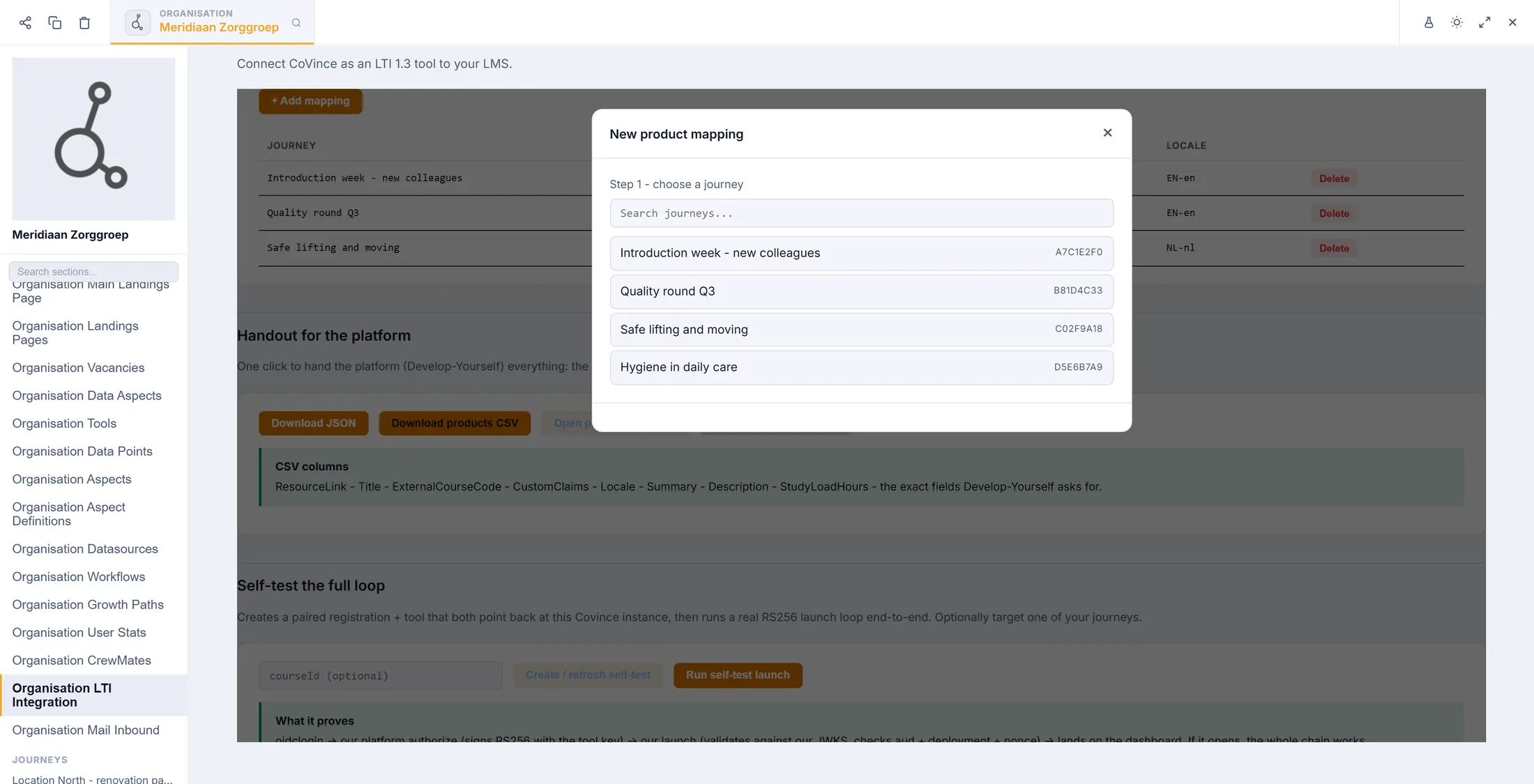
Cliquez sur le journey voulu. Vérifiez ce qui est rempli
Tout est rempli pour vous. Vérifiez et sauvegardez.
- ExternalCourseCode est le code du produit. L’ID du journey est rempli ; utilisez le code de votre LMS s’il en a un.
- Resource link (deeplink) est le lien qui ouvre ce journey. Donnez-le à l’équipe LMS.
- Remplissez Title , Locale , Summary , Description et Study load (hours) si le catalogue du LMS les affiche.
- Custom claims contiennent course_id : la partie qui ouvre le journey. Laissez-la.
- Appuyez sur Save mapping. La ligne apparaît sous Product mappings . Back revient à la liste des journeys.
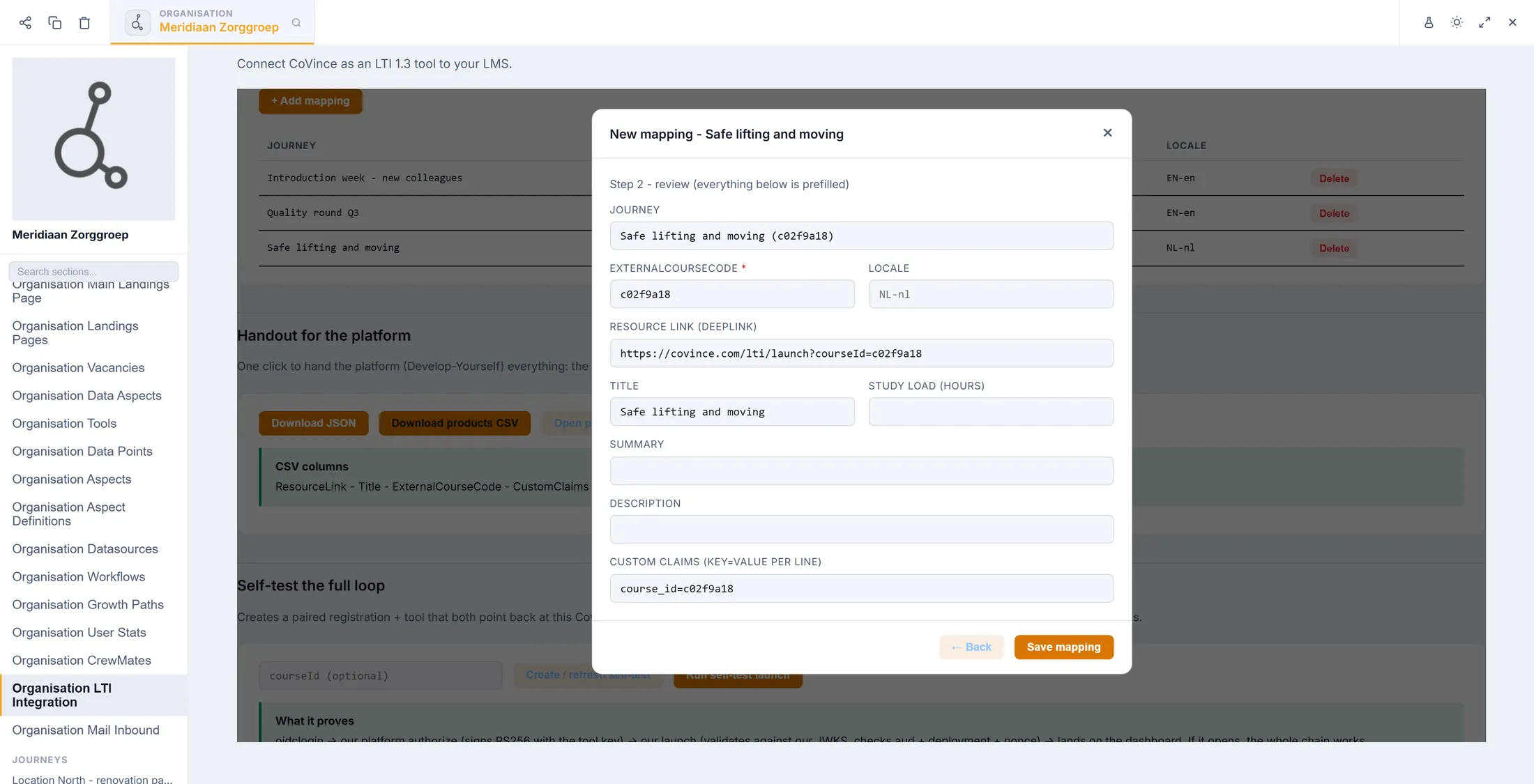
Rien à saisir, seulement à vérifier. Transmettez les informations à l’équipe LMS
Un clic donne à l’équipe LMS tout ce qu’il lui faut.
- Faites défiler jusqu’à Handout for the platform .
- Download JSON enregistre les adresses et tous les produits dans un fichier.
- Download products CSV enregistre les produits sous forme de tableau. Les colonnes sont ResourceLink, Title, ExternalCourseCode, CustomClaims, Locale, Summary, Description et StudyLoadHours.
- Open printable handout ouvre une page que vous pouvez imprimer ou enregistrer en PDF.
- Copy connection details copie seulement les adresses, à coller dans un message.
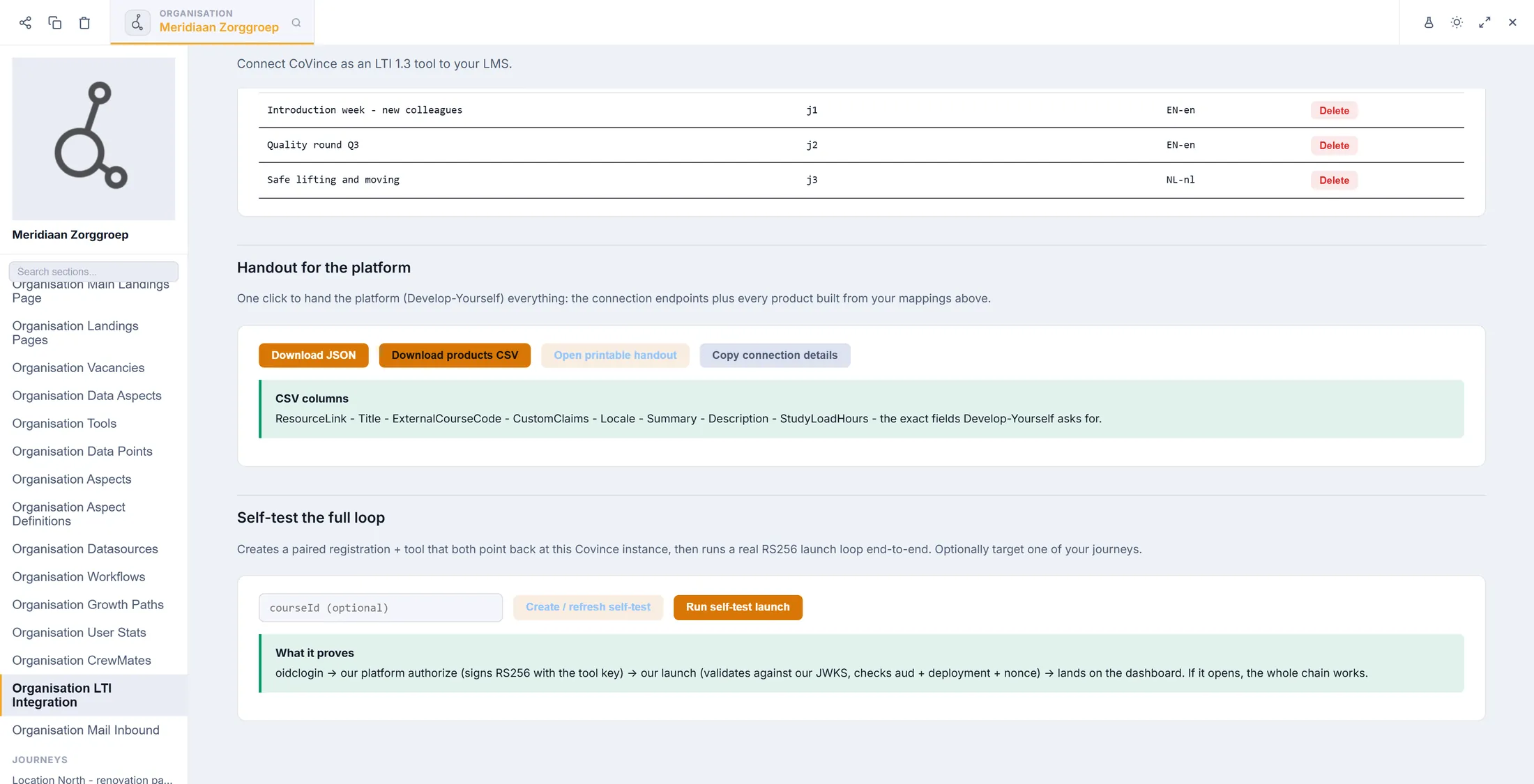
Quatre boutons, quatre façons de l’envoyer. Testez sans LMS
CoVince peut tester tout le trajet contre lui-même.
- C’est pour quand vous voulez essayer avant que l’équipe LMS soit prête. Rien dans ce guide ne vous demande d’appuyer maintenant sur ces boutons.
- Saisissez un ID de journey dans courseId (optional) pour que le test ouvre ce journey.
- Create / refresh self-test met en place le faux LMS et l’outil correspondant. Ils apparaissent dans vos listes.
- Run self-test launch ouvre une nouvelle fenêtre et exécute le lancement. Vous devriez arriver sur votre tableau de bord.
Deux boutons, dans cet ordre. Les notes de retour dans le LMS
Un score dans CoVince peut apparaître dans le carnet de notes du LMS.
- Demandez à l’administrateur du LMS de vérifier que votre LMS prend en charge le grade passback (AGS). Canvas, Moodle 3.9 et plus récent, Brightspace et Blackboard Learn Ultra le font.
- Le lien dans le LMS doit être créé comme devoir (assignment), pas seulement comme lien de navigation.
- Le LMS doit autoriser le scope lineitem pour CoVince.
- À l’étape 3, remplissez la Token URL du LMS. Sans elle, aucune note ne peut être envoyée.
- CoVince envoie alors le score, le score maximum, la progression et l’heure, quand l’apprenant termine le travail évalué.
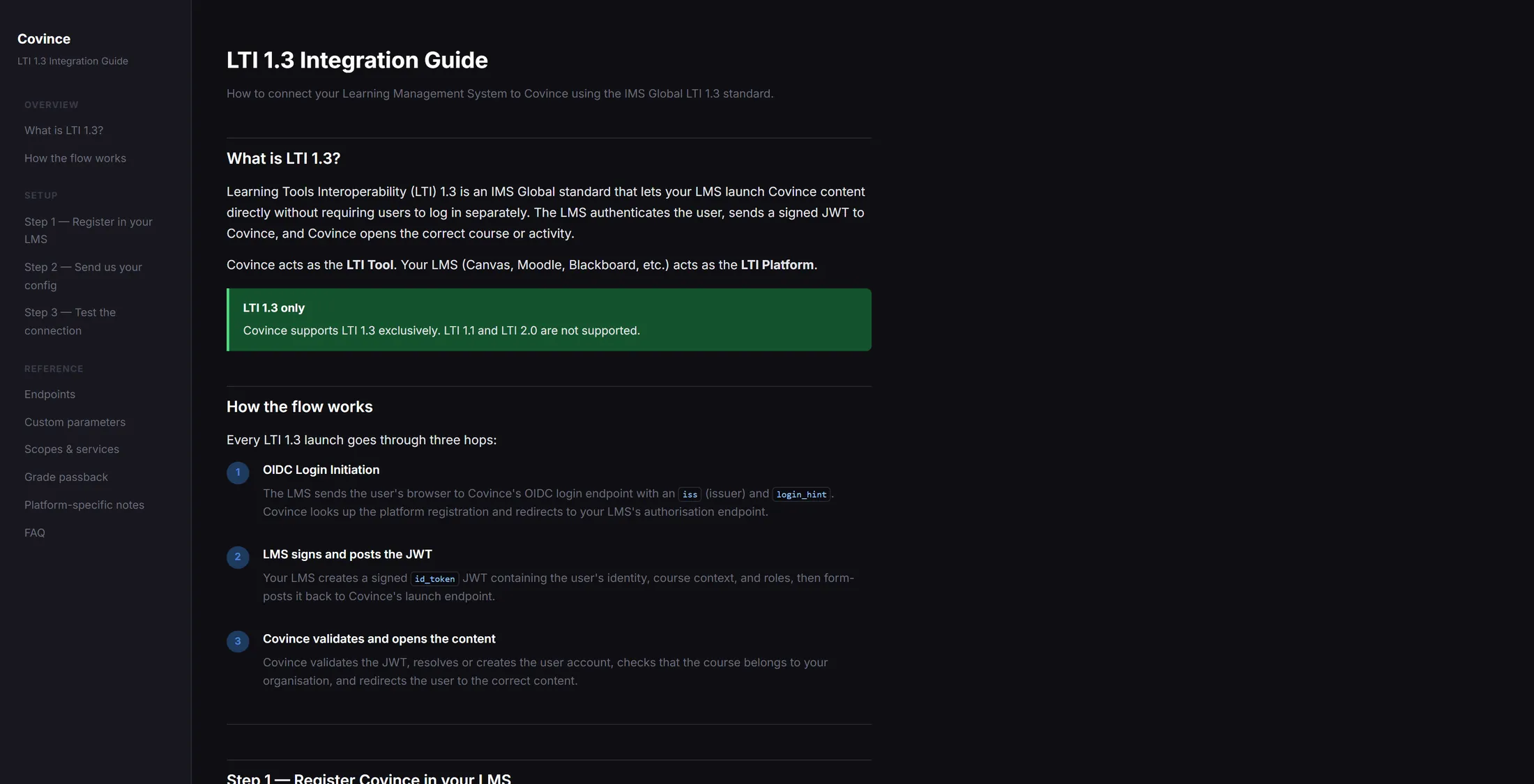
Le guide contient les détails pour votre équipe LMS. L’autre sens : ouvrir un outil externe
CoVince peut aussi ouvrir un autre outil, et être son LMS.
- Donnez au fournisseur de l’outil les quatre adresses sous Give these to a tool vendor : Platform Issuer , Authorize endpoint , Token endpoint et Public Keyset (JWKS) .
- Le fournisseur vous envoie un Client ID et deux adresses web.
- Appuyez sur + Add external tool. La fenêtre Add an external tool s’ouvre.
- Remplissez Name , Client ID , Tool OIDC Login URL et Tool Launch / Target Link URI . Deployment ID et Issuer override sont facultatifs.
- Appuyez sur Save external tool. Un bouton Launch apparaît dans la liste pour ouvrir l’outil.
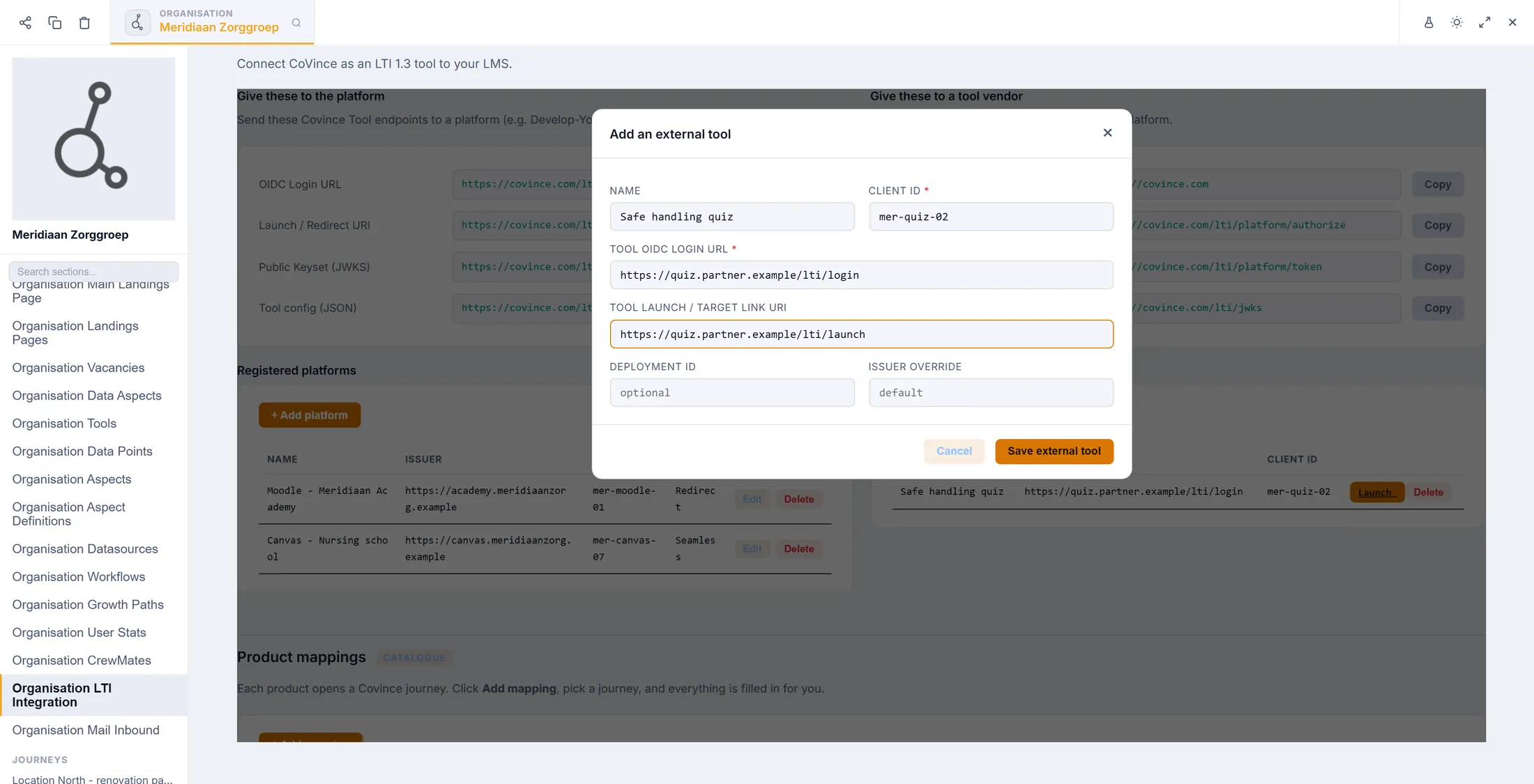
La même idée, dans l’autre sens.
Si quelque chose ne va pas
Le lancement dit « Platform not registered ».
Le Platform Issuer ou le Client ID diffère de ce que le LMS envoie. Ouvrez la ligne avec Edit et recollez-les.
L’apprenant voit un écran de connexion.
C’est la connexion normale. Cochez « Seamless sign-in (one-click) » pour la sauter.
Le lancement dit « Access denied: course not available ».
Le journey doit appartenir à votre organisation et le produit doit lui être associé.
Les notes n’apparaissent pas dans le LMS.
Faites du lien un devoir et remplissez la Token URL.
Les mots, en langage simple
- LTI
- Une façon standard dont un système de formation ouvre un autre outil, avec la personne déjà identifiée. CoVince utilise la version 1.3.
- LMS
- Learning management system : l’endroit où les gens suivent des cours, comme Moodle, Canvas ou Brightspace.
- plateforme
- Le système qui ouvre. En Inbound, c’est votre LMS. En Outbound, c’est CoVince.
- outil
- Le système qui est ouvert. En Inbound, c’est CoVince. En Outbound, c’est l’outil externe.
- lien direct
- Un lien qui va droit à un journey au lieu de la page d’accueil.
- Client ID
- Un code que le LMS donne à CoVince pour le reconnaître. Copiez-le exactement.
Et ensuite
- Ajouter des personnes Invitez les personnes qui apprendront dans votre organisation.
- Tous les guides Les autres choses que vous pouvez apprendre ici.