Conecta tu LMS con LTI
Dale a tu LMS los datos de la herramienta CoVince, registra el LMS, elige cómo inicia sesión la gente, asocia tus productos a journeys y entrega los datos. Las notas pueden volver al LMS, y CoVince también puede abrir herramientas externas.
Configúralo - tu sistema de formación - 8 min. Necesitas: ser administrador y alguien que lleve tu LMS
Para los alumnos no cambia nada hasta que tu equipo del LMS ponga el enlace por su parte. La prueba del paso 8 aquí solo se explica.
Lo que podrás hacer
- Conectar tu LMS Moodle, Canvas y otros.
- Abrir el journey correcto Un producto, un journey.
- Dárselo al equipo del LMS Un archivo con todo.
- Recibir las notas Las puntuaciones van al libro de notas.
Ten esto a mano
- Sé administrador Solo los administradores de la organización ven esta página.
- Sabe quién lleva el LMS Lo necesitas dos veces: para añadir CoVince y para que te dé sus datos.
Hazlo paso a paso, en equipo
Diez pasos. Tú y el administrador del LMS hacéis la mitad cada uno.
Qué hace LTI
Un alumno pulsa un enlace en el LMS. CoVince se abre, en el journey correcto.
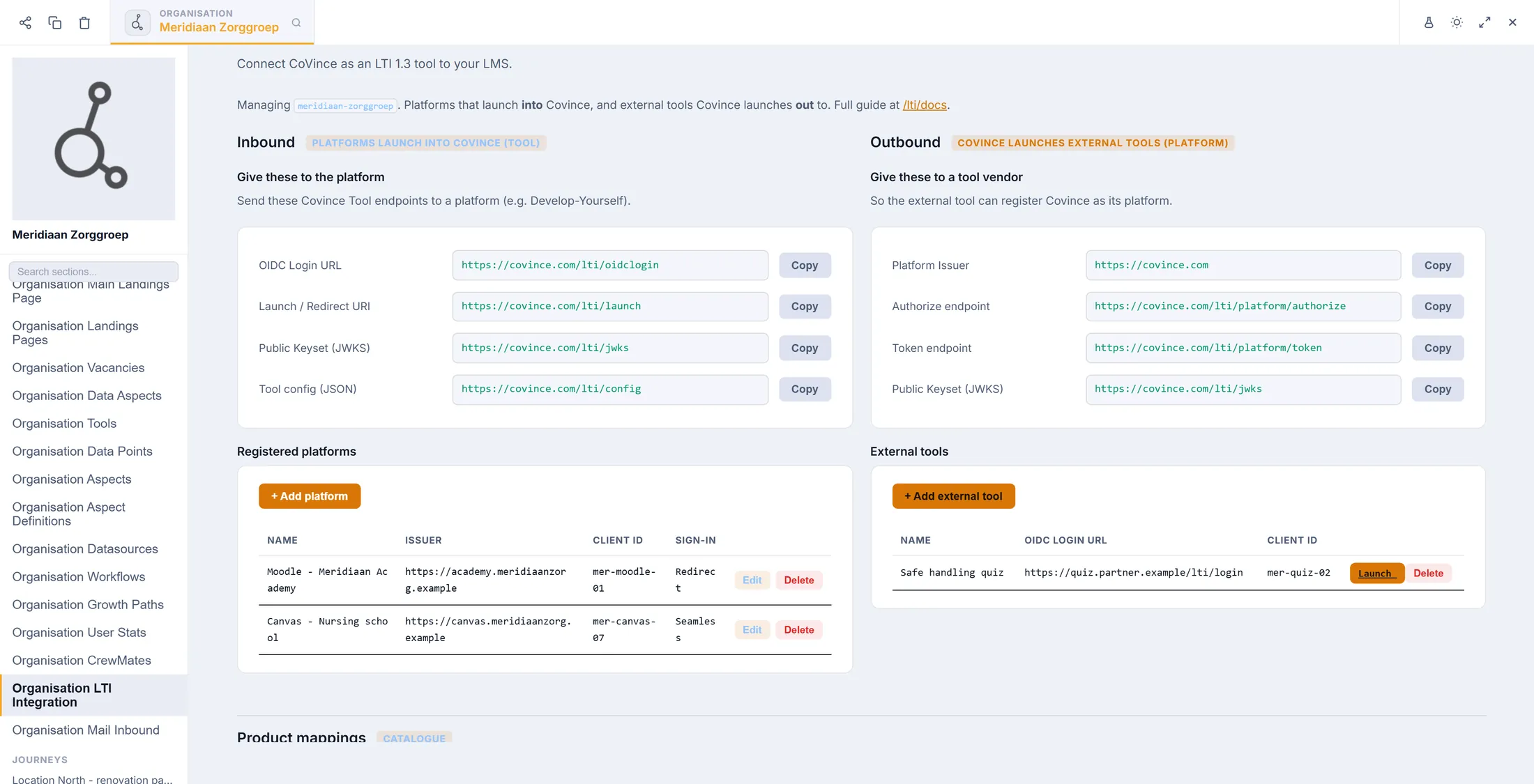
- Abre el Editor y elige tu organización.
- En la lista de la izquierda, pulsa Organisation LTI Integration .
- La página tiene dos lados. Inbound : tu LMS abre CoVince. Outbound : CoVince abre una herramienta externa.
- Debajo encuentras Product mappings , Handout for the platform y Self-test the full loop .
Inbound es lo primero que necesitas. Dale tus datos al LMS
El LMS necesita cuatro direcciones web de CoVince.
- Bajo Give these to the platform ves cuatro filas, cada una con un botón Copy.
- OIDC Login URL es donde el LMS inicia un lanzamiento.
- Launch / Redirect URI es donde llega el alumno.
- Public Keyset (JWKS) deja que el LMS compruebe que los mensajes vienen de CoVince.
- Tool config (JSON) reúne todo esto en un archivo. Algunos LMS pueden leerlo desde esa dirección web.
- Pulsa Copy junto a una fila y pégalo en un mensaje a tu administrador del LMS.
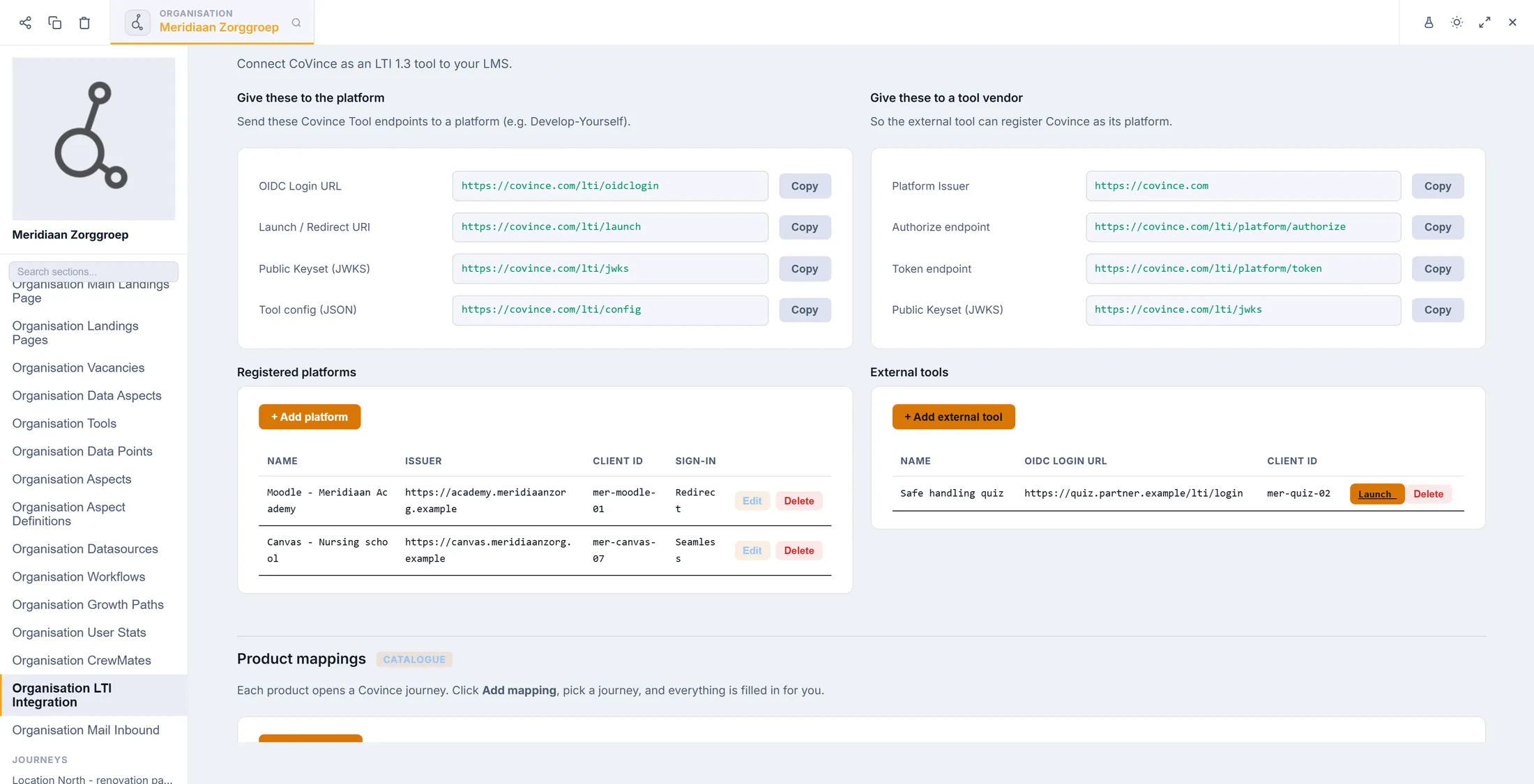
Cuatro direcciones, cuatro botones Copy. Registra tu LMS
CoVince solo se abre para un LMS que conoce. Dile cuál.
- Pulsa + Add platform. Se abre la ventana Register a platform .
- Ponle un Name que reconozcas, por ejemplo Moodle - Meridiaan Academy .
- Rellena lo que envió el administrador del LMS: Client ID , Platform Issuer , Deployment ID , Token URL , Authorize URL y JWKS URL . Los campos con estrella roja son obligatorios.
- ¿Usas Develop-Yourself? Pulsa primero Fill Develop-Yourself defaults: las direcciones se rellenan solas.
- Pulsa Save registration. El LMS aparece en la lista Registered platforms .
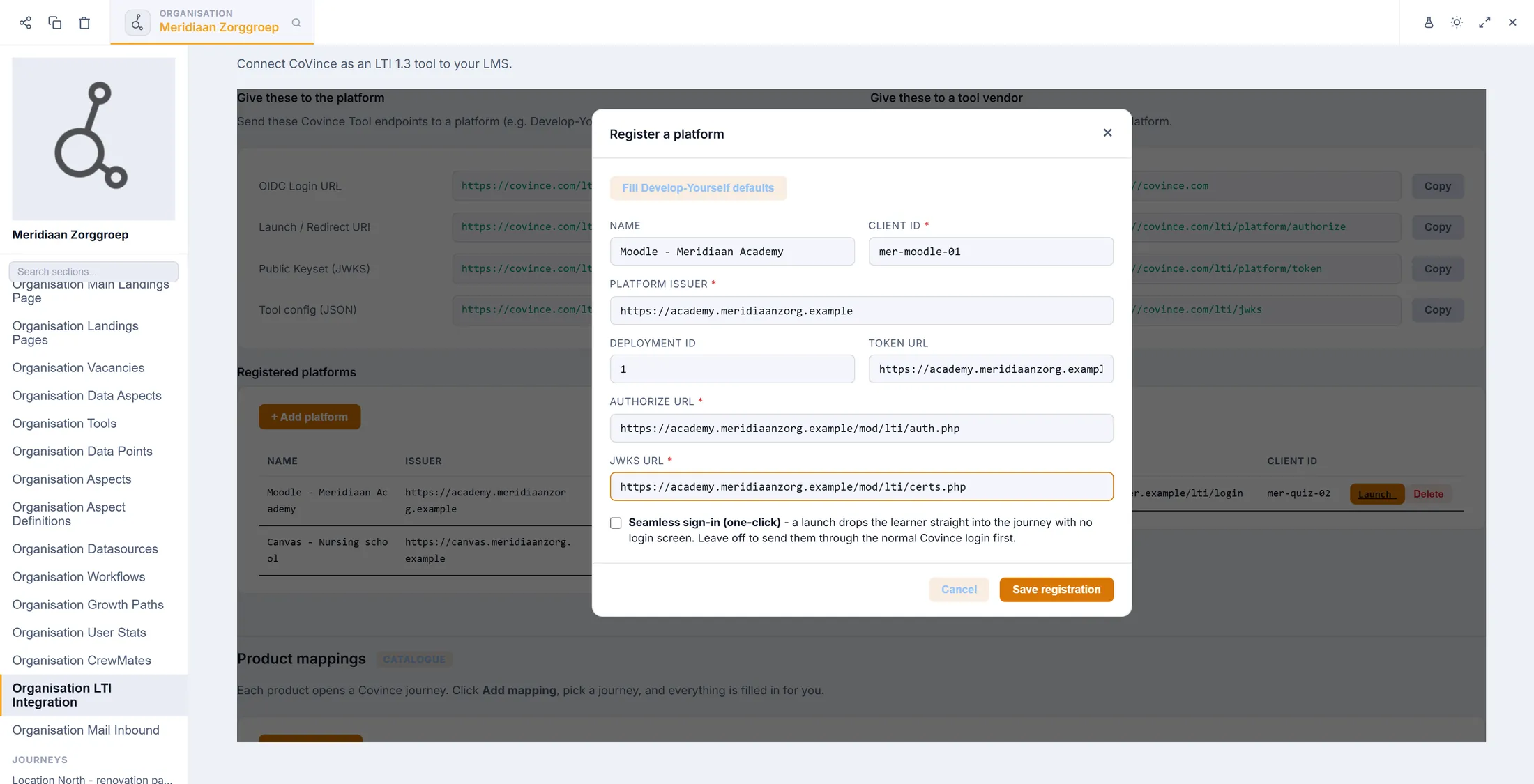
Copia los valores exactamente como los envió el administrador del LMS. Elige cómo inicia sesión la gente
Decide si los alumnos ven una pantalla de acceso o entran directamente.
- Deja Seamless sign-in (one-click) sin marcar para enviar primero a los alumnos por el inicio de sesión normal de CoVince. La lista muestra Redirect .
- Márcalo y un lanzamiento lleva al alumno directo al journey, sin pantalla de acceso. La lista muestra Seamless .
- Pulsa Save registration.
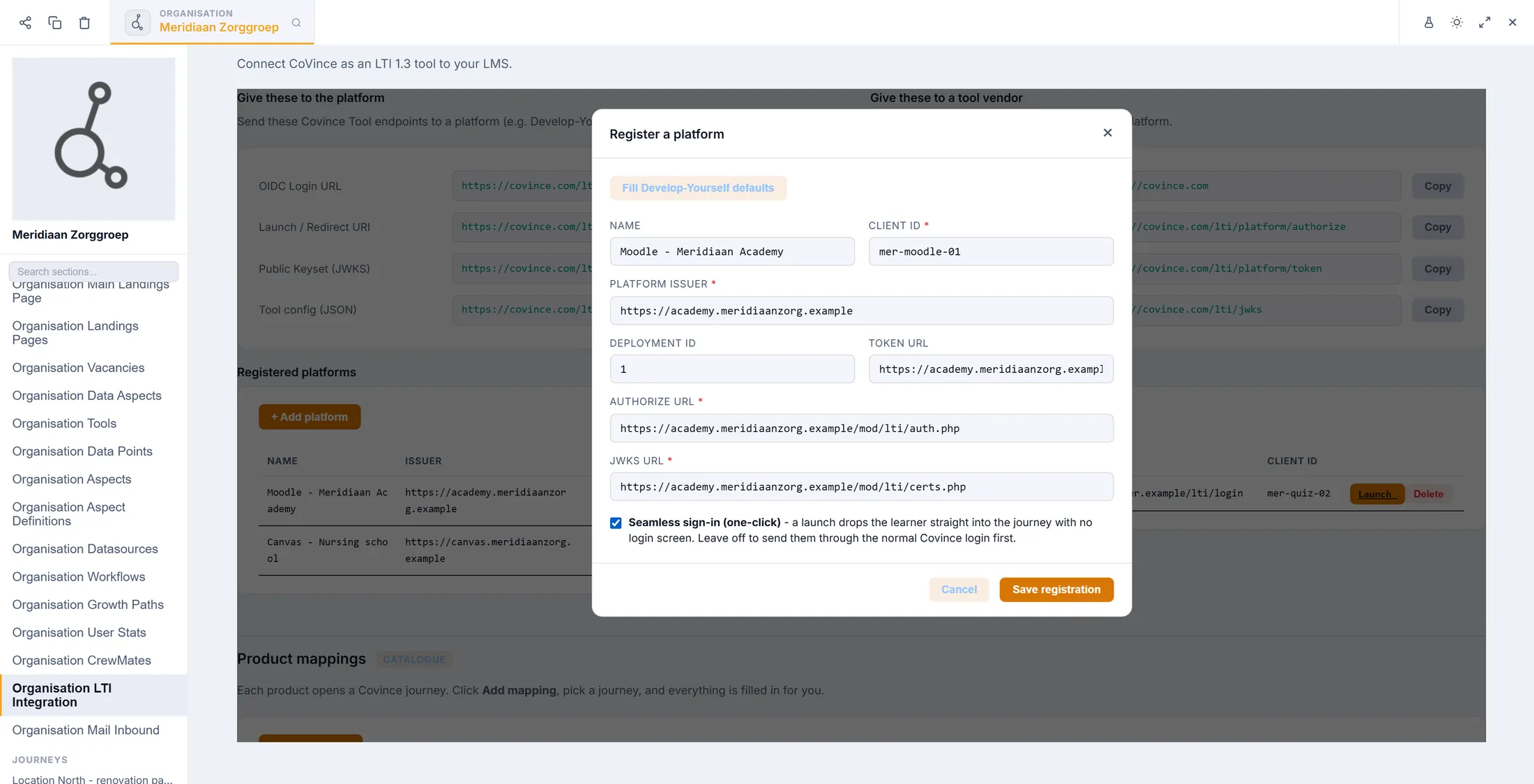
Una casilla decide. Elige un journey para un producto
Un producto del LMS debe abrir un journey de CoVince. Elige ese journey.
- Desplázate a Product mappings y pulsa + Add mapping.
- La ventana New product mapping muestra Step 1 - choose a journey .
- Escribe en Search journeys... para encontrarlo. La lista muestra los journeys de tu organización.
- Pulsa el journey.
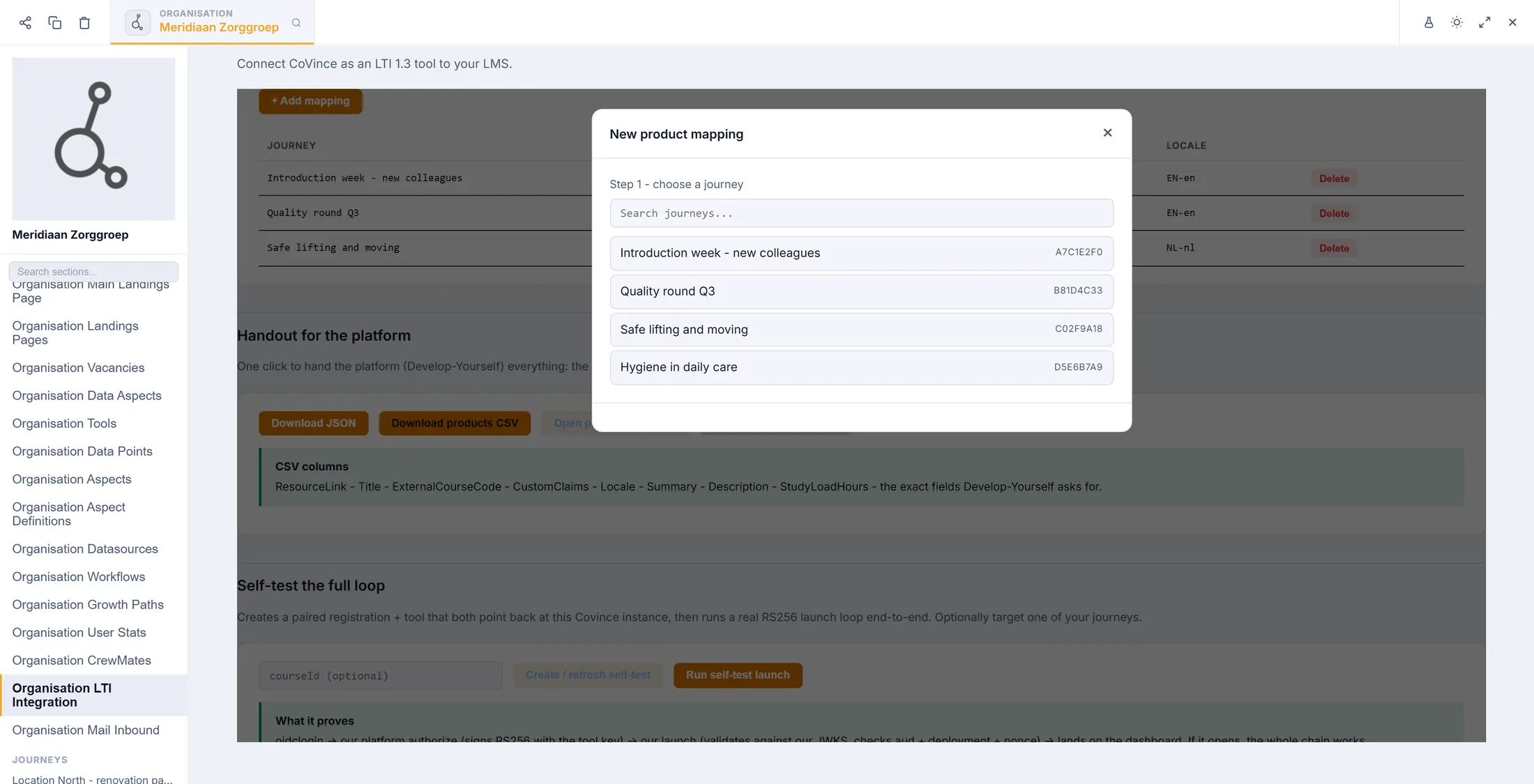
Pulsa el journey que quieres. Revisa lo rellenado
Todo viene rellenado. Revísalo y guarda.
- ExternalCourseCode es el código del producto. Viene el ID del journey; usa el código de tu LMS si tiene uno propio.
- Resource link (deeplink) es el enlace que abre este journey. Dáselo al equipo del LMS.
- Rellena Title , Locale , Summary , Description y Study load (hours) si el catálogo del LMS los muestra.
- Custom claims llevan course_id : la parte que abre el journey. Déjalo.
- Pulsa Save mapping. La fila aparece bajo Product mappings . Back vuelve a la lista de journeys.
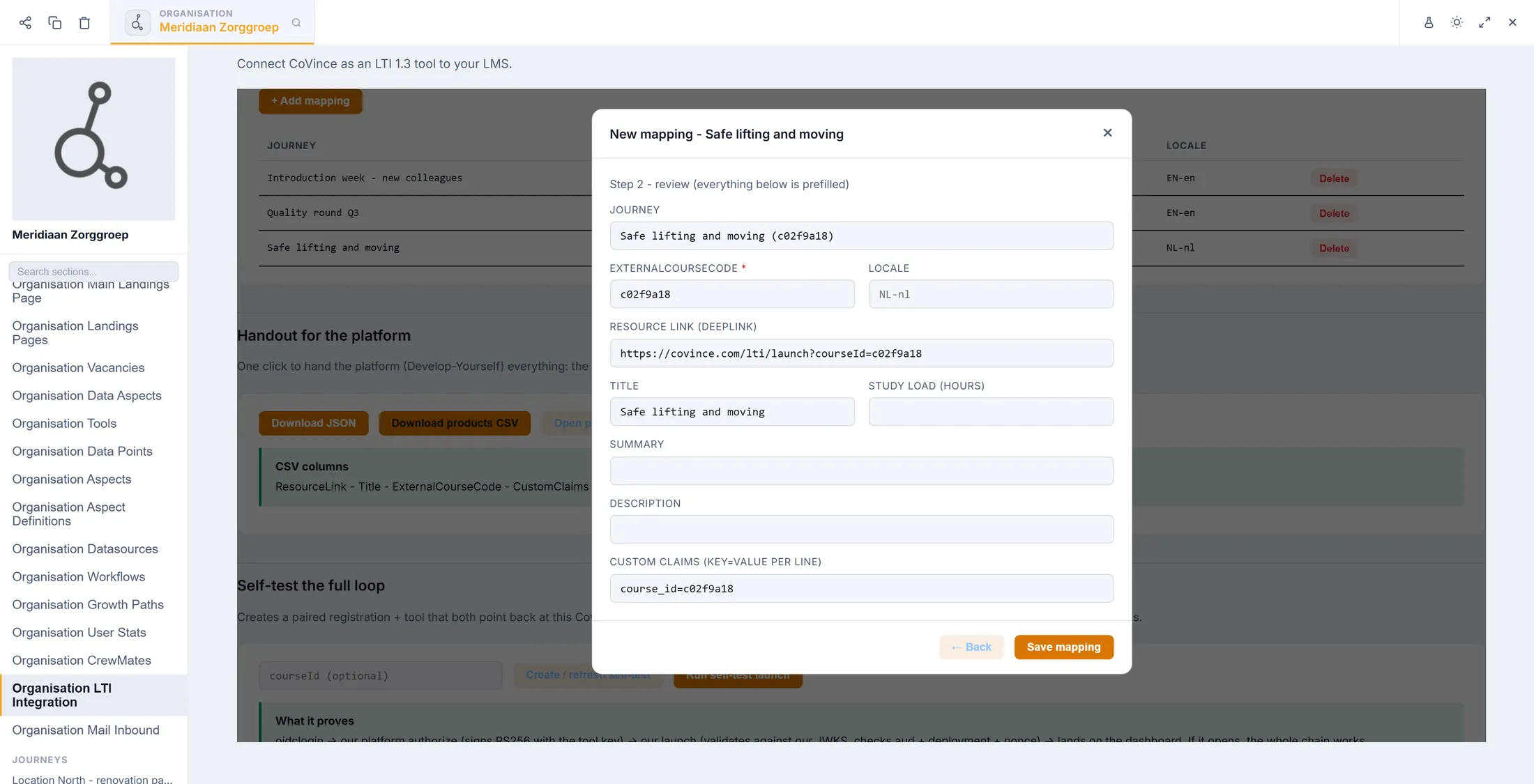
Nada que escribir, solo que revisar. Entrega los datos al equipo del LMS
Un clic da al equipo del LMS todo lo que necesita.
- Desplázate a Handout for the platform .
- Download JSON guarda las direcciones y todos los productos en un archivo.
- Download products CSV guarda los productos como tabla. Las columnas son ResourceLink, Title, ExternalCourseCode, CustomClaims, Locale, Summary, Description y StudyLoadHours.
- Open printable handout abre una página que puedes imprimir o guardar como PDF.
- Copy connection details copia solo las direcciones, para pegarlas en un mensaje.
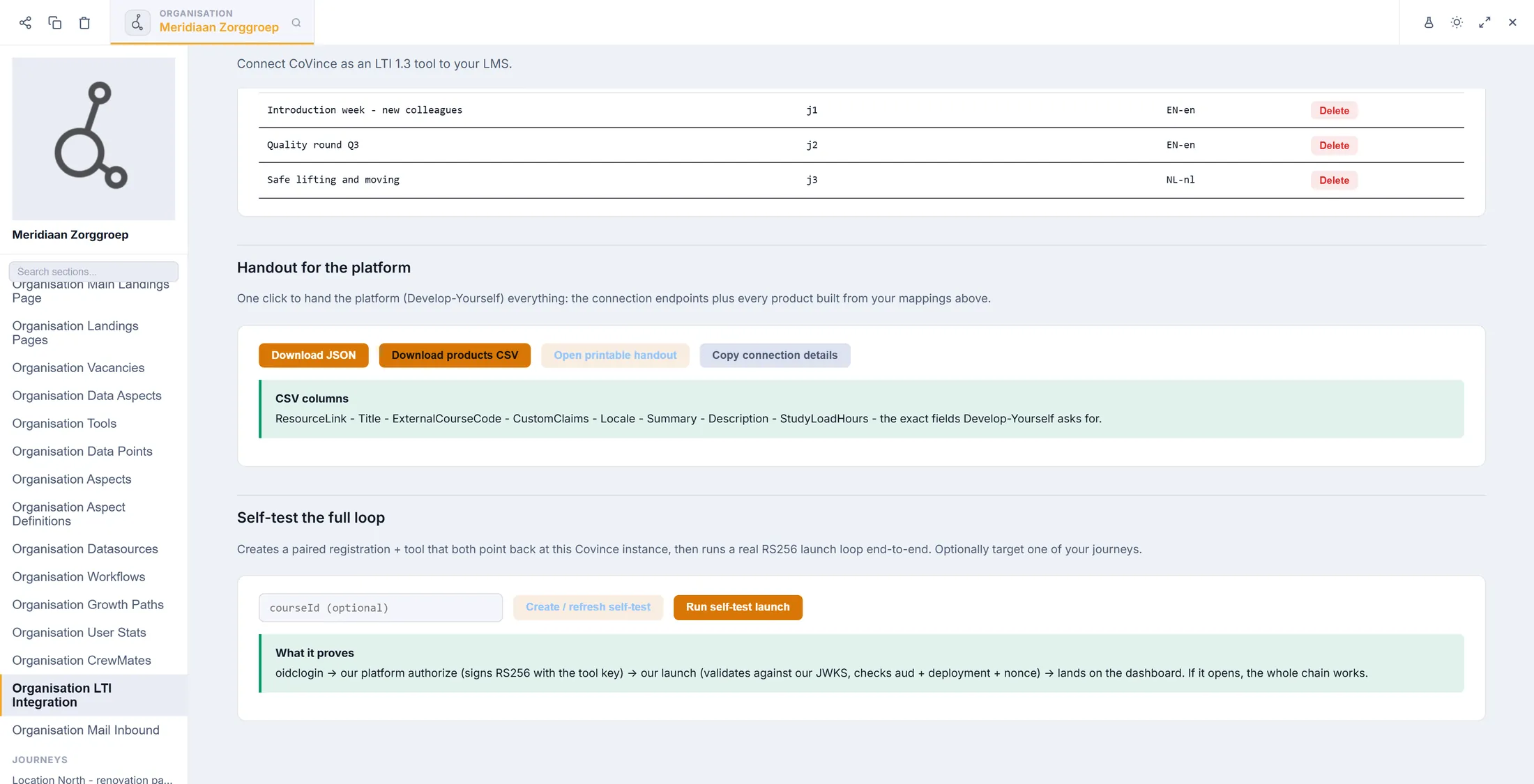
Cuatro botones, cuatro formas de enviarlo. Pruébalo sin LMS
CoVince puede probar todo el recorrido contra sí mismo.
- Es para cuando quieras probar antes de que el equipo del LMS esté listo. Nada de esta guía te pide pulsar ahora esos botones.
- Escribe un ID de journey en courseId (optional) para que la prueba abra ese journey.
- Create / refresh self-test prepara el LMS de mentira y la herramienta correspondiente. Aparecen en tus listas.
- Run self-test launch abre una ventana nueva y hace el lanzamiento. Deberías llegar a tu panel.
Dos botones, en este orden. Notas de vuelta en el LMS
Una puntuación de CoVince puede aparecer en el libro de notas del LMS.
- Pide al administrador del LMS que compruebe que tu LMS admite grade passback (AGS). Canvas, Moodle 3.9 o posterior, Brightspace y Blackboard Learn Ultra lo admiten.
- El enlace en el LMS debe crearse como tarea (assignment), no solo como enlace de navegación.
- El LMS debe permitir el ámbito lineitem para CoVince.
- En el paso 3, rellena la Token URL del LMS. Sin ella no se pueden enviar notas.
- CoVince envía entonces la puntuación, la puntuación máxima, el progreso y la hora, cuando el alumno termina el trabajo evaluado.
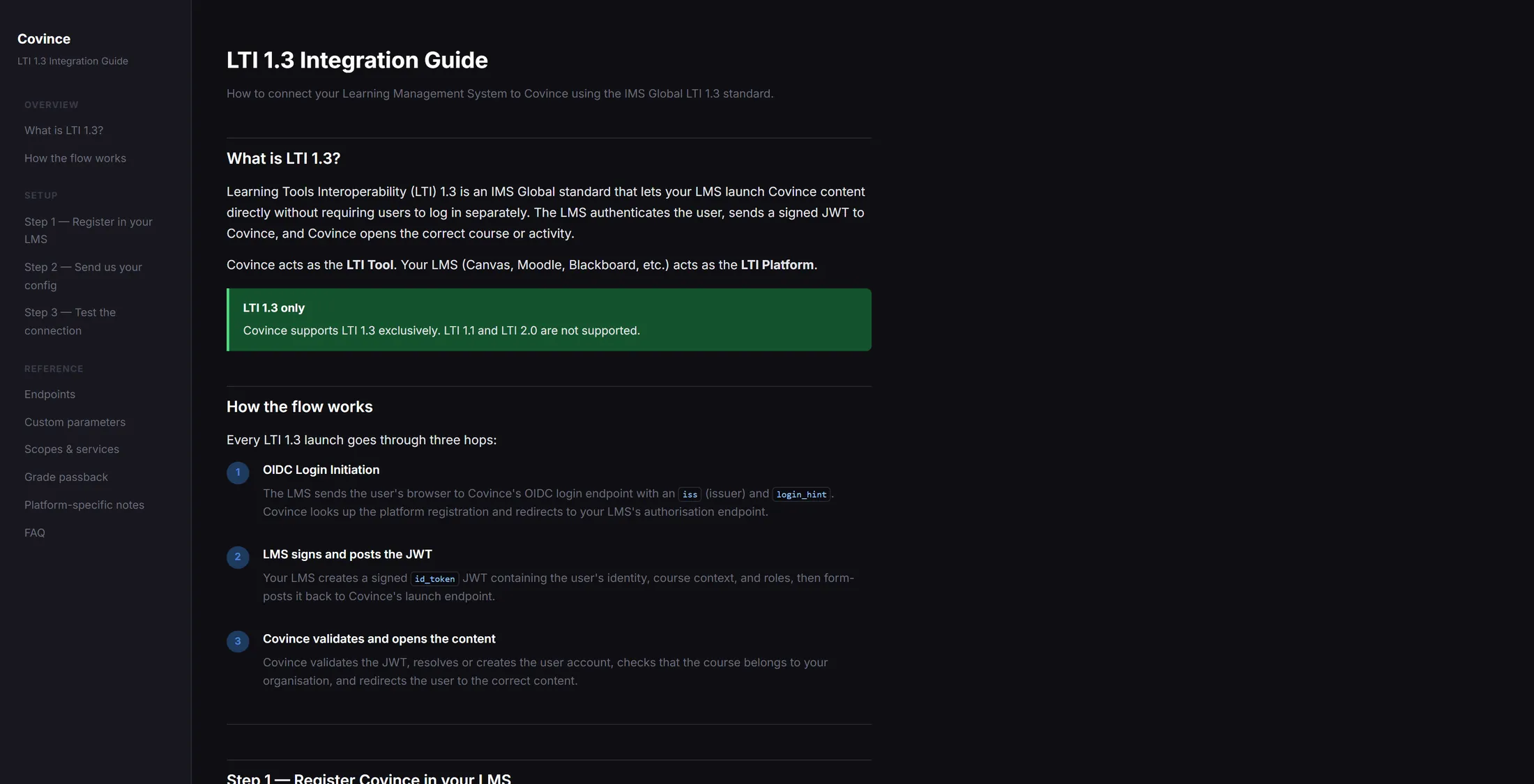
La guía tiene los detalles para tu equipo del LMS. Al revés: abrir una herramienta externa
CoVince también puede abrir otra herramienta y ser su LMS.
- Da al proveedor de la herramienta las cuatro direcciones de Give these to a tool vendor : Platform Issuer , Authorize endpoint , Token endpoint y Public Keyset (JWKS) .
- El proveedor te envía un Client ID y dos direcciones web.
- Pulsa + Add external tool. Se abre la ventana Add an external tool .
- Rellena Name , Client ID , Tool OIDC Login URL y Tool Launch / Target Link URI . Deployment ID e Issuer override son opcionales.
- Pulsa Save external tool. En la lista aparece un botón Launch para abrir la herramienta.
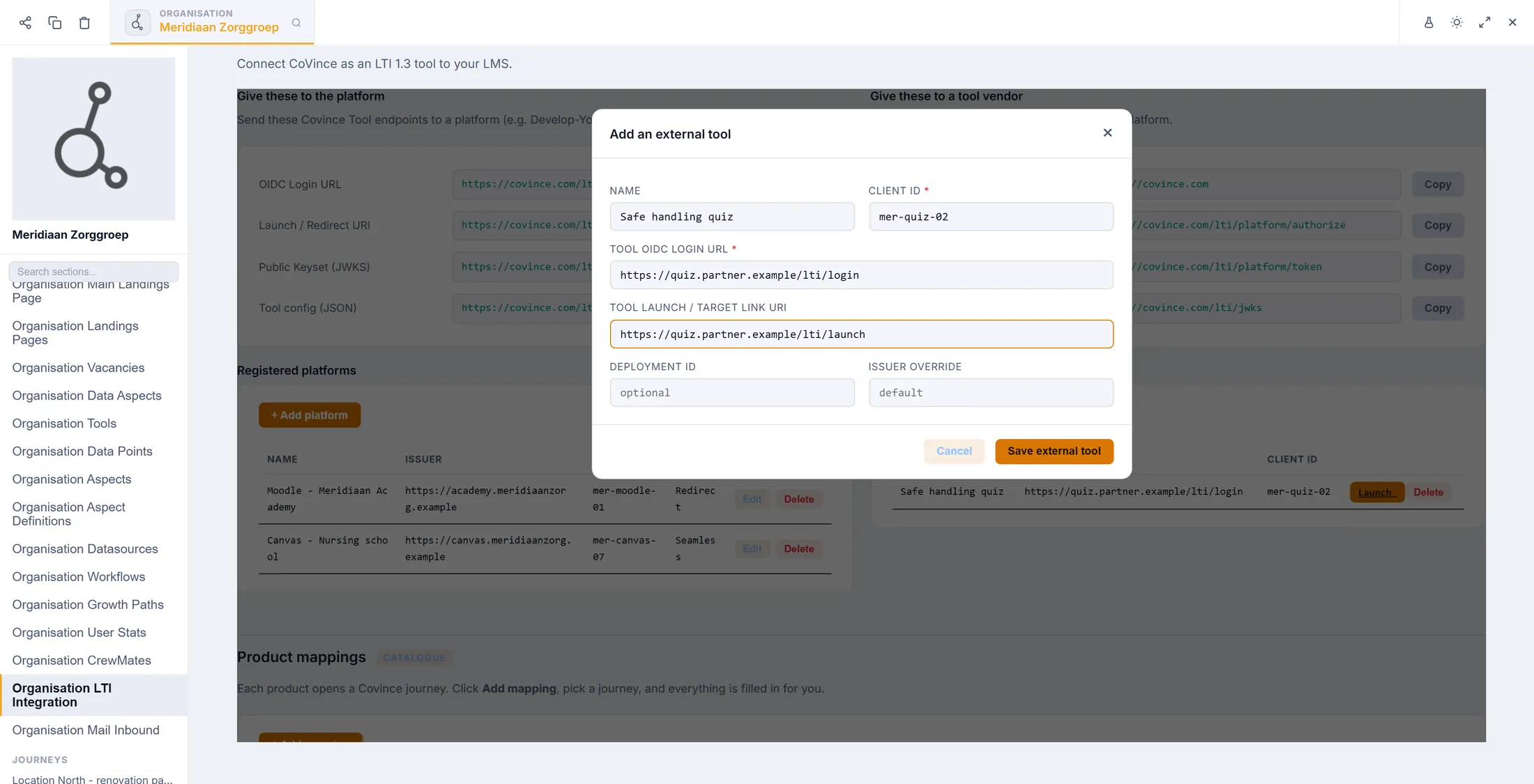
La misma idea, al revés.
Si algo no va bien
El lanzamiento dice "Platform not registered".
El Platform Issuer o el Client ID difiere de lo que envía el LMS. Abre la fila con Edit y pégalos de nuevo.
El alumno ve una pantalla de acceso.
Es el inicio de sesión normal. Marca "Seamless sign-in (one-click)" para saltarlo.
El lanzamiento dice "Access denied: course not available".
El journey debe pertenecer a tu organización y el producto debe estar asociado a él.
Las notas no aparecen en el LMS.
Haz del enlace una tarea y rellena la Token URL.
Las palabras, en lenguaje sencillo
- LTI
- Una forma estándar en que un sistema de formación abre otra herramienta, con la persona ya identificada. CoVince usa la versión 1.3.
- LMS
- Learning management system: el lugar donde la gente hace cursos, como Moodle, Canvas o Brightspace.
- plataforma
- El sistema que abre cosas. En Inbound es tu LMS. En Outbound es CoVince.
- herramienta
- El sistema que se abre. En Inbound es CoVince. En Outbound es la herramienta externa.
- enlace directo
- Un enlace que va directo a un journey en vez de a la página de inicio.
- Client ID
- Un código que el LMS da a CoVince para reconocerlo. Cópialo exactamente.
Adónde ir ahora
- Añadir personas Invita a las personas que aprenderán en tu organización.
- Todas las guías Las demás cosas que puedes aprender aquí.