Zet een spel in je learning
Een Minigame-dia maakt van je eigen vragen een van dertien korte spellen - een quiz tegen de klok, een swipe, sorteren, een geheugenspel. Je kiest de lengte en het uiterlijk, typt of genereert de items, speelt het meteen uit, en voegt een Leaderboard-dia toe om de spelers te rangschikken.
Competentie - leren door te spelen - 7 min. Je hebt nodig: een learning, en zes vragen
Zelf spelen verandert niets. Alleen Save (Opslaan) bewaart het spel.
Wat je straks kunt
- Een spel toevoegen Kies een van dertien spellen, of laat hem kiezen.
- Het vullen met vragen Zes vragen met een goed en drie foute antwoorden.
- Het zelf spelen Probeer het voordat een ander het doet.
- Er een wedstrijd van maken Speel tegen een collega, zie wie bovenaan staat.
Zet dit eerst klaar
- Een learning Nog geen learning? Maak er eerst een.
- Zes vragen Elk met één goed antwoord en drie foute.
Samen doen, stap voor stap
Zeven stappen. Elk plaatje is het echte scherm, met verzonnen namen.
Voeg een spel-dia toe
Het spel is een soort dia.
- Open je learning in de editor en klik op de groep waar het spel moet komen - hier Day 3 - Safety first .
- Druk rechtsboven op Add Slide (dia toevoegen). Het venster Select Slide Type gaat open.
- Typ game in het zoekvak. Er blijft één kaart over: Minigame - A playable game from your content .
- Klik erop. De dia wordt toegevoegd en rechts gaat het paneel ervan open.
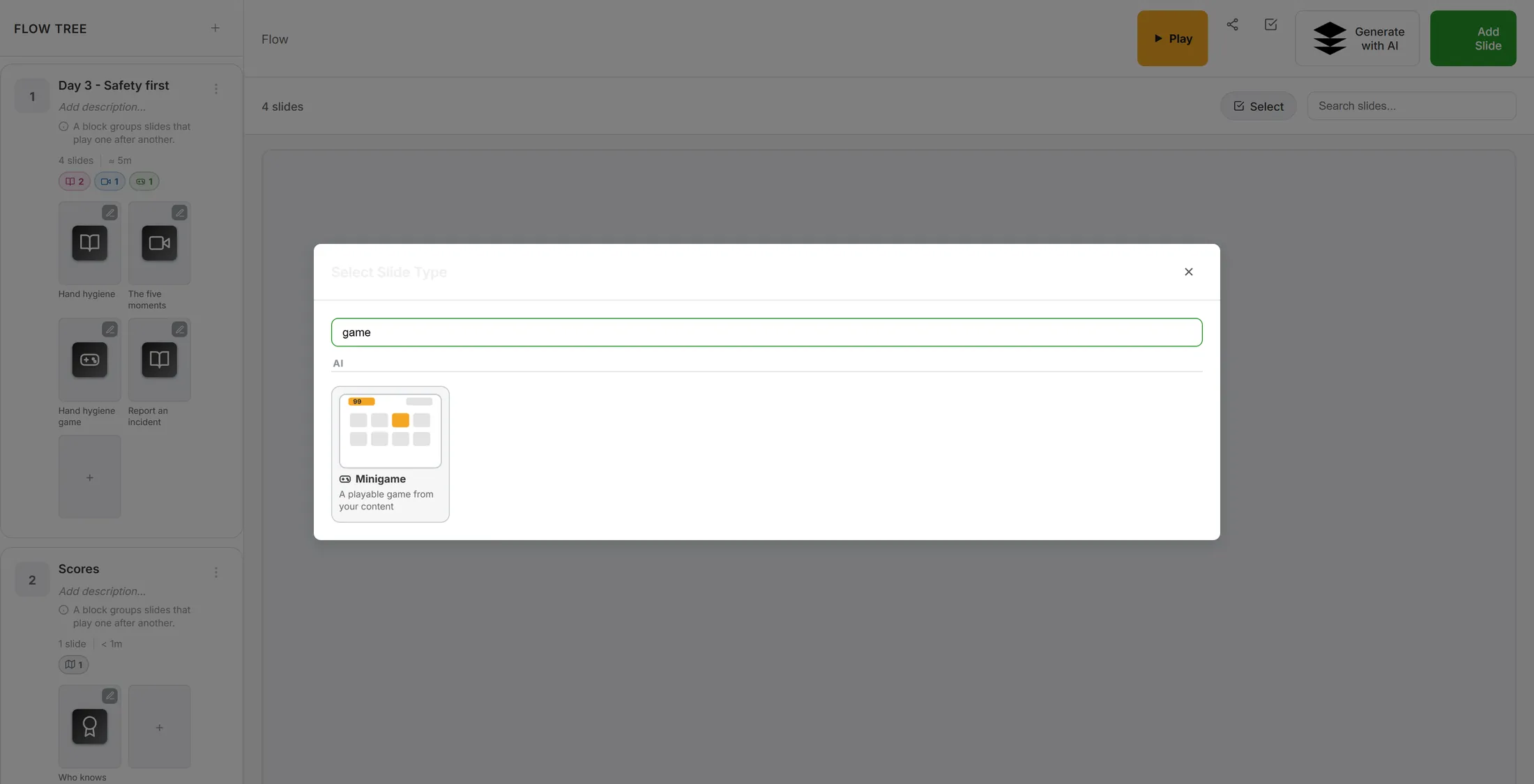
Typ "game" en de kaart staat er. Open het spel
Geef het een naam, open dan het spelvenster.
- Bovenaan het paneel staat Minigame .
- TITLE - de naam van de dia: Hand hygiene game .
- QUESTION CODE - een korte code voor rapporten. Die mag leeg blijven.
- Druk op Edit minigame (minigame bewerken). De regel eronder zegt wat erin zit: kies een spel, stel tijd, moeilijkheid en score in, bewerk de items, speel het uit.
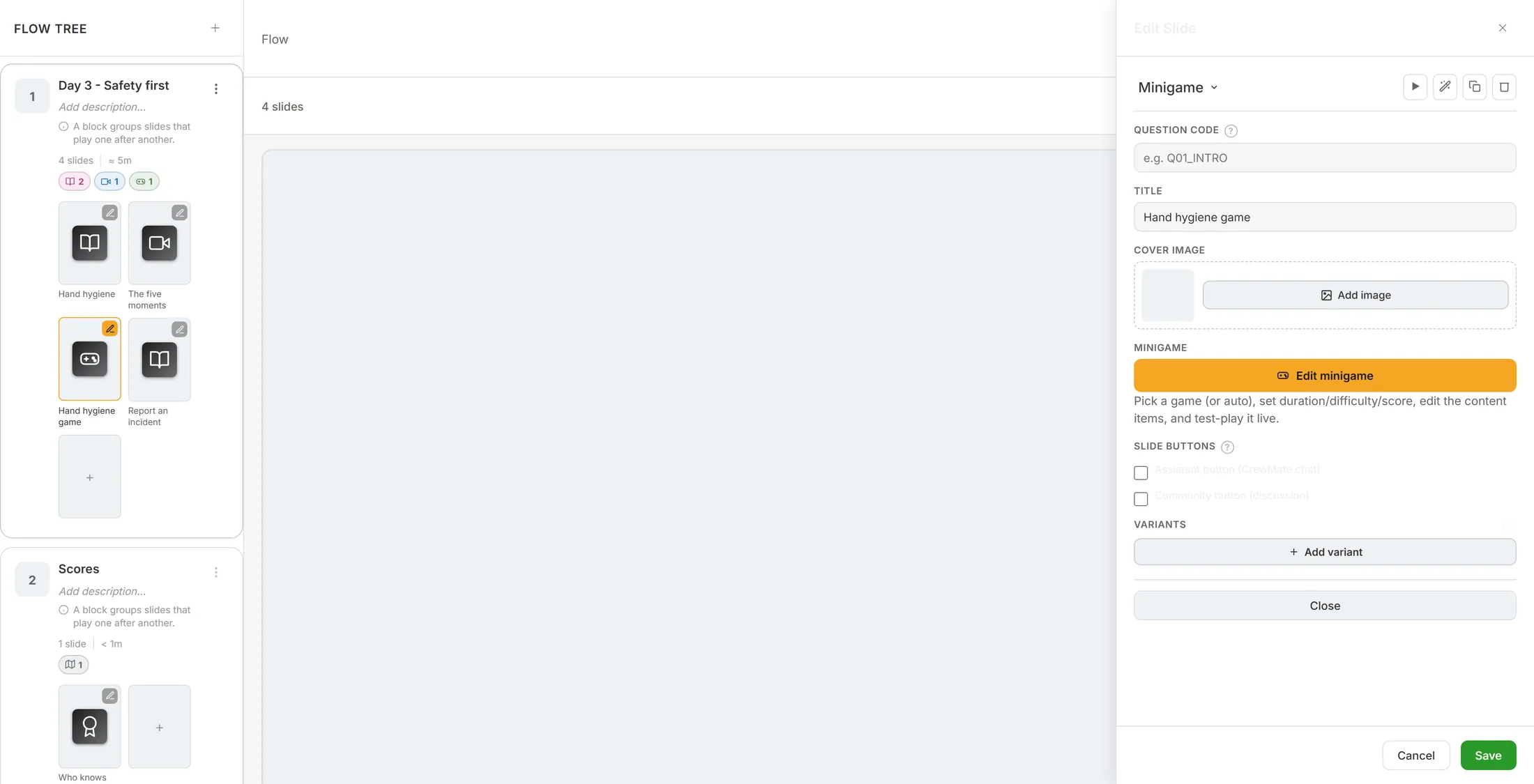
De oranje knop opent het spel. Kies een spel
Dertien spellen. Of laat hem kiezen.
- GAME laat een kaart per spel zien, elk met één regel over hoe het speelt.
- Auto (best fit) staat aan het begin aan: Pick a fitting game from the content automatically .
- Klik op een spel om het te kiezen - hier Quiz Rush: Rapid-fire questions against the clock .
- Een rood label needs ≥6 items betekent dat het spel nog niet genoeg vragen heeft. Het verdwijnt zodra ze er zijn (stap 5).
- Alle dertien spellen staan verderop op deze pagina, onder "De spellen".
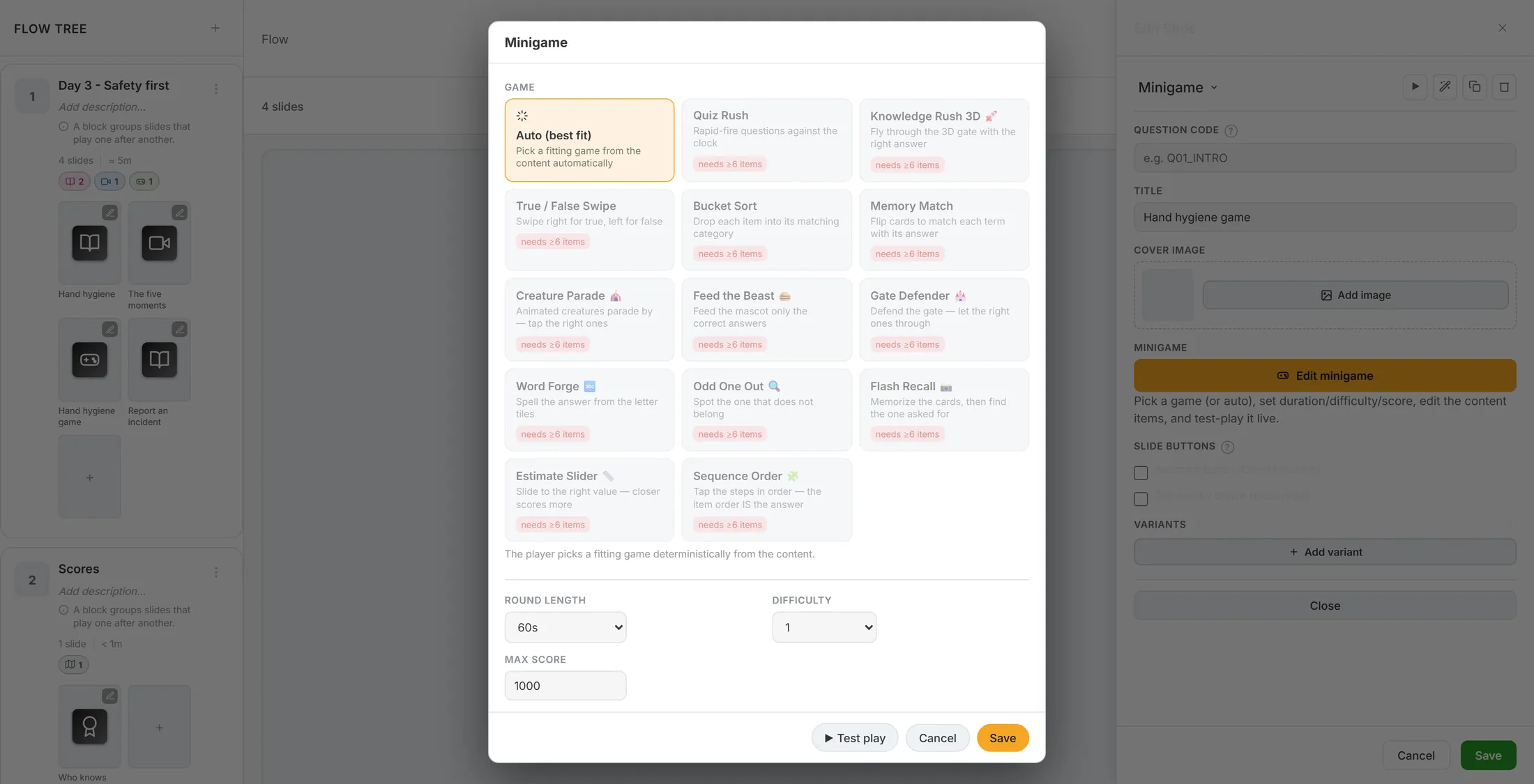
Alle spellen, elk met één regel. Tijd, moeilijkheid en uiterlijk
Hoe lang, hoe moeilijk, en hoe het eruitziet.
- ROUND LENGTH - 30, 45, 60 of 90 seconden.
- DIFFICULTY - 1, 2 of 3.
- MAX SCORE - de meeste punten die een ronde kan geven. Eerst 1000; leeg betekent geen grens.
- ITEM VISUALS - Text (gratis), Emoji, AI images of Animated. De laatste twee maken plaatjes en gebruiken credits.
- ART DIRECTION - één stijl voor elk plaatje in het spel. UI STYLE - hoe de vakken eruitzien: Standard, Glass, Neon, Glow in the dark, Fantasy.
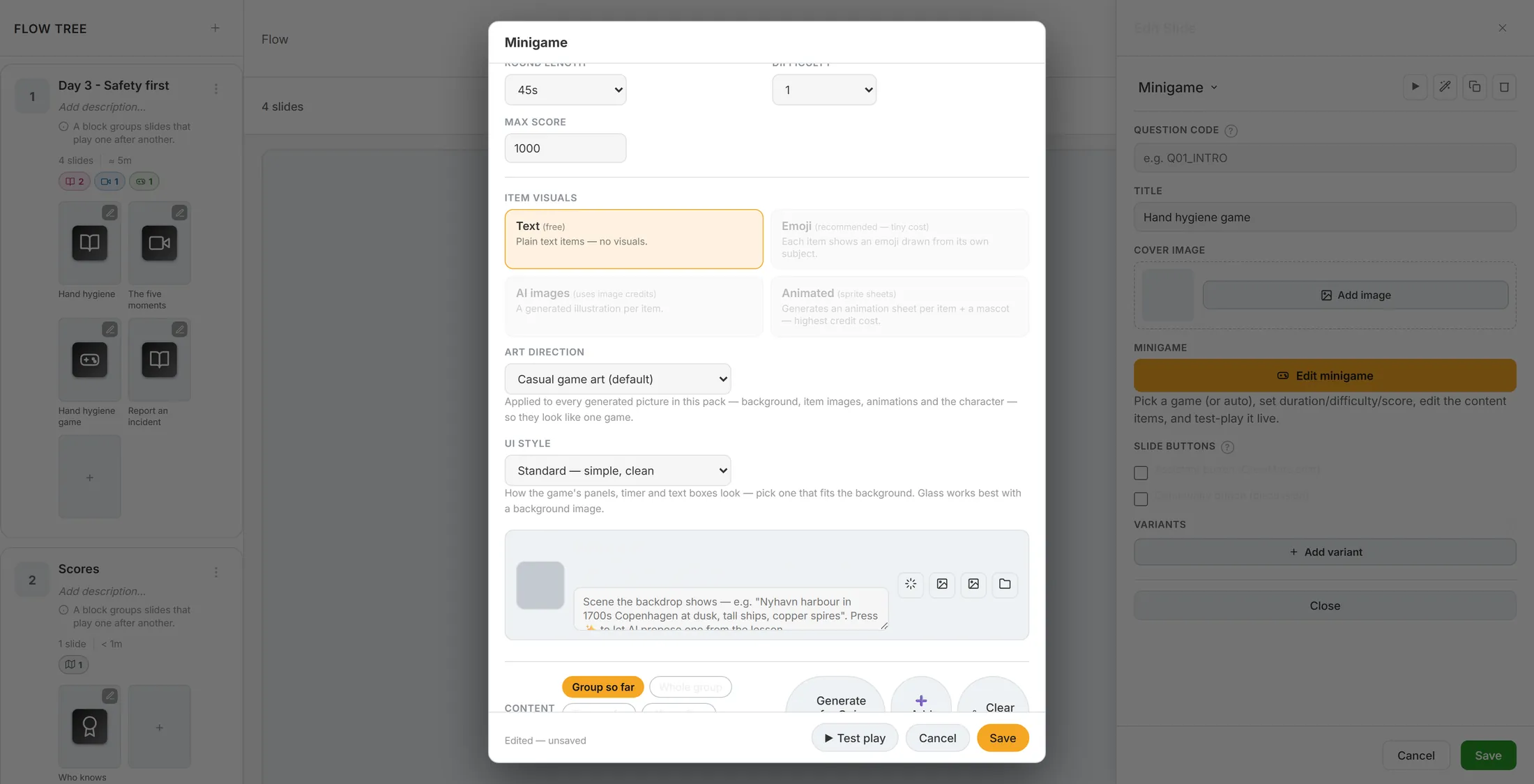
De instellingen. Text is gratis. Typ de vragen
Zes vragen, elk met het goede antwoord en drie foute.
- Druk op Add item (item toevoegen). Er gaat een nieuw item open.
- PROMPT - de vraag: Who do you call when in doubt about infection?
- CORRECT ANSWER - The hygiene nurse . WRONG ANSWERS - drie die kunnen kloppen: Reception , Nobody , The cleaning team .
- CATEGORY is voor de spellen die sorteren (Bucket Sort, Odd One Out); laat het leeg voor een quiz.
- Doe dit zes keer. De regel boven de items zegt dan 6 items ... ready .
- Weinig tijd? Generate for Quiz Rush schrijft items uit de dia's van de learning. Dat is AI en gebruikt credits; controleer daarna elk item.
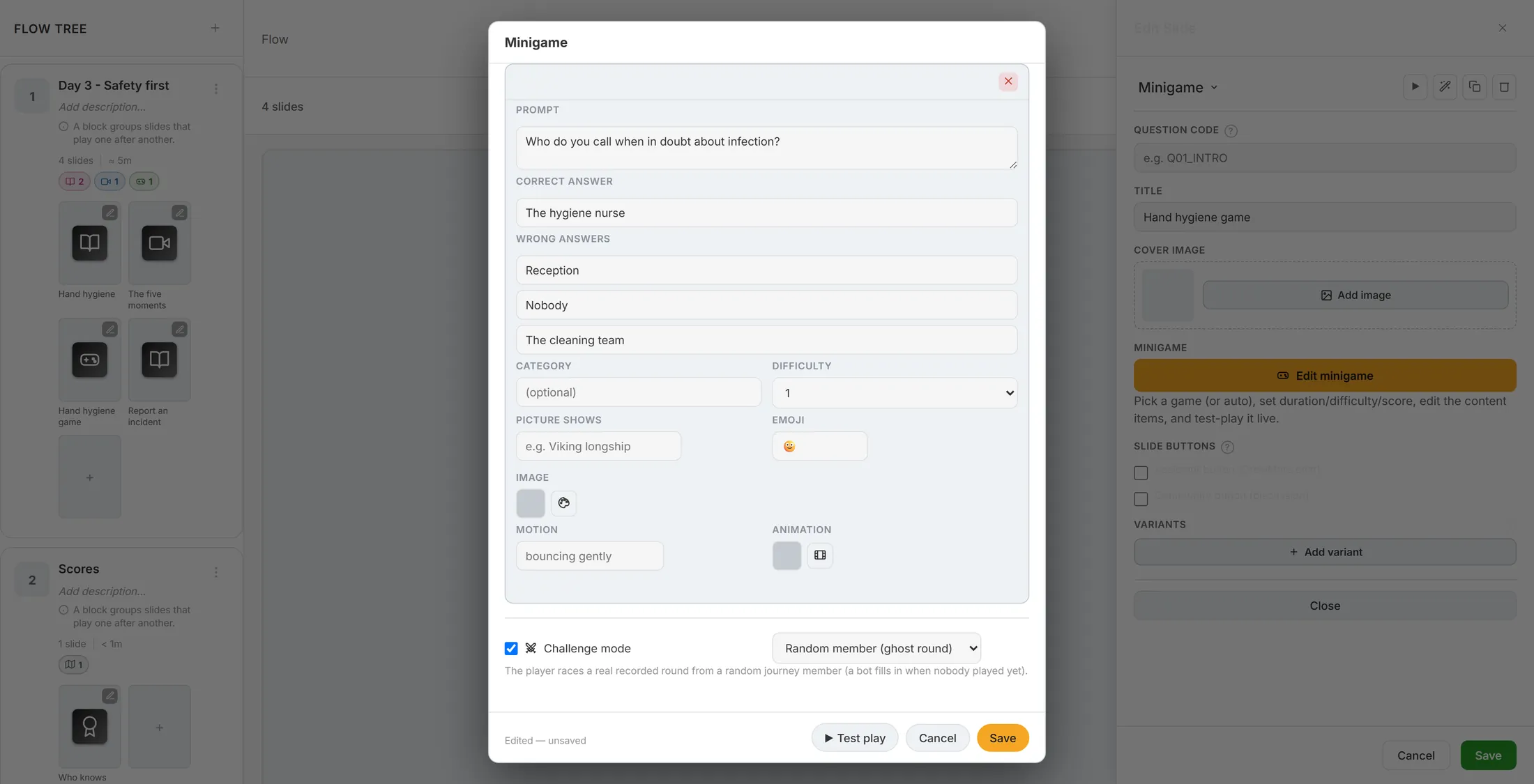
Eén vraag, ingevuld. Speel het zelf
Speel één ronde voordat een ander het doet.
- Druk onderaan het venster op ▶ Test play (uitproberen).
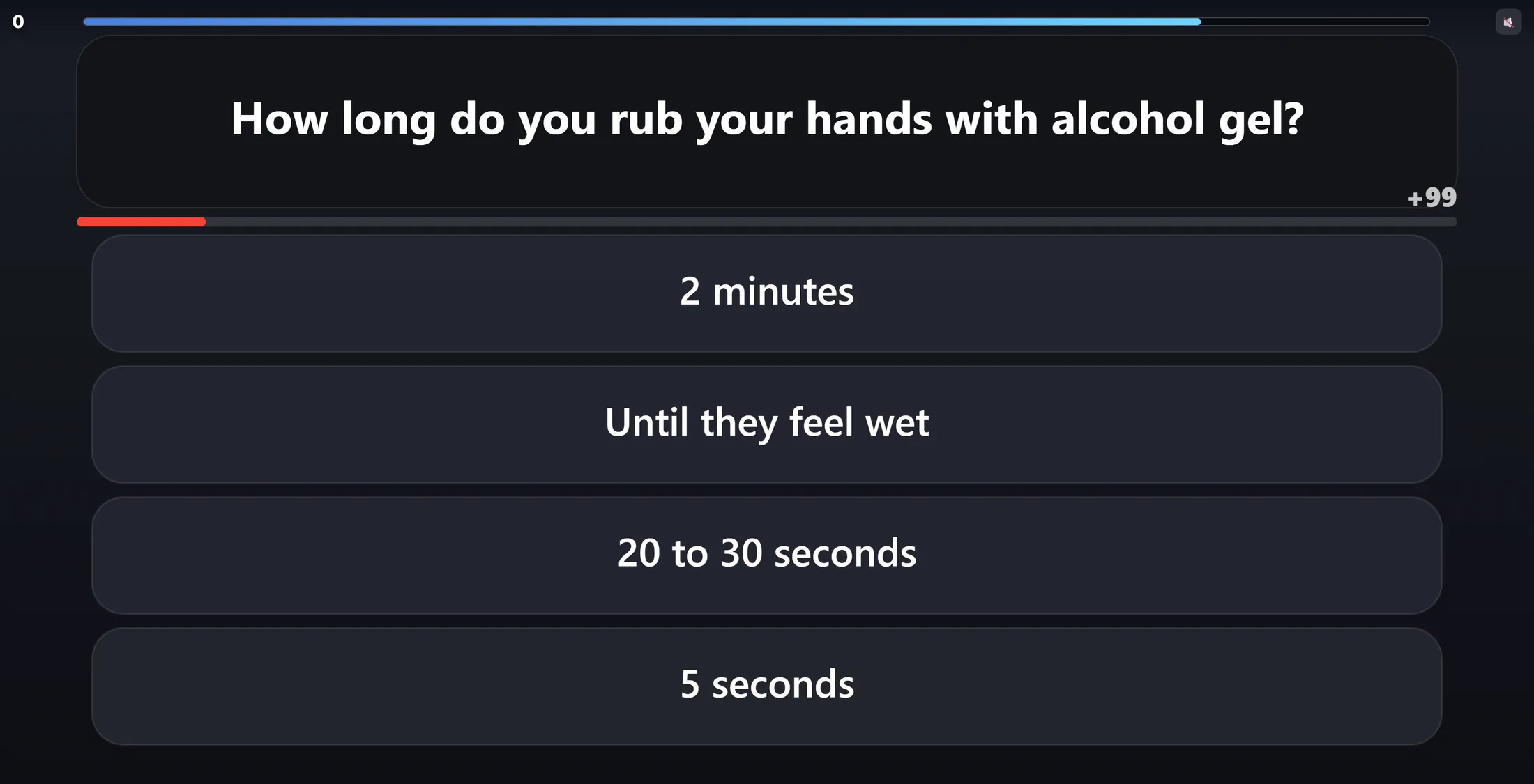
- Het spel begint met je eigen vragen. De balk bovenaan is de tijd die over is, het getal linksboven je score.
- Tik op een antwoord. Goed is groen en geeft punten; snel geeft meer.
- Sluit de test met het kruisje. Niets van wat je speelde wordt bewaard.
- Tevreden? Druk op Save (Opslaan). Save en Test play hebben allebei zes complete items nodig.
Jouw vraag, in het spel. Maak er een wedstrijd van
Speel tegen iemand, en laat zien wie bovenaan staat.
- Vink in het spelvenster Challenge mode aan (onder de items) en kies tegen wie de speler speelt:
- Player challenges someone - de speler kiest een collega; beiden zien de uitslag als allebei gespeeld hebben.
- Random member (ghost round) - een opgenomen ronde van een willekeurig lid van de journey (een bot vult in als nog niemand speelde).
- Bot opponent - een bot die zich aanpast.
- Voor een ranglijst druk je op Add Slide en kies je Leaderboard. Het paneel heeft SCORE DATA POINT (welke score; leeg = de hoofdscore van de learning), BOARD SCOPE ( This journey of Whole organisation ) en LIST LENGTH (eerst top 10 - de speler ziet altijd zijn eigen plek eronder).
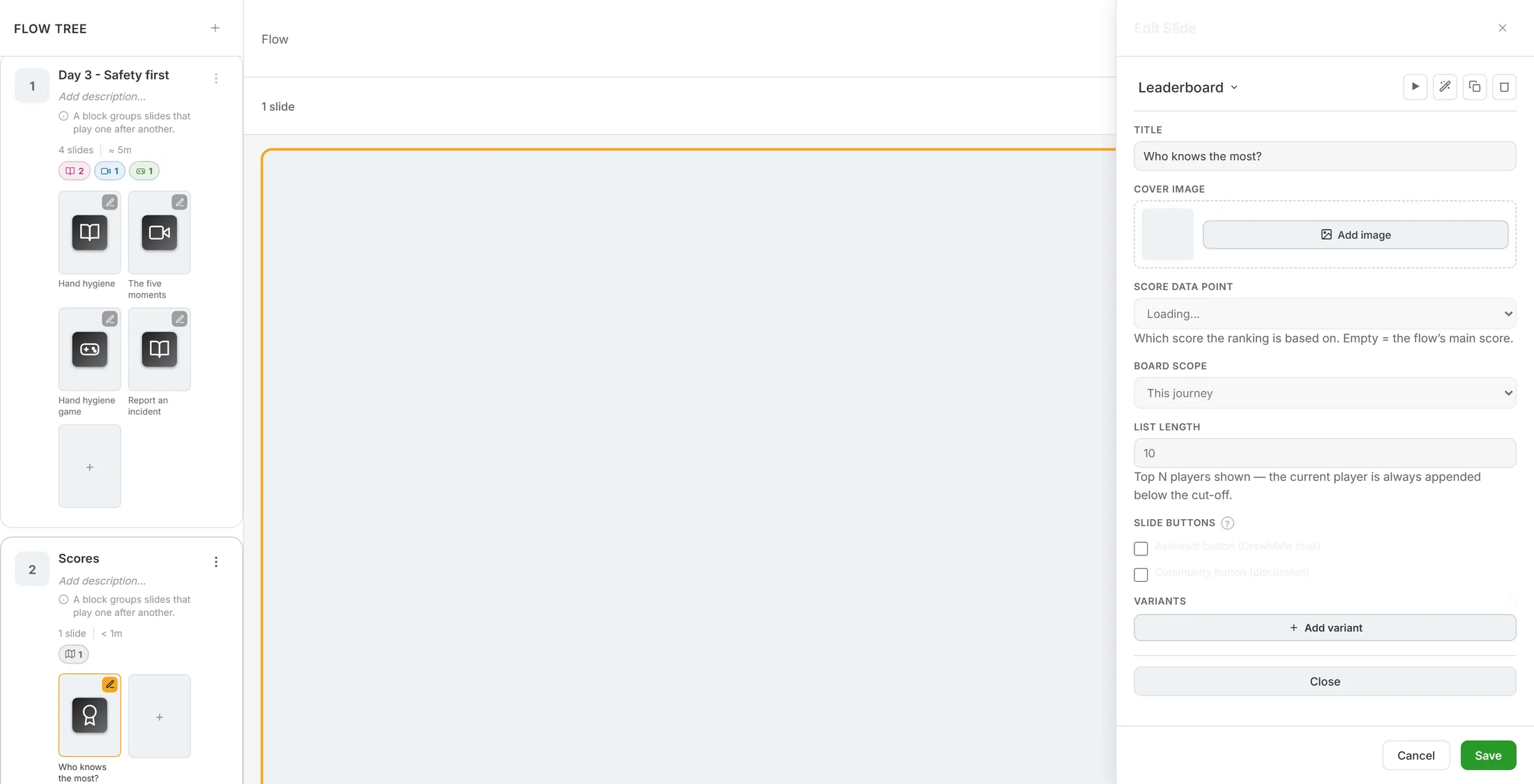
Het scorebord: welke score, voor wie, hoeveel.
Als iets niet klopt
Save doet niets.
Je hebt zes vragen nodig, elk met een goed antwoord.
Mijn spel zegt dat het niet klaar is.
Dat spel wil iets extra's, zoals een categorie. Kies een ander spel, of voeg het toe.
Kost het iets?
Getypte vragen en Text kosten niets. Vragen of plaatjes laten maken wel.
Telt mijn testronde mee?
Nee. Test play is alleen voor jou.
De woorden op deze pagina
- item
- Eén vraag van het spel, met de antwoorden.
- spookronde
- Spelen tegen een ronde die een collega eerder speelde.
- credits
- Waarmee AI-werk in CoVince betaald wordt.
Wat je hierna doet
- Eerst een learning maken Nog geen learning? Begin hier.
- Een menudia toevoegen Kaarten voor elk deel, met voortgangsringen.
- Alle uitleg De andere dingen die je hier kunt leren.