Ajouter un jeu à votre module
Une diapositive Minigame transforme vos propres questions en l'un de treize petits jeux - un quiz contre la montre, un balayage, un tri, un jeu de mémoire. Vous réglez la durée et l'apparence, tapez ou générez les éléments, testez le jeu sur place, et ajoutez une diapositive Leaderboard pour classer les joueurs.
Compétence - apprendre en jouant - 7 min. Il vous faut : un module, et six questions
Jouer vous-même ne change rien. Seul Save (Enregistrer) enregistre le jeu.
Ce que vous saurez faire
- Ajouter un jeu Choisissez l'un des treize jeux, ou laissez-le choisir.
- Le remplir de questions Six questions avec une bonne et trois mauvaises réponses.
- Y jouer vous-même Essayez-le avant tout le monde.
- En faire un concours Jouez contre un collègue, voyez qui est en tête.
Préparez d'abord ceci
- Un module Pas encore de module ? Créez-en un d'abord.
- Six questions Chacune avec une bonne réponse et trois mauvaises.
Faisons-le ensemble, étape par étape
Sept étapes. Chaque image est le vrai écran, avec des noms inventés.
Ajoutez une diapositive jeu
Le jeu est un type de diapositive.
- Ouvrez votre module dans l'éditeur et cliquez sur le groupe où doit aller le jeu - ici Day 3 - Safety first .
- Appuyez sur Add Slide en haut à droite. La fenêtre Select Slide Type (choisir le type de diapositive) s'ouvre.
- Tapez game dans le champ de recherche. Une carte reste : Minigame - A playable game from your content .
- Cliquez dessus. La diapositive est ajoutée et son panneau s'ouvre à droite.
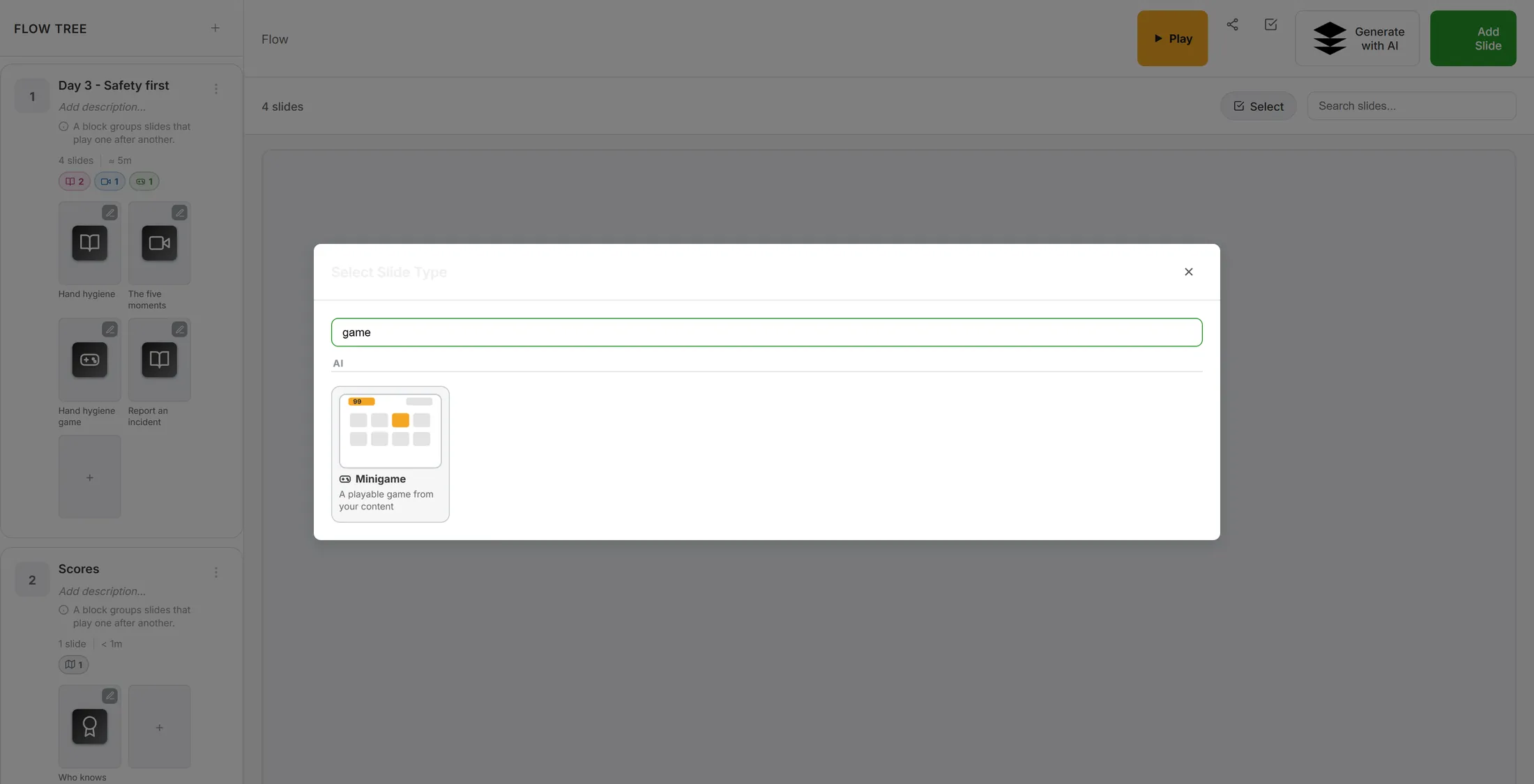
Tapez « game » et la carte est là. Ouvrez le jeu
Donnez-lui un nom, puis ouvrez la fenêtre du jeu.
- Le panneau indique Minigame en haut.
- TITLE - le nom de la diapositive : Hand hygiene game .
- QUESTION CODE - un code court pour les rapports. Vous pouvez le laisser vide.
- Appuyez sur Edit minigame (modifier le mini-jeu). La ligne en dessous dit ce qu'il contient : choisir un jeu, régler le temps, la difficulté et le score, modifier les éléments, tester le jeu.
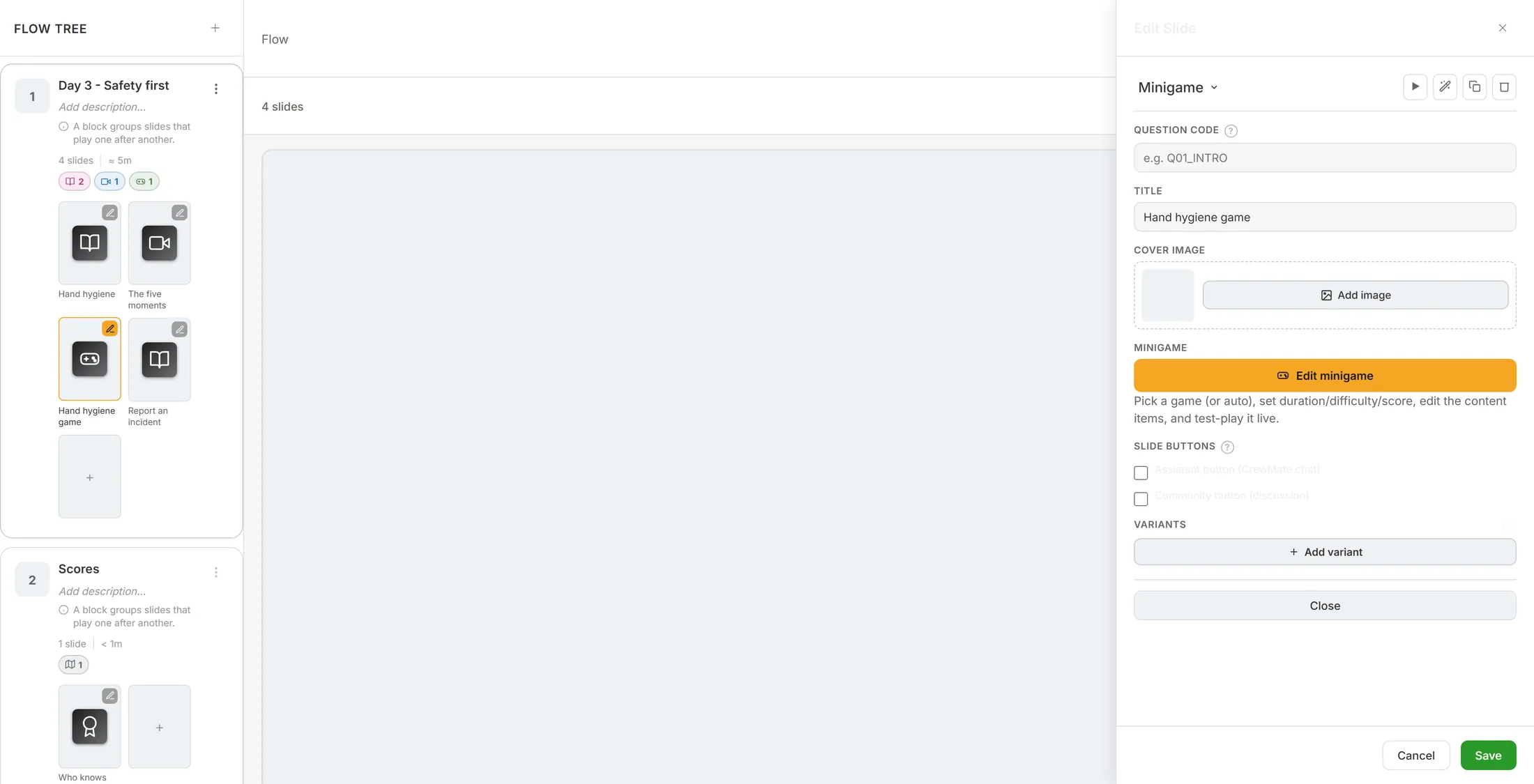
Le bouton orange ouvre le jeu. Choisissez un jeu
Treize jeux. Ou laissez-le choisir.
- GAME montre une carte par jeu, chacune avec une ligne qui dit comment on y joue.
- Auto (best fit) est sélectionné au départ : Pick a fitting game from the content automatically .
- Cliquez sur un jeu pour le choisir - ici Quiz Rush : Rapid-fire questions against the clock .
- Une étiquette rouge needs ≥6 items veut dire que le jeu n'a pas encore assez de questions. Elle disparaît quand elles sont là (étape 5).
- Les treize jeux sont listés sous « Les jeux », plus bas sur cette page.
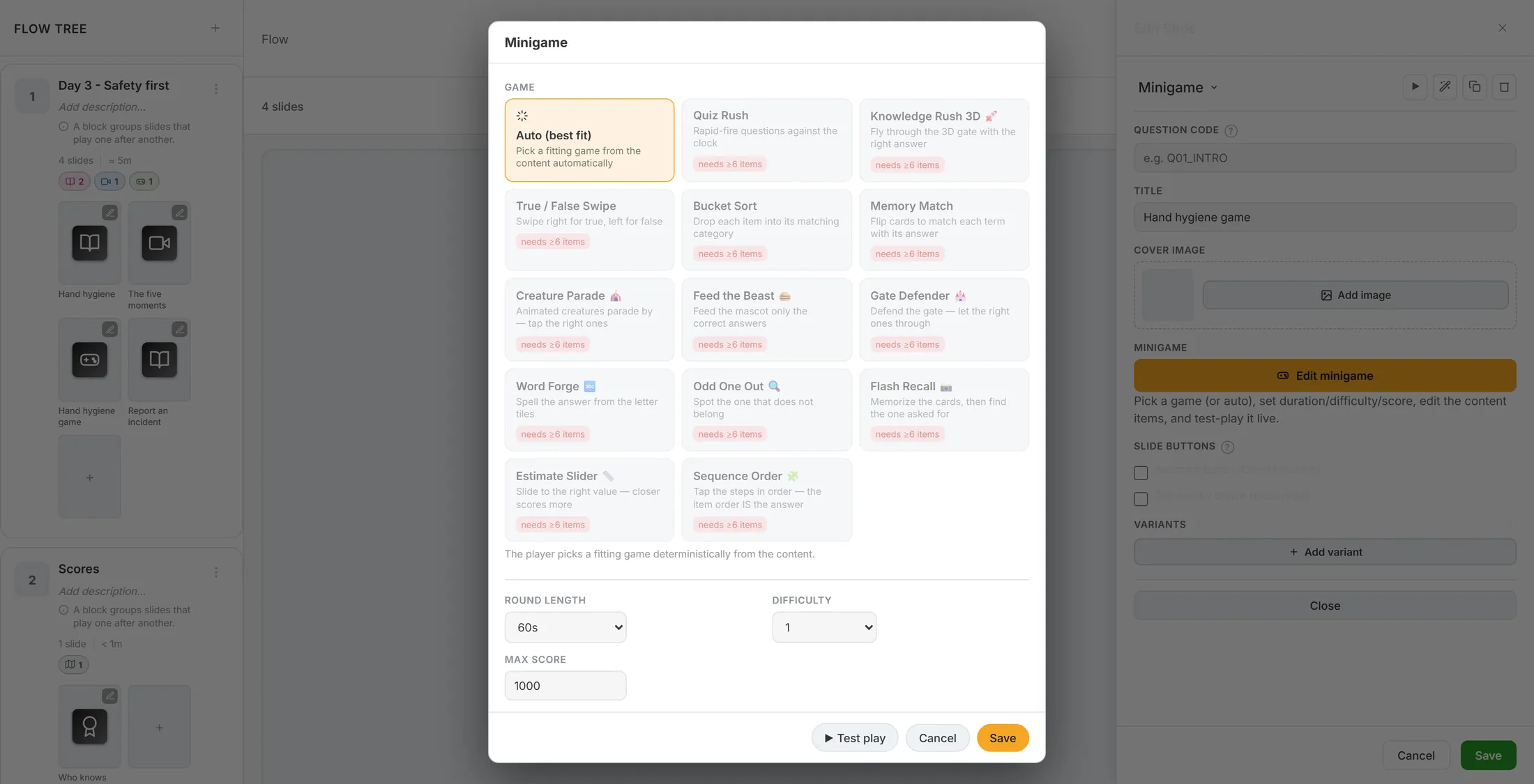
Tous les jeux, chacun avec une ligne. Temps, difficulté et apparence
Combien de temps, quelle difficulté, et à quoi ça ressemble.
- ROUND LENGTH - 30, 45, 60 ou 90 secondes.
- DIFFICULTY - 1, 2 ou 3.
- MAX SCORE - le plus de points qu'une manche peut donner. 1000 au départ ; vide veut dire sans limite.
- ITEM VISUALS - Text (gratuit), Emoji, AI images ou Animated. Les deux derniers créent des images et utilisent des crédits.
- ART DIRECTION - un seul style pour toutes les images du jeu. UI STYLE - l'apparence des panneaux : Standard, Glass, Neon, Glow in the dark, Fantasy.
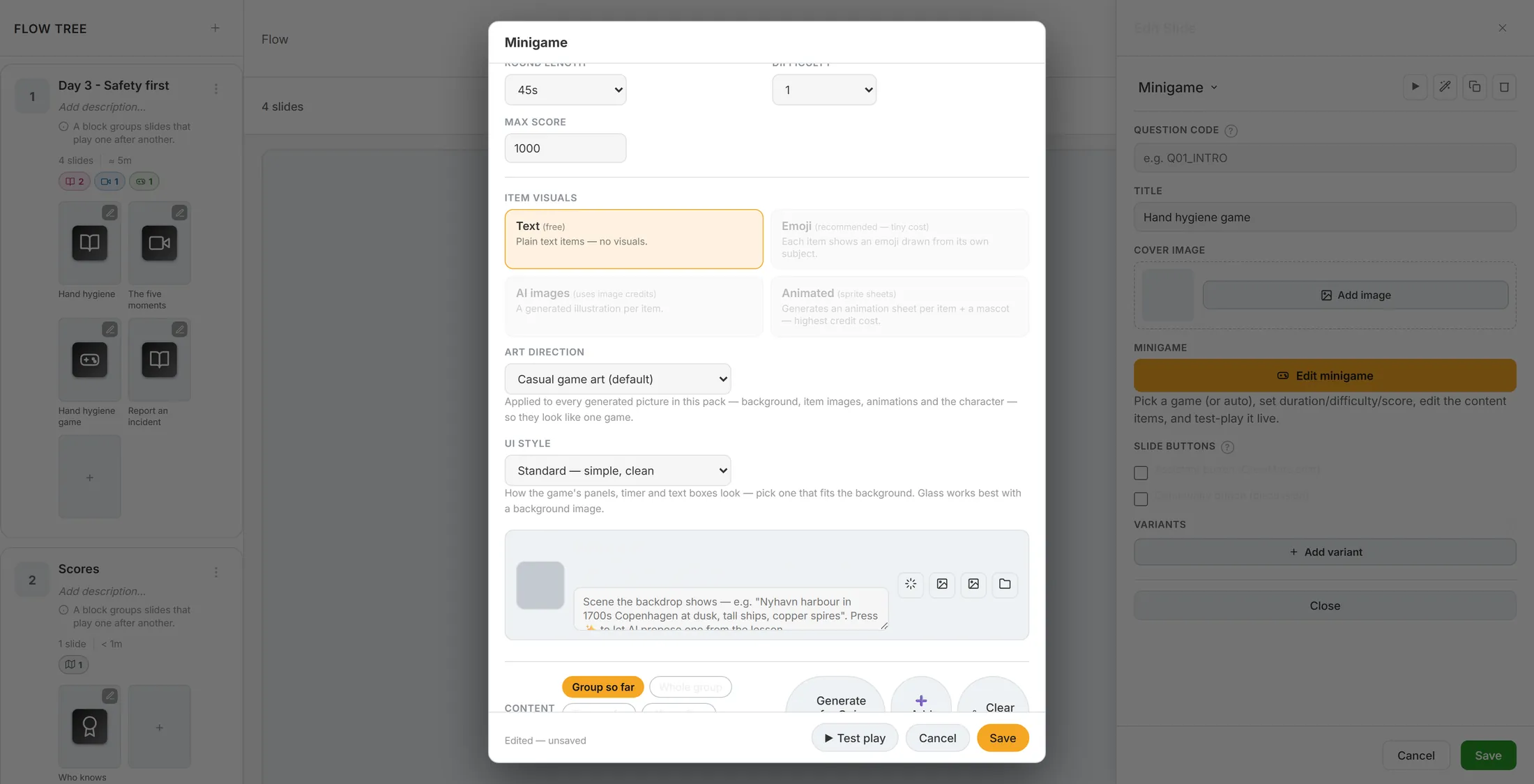
Les réglages. Text est gratuit. Tapez les questions
Six questions, chacune avec la bonne réponse et trois mauvaises.
- Appuyez sur Add item (ajouter un élément). Un nouvel élément s'ouvre.
- PROMPT - la question : Who do you call when in doubt about infection?
- CORRECT ANSWER - The hygiene nurse . WRONG ANSWERS - trois réponses plausibles : Reception , Nobody , The cleaning team .
- CATEGORY sert aux jeux de tri (Bucket Sort, Odd One Out) ; laissez vide pour un quiz.
- Faites-le six fois. La ligne au-dessus des éléments indique alors 6 items ... ready .
- Pressé ? Generate for Quiz Rush écrit des éléments à partir des diapositives du module. C'est de l'IA et cela utilise des crédits ; vérifiez chaque élément ensuite.
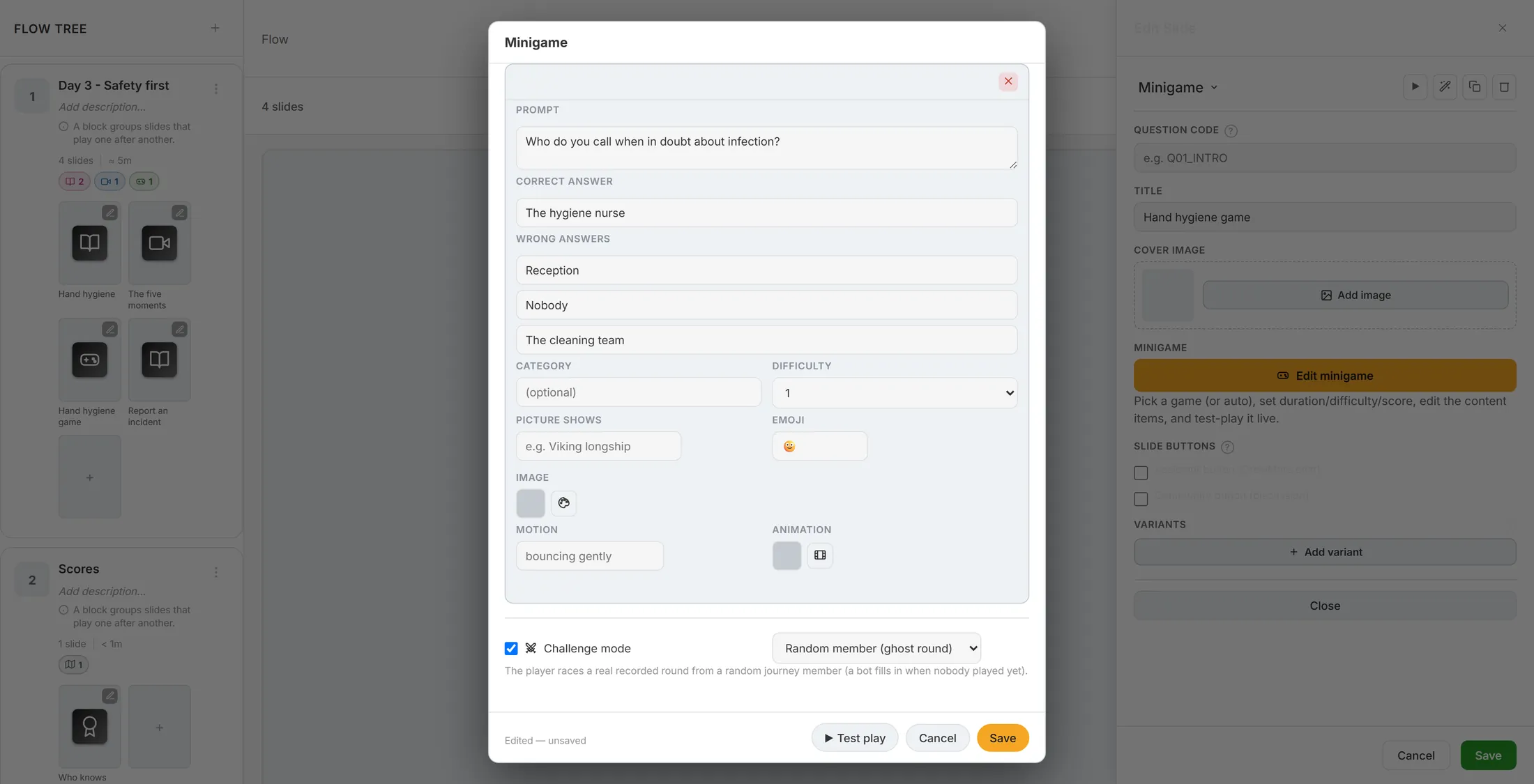
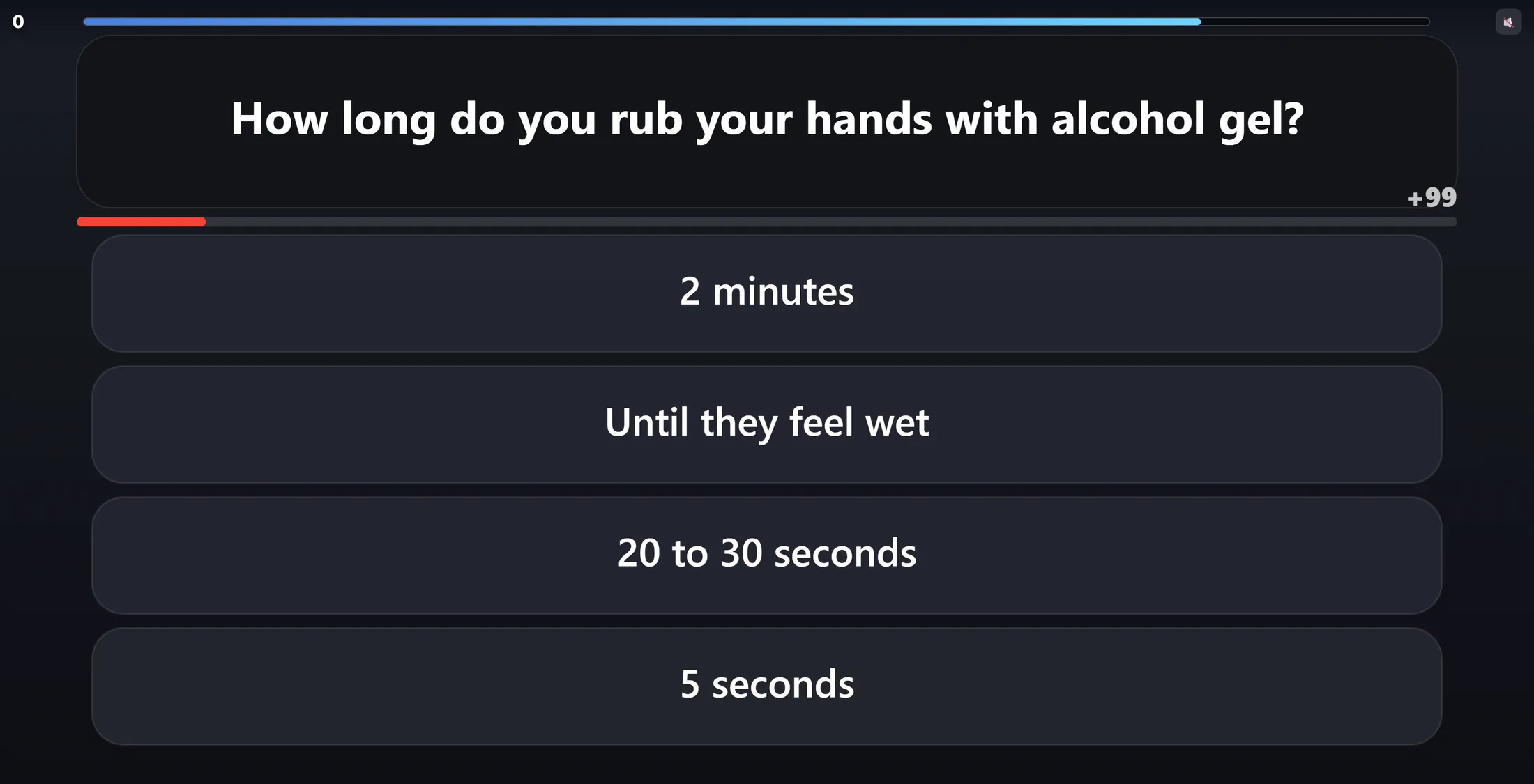
Une question, remplie. Jouez vous-même
Jouez une manche avant tout le monde.
- Appuyez sur ▶ Test play (essayer) en bas de la fenêtre.
- Le jeu démarre avec vos propres questions. La barre en haut est le temps restant, le chiffre en haut à gauche votre score.
- Touchez une réponse. Juste, c'est vert et cela donne des points ; vite, cela en donne plus.
- Fermez le test avec la croix. Rien de ce que vous avez joué n'est enregistré.
- Satisfait ? Appuyez sur Save. Save et Test play ont tous deux besoin de six éléments complets.
Votre question, dans le jeu. Faites-en un concours
Jouer contre quelqu'un, et montrer qui est en tête.
- Dans la fenêtre du jeu, cochez Challenge mode (sous les éléments) et choisissez contre qui joue le joueur :
- Player challenges someone - le joueur choisit un collègue ; les deux voient le résultat quand les deux ont joué.
- Random member (ghost round) - une manche enregistrée d'un membre au hasard du journey (un robot la remplace si personne n'a encore joué).
- Bot opponent - un robot qui s'adapte.
- Pour un classement, appuyez sur Add Slide et choisissez Leaderboard. Son panneau a SCORE DATA POINT (quel score ; vide = le score principal du module), BOARD SCOPE ( This journey ou Whole organisation ) et LIST LENGTH (top 10 au départ - le joueur voit toujours sa propre place en dessous).
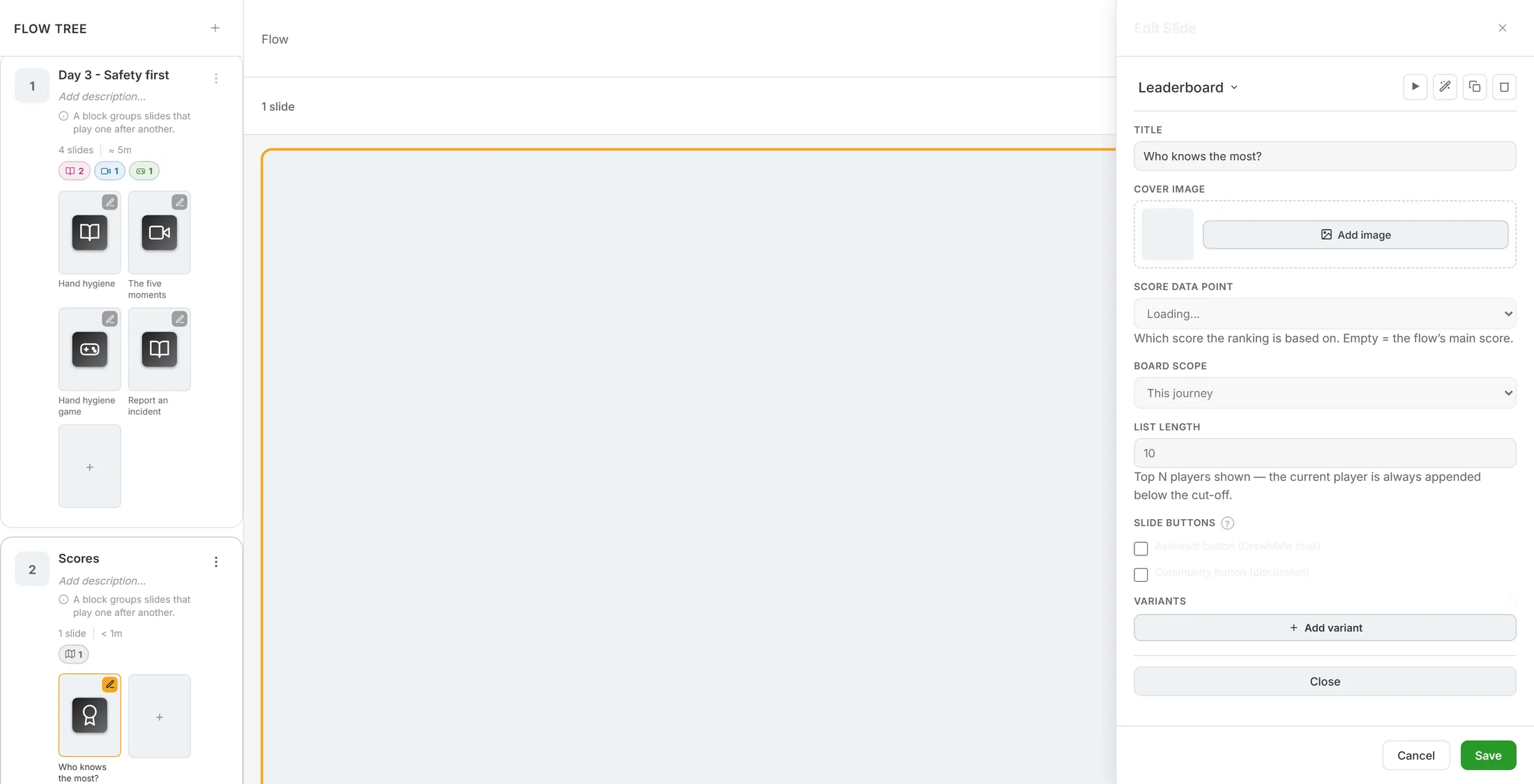
Le classement : quel score, pour qui, combien.
Si quelque chose ne va pas
Save ne fait rien.
Il faut six questions, chacune avec une bonne réponse.
Mon jeu dit qu'il n'est pas prêt.
Ce jeu veut quelque chose en plus, comme une catégorie. Choisissez un autre jeu, ou ajoutez-le.
Est-ce que ça coûte quelque chose ?
Les questions tapées et Text ne coûtent rien. Générer des questions ou des images, si.
Ma manche de test compte-t-elle ?
Non. Test play n'est que pour vous.
Les mots de cette page
- élément de contenu
- Une question du jeu, avec ses réponses.
- manche fantôme
- Jouer contre une manche qu'un collègue a jouée avant.
- crédits
- Ce avec quoi le travail de l'IA se paie dans CoVince.
Et ensuite
- Créez d'abord un module Pas encore de module ? Commencez ici.
- Ajoutez une diapositive menu Des cartes pour chaque partie, avec anneaux de progression.
- Toutes les explications Les autres choses que vous pouvez apprendre ici.