Ein Spiel in deine Lerneinheit
Eine Minigame-Folie macht aus deinen eigenen Fragen eins von dreizehn kurzen Spielen - ein Quiz gegen die Uhr, ein Wischspiel, ein Sortierspiel, ein Memory. Du stellst Länge und Aussehen ein, tippst oder erzeugst die Elemente, spielst es gleich zur Probe und fügst eine Leaderboard-Folie hinzu, die die Spielenden ordnet.
Kompetenz - lernen durch Spielen - 7 min. Du brauchst: eine Lerneinheit und sechs Fragen
Selbst spielen ändert nichts. Nur Save (Speichern) speichert das Spiel.
Das kannst du danach
- Ein Spiel hinzufügen Wähl eins von dreizehn Spielen, oder lass es wählen.
- Mit Fragen füllen Sechs Fragen mit einer richtigen und drei falschen Antworten.
- Selbst spielen Probier es, bevor jemand anderes es tut.
- Einen Wettkampf daraus machen Gegen eine Kollegin spielen, sehen, wer vorne liegt.
Leg das zuerst bereit
- Eine Lerneinheit Noch keine Lerneinheit? Mach zuerst eine.
- Sechs Fragen Jede mit einer richtigen und drei falschen Antworten.
Zusammen, Schritt für Schritt
Sieben Schritte. Jedes Bild ist der echte Bildschirm, mit erfundenen Namen.
Eine Spiel-Folie hinzufügen
Das Spiel ist eine Art Folie.
- Öffne deine Lerneinheit im Editor und klick die Gruppe an, in die das Spiel soll - hier Day 3 - Safety first .
- Drück oben rechts auf Add Slide (Folie hinzufügen). Das Fenster Select Slide Type geht auf.
- Tipp game in das Suchfeld. Eine Karte bleibt: Minigame - A playable game from your content .
- Klick darauf. Die Folie wird hinzugefügt und rechts geht ihr Bereich auf.
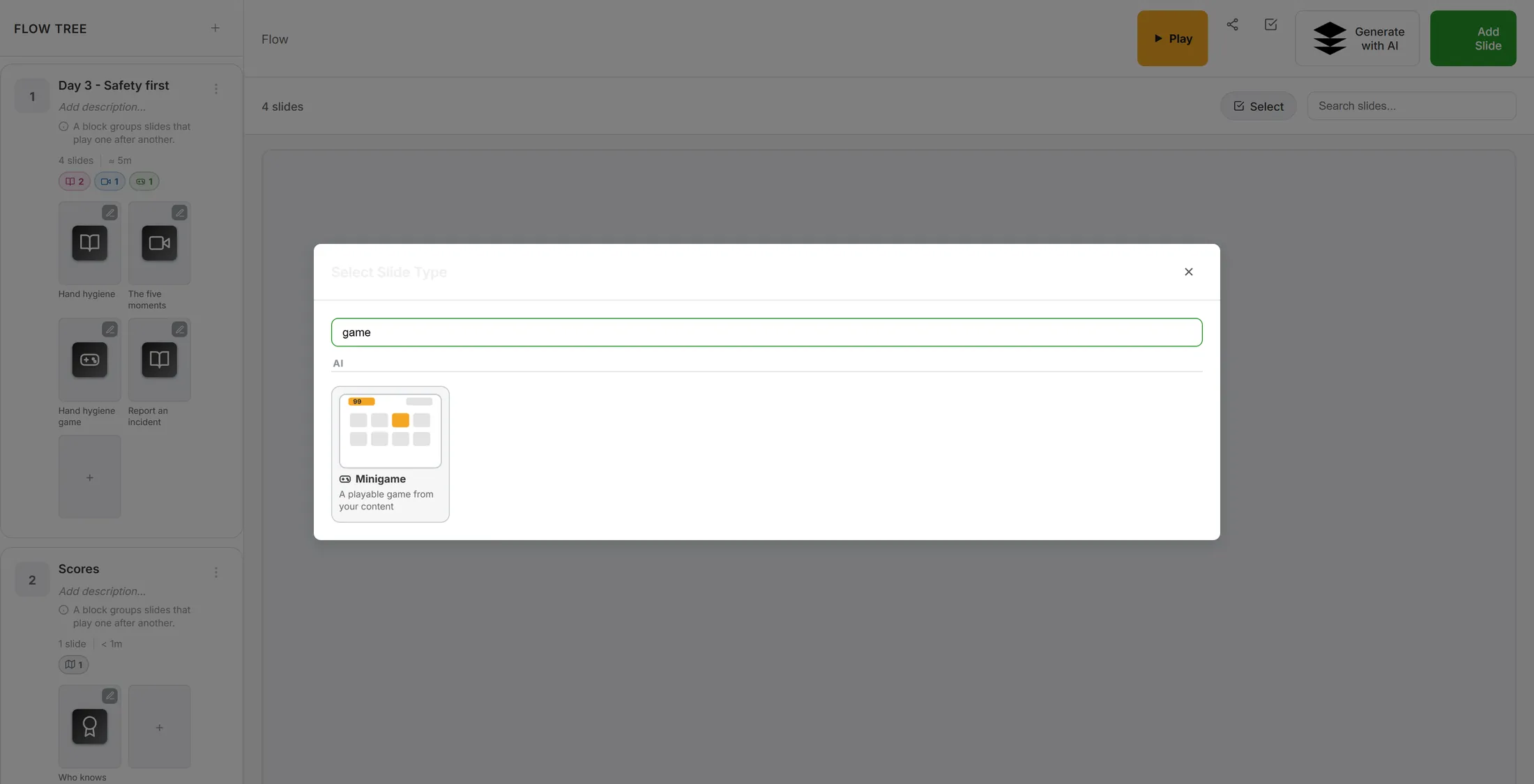
Tipp "game", und da ist die Karte. Öffne das Spiel
Gib ihm einen Namen, dann öffne das Spielfenster.
- Oben im Bereich steht Minigame .
- TITLE - der Name der Folie: Hand hygiene game .
- QUESTION CODE - ein kurzer Code für Berichte. Du kannst ihn leer lassen.
- Drück auf Edit minigame (Minigame bearbeiten). Die Zeile darunter sagt, was drin ist: ein Spiel wählen, Zeit, Schwierigkeit und Punkte einstellen, die Elemente bearbeiten, es zur Probe spielen.
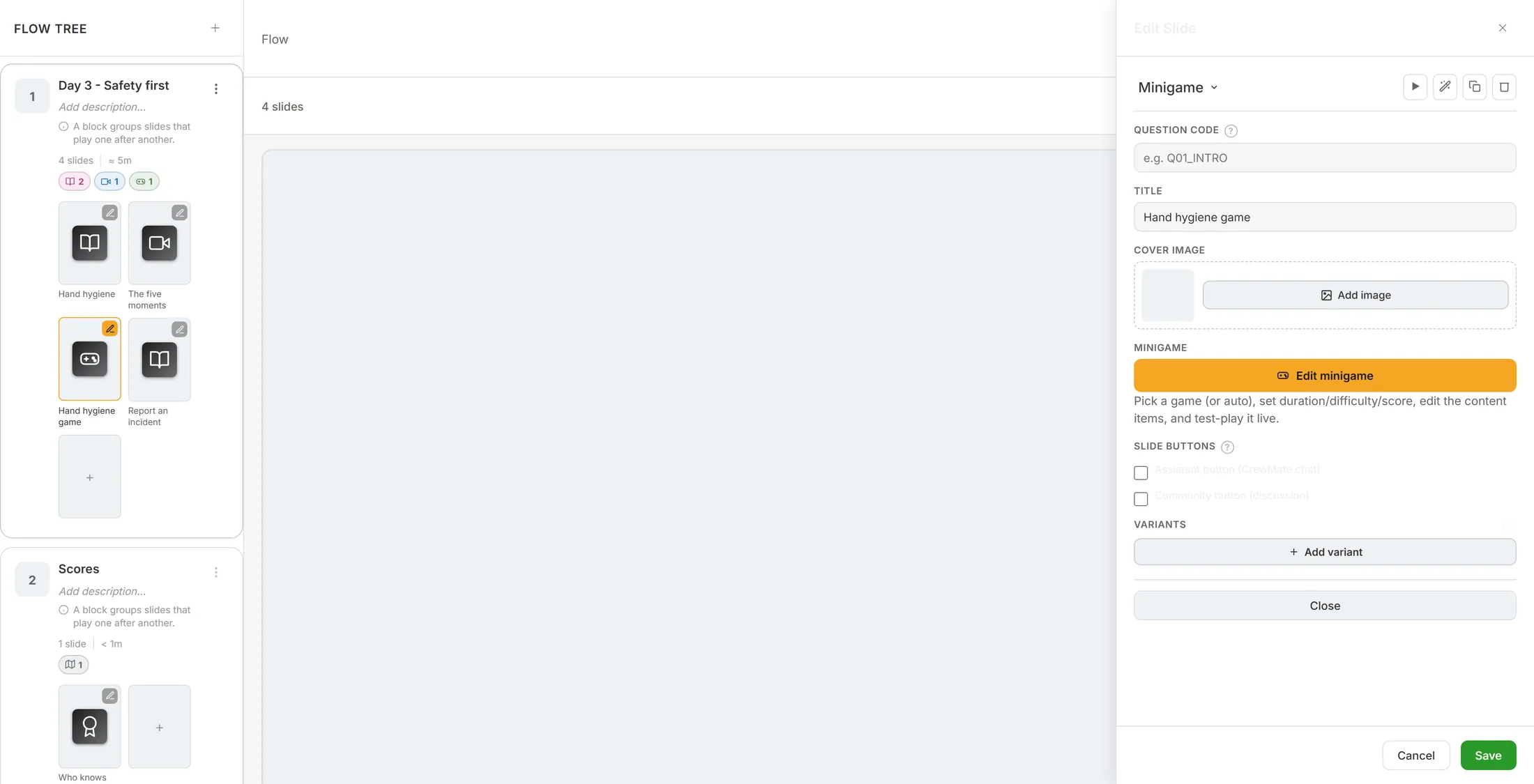
Der orange Knopf öffnet das Spiel. Wähl ein Spiel
Dreizehn Spiele. Oder lass es wählen.
- GAME zeigt eine Karte pro Spiel, jede mit einer Zeile, wie es gespielt wird.
- Auto (best fit) ist am Anfang an: Pick a fitting game from the content automatically .
- Klick ein Spiel an, um es zu wählen - hier Quiz Rush: Rapid-fire questions against the clock .
- Ein rotes Etikett needs ≥6 items heißt: das Spiel hat noch nicht genug Fragen. Es verschwindet, sobald sie da sind (Schritt 5).
- Alle dreizehn Spiele stehen weiter unten auf dieser Seite unter "Die Spiele".
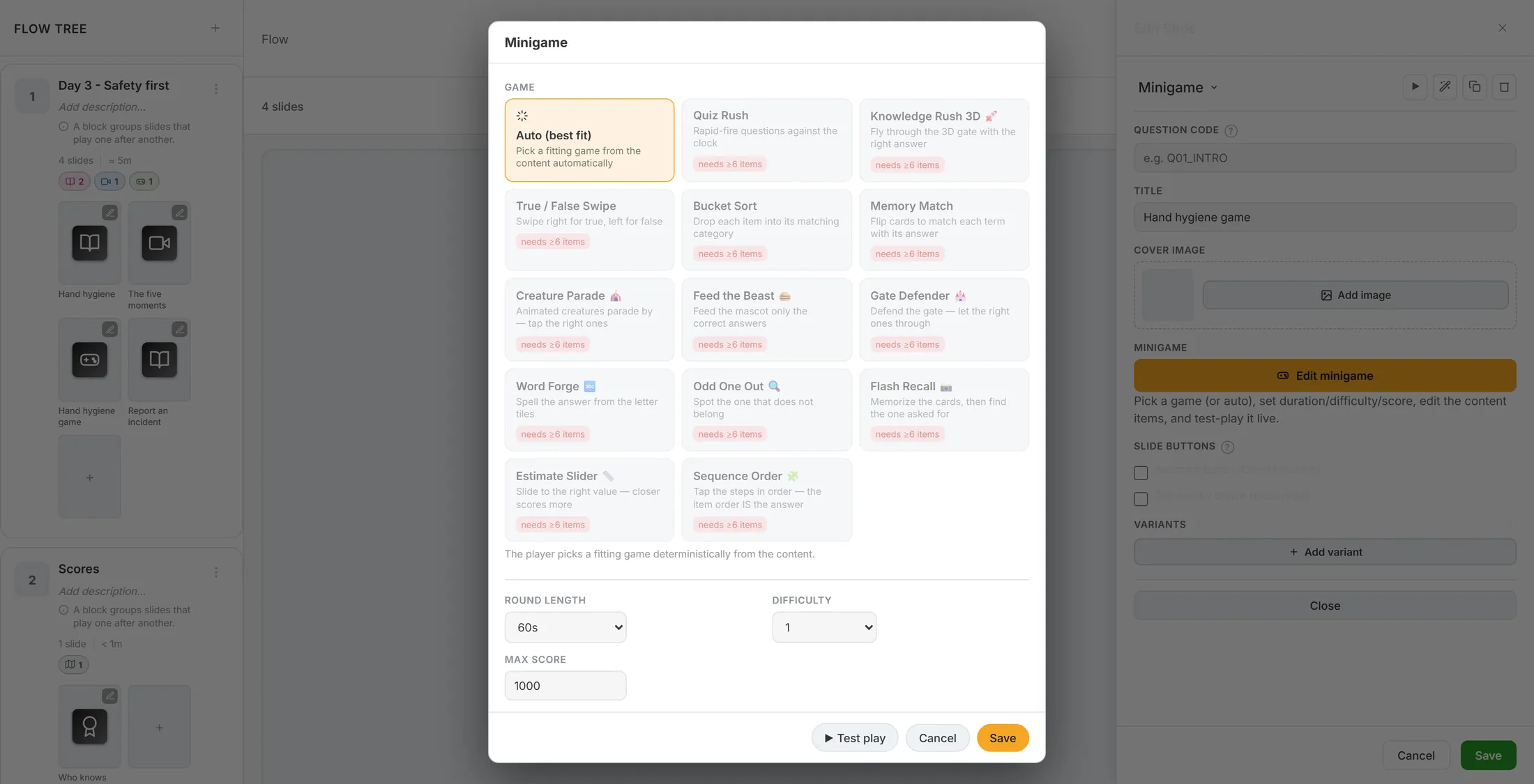
Alle Spiele, jedes mit einer Zeile. Zeit, Schwierigkeit und Aussehen
Wie lang, wie schwer, und wie es aussieht.
- ROUND LENGTH - 30, 45, 60 oder 90 Sekunden.
- DIFFICULTY - 1, 2 oder 3.
- MAX SCORE - die meisten Punkte, die eine Runde geben kann. Am Anfang 1000; leer heißt: keine Grenze.
- ITEM VISUALS - Text (kostenlos), Emoji, AI images oder Animated. Die letzten zwei machen Bilder und brauchen Credits.
- ART DIRECTION - ein Stil für jedes Bild im Spiel. UI STYLE - wie die Felder aussehen: Standard, Glass, Neon, Glow in the dark, Fantasy.
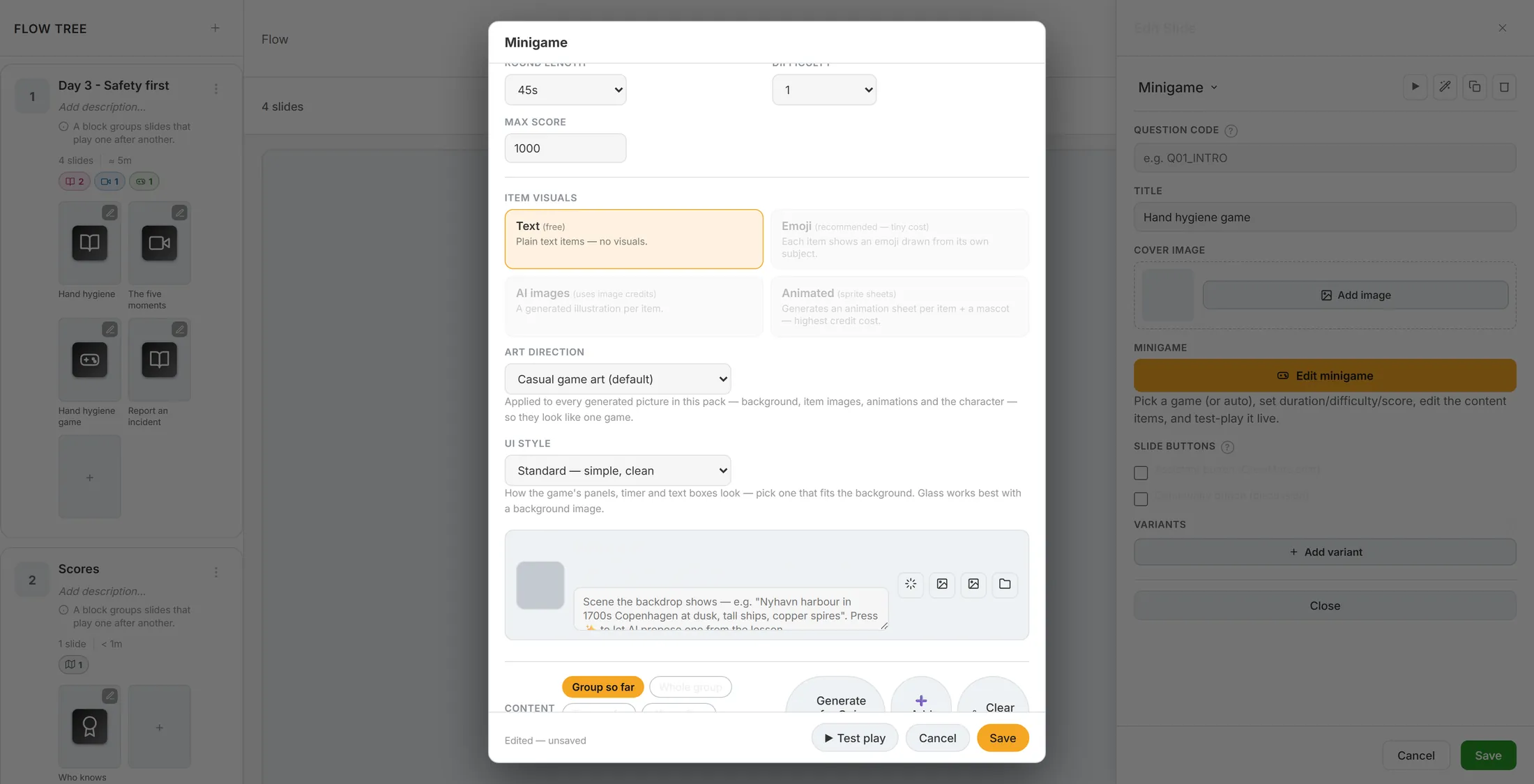
Die Einstellungen. Text ist kostenlos. Tipp die Fragen
Sechs Fragen, jede mit der richtigen Antwort und drei falschen.
- Drück auf Add item (Element hinzufügen). Ein neues Element geht auf.
- PROMPT - die Frage: Who do you call when in doubt about infection?
- CORRECT ANSWER - The hygiene nurse . WRONG ANSWERS - drei, die möglich klingen: Reception , Nobody , The cleaning team .
- CATEGORY ist für die Spiele, die sortieren (Bucket Sort, Odd One Out); lass es für ein Quiz leer.
- Mach das sechsmal. Die Zeile über den Elementen sagt dann 6 items ... ready .
- Wenig Zeit? Generate for Quiz Rush schreibt Elemente aus den Folien der Lerneinheit. Das ist KI und braucht Credits; prüf danach jedes Element.
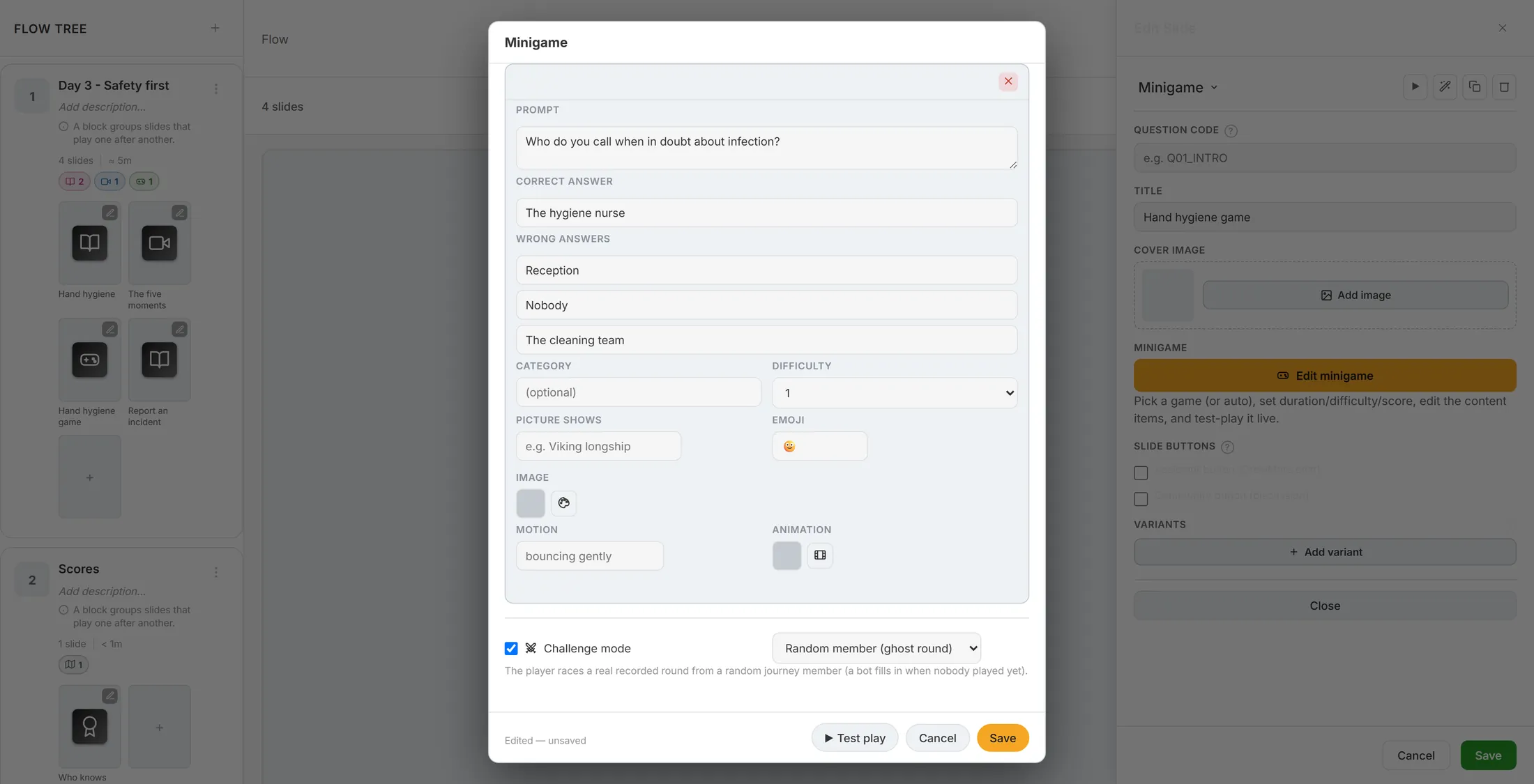
Eine Frage, ausgefüllt. Spiel es selbst
Spiel eine Runde, bevor jemand anderes es tut.
- Drück unten im Fenster auf ▶ Test play (Probespiel).
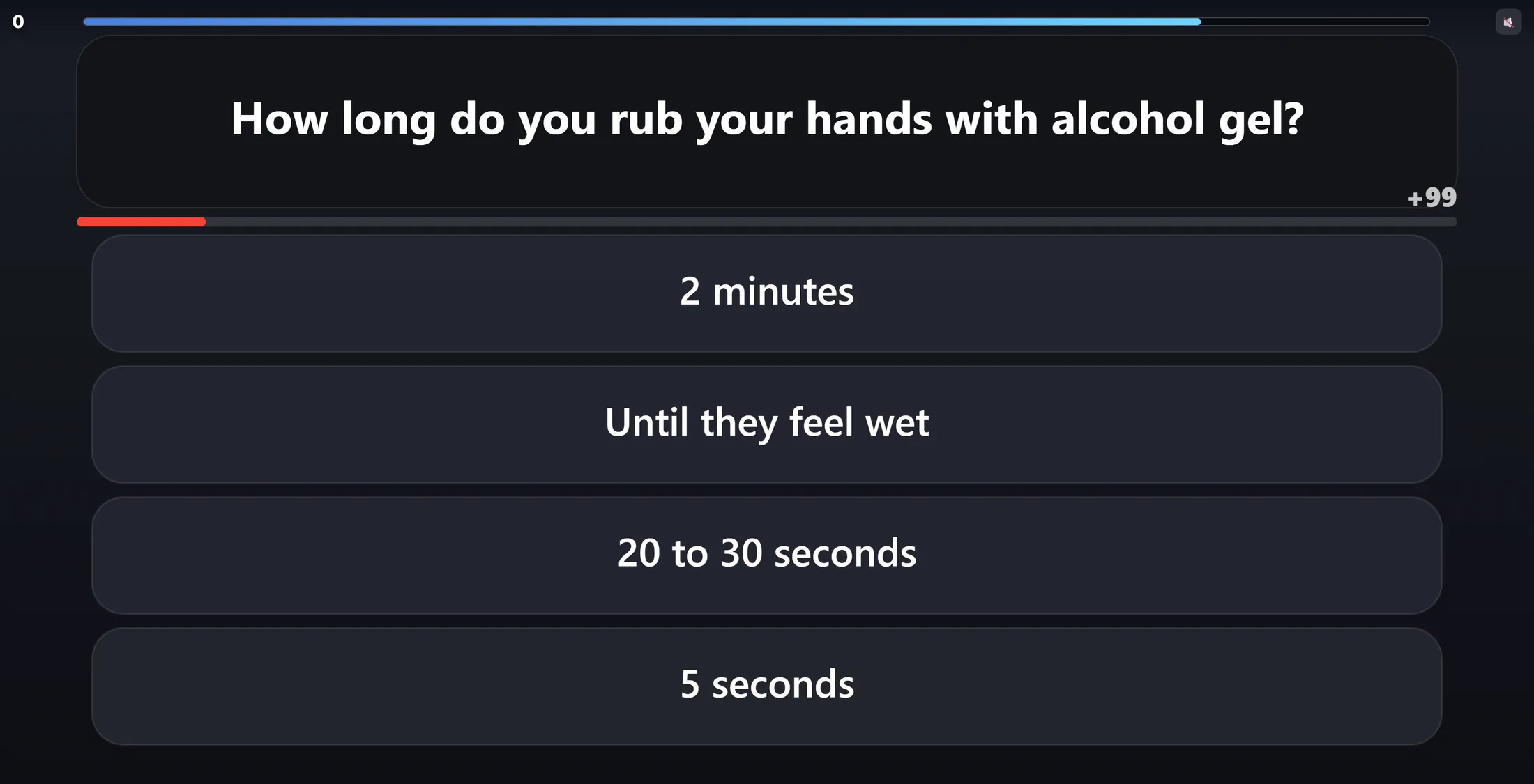
- Das Spiel startet mit deinen eigenen Fragen. Der Balken oben ist die restliche Zeit, die Zahl oben links deine Punkte.
- Tipp eine Antwort an. Richtig ist grün und gibt Punkte; schnell gibt mehr.
- Schließ das Probespiel mit dem Kreuz. Nichts, was du gespielt hast, wird gespeichert.
- Zufrieden? Drück auf Save. Save und Test play brauchen beide sechs vollständige Elemente.
Deine Frage, im Spiel. Einen Wettkampf daraus machen
Gegen jemanden spielen, und zeigen, wer vorne liegt.
- Setz im Spielfenster ein Häkchen bei Challenge mode (unter den Elementen) und wähl, gegen wen gespielt wird:
- Player challenges someone - die Person wählt eine Kollegin oder einen Kollegen; beide sehen das Ergebnis, wenn beide gespielt haben.
- Random member (ghost round) - eine aufgezeichnete Runde eines zufälligen Mitglieds der Journey (ein Bot springt ein, wenn noch niemand gespielt hat).
- Bot opponent - ein Bot, der sich anpasst.
- Für eine Rangliste drück auf Add Slide und wähl Leaderboard. Ihr Bereich hat SCORE DATA POINT (welche Punkte; leer = die Hauptpunktzahl der Lerneinheit), BOARD SCOPE ( This journey oder Whole organisation ) und LIST LENGTH (am Anfang die besten 10 - die Person sieht ihren eigenen Platz immer darunter).
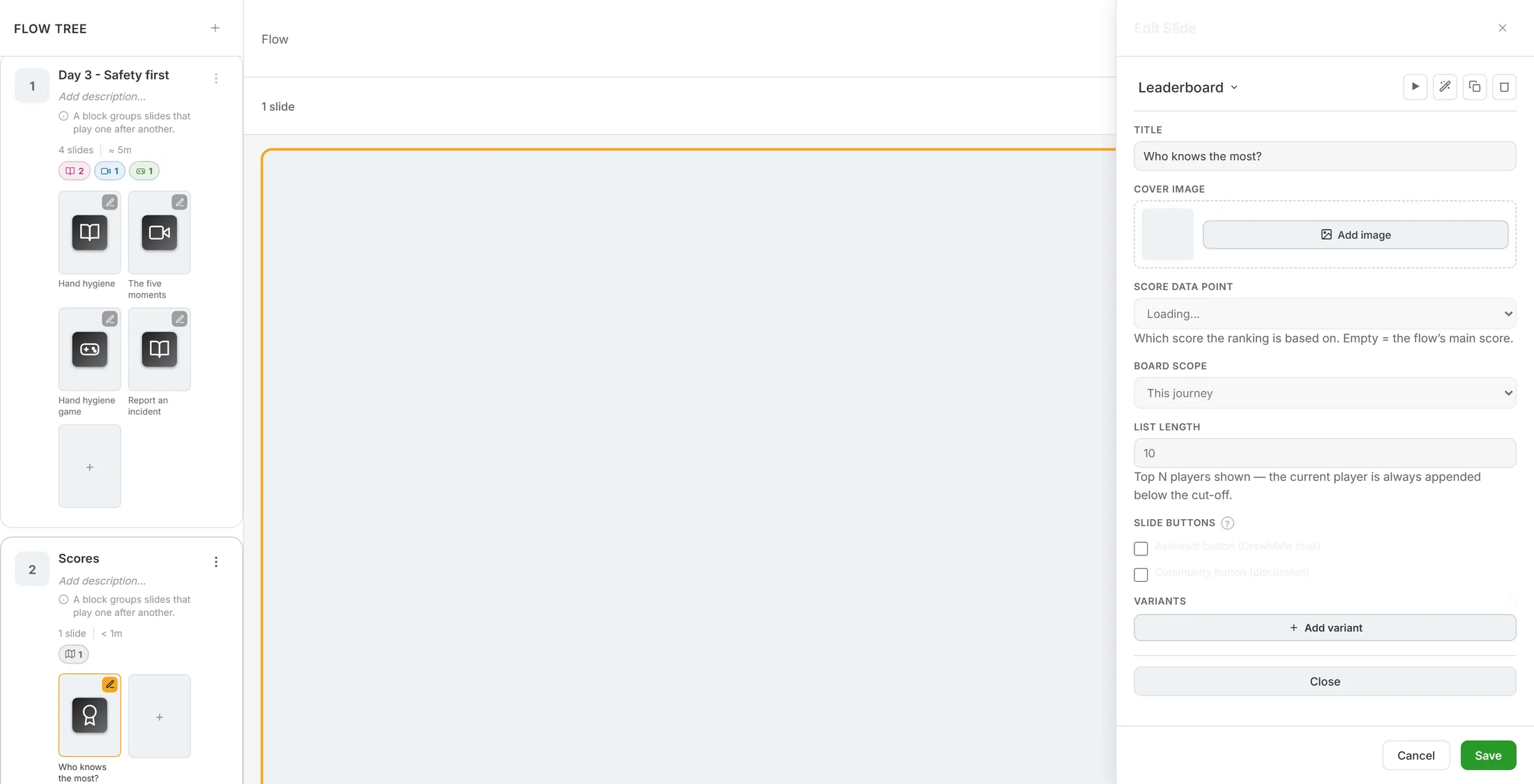
Die Bestenliste: welche Punkte, für wen, wie viele.
Wenn etwas nicht stimmt
Save tut nichts.
Du brauchst sechs Fragen, jede mit einer richtigen Antwort.
Mein Spiel sagt, es ist nicht bereit.
Dieses Spiel will etwas extra, zum Beispiel eine Kategorie. Wähl ein anderes Spiel, oder füg es hinzu.
Kostet es etwas?
Getippte Fragen und Text kosten nichts. Fragen oder Bilder erzeugen lassen kostet etwas.
Zählt meine Proberunde?
Nein. Test play ist nur für dich.
Die Wörter auf dieser Seite
- Inhaltselement
- Eine Frage des Spiels, mit ihren Antworten.
- Geisterrunde
- Gegen eine Runde spielen, die eine Kollegin vorher gespielt hat.
- Credits
- Womit KI-Arbeit in CoVince bezahlt wird.
Was du als Nächstes tun kannst
- Erst eine Lerneinheit machen Noch keine Lerneinheit? Fang hier an.
- Eine Menü-Folie hinzufügen Karten für jeden Teil, mit Fortschrittsringen.
- Alle Anleitungen Die anderen Dinge, die du hier lernen kannst.