Eine Menü-Folie machen
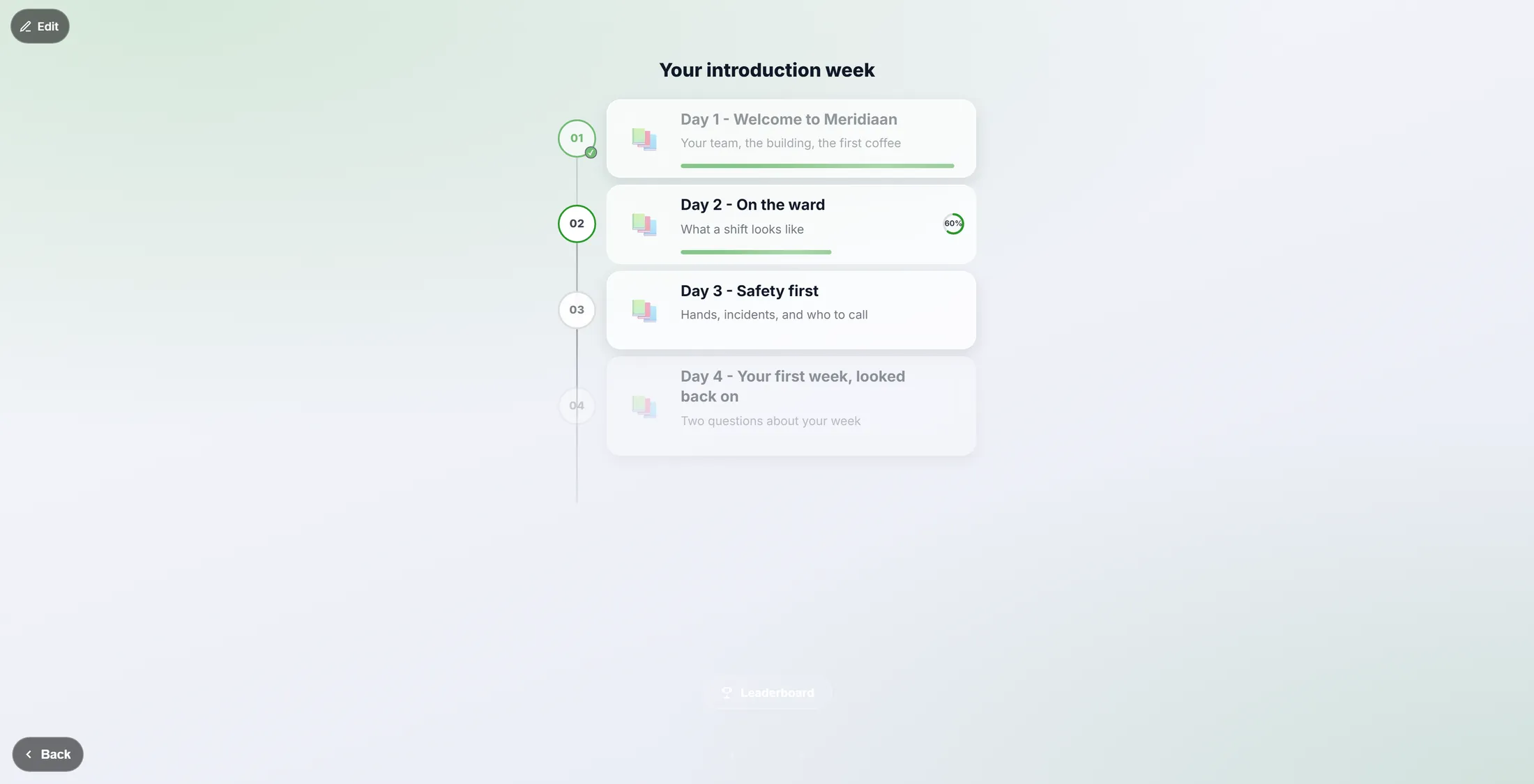
Eine Navigation-Folie macht aus einer Lerneinheit mit mehreren Gruppen Kapitel, aus denen man wählen kann: eine Karte pro Gruppe, ein Balken und ein Ring, die zeigen, wie weit jedes Kapitel ist, ein Schloss vor dem, was noch nicht offen ist, und ein Weg zur Bestenliste.
Kompetenz - ein Menü in deiner Lerneinheit - 5 min. Du brauchst: eine Lerneinheit mit mehr als einer Gruppe
Nichts ändert sich, bis du auf Save (Speichern) drückst. Cancel (Abbrechen) wirft deine Änderungen weg.
Das kannst du danach
- Eine Menü-Folie hinzufügen Eine Folie, die alle Teile zeigt.
- Die Karten wählen Eine Karte pro Teil, in der Reihenfolge, die du willst.
- Die Karten machen lassen Ein Druck macht eine Karte für jeden Teil.
- Wissen, was Lernende sehen Ringe, Balken und Schlösser zeigen, wie weit sie sind.
Leg das zuerst bereit
- Eine Lerneinheit Noch keine Lerneinheit? Mach zuerst eine.
- Teile darin Ein Menü braucht Teile, auf die es zeigt: eine Gruppe pro Tag oder Thema.
Zusammen, Schritt für Schritt
Sechs Schritte. Jedes Bild ist der echte Bildschirm, mit erfundenen Namen.
Öffne deine Lerneinheit
Finde die Teile, auf die das Menü zeigen soll.
- Öffne deine Lerneinheit im Editor. Die Spalte links ist der FLOW TREE .
- Jeder Block darin ist eine Gruppe: Folien, die nacheinander laufen - Day 1 - Welcome to Meridiaan , Day 2 - On the ward .
- Mach oben eine Gruppe für das Menü selbst, zum Beispiel Start here - choose your day .
- Klick die Gruppe an, damit sie ausgewählt ist. Eine neue Folie kommt in die ausgewählte Gruppe.
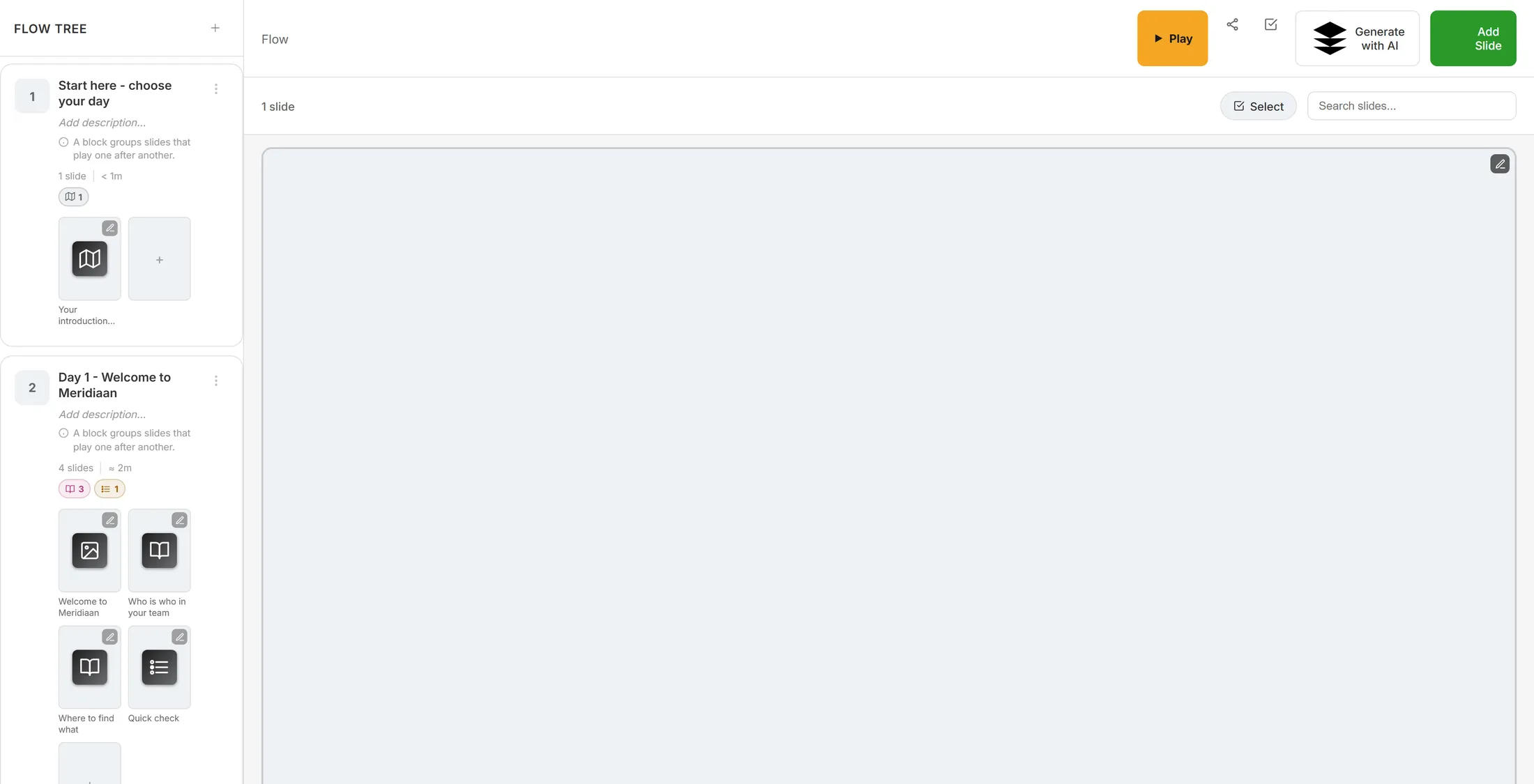
Die Teile der Lerneinheit, links. Eine Menü-Folie hinzufügen
Wähle die Art Folie, die ein Menü zeigt.
- Drück oben rechts auf Add Slide (Folie hinzufügen). Das Fenster Select Slide Type geht auf.
- Tipp navigation in das Suchfeld. Zwei Karten bleiben.
- Navigation - Menu of other groups . Du wählst die Karten selbst.
- Auto Navigation - Menu built automatically , eine Karte für jede Gruppe.
- Klick auf Navigation. Die Folie wird hinzugefügt und rechts geht ihr Bereich auf.
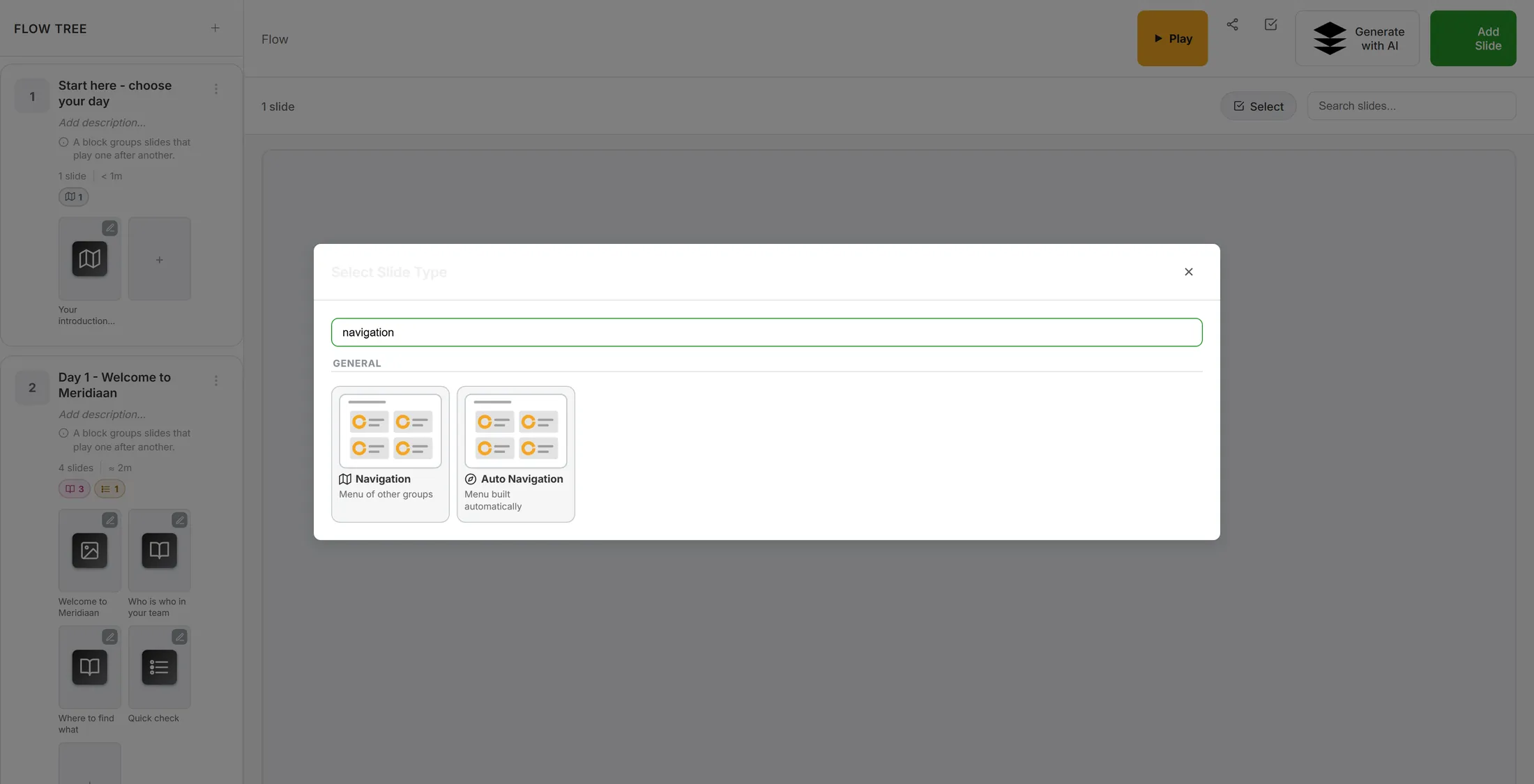
Tipp "navigation", dann bleiben zwei Karten. Öffne das Menü
Der Bereich rechts hat einen großen Knopf.
- Oben im Bereich rechts steht Navigation .
- TITLE - die Wörter über dem Menü, zum Beispiel Your introduction week .
- COVER IMAGE - ein Bild hinter dem Menü. Nicht nötig.
- Drück auf Edit navigation board (Navigationsboard bearbeiten). Die Zeile darunter sagt, was es tut: Cards that jump to other groups in this flow.
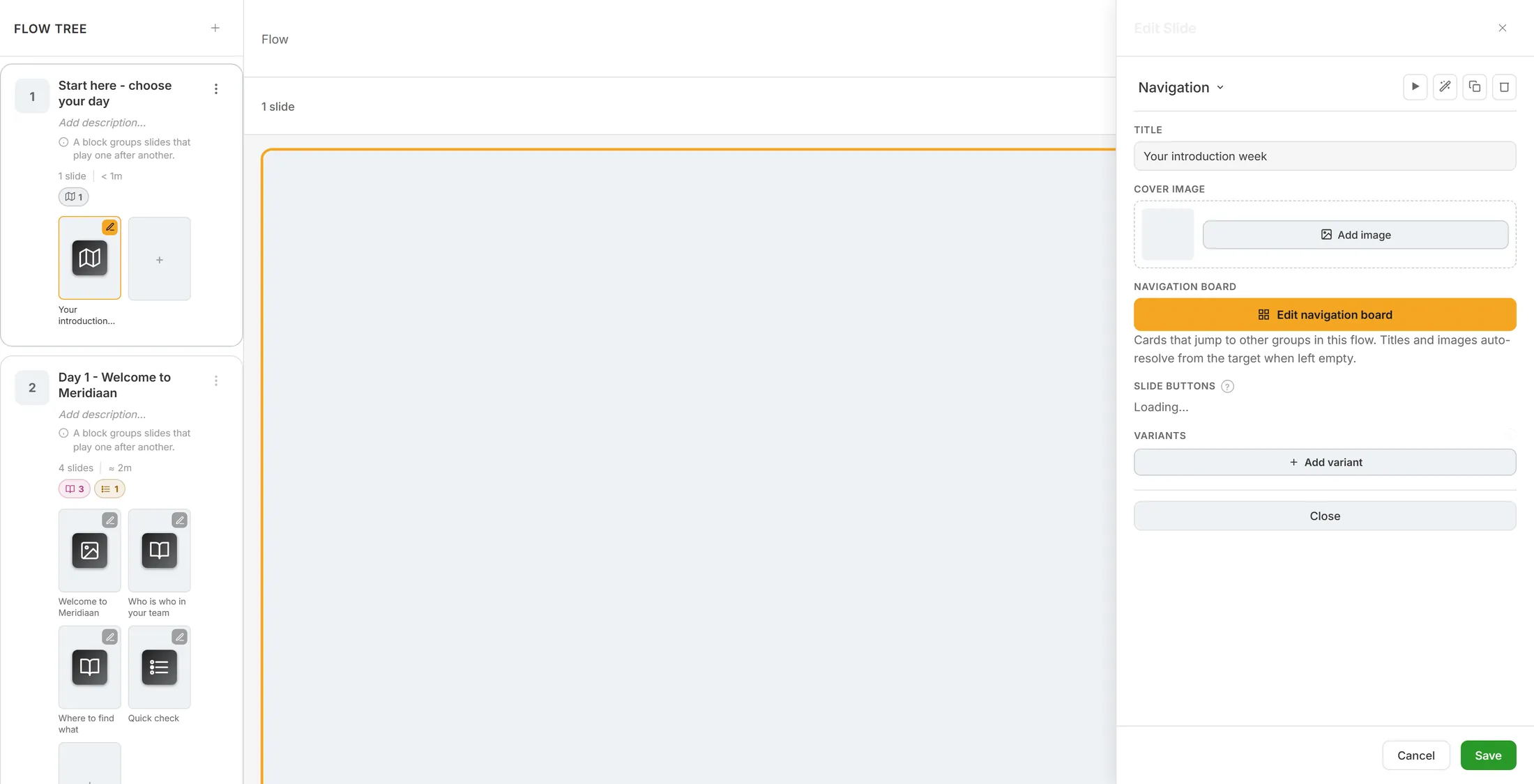
Der orange Knopf öffnet das Menü. Wähle, wohin jede Karte führt
Jede Karte springt zu einem Teil.
- Jede Karte hat eine TARGET GROUP (Zielgruppe): wähl die Gruppe, die sie öffnet, zum Beispiel Day 1 - Welcome to Meridiaan .
- TITLE (OPTIONAL OVERRIDE) - lass es auf auto from target , dann nimmt die Karte den Namen der Gruppe.
- SUBTITLE (OPTIONAL) - eine kurze Zeile unter dem Titel: Your team, the building, the first coffee .
- IMAGE URL (OPTIONAL OVERRIDE) - ein eigenes Bild; leer nimmt das Bild der Gruppe.
- Die Pfeile oben rechts an einer Karte schieben sie hoch oder runter. Das Kreuz entfernt sie.
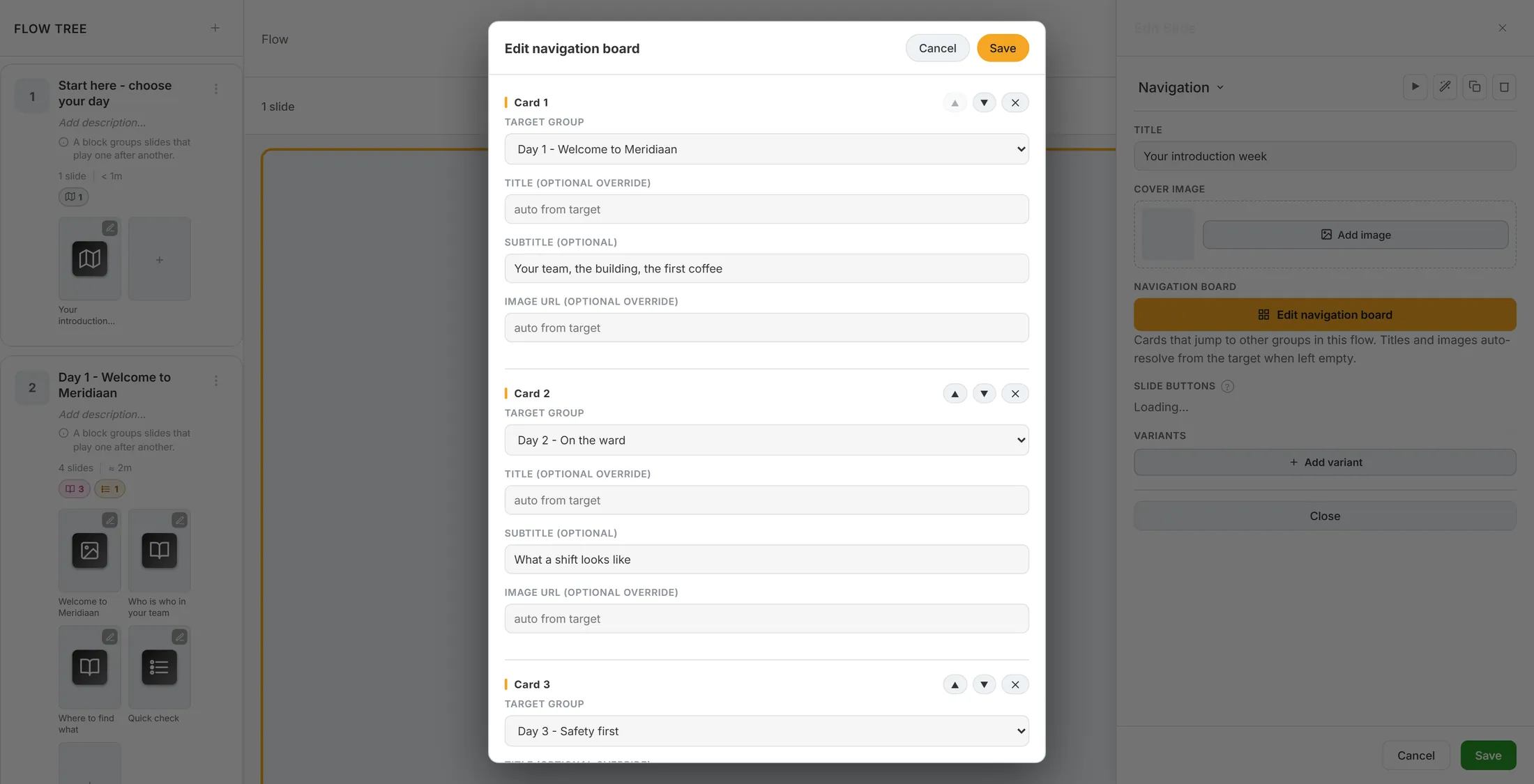
Eine Karte pro Teil. Eine Karte hinzufügen, dann speichern
Noch eine Karte, oder lass es alle machen.
- Scroll nach unten und drück auf + Add card (Karte hinzufügen). Am Ende erscheint eine leere Karte.
- Wähl ihre TARGET GROUP - hier Scores - und tipp einen Titel: Who knows the most?
- ⟳ Regenerate from groups macht eine Karte pro Gruppe, in der Reihenfolge der Gruppen. Titel, die du selbst getippt hast, bleiben.
- Drück oben auf Save. Jede Karte braucht eine Zielgruppe; fehlt sie bei einer, sagt das Fenster Every card needs a target group .
- Cancel schließt das Fenster, und nichts ändert sich.
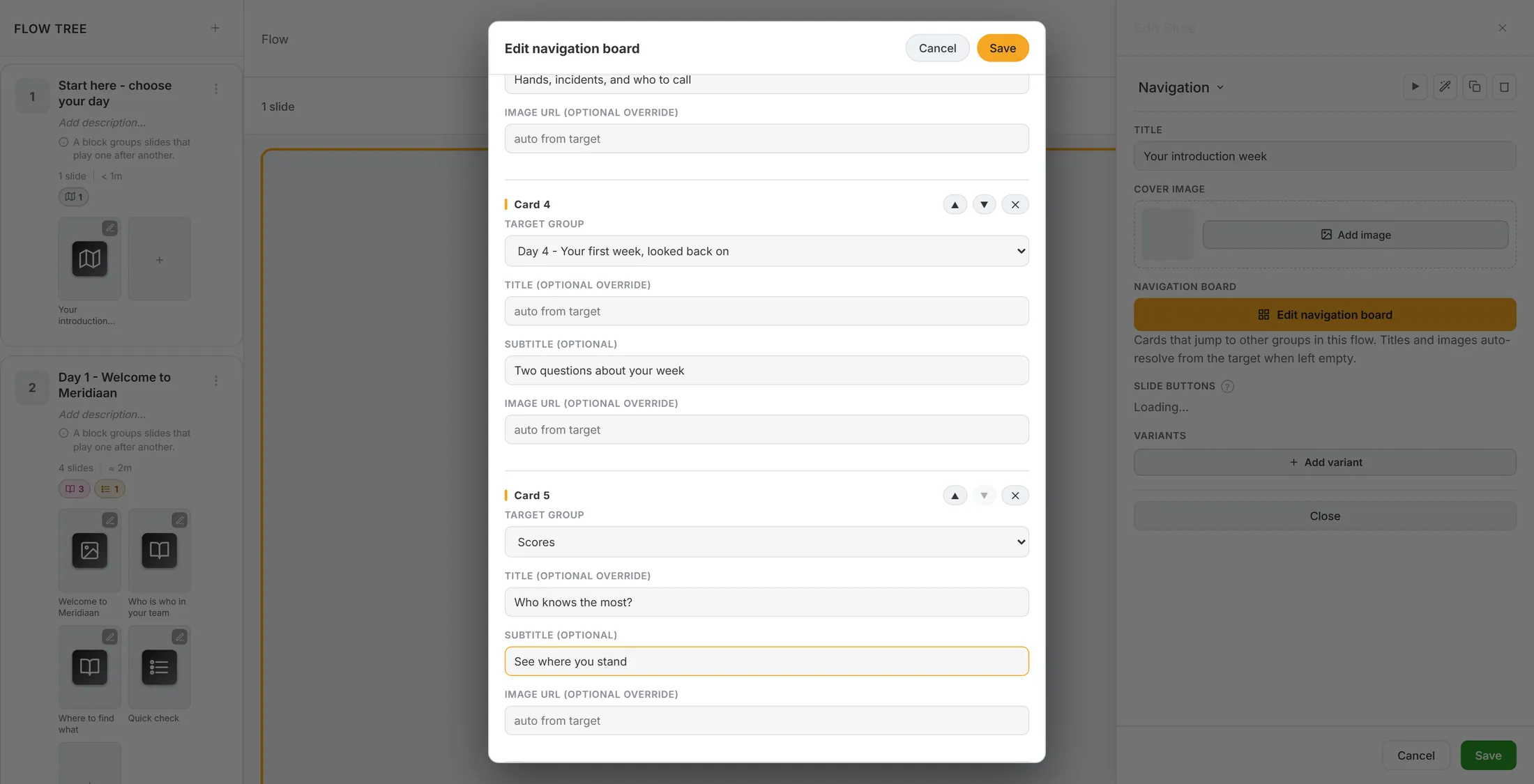
Card 5, hinzugefügt und ausgefüllt. Das sehen deine Lernenden
Lernende sehen die Teile, und wie weit sie sind.
- Drück im Editor auf Play, um es selbst zu sehen.
- Jede Karte ist eine nummerierte Zeile: 01 , 02 , 03 . Lernende tippen eine Zeile an, um den Teil zu öffnen.
- Der Balken unter einer Zeile füllt sich, während man den Teil durchgeht. Ein fertiger Teil bekommt ein Häkchen an seiner Nummer.
- Ein halb fertiger Teil zeigt einen Fortschrittsring mit der Prozentzahl: 60% .
- Ein Teil, der noch nicht offen ist, ist blass und hat ein Schloss.
- Hat die Lerneinheit eine Leaderboard-Folie, steht unten ein Knopf Leaderboard (Bestenliste).
Fertig, halb fertig, nicht angefangen, gesperrt.
Wenn etwas nicht stimmt
Save tut nichts.
Bei einer Karte ist kein Teil gewählt. Wähl einen, oder entferne die Karte mit dem Kreuz.
Eine Karte zeigt den falschen Namen.
Tipp deine eigenen Wörter in TITLE. Leer heißt: sie nimmt den Namen des Teils.
Ich habe einen neuen Teil gemacht. Ist er im Menü?
Nicht von selbst. Drück Regenerate from groups, oder füg eine Karte hinzu.
Die Menü-Gruppe steht nicht in der Liste.
Das ist Absicht. Eine Karte zum Menü selbst würde im Kreis laufen.
Die Wörter auf dieser Seite
- Gruppe
- Ein Teil der Lerneinheit: Folien, die nacheinander laufen.
- Navigation-Board
- Die Liste der Karten auf einer Menü-Folie.
- Fortschrittsring
- Ein kleiner Kreis, der sich füllt, mit Prozent darin.
Was du als Nächstes tun kannst
- Erst eine Lerneinheit machen Noch keine Lerneinheit? Fang hier an.
- Ein Spiel hinzufügen Ein schnelles Spiel, und eine Liste, wer am meisten weiß.
- Alle Anleitungen Die anderen Dinge, die du hier lernen kannst.