Crea una diapositiva de menú
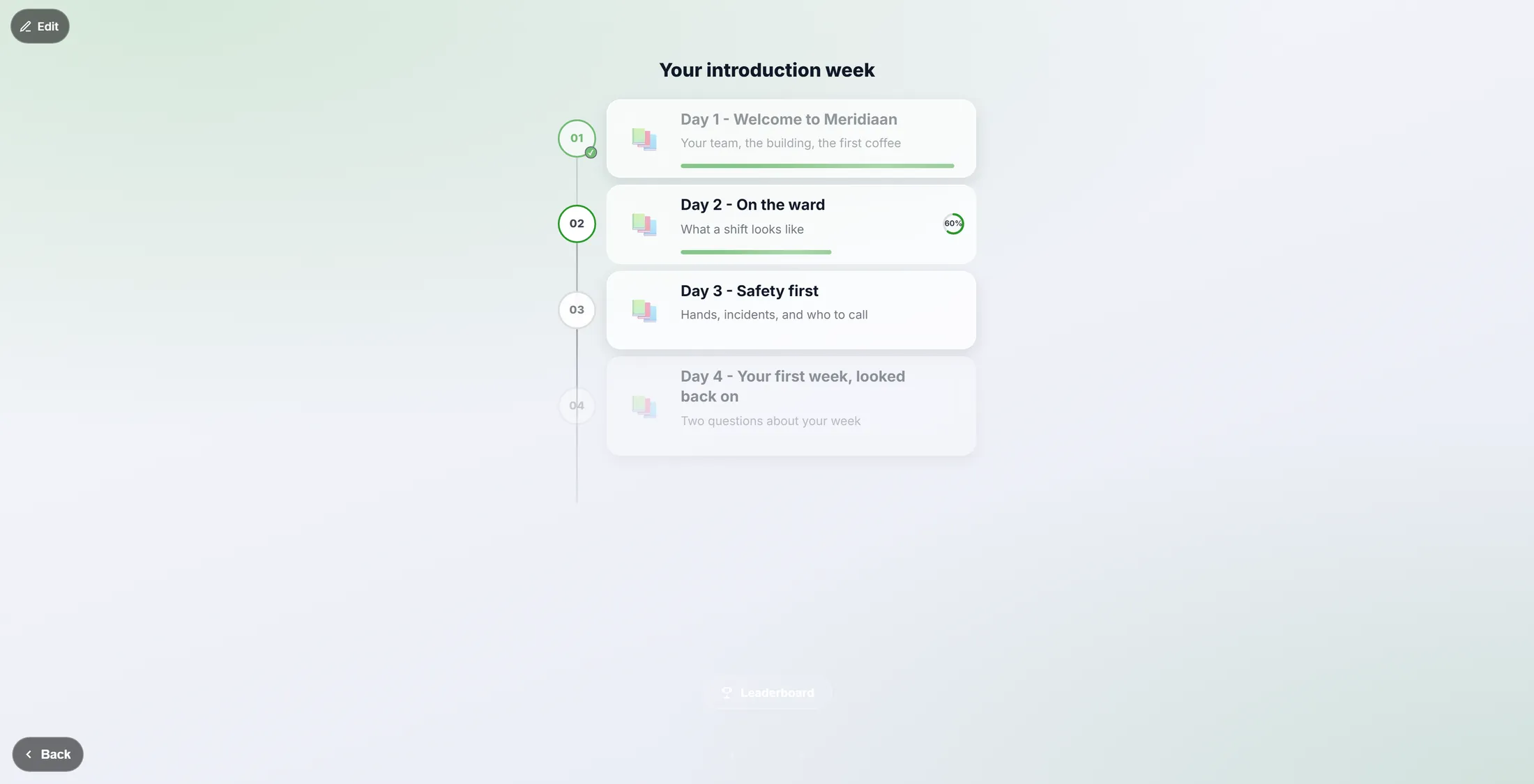
Una diapositiva Navigation convierte un aprendizaje con varios grupos en capítulos para elegir: una tarjeta por grupo, una barra y un anillo que muestran cuánto va de cada capítulo, un candado en lo que aún no está abierto y un camino a la clasificación.
Competencia - un menú dentro de tu aprendizaje - 5 min. Necesitas: un aprendizaje con más de un grupo
Nada cambia hasta que pulsas Save (Guardar). Cancel (Cancelar) descarta tus cambios.
Lo que podrás hacer
- Añadir una diapositiva de menú Una diapositiva que muestra todas las partes.
- Elegir las tarjetas Una tarjeta por parte, en el orden que quieras.
- Que haga las tarjetas solo Un clic crea una tarjeta para cada parte.
- Saber qué ve quien aprende Anillos, barras y candados muestran cuánto lleva.
Ten esto listo antes
- Un aprendizaje ¿Aún no tienes aprendizaje? Crea uno primero.
- Partes dentro Un menú necesita partes a las que apuntar: un grupo por día o por tema.
Hazlo con nosotros, paso a paso
Seis pasos. Cada imagen es la pantalla real, con nombres inventados.
Abre tu aprendizaje
Busca las partes a las que apuntará el menú.
- Abre tu aprendizaje en el editor. La columna de la izquierda es el FLOW TREE (el árbol del flujo).
- Cada bloque es un grupo: diapositivas que se reproducen una tras otra - Day 1 - Welcome to Meridiaan , Day 2 - On the ward .
- Crea arriba un grupo para el propio menú, por ejemplo Start here - choose your day .
- Haz clic en el grupo para seleccionarlo. Una diapositiva nueva se añade al grupo seleccionado.
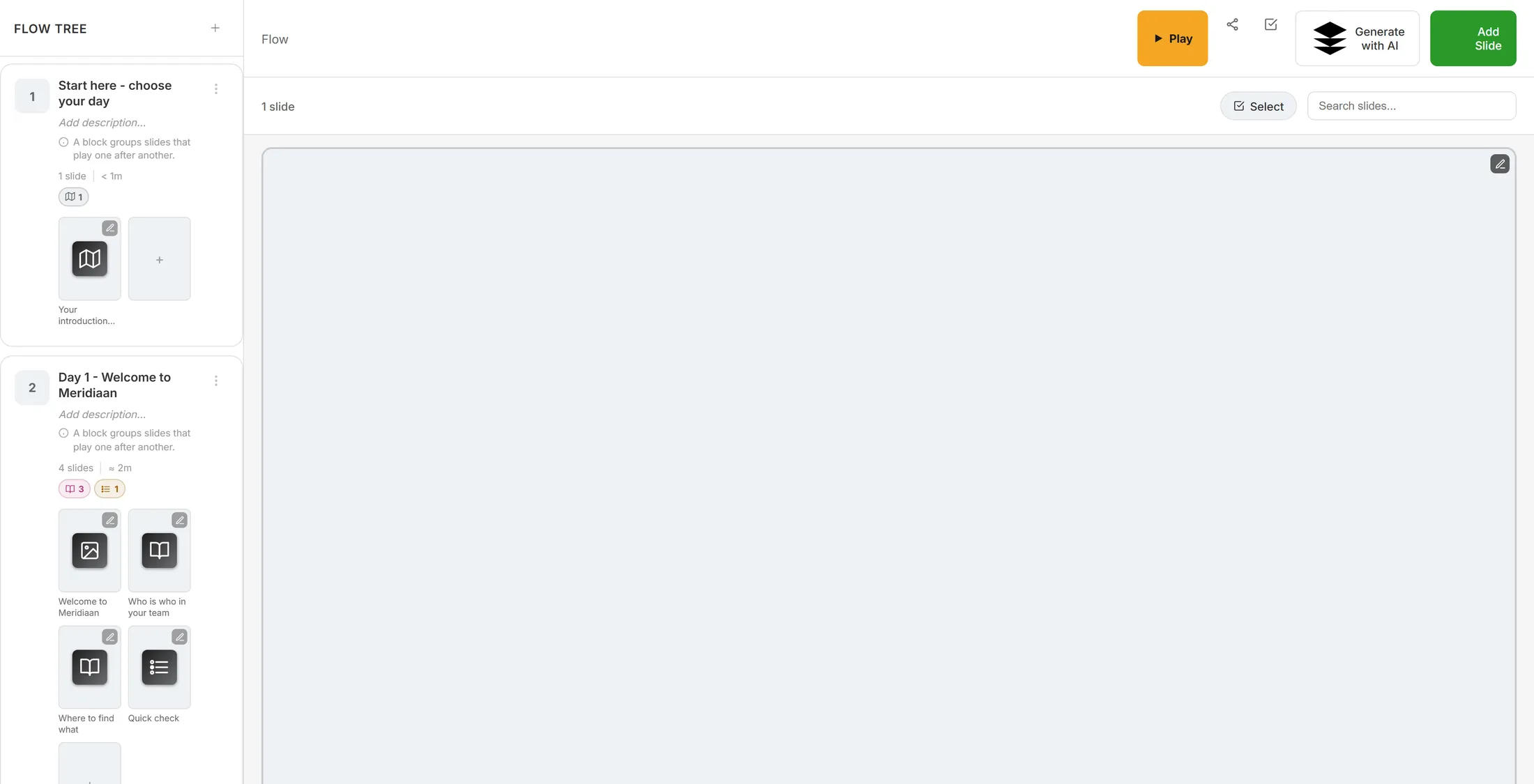
Las partes del aprendizaje, a la izquierda. Añade una diapositiva de menú
Elige el tipo de diapositiva que muestra un menú.
- Pulsa Add Slide (Añadir diapositiva) arriba a la derecha. Se abre la ventana Select Slide Type .
- Escribe navigation en el buscador. Quedan dos tarjetas.
- Navigation - Menu of other groups . Tú eliges las tarjetas.
- Auto Navigation - Menu built automatically , una tarjeta por cada grupo.
- Haz clic en Navigation. La diapositiva se añade y su panel se abre a la derecha.
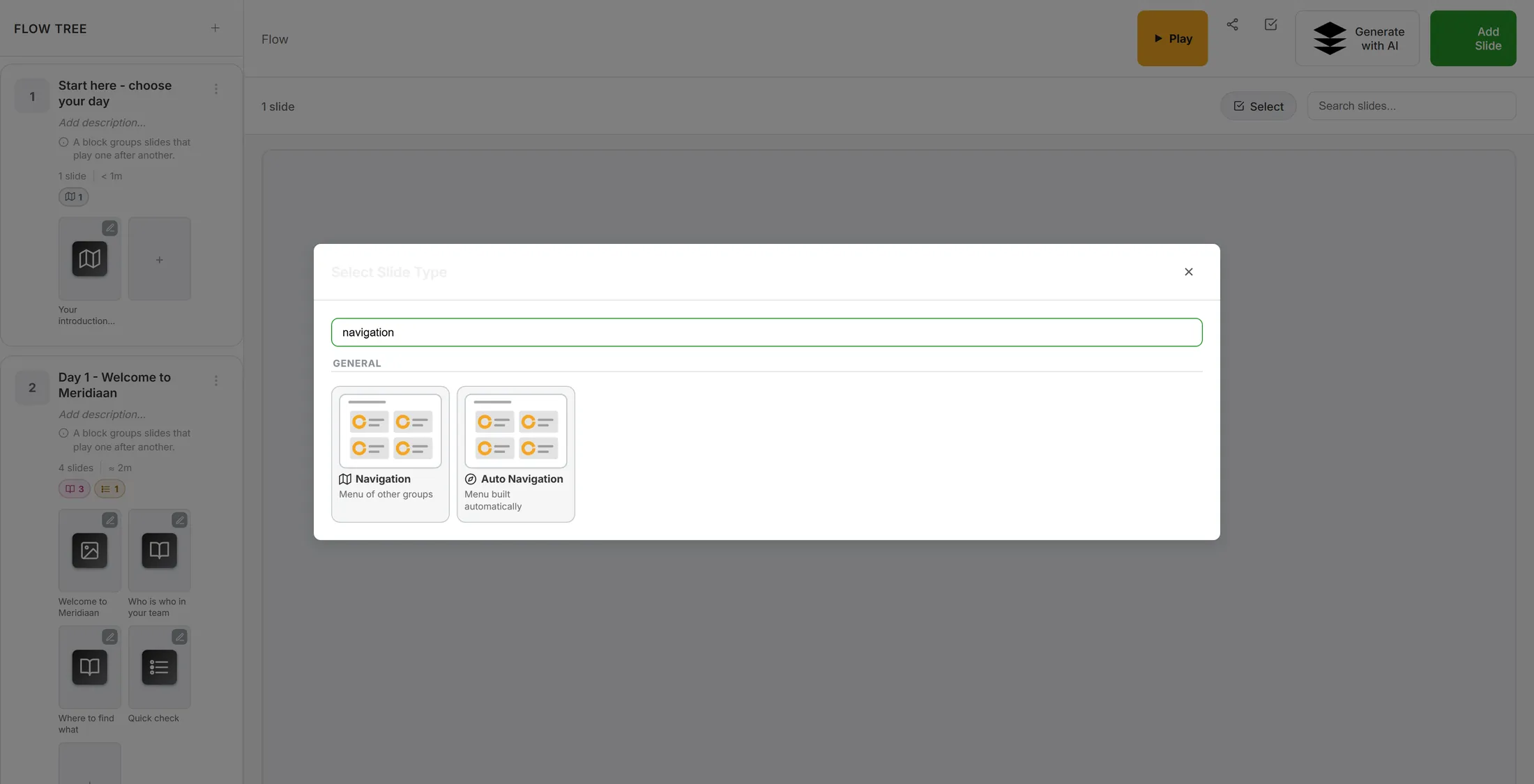
Escribe "navigation" y quedan dos tarjetas. Abre el menú
El panel de la derecha tiene un botón grande.
- Arriba en el panel de la derecha pone Navigation .
- TITLE - el texto sobre el menú, por ejemplo Your introduction week .
- COVER IMAGE - una imagen detrás del menú. No es necesaria.
- Pulsa Edit navigation board (Editar tablero de navegación). La línea de debajo dice lo que hace: Cards that jump to other groups in this flow.
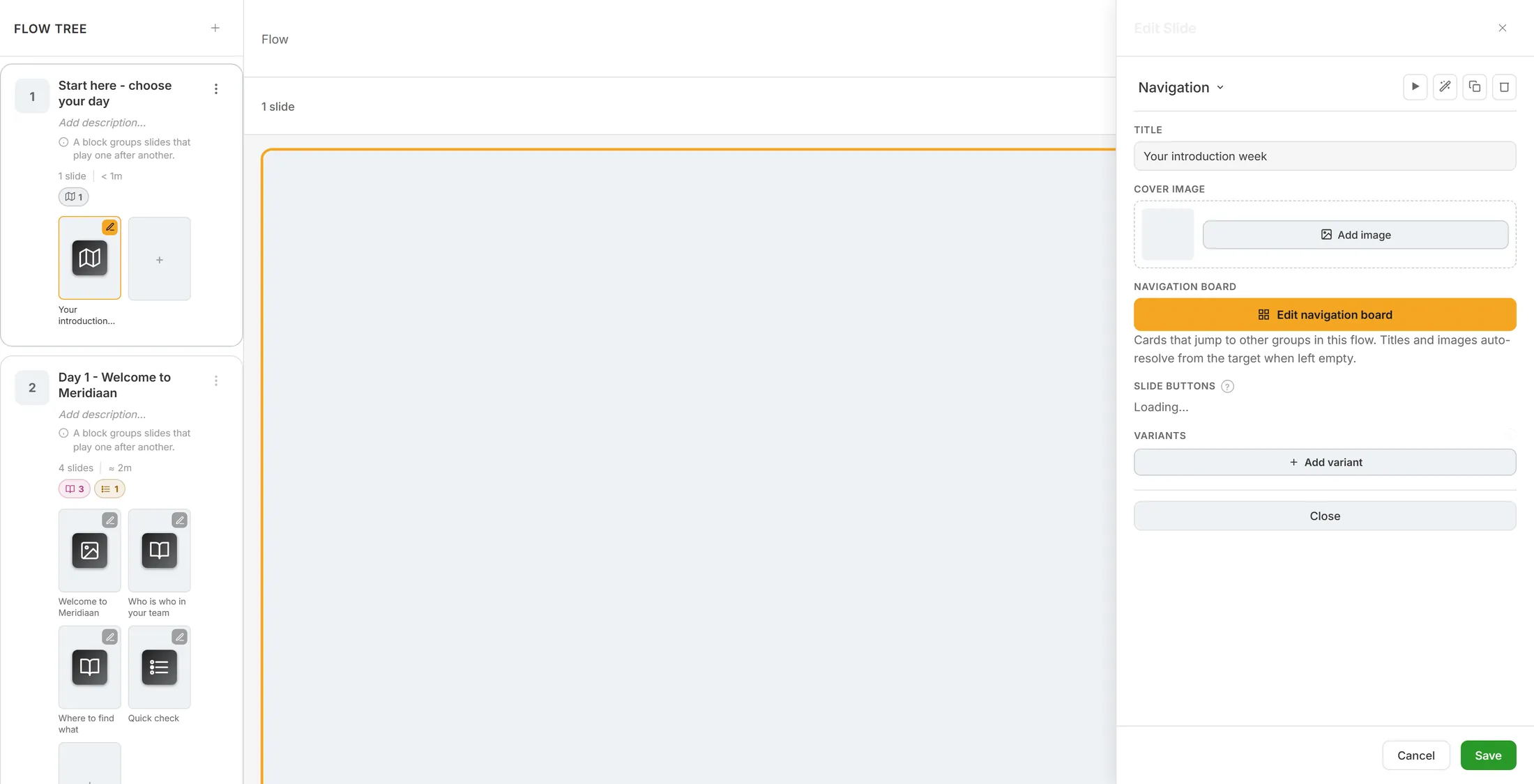
El botón naranja abre el menú. Elige adónde va cada tarjeta
Cada tarjeta salta a una parte.
- Cada tarjeta tiene un TARGET GROUP (grupo de destino): elige el grupo que abre, por ejemplo Day 1 - Welcome to Meridiaan .
- TITLE (OPTIONAL OVERRIDE) - déjalo en auto from target y la tarjeta usa el nombre del grupo.
- SUBTITLE (OPTIONAL) - una línea corta bajo el título: Your team, the building, the first coffee .
- IMAGE URL (OPTIONAL OVERRIDE) - una imagen propia; vacío toma la imagen del grupo.
- Las flechas arriba a la derecha de una tarjeta la suben o la bajan. La cruz la quita.
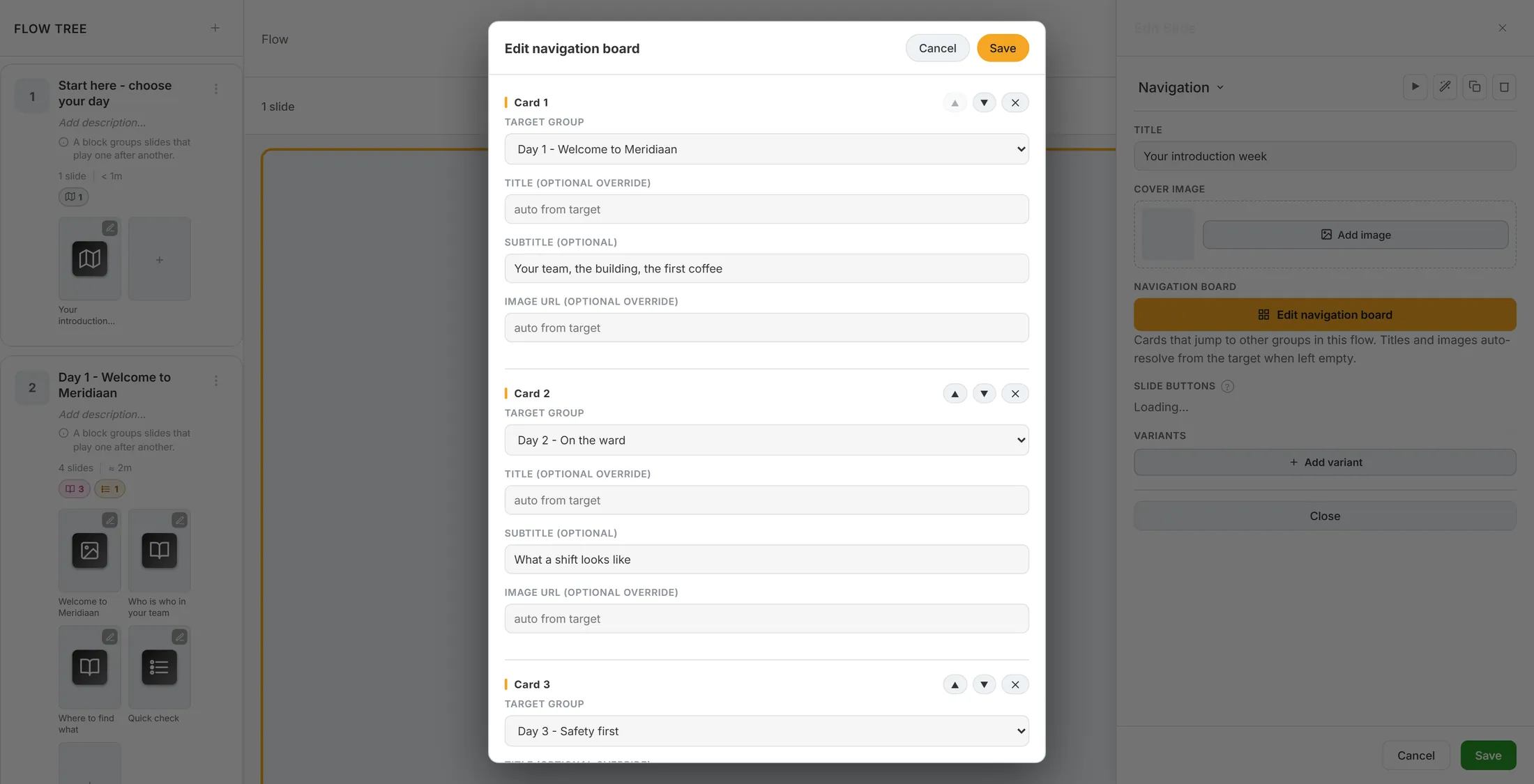
Una tarjeta por parte. Añade una tarjeta y guarda
Una tarjeta más, o que las haga todas.
- Baja y pulsa + Add card (Añadir tarjeta). Aparece una tarjeta vacía al final.
- Elige su TARGET GROUP - aquí Scores - y escribe un título: Who knows the most?
- ⟳ Regenerate from groups crea una tarjeta por grupo, en el orden de los grupos. Los títulos que escribiste tú se conservan.
- Pulsa Save (Guardar) arriba. Cada tarjeta necesita un grupo de destino; si falta en alguna, la ventana dice Every card needs a target group .
- Cancel (Cancelar) cierra la ventana y nada cambia.
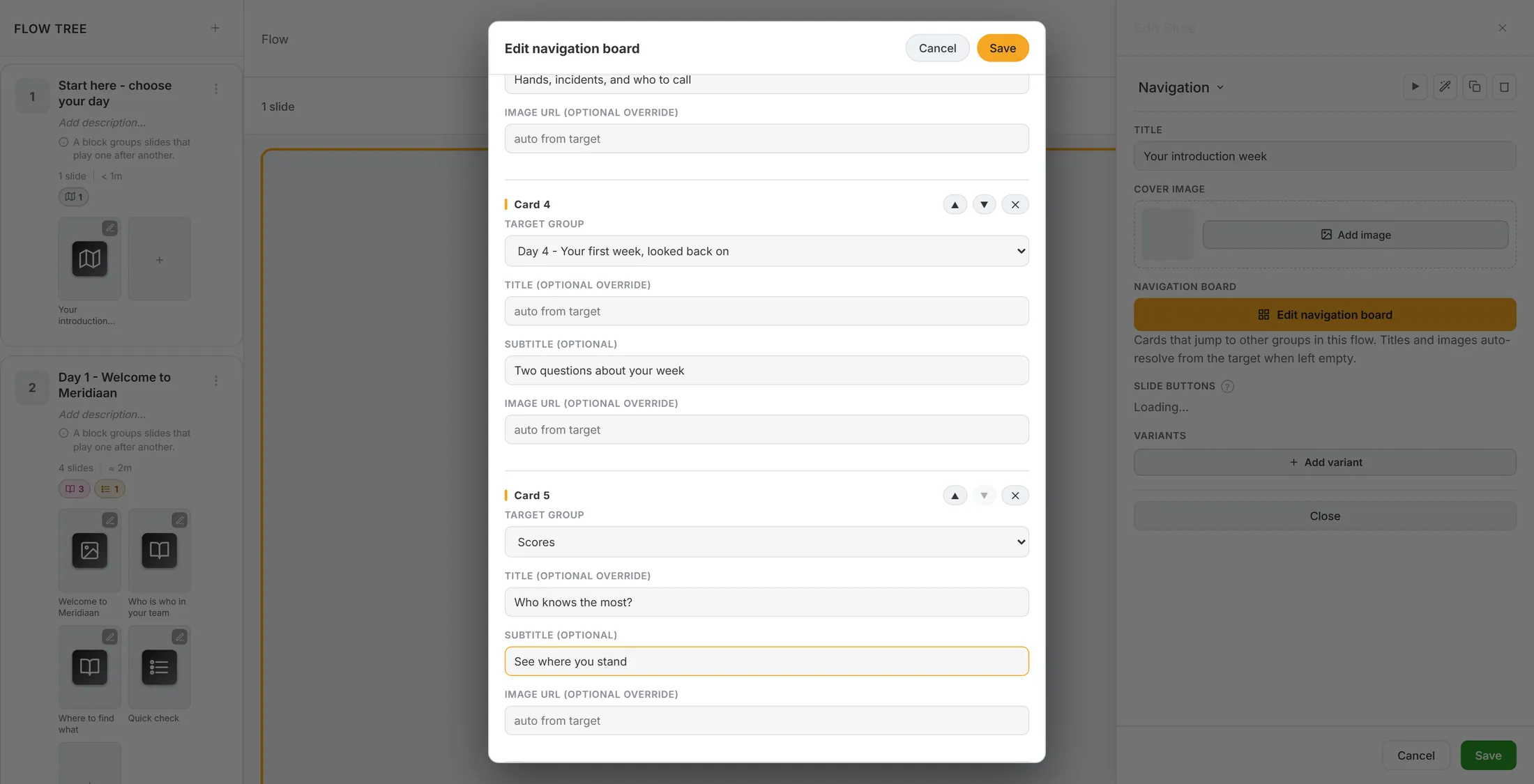
Card 5, añadida y rellenada. Lo que ve quien aprende
Quien aprende ve las partes y cuánto lleva.
- Pulsa Play en el editor para verlo tú.
- Cada tarjeta es una fila numerada: 01 , 02 , 03 . Quien aprende toca una fila para abrir esa parte.
- La barra bajo una fila se llena a medida que avanza en esa parte. Una parte terminada lleva una marca junto a su número.
- Una parte a medias muestra un anillo de progreso con el porcentaje: 60% .
- Una parte que aún no está abierta aparece pálida, con un candado.
- Si el aprendizaje tiene una diapositiva Leaderboard, abajo aparece un botón Leaderboard (clasificación).
Terminada, a medias, sin empezar, bloqueada.
Si algo no va bien
Save no hace nada.
Una tarjeta no tiene parte elegida. Elige una, o quita esa tarjeta con la cruz.
Una tarjeta muestra un nombre equivocado.
Escribe tus propias palabras en TITLE. Vacío usa el nombre de la parte.
He añadido una parte nueva. ¿Está en el menú?
No por sí solo. Pulsa Regenerate from groups o añade una tarjeta.
El grupo del menú no está en la lista.
Es a propósito. Una tarjeta al propio menú daría vueltas en círculo.
Las palabras de esta página
- grupo
- Una parte del aprendizaje: diapositivas que se reproducen una tras otra.
- tablero de navegación
- La lista de tarjetas de una diapositiva de menú.
- anillo de progreso
- Un circulito que se llena, con un porcentaje dentro.
Qué hacer después
- Crea antes un aprendizaje ¿Aún no tienes aprendizaje? Empieza aquí.
- Añade un juego Un juego rápido y una lista de quién sabe más.
- Todas las guías Las demás cosas que puedes aprender aquí.