Añade un juego a tu aprendizaje
Una diapositiva Minigame convierte tus propias preguntas en uno de trece juegos cortos: un test contra reloj, deslizar, clasificar, un juego de memoria. Tú eliges la duración y el aspecto, escribes o generas los elementos, lo pruebas al momento y añades una diapositiva Leaderboard para ordenar a quienes juegan.
Competencia - aprender jugando - 7 min. Necesitas: un aprendizaje y seis preguntas
Jugarlo tú no cambia nada. Solo Save (Guardar) guarda el juego.
Lo que podrás hacer
- Añadir un juego Elige uno de trece juegos, o deja que elija él.
- Llenarlo de preguntas Seis preguntas con una respuesta correcta y tres incorrectas.
- Jugarlo tú Pruébalo antes que nadie.
- Convertirlo en competición Juega contra un compañero y mira quién va primero.
Ten esto listo antes
- Un aprendizaje ¿Aún no tienes aprendizaje? Crea uno primero.
- Seis preguntas Cada una con una respuesta correcta y tres incorrectas.
Hazlo con nosotros, paso a paso
Siete pasos. Cada imagen es la pantalla real, con nombres inventados.
Añade una diapositiva de juego
El juego es un tipo de diapositiva.
- Abre tu aprendizaje en el editor y haz clic en el grupo donde irá el juego: aquí Day 3 - Safety first .
- Pulsa Add Slide (Añadir diapositiva) arriba a la derecha. Se abre la ventana Select Slide Type .
- Escribe game en el buscador. Queda una tarjeta: Minigame - A playable game from your content .
- Haz clic en ella. La diapositiva se añade y su panel se abre a la derecha.
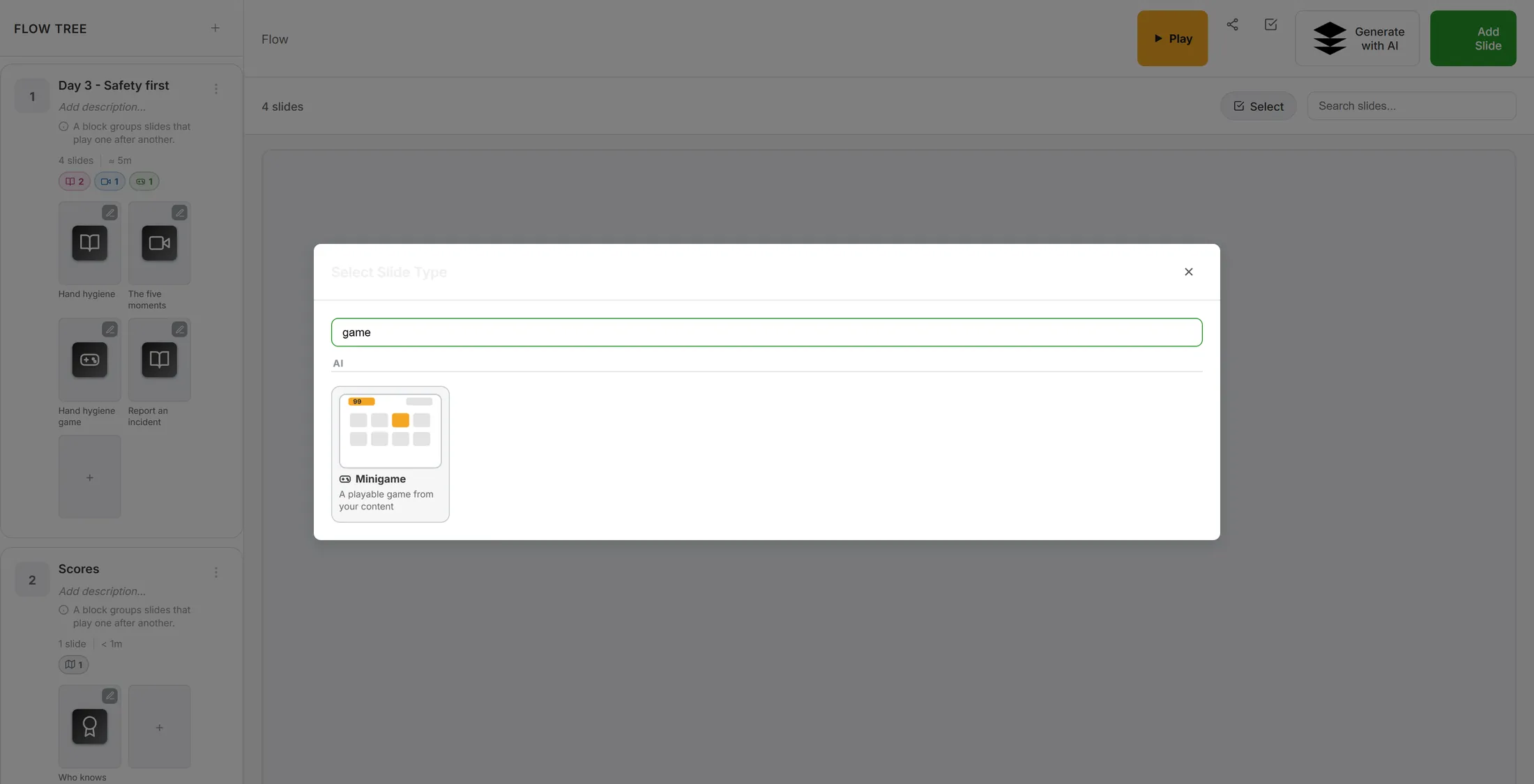
Escribe "game" y ahí está la tarjeta. Abre el juego
Ponle un nombre y abre la ventana del juego.
- Arriba en el panel pone Minigame .
- TITLE - el nombre de la diapositiva: Hand hygiene game .
- QUESTION CODE - un código corto para los informes. Puedes dejarlo vacío.
- Pulsa Edit minigame (Editar minijuego). La línea de debajo dice lo que hay dentro: elegir un juego, ajustar tiempo, dificultad y puntuación, editar los elementos, probarlo.
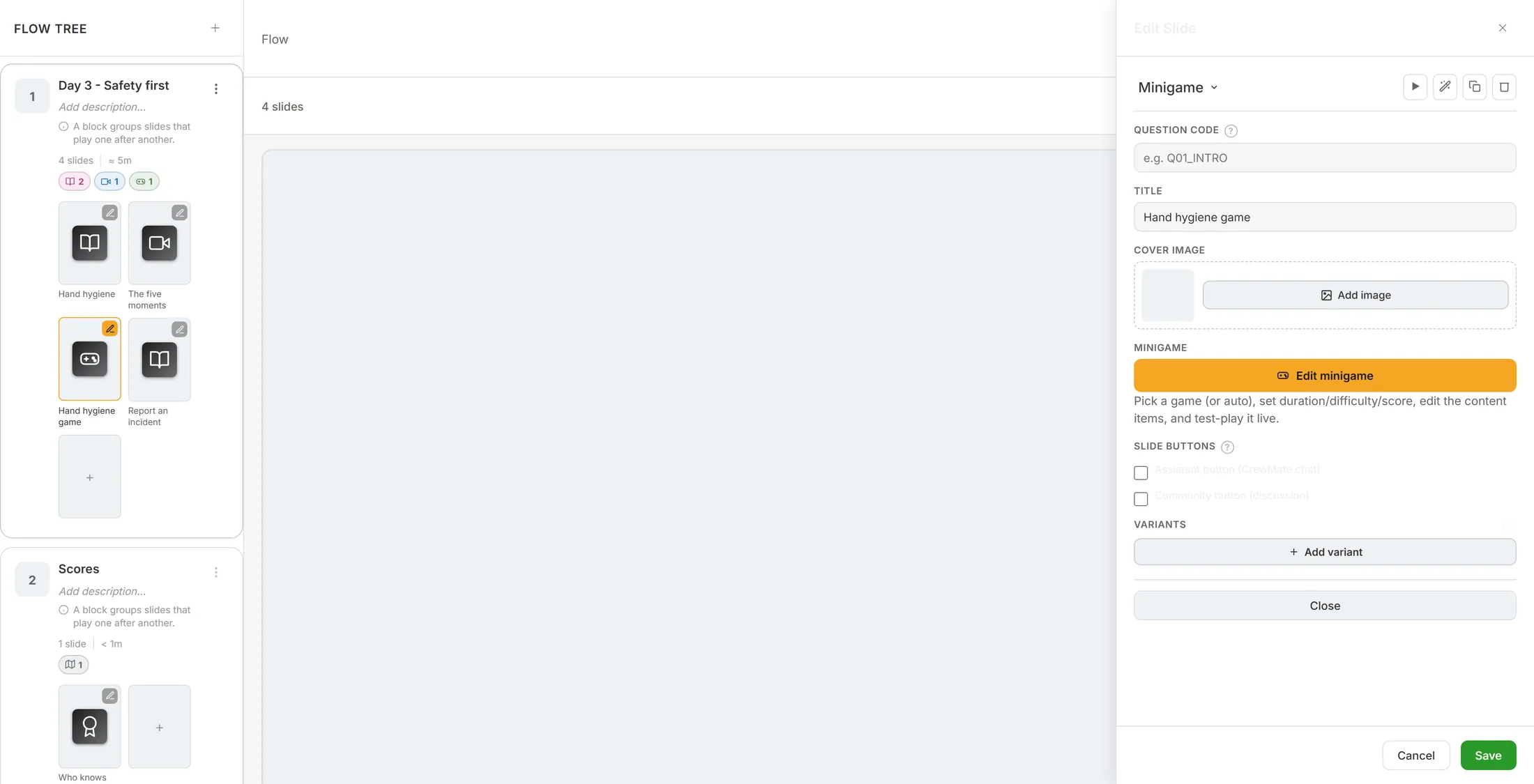
El botón naranja abre el juego. Elige un juego
Trece juegos. O deja que elija él.
- GAME muestra una tarjeta por juego, cada una con una línea que dice cómo se juega.
- Auto (best fit) está activo al principio: Pick a fitting game from the content automatically .
- Haz clic en un juego para elegirlo: aquí Quiz Rush, Rapid-fire questions against the clock .
- Una etiqueta roja needs ≥6 items significa que el juego aún no tiene suficientes preguntas. Desaparece cuando las tiene (paso 5).
- Los trece juegos están en "Los juegos", más abajo en esta página.
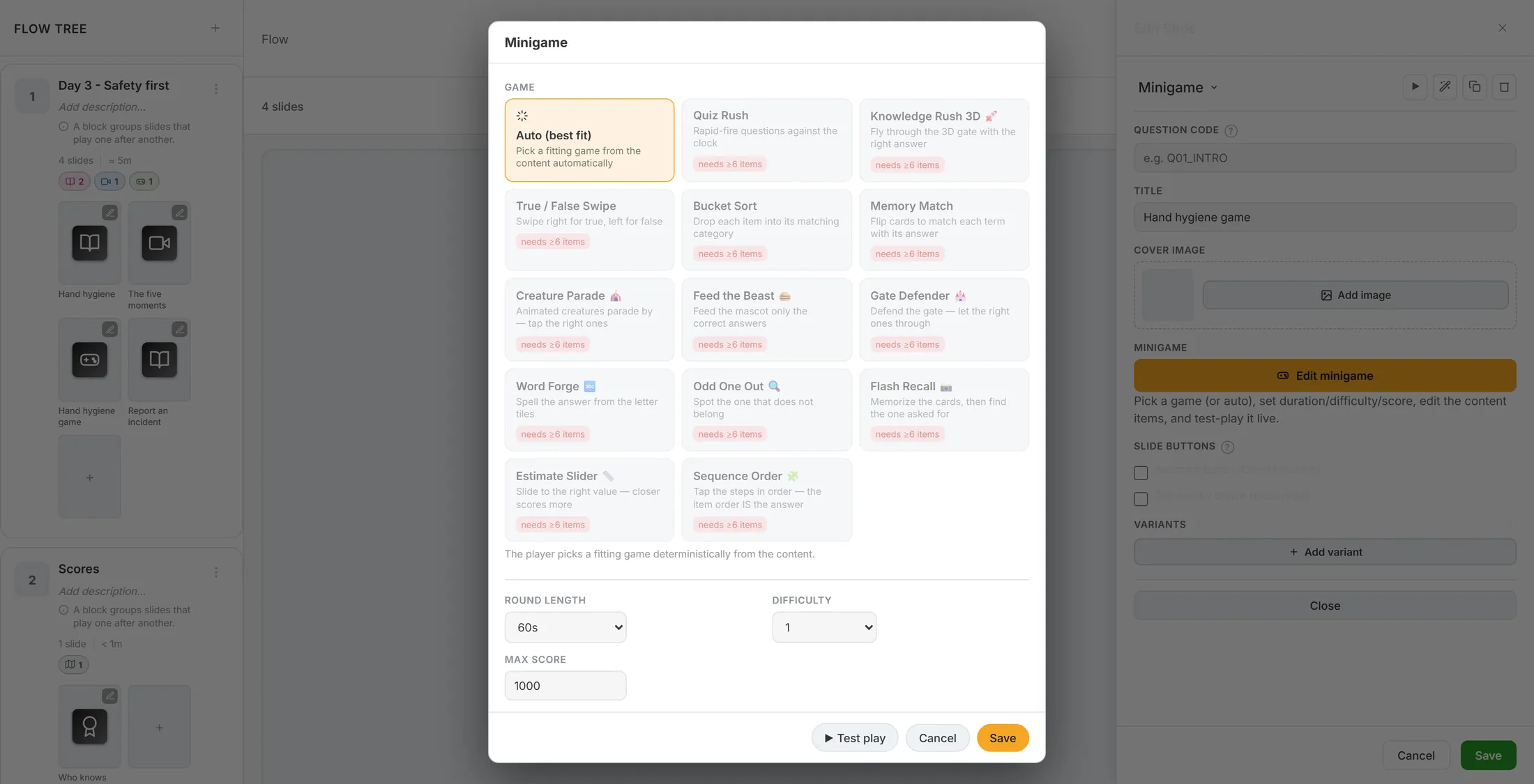
Todos los juegos, cada uno con una línea. Tiempo, dificultad y aspecto
Cuánto dura, qué tan difícil y cómo se ve.
- ROUND LENGTH - 30, 45, 60 o 90 segundos.
- DIFFICULTY - 1, 2 o 3.
- MAX SCORE - los puntos máximos de una ronda. 1000 al principio; vacío significa sin límite.
- ITEM VISUALS - Text (gratis), Emoji, AI images o Animated. Los dos últimos crean imágenes y usan créditos.
- ART DIRECTION - un estilo para todas las imágenes del juego. UI STYLE - cómo se ven los paneles: Standard, Glass, Neon, Glow in the dark, Fantasy.
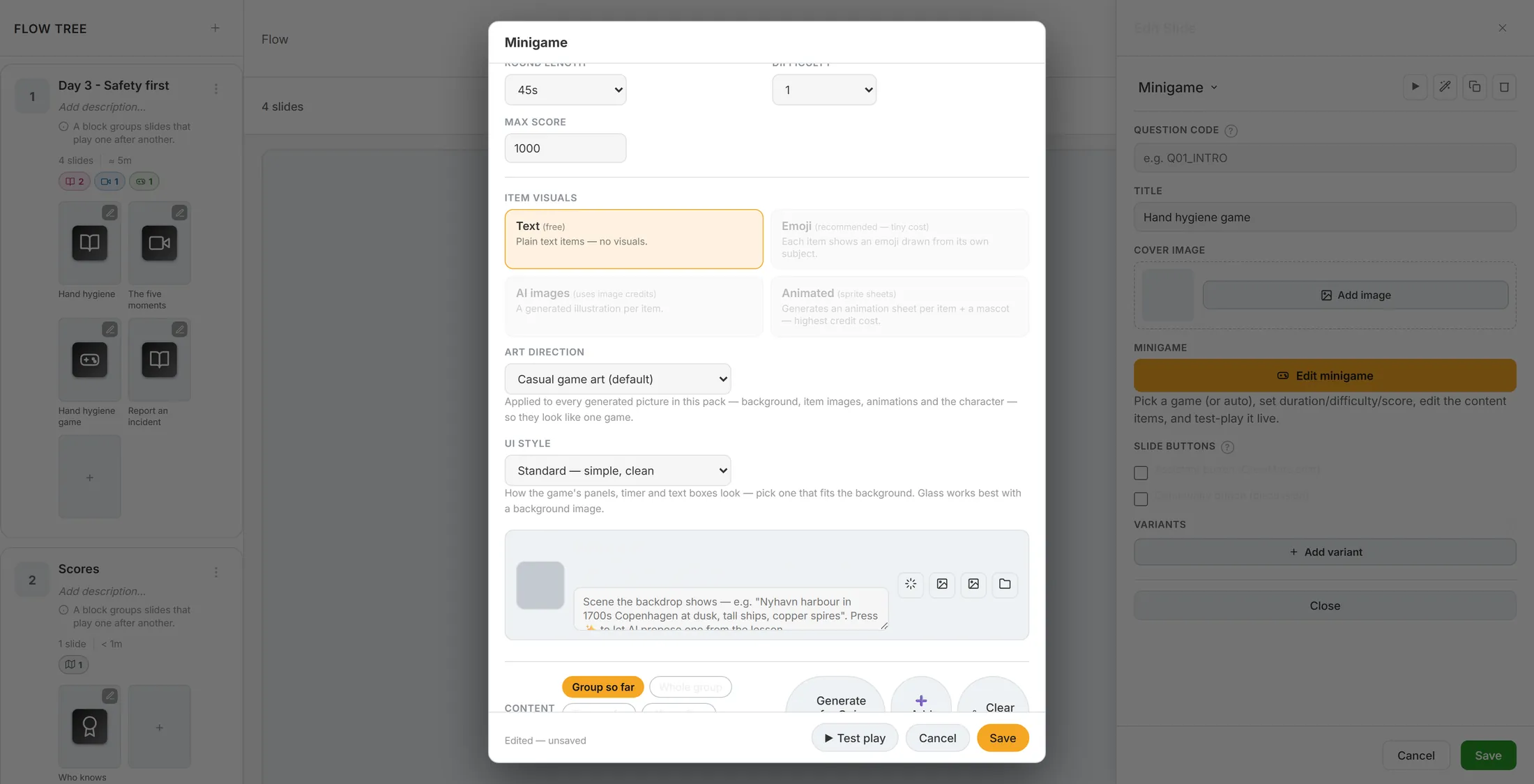
Los ajustes. Text es gratis. Escribe las preguntas
Seis preguntas, cada una con la respuesta correcta y tres incorrectas.
- Pulsa Add item (Añadir elemento). Se abre un elemento nuevo.
- PROMPT - la pregunta: Who do you call when in doubt about infection?
- CORRECT ANSWER - The hygiene nurse . WRONG ANSWERS - tres que suenen posibles: Reception , Nobody , The cleaning team .
- CATEGORY es para los juegos que clasifican (Bucket Sort, Odd One Out); déjalo vacío para un test.
- Hazlo seis veces. La línea sobre los elementos dice entonces 6 items ... ready .
- ¿Poco tiempo? Generate for Quiz Rush escribe elementos a partir de las diapositivas del aprendizaje. Es IA y usa créditos; revisa cada elemento después.
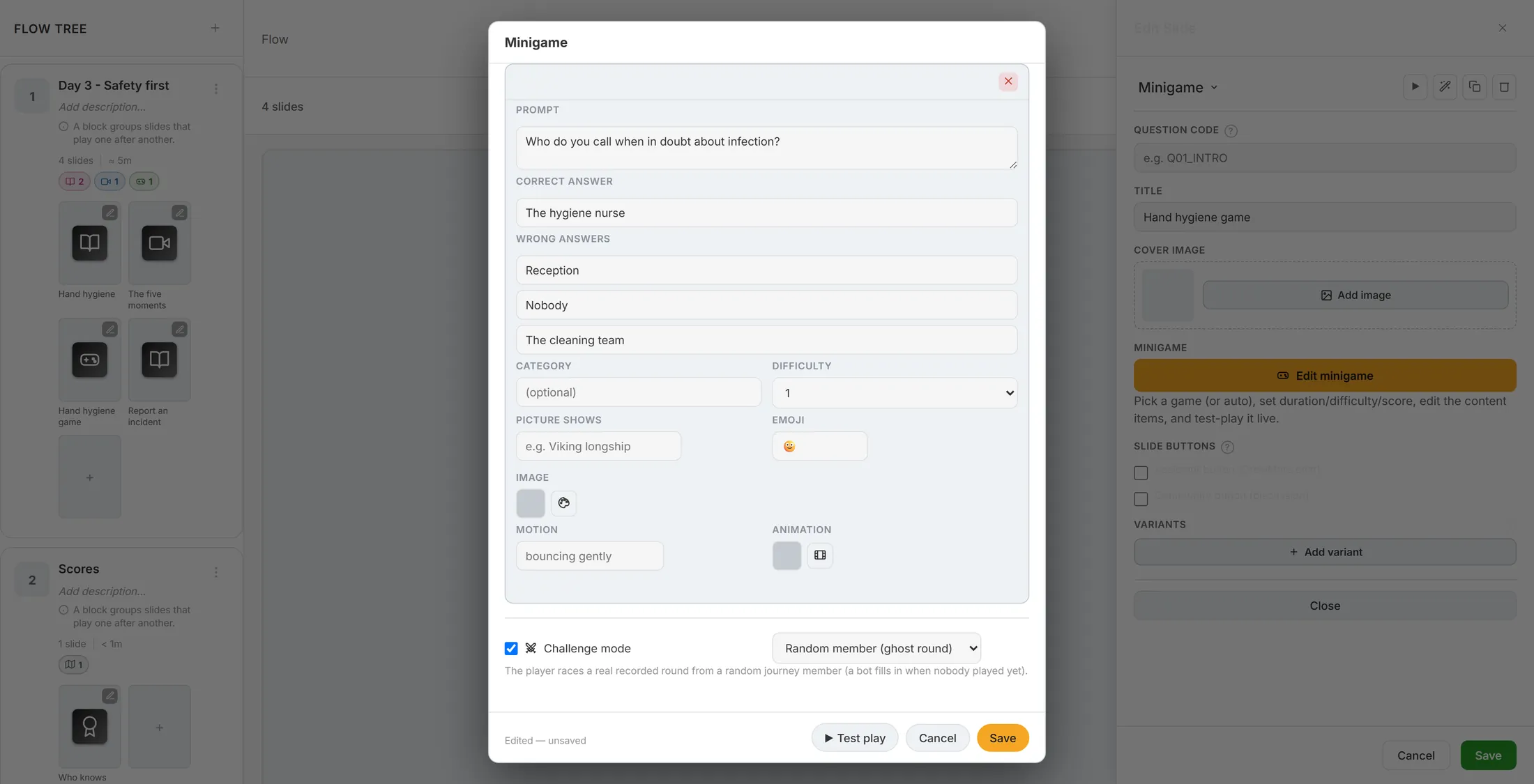
Una pregunta, rellenada. Juégalo tú
Juega una ronda antes que nadie.
- Pulsa ▶ Test play (Probar) abajo en la ventana.
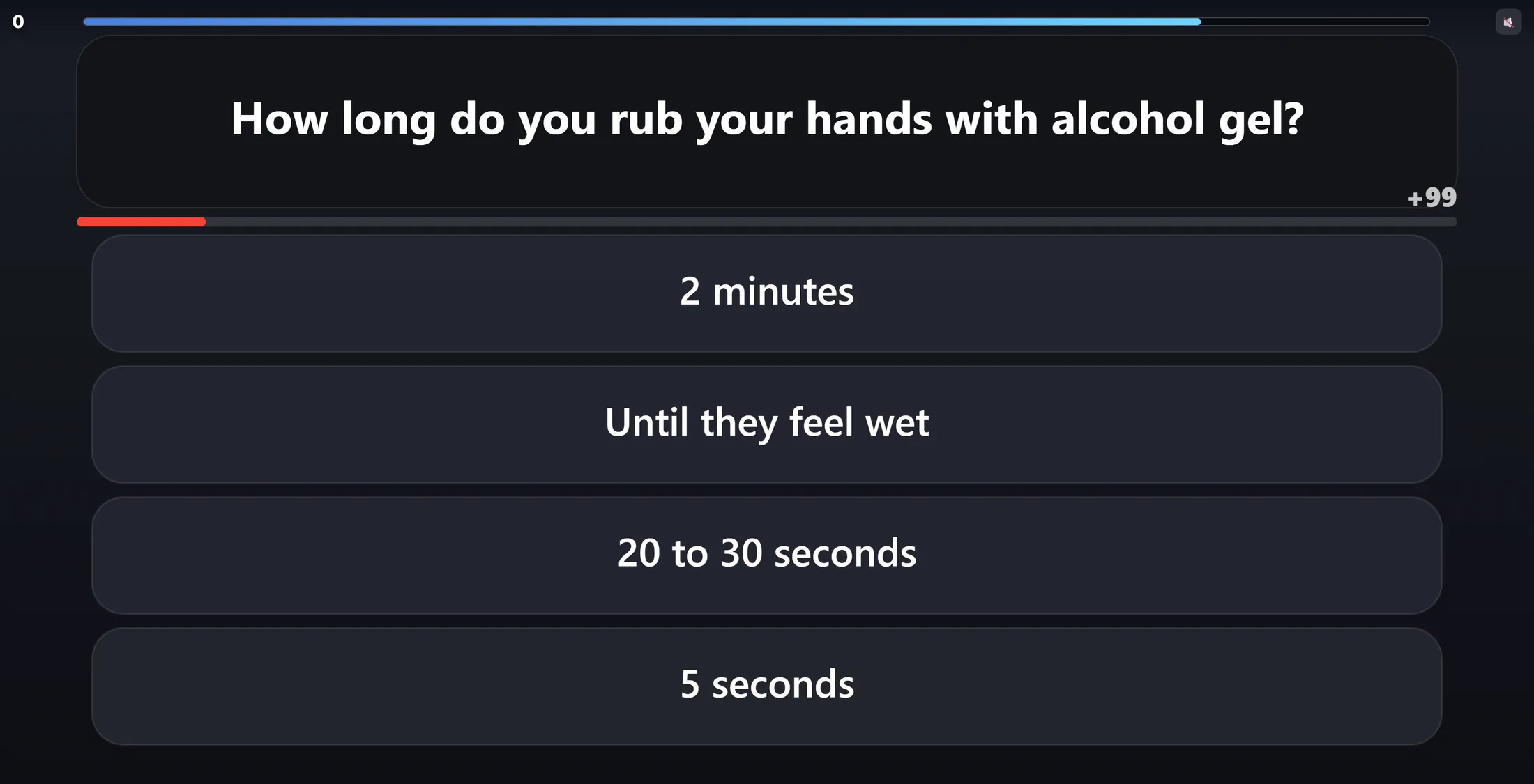
- El juego empieza con tus propias preguntas. La barra de arriba es el tiempo que queda; el número arriba a la izquierda es tu puntuación.
- Toca una respuesta. La correcta se pone verde y da puntos; si eres rápido, más.
- Cierra la prueba con la cruz. Nada de lo que jugaste se guarda.
- ¿Contento? Pulsa Save (Guardar). Save y Test play necesitan seis elementos completos.
Tu pregunta, en el juego. Conviértelo en competición
Juega contra alguien y muestra quién va primero.
- En la ventana del juego, marca Challenge mode (debajo de los elementos) y elige contra quién compite quien juega:
- Player challenges someone - quien juega elige a un compañero; ambos ven el resultado cuando los dos han jugado.
- Random member (ghost round) - una ronda grabada de un miembro al azar del journey (un bot la cubre si aún no ha jugado nadie).
- Bot opponent - un bot que se adapta.
- Para una clasificación, pulsa Add Slide y elige Leaderboard. Su panel tiene SCORE DATA POINT (qué puntuación; vacío = la puntuación principal del aprendizaje), BOARD SCOPE ( This journey o Whole organisation ) y LIST LENGTH (los 10 primeros al principio; quien juega siempre ve su propio puesto debajo).
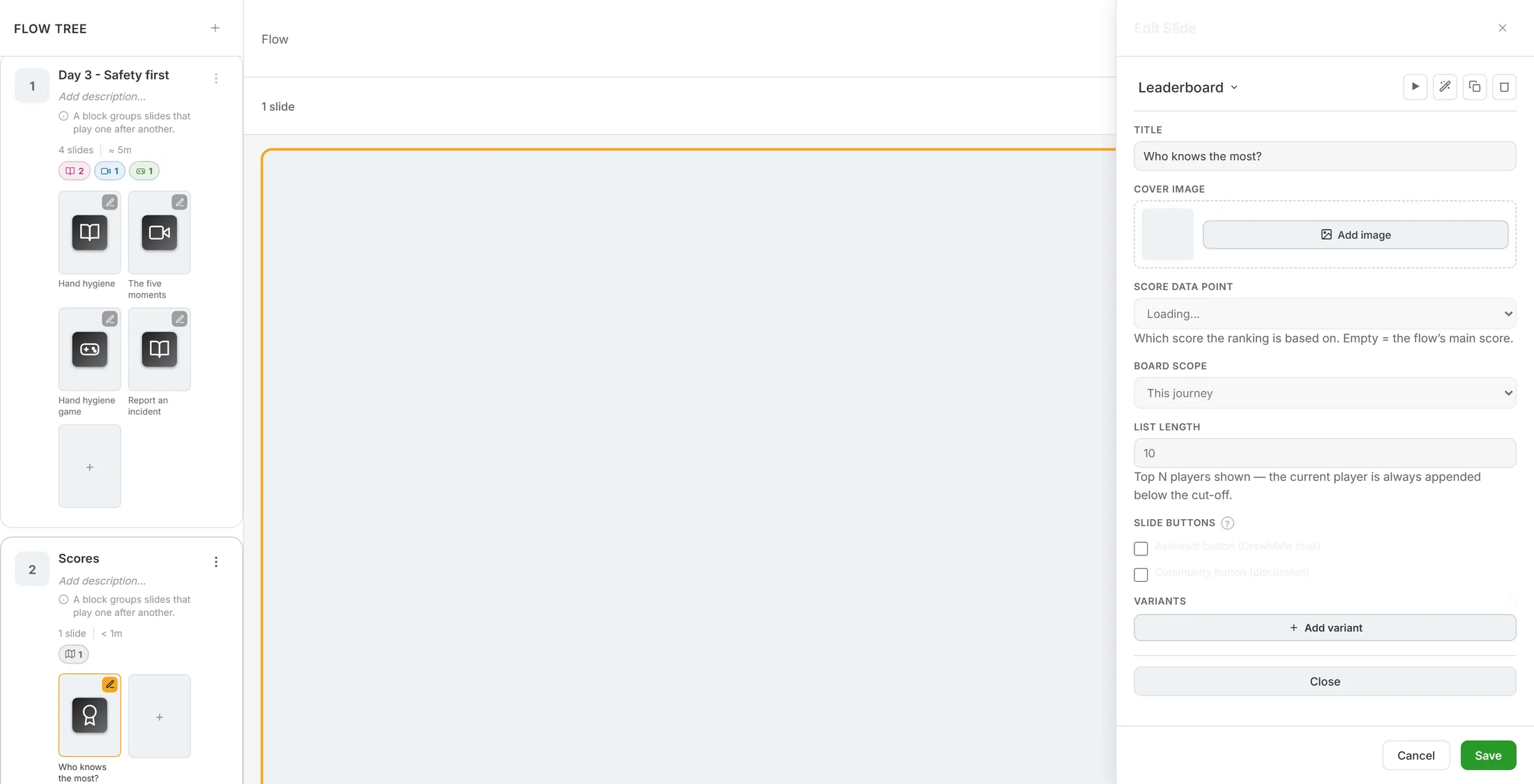
La clasificación: qué puntuación, para quién, cuántos.
Si algo no va bien
Save no hace nada.
Necesitas seis preguntas, cada una con una respuesta correcta.
Mi juego dice que no está listo.
Ese juego quiere algo más, como una categoría. Elige otro juego o añádelo.
¿Cuesta algo?
Las preguntas escritas y Text no cuestan nada. Generar preguntas o imágenes sí.
¿Cuenta mi ronda de prueba?
No. Test play es solo para ti.
Las palabras de esta página
- elemento de contenido
- Una pregunta del juego, con sus respuestas.
- ronda fantasma
- Jugar contra una ronda que un compañero jugó antes.
- créditos
- Con lo que se paga el trabajo de IA en CoVince.
Qué hacer después
- Crea antes un aprendizaje ¿Aún no tienes aprendizaje? Empieza aquí.
- Añade una diapositiva de menú Tarjetas para cada parte, con anillos de progreso.
- Todas las guías Las demás cosas que puedes aprender aquí.