Mehr auf dem Whiteboard machen
Mehr als Haftnotizen: Mindmaps, deren Ideen zu Aktionen mit Verantwortlichen werden, ein Countdown für eine Sitzung, eine Live-Webseite auf dem Board, Rahmen, die der CrewMate zusammenfassen kann, Verbindungen zwischen Notizen, Teilen und Herunterladen sowie der eigene Verlauf des Boards.
Inhalt - das Board, einen Schritt weiter - 8 min. Du brauchst: ein Board in einer Journey
Das Lesen ändert nichts an deinen Boards. Mit Rückgängig nimmst du alles zurück, was du ausprobierst.
Was du danach kannst
- Eine Mindmap erstellen Ein Wort, Ideen drumherum.
- Personen Arbeit geben Wer es macht, und wie weit es ist.
- Die Zeit im Blick behalten Ein großer Timer, den alle sehen.
- Zurück Sieh das Board, wie es war.
Bereite zuerst das vor
- Ein Board öffnen Irgendein Board in deiner Journey. Neu bei Boards? Lies zuerst "Das Whiteboard nutzen".
- Personen in der Journey Du kannst nur Personen Arbeit geben, die in der Journey sind.
Zehn Dinge, eins nach dem anderen
Jeder Schritt ist eine Sache. Mach die, die du brauchst.
Eine Mindmap erstellen
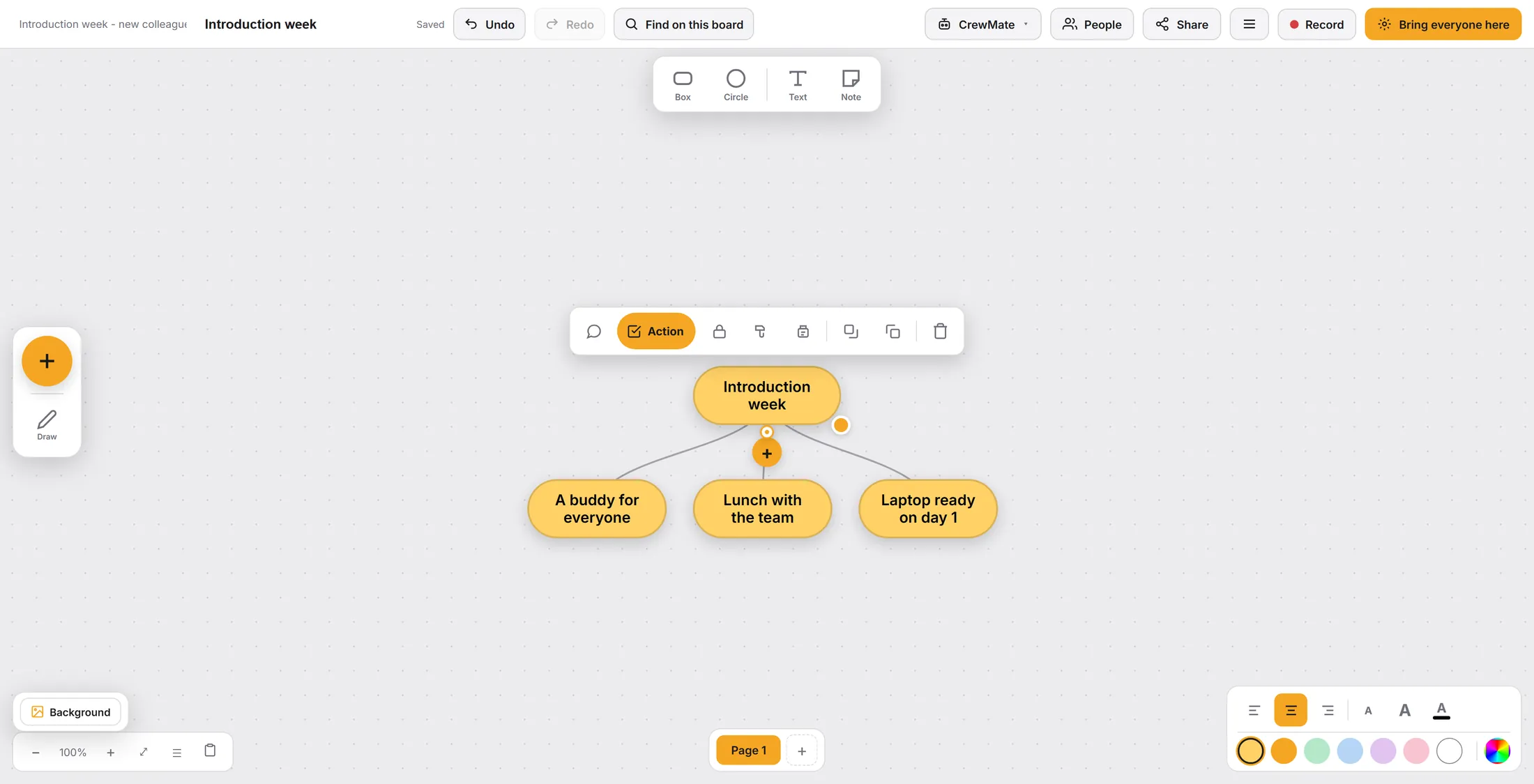
Setz ein Wort in die Mitte. Füge Ideen drumherum hinzu.
- Drück auf das große orange + links, dann auf Mindmap .
- Doppelklick auf die Blase und tippe das Thema, zum Beispiel Einführungswoche .
- Klick auf die Blase. Drück auf das kleine + darunter: Eine neue Idee erscheint, durch eine Linie verbunden.
- Tippe die Idee. Drück wieder auf + für die nächste. Eine Idee kann eigene Ideen haben.
Das kleine + fügt die nächste Idee hinzu. Eine Idee in Arbeit verwandeln
Eine Idee wird zur Aufgabe: wer sie macht, und wie weit sie ist.
- Klick auf eine Idee oder eine Notiz. Darüber erscheint eine Leiste.
- Drück auf das orange Aktion. Die Idee hat jetzt einen Verantwortlichen, einen Fortschritt und Platz für Dateien.
- Daneben: Kommentare (die Sprechblase), um über genau diese Idee zu sprechen.
- Die anderen Knöpfe: sperren, Stil kopieren, Stil einfügen, nach hinten, nach vorn und löschen.
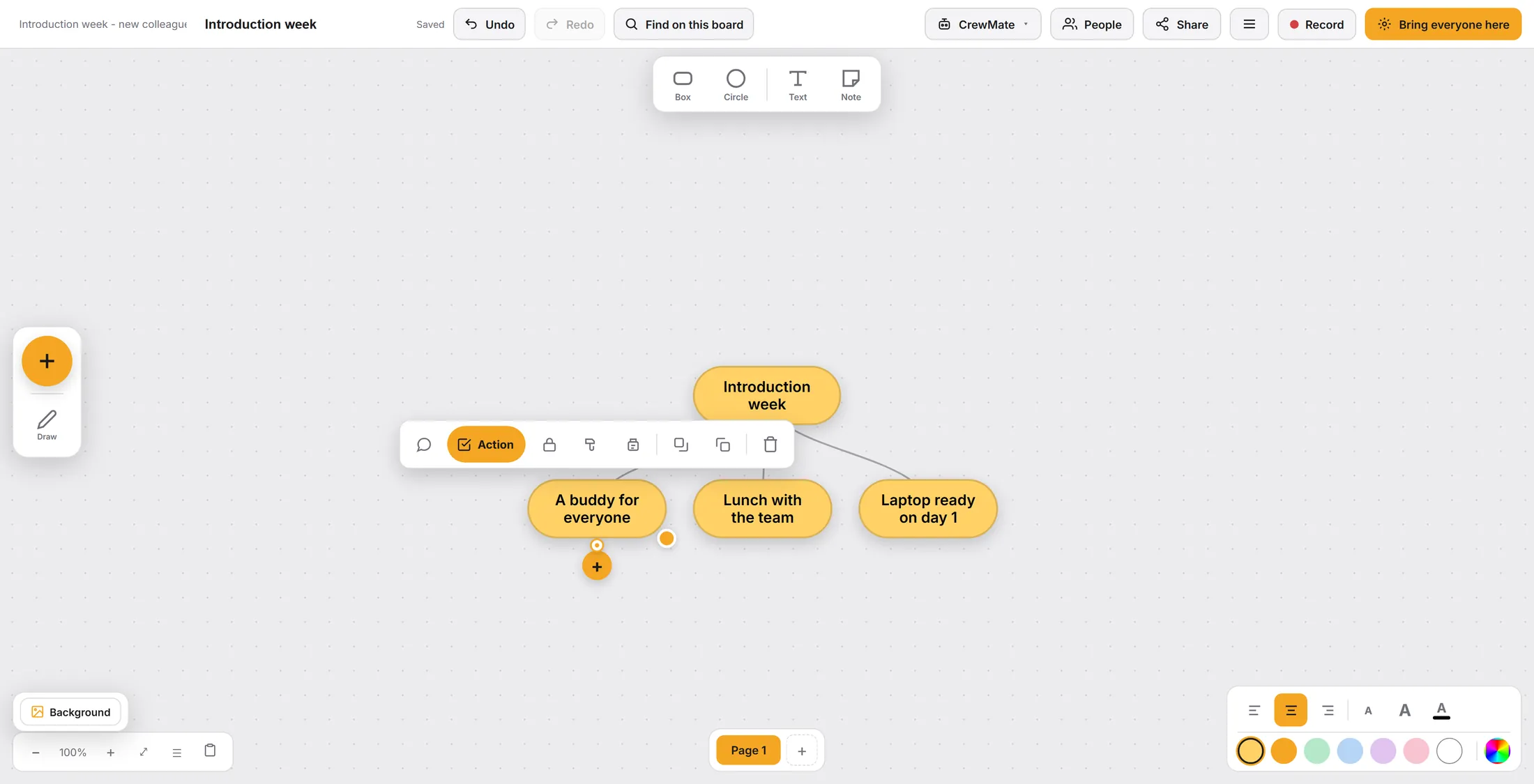
Aktion macht daraus eine Aufgabe. Jemandem übergeben
Zieh einen Namen auf die Idee. Jetzt gehört sie dieser Person.
- Drück oben auf Personen. Rechts öffnet sich eine Liste mit Personen.
- Zieh eine Person auf eine Haftnotiz oder eine Aktion.
- Ihr Bild ist jetzt darauf. Sie sieht es bei ihren eigenen Aktionen.
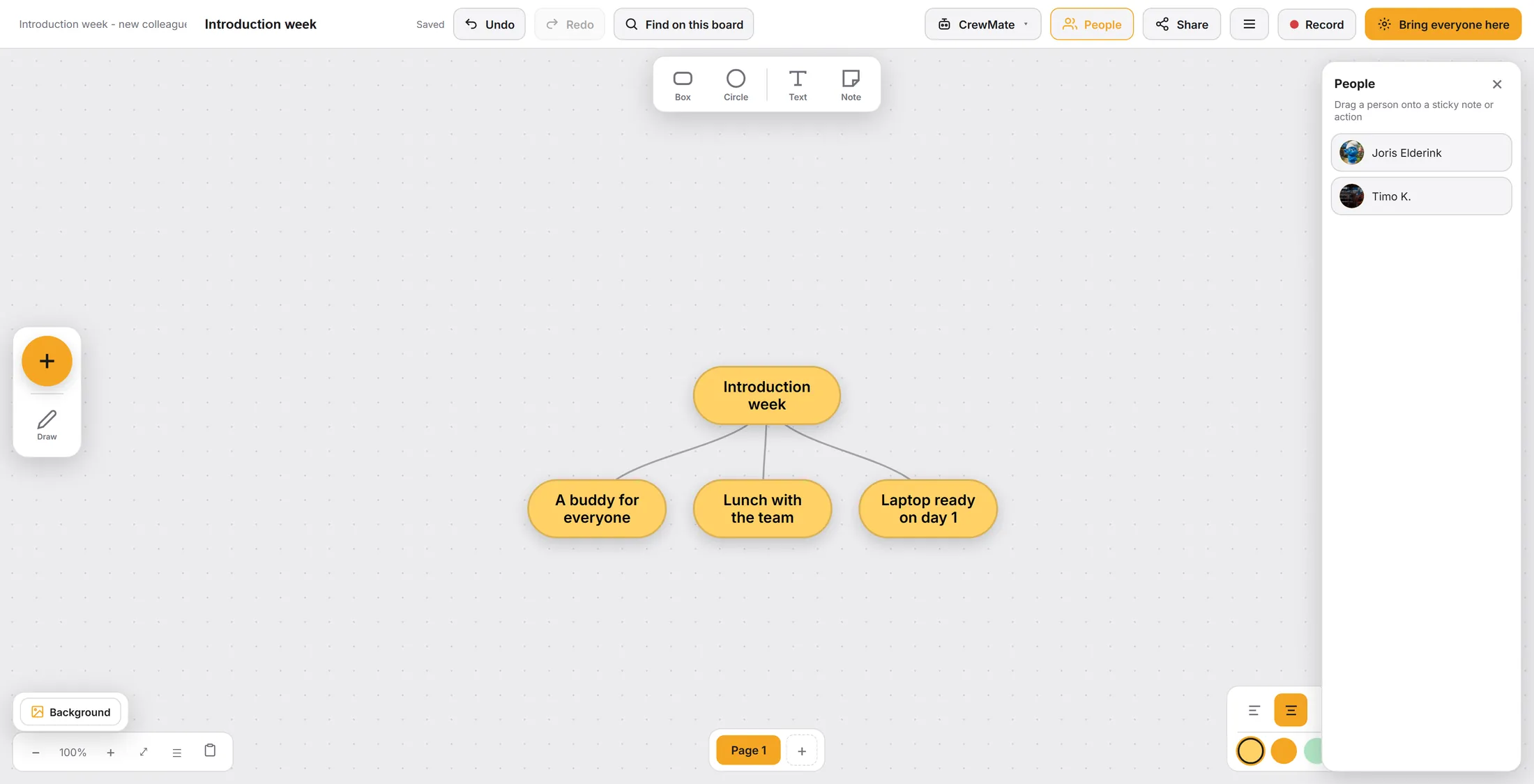
Zieh einen Namen auf die Idee. Einen Timer stellen
Eine große Uhr, die alle auf dem Board sehen.
- Drück auf + > Countdown .
- Wähl eine Zeit: 1 Min., 5 Min., 10 Min., 15 Min., 25 Min. oder tippe die Minuten .
- Drück auf Start. Mit Neu starten setzt du ihn zurück.
- Das Notenzeichen oben schaltet den Ton an oder aus.
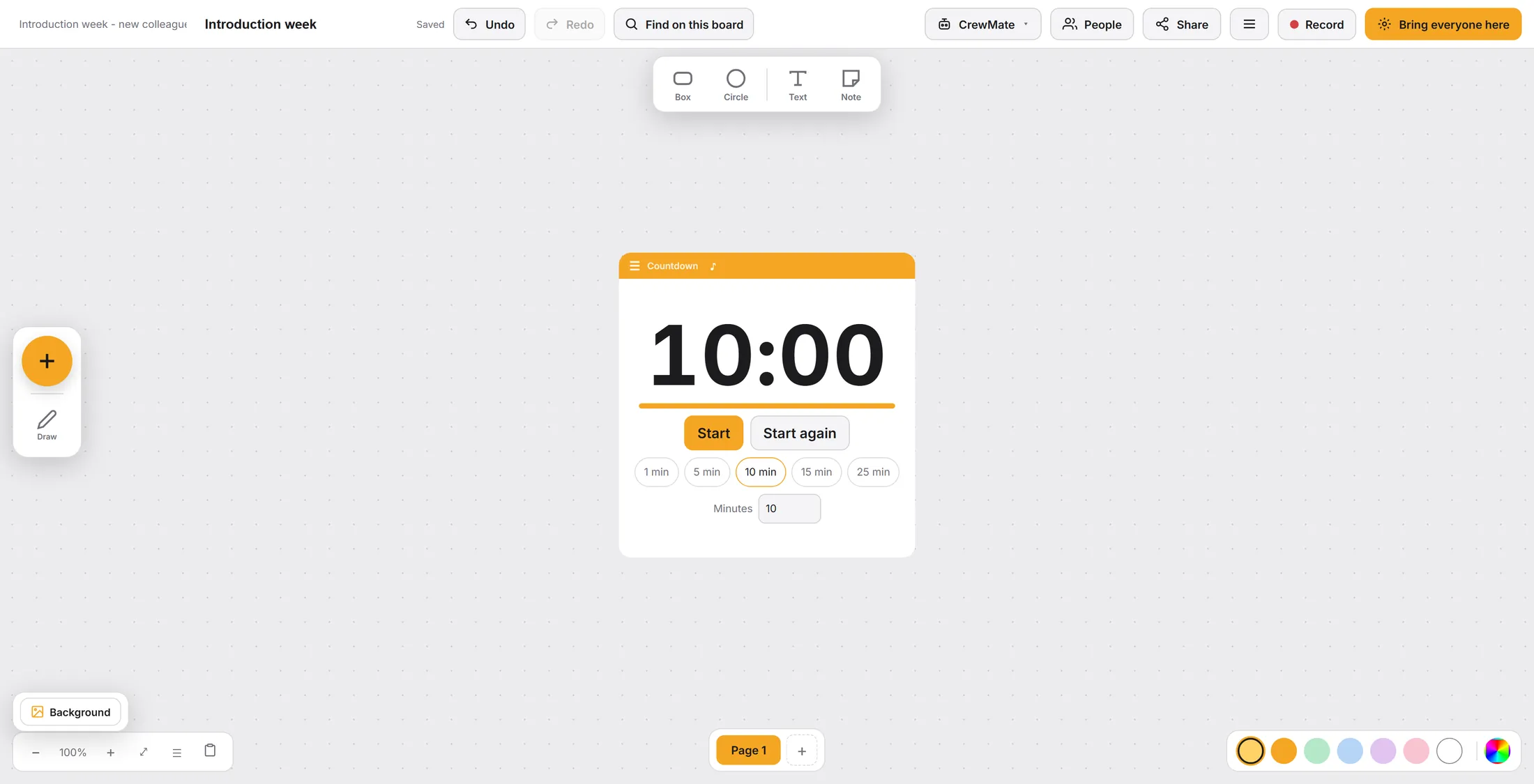
Alle sehen dieselbe Uhr. Eine Webseite zeigen
Eine echte Website, direkt auf dem Board.
- Drück auf + > Webseite .
- Tippe die vollständige Adresse, beginnend mit https://, und drück auf Anzeigen.
- Oder wähl eine Seite, die du in der Journey aufbewahrst: Oder eine Seite aus Community Files , mit einem Suchfeld.
- Es ist die Live-Seite, keine Kopie: Was sich dort ändert, ändert sich hier.
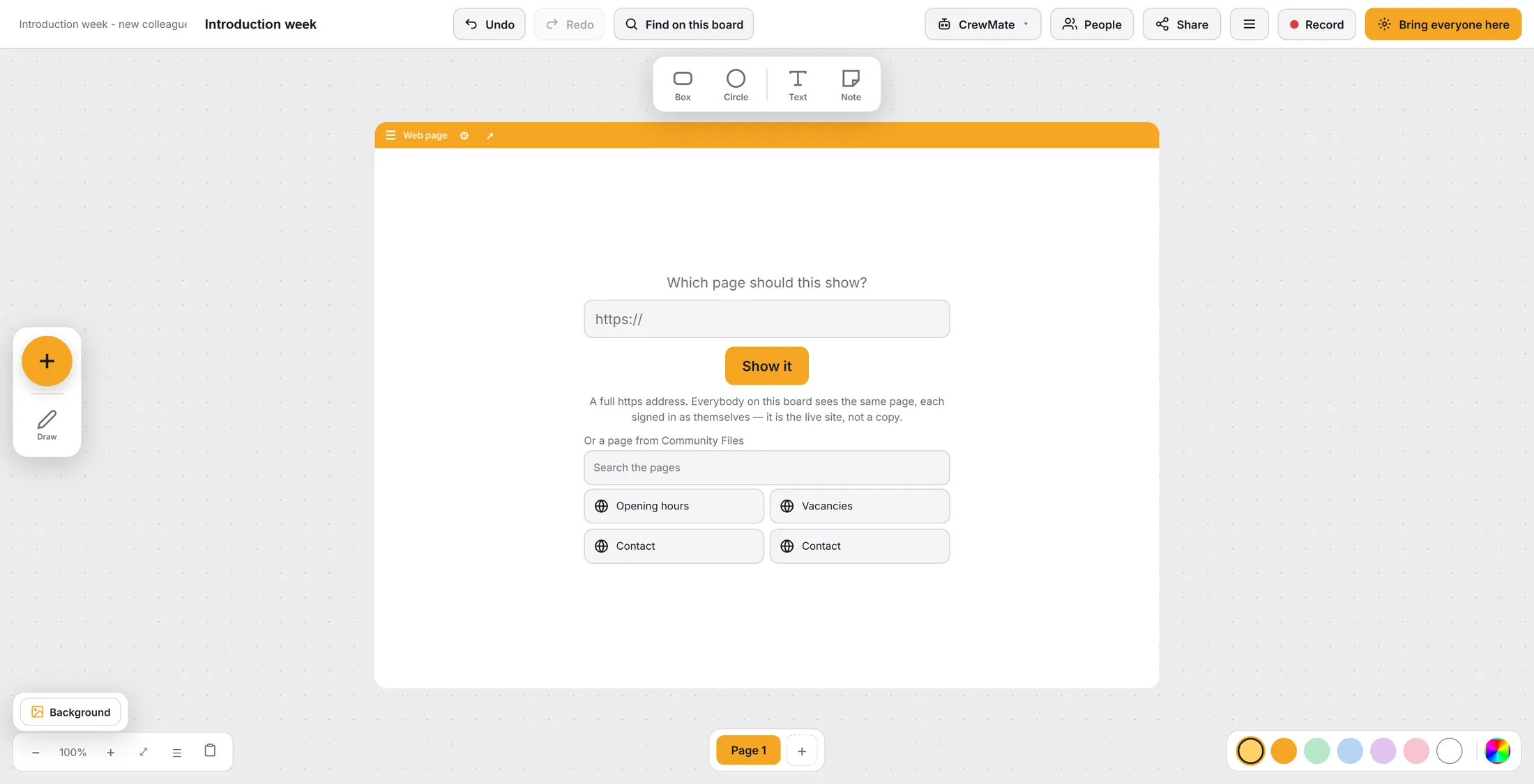
Eine Adresse oder eine Seite, die du schon hast. Etwas zu einem Teil des Boards fragen
Ein Rahmen fasst Notizen zusammen. Der Stern gibt schnelle Hilfe für diesen Teil.
- Erstelle einen Rahmen mit + > Rahmen und leg Notizen hinein.
- Drück auf den kleinen Stern neben dem Namen des Rahmens.
- Diesen Rahmen zusammenfassen schreibt eine kurze Zusammenfassung. In eine Aktionsliste umwandeln macht aus den Notizen Aufgaben.
- Diesen Rahmen benennen gibt ihm einen Namen. Alle zu diesem Rahmen holen nimmt alle Zuschauer mit dorthin.
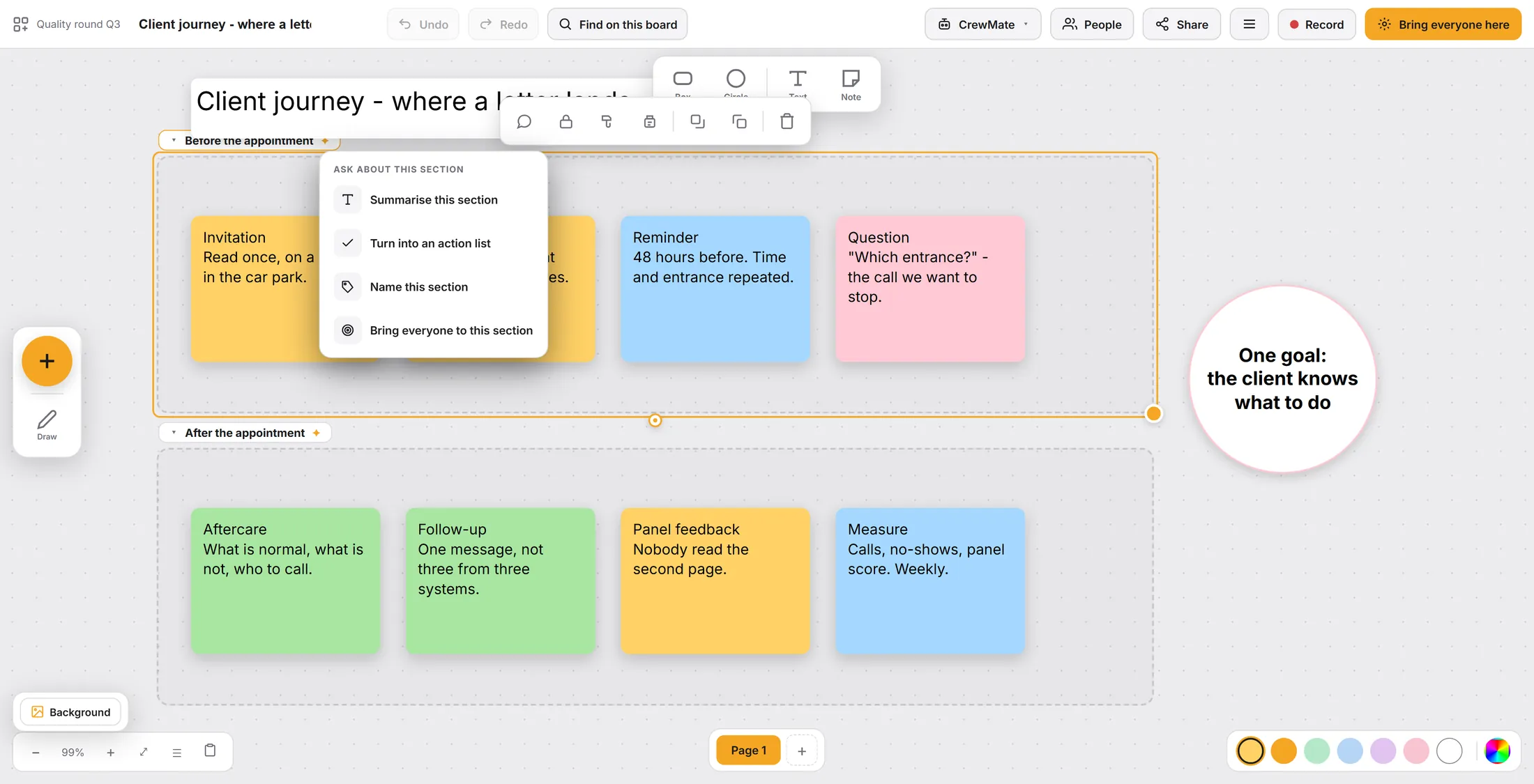
Schnelle Hilfe für einen Teil des Boards. Eine Linie zwischen zwei Notizen ziehen
Zeig, dass eine Notiz zur nächsten führt.
- Klick auf eine Notiz. An ihrem Rand erscheint ein runder Punkt.
- Zieh diesen Punkt auf eine andere Notiz und lass los.
- Jetzt verbindet sie eine Linie. Verschieb eine Notiz: Die Linie folgt.
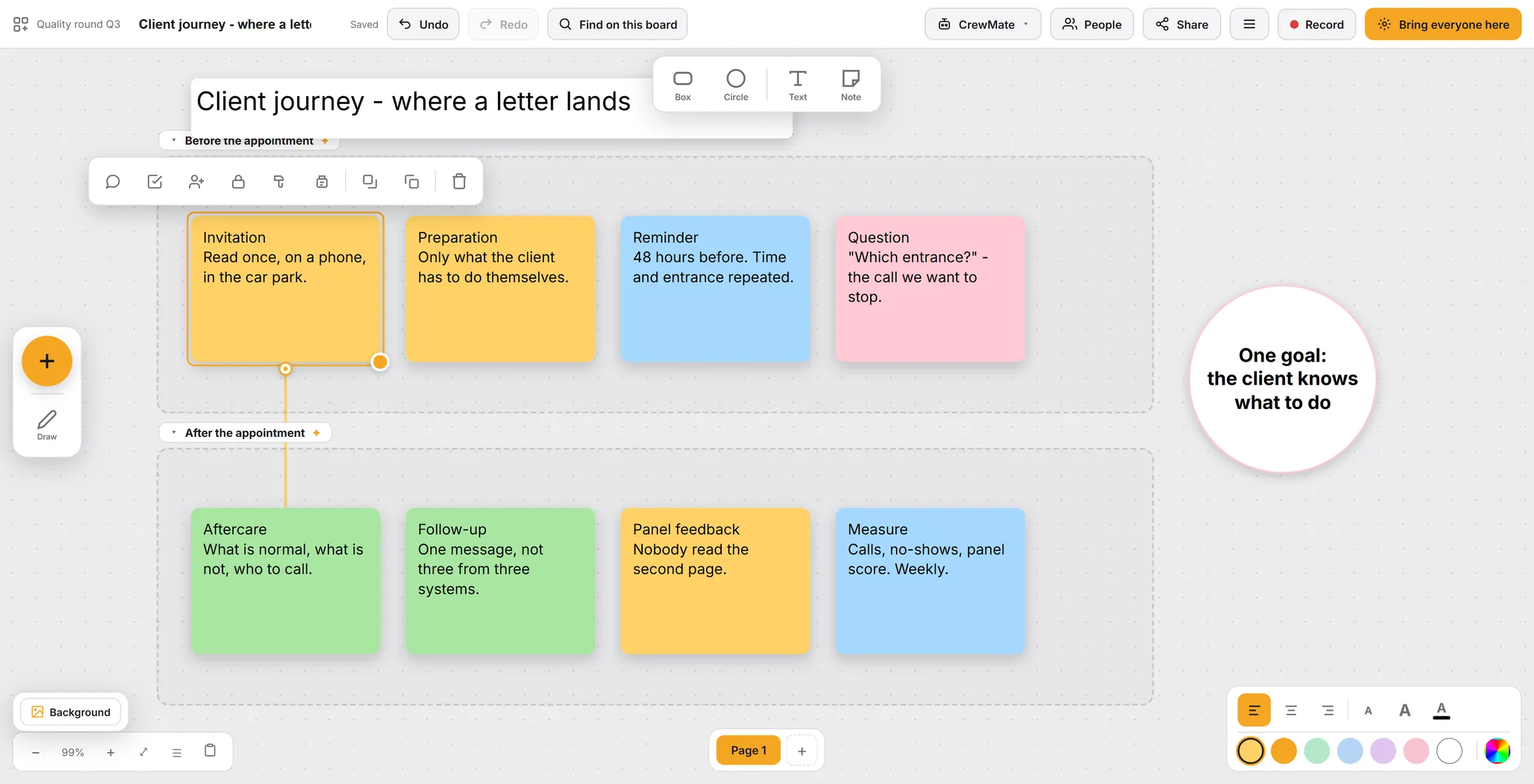
Zieh den Punkt zur anderen Notiz. Den Helfer des Boards fragen
Ein Helfer, der das Board liest und antwortet.
- Drück oben auf CrewMate. Rechts öffnet sich ein Panel.
- Drück auf eine schnelle Auswahl: Das Board zusammenfassen, Eine Idee beraten, Eine Frage stellen oder Eine App bauen.
- Oder tippe ins Feld, zum Beispiel erstelle eine Aktionsliste zur Nachsorge , und drück auf den Pfeil.
- Wähl oben im Panel die Sprache der Antworten.
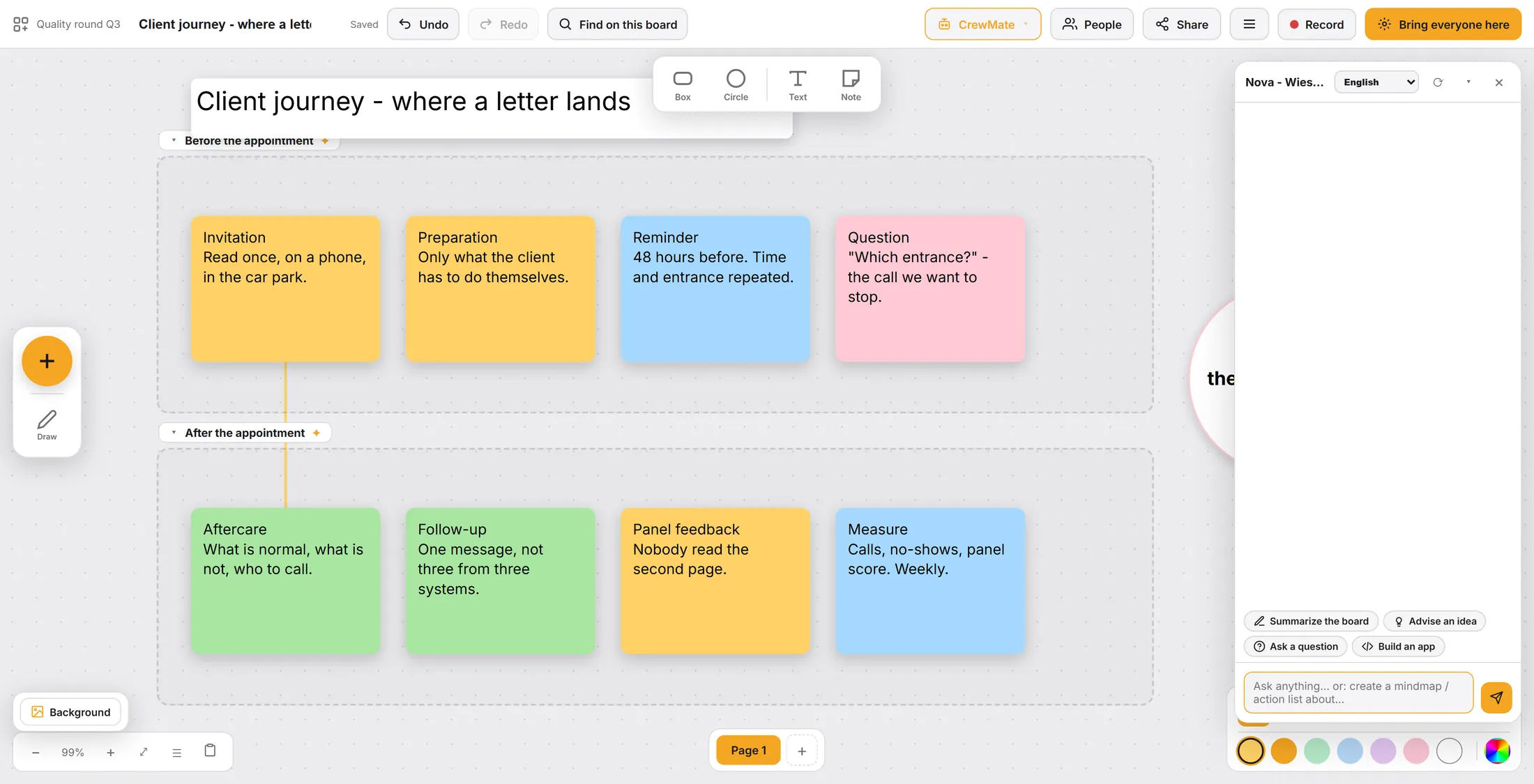
Er weiß, was auf dem Board steht. Teile es oder nimm es mit
Schick das Board an Personen oder speichere es als Datei.
- Drück oben auf Teilen.
- Such eine Person in dieser Journey, füg bei Bedarf eine Nachricht hinzu und drück auf Senden.
- Unter Inhalt herunterladen : Diese Seite als Bild, Jede Seite als Bild, Das ganze Board als PDF oder Word-Dokument + alle Dateien (zip).
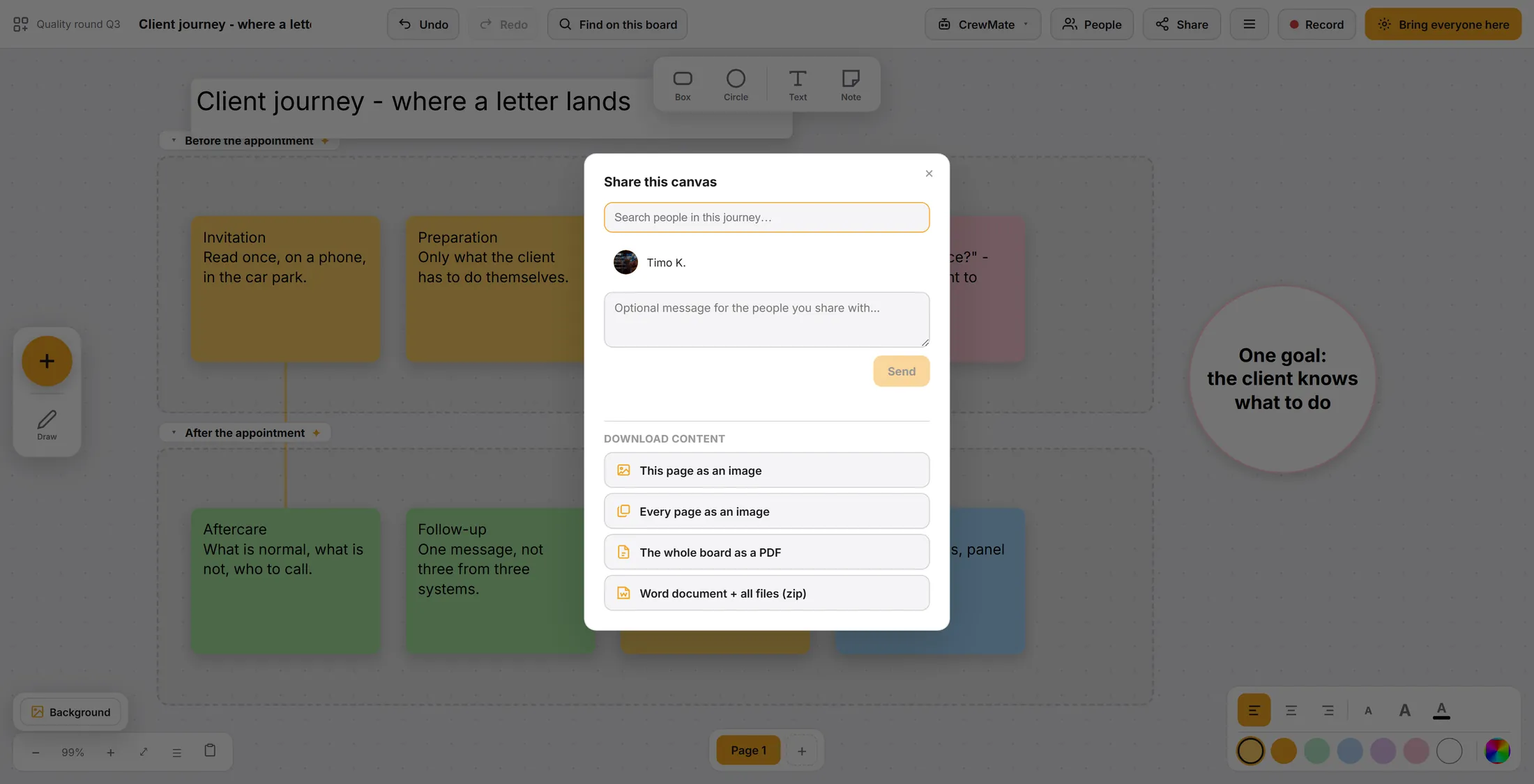
Schick es oder speichere es. Zurück in der Zeit
Speichere, wie das Board jetzt aussieht. Sieh es, wie es war.
- Drück oben auf das Menü (drei Striche), dann auf Zurück in der Zeit .
- Tippe, was dieser Moment ist, zum Beispiel Nach dem Workshop , und drück auf Diesen Moment behalten.
- Das Board sichert sich auch alle Viertelstunde selbst, solange jemand daran arbeitet.
- Öffne einen behaltenen Moment, um das Board so zu sehen, wie es damals war.
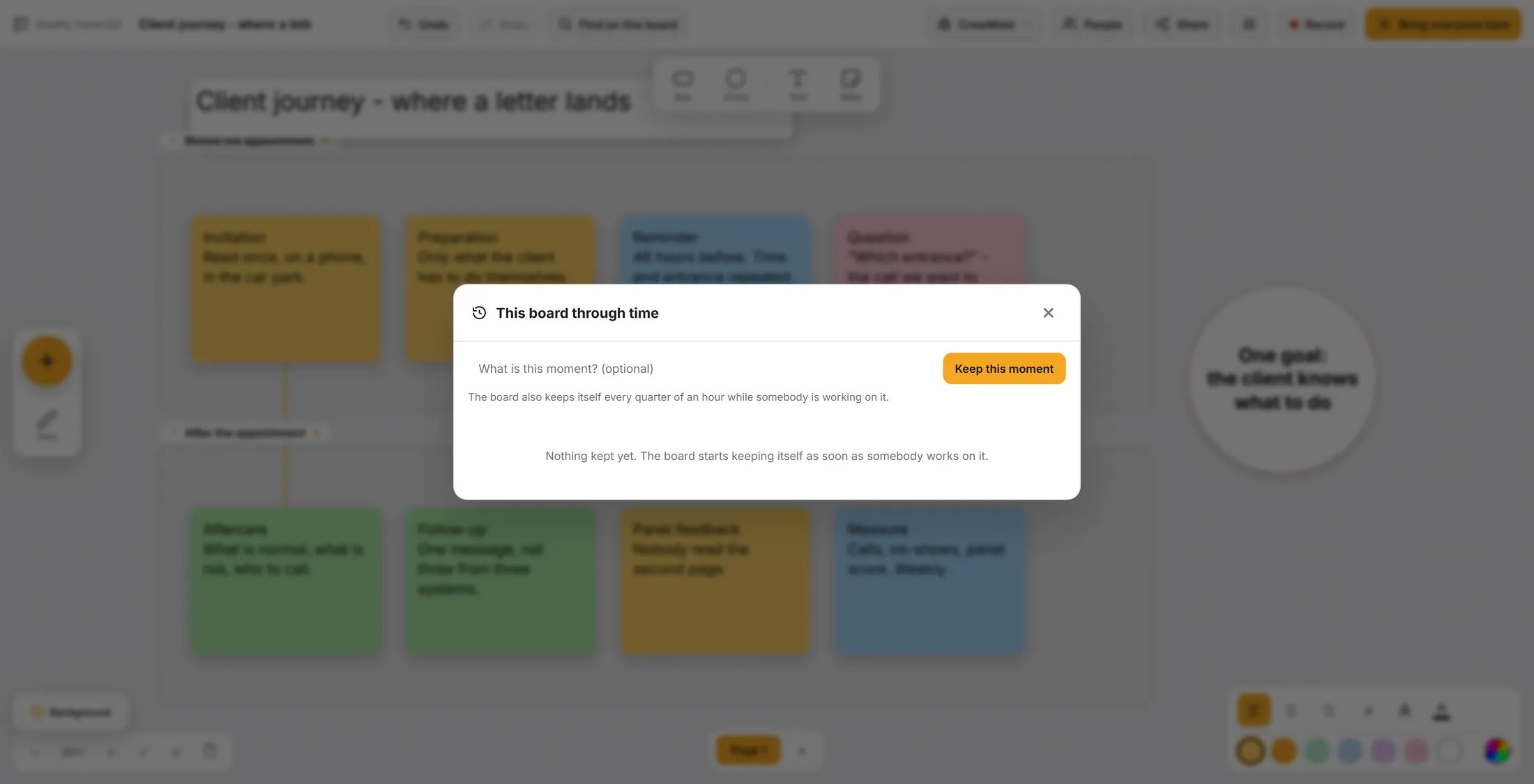
Dein Board, sicher in jedem Moment.
Wenn etwas nicht stimmt
Ich finde Mindmap oder Countdown nicht.
Drück auf das große orange + links und scrolle dann durch die Liste.
Eine Person steht nicht in der Liste Personen.
Nur Personen aus der Journey stehen dort. Füg sie zuerst der Journey hinzu.
Ich habe aus Versehen etwas geändert.
Drück oben auf Rückgängig. Oder geh in der Zeit zurück (Schritt 10).
Die Webseite bleibt leer.
Manche Websites erlauben nicht, in einer anderen Seite angezeigt zu werden. Nutze Community Files oder einen Link.
Die Wörter, in einfacher Sprache
- Mindmap
- Ein Thema in der Mitte, mit Ideen drumherum, die durch Linien verbunden sind.
- Aktion
- Eine Notiz, die auch eine Aufgabe ist: Jemand ist verantwortlich, und du siehst, wie weit sie ist.
- Rahmen
- Ein abgegrenzter Teil des Boards, der eine Gruppe von Notizen zusammenhält.
Wie es weitergeht
- Das Whiteboard nutzen Erstelle ein Board und leg Notizen darauf.
- Alle Erklärungen Die anderen Dinge, die du hier lernen kannst.