En faire plus sur le tableau blanc
Au-delà des notes adhésives : des cartes mentales dont les idées deviennent des actions avec un responsable, un compte à rebours pour une séance, une page web en direct sur le tableau, des cadres que le CrewMate peut résumer, des liens entre les notes, le partage et le téléchargement, et l'historique propre du tableau.
Contenu - le tableau, un pas de plus - 8 min. Il vous faut : un tableau dans un journey
Lire ceci ne change rien à vos tableaux. Avec Annuler, vous reprenez tout ce que vous essayez.
Ce que vous saurez faire
- Faire une carte mentale Un mot, des idées autour.
- Confier du travail à des personnes Qui le fait, et où on en est.
- Suivre le temps Un grand minuteur que tout le monde voit.
- Revenir en arrière Voir le tableau tel qu'il était.
Préparez ceci d'abord
- Ouvrir un tableau N'importe quel tableau de votre journey. Nouveau avec les tableaux ? Lisez d'abord "Utiliser le tableau blanc".
- Les personnes du journey Vous ne pouvez confier du travail qu'aux personnes qui sont dans le journey.
Dix choses, une par une
Chaque étape est une seule chose. Faites celles dont vous avez besoin.
Faire une carte mentale
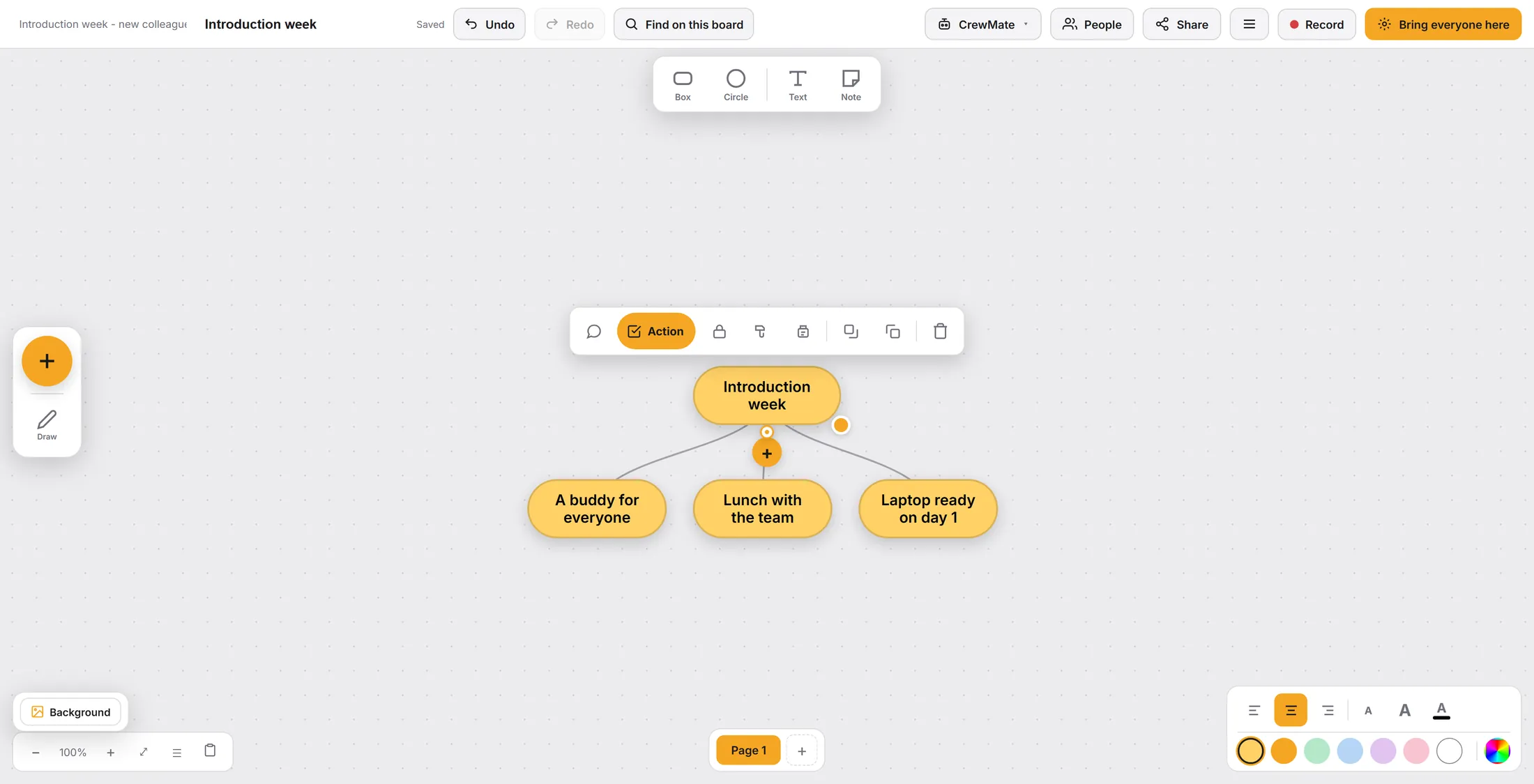
Mettez un mot au milieu. Ajoutez des idées autour.
- Appuyez sur le grand + orange à gauche, puis sur Carte mentale .
- Double-cliquez sur la bulle et tapez le sujet, par exemple Semaine d'accueil .
- Cliquez sur la bulle. Appuyez sur le petit + en dessous : une nouvelle idée apparaît, reliée par un trait.
- Tapez l'idée. Appuyez encore sur + pour la suivante. Une idée peut avoir ses propres idées.
Le petit + ajoute l'idée suivante. Transformer une idée en travail
Une idée devient une tâche : qui la fait, et où on en est.
- Cliquez sur une idée ou une note. Une barre apparaît au-dessus.
- Appuyez sur Action en orange. L'idée a maintenant un responsable, un avancement et de la place pour des fichiers.
- À côté : Commentaires (la bulle de dialogue) pour parler de cette seule idée.
- Les autres boutons : verrouiller, copier le style, coller le style, en arrière, en avant et supprimer.
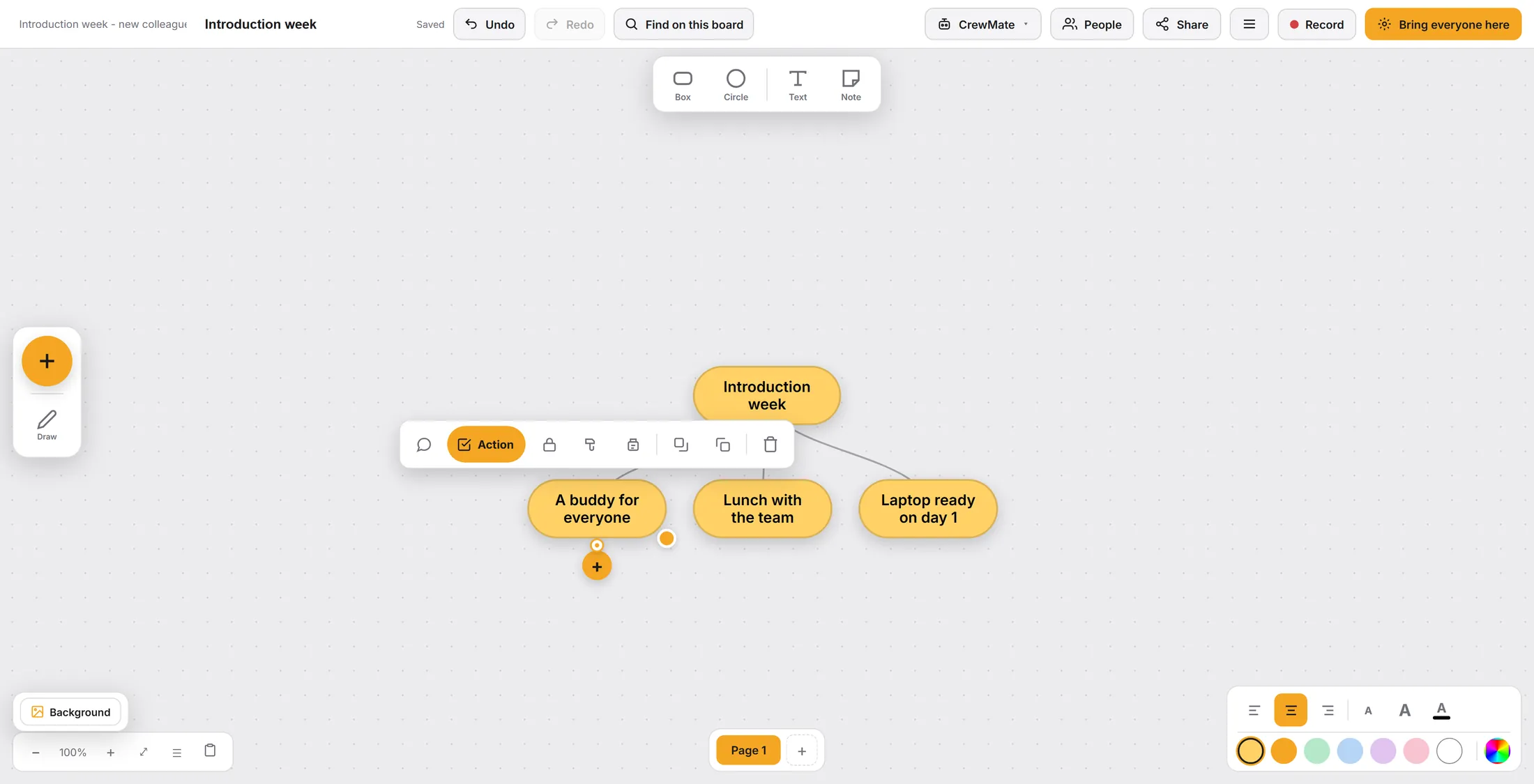
Action en fait une tâche. La confier à quelqu'un
Faites glisser un nom sur l'idée. Elle est maintenant à cette personne.
- Appuyez en haut sur Personnes. Une liste de personnes s'ouvre à droite.
- Faites glisser une personne sur une note adhésive ou une action.
- Sa photo est maintenant dessus. La personne la voit dans ses propres actions.
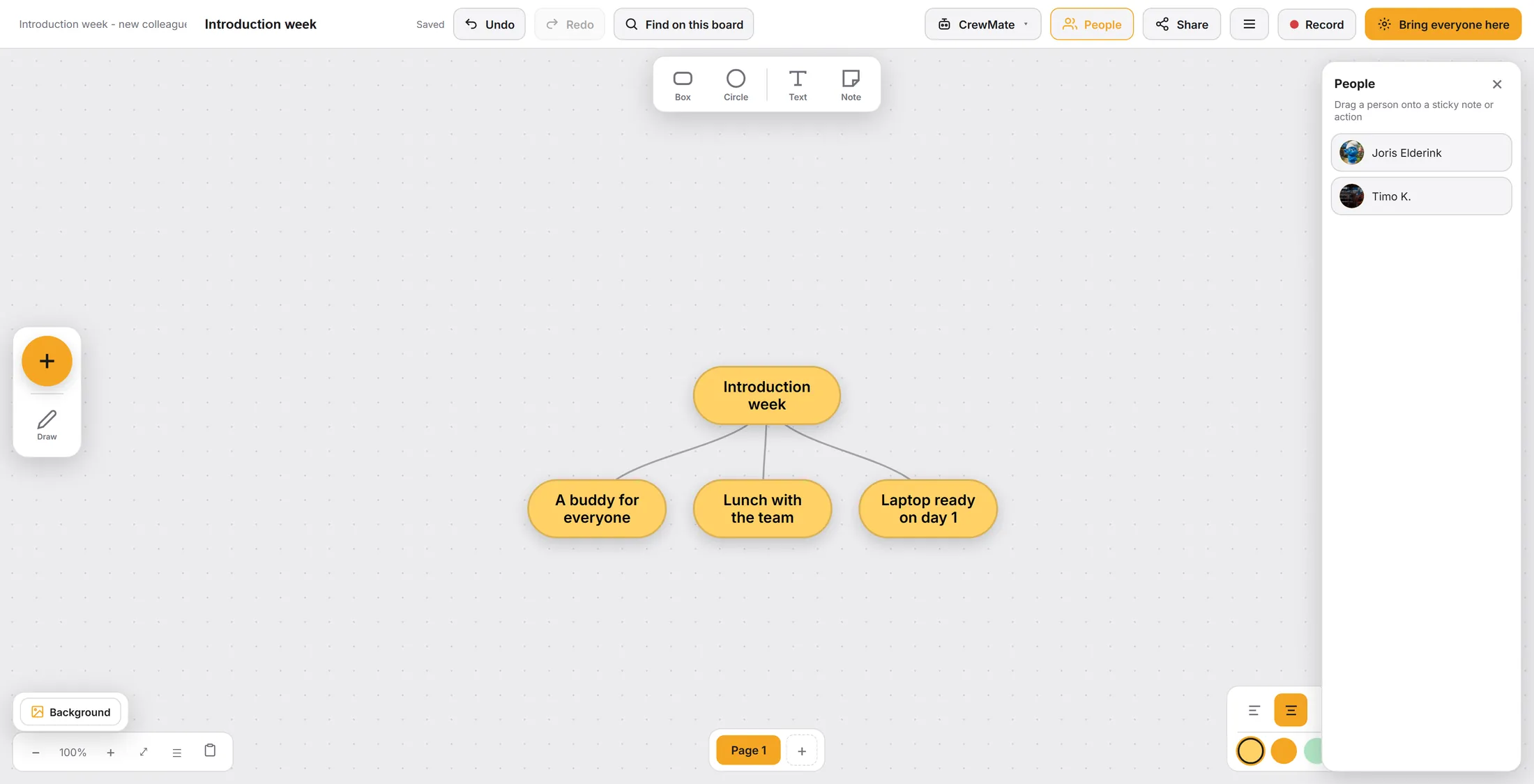
Faites glisser un nom sur l'idée. Lancer un minuteur
Une grande horloge que tout le monde voit sur le tableau.
- Appuyez sur + > Compte à rebours .
- Choisissez une durée : 1 min, 5 min, 10 min, 15 min, 25 min, ou tapez les Minutes .
- Appuyez sur Démarrer. Redémarrer le remet à zéro.
- La note de musique en haut active ou coupe le son.
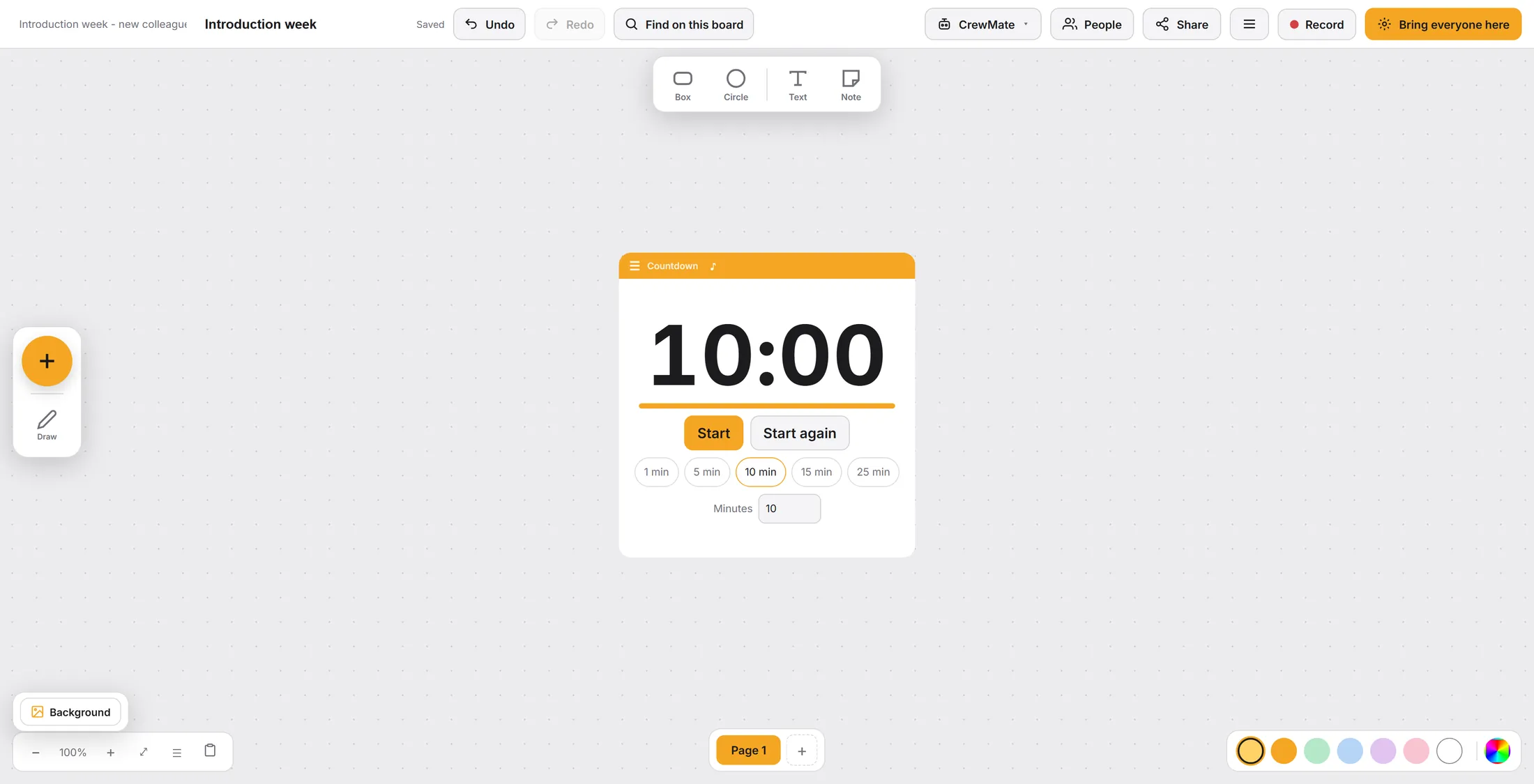
Tout le monde voit la même horloge. Montrer une page web
Un vrai site web, directement sur le tableau.
- Appuyez sur + > Page web .
- Tapez l'adresse complète, en commençant par https://, et appuyez sur Afficher.
- Ou choisissez une page que vous gardez dans le journey : Ou une page de Community Files , avec une zone de recherche.
- C'est le site en direct, pas une copie : ce qui change là-bas change ici.
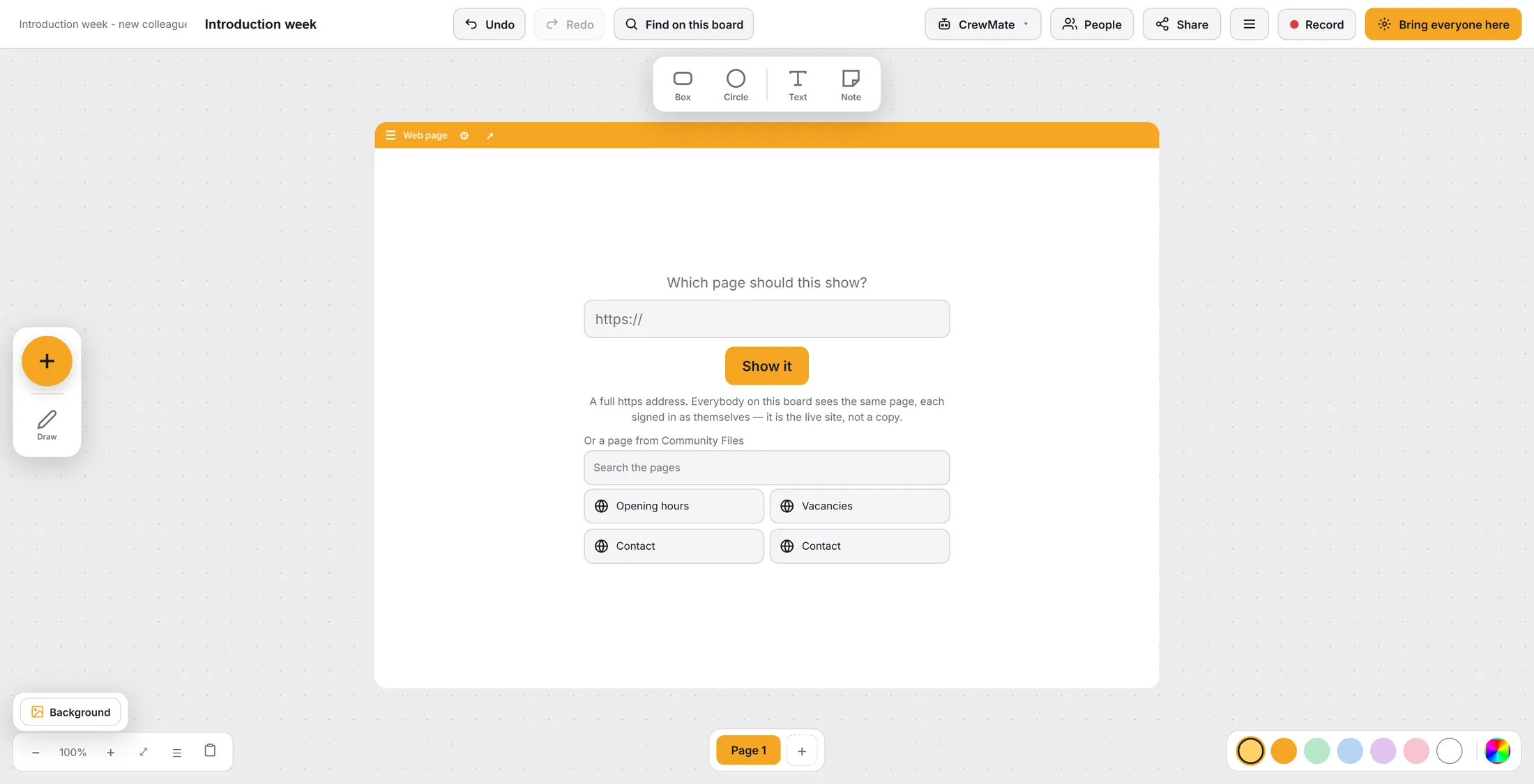
Une adresse, ou une page que vous avez déjà. Poser une question sur une partie du tableau
Un cadre regroupe des notes. L'étoile donne une aide rapide pour cette partie.
- Créez un cadre avec + > Cadre , et mettez-y des notes.
- Appuyez sur la petite étoile à côté du nom du cadre.
- Résumer ce cadre écrit un court résumé. Transformer en liste d'actions fait des tâches des notes.
- Nommer ce cadre lui donne un nom. Amener tout le monde à ce cadre y emmène tous les spectateurs.
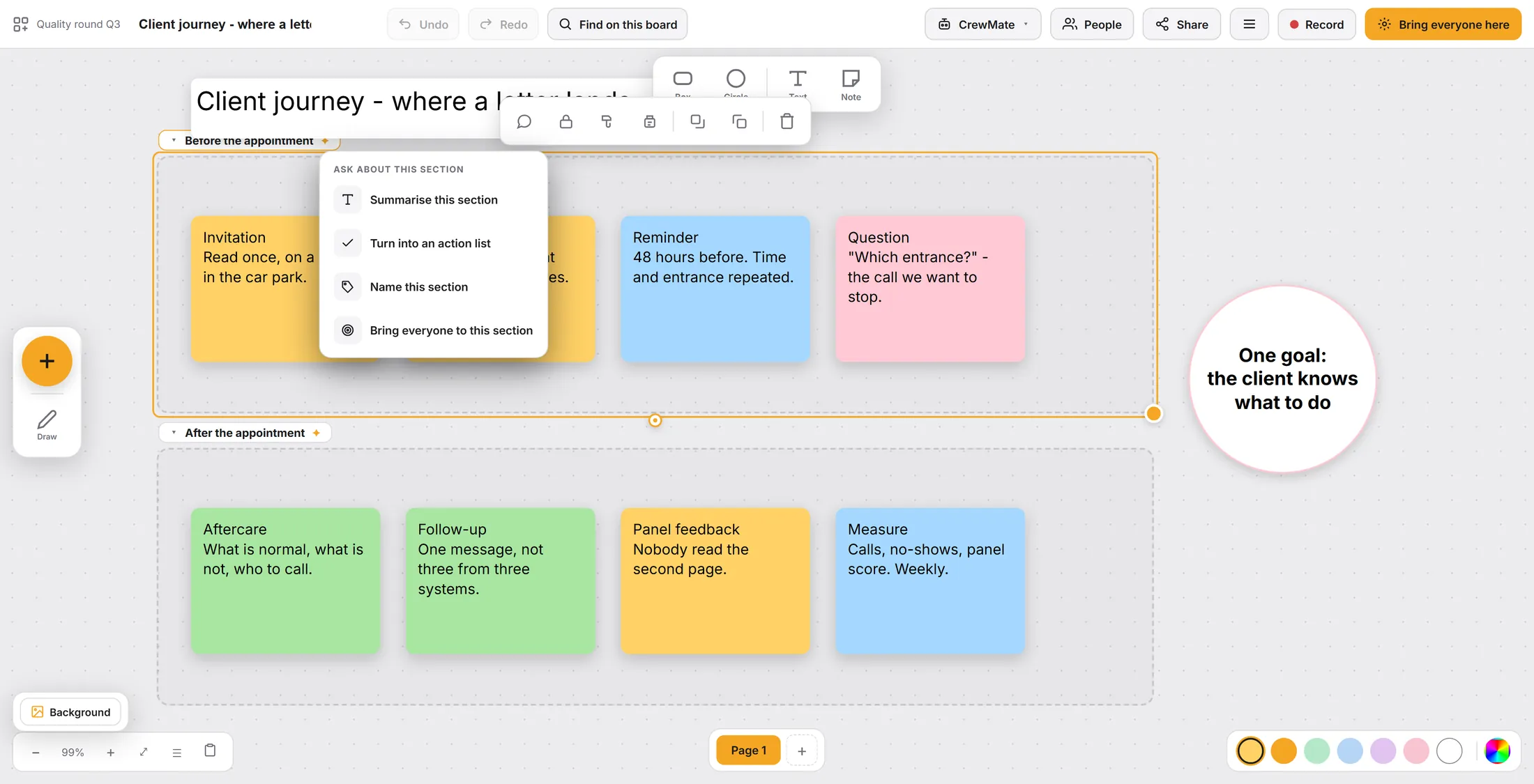
Une aide rapide pour une partie du tableau. Tracer un trait entre deux notes
Montrez qu'une note mène à une autre.
- Cliquez sur une note. Un point rond apparaît sur son bord.
- Faites glisser ce point sur une autre note et relâchez.
- Un trait les relie maintenant. Déplacez une note : le trait suit.
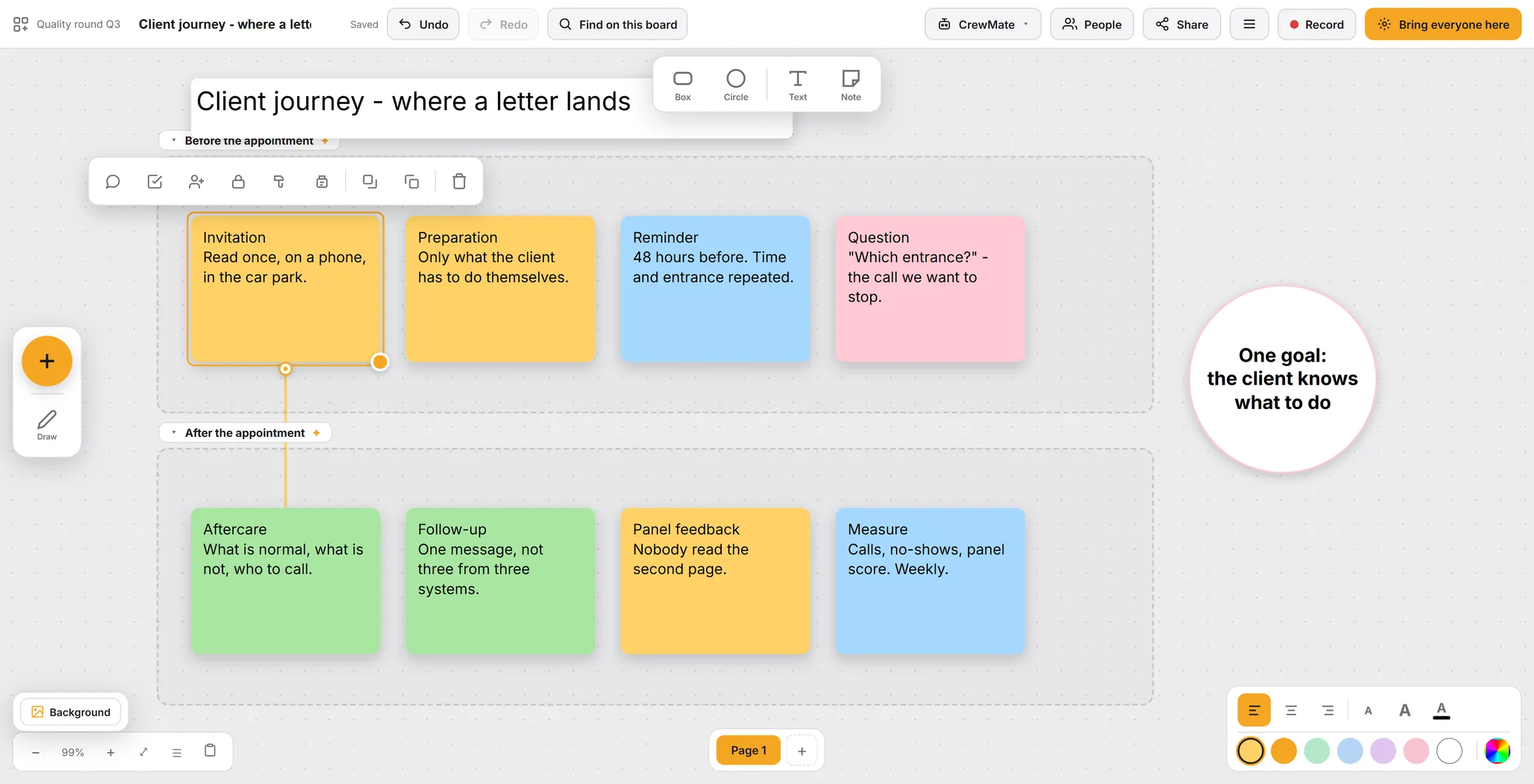
Faites glisser le point vers l'autre note. Demander à l'assistant du tableau
Un assistant qui lit le tableau et répond.
- Appuyez en haut sur CrewMate. Un panneau s'ouvre à droite.
- Appuyez sur un choix rapide : Résumer le tableau, Conseiller une idée, Poser une question ou Créer une appli.
- Ou tapez dans la zone, par exemple crée une liste d'actions sur le suivi , et appuyez sur la flèche.
- Choisissez la langue des réponses en haut du panneau.
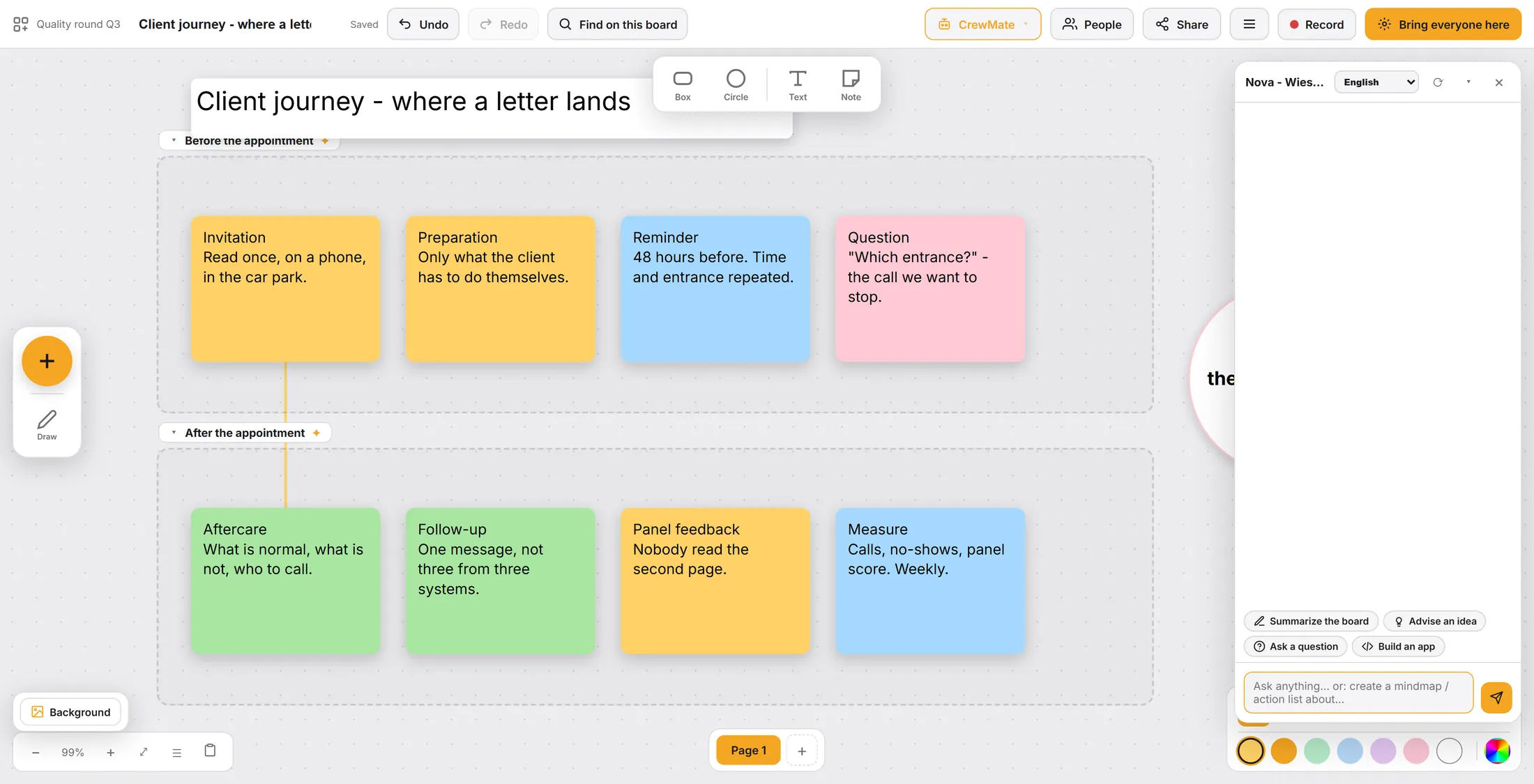
Il sait ce qu'il y a sur le tableau. Partagez-le, ou emportez-le
Envoyez le tableau à des personnes, ou enregistrez-le comme fichier.
- Appuyez en haut sur Partager.
- Cherchez une personne de ce journey, ajoutez un message si vous voulez, et appuyez sur Envoyer.
- Sous Télécharger le contenu : Cette page en image, Toutes les pages en image, Tout le tableau en PDF ou Document Word + tous les fichiers (zip).
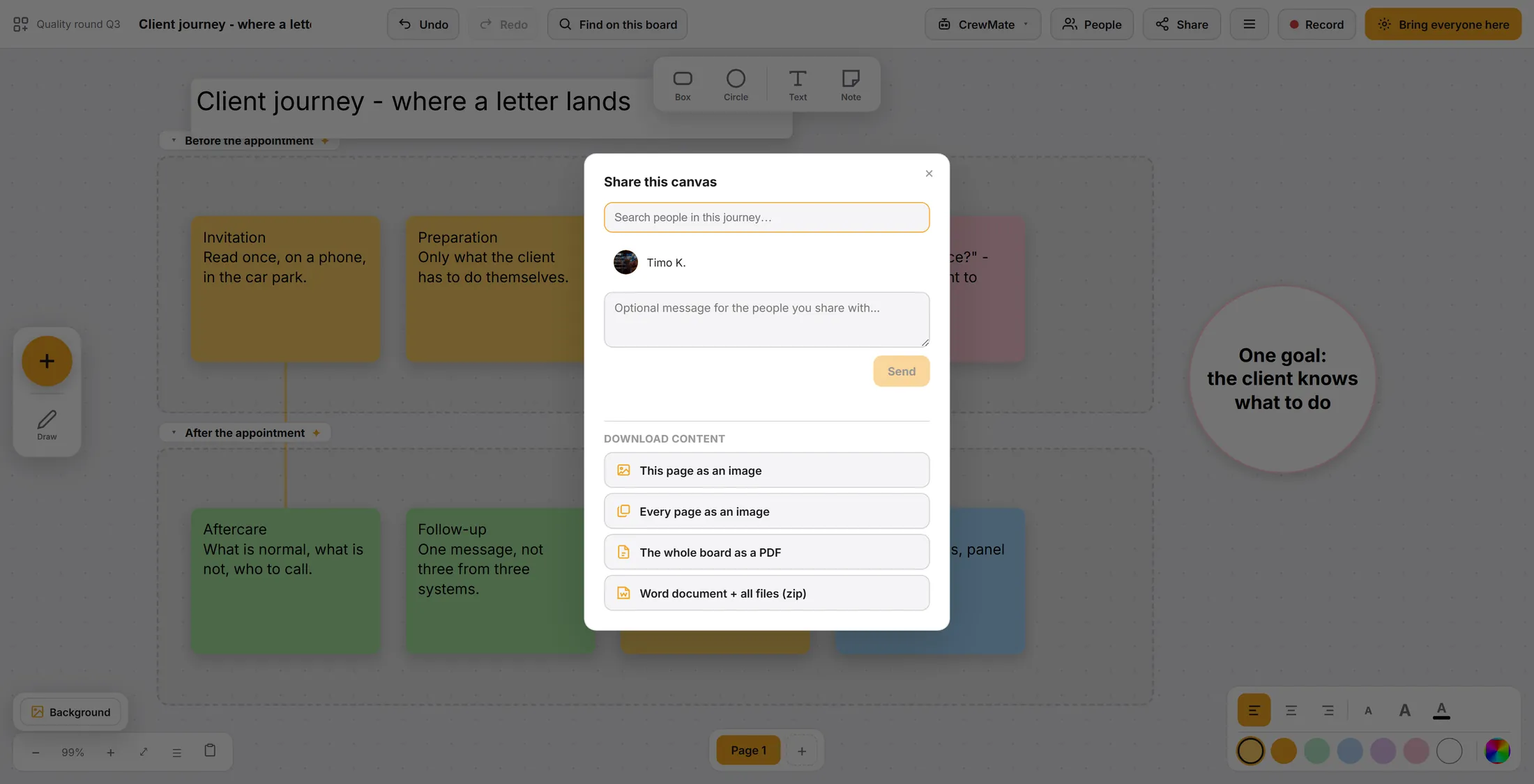
Envoyez-le, ou enregistrez-le. Revenir dans le temps
Gardez l'aspect du tableau maintenant. Voyez-le tel qu'il était.
- Appuyez en haut sur le menu (trois traits), puis sur Revenir dans le temps .
- Tapez ce qu'est ce moment, par exemple Après l'atelier , et appuyez sur Garder ce moment.
- Le tableau se garde aussi tout seul tous les quarts d'heure pendant que quelqu'un y travaille.
- Ouvrez un moment gardé pour voir le tableau tel qu'il était alors.

Votre tableau, en sécurité à chaque instant.
Si quelque chose ne va pas
Je ne trouve pas Carte mentale ni Compte à rebours.
Appuyez sur le grand + orange à gauche, puis faites défiler la liste.
Une personne n'est pas dans la liste Personnes.
Seules les personnes du journey y sont. Ajoutez-les d'abord au journey.
J'ai changé quelque chose par erreur.
Appuyez en haut sur Annuler. Ou revenez dans le temps (étape 10).
La page web reste vide.
Certains sites web n'acceptent pas d'être affichés dans une autre page. Utilisez Community Files, ou un lien.
Les mots, en langage simple
- carte mentale
- Un sujet au milieu, avec des idées dessinées autour et reliées par des traits.
- action
- Une note qui est aussi une tâche : quelqu'un en est responsable et vous voyez où on en est.
- cadre
- Une partie délimitée du tableau qui garde un groupe de notes ensemble.
Et maintenant ?
- Utiliser le tableau blanc Faites un tableau et posez-y des notes.
- Toutes les explications Les autres choses que vous pouvez apprendre ici.